I.Beat organix 2.0 - Mp3 плеєр TrekStor - Безкоштовний посібник користувача
Знайдіть посібник до пристрою безкоштовно I.Beat organix 2.0 TrekStor у форматі PDF.



| Тип продукту | MP3-плеер |
| Бренд | TrekStor |
| Модель | I.Beat organix 2.0 |
| Дисплей | OLED-екран |
| Підтримувані аудіоформати | MP3, WMA, WMA-DRM9/10, OGG, WAV |
| Підтримуваний текстовий формат | TXT |
| Підключення | USB 2.0 |
| Живлення | Вбудований акумулятор, зарядка через USB |
| Час зарядки | 3-4 години |
| Основні функції | Відтворення музики, голосовий запис, запис Line-In, таймер, бібліотека треків, плейлист |
| Еквалайзер | 10 передустановок + 3 користувацькі |
| Режими відтворення | Звичайний, повтор треку, повтор усіх, папка, випадковий тощо |
| Блокування | Повзунок HOLD |
| Оновлення прошивки | Так, через USB у Windows |
| Підтримувані операційні системи | Windows 2000/XP/Vista, Mac OS X 10.3+, Linux Kernel 2.6.x+ |
| Аксесуари в комплекті | USB-кабель, навушники, CD з ПЗ |
| Догляд та чищення | М’яка суха тканина, уникати розчинників та хімічних речовин |
| Безпека | Не відкривати, уникати вологи, екстремальних температур, тривалої гучності |
| Запчастини та ремонтопридатність | Не підлягає ремонту користувачем, ремонт кваліфікованим фахівцем |
| Загальна інформація | Інструкція доступна кількома мовами, підтримка онлайн на www.trekstor.de |
Часті запитання - I.Beat organix 2.0 TrekStor
Питання користувачів про I.Beat organix 2.0 TrekStor
0 питання про цей пристрій. Дайте відповідь на ті, що знаєте, або поставте власне.
Поставити нове питання про цей пристрій
Завантажте інструкції для вашого Mp3 плеєр у форматі PDF безкоштовно! Знайдіть свій посібник I.Beat organix 2.0 - TrekStor і поверніть собі контроль над електронним пристроєм. На цій сторінці опубліковані всі документи, необхідні для використання вашого пристрою. I.Beat organix 2.0 бренду TrekStor.
ПОСІБНИК КОРИСТУВАЧА I.Beat organix 2.0 TrekStor
6.4) Pěжим: cekyндомер
IpeennteBpeKIM"CEKYHIOMEP".
B bepxHe omobpaKaemcna oouee bpeM dna BCEo BpeMeHu kpy208 ("TOTAL TIME"), B cpeDHe cmpoke - mekyuee bpeM kpy208 ("LAST LAP") u B nocJeDHeu cmpoke - paCemHoe cpeDHee bpeM kpy2a ("AVERAGE LAP TIME").
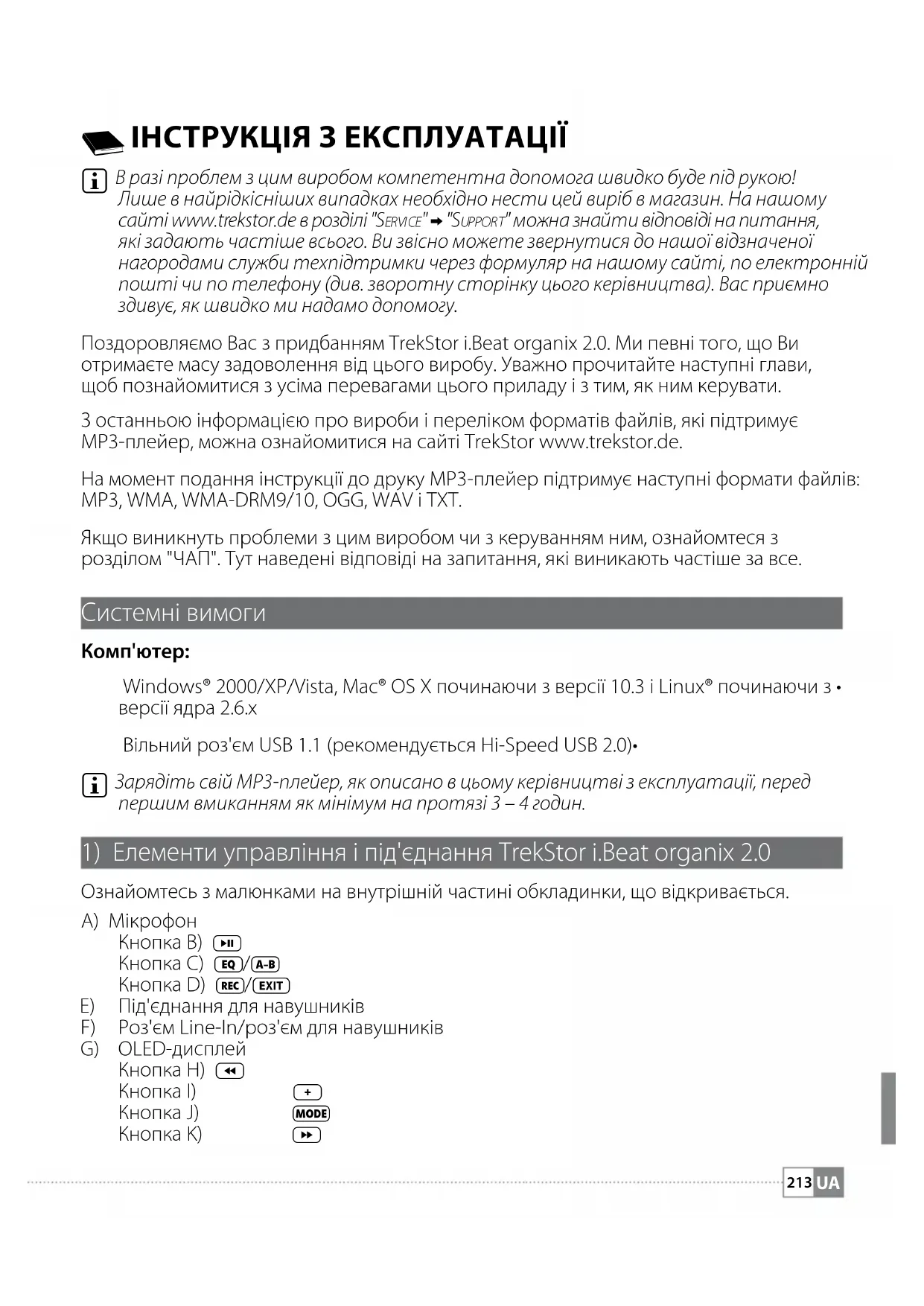
E) PiД'ЕнHaHHЯ ДЯ HabByшнКiВ
F) Po3'Em Line-ln/po3'Em Дя HabушниКIB
G) OLED-dncnnne
KhoNka H)
KhoNka I)
KhONka J)
KHOIIKa K)


KHONka L)
USB-niID'∈dHaHHaM)
HOLD
KhoNkaO) RESET
i IJIy BuKoHaHH nepe3aBaHmaxKeHH ObepeXHo Hamuchimb 2ocmpokHueBum npedMemom (Hanp., po3npAmmHeHO CKpinKOHO) Ha KHonky (RESET). Lja Khonka 3a2n6IeHa B Kopnyc npuna.
2) 3'εднaite TrekStor i. Beat organix 2.0 з комп'tером
Файи з захUCTOM WMA-DRM9/DRM10
Для коровая саимлб з захостом DRM9/DRM10ixnotpi6no koniobaTN uepe3 Windows Media Player (ochOBHa Bepcia:Windows Media Player 11).
a) 3'ειнайт e MP3-плійер з комп'teport'm i 3anycitb Windows Media® Player.
b) Bn6epitb B Windows Media Player B "B INIJaD" "IOBHN PEXIM".
c) KniKhiTb 3rOpn Ha peecTpauiHy KapTkCy "C
d)петягнітьnotpi6hi my3nuyhi faйиВ"ПЕРИКДЯСИHXPOHl3AUJI"3 npaboro 6OKy.
e) KniKHiTb Ha KhoNky NiD nepeJIiKOM "П OvATI CnHXPOHl3AUIO". NicIa ZbOro Bn6paHa My3nka aBTOMaTHUHO KOnIOeTBcHa MP3-nneIep.
Mac® OS X nouHaouy 3 Bepci11 10.3
6)Упразвлінné TrekStor i.Beat organix 2.0
i MP3-nneep moke 2pamu dyxge 2yhyo, momy cnidkyume 3a bioidnobidhum piBhem 2yuhocmi dny npocnyxobyahnra. Ihuw ihopmaui0 3 ubozo npubody du8. B kiHci uiEi iHcmpykui 3 ekcnnyamaui.
BmkaHHi BmKaHH
Lio6 BBIMKHyTn MP3-nporpaBaay, KOpOTko HATNCiB KHOkny. Lio6 BIMKHyTn MP3-tneep, HAITNCiB KHONky i yTpmyIte ii HAITNCHYTOU Ha npOTa3i npu6n3Ho 3 cekyHd.
HanaHTyBaHHraYHocTi
Kopotko HataChitb Ha KhoNky + nn - , 36iNbHTn nn 3MeHHTn rYHiCTb.
i KaKo KhoNky + Yu -mpumamu HamucHymo, yuHiCmb 6yde nIaBHO npodobkyybamu 3MiHIObamucra.
Бл_OKуВання КНОК
ДяakTиВаHHЯ 6LOkyBaHHЯ KHOJOK nepeCyHbTe NOB3yHOK HOLD BJIbe NIOJOKeHHa. Notim HaДиСплeI MP3-ПлeINepa 3'ABNTbcr CmB0N 6LOkyBaHHЯ KHOJOK.ДЯВIMKHeHHa. 6LOkyBaHHЯ KHOJOK nepeCyHbTe NOB3yHOK HOLD Ha3aD B npabe NIOJOKeHHa.
YnpaBlinHnB rOJOBnX iPiMeHIO
Ha MP3-πηeepi ε pi3hi pexkmi, kki MOxHa Bn6paTn B rOIOBHomy MeHIO. Lio6 nepeiTu B rOIOBHe MeHIO, TpIMaTe KHOKny MODE HATNCHYTOHO Ha npOT3i np6Iu3Ho 1 cekyni. Bn6epiTb HATNCKaHHaM KHONKn qn noTp6Hn pexk m i nITBePdItb Bn6ip KOpOTKm HAtNCKaHHaM KHONKn MODE.
i Kaio KhoNky u npumu HamucmoIO, nepexid mix nyHkamu MeHIO 6yde biodbyamucra wbuDwe.
HaTnCKaHHaM KHONKn BnKOHycTBcA npexiHa 6ilbBnCOKn pIBeHb MeHIO i BnXi3 MeHIO.ДЯ NOBHOrO BxOy 3 MeHIO i npexOyB OCTaHHi PekmnpoRpaBaHHa YTpmyTe KhoNkY HaTnCHyTOI npi6bl.1 cekyndy.
Яко вибратуВ ГолOBHomy Meю peжим "My3nKA", чез "HABIB KAT." сн My3nHy 6i6niOteky можна вибрату Файдя BiIDTBOPeHHa. B peжимi "TEKCT" TEKCTOBиФайТAKOKМоЖна вибрату чез "HABIB KAT..". Lio6 BiIDKPHTN "HABIB KAT." сн My3nHy 6i6niOteky B peжимi "My3nKA", ВиберiTb B My3nHOMy Meю HaTNCKaHHaM KHONKn ChI NOTpi6HnpyHKt i KOpOTKO HaTNCItb KHONKy MODE.
HabirajB kataIorax
BpeKIMi "My3nKA" uN "TEKCT" MoXHa Bn6paTn faiI dIa BIDTBOpIOBaHHr i3 CnCKy.
B habizauii b kamaio2ax Ha nepeznaB uboaMbcra luwe nomouhi fau np aKpa3 bu6paozo pekumy (mo6mo, kuo Bu 3haxodumeb b pekumi "My3nKA," ha nepeznaD buoOaMbcra luwe my3uHi fau.
Po6ota 3 KaTaloramn
Ioo6 nepeiTu B nikKaTalOr, NOMitBe KaTalOr i KOpOTko HaTnCHiB KHONKy MODE u.
Ioo6 3HOBy NOBepHyTnC8 B rOIOBnH KATAOR, KOpOTko HaTnCHiB KHONky C . Ioo6
BnHTu 3 HABiraCiB KATAorax i NOBepHyTnC8 B NOTOUHn peKIM, KOpOTko HaTnCHiB
KHONKy EXIT
Ioo nporpaTn Bn6paHn KaTANO, KOpOTKo HaTNCHTb KHONKy. BiTbOPIOJbCBA CkOMNo3Nci 3 BiMueHOrO KaTALORY.
Uo6 BnTn 3 Habiraui B KataIorax i NOBepHyTncB rOIOBHe MeHIO, TpImaIte KHOJky MODE HaTNCHYTOIO HA npOTa3i npN6JIu3HO 1 cekyHdN.
BidkpanbaHH i nporpaBaHHaaiiB
HaTnCKOM KHONKN - qN + NOMITbTe HAcTyHnH Nn nonepaHn HainMOxHa Noatn npoRpaBaTn qN nepeIraTn KOpOTKm HaTnCKaHHaM KHONK N MODE/ > qN >
i Kkuo KhoNky -u +mpumamu HamucHymoio, nepexid mix HacmynHum yu nonepeedhim faulom 6yde bIDbYbMaucra uBuDwe.
BudaneHHaaiiB
Iio6 BndaJIHTN NOMiueHn foai, TpMaJTe KHOKky EXIT B HATNCHYTOMy NIOJOKeHHI Ha npOTa3i np6IIN3HO 1 cekyni i niTbepdItb HAcTyHHe nITaHHa HATNCKOM KHOKN (MODE).
Mузична 6i6nioteka
3aBЯKn teram ID3 my3uHnx faaiib KOMno3uCi B my3uHi 6i6niOteci MoKyTb copTyBaTnC8 3a pi3HmN KpntepiMn. MoKHa Bn6paTu NaCTyHl Kpntepii: BnKOHaBeUb, aIb6om, Ha3Ba, JkaHp i pik.
До музун hoi 6i6niOTekn MoJHa noTpapanTn uepe3 peKIM "M".Bn6epiTb HaTnCKaHHaMKONKn 一 一 YH 一 一 nOtpi6Hn Kpntepi i NiTBePdi TB Bn6ip HaTnCKaHHa KNOpKN MODE.

B My3uHi 6i6Iomeci noka3yombcra luue nomouhi paun du bubpaH02 ocmannim Kpumepio.
Якwo Bn6paTn, Hanp., "BkD"Ha nepeTЯBnBOJrBcBnKOHaBci, KOMNo3uji kKx npeHeceHi Ha nporpaBaY. NomiTbTe BnKOHaBci i NiTBePdITb Bn6ip HaTnCKOM KHONKN MODE cn.ПicIaBoTo Ha nepeTЯBnBOJrBcBcAaIb6OMN BnKOHaBci, 10 e Ha MP3-Nepei.
Помитбт e anb6om i haTnCHiB kHONky MODE ch, chOB BnBeCTn Ha nepeRJaB Cci KOMno3nii aIb6omy. 06 nporpatn neBHy kOMno3nIO, NOMtbe ii i NOTIM haTnCHiB KHOKNy MODE ch. RaKso Bn 6aXaTe nporpatn BCI kOMno3nii aIb6omy, BiMItbTe NOTPi6Hn aIb6om i KOpOTKO hATnCHiB KHONky II.
Cnncok BiTbOpenhna (PneJnIcT)
B nneJnCTi MoKHa 3i6paTn rpyny My3uHnx faiNIB, kki Bn 6aKaTe BiTbOpNTn. DnIy CboRo Ha BiDmiHy BiKoPiIOBaHnR 36epiraOTbcra IInIe Ha3BN KOMNo3nii/phiJIIB iMiCz, De BOHN 3hAxOJaTBcR. RaKIo Bn 6aKaTe NotIM BiTbOpNTn cIg rpyny faiNIB, BiKnpiIte PneJInCT i BCI KOMNo3nui 3 HbOro 6byt b aBTOMaTnUHO NOePROBO npOrpaBaTnCra. IpeBaRa nneJnCTa Nolrae TaKoK B TOMy, 0o pi3Hi faiN He NOTpioHo KOnIOBaTN B ODNH CnilbHn KaTaNr i MiCze ix 36epiraHHra 3MiHIOBaTN He NOTpioHO.
IodanHЯ φaɪnɪB do cπuCKy BiTbopeHHa
Bn6epiB uepe3 "HABIT.B KAT." Yu My3uHy 6i6IOTeKy Notpi6Hy KOMNo3NciIO, kky Bn 6aKaTe DoaTn i KopOTko HATNCHTb KHONKy (A-B). Komno3NciJdoJaETbcra do nneJIncta MP3-nneJepa.
i Do cmbopeho 0nneulucma moxHa 3bephymucy uepe3 pexum "My3nKA" e "Pn.nst".
BudaneHHaaiiB 3i cnuCKy BiTBOpeHHA
Iio6 BndaJIHTN KOMNo3nciIO 3i CnNcKy BiITBOpEHNa Bn6epiTb NOTpi6Hy KOMNo3nciIO uepe3 KaTaNor nneJInCTIB. KopOTkIM HaNTCKaHHaM KHOKN A-B 3 nJeJInCTa BnDaJIaEeTBcA BiIMiueHa KOMNo3nciIa.

MP3-nneuep niopmuye He nuwe blaChi nneuucmu, ane i fopmam nneulucmie Windows Media® Players (po3wupenHra pauna *.wml). Ix moKHa nepenecmu Ha MP3-nneuep 3a donomozoi Windows Media® Player.
6.1) Pekim: My3ika
IpeenitbBpeKIM "Mv3nKA".
BiD TBOpENH
Kopotko HATINCHITb KHONKy [11], 106 noaTn BiTbOpENHa ayiofoaIna.
Pay3a
Kopotko HATINCHITb KHONKy II, 3aTpIMaTI BIDTBOPeHH. IicJIe OJHOrO HATINCKaHH KHONKN BIDTBOPeHH BIDHOBIIOETbcra.
3miHa My3nHoi' KOMno3nucii
Ko KOPOTKO HATNCHyTN KHONKy, Bn6npaetbca HaCTynHa KOMNo3niz.
Ko KopoTko HATNCHyTN Ha KHONky 一 Ha npot3i 5 cekyHd nicna noatKy npocecy BiTBOpEHn, Bi6byBaETbcra nepexid DO nonepedhboi KOMno3nii. Kaio nicna noataKy npocecy BiTBOpEHn i chep3 He meHwe hix 5 cekyHd HATNCHyTN KONky 一 3HOBy NOuHaETbCra BiTBOpEHn 3 NOaTKy NOTOuHOI KOMNO3nii.
IepemotybaHHaBpe / Ha3ad B MeKax oHiei KOMno3nii
ЯкwoутpresmyBaTnHaTNCHyTOIO KHOJKy QNMOxHa po6HTn nepemOTky B Mekax OndHieI KOMNo3uCII. YtpmMyTe KHOJKy QN B HaTNCHYToMy CtaHi, 06po6HTn nepemOTky Ha3aD qN Bnpeed.

Yum dowe ympumybamu Khonky >> Yu < b Hamuchymomy cmahi, mum wbuwe bi6bybaembcn nepemomka.
3MiHa peKIMy eKBaIaI3epa
3a DoIOMOIOEO eKBaJau3epa MoXHa 3MiHIOBAtn ayDiOCnIHaN KOMNo3uciI qN ONTMI3yBaTn BiTbOpEHHa 3ByKy. Lio6 3miHHTn NToUHNI eKBaJau3ep, TpImaJIte KHOKNy EQ HaTNCHyTOU Ha npOTa3i npn6n3Ho 1 cKeYHdN.
IobtopuBn BIDTNHOK B mexkax oHiei KOMno3nui
KoBHTN Bn 6aKaTe NOBTOPI NEBHn BiTINOK B MeJax ODiHi My3NHOI KOMNo3NJI, KOPTKO HATNCITb NiD Yac BiTBOpeHHKOMNO3NJI KHONKy A-B, 06 BN3HaHTN TOUY NOBTOpeHH. 06 BN3HaHTN TOUY 3aKiHHeHH NOBTOpeHH, 3HOBy KOPTKO HATNCITb Ha KNOpKy A-B. TeNep BIHTNOK NOBTOpIOEbCra. 3a DonomoroIO KOPTKOrO HANTCKY KONKN A-B NOBTOPIBaHH BIDTNKy 3HOBy aHyJIIOeTbcra.
3miHHTBvBeDeHHiaHΦopMauiHaDnCnJIe
B peximi BiTbOpEHnK KOpOTKnM HaTnCKaHHaMKHOJN EXIT MOxHa MiHrTaBapexIMN BnBeDeHnI hOpMaI II IporpaHn Yac NOTOuHOI KOMNo3nIi i 3araJIbHn Yac NOTOUHOI KOMnO3nIi.
Cnucok BiTbopeHHa
IiD "3APA3 BIIITBOP." BIVBOINtbcra NOTOHa KOMN03niz.
BnTu 3 pexkmy My3nKn
Iio6 BnITn 3 pexkmy My3nki i NOBepHyTncB rOJOBHe MeHIO, TpImaTe KHOJky MODE HATNCHYTOU Ha npotrai np6nn3Ho 1 cekyHdn.
6.2) Pěžím: 3aúnsc
IpeeniditbBpexim "3A.
B cybomy pexnmi moxHa BnKohyBaTu 3aHnc Line-In 3 30BhiHix aydiOjkepei i BnKohyBaTu 3aHnc 3 B6yDobAhoro Mkpofoha.
3annc Line-In/ronocy
Bn6epitb B meHIO 3aIncy B "LINE-IN" uN "MOBA" nyHKT MeHIO "IOnATM 3aInc", IIO6 BVKOHaTI 3aInc. 3aInc CTaBtbcra Ha nay3y KOpOTKIM HATNCKOM Ha KHONKy II. IIO6 npOIOBxNTU NTOUHN 3aInc, 3HOBy KOpOTKO HATNCHTb KHONKy II. IJI 3aKiHueHHRA 3aIncy i Ioro 36epeKeHHra HATNCHTb KHONKy EXIT i TpImaJIte II HATNCHYTOIO npi6IIIN3HO Ha npOTJ3I 1 cekyHdN.
i Bci 3anucu 36epizaiombc8 "LINE IN RECORDINGS"yu "VOICE RECORDINGS"bnikamaio3i "RECORDINGs"MP3-nneuepa.IpeuedimbbpexumMyika",uo63bephymucdo 3anucib.
HanaatyBaHHa 3anncib
Rkictb 3auncy: B nyHKti MeHIO "Kt" MOxHa HanaTTOByBaTu kICTb 3aunCy BoydoBaHO MIKPOOHa i 3anCIB Line-In.
IocnJIeHn: B nyHKti MeHIO "POMKHa HanaSTOByBaTIN NOCnJIeHn 3aNcCy B6yIDoBaHOrO mIKPOΦOHa i 3aNcIB Line-In.
Po3ni3HaBaHnay3:BnyHKti MeHIO "P03Pi3H. NaY3" MoXHa HaJaWtBuAtn, YN NiD yac 3aIncB Line-In NOBHHO aBTOMaTHUHO BiID6yBatncr po3dJIeHnHa pI3Hi ayDiOphiJIn.
6.3) Pexim: TekCT
IpeeniditbBpexim"TEKCT".
B cybomy pexnmi moxna neperlaatn tekctobi faaII (po3wnpeHna faIa *.txt). Bn6epitb TekCTOBn faIb Habira II B kataIorax i HaTNCHTb KHONKU II, 0o6 BnuBeCTn Ioro Ha neperrJa. KopOTko HATNCHTb KHONK U YN II, 0o6 nepexOINTM MIX TEKTOBMN CTOpIHkAmN.
6.4) Pěжим: Cěkyнданip
IpeeniditbBpeKIM "CEkyHIOMIP".
Ha haubuomy prky bubodumbcra 3a2anbHu uac dny bcix nemei ("TOTAL TIME"), Ha cepedhomy prky nomouhu uac nemni ("LAST LAP") i Ha ocmahHbomy prky po3paxoabaHu cepehHi uac nemni ("AVERAGE LAP TIME").
Повернся секундоміра на hylb:якшо контPORь уacy 3упинен, Bci nOKa3нKNЧаСу можна поверпуна на hylb HaTиСКаHHЯm KHONКI EXIT.
BmipobHnA yacy neTni: o6 okpeMo KOHTpOJIbAtn ige OndHy nTeTIO uacy, KopOTko HATNCiTb KHONKy.
6.5) Pěжим: Hanaштуваня
Ipeenitb B pexm "HAnAHTyBAHHa".
Tyt MoKHa pO6Hn pi3HOMaHITHi HanaWtYBaHHa 3BvauHHa "A", HanaWtYBaHHa BnuBeHHeHn iHOpMauii B "DInCIIe" i onii eHeprii B "OnuiEHEPii".
Bn6epitb B "Hnnn" nyHKT MeHIO, B yKOMy Bn 6aKaTe BnKOHaTN HaNaHTyBaHHa.
Bn6epitb 3aJexKnO BiD nOKa3y MeHIO KOpOTkIM HaTnCKaHHaM KNOpKN + nn - nn
KNOpKN notpi6He HanaSTyBaHHa I iNTBepdiTB BN6ip KOpOTkIM HaTnCKOM
KNOpKN MODE.HaTnCKaHHaM KHONKn EXIT BVKOHyeTbcra nepexiHa 6JIbB WBCOKN pBeHb
MeHIO i BnXiD 3 NOTOHOro NyHKTy MeHIO.
Aydio
Ekbana3ep: B nyHKti MeHIO "E" MoKHa Bn6paTn Odn 3 10 nonpeHbO HalaSTOBaHnx YN ODN 3 3 CTBOpEHNX KOpNCtYBaUem eKBaIaN3epiB.
Якwo Bn6paHNo "KOpNCTyBaU X", iChyE MOxJIuBicTb 3KoHphiIrypyBaTn eKBaIaN3ep 3a BnAChnM baxaHHaM.
PexmBiTbopeHHa
Hopma: Bn6epitb nyHKT MeHIO "Ha, 06 BiTbOpITN Bci KOMno3nii 3a pa3.
IobtopnKOMno3nio:Bn6epiB nyHKT MeHIO "PDBTPK," 6o6 6e3nepepbHO BiTbOpOBAJacb KOMNo3niz, 0o 3apa3 nporpaETbcra.
Повтори Вс: Вьберпь Рнк мени "ПОВТ.ВCE", соб Вдтворювати BCi KOMПОЗИцу OДна 3a OДною 6e3пepервно.
KataIor: Bn6epiTb nyHKT MeHIO "KATAIOr", 0o6 BiITBOpHTN BCI KOMNo3nCi Bn6paHOrO KATAIOry OINH pa3.
Nobtopn KaTanor: Bn6epiB nyHKT MeHIO "NT.KTNO", 0o6 BiTbOpHTN BCI KOMNo3nCi Bn6paHOrO KaTAnOry NOBTOPO OndHy 3a OndHO.
BnnaKOBe BiTbOpHnBa: Bn6epiB nyHKT MeHIO "Bn" , 0o6 BiTbOpHTN KOMNo3nCiB BnnaKOBi NocIIOBHOCTi.
BiTbOpTuBce B BuNaKobi NocIIOBHOCTi: Bn6epitb nyHKT MeHIO "BuNaK.BiTb." 106 BiTbOpTuBCi KOMNo3uCi B BuNaKOBi NocIIOBHOCTi.
BnpankoBe BiTbOpenHa KaTalory:Bn6epiB nyHKT MeHIO"BnpanK. KITIO", 0o6 BbiTBOpHTN KOMNo3uCi KaTALORY B BNpaKOBi NocIIOBHOCTi.
BnDkiCTb nporpaBaHna
B nyHKti MeHIO "WbNdkiCt b IPOrP." MoXHa 36ilbIyBaTn QI 3MeHswyBaTn WbNdkiCTb npOrpaBaHHa. CtaHdapTHO WbNdkiCt b npOrpaBaHHa HanaStoBaHa Ha O, 0, 00 BiINOBiJaE HopMaIbHi NwNdkOcTi npOrpaBaHHa.
IobinbHe 36ilbweHHa i 3MeHweHHraYHocTi
B nyHKti MeHIO "BnCBITIN" (Fade-In) un "IorACNTN" (Fade-Out) moXHa hanaStyBaTIN NOCTynObe 36iNbSeHHa un 3MeHNHeHHr rHyHOCTi BiIDTBOpEHn KOMNo3nii.
Ducnnei
OcbItIeHHa
YacOCBItIeHn: B nyHKti MeHIO "yACOCBITIeHHa MoXHa peRyIHOBaTn,Yepe3 RaKn Yac OHOBe OCBITIeHHa BIMKHeTbCra. OHObe OCBITIeHHa MOXHa HaJaStyBaTn TaK, 0o6 BOHO 6yIo NOCTiHOB BBIMKHeHe qN BIMKHyTe.
3MiHa nichi: B nyHKti MeHIO "3MiHA NICHI" MOxHa HaJaU TyBaTu, YI 6yJe DnCnJIeN OCBIITJIHOBAtuCA Na NoaTKy KoxHOI HOBOI KOMNo3nii.
RckpaBicTb
B nyHKti MeHIO "R"peYJIHOETbCRAckpaBicTB DnCpIeJ.
HΦopMaizj,zoBvBoNTbcra
B nyHKti MeHIO "BnBEDEHA IHΦ." MOxHa Bn6paTn IHΦOpMaciI, 1O BnBOdntbCra Ha nepwomy i npyromy pRkky nCpIeIo. AInbTePHaTnBHO Bn6ip aHaIaI3epa Ha nCpIeIMoXHa BnKOHATn Pid Yac BiIDTBOpEHN KOMNo3nii.
i Kaio biOnobidHa iHopmaui aJ KOMno3uue b mey ID3 biDcymnHa, Ha ducnnei iHopmaia He buoodmbcB3a2ani.
- yac.nporp.
В понкті мени "Мо можна вибрази мову мени MP3-плейера.
3aBoI. HanaT.
B nyHKti MeHIO "3 ABOJ. HAIaI." MOxHa NOBepHyTcNc I Do 3aBOIDcbKnx HaIaNtYBaHb (CTaHy nocTabKn) MP3-nnEepa. 36epeXeHi Ha MP3-nneepi faIi ni d vac NOBepHeHHa DO 3aBOIDcbKnx HaIaNtYBaHb He 3HNuOTbcra.
ΦopMaTyBaHHa
IiD yac fopmamybaHnBudanlombcb BCI daHI ha MP3-nneuepi.
Ko Bn 6aKaTe BiOpMaTyBaTn Na'MrB (TO6To 3HnUtnn Bci faiNn Ha MP3-nneepi), B6epitb cei npHKt MeHIO i nITBepDiTb CTBepJxByBaIbHOIO BiINOBIDIO HAcTyHne NiTaHHa.
AJIbTePHaTINBHO MOxHa BiDΦOpMaTyBaTn MP3-Плeiner 3a DonOMOrOIO KOMN'IOTepa. ДЯцboro npoHTaIe BiINOBiHn pO3dIn B iHCTpyKcii 3 KOpNCTyBaHHa.
7)ОновленнафірмвAPE TrekStor i.Beat organix 2.0
Φipmbape - ue nporpama, kka Biinobidae 3a ynpablinnHa MP3-nnepea. OHOBneHna
Φipmbape cnykntb dIra toro, uO6 nepeneCTn Ha MP3-nnepenokpaueHy Bepciu
Φipmbape. Tomy B pa3i npo6nem 3 MP3-nnepom nepekoHaTecb B TOMy, uO
iHcTalboBaHa ocTaHHa Bepcia φipmbape.
OHOBHeHnA pIpMbape MoXJIube JIuwe niD Windows, a He niD Linux i Mac OS X.
a)Пд'энайт e i. Beat organix 2.0do USB-po3'emy PK.
b) 36epekiB Bci noTpi6hi daHi 3 i. Beat organix 2.0 ha komn'tepi. Ntim 3HOby BiD'edHaTe MP3-nneep BiD USB-po3'emy komn'tepa.
c) Bn mojkeTe OHOBHTi i.Beat organix 2.0 3a DOnOMoTOO OCTaHHbOIO Bepci iipmbape 3 iInTepHety. LIO BepciIO MOxHa 3HaHTi Ha caTI TrekStor 3a aDpecoIO www.trekstor.de nIpO3dIN "AaiN nn 3ABAHTAKEHHJ".
d) Bякоcti aльтepнати можна вкл actи CD, lo BXODNTb IO KOMNKeKTy, BДИСКOBODдя CD/DVD.ЯкsoakTNBI3ObaHaФункizя abTO3aIpycky KOMN'IOTepa, BiДКрпETbcЯ MeHIO 3 yCIM 3MiCTOM CD.
i Kaio yHkui aBmo3anycky Kom'omepa deakmuoboha, MoJHa nepeuMu Ha duKOBOD dA CD/DVD uepe3 "MI KOMITOTEP"/"KOMITOTEP" i 8 20NoBHomy kamaNo3i CD 3anycmumu npo2pamy "MENU.EXE".
Bn6epiTb nyHKT "ФmBae" iДOTpIMyIteCb Bka3iBOK. BiKpnIeTbcr iHTepHeT-6poy3ep i 3aBaHTaJxITbcra caT TrekStor.
e) 3aBaHTaXTe φipMbape (φaɪn 3 po3wnpeHnM *.zip) i po3naKyIte uei φaɪn B 6yɒb-Якni KaTaNOr.
f) 3anyctitb fain" SETUP.EXE", iO6 iHCTaIOBAtN OHOBneHHn IpoIpaMn Ha KOMn'IoTepi.
Iani BnKOHynte Bka3iBKn no iHCTaJIaJI.
g) Tenep πίδεινηλαι. Beat organix 2.0 do USB-po3'εmy κόmπ'ιθερa.
h) 3anyctitb uepe3 "П уck" "Пюгам" "TREKSTOR I.BEAT ORGANIX 2.0" "ОновлесьдФIPMBAPE".
i)ДOTpIMyITeCbВka3iBOKпрогамиОнOBlenHЯ.ToUHOДOTpIMyITeCbВka3aHOI npOeDpyn OHOBlenHЯ,иO6ункHyTи поКODxeHb i.Beat organix 2.0.
8) Форматуванения TrekStor i.Beat organix 2.0
IiD yac fopmamybaHnB udaIombCBA Cl daHi Ha MP3-nneuepi.
Windows® 2000/XP/Vista
a)Пд'энгайт e MP3-пнeйерdo USB-po3'emy komn'tepa.
b) 36epejitb Bci BaJnBi daHi 3 MP3-nnEepa Ha KOMn'IoTepi.
c) BiKpnIe "M I KOMN'OTEP"/"KOMN'OTEP""IpeHOCHI PnIaI, IJI BITBOPEHHA FAIIB" iHaTNCiTb npaBOIO KHOKNKO MmSi Ha "INTERNAL STORAGE".
d) Bn6epitb i3 cnIINBaIOUO MeHIO nyHKT "Φ .
e)Даite CTBepdkyuoy BiINOBiNb Ha NiTaHHa, IO6 BnKoHaTn OOpMaTyBaHHa.
f) 3auekaite Ha 3aKiHueHHa oOpMaTyBaHHa.
i RaKuO Bu KOpucmyemecb WindowsXP 6e3 aKmUH020 Windows MediaPlayer u Windows2000, npodobkyyume 3 KpOKy b) HacmynHum yuHOM:
c) BiKpnIe "M I KOMNIOTEP" i HaTnCHyTb npaBOIO KHOJKOIO MmSi Ha MP3-nneep ("3MIHHI HOCIДAHIX").
d) Bn6epitb i3 cnIINBaIOUO MeHIO NyHKT "Φ OMAM...".
e) Bn6epitb B diaio3i, 0o 3'YBvBCa, nID "Ф AINOBA CNTEMA" onuio "FAT32".
f) KliKhiTb Khonky "3 A, 06 BnKoHaTu fOpMaTyBaHHa.
g) 3auekaite Ha 3akihuenh h opMaTyBaHHra.
| Пироблес Можлеса пироча | Пироча | Шо можна зрочи? |
| МійPtrорравач MP3 не вимka€тбя. | Ввимкнedo Функцию HOLD. | Пэревipte, чь ввимкнedo 6лokуваань кнок (nobзунок HOLD/функцию HOLD) рирравача MP3. Ккто тak, Ввимкніль 6лokуваань кнок як описань в цьому Керівнистови 3 ekсплугацii. |
| Вidсутугу наразуга Ha npo | Рэревч MP3 3 66удан gum akumул'mором: Якто akumул'tор пystу, зардітій оlorу чeredа KB USB, пдімкненiy do ПК чь за даломогую зардногу пирсту USB. | |
| Ha npožrabavci MP3 3 bamapeшкою: Батарейка руста.Замінів 6batapeyku. Викоростову'te лухши 6batapeykn. Шоб дзотись, чь моче рирравач MP3 працьотаи i від akumул'topа, зернільсяdo на hoоі СлухбіTextindtrpimkn. Батарейки 6уло随意павлно Bставени. Пэревipte полярністовьдату. Батарейки вплив Сурета 3 Зовиший впливЧерета 3 | ||
| 3obniiшник впливЧерета 3 | OBniiшник вплив (нарр., сень'trostatуни зард尼) На рирравачi MP3 можуть винокуtn рирobеми 3 radionprinnomom...Якто рирobеми не зноку'tь пicial Вимкненя i вимкань рирравача MP3, по можлвостi Вимконайtenе черешаыт胶囊 и обовійфірмв ape (пирoram've збизменя рирравача MP3).Як по Зрочи, можда знaitи в keripвниств 3 ekсплугацii. Остань врсію Фірмв ape дэ рирравача MP3 Можда знaitи на нашому сaitiВ роздіп"Фашидя Заван'tжени".Якто Ви мaelупспь Оновенифірмв ape, на якп徳д'tь сідповidiВ Керівниств, зернільсяdo на hoоіclayжбі Textindtrpimkn. | |
| МійPtrorравач MP3 завис.Як pearug'e на нашскань Кногор. | Бвимкнedo Функцию HOLD. | Пэревipte, чь ввимкнedo 6лokуваань кнок (nobзунок HOLD/функцию HOLD) рирравача MP3.Якто тak, Ввимкніль 6лokуваань кнок як описань в цьому Керівниств 3 ekсплугацii. |
| Я He chую мuzinkу з habушникiv. | Пэревipte, чь відтворюettingь | Сая уdioфаль (инд уасу, шо рpopшови з залшевсь, зminуettingь).Якто惰, Відтворець. |
| Пэреконай'teь в ТOMУ, пошteker habушників міцho сідіпь в роз'у. Пэревipte, чь в рирравачi MP3 встановileндаoctашney ryhnicb. |
| ПюбLEMа Можимьа причина | Шо можну зрочи? |
| Я посяс φайни на пюрравач MP3. АLE пюрравач MP3 üx He пюрраз. | Можимь, поsprавач MP3 He може поsprавати φайни В сьому Формати 3 Форматам Файлив, як niцtrpvу пюрравач MP3, можнa озайомпесь у вдовідому пөрөліку napamетрив Ha сaiti TrekStor 3a adpecoio www.trekstor.de. |
| Я посяс удіофайни WMA на поsprавач MP3. АLE поsprавач MP3 üx He пюрраз. | Файни зхишени Вд Коглобань. |
| Я посяс удіофайни 3 Mб" на поsprавач MP3. АLE поsprавач MP3 üx He пюрраз. | Неба Зхишени Вд Зхишу WMA-DRM ixnotriбно коглобати 3a дономою Windows Media® Player. Пөреврие задалегдь, чу може поsprавач MP3 пюнформали можнa зайнв В пөрөліку napamетрив пюрравач MP3 Ha сaiti TrekStor 3a adpecoio www.trekstor.de. |
| Я посяс удіофайни 3 Mб" на поsprавач MP3. АLE поsprавач MP3 üx He пюрраз. | Неба Zхишени AAC, habр.,сторeti 3a Дономою iTunes®,В бльшости рожоггчв MP3 He пюраяю сьокертугуte сiz φайни Новим iTunes®ч иншю рожоггчь В Формат MP3. Пигдбани В interehetii aydіофайни 3a песьнх obstabrin 3aбeзpeчeni зхисимь mexанзамы, як песецкоожают тakiй конibeцii. |
| Aydioфайни на поsprавач MP3 He поsprаotьс один За odнimg B правлінii noslindobnocti. | Встановлно рекIM "BидаIGN". |
| Конынрограгья мозиka, Na Ди检лпій 3'явліотьс дівін симьои. | Симьои, як He пдгимуюьс. |
| Я посяс рожимь мозиka, Na Ди检лпій 3'явліотьс дівін симьои. | Ндяжпх поsprавач MP3 Коректо Вдображайъсь He bci симьои Визорстовуte Ддянв福建省 terib ID3-Tags лишестар'thi симьои Налштовано; В поsprавач MP3 мови мени I He Визорстовуte спсцальни симьои (habp, уmlaytn, harolocni T.D.). |
| Я посяс рожимь мозиka, Na Ди检лпій 3'явліотьс дівін симьои. | Надаштова на He ta MOBA мени |
| Я посяс рожимь мозиka MP3? | |
| Я посяс рожимь мозиka MP3. | Стара Файова сисема (Hanp., FAT16) |
Bka3i6ku no 6e3neui bukopucmaHHIO:

Texhi npobom Ha bupo6i moxymb bukohybamc nuwe cunamu biadnoidho Kbaiaipikobao nepcohany. Bupie He moxha biokpubam u y bukohybam u 3miH u Ha hby. Kopucmyaue He moxe bukohybam u mexhiue o6cny2oybaHHa KomnoHeHmis.

Hikonu He donyckaume, uo6 Ha bupio diu bozoa, KOhdencobha boda i cupicmb.

3axuuaime npunad bié ekcmpemalbHO bucokux i Huzkux memnepamyp i konubaH memnepamypu. Eknnyamyume uo2o nuwe npu memnepamypi Habkonuuhbozo cepedobuua bi 5oC do 40oC.

Hikonu He cmae me npunaoy dxepei menla i 3axuatame o0o bi npraMoO coHauHO npomHH.

Ipnad nompi6Ho buKOpucmo8yamu i36epizamu no moXnubocmi Ha micui 6e3 nu.

Yucmka nobepxhi npunady hikonu He noBuHHa buKohygamuc po3uHHukamu, po3uHHukamu dna fap6, YucmruMu 3acobamu yiu iHuuMuxiHmu npodykmmu. 3abjdu Kopucmyumecb M'koIO, cyxoIO cepBemKOIO Yu M'kUM neH3nKOM.
Bka3i8ku:
Lleu MP3-/bideonneep onmumizobao hdo Bcmaehux HabyuHukig, 0xBXoamb do kOmnpkmy (imnedac 32 om). Bukopucmanh ihuux HabyuHukig 3 MeHUM imnedahcom Moke, 3a nebHex o6cmabun, npubecmu do nowkodkeHH MP3-/bideonneepa yu makox HabyuHukig; oc6nueo MP3-/bideonneepie 3 2 p03'Emamu dna HabyuHukig.
Rkuo 3 npunaody 3Himaembca enekmpocmamuHu 3aprd, 3a ne6hux ocbmaun MOke buhukhmnepepuahn nepedaui dahux mix npunaodom i komn'omepom yu fynkuiohanbhicmb npunaody moze bymu nopuyeha. Bcbomy bunady npunaad nompi6ho Bid'edhamu bid USB-nopma, a nomim 3noby ndhamu.
Ybaza: Lleu npuna do moxe zenepybamu cunbhu 38yk. llob nonepedum ypaexnHIO cnyx, zo moxe npoBumucr 3p3y, n3hiue yu nocmyno0, He mpe6a clyxamu nneep Ha npomzio do202o yacy Ha benuki 2yHocmi. Lc cmocyebcra bcix buaokie, hezalekno Bid mozo, B cymy Bu cnyxaeme my3ky, - duhamiku, habyuHku yu bcmabni HabyuHku. kyo y byci noano d3behimu, hezaHO 3mehuimb yuHicmb ybu bilewe he Kopucmyumecb MP3-/ bideonneepom. Parnmaume npo me, uo nocmihe yukodkeHHra cnyx moxe npoBumucr i cepes deeku qac. Xo4a 3a nebHex obcmaBu 3 yacom 3bukheme do benukoIyHocmi, maK zoHa 6yde 3dabamucr Bam Hopmalho, Bau cnyx bke moxe nocmpaxdamu. Um buue bcmaHOJIeMbcr yuHicmb, mum ckopiwe moxe 6ymu 3abdo h uko du cnyxobi.
Yb2a: BukopucmaHHB cmbaHux HabyuHukie/HabyuHukie ndac KepyBaHHA aMOMoBInem He peKomeHyembcn i8 dekux kpaiah uOzo 3abOponeHO. 3aekdu kepyume abmOMoBInem oBepeXHO i3KOnueHmpoBaHO. 3ynuHim npOzpaAHn C60o MP3-/bideonneepa, kkuo ue bdoJkae Bac ndac KepyBaHHa aMOMoBInra yu ndac IHux buDis driaHocmi, kompi nompe6yomnb nobHoIybaU.
Bid eukopucmaHH USB-ka6enib do8xuHIO 6iNbUO 3a M mpe6a biMoumuc.
Bnpo6nK npnay 3aHuae 3a co6o npabo nociH oPozBnBaT npnila dani. Li 3miH MoKybpeani3OByBaTncb 6e3 nprmoOn ONCy B cbyomy KepiBnucBi. To6To iHphiopmaia B cbyomy KepiBnucBi He noBHHa BiNobiDaTH HaioCTaHHIOMy CTahy TexhiHOJ MOHfikaii.
Bipo6nK Iiwe rapaHTy BIDNObiHicTb 3 npni3HaueHHaM UboTo npOdykTy. Kpim TOrO, BInpo6nK He Hece BiINOBiJaNbHicTb 3a NoIkwOnKeHHa YN BtpaTy daHnx i WKOdy BHaCNIOK UboRo.
Copyright © 2008 TrekStor GmbH & Co. KG. Bci npaba 3actepexehi. B pa3i 3iHnMn 3raaHmN Ha3BaMn Bnpo6ib i ipm piu moke itn npo Toprobi Mapkn nn Ha3Bn Mapok BiNoBIDHN BnaCHNKIB.

NAVODILA ZA UPORABO
- 6.4) Pěжим: cekyндомер
- 2) 3'εднaite TrekStor i. Beat organix 2.0 з комп'tером
- Файи з захUCTOM WMA-DRM9/DRM10
- Бл_OKуВання КНОК
- YnpaBlinHnB rOJOBnX iPiMeHIO
- HabirajB kataIorax
- Po6ota 3 KaTaloramn
- BidkpanbaHH i nporpaBaHHaaiiB
- BudaneHHaaiiB
- Mузична 6i6nioteka
- Cnncok BiTbOpenhna (PneJnIcT)
- IodanHЯ φaɪnɪB do cπuCKy BiTbopeHHa
- BudaneHHaaiiB 3i cnuCKy BiTBOpeHHA
- 6.1) Pekim: My3ika
- BiD TBOpENH
- Pay3a
- 3miHa My3nHoi' KOMno3nucii
- IepemotybaHHaBpe / Ha3ad B MeKax oHiei KOMno3nii
- 3MiHa peKIMy eKBaIaI3epa
- IobtopuBn BIDTNHOK B mexkax oHiei KOMno3nui
- 3miHHTBvBeDeHHiaHΦopMauiHaDnCnJIe
- Cnucok BiTbopeHHa
- BnTu 3 pexkmy My3nKn
- 6.2) Pěžím: 3aúnsc
- 3annc Line-In/ronocy
- HanaatyBaHHa 3anncib
- 6.3) Pexim: TekCT
- 6.4) Pěжим: Cěkyнданip
- Aydio
- PexmBiTbopeHHa
- BnDkiCTb nporpaBaHna
- IobinbHe 36ilbweHHa i 3MeHweHHraYHocTi
- Ducnnei
- OcbItIeHHa
- RckpaBicTb
- HΦopMaizj,zoBvBoNTbcra
- 7)ОновленнафірмвAPE TrekStor i.Beat organix 2.0
- 8) Форматуванения TrekStor i.Beat organix 2.0
- Windows® 2000/XP/Vista
- Bka3i8ku:
- NAVODILA ZA UPORABO
Марка : TrekStor
Модель : I.Beat organix 2.0
Категорія : Mp3 плеєр