I.Beat organix 2.0 - Mp3-player TrekStor - Kostenlose Bedienungsanleitung
Finden Sie kostenlos die Bedienungsanleitung des Geräts I.Beat organix 2.0 TrekStor als PDF.



| Produkttyp | MP3-Player |
| Marke | TrekStor |
| Modell | I.Beat organix 2.0 |
| Display | OLED-Bildschirm |
| Unterstützte Audioformate | MP3, WMA, WMA-DRM9/10, OGG, WAV |
| Unterstütztes Textformat | TXT |
| Konnektivität | USB 2.0 |
| Stromversorgung | Integrierter wiederaufladbarer Akku, Aufladen über USB |
| Ladezeit | 3 bis 4 Stunden |
| Hauptfunktionen | Musikwiedergabe, Sprachaufnahme, Line-In-Aufnahme, Stoppuhr, Titelbibliothek, Playlist |
| Equalizer | 10 Voreinstellungen + 3 benutzerdefinierte |
| Wiedergabemodi | Normal, Titel wiederholen, Alle wiederholen, Ordner, Zufall, usw. |
| Verriegelung | HOLD-Schieber |
| Firmware-Update | Ja, über USB unter Windows |
| Unterstützte Betriebssysteme | Windows 2000/XP/Vista, Mac OS X 10.3+, Linux Kernel 2.6.x+ |
| Mitgeliefertes Zubehör | USB-Kabel, Kopfhörer, CD mit Software |
| Pflege und Reinigung | Weiches, trockenes Tuch, Lösungsmittel und Chemikalien vermeiden |
| Sicherheit | Nicht öffnen, Feuchtigkeit, extreme Temperaturen, längere hohe Lautstärke vermeiden |
| Ersatzteile und Reparierbarkeit | Nicht vom Benutzer reparierbar, Reparatur durch qualifizierten Fachmann |
| Allgemeine Informationen | Anleitung in mehreren Sprachen verfügbar, Online-Support unter www.trekstor.de |
Häufig gestellte Fragen - I.Beat organix 2.0 TrekStor
Benutzerfragen zu I.Beat organix 2.0 TrekStor
0 Frage zu diesem Gerät. Beantworten Sie die, die Sie kennen, oder stellen Sie Ihre eigene.
Eine neue Frage zu diesem Gerät stellen
Laden Sie die Anleitung für Ihr Mp3-player kostenlos im PDF-Format! Finden Sie Ihr Handbuch I.Beat organix 2.0 - TrekStor und nehmen Sie Ihr elektronisches Gerät wieder in die Hand. Auf dieser Seite sind alle Dokumente veröffentlicht, die für die Verwendung Ihres Geräts notwendig sind. I.Beat organix 2.0 von der Marke TrekStor.
BEDIENUNGSANLEITUNG I.Beat organix 2.0 TrekStor
BEDIENUNGSCANLEITUNG
Bei Problemen mit thisem Produkt ist kompetente Hilfe Schnell zur Hand! Nur in den selensten Fällen ist es notwendig, dass Sie these Produkt zu ihrem Handler bringen. Auf unserer Website www.trekstor.de unter "SERVICE" "SUPPORT"finden Sie Antwerten auf die haufigsten Fragen. Sie können natürlich auch keinere über das Support-Formular auf unserer Website, per E-Mail oder Telefon (siehe Rückseite dieser Anleitung) mit unseren preisgekrönten Support Kontakt aufnehmen. Sie werden erfreut sein, wie Schnell wir Ihnen weiterhelfen konnen.
Wir gratulieren Ihnen zum Kauf des TrekStor i. Beat organix 2.0 und sind sicher, dass Sie viel Freude mit diesen Produkt haben werden.itte lessen Sie die folgenden Kapitel aufmerksam durch, damit Sie alle Vorzüge diesen Produkts und seine Bedienung kennenlernen.
Aktuelle Produktinformationen und eine Auflistung der von Ihrem MP3-Player Unterstützung den Dateiformate konnen Sie der TrekStor Website www.trekstor.de entnahmen.
Zur Zeit der Drucklegung unterstützt Ihr MP3-Player die folgenden Dateiformate: MP3, WMA, WMA-DRM9/10, OGG, WAV und TXT.
Sollten Sie auf Schwierigkeiten mit thisem Produkt oder bei dessen Bedienung stoßen, lessen Sieitte den Abschnitt "FAQ".Hierfinden Sie Antwerten auf die haufigsten Fragen.
Systemvoraussetzungen
Computer:
Windows® 2000/XP/Vista, Mac® OS X ab 10.3, Linux® ab Kernel 2.6.x
Freier USB 1.1-Anschluss (Hi-Speed USB 2.0-Anschluss empfohlen)
i Bitt Iaden Sie Ihren MP3-Player, wie in dieser Bedienungsanleitung beschrieben, vor dem ersten Gebrauch mindestens 3 - 4 Stunden auf.
1) Bedienungselemente und Anschlüsse des TrekStor i.Beat organix 2.0
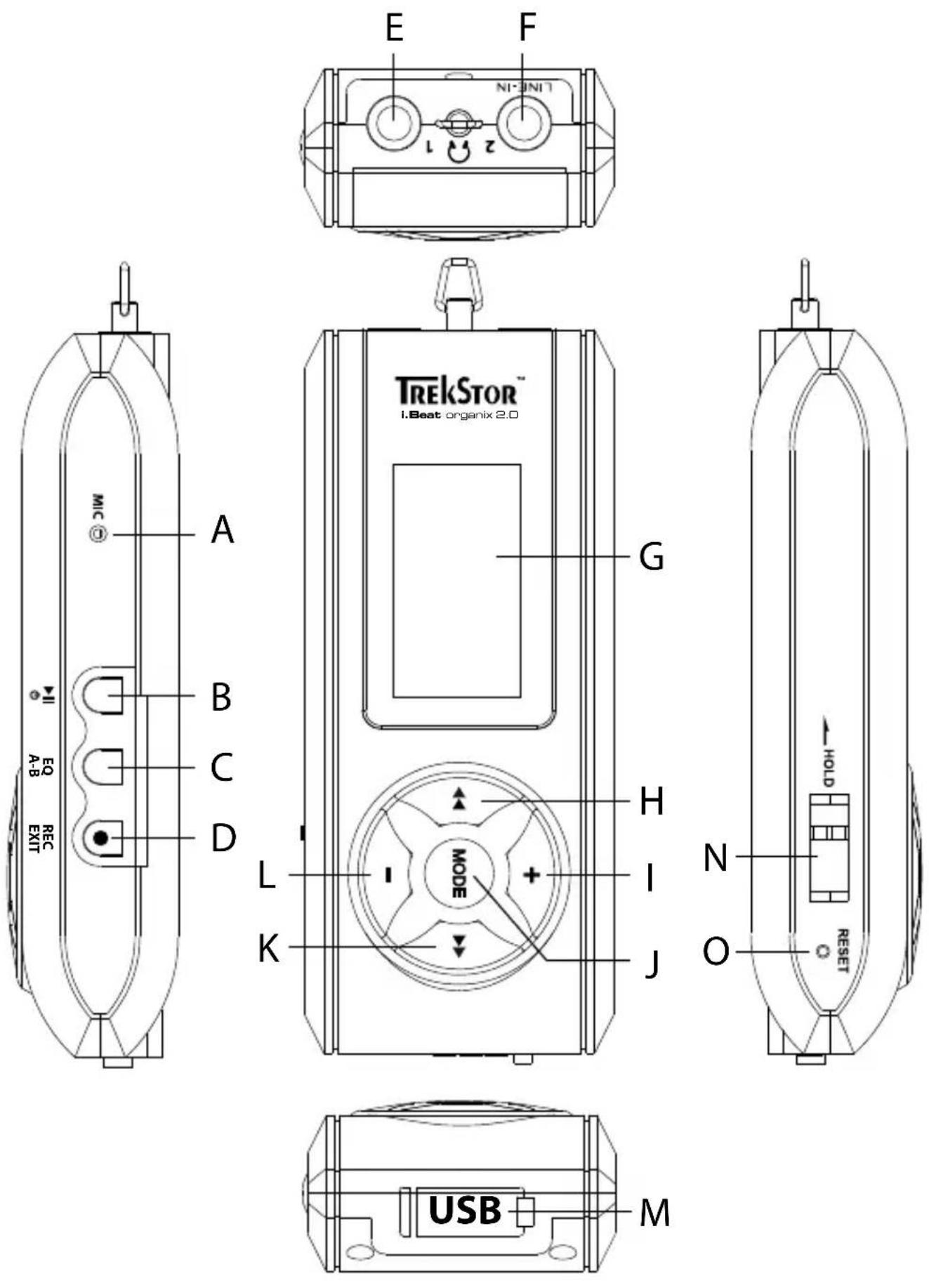
Bitte beachten Sie die Abbildungen im Innenteil des aufklappbaren Einbandes. MikrofonA)
B) ( ) -Taste
C) - B -Taste
D) REC-/(EXIT)-Taste Kopfhöreransc
F) Line-In-Anschluss/Kopfhöreranschluss
G) OLED-Display
H) -Taste
1) +-Taste
J) MODE-Taste
K) -Taste
L) -Taste
M) USB-Anschluss
N) HOLD-Schieber
O) RESET-Knopf

Um ein Reset durchzuführen, drücken Sieitte vorsichtig mit einem spitzen Gegenstand (z. B. einer aufgebogenen Buroklammer) auf den RESET-Knopf. Diese ist tief in das Gehäuse eingelassen.

Verbinden des TrekStor i. Beat organix 2.0 mit einem Computer
Windows® 2000/XP/Vista: Schlieben Sie ihren MP3-Player mit dem beiliegenden USB-Kabel an einen USB-Anschluss Ihres Computers an. Ihr Betriebssystem erkennt automatisch den MP3-Player und fegtihn auf dem "ARBEITSPLATZ"/"COMPUTER" als "TRAGBARES MEDIENWIEDERGABEGERAT" hinzu.

Hinweis für Benutzer von Windows® XP ohne aktuellen Windows Media® Player oder von Windows® 2000: Ihr Betriebssystem erkennt automatisch den MP3-Player und fegt auf dem "ARBEITSPLATZ" einen "WECHSELDATENTRAGER" hinzu.
Mac® OS X ab 10.3: Ihr Betriebssystem erkennt automatisch den MP3-Player und fegt auf dem "SCHREIBTISCH" ein "LAUFWERK" hinzu.

Laden des TrekStor i. Beat organix 2.0
Sobald Sie ihren MP3-Player mit einem Computer verbinden, wird er automatisch aufgeladen. Nach spätestens 3 - 4 Stunden ist der Akku vollständig geladen und der Ladevorgang wird automatisch beendet, um ein Überladen zu vermeiden.

Die maximale Akkulaufzeit wird erst nach ca. 10 Ladezyklen erreicht.

Datenaustausch mit dem TrekStor i.Beat organix 2.0
Windows® 2000/XP/Vista
Nicht kopiergeschützte Dateien
a) Markieren Sie die gewünschten Dateien (z. B. MP3) mit der Maus. Kopieren Sie diese durch Drücken der rechten Maustaste ("KoHN").
b) Öffnen Sie im "A RBEITSPLATZ" den ".BEAT ORGANIX 2.0".
c) Wechseln Sie in den Ordner "I NTERNAL STORAGE" und öffnen Sie das Verzeichnis, welche zu den zu kopierenden Dateien passst (z. B. "Music" für MP3-Dateien).
d) Drücken Sie die rechte Maustaste und wahlen Sie die Option "E", um den Kopiervorgang zu starten. Nach Abschluss des Kopiervorgangs sind die Daten auf Ihr dem MP3-Player vorhanden.
WMA-DRM9/DRM10-geschützte Dateien
Zum Kopieren DRM9/DRM10-geschützter Dateien müssen Sie diese über den Windows Media Player kopieren (Referenzversion: Windows Media Player 11).
a) Verbinden Sie ihren MP3-Player mit ihrem Computer und starten Sie den Windows Media® Player.
b) Wahlen Sie beim Windows Media® Player unter "A NSICHT" den "VOLLMODUS".
c) Klichen Sie oben auf die Registerkarte "S W
d) Ziehen Sie die gewünschten Musikdateien in die "S YERMINE" auf der rechten Seite.
e) Klichen Sie auf die unter der Seite befindliche Schaltfläche "S YNCHRONISIERUNG STARTEN". Die ausgewählte Musik wird anschließend automatisch auf ihren MP3-Player kopiert.
Mac® OS X ab 10.3
Markieren Sie die gewünschten Dateien (z. B. MP3) mit der Maus. Ziehen Sie per Drag and Drop die Dateien im "FINDER" auf das Laufwerksymbol Ihres MP3-Players.
5) Abmelden und Trennen des TrekStor i.Beat organix 2.0 vom Comput
Windows® 2000/XP/Vista: Trennen Sie ihren MP3-Player nicht von ihrem Computer, wenn die Statusmeldung "BITTE WARTEN!" im Display Ihrches MP3-Players erscheint. Wenn diese Statusmeldung nicht angezeigt wird, konnen Sie ihren MP3-Player von ihrem Computer abziehen.
i Hinweis für Benutzer von Windows XP ohne aktuellen Windows Media Player oder von Windows 2000: Klicken Sie mit der rechten Maustaste unter rechts in der Taskleiste auf das Symbol "HARDWARE SICHER ENTFERNEN". Wahlen Sie aus dem erscheinenden Kontextmenü den Punkt "USB-MASSENSPEICHERGERAT - LAUFWERK ENTFERNEN" durch Klicken mit der linken Maustaste aus.Jetzt konnen Sie ihren MP3-Player vom Computer trennen.
Mac® OS X ab 10.3: Sie müssen das Laufwerk vom "SCHEN" entfernen, bevor Sie ihren MP3-Player trennen oder abschalten. Dazu klichen Sie auf das Laufwerk-Symbol undziehen es auf das Papierkorb-Symbol.
Befolgen Sieitte den empfohlenen Abmeldevorgang, um Schaden am Gerat oder Datenverlust zu vermeiden!
6) Bedienung des TrekStor i.Beat organix 2.0
Ihr MP3-Player kann hohe Lautstärken erzeugen, achten Sie deshalb beim Horen auf einen angemessenen Lautstärkepegel. Weitere Hinweise hierzu finden Sie am Ende dieser Bedienungsanleitung.
Ein- und Ausschalten
Um ihren MP3-Player einszuschalten, drücken Sie kurz die▶Taste. Um ihren MP3-Player auszuschalten, halten Sie die▶Taste für ca. 3 Sekunden gedrückt.

Dieser MP3-Player verfügt über eine Musikbibliothek. Die Musikbibliothek ermöglicht Ohnen einen nach Interpreten, Alben, Titeln oder Genres sortierten Zugriff auf ihre Musikdateien.
Dazu wird nach Einschalten des Players die Musikbibliothek überprüft und gegebenenfalls aktualisiert. Abhängig von Anzahl und große der gespeicherten Titel kann dieser Vorgang bis zu mehreren Minuten in Anspruchnehmen.
Einstellen der Lautstärke
Drücken Sie kurz die (+) - bzw. (- -Taste, um die Lautstärke anzuheben bzw. abzusken.

Wenn Sie die (+) - bzw. (- -Taste länger gedrückt halten,ändert sich die Lautstärke stetig.
Tastensperre
Um die Tastensperre zu aktivieren, schiben Sie den HOLD-Schieber in die linke Position. Anschließlich erscheint das Tastensperre-Symbol im Display Ihres MP3-Players. Um die Tastensperre wieder zu deaktivieren, schiben Sie den HOLD-Schieber zurück in die rechte Position.
Bedienung in den Haupt- und Untermenüs
Ihr MP3-Player besitzt verschiedene Modi, welche Sie im Hauptmenu auswahlen können. Um das Hauptmenu aufzurufen, halten Sie die MODE-Taste ca. 1 Sekunde lang gedrückt. Wahlen Sie durch kurzes Drücken der - bzw. -Taste den gewünschten Modus aus und bestätigen Sie ihre Auswahl durch Drucken der MODE-Taste.

Wenn Sie die () -bzw. () -Taste länger gedrückt halten, wechseln Sie schneller zwischen den angebotenen Menüpunkten.
Durch Drücken der EXIT-Taste wechseln Sie in eine höhere Menüebene zurück bzw. verlassen das Menu. Um das Menu vollständig zu verlassen und in den letzten Abspielmodus darüber zu gelangen, halten Sie die EXIT-Taste ca. 1 Sekunde lang gedrückt.
Wenn Sie im Hauptmenü den Modus "Musikwahlen, haben Sie die Möglichkeit über die "ORDNER-NAVIGATION" oder über die Musikbibliothek eine wiederzugebende Datei auszuwahlen. Im Modus "Text" konnen Sie eine Textdatei entsprech als über die "ORDNER-NAVIGATION" auswahlen. Um die "ORDNER-NAVIGATION" bzw. die Musikbibliothek im Modus "MUSIK" zu öffnen, wahren Sie im Musik-MENU durch Drücken der «»- bzw. «»-Taste den gewünschten Menupunkt aus und drucken Sie kurz die MODE-Taste.
Ordner-Navigation
Im Modus "Musik" bzw. "Text" haben Sie die Möglichkeit, eine wiederzugebende Daten aus einer Kunden auszuwahlen.

In der Ordner-Navigation werden nur die aktuellen Dateien des gerade ausgewählten Modus angezeigt (d. h. wenn Sie sich im Modus "MusiK" befinden, werden nur Music-Dateien angezeigt).
Handhabung von Ordernn
Um in einen Unterordner zu wechseln, markieren Sie den Ordner und drücken Sie kurz die MODE- bzw.▶-Taste. Um wieder in das Hauptverzeichnis zurückzukehren, drücken Sie kurz die▶-Taste. Um die Ordner-Navigation zu verlassen und in den aktuellen Modus zurückzukehren, drücken Sie kurz die EXIT-Taste.
Um einen markierten Ordner abzuspielen, drücken Sie kurz die -Taste. Alle Titel, die sich in dem markierten Ordner befinden werden wiedergegeben.
Um die Ordner-Navigation zu verlassen und in das Hauptmenü zusückzukehren, halten Sie die MODE-Taste ca. 1 Sekunde lang gedrückt.
Öffnen bzw. Abspielen von Dateien
Durch Drücken der - - bzw. + -Taste markieren Sie die{nachste oder vorhergehende Datei. Die ausgewählte Datei konnen Sie durch kurzes Drucken der MODE-//bzw. -Taste abspielern bzw. anzeigen.
i Wenn Sie die -- bzw. +-Taste langer gedrückt halten, springen Sie Schneller zu den nachsten bzw. vorherigen Dateien.
Löschen von Dateien
Um eine markierte Datei zu löschen, halten Sie die EXIT-Taste ca. 1 Sekunde lang gedrückt und bestätigten Sie die anschließende Abfrage durch kurzes Drücken der MODE-Taste.
Musikbibliothek
Anhand der ID3-Tags der Musikdateien werden die in der Musikbibliothek enthaltenen Titel nach entsprechlichen Kriterien sortiert. Folgende Kriterien stehen zur Auswahl: Interpret, Album, Titel, Genre und Jahr.
Die Musikbibliothek erreichen Sie über den Modus "Mu". Wahlen Sie durch Drücken der (-) - bzw. (Taste das gewünschte Kriterium aus und bestätigen Sie ihre Auswahl durch Drucken der MODE-Taste.
In der Musikbibliothek werden nur die aktuellen Dateien für das gerade ausgewählte Kriterium angezeigt.
Wenn Sie z. B. "INHERTE" auswahlen, werden Interpreten, deren Titel Sie auf den Player übertragen haben, angezeigt. Markieren Sie einen Interpreten und bestätigten Sie ihre Auswahr durch Drücken der MODE-bzw. Taste. Anschließlich werden alle auf dem MP3-Player vorhandenen Alben des Interpreten angezeigt.
Markieren Sie ein bestimmtes Album und drücken Sie die MODE-bzw.▶-Taste, um sich alle Titel des Albums anzeigen zu halten. Um darauf einen bestimmten Titel abzuspielen, markieren Sie diesen und drücken Sie anschließend die MODE-bzw.▶-Taste. Wenn Sie alle Titel eines Albums abspielen möchten, markieren das gewünschte Album und drücken Sie kurz die▶-Taste.
Wiedergabeliste ( Playlist)
In einer Playlist können Sie sich eine Gruppe von Musicdateien zusammenstellen, die Sie wiedergeben möchten. Dazu werden, anders als beim Kopieren, nur die Name der Titel und ihre Speicherorte hinterlegt. Mochtte man diese nun in der Zusammenstellung wiedergeben, öffnet man die Playlist und die Titel in der Playlist werden automatisch hintereinander wiederergegeben. Der Vorteil einer Playlist besteht somit auch darin, dass die unterschiedlichen Dateien nicht in einen gemeinsamen Ordner kopiert werden müssen und damit deren Speicherort nicht verändert wird.
Dateien zur Wiedergabeliste hinzufugen
Wahlen Sie über die "ORDNER-NAVIGATION" bzw. Musikbibliothek den gewünschten Titel aus, den Sie hinzufugen wollen und drucken Sie kurz die A-B-Taste. Der Titel wird zu der eigenen Wiedergabeliste Ihres MP3-Players hinzugeführ.

Auf die erstellte Wiedergabeliste konnen Sie über den Modus "MUSIK" unter "PLAYLISTS" zugreifen.
Dateien aus Wiedergabeliste entfernen
Um Titel wieder aus Ihrer Wiedergabeliste zu entfernen, wahren Sie den gewünschten Titel über den Playlist-Ordner aus. Durch kurzes Drücken der A-B-Taste, entfernen Sie den markierten Titel aus Ihrer persönlichen Wiedergabeliste.

Ihr MP3-Player unterstützt darüber. den eigenen Wiedergabelisten auch das Playlisten-Format des Windows Media Player (Dateiendung *.wml). Diese müssen mithilfe des Windows Media Player auf ihren MP3 übertragen werden.
6.1) Modus: Musik
Wechseln Sieitte in den Modus"Musik".
Wiedergabe
Drücken Sie kurz die -Taste, um die Wiedergabe einer Audiodatei zu starten.
Pause
Drücken Sie kurz die -Taste, um die Wiedergabe anzuhalten. Durch ein erneutes kurzes Drucken der -Taste wird die Wiedergabe fortgesetzt.
Titel wechseln
Wenn Sie die -Taste kurz drucken, wird der{nachste Titel ausgewählt.
Wenn Sie die -Taste innerhalb von 5 Sekunden nach Beginn des Wiedergabevorgangs kurz drücken, wird zum vorhergehenden Titel gewechselt. Wenn Sie nach Beginn des Wiedergabevorgangs und Ablauf von mindestens 5 Sekunden die -Taste kurz drücken, springt die Wiedergabe zum Anfang des aktuellen Titels zurück.
Vor-/Zurückspulen innerhalb eines Titels
Durch längeres Drücken der - bzw. -Taste können Sie innerhalb eines Titels spulen. Halten Sie die - bzw. -Taste gedrückt, um vor- bzw. zurückzuspulen.
i Je langer die l - bzw. l -Taste gedrückt bleibt,除去 Schneller spult das Gerät.
- Andern des Equalizermodus
Über die verfügbarbaren Equalizer konnen Sie das Audiosignal für die abgespielen Titel verändern und so die Tonwiedergabe optimieren. Um den aktuellen verwendeten Equalizer zu ändern, halten Sie die EQ-Taste ca. 1 Sekunde lang gedrückt.
- Zeitabschnitt innerhalb eines Titels wiederholen
Wenn Sie einen Zeitabschnitt innerhalb eines Titels wiederholen möchten, drücken Sie während der Titel abgeschweit wird kurz die A-B-Taste, um den Anfangszeitpunkt der Wiederholung festzulegen. Um den Endzeitpunkt der Wiederholung festzulegen, drücken Sie erneut kurz die A-B-Taste. Nun wird dieser Zeitabschnitt wiederholt. Durch kurzes Drücken der A-B-Taste haben Sie die Wiederholung des Zeitabschnitts wieder auf.
- Informationsanzeige im Display ändern
Im Wiedergabemodus konnen Sie durch kurzes Drücken der EXIT-Taste zwischen zwei Informationsanzeigen wechseln: Abgespielte Zeit des aktuellen Titels und Gesamtzeit des aktuellen Titels.
Wiedergabeliste
Unter "Akt. WiedERgABe" wird der aktuell abgespielte Titel angezeigt.
Musik-Modus verlassen
Um den Musik-Modus zu verlassen und in das Hauptmenü zusückzukehren, halten Sie die MODE-Taste ca. 1 Sekunde lang gedrückt.
6.2) Modus: Aufnahme
Wechseln Sieitte in den Modus "AUFNAHME".
In diesen Modus haben Sie die Möglichkeit Line-In-Aufnahmen von externen Audioquellen durchzufahren und Sprachaufnahmen über das integrierte Mikrofon aufzuzeichnen.
Line-In-/Sprachaufnahme
Wahlen Sie im Aufnahmemenü unter "LINE-IN" bzw. "SPRACHE" den Menüpunkt "AUFNAHME STARTEN", um eine Aufnahme durchzuführen. Durch kurzes Drücken der -Taste können Sie die aktuelle Aufnahme pausieren. Um die aktuelle Aufnahme fortzusetzen, drücken Sie erneut kurz die -Taste. Halten Sie die EXIT-Taste für ca. 1 Sekunde gedrückt, um die Aufnahme zu beenden und zu speichern.
i Alle Aufnahmen werden unter "LINE IN RECORDINGS" bzw. "VOICE RECORDINGS" im Ordner "RECORDINGS" Ihres MP3-Players gespeichert. Wechseln Sieitte in den Modus "Musik", um auf die Aufnahmen zuzugreifen.
Einstellungen für Aufnahmen
Aufnahmequalität: Unter dem Menüpunkt "Qu" können Sie die Aufnahmequalität des integrierten Mikrofons bzw. für Line-In-Aufnahmen einstellen.
Verständung: Unter dem Menüpunkt "Vorzug" können Sie die Aufnahmeverständung des integrierten Mikrofons bzw. für Line-In-Aufnahmen einstellen.
Pausenerkennung: Unter dem Menüpunkt "PAHENING" können Sie einstellen, ob bei Line-In-Aufnahmen automatisch eine Aufteilung in verschiedene Audiodateien erfolgen soll.
6.3) Modus: Text
Wechseln Sieitte in den Modus "Text".
In this Modus konnen Sie Textdateien (Dateiendung *.txt) anschauen. Wahlen Sie eine Text-Date in der Ordner-Navigation aus und drücken Sie die▶Taste, um diese anzuzeigen. Drücken Sie kurz die▶- bzw.▶-Taste, um zwischen den Textseiten zu wechseln.
6.4) Modus: Stoppuhr
Wechseln Sieitte in den Modus "STOPPUHR".
In der obersten Zeile wird für die Gesamtzeit für alle Rundenzeiten ("TOTAL TIME") angezeigt, in der mittleren Zeile die aktuelle Rundenzeit ("LAST LAP") und in der letzten Zeile die errechnete durchschnittliche Rundenzeit ("AVERAGE LAP TIME").
Für die integrierten Stoppuhr Ihres MP3-Player stehen Ihnen folgende Optionen zur Verfugung:
Zeiterfassung starten/stoppen: Drücken Sie kurz die MODE-Taste, um die Zeiterfassung zu starten bzw. um die Zeiterfassung anzuhalten. Durch ein erneutes kurzes Drücken der MODE-Taste wird die Zeiterfassung fortgesetzt.
Stoppuhr zusücksetzen: Wenn die Zeiterfassung gestoppt ist, können Sie alle Zeitanzeigen durch Drücken der EXIT-Taste zusücksetzten.
Rundenzeiten messen: Um für eine weitere Runde die Zeit separates zu erfassen, drücken Sie kurz die▶-Taste.
i Furdie Berechnung der Durchschnittszeit werden mindestens zwei Rundenzeiten benotigt.
6.5) Modus: Einstellungen
Wechseln Sieitte in den Modus "EINSTELLUNGEN".
Hier können Sie verschiedene Klangeinstellungen unter "Au" vornehmen, Anzeigeeinstellungen unter "DISPLAY" und Energieoptionen unter "ENERGIE-OPTIONEN" festlegen.
Wahlen Sie unter "Ehnen" den Menüpunkt aus, unter welchem Sie Einstellungen vornehmen möchten. Wahlen Sie je nach Darstellung des Menüds durch kurzes Drücken der (+)- bzw. (-)-Taste oder der (<)- bzw. (>)-Taste die gewünschte Einstellung aus und bestätigten Sie ihre Auswahr durch kurzes Drücken (MODE)-Taste. Durch Drücken der (EXIT)-Taste wechseln Sie in eine höhere Menüebene bzw. verlassen den aktuellen Menüpunkt.
Audio
- Equalizer: Unter dem Menüpunkt "E &= konnen Sie einen von 10 voreingestellten oder einen der 3 benutzerdefinierten Equalizer ausgehalten.
Wenn der benutzerdefinierte Equalizer "BENUTZER X" ausgewähl ist, haben Sie die Möglichkeit den Equalizer nach ihren Vorstellungen zu konfigurieren.
SRS WOW HD™
Die SRS WOW HD™- Funktion erzeugt einen realistischen 3D-Surround-Sound-Klangeffekt und bietet eine dynamische Bassverständlung für atemberaubende Klangtiefe.
Die SRS®-Soundeffekte können während der Wiedergabe, oder während die Musik gestopt ist, geändert werden.
Unter "EINM" können folgende SRS-Einstellungen vorgenommen werden:
SRS WOW HD™: Wahlen Sie "An", um die SRS WOW HD™- Funktion einzuschalten. Wahlen Sie "Aus", um die SRS®-Soundeffekte zu deaktivieren.
i Um die SRS WOW HDTM-Funktion im Musikabspielmodus einszuschalten oder einen anderen Equalizer auszuwahlen, halten Sie die EQ-Taste fur ca. 1 Sekunde lang gedrückt.
Die Equalizerfungtion ist nur möglich, wenn "SRS WOW HD" deaktiviert ist.
SRS Center: Passt die vorhandenen Center-Informationen, z. B. den Gesang, innerhalb des Klangbildes an. Damit konnen diese in den Vordergrund geholt oder ausgeblendet werden.
SRS Width: Passt das Klangbild in seiner Breite an und schafft so einen volleren Stereo-Sound.
SRS FOCUS™: Hebt das Klangbild an und produziert so ein größeres und breiteres Klangfeld.
SRS TruBass®: Dynamische Bassverständlung für atemberaubende Klangtiefe.
Dieutzung der SRS-Soundeffekte kann den Stromverbrauch erhöhen und somit die Laufzeit mit einer Akkuladung verringern.
Wiedergabemodi
Normal: Wahlen Sie den Menüpunkt "No", um alle Titel einzel wiederzugeben.
Titel wiederholen: Wahlen Sie den Menüpunkt "TIEL wDH," um den aktuellen Titel unbegrenzt oft zu wiederholen.
Alles wiederholen: Wahlen Sie den Menüpunkt "ALLES wDH., um alle Titel wiederholt nacheinander wiederzugegeben.
Ordner: Wahlen Sie den Menüpunkt "ÖR", um alle Titel des ausgewählten Ordners einmal wiederzugegeben.
Ordner wiederholen: Wahlen Sie den Menüpunkt "ORDNER wDH.", um alle Titel des ausgewähten Ordners wiederholt nacheinander wiederzugeben.
Zufällige Wiedergabe: Wahlen Sie den Menüpunkt "Zufällig", um die Titel in zufälliger Reihenfolge wiederzugegeben.
Alles zufällig wiederholen: Wahlen Sie den Menüpunkt "Zufällig wDH," um alle Titel wiederholt in zufälliger Reihenfolge wiederzugeben.
Ordner zufällig wiedergeben: Wahlen Sie den Menüpunkt "ZUFÄLLIG ORDNER", um die Titel eines Ordners in zufälliger Reihenfolge wiederzugeben.
Abspielgeschwindigkeit
Unter dem Menüpunkt "AbspielGeschwind." konnen Sie die Abspielgeschwindigkeit erhöhen bzw. verringn. Standardmäßig ist die Abspielgeschwindigkeit auf 0 voreingestellt, was der normalen Abspielgeschwindigkeit entspricht.
Ein- und Ausblenden
Unter dem Menüpunkt "EINBLENDEN" (Fade-In) bzw. "AUSBLENDEN" (Fade-Out) können Sie einstellen, ob die Wiedergabelautstärke eines Titel langsam angehoben bzw. langsam abgesenkt wird.
Display
- Beleuchting
Beleuchtungszeit: Unter dem Menüpunkt "Befühn" können Sie einstellen, nach welcher Zeit die Beleuchtung ausgeschelt wird. Die Beleuchtung kann auch so eingestellt werden, dass diese ständig eingeschaltet oder gedimmt ist.
Liedwechsel: Unter dem Menüpunkt "Lewy" können Sie einstellen, ob das Display beim Beginn eines neuen Titels beleuchtet werden soll.
Helligkeit
Unter dem Menüpunkt "Hück" können Sie die Helligkeit des Displays einstellen.
- Angezeigte Informationen
Unter dem Menüpunkt "ANZEIGTE INFO" konnen Sie für die ersten und zweite Displayzeile die anzuzeitige Information auswahlen. Alternativ kann die Anzeige des Analysers im Display während der Titelwiedergabe ausgewählten werden.

Falls für einen Titel im ID3-Tag die entsprechende Information nicht hinterlegt ist, wird im Display keine Information angezeigt.
- Abspielzeit
Unter thisem Menüpunkt konnen zwischen der abgelaufene und der verbleibenden "AEBLZH" als Zeitanzeige im Display wahren.
Lauftextgeschwindigkeit
Unter dem Menüpunkt "LauftextGeschw." konnen Sie die Lauftextgeschwindigkeit des Textes für die im Display angezeigten Informationen festlegen.
Energieoptionen
Herunterfahren: Unter dem Menüpunkt "AUSSCHALTEN NACH" konnen Sie einstellen, nach welcher Zeit der Nichtbenutzung der MP3-Player automatisch abgeschelt werden soll.
Sleep-Timer: Unter dem Menüpunkt "SLEEP-TIMER" konnen Sie einstellen, nach welcher Zeit der MP3-Player automatisch ausgeschaltet werden soll.
6.6) Modus: System
Unter "SYSTEM" können Sie allgemeine Systemeinstellungen vornehmen.
System-Informationen
Unter dem Menüpunkt "In" erhalten Sie Informationen über die Firmware-Version, sowie den gesamten und den freien Speicherplatz des MP3-Players.
Zeiteinstellungen
Unter dem Menüpunkt "Zeit + DATUM" können Sie das Datum und die Uhrzeit einstellen.
Sprache
Unter dem Menüpunkt "S" können Sie die Menüsprache des MP3-Players auswahlen.
Werkseinstellungen
Unter dem Menüpunkt "Werkstunden" haben Sie die Möglichkeit die Werkseinstellungen (Auslieferungszustand) des MP3-Players wiederherzustellen. Die auf Ihrem MP3-Player gespeicherten Dateien bleiben beim Zurücksetzen in die Werkseinstellungen erhalten.
Formatierung
Beim Formatieren werden ALLE Daten auf dem MP3-Player gelöscht.
Wenn Sie den Speicher formatieren wollen (d. h. Sielöschen alle Dateien auf Ihrmp3-Player), wahlen Sie diesen Menüpunkt und bestätigen Sie die anschließende Sicherheitsabfrage.
Alternative können Sie ihren MP3-Player mithilfe Ihres Computers formatieren. Lesen Sieitte hierfür den entsprechenden Abschnitt in dieser Bedienungsanleitung.
7) Firmware-Update des TrekStor i.Beat organix 2.0
Die Firmware ist das Programm, welches für die Steuerung Ihres MP3-Players zuständig ist. Ein Firmware-Update dient dazu, Verbesserungen der Firmware auf ihren MP3-Player zu übertragen. Im Falle von Problemen mit ihrem MP3-Player stellen Sie deshalbitte sicher, dass Sie die aktuellste Version der Firmware installiert haben.
Ein Firmware-Update ist nur unter Windows und nicht unter Linux und Mac OS X möglich.
a) Schließen Sie den iBeat organix 2.0 an einen USB-Anschluss Ihr Computers an.
b) Sichern Sie alle wichtigen Daten des iBeat organix 2.0 auf ihren Computer. Trennen Sie anschließend den MP3-Player wieder vom USB-Anschluss Ihr's Computers.
c) Sie können den i. Beat organix 2.0 mit der aktuellen Firmware aus dem Internetactualisieren. Diese finden Sie auf der TrekStor-Website www.trekstor.de unter "D
d) Alternatively legend Sie die beigefügte CD in Ihr CD-/DVD-Laufwerk ein. Wenn die Autostart-Funktion Ihres Systems aktiviert ist, öffnet sich ein Menu mit allen Inhalten der CD.
i Falls die Autostart-Funktion Ihres Systems deaktiviert ist, konnen Sie über den "ARBEITSPLATZ"/"COMPUTER" auf Ihr CD-/DVD-Laufwerk zugreifen und im Hauptverzeichnis der CD das Programm "MENU.EXE" starten.
Wahlen Sie den Punkt "Aus und folgen Sie den Anweisungen. Es öffnet sich Ihr Internetbrowser und die TrekStor-Website wird geladen.
e) Laden Sie die Firmware (Dateiendung *.zip) herunter und entpacken Sie diese in einen beliebigen Ordner.
f) Starten Sie die Datei "SETUP.EXE", um das Update-Programm auf Ihr Computer zu installieren. Folgen Sie den Installationsanweisungen.
g) Schreiben Sie nun den iBeat organix 2.0 an einen USB-Anschluss Ihres Computers an.
h) Starten Sie über "S TART" "PROGRAMME" "TREKSTOR I.BEAT ORGANIX 2.0" das "FIRMWARE-UPDATE".
i) Folgen Sie den Anweisungen des Update-Programms. Befolgen Sie exakt die vorgegebene Updateprozedur, um Schäden am iBeat organix 2.0 zu vermeiden.
8) Formatierung des TrekStor i.Beat organix 2.0
! Beim Formatieren werden ALLE Daten auf dem MP3-Player gelöscht.
Windows® 2000/XP/Vista
a) Schließen Sie ihren MP3-Player an einen USB-Anschluss Ihr Computers an.
b) Sichern Sie alle wichtigen Daten Ihres MP3-Players auf ihren Computer.
c) Öffnen Sie im "A RBEITSPLATZ"/"COMPUTER" das "TRAGBARE MEDIENWIEDERGABEGERÄT" und klichen Sie mit der rechten Maustaste auf "INTERNAL STORAGE".
d) Wahlen Sie aus dem Kontextmenü den Punkt "F A." aus.
e) Bestätigen Sie die Sicherheitsabfrage, um die Formatierung durchzuführen.
f)itte warten Sie bis die Formatierung abgeschlossen ist.
i Wenn Sie Windows XP ohne aktuellen Windows Media Player oder Windows 2000 verwenden, verfahren Sieitte nach Schritt b) wie folgt:
c) Offnen Sie den "A REHSLATZ" und klichen Sie mit der rechten Maustaste auf ihren MP3-Player ("WEC-SLDAIINRACER").
d) Wahlen Sie aus dem Kontextmenu den Punkt "F O wA rN.." aus.
e) Wahlen Sie im erscheinenden Dialogfenster unter "DATEISystem" die Option "FAT32" aus.
f) Klichen Sie auf die Schaltfläche "S", um die Formatierung durchzuführen.
g)itte warten Sie bis die Formatierung abgeschlossen ist.
Mac® OS X ab 10.3
a) Schließen Sie ihren MP3-Player an einen USB-Anschluss Ihrches Computers an.
b) Sichern Sie alle wichtigen Daten des MP3-Players auf Ihrtem Computer.
c) Öffnen Sie über "F INDER" → "PROGRAMME" → "DIENSTPROGRAMME" das "FESTPLATTEN-DIENSTPROGRAMM".
d) Klichen Sie auf den MP3-Player. Wahlen Sie die Partition aus, die Sie formatieren möchten.
e) Wahlen Sie aus dem rechten Fenster die Option "L" aus.
f) Wahlen Sie mithilfe der Drop-Down-Liste das Dateisystem "MS-DOS D AIBYSIM" für die zu formaterende Partition aus.
g) Klichen Sie auf die Schaltfläche "L", um die Formatierung zu starten.
h)itte warten Sie bis die Formatierung abgeschlossen ist.
9) FAQ - Problembehandlung
In this Kapitel erhalten Sie Hinweise zur Behebung von Problemen mit Ihrem MP3-Player.
| Problem Mögliche | Ursache | Was konnen Sie tun? | |
| Mein MP3-Player lässt sich nicht mehr einschalten. | Die HOLD-Funktion ist aktiviert. | Überprüfen Sie, ob die Tastensperre (HOLD-Schieber/HOLD-Funktion) des MP3-Players aktiviert ist. Falls ja, deaktivieren Sie die Tastensperre wie in der Bedienungs-anleitung beschreiben. | |
| Keine Stromversorgung Bei einem MP3-Player mit integriertem Akku: Wenn der Akku leer ist, laden Sie ihren MP3-Player entweder über ein an Ihr hem PC angeschlossenes USB-Kabel oder mit einem USB-Ladegerät auf. | |||
| Bei einem MP3-Player mit Batteriebetrieb: Die Batterie ist leer. Ersetzen Sie die Batterie. Benutzen Sie nur Alkaline-Batterien. Um zu erfahren, ob Ihr MP3-Player auch mit Akkus betrieben werden kann, behmen Sieitte Kontakt mit unseren Support auf. Die Batterie wurde falsch eingesetzt. Prüfen Sie die Polarität der Batterie. | |||
| Außere Einwirkungen Durch äußere Einwirkung (wie z. B. eine elektrostatische Entladung), kann es zu Funktionstörungen Ihres MP3-Players kommt. Sollten diese nach Aus- und wieder Einschalten Ihres MP3-Players andauern, führen Sie, wenn möglich, ein Reset durch oder aktualisieren Sie die Firmware (die Software des MP3-Players). Die Vorgehensweise hierfür finden Sie in der Bedienungsanleitung. Die aktuelle Firmware für ihren MP3-Player finden Sie auf unserer Website unter "Downloads". Falls Sie Fragen zum Firmware-UpDate haben, die nicht in der Anleitung beantwortet werden, behmen Sieitte Kontakt mit unseren Support auf. | |||
| Mein MP3-Player hangt. Wenn dies bei einer bestimmten Audio-Datei wiederholtauftritt, kann es sein, dass diese Datei beschädigt ist. Entfern den Sie dieser Datei.Falls sich das Problem dadurch nicht beseitigen latent, führen Sie, wenn möglich, ein Reset durch. Sollte sich Ihr MP3-Player wiederholtaufhängen, empfeihlt es sich, ein Firmware-UpDate durchzuführen. | |||
| Mein MP3-Player reagiert nicht auf Tastendruck. | Die HOLD-Funktion ist aktiviert. | Überprüfen Sie, ob die Tastensperre (HOLD-Schieber/HOLD-Funktion) Ihres MP3-Players aktiviert ist. Falls ja, deaktivieren Sie die Tastensperre wie in der Bedienungs-anleitung beschreiben. | |
| Ich Höhe keine Musik aus den Ohröbern/Kopförem. | Überprüfen Sie, ob eine Audio-Datei wiedergegeben wird (die Anzeige der verstrichenen oder verbleibenden Zeit verändert sich). Falls nicht, starten Sie die Wiedergabe. | ||
| Stellen Sie safer, dass der Klinkenstecker des Ohröbern/Kopförs fest in der Klinkenbuchse steckt. | |||
| Überprüfen Sie, ob die Lautstärke Ihres MP3-Players ausreichend laut eingestellt ist. | |||
| Problem möglich | Ursache | Was konnen Sie tun? | |
| Ich habe Dateien auf是我的 MP3-Player übertragen. Der MP3-Player kann diese Dateien aber nicht abspielen. | Falsches Dateifornat Die | Dateien liegen möglicherweise in einem Format vor, das Ihr MP3-Player nicht abspielen kann. Die von Ihrem MP3-Player untersätzen Dateiformate führen Sie in dem jeweiligen Datenblatt auf der TrekStor-Homepage www.trekstor.de. | |
| Ich habe WMA-Audio-Dateien auf了我的 MP3-Player übertragen. Der MP3-Player kann diese Dateien aber nicht abspielen. | Die Dateien sind kopiergeschützt. | Falls es sich um WMA-DRM-kopiergeschützte Dateien handelt, müssen Sie diese über den Windows Media® Player kopieren.itte überprüfen Sie zuvor, ob ihr MP3-Player WMA-DRM-kopiergeschützte Dateien abspielen kann. Diese Information finden Sie in dem Datenblatt Ichres MP3-Players auf der TrekStor-Homepage www.trekstor.de. | |
| Ich habe von了我的 Mac® Audio-Dateien auf了我的 MP3-Player übertragen. Der MP3-Player kann die Dateien aber nicht abspielen. | Falsches Dateifornat Audio-Dateien im AAC-Format, z. B. wie sie mit iTunes® erzeugt werden, können mit den meisten MP3-Player nicht abgespielt werden. Konvertieren Sie diese Dateien mit einem aktuellen iTunes® oder einem anderen Program in das MP3-Format. Im Internet erworbene Audio-Dateien sind unter Umständen mit Schutzmechanismen versehen, die eine solche Konvertierung verhindern. | ||
| Die Audio-Dateien auf了我的 MP3-Player werden nicht nacheinander in der wichtigen Reihenfolge abgespielt. | Der Wiedergabemodus "Zufällig" ist eingestellt. | Falls der Wiedergabemodus "Zufällig" eingestellt ist, wechseln Sieitte in den Wiedergabemodus "Normal".Sortieren Sie ihre Audio-Dateien vor dem Kopieren in Unterordner und kopieren Sie diese Ordner auf ihren MP3-Player. Zusätzlich können Sie ihre Audio-Dateien durch Umbenennen (Hinzufügen von Ziffern, z. B. "001_Titel", "002_Titel", usw.) sortieren. | |
| Ich habe komische Zeichen im Display wenn ich Musik abspieie. | Nicht understandszer Zeichensatz. | Manche MP3-Player konnen nicht alle Zeichen korrekt darstellen.itte verwenden Sie für Datenamen und ID3-Tags nur den Standardzeichensatz der im MP3-Player eingestelltten Menüsprache und vermeiden Sie Sonderzeichen (z. B. Umlaute, Akzente, usw.). | |
| Ich kann die Menüsprache nicht verstehen und weiß nicht, wie ich sie wieder umstellen kann. | Menüsprache verstellt Führten Sie ein Reset oder, falls dies nicht möglich ist oder nicht zum Erfolg führt, ein Firmware-Update durch. Danach erscheint in der Regel die Menüsprachauswahl. | ||
| Wie kann ich MP3-Dateien erstehen? | Um Audio-Dateien (z. B. Musik von einer CD) in das MP3-Format umzuwandeln, benötigen Sie einen MP3-Encoder (z. B. das zur Zeit kostenlose Programm "Audiobrar", welches unter www.audiobrar.de zu finden ist). Anleitung und Hilfestellungen zur Bedienung des Programmsfinden Sie in der jeweiligen Hilfe-Funktion des Programms. | ||
| Ich kann keine Dateien auf了我的 MP3-Player kopieren, obwohl Dort noch freier Speicherplatz ist. | Altes Dateisystem (z. B. FAT16) | Da FAT16 bei langen Datenamen zwei Einträge anlegekt, kann es passieren, dass das Hauptverzeichnis beegt ist, obwohl noch freiier Speicher auf dem MP3-Player ist. Kopieren Sie die Dateien in einen Unterordner oder formatieren Sie ihren MP3-Player, falls dies möglich ist, mit FAT32. Wenn Sie nicht sichere sind, ob Ihr MP3-Player FAT32 unterstützt,nehmen Sieitte Kontakt mit unserer Support auf. | |
Sicherheits- und Verwendungshinweise:

Technische Arbeitsen an dem Produkt dürfen nur von entsprechend qualifizierten Personen durchgeführt werden. Das Produkt darf weder geöffnet werden noch dürfen Änderungen daran vorgenommen werden. Die Komponenten können nicht vom Nutzer gewartet werden.

Setzen Sie das Gerät niemals Feuchtigkeit, Kondenswasser und Nässe aus.

Schützen Sie das Gerät vor extrem hohen und niedrigen Temperaturen und Temperaturschwankungen. Betreiben Sie es nur bei einer Umgebungstemperatur innerhalb des Bereichs von 5^ und 40^

Stellen Sie das Gerät nicht in der Nähe einer Wärmequelle auf und schützen Sie vor direkter Sonneneinstrahlung.

Achten Sie bei der Verwendung und Lagerung des Geräts auf eine möglichst staubfreie Umgebung.

Die Reinigung der Oberfläche des Gerats darf niemals mit Lösungsmitteln, Farbverdūnnern, Reinigungsmitteln oder anderen chemischen Produkten erfolgen, nutzen Sie stattdessen ein weiches, trockenes Tuch bzw. einen weichen Pinsel.
Hinweise:
- Dieser MP3-/Movie-Player ist für den mitgelieferten Ohrhörer (Impedanz von 32 Ohm) optimiert. Die Verwendung anderer Ohr-/Kopfhörer mit geringerer Impedanz kann u. U. zur Beschädigung des MP3-/Movie-Players oder auch des Kopfhörers führen; weitere bei MP3-/Movie-Playern mit 2 Kopfhöreranschlüssen.
- Sollten Sie das Gerät einer elektrostatischen Entladung aussetzen, kann es u. U. zu einer Unterbrechung des Datentransfers zwischen dem Gerät und dem Computer kommt bzw. Funktionen des Geräts können gestört werden. In dieser Fall soll das Gerät vom USB-Port abgezogen und erneut eingesteckt werden.
Achtung: Dieses Gerät kann hohe Lautstärken erzeugen. Um Hörschäden zu vermeiden, die sofort, später oder schleichend eintreten können, sollen den Sie nicht langere Zeit mit hoher Lautstärke horen. Dies gilt unabhängig davon, ob Sie über Laatsprecher, Kopfhörer oder Ohrhörer horen. Tritt ein Klingelgeräusch in Ihr Ohr auf, reduzieren Sie umgehend die Lautstärke oder verwenden Sie den MP3-/Movie-Player nicht mehr.itte bedeken Sie, dass eine dauerhaft Schädigung des Gehörs auch erst zu einem späteren Zeitpunkt auftreten kann. Unter Umständen gewöhnen Sie sich mit der Zeitzar an höhere Lautstärken, sodass diese für Sie normal erschreibenugen,... ihre Hörfähigkeit kann dadurch bereits bereits beeinträchtigt worden sein. Je hoher Sie die Lautstärke einstellen, desto Schneller kann Ihr Gehör geschädigt werden. - Achtung: Das Verwenden von Ohr-/Kopfhörern beim Steuern eines Kraftfahrzeugs wird nicht empfohlen und ist in einigen Ländern verboten.fahren Sie stets vorsichtig und konzentriert. Stoppen Sie die Wiedergabe Ihres MP3-/ Movie-Players, wenn Sie hierdurch beim Steuern eines Kraftfahrzeugs oder bei anderen Tätigkeiten, die ihre volle Aufm器kamkeit erfordern, abgelenkt oder gestört werden.
Von der Nutzung von USB-Kabeln mit Leitungslangen von mehr als 3 m sollte abgehen werden.
Der Hersteller besteht sich das Recht vor, das Produkt ständig weiter zu entwickeln. Diese Änderungen können ohne direkte Beschreibung in dieser Bedienungsanleitung vorgenommen werden. Informationen in dieser Bedienungsanleitung müssen damit nicht den Stand der technischen Ausführung widerr Eigeln.
Der Hersteller garantiert nur die Eignung fur die eigentliche Bestimmung these Produktes. Weiter ist der Hersteller nicht fur Beschädigungen oder Verlust von Daten und deren Folgeschäden verantwortlich.
Copyright © 2008 TrekStor GmbH & Co. KG. Alle Rechte vorbehalten. Bei weiteren erwähnten Produkt- oder Firmenbezeichnungen handelt es sich möglicherweise um Warenzeichen oder Markennamen der jeweiligen Inhaber.

OPERATING INSTRUCTIONS

Onder "SYSTEEM" kurz u algemene systeeminstallingen definierten.
Systeeminformatie
Titel rep.: Valj menypunkten "TitEL REP." om du vill upprepa den aktuella titeln ett obegransat antal ganger.
Anleitung zur Entfernung des eingebauten Akkus für eine sichere Entsorgung
Das Gerät muss vor Entfernung der Batterie ausgeschaltet werden!
TrekStor GmbH & Co. KG
Kastanienallee 8-10
- 14 Cent/Min. aus dem deutschen Festnetz der DTAG, ggf. andere Preise aus Mobilfunknetzen
TrekStor GmbH & Co. KG
Kastanienallee 8-10
D-64653 Lorsch · Germany
www.trekstor.de

of SRS Labs, Inc.

- BEDIENUNGSCANLEITUNG
- Systemvoraussetzungen
- Computer:
- 1) Bedienungselemente und Anschlüsse des TrekStor i.Beat organix 2.0
- Nicht kopiergeschützte Dateien
- WMA-DRM9/DRM10-geschützte Dateien
- Mac® OS X ab 10.3
- 5) Abmelden und Trennen des TrekStor i.Beat organix 2.0 vom Comput
- 6) Bedienung des TrekStor i.Beat organix 2.0
- Ein- und Ausschalten
- Einstellen der Lautstärke
- Tastensperre
- Bedienung in den Haupt- und Untermenüs
- Ordner-Navigation
- Handhabung von Ordernn
- Öffnen bzw. Abspielen von Dateien
- Löschen von Dateien
- Musikbibliothek
- Wiedergabeliste ( Playlist)
- Dateien zur Wiedergabeliste hinzufugen
- Dateien aus Wiedergabeliste entfernen
- 6.1) Modus: Musik
- Wiedergabe
- Pause
- Titel wechseln
- Vor-/Zurückspulen innerhalb eines Titels
- - Andern des Equalizermodus
- - Zeitabschnitt innerhalb eines Titels wiederholen
- - Informationsanzeige im Display ändern
- Wiedergabeliste
- Musik-Modus verlassen
- 6.2) Modus: Aufnahme
- Line-In-/Sprachaufnahme
- Einstellungen für Aufnahmen
- 6.3) Modus: Text
- 6.4) Modus: Stoppuhr
- 6.5) Modus: Einstellungen
- Audio
- SRS WOW HD™
- Wiedergabemodi
- Abspielgeschwindigkeit
- Ein- und Ausblenden
- Display
- - Beleuchting
- Helligkeit
- - Angezeigte Informationen
- - Abspielzeit
- Lauftextgeschwindigkeit
- Energieoptionen
- 6.6) Modus: System
- System-Informationen
- Zeiteinstellungen
- Sprache
- Werkseinstellungen
- Formatierung
- 7) Firmware-Update des TrekStor i.Beat organix 2.0
- 8) Formatierung des TrekStor i.Beat organix 2.0
- Windows® 2000/XP/Vista
- 9) FAQ - Problembehandlung
- Hinweise:
- OPERATING INSTRUCTIONS
- Systeeminformatie
- TrekStor GmbH & Co. KG
Marke : TrekStor
Modell : I.Beat organix 2.0
Kategorie : Mp3-player