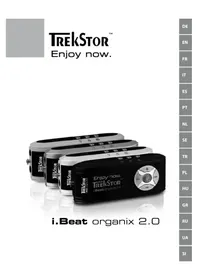
I.Beat organix 2.0 - Mp3 lejátszó TrekStor - Ingyenes használati útmutató
Találja meg az eszköz kézikönyvét ingyenesen I.Beat organix 2.0 TrekStor PDF formátumban.



| Terméktípus | MP3 lejátszó |
| Márka | TrekStor |
| Modell | I.Beat organix 2.0 |
| Kijelző | OLED kijelző |
| Támogatott hangformátumok | MP3, WMA, WMA-DRM9/10, OGG, WAV |
| Támogatott szövegformátum | TXT |
| Kapcsolódás | USB 2.0 |
| Tápellátás | Beépített újratölthető akkumulátor, töltés USB-n keresztül |
| Töltési idő | 3-4 óra |
| Fő funkciók | Zenelejátszás, hangfelvétel, Line-In felvétel, stopper, számlista, lejátszási lista |
| Hangszínszabályzó | 10 előbeállítás + 3 testreszabható |
| Lejátszási módok | Normál, ismétlés egy szám, ismétlés mind, mappa, véletlenszerű, stb. |
| Zár | HOLD csúszka |
| Firmware frissítés | Igen, USB-n keresztül Windows alatt |
| Támogatott operációs rendszerek | Windows 2000/XP/Vista, Mac OS X 10.3+, Linux Kernel 2.6.x+ |
| Mellékelt tartozékok | USB kábel, fülhallgató, CD szoftverrel |
| Karbantartás és tisztítás | Puha, száraz kendő, kerülje az oldószereket és vegyszereket |
| Biztonság | Ne nyissa fel, kerülje a nedvességet, szélsőséges hőmérsékleteket, hosszantartó magas hangerőt |
| Alkatrészek és javíthatóság | Nem javítható a felhasználó által, szakképzett szakember általi javítás |
| Általános információk | Többnyelvű használati utasítás, online támogatás a www.trekstor.de címen |
Gyakran ismételt kérdések - I.Beat organix 2.0 TrekStor
Felhasználói kérdések a következőről I.Beat organix 2.0 TrekStor
0 kérdés erről a készülékről. Válaszolj azokra, amiket ismersz, vagy tedd fel a sajátod.
Tegyél fel egy új kérdést erről a készülékről
Töltse le az útmutatót a következőhöz Mp3 lejátszó PDF formátumban ingyenesen! Találja meg kézikönyvét I.Beat organix 2.0 - TrekStor és vegye vissza elektronikus eszközét a kezébe. Ezen az oldalon közzé van téve az eszköze használatához szükséges összes dokumentum. I.Beat organix 2.0 márka TrekStor.
HASZNÁLATI ÚTMUTATÓ I.Beat organix 2.0 TrekStor
Ha a termekkel problemai vannak, a szakerto segitseg gyorsan rendelkezésere all! Csak a legritkabb esetakben kell a termeket a kereskedohoz visszavinni. A www.trekstor.de honlapunk "SERVICE" "SUPPORT" pontjaban megtalalja a valaszokat a leggyakoribb kerdesekre. Termeszetesen nyugodtan felveheti a kapcsolatot djnyertes tamogatasunkkal, ha kitolti a honlapunkon levov tamogatasi urlapot, e-mail ir vagy felhiv minket (lasd a hasznalati utmutato hatuljat). Orulni fog annak, hogy milyen gyorsan ki tudjuk segiteni Ont.
Gratulálunk Ölnek a TrekStor i. Beat organix 2.0 megvásárlásához, és biztosak vagyunk abban, sak öröme lesz az eszköz használatával. Kérjuk figyelmesen olvassa át a következő fejezetet, hogy a termék minded elonyét és kezelését megismerje.
Aktuális termékinformáciokat és MP3 lejátszója ALTAL támogatott fajlformátumok listáját a TrekStor honlapján, a www.trekstor.de címen találja.
A nyomtatás időpontjáig MP3 lejátszója az alábbi fajlformátumokat támogatja: MP3, WMA, WMA-DRM9/10, OGG, WAV és TXT.
Ha a termékkel vagy annak kezelésével kapcsolatban nehézségekbe utközik, olvassa el a "Gyakran ismetelt kerdesek" c. fejezet. Itt megtalálja a valaszokat a leggyakoribb kerdesekre.
Rendszerkövetelmenyek
Szamítogép:
Windows® 2000/XP/Vista, Mac® OS X a 10.3-as verzióól, Linux® 2.6.x kernelétól Szabad USB 1.1 csatlakozó (nagy sebességú USB 2.0 csatlakozó javasolt)
i Az elso hasznalat elott legalabbb 3-4 oran keresztul toltse MP3 lejatszojat az ebben a kezelesi utasitasban leirtak szerint.
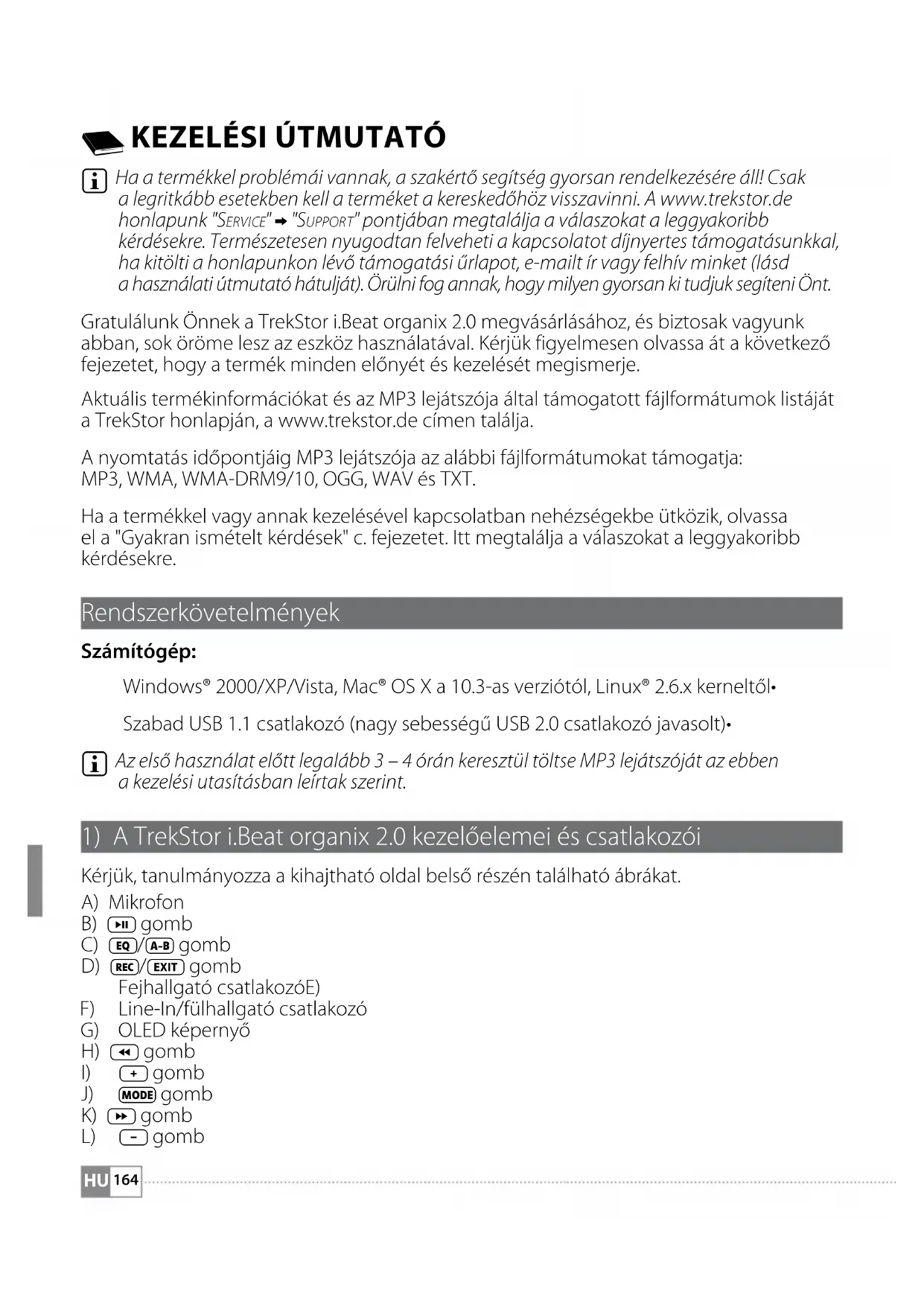
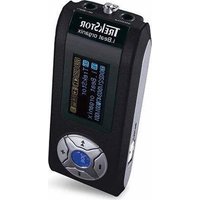
1) A TrekStor i. Beat organix 2,0 kezelőelemei és csatlakozói
Kérjuk, tanulmányozza a kihajthato oldal belső részén található abrákat.
Fejhallgató csatlakozóE)
F) Line-ln/fulhallgató csatlakozó
G) OLED képernyő
H) < gomb
1) +gomb
J) MODE gomb
K) gomb
L) l gomb
USB csatlakozóM)
N) HOLD tolokapcsoló
O) RESET gomb
A keszülék alaphelyzetbe állitásához egy hegyes tárggyal (pl. kiegyenesités gemkapoccsal) ovatosan nyomja meg a RESET gombot. Ez mélyen a keszülékben van.
2) A TrekStor i. Beat organix 2.0 összekapcsolása a számítógéppel
Windows® 2000/XP/Vista: Kössre rá MP3 lejátszóját a mellekelt USB kabelle a szamítógep egyik USB portjára. Az operaciós rendszer automatiskan felismeri az MP3 lejátszót, és a "SAJATGEP"/"SZÁMÍTÓGEP"-ben hożáad egy "HORDOZHATO MÉDIALEJÁTSZO ESZKÖZ" ikont.
i Megjegyzes az aktualis Windows Media® Player programmal nem rendelkező Windows® XP, vagy Windows® 2000 felhasznalóknak: Operációs rendszere automatikusan felismeri az MP3 lejatszót, és a "SAJATGEP"-ben hozzáad egy "CSERELHETO LEMEZ" ikont.
Mac® OS X a 10.3 verziótól: Operációs rendszere automatikusan felismeri az MP3 lejátszót, és az "ÍROASZTAL"-on hozzáad egy "MEGHAJTO" ikont.
3) A TrekStor i. Beat organix 2.0 tõltése
Amint MP3 lejatszóját összekapcsolja egy számítogeppel, az automatikusan elkezd toltodni. Legkésóbb 3 - 4 ora mulva az akkumulátor teljesen feltoltódk és a folyamat vēgetér, hogy az akku ne toltodjön tul.
i Az akkumulator maximalis mukodesi idejétCsak mintegy 10 feltoltés utan erheti el.
4) Adatcsere a TrekStor i.Beat organix 2.0 eszközzel
Windows® 2000/XP/Vista
Másolás Ellen nem védett fajlok
a) Jelölje meg az egérrel a kívánt (pl. MP3) fajlokat. Másolja le öket a jobb egérgombbal ("MÁQÁ").
b) A "S AJATGEP"-ben nyissa meg az "I.BEAT ORGANIX 2.0" eszkoczt.
c) Lépjen be a "B ELSO TÁROLO" mappába és nyissa meg azt a konyvtárat, amelyik megfelel a masolando fajloknak (pl. "ZENE" MP3 fajlok esétén).
d) Nyomja meg a jobb egergombat és valassza ki a "B BIEZI" pontot, hogy a masolasi folyamat elinduljon. Ennek vegén az adatok rendelkezésere allnak MP3 lejatszóján.
WMA/DRM9/DRM10 védett fajlok
A DRM9/DRM10 védett fajlokíasához a Windows Media® Player programot kell használni (referenciaverzió: Windows Media® Player 11).
a) Kösse MP3 lejatszóját a számítógépre és indítsa el a Windows Media® Playert.
b) A Windows Media Playerben a "NéZET" menüpontban valassza ki a "TELJES NÉZET" pontot.
c) Kattintson a fenti "S fûre.
d) Húzza à a kívant zenefajlokat a jobb oldali "S ZINKRONIZÁLÁSI LISTÁBA".
e) Kattintson a lista alatt levő "S ZINKRONIZÁLÁS INDITÁSA" gombra. A kivalasztott zenét ezután a rendszer automatikusan atmásoljá az MP3 lejátszóra.
Mac® OS X 10.3 verzió tól
Jelölje ki az egérrel a kívant (pl. MP3) fajlokat. A "FINDER" programban húzza át a fajlokat az MP3 lejátszó meghajtójelère.
5) Kilépés és a TrekStor iBeat organix 2.0 kihúzása a számítógépből
Windows® 2000/XP/Vista: Ne húzza ki számítógépól az MP3 lejátszóját, mikor a kijelzǒjén a "VÁRJON!" allapotjelentés láthato. Ha ez nem jelenik meg, akkor tudja kihúzni MP3 lejátszóját a számítógépól.
i Megjegyzes az aktualis Windows Media® Player programmal nem rendelkező Windows® XP, vagy Windows® 2000 felhasznalóknak: A képernyő jobb also részen levő talcaban a jobb egergombbal kattintson a "HARDVER BIZTONSAGOS ELTAVOLITASA" ikonra. Az elóugró menüben valassza ki az "USB HATTERTÁROLO ESZKÖZ - MEGHAJTO ELTAVOLITASA" pontot úgy, hogy rákattint a bal egergombbal. Most kihúzhatja MP3 lejátszóját a számítógepból.
6) A TrekStor i. Beat organix 2.0 készülék kezelése
i MP3 lejatszoja képes nagy hangerőt előallitani, ezert a hallgatásnál ügyeljen annak megfelelo szintjér. Az erre vonatkozó további informáciokat a hasznalati utasítás végén találja.
Be-és kikapcsolás
MP3 lejatszoja bekapsolasahoz nyomja meg roviden a 11 gombat. MP3 lejatszója kikapcsolasahoz ugyancsak a 11 gombat tartsa lenyomva kb. 3 masodpercig.
A hangerő beállításá
Nyomja meg roviden a ill. gombot a hangero noveléséhez ill. csökkentéséhez.
i Ha a + ill. - gombot hosszabb ideig tartja lenyomva, a hangero folyamatosan valtozik.
Bilentyúzár
A billentyuzar bekapcsolasyhoz csusztassa el a HOLD tolokapcsolot a bal oldali helyzetbe. Ekkor MP3 lejatszoja kijelzojen megjelenik a billentyuzar ikon. A billentyuzar kikapcsolasyhoz csusztassa vissza a HOLD tolokapcsolot jobbra.
A fó-és almenük kezelése
MP3 lejatszoja tobbfelle uzemmoddal rendelkezik, melyeket a fomenuben tud kivalasztani. Kb. 1 masodpercig tartsa lenyomva a MODE gombot, hogy a fomenut elohivja. A ill. gombot roviden megnyomva valassza ki a kivist uzemmodot, es kapcsolja be azt a MODE gombot megnyomva.
Ha a ill. gombot hosszabb ideig tartja lenyomva, a megjeleno menüpontok kozott gyorsabban tud valtani.
Az gombbal visszavalt a menu egy magasabb szintjere ill. kilép a menüból. Kb. 1 masodpercig tartsa lenyomva az gombot, hogy teljesen elhagyja a menüt és visszatérjen az utolsó lejátszási üzemmodba.
Ha a fōmenüben a "ZENE" üzemmodot valasztja ki, a "MAPPAKEZELON" vagy a zenekönyvtáron keresztül kivalaszthat egy lejátszando fajlt. "SzÖVEG" üzemmodban ugyanúgy a "MAPPAKEZELON" keresztül valaszthat ki egy szövegféjlt. Ha "ZENE" üzemmodban meg szerétrné nyitni a "MAPPAKEZELÖT" ill. a zenekönyvtárat, a Zene menüben a (ill. gombbal valassza ki a kívant menüpontot és röviden nyomja meg a MODE gombot.
Mappakezelés
A "ZENE" ill. "SzöVEG" üzemmodokban kivalaszthat egy lejatszandó fajlt egy listaból.
A mappakezelésbenCsak az eppen kivalasztott üzemmod aktuális fajljai jelennek meg (azazCsak zenefajlok lathatok, amennyiben "ZENE"üzemmodban van).
Mappák kezelése
Ha egy almappába szeretne belépní, valassza ki azt és nyomja meg röviden a MODE ill. gombot. A gombot röviden megnyomva térhet ismet vissza a gyökérkönyvtárba. Az EXIT gombot röviden megnyomva léphet ki a Mappakezelőból és térhet vissza az aktuális uzemmódba.
Egy kijelölt mappa lejatszásához nyomja meg roviden a gombot. Ezzel a benne található összes músorszámot lejátssza.
Kb. 1 masodpercig tardsa lenyomva a MODE gombot, hogy kilépjen a Mappakezeloból és visszatárjen a fōmenübe.
Fajlok megnyitása ill. lejátszása
A ill. + gombokkal jelölheti ki a következő vagy az előző fajlt. A kivalasztott fajlt a MODE/ill. gombbal jatszhatja le ill. nezheti meg.
i Ha a - ill. + gombot hosszabb ideig tartja lenyomva, gyorsabban ugrik oda a kovetkez'o ill. eloz' fajlra.
Fajlok törlése
Egy kijelölt fajl törleséhez tartsa lenyomva az (EXIT) gombot kb. 1 masodpercig, és hagyja jová a következő kerdésst a MODE gombot röviden megnyomva.
Zenekönyvtár
A zenefajlok ID3 tag-je alapján a zenekönyvtárban lévo számokat különboző szempontok szerint lehet rendezni. A kovetkezók bözül lehet valasztani: Eloadó, album, cím, mufaj és év.
A zenekonyvtárat "ZENE" üzemmodban érheti el. A («) ill. (») gombbal valassza ki a kivant szempointot, és hagyja jóvá a (MODE) gombbal.
A zenekonyvtárbanCsak az eppen kivalasztott szempontoknak megfelő fajlok jelennek meg.
Ha pl. az "Edo" lehetoseget valasztja, akkor megjelennek a lejatszora atvitt szamok eloadoi. Jeloljon meg egy eloadot es hagyja jová valasztsat a MODE ill. gombbal. Ekkor megjelenik ennek az eloadonak az MP3 lejatszón levó összes albuma.
Jelöljön meg egy adott albumot és nyomja meg a MODE ill. gombot, hogy az azon lévo összes szám látható legyen. Ha ezek kozül egy bizonyos szamot szeretne lejátszani, jelölje meg=ezt és utána nyomja meg a MODE ill. gombot. Ha egy album összes szamát leszeretné játszani, jelölje meg a kivist albumot és nyomja meg roviden a II gombot.
Lejatszasi lista
Egy lejatszasi listaban zenefajlok egy csoportjat tutja összeallitani, amelyeket le szeretne jatszani. A masolastól eltéroen ehvezCsak a musorszámok neveit es tárolásihelyeit kell megadni. Ha tehat ezeket együtt szeretné lejatszani, akkor nyissa meg a listat, és a benne levő szamokat a készülék automatikusan lejatsza egymás után. A lejatszasi lista további elonye az, hogy a kulönbožó fajlokat nem kell egy kozos mappába masolni, igy a tárolásihelyuk nem változik.
Fajlok hozzaadasa a lejatszasi listahoz
A "MAPPAKEZELÖVEL" ill. a zenekönyvtárban valassza ki a hozzaadni kivist számot, és röviden nyomja meg az (A-B) gombot. A számot ezzel hozzafúzi MP3 lejátszoja saját lejátszási listajához.
i A letrehozott lejatszasi listakhoz a "ZENE" uzemmodban a "LEJATSZASI LIST." pontban ferhet hozzá.
Fajlok törlése a lejátszási listából
Ha szamokat ki szeretne törölni a lejatszási listajából, a lejatszási lista kezelőben valassza ki a kívant számot. Az A-B gombot röviden megnyomva törölheti a kijelöltszámokat személyes lejatszási listajából.
i MP3 lejatszója a sjátja mellett a Windows Media® Player lejatszási listájanak formátumat (*.wml vegü fajlok) is támogatja. Ezt a Windows Media® Player programmal kell MP3 lejatszójá rátvinni.
6.1) Üzemmód: Zene
Valtson at "ZENE" Üzemmódba.
Lejatszás
Nyomja meg roviden a gombot, hogy elinditsa egy hangfajl lejatszasat.
Szunet
Nyomja meg roviden a 11 gombot, hogy szuneteltesse a lejatszást. Ha a 11 gombot roviden ujra megnyomja, a lejatszás folytatódik.
Músorszám vǎltása·
Ha roviden megnyomja a l gombot, akkor a keszülék a következő zeneszámot választjä ki.
Ha a gombot a lejatszás megkezdése után 5 masodpercen belül roviden megnyomja, az eszköz az előző számhoz lép vissza. Ha a lejatszás kezdete és legalább 5 masodperc eltelte után nyomja meg röviden a gombot, a gép az aktuális szám elejére ugrik vissza.
- Előre-/hátratekerés egy műsorszámmon belül
A ill. gombot hossabban megnyomva egy szamon belül tekerhet. Az elore-ill. visszatekeréshez a ill. gombot hossabb ideig tartsa lenyomva.
i Minél tovább tartja lenyomva a ill. gombat, annál gyorsabban teker az eszköz.
- A hangszín üzemmod modosítása
Az elerhetó hangszínekkel valtoztathatja a lejátszott szám audio jelét, igy optimalizálhatja a hanglejátszást. Kb. 1 masodpercig tardsa lenyomva az EQ gombot, hogy az aktuálisan használt hangszint modosítsa.
Egy idöszelet Ismétlése egy szamon belül
Ha egy számnek egyBizonyos részét szeretné ismetelgetni, lejatszás kozben nyomja meg roviden az (A-B) gombot, hogy meghatarozza az ismetlés kezdópontját. Az ismetelt rész végét ugyanúgy jelölheti ki: nyomja meg az (A-B) gombot. Ekkor a keszülék ezt az időszeletet fogja ismetelni. Az (A-B) gombot roviden megnyomva megszünteti az ismetlést.
A képernyón kijelzett adatok megváltoztatása
Lejatszasi módban az EXIT gombot roviden megnyomva két adat kijelzese kozott valaszthat: Az aktualis szamból eltelt idő és a szám teljes hossza.
Lejatszasi lista
A "MOST HALLHATO" pontban az aktuálisan lejátszott szám jelenik meg.
Kilépés a Zene üzemmodból
Kb. 1 masodpercig tardsa lenyomva a MODE gombot, hogy kilépjen a Zene üzemmodból és vissatárjen a fömenübe.
6.2) Üzemmód: Felvétel
Valtson at "Felvetel" uzemódba.
Ebben az üzemmodban a Line-In bemenen keresztül külso audioforrásokról keszīthet felveteleket, a beépītett mikrofonon keresztül pedig beszédelfveteleket is rögzīthet.
Line-in/beszédfelvétel
A felvétel menu "LINE-IN" ill. "NYELV" pontjaban valassza ki a "FELV.INDITASA" menüpontot, hogy felvételt keszitsen. Az aktuális felvétel szüneteltetéséhez nyomja meg roviden a gombot. Az aktuális felvétel folytatásához ismét nyomja meg roviden a gombot. A felvétel befejezéséhez és a mentéshez kb. 1 masodpercig tartsa lenyomva az gombot.
i MP3 lejatszoja minded "LINE IN RECORDINGS" ill. "VOICE RECORDINGS" a "RECORDINGS" alkonyvtaraban taroL. Ezek elereshez valton at "ZENE" uzemmodba.
A felvetelek beallitásai
Felvétel minósege: A "M" menüpontban tudja beállitani a beépitett mikrofon ill. a Line-In bemenet felvételi minósegét.
Erósítés: Az "EROSITÉS" menüpontban tudja beallitani a beépitett mikrofonnal, ill. a Line-In bemeneten keszített felvetelek erósítését.
Szünet érzekelés: A "SZÜNET ÉRZEKELEŠ" menüpontban allithatja be, hovy Line-In felvetelek eseten a keszülk automatikusan felossza-e az anyagot kulönbožő audiofajlokba.
6.3) Üzemmod: Szöveg
Váltson át "Süg" Üzemmodba.
Itt szöveges (*.txt-re végzódó) fajlokat nézhet meg. Valasszon ki egy szövegfájlt a Mappakezelöben és nyomja meg a gombot, hogy ezt megjelenítse. Röviden nyomja meg a ill. gombot, hogy valtson a szöveges oldalak kozott.
6.4) Üzemmód: Stopper
Valtson at "Stor" uzemmodba.
i A legfelso sorban az osszes korteljes ideje lathato ("TOTAL TIME"), a kozepsoben az aktualis kor ideje ("LAST LAP"), az alsoban pedig az elert atlagos korid (AVERAGE LAP TIME).
Az MP3 lejatszó beépített stopperóraján a következő lehetõsegeket érheti el:
Idómérés elindítása/leallitása: Nyomja meg roviden a MODE gombot az idómérés elindításahoz ill. megallitásahoz. Ha a MODE gombot roviden ujra megnyomja, az idómérés folytatódik.
Stopperóra visszaállitasa: Mikor az idǒmérést leallitotta, minded idokijelzót visszaállithat az EXIT gombbal.
Köridők mérése: Ha a következő kör idejét kulön szeretné mérnì, nyomja meg röviden a gombot.
i Az atlagos ido kiszamításához legalább két kor idejère van szükség.
6.5) Üzemmód: Beállítások
Váltson át a "Bávo" Üzemmodba.
Itta "HANG", "KijELZ" es "ENERGIA-OPCIOK" pontokban az adott lehetoseg beallitasait adhatja meg.
A "BEÁLLITÁSOK" pontban valassza ki azt a menüpontot, ahol beállitásokat szeretne elvegezni. A megjelenítétten menütól fuggöen a + ill. - vagy a ill. gombot röviden megnyomva valassza ki a kívant beállitást, amit a MODE gombbal hagyjon jóva. Az EXIT gombbal visszaválta menu egy magasabb szintjéré ill. kilép az aktuális menüpontból.
Hang
Hangszin: A "H" menüpontban a 10 előre beállitott vagy a felhasználó által lettrehozott 3 hangszín kőzül valaszthat ki egyet.
Ha a(z) "x. SAJAT" altal megadható hangsztjä ki, azt a sajat elképszelései szerint állithatja be.
Lejátszásimód
Normal: Valassza ki a "Nemüpontot, hogy a készülék minded számot egyszer jatsszon le.
Músorszám ismételése: Akkor valassza ki a "Szám ISM." menüpontot, ha az aktuális számot vegtelen sokszor szeretné ismételgetni.
Minden ismetlése: A "MINDENT ISM." menüpontot akkor valassza ki, ha az összes számot egymás után ismetelve szeretné lejátszani.
Mappa: Valassza ki a "Mappa" menüpontot, hogy a keszülék a kivalasztott mappában lévo minded számot egyszer jatsszon le.
Mappa ismétlése: Valassza ki a "MAPPA ISM." menüpontot, hogy a készülék a kivalasztott.
mappában lévo minded számot egymás után ismételve jatsszon le.
Véletlen lejatszás: Valassza ki a "Véltén" menüpontot, hogy a számokat věletlen sorrendben játssza le.
Minden věletlenszerú ismétlése: Valassza ki a "VěLETLEN ISM" menüpontot, hogy\ mirden számot ismételve, věletlen sorrendben játsszon le.
Mappa véletlenszerú lejátszása: Valassza ki a "MAPPA VÉLETLEN" menüpontot, hogy egy mappingsaban levő számokat véletlen sorrendben játsszon le.
Lejatszasi sebesség
A "LEJATSZASI SEB." menüpontban novelheti ill. csökkentheti a lejatszás sebességét. A lejatszás sebesség alapértelmezésben a 0 értekre van beallitva, ami a normal sebességnek feel meg.
Elotunés es eltunés
Az "ELOTUNES" (Fade-In) ill. "ELTUNES" (Fade-Out) menüpontban állithatja be, hogy egy szám lejatszásakor a hangerő lassan emelkedjen ill. csökkenjen.
Kijelzö
Vilagitas
Megvilagitasi ido: A "MEGIL IDO" menüpontban allithatja be, hogy a hattervilagitas mennyi ido utan kapcsoljon ki. A hattervilagitast ugy is beallithatja, hogy az folyamatosan be legyen kapcsolva vagy halvanyan egjen.
Dalcse: A "DA" menüpontban állithatja be, hogy egy ú szám kezdetekor a kijelzo felgyulladjon-e.
Fenyerosseg
A "Fenmoseg" menupontban tadja a kijelzofenyerejét beallitani.
- Megjelenő adatok
A "KjELZETT INFO" menüpontban választhatja ki, hogy a kijelző elso és masodik sorában milyen adatok legyenek lathatok. Másik lehetősegként kivalaszthatja azt is, hogy a szám lejatszása kozben a kijelzón az analizátor jelenjen meg.
i Ha a szam ID3-tag-juben nincsenek meg a megfelelo adatok, a kijelzón nem jelenik meg semmi.
Lejatszasi ido
Ebben a menüpontban vásaszthat, hogy a kijelzón az elteit vagy a hátralevo "Lávej e jelenjen-e meg.
Futószöveg sebessége
A "Futo szöveg SEB." menüpontban adhatja meg a kijelzón megjelenő futószöveg sebességét.
Energiagazdalkodás
Kikapcsolás: A "KIKAPCS. EZUTÁN" menüpontban állithatja be, hogy MP3 lejátszójá mennyi idő után kapcsoljon ki automatikusan, ha azt nem használja.
Elalvasi ido: Az "ELALVASI IDO" menüpontban allithatja be, hogy MP3 lejatszója mennyi ido mulva kapcsoljon ki automatikusan.
6.6) Üzemmód: Rendszer
A "RENDsZER" pontban adhatja meg az altalanos rendszerbeallitasokat.
Rendszerinformação
Az "INO" menüpontban nézheti meg a firmware verzióját, valamint MP3 lejátszoja teljes és szabad tárolóhelyét.
Idö beallitásai
A "DÁTUM + IDÖ" menüpontban tudja a dátumot és az idöt beállítani.
Nyelv
A "N" pontban választhatja ki az MP3 lejátszó menüjének nyelvét.
Gyári beállitások
A "Gyári BEALLITÁS" menüpontban tudja visszaallitani MP3 lejátszójának gyári beallitásait (kiszällitásí allapotát). Az MP3 lejátszóján tárolf fajlok a gyári allapot visszaallitása esétén megmaradnak.
Formázás
A formázsnal az MP3 lejátszón lévo ÖSSZES adat trolodik.
Ha a tárolóhelyet le szerétné formázni (azaz törölni akar minded adatot MP3 lejátszójáról), valassza ki ezt a menüpontot és hagyja jóvá a követkeź biztonsági kérédest.
MP3 lejatszojat a szamitogépèvel is leformázhatja. Ehhez olvassa el a hasznalati utmutató megfelelo fejezetét.
7) A TrekStor i.Beat organix 2.0 Firmware frissitése
A firmware az MP3 lejatszót vezérlo program. A firmware frissítessel a firmware program javításait lehet az MP3 lejatszóra letölteni. Ha készülékövel problemémi vannak, akkor győzödjön meg arról, hogy telepitette a firmware legúabb valtozatát.
A firmware programotCsak Windows alatt lehet frissiteni, Linux es Mac OS X alatt nem.
a) Csatlakoztassa az i.Beat organix 2.0 eszközt számítógépe egyik USB portjára.
b) Mentse el az i.Beat organix 2.0 összes fontos adatát a számítógépre. Ezután húzza ki az MP3 lejátszót számítógépe USB portjából.
c) Az i.Beat organix 2.0 legfrissebb firmware programját az internetröl töltheti le. Ezt a TrekStor honlapján, a www.trekstor.de címen, "Dóth pontban találhatja.
d) Másik lehetóseg: helyezze be a mellekelt CD lemezt CD/DVD meghajtójába. Ha a rendszer Automatikus indítás funkciója be van kapcsolva, megnyílik egy menu a CD teljes tartalmával.
Ha a rendszer automatikus indítás funkciója nincs bekapcsolvera, a CD/DVD meghajtóhoz a "SAJATGEP"/"SZAMITÓGEP"-ben ferhet hozzá; indítsa el a CD gyökérkönyvtáraban levo "MENUEXE" programot.
Válassza ki a "Fink pointot és kövesse az utasításokat. Megnyílik a böngésző és betölti a TrekStor honlapját.
e) Tölts le a firmware fajlt (*.zip vegü fajl) és csomagolja ki egy tetszés szerinti mappingsa.
f) Inditsa el a " SETUP.EXE" fajlt, hogy telepitse a frissitoprogramot a szamitogepere. Kovesse a telepitési utasításokat.
g) Csatlakoztassa ismét az i. Beat organix 2.0 eszközt számítógépe egyik USB portjára.
h) Inditsa el a "S TART" "PROGRAMOK" "TREKSTOR I.BEAT ORGANIX 2.0" konyvtárból a "FIRMWARE PRSIFS" programot.
i) Kövesse a frissitóprogram utasításait. Tartsa be pontosan a megadott frissítési folyamatot, hogy az i.Beat organix 2.0 ne hibásodjon meg.
8) A TrekStor i.Beat organix 2.0 formázasa
A formázasnál az MP3 lejátszón lévo ÖSSZES adat törlódik.
Windows® 2000/XP/Vista
a) Kössre rá MP3 lejátszóját számítógépe egyik USB portjára.
b) Mentse el az MP3 lejatszoján levő összes fontos adatot a számítógépère.
c) A "S AJATGEP"/"SzAMITOGEP"-ben nyissa meg a "HORDOZHATO MEDIALEJATSZO ESZKÖZ" pontot, és a jobb egérgombbal kattintson a "BELSO TÁROLO" ikonra.
d) Az elogró menüben valassza ki a "F omAs..." pontot.
e) Hagyja jóva a biztonsági kérdest, hogy a formázast vegrehajtsa.
f) Varja meg, mig a formázas befejezódk.
i Ha nem az aktuális Windows Media® Player programmal rendelkežo Windows® XP, vagy Windows® 2000 rendszert használ, akkor a b) lépés után a követkežoket Hajtsa végre:
c) Nyissa meg a "S AET-et, és a jobb egygombbal kattintson MP3 lejátszójára ("CSERÉLHETO LEMEZ").
d) Az elogró menüben valassza ki a "F omas..." pontot.
e) A megjelenő párbeszédablakban a "FÁJLRENDSZER" alatt valassza ki a "FAT32" lehetőséget.
f) A formázas vegrehajtásához kattintson az "I gombra.
g) Várja meg, mig a formázas befejezódk.
Mac® OS X 10.3 verzió tól
a) Köss re MP3 lejatszójat szamítogepe egyik USB csatlakozójára.
b) Mentse el az MP3 lejatszón lévo összes fontos adatot a szamítogépère.
c) A "F INDER" "PROGRAMS" "UTILITIES" utvonalról nyissa meg a "Disk UTILITY" programot.
d) Kattintson rá az MP3 lejátszóra. Valassza ki azt a partíciót, amelyet le szeretne formázni.
e) A jobb oldali ablakban valassza ki az "E parancsot.
f) A formázando partículóhoz valassza ki az "MS-DOS HESYSIEM" lehetóseget a legördu lǒ menüból.
g) A formáz as elindításához kattintson az "E gombra.
h) Várja meg, mig a formázas befejezódk.
9) Gyakran ismételt kédèsek - Problémakezelés
Ebben a fejezetben az MP3 lejatszóval kapcsolatos problémák elhárításáról kaphat tanácsokat.
| Probléma Lehetséges ok Mit tehet? | |
| Az MP3 lejátszómt nem lehet bekapcsolni. | A HOLD funksić aktiv. Vizs gálja meg, hogy az MP3 lejátszó billentyúzárja (HOLDtolókapcsoló/HOLD funksió) aktív-e. Ha igen, kapcsolja ki a kezelési utasításban leírtak szerint. |
| Nincs áramellátás Egy befe pītett akkuval rendelkező MP3 lejátszó esétén:Ha az akku üres, tölse fel a készüléket vagy a számítogepez kapcsolt USB kábelle, vagy az USB töltkészülékkel. | |
| külső behatások Bizonyos külső behatások (mint pl. egy elektrosztatikus kisülés) az MP3 lejátszó üzemzavarát okozhatják. Ha ez a készülék ki-bekapcsolása után is megmarad, akkor állitsa a rendszert alapállapatba (reset-elle), ha ez lehetséges, vagy frissítse a firmware-t (az MP3 lejátszó szoftverét). Az ehbez való utasításokat a kezelési utmutatóban találja. Az MP3 lejátszó aktuális firmware verzióját honlapunko a "Downloads" menüpontban találja. Ha a firmware frissítésel kapcsolatban oyan kerdései vannak, melyekre a kézikönyv nem ad vásaszit, vegye fel a kapcsolatot a támogatásunkkal. | |
| Az MP3 lejátszó lefagy. Ha ez egy bizonyos audiófajl lejatszása kózben történik, akkor előfordulhat, hogy ez a fajl sérult. Törölje. Ha ezzel a problemát nem hárította el, állitsa alapállapatba (reset-elle) a rendszert. Ha az MP3 lejátszójá meg mindig lefagy, ajánlatos egy firmware frissítest csinálni. | |
| Az MP3 lejátszó nem reagál, ha egy gombot megnyomok. | A HOLD funksió aktív. Vizs gálja meg, hogy az MP3 lejátszó billentyúzárja (HOLDtolókapcsoló/HOLD funksió) aktív-e. Ha igen, kapcsolja ki a kezelési utasításban leírtak szerint. |
| Nem hallok zenét a fej-/ fulhallgatóban. | |
| Vizsgálja meg, a készüléken elindította-e egy audiófajl lejátszásat (az eltelt vagy a hátralevő idő kijelzésé valtozik-e Ha nem, indítsa el a lejátszást. | |
| Győződjön meg arról, hogy a fej-/fulhallgató jackdugóját jól csatlakoztatta-e. | |
| Vizsgálja meg, hogy az MP3 lejátszó hangerejét elegendően hangosra állította-e. | |
| Probléma Lehetségés ok Mit tehet? | |
| Fajlokat vittem át az MP3 lejátszóra, viszont nem tudom lejátszani azokat. | Hibás a fajlformátum Lehtet, hogy a fajlok olyan formátumban vannak, amelyeket a készülék nem tud lejátszani. Az MP3 lejátszó által támogatott fajlformátumokat a TrekStor honlapán, a www.trekstor.de oldalon találja az adott adatlapban. |
| WMA audioíofajlokat vittem át az MP3 lejátszóra, viszont nem tudom lejátszani azokat. | A fajlok másolásvedett fajlokról van szó, azokat a Windows Media® Player programmal kell átmásolni. Elóte azonban vizsgálja meg, hogy készüléke tud-e WMA-DRM másolásvedett fajlokat lejátszani. Ezt az informáciot a TrekStor honlapán (www.trekstor.de), MP3 lejátszója adatlapján találja meg. |
| A Mac® gépemról vittem át audioíofajlokat az MP3 lejátszóra, viszont nem tudom lejátszani azokat. | Hibás a fajlformátum AACfomatumú, pl. az iTunes® altal létrehozzott audioíofajlokat a legtöbb MP3 lejátszóval nem tudja meghallgatni. Alakítsa át ezeket MP3 formátumba az aktuális iTunes®, vagy egy.masik programmal. Az internetröl megszerzett audioíofajlokBizonyos körülmények között olyn védelmekkel rendelkeznek, amelyek megakadályozzák az ilyen átalakításokat. |
| Az MP3 lejátszó a rajta lévo audioíofajlokat nem egymás után, a megfelelo sorrendben játssza le. | Beallitotta a "Véletenszerú" lejátszásí modest. |
| Zenelejátszás kőzben furcsa betük jelennek meg a képernyő. | Nem támogatott betükészlet. |
| A kivalasztott menuú nyelvét nem értem és nem tudom, hogy kell atállitani. | A menuú nyelvét elállitotta |
| Hogyan tudok MP3 fajlokat létrehozni? | |
| Nem tudok fajlokat másolni az MP3 lejátszórmra, pedig van még rajta szabad tárolóhely. | Régi a fajlrendszer (pl. FAT16) Mivel a FAT16 rendszerben a hosszúnevő fajlok két bejegyzest foglalnak el, előfordulhat, hagy a gyrokörkönyvtarmegtelt, az MP3 lejátszón azonban van még üres hely. Másoljá át ezeket a fajlokat egy almappába vagy formázase le MP3 lejátszóját FAT32 rendszerüre, ha lehet. Ha nem biztos abban, hagy MP3 lejátszójá támogatja a FAT32 rendszert, vegye fel a kapcsolatot ügyfelszolgálatunkkal. |
Biztonsagi-ésfelhasznalási elóirások:

A termékenCsak megfeleloen képzzt személyek végezhetnek technikai munkákat. A terméket nem szabad felnyitni, sem valtoztatásokat végezn rajta. Az alkatreszek karbantartásat a felhasznaló nim tudja elvegezni.

Az eszkoczto sa hne tegye ki nedvesseg, lecsapodott viz es para hatasanak.

Vedje a keszuleket a tul nagy es tul alacsony homersekletektol es homerseklet-ingadozasoktol. Csak 5^ es 40^ kozotti kornyezeti homersekleteken belul mukodtesse.

Ne rakja az eszkötz hófforras kozelébe, és védje a kozvetlen napsugárzástól.

Az eszkoz hasznalatakor es taroLasakor ugyeljen arra, hogy annak kornyezete lehetoleg tiszta legyen.

A keszülék felületét soha ne tiszíttsa oldósserrel, festékhigitóval, tiszítószerekkel vagy egyé vegyszerekkel, helyettük használjon puha, száraz ruhát vagy egy lagy ecsetet.
Megjegyzesek:
Ezt az MP3/filmjejatszot a vele szllitott fulhallgatohoz (32 ohm impedancia) allitottak be. Ha kisebb impedanciajful- fejhallgatot alkalmaz, azzalBizonyos korulmenyek kozott az MP3/filmjejatszot vagy magat a fejhallgatot is krosithatja; kulonosen a 2 fejhallgato csatlakozassal ellatott MP3/filmjejatszok esten.
- Amennyiben elektrosztatikus kisulés éri a keszüléket, az megzavarhatja a funkcióit, illetve adott esetben megszakadhat az adatátvitel a kszülék és a szamítogép kozott. Ebben az esetben húzza ki a keszüléket az USB portból, majd csatlakoztassa ismet.
Figyelem: Ez a keszülék képes nagy hangerőt előallitani. Ne hallgasson zenét hosszú idón keresztül nagy hangerővel, hagy az azonnal vagy késöbb kialakuló, illetve a lappangó hallaskárosodásokat elkerülje. Ez érvényes függetlenül attól, hagy hangszöró, fej- vagy fulhalgató használ. Ha cseng a fule, azonnal csökkentse a hangerőt, vagy ne használja tovabb az MP3/filmlejátszó. Gondoljön arra, hogy a hallás tartós károsodása egy késöbbi idopontban is kialakulhat. Bizonyos korülmenyek között idóvel ugyan hozzaszokik a nagy hangerőhőz úgy, hogy ez az On szármára normalis hangerőnek tünhet, ekkorra azonban a hallóköpessége már valószinüleg károsodást szenvedett. Minél nagyobb hangerőt allit be, annál gyorsabban károsodhat a hallása.
Figyelem: Jarmuvezetes kozben nem ajanlott, es egyes orszagokban tilos is ful-/fejhallgatot hasznalni. Mindig ovatosan es odafigyelve gezessen. Alltsa le az MP3/filmlejatszojat, ha az eltereli a figyelmét vagy zavarja a jarmuvezetes vagy mas oyan tevekenyseg kozben, amely a teljes figyelmét igenyli.
Ne hasznaljon 3 m-nel hosszabb USB kabelt.
A gyartofennartja a jogot a termek folyamatos tovabbfjesztese. Az ilyen modositasokat vegrehajthatja anelkul, hogy a jelen kezelesi utmutatoban azt kozvetlenul leirna. Igy a jelen kezelesi utmutatof informacionak nem szukseges a muszaki kivitelezes allapotat tukrozniuk.
A gyartó csupán a termek eredeti rendeltétésre valo alkalmassagat garantála. Ezen tulmenöen a gyartó nem feelós a seruléskert vagy az adatvesztésert, valamint ezek kovetkezményeiert.
Copyright © 2008 TrekStor GmbH & Co. KG. Minden jog fenntartva. A további emlitett termék- vagy cegmegnevezésk esétény a mindenkori tulajdonos védjegyéról vagy markaneveról lehet szó.

OΔHΓΕΣ XΕΙΡΙΣΜΟΥ
Eav npovoiiaotouv npoβnμatae auto to npoiov, unapxie diaθeoiμn boŋθeia nov apopá oTo npoióv áeOa! Móvo eσ Απáviεc πepiπwoeic εivai anapaiaTno va μetapepeTe auTo Tnpoiov otov npounθeutn oac. Tov iototono mac, www.trekstor.de kátaw ano tn δiaδpouñ "SUPPORT" "SUPPORT" unapxouv aanvtnoeic yia tic ouvnθeic εpwtnoecic. Mnopeite επionc va επikoivwνnoete oioiaδnnote OTiyμn eTO βpaβeuévo tuμa unooTnpiEnc μeow tou EVTUNOV UNOOTPiEnc πou βpiokeiαoTov iototono, μeow nλektpovikou tayuδpoueiou n TηλeφωviKwC (avatpeETE Otnv πiω πλevρa autov twv odnyiw). Θa ekπλayEITE EUXápiota μe Tnv áeONβonθeia pov θaλaβEte.

- Rendszerkövetelmenyek
- Szamítogép:
- 1) A TrekStor i. Beat organix 2,0 kezelőelemei és csatlakozói
- Másolás Ellen nem védett fajlok
- WMA/DRM9/DRM10 védett fajlok
- Mac® OS X 10.3 verzió tól
- 5) Kilépés és a TrekStor iBeat organix 2.0 kihúzása a számítógépből
- 6) A TrekStor i. Beat organix 2.0 készülék kezelése
- Be-és kikapcsolás
- A hangerő beállításá
- Bilentyúzár
- A fó-és almenük kezelése
- Mappakezelés
- Mappák kezelése
- Fajlok megnyitása ill. lejátszása
- Fajlok törlése
- Zenekönyvtár
- Lejatszasi lista
- Fajlok hozzaadasa a lejatszasi listahoz
- Fajlok törlése a lejátszási listából
- 6.1) Üzemmód: Zene
- Lejatszás
- Szunet
- Músorszám vǎltása·
- - Előre-/hátratekerés egy műsorszámmon belül
- - A hangszín üzemmod modosítása
- Egy idöszelet Ismétlése egy szamon belül
- A képernyón kijelzett adatok megváltoztatása
- Kilépés a Zene üzemmodból
- 6.2) Üzemmód: Felvétel
- Line-in/beszédfelvétel
- A felvetelek beallitásai
- 6.3) Üzemmod: Szöveg
- 6.4) Üzemmód: Stopper
- Hang
- Lejátszásimód
- Lejatszasi sebesség
- Elotunés es eltunés
- Kijelzö
- Vilagitas
- Fenyerosseg
- - Megjelenő adatok
- Lejatszasi ido
- Futószöveg sebessége
- Energiagazdalkodás
- 6.6) Üzemmód: Rendszer
- Rendszerinformação
- Idö beallitásai
- Nyelv
- Gyári beállitások
- Formázás
- 7) A TrekStor i.Beat organix 2.0 Firmware frissitése
- 8) A TrekStor i.Beat organix 2.0 formázasa
- Windows® 2000/XP/Vista
- 9) Gyakran ismételt kédèsek - Problémakezelés
- Megjegyzesek:
- OΔHΓΕΣ XΕΙΡΙΣΜΟΥ
Márka : TrekStor
Modell : I.Beat organix 2.0
Kategória : Mp3 lejátszó