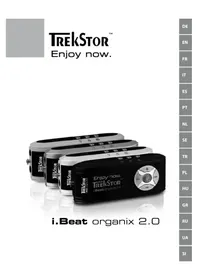
I.Beat organix 2.0 - Mp3-speler TrekStor - Gratis gebruiksaanwijzing en handleiding
Vind de handleiding van het apparaat gratis I.Beat organix 2.0 TrekStor in PDF-formaat.

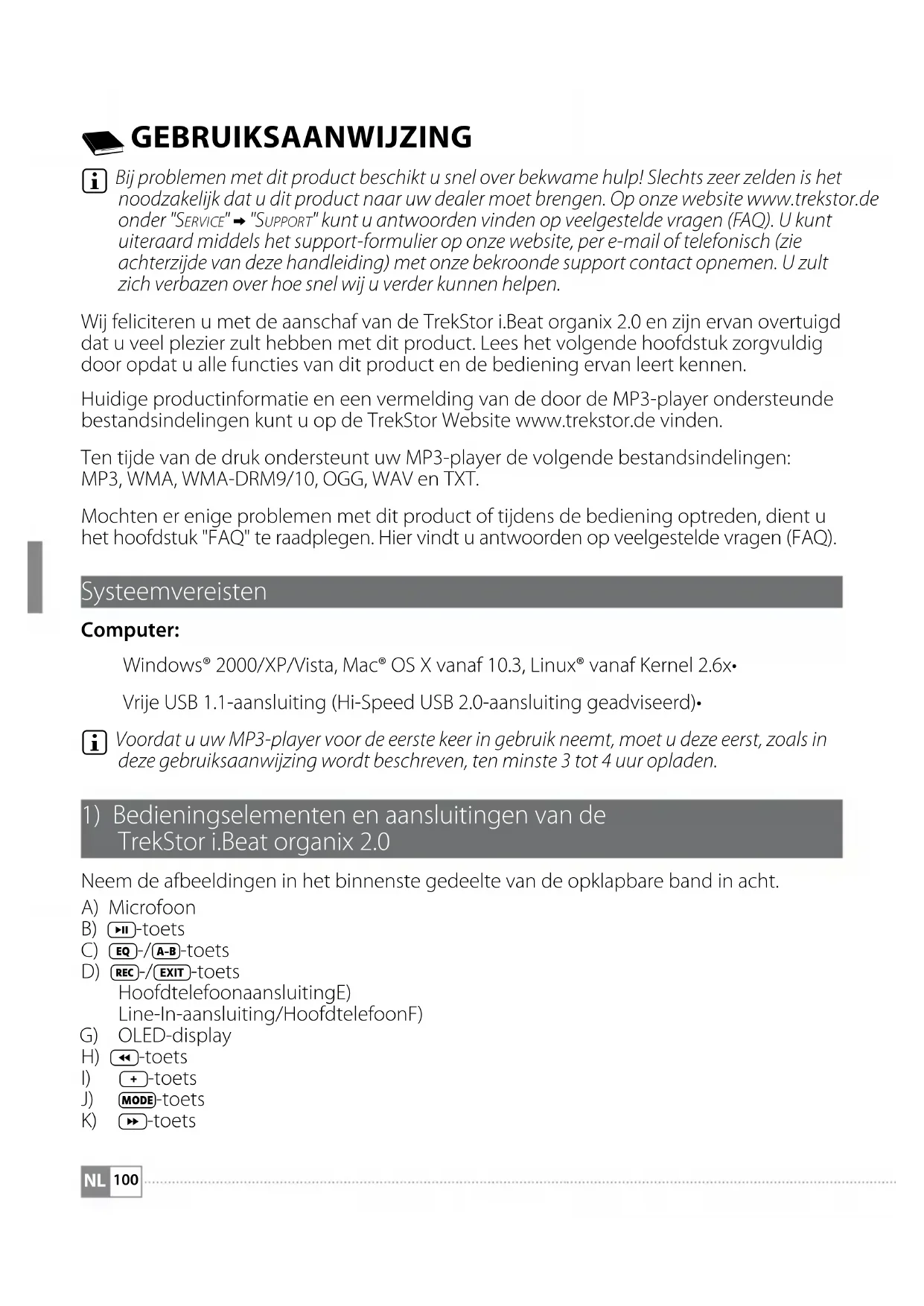


| Producttype | MP3-speler |
| Merk | TrekStor |
| Model | I.Beat organix 2.0 |
| Scherm | OLED-scherm |
| Ondersteunde audioformaten | MP3, WMA, WMA-DRM9/10, OGG, WAV |
| Ondersteund tekstformaat | TXT |
| Connectiviteit | USB 2.0 |
| Voeding | Ingebouwde oplaadbare batterij, opladen via USB |
| Laadtijd | 3 tot 4 uur |
| Belangrijkste functies | Muziek afspelen, spraakopname, line-in opname, stopwatch, titelbibliotheek, afspeellijst |
| Equalizer | 10 voorinstellingen + 3 aanpasbaar |
| Afspeelmodi | Normaal, herhaal nummer, herhaal alle, map, willekeurig, enz. |
| Vergrendeling | HOLD-schuifknop |
| Firmware-update | Ja, via USB onder Windows |
| Ondersteunde besturingssystemen | Windows 2000/XP/Vista, Mac OS X 10.3+, Linux Kernel 2.6.x+ |
| Meegeleverde accessoires | USB-kabel, oortelefoons, cd met software |
| Onderhoud en reiniging | Zachte, droge doek; vermijd oplosmiddelen en chemicaliën |
| Veiligheid | Niet openen, vermijd vocht, extreme temperaturen, langdurig hoog volume |
| Reserveonderdelen en repareerbaarheid | Niet door gebruiker te repareren, reparatie door gekwalificeerde professional |
| Algemene informatie | Handleiding beschikbaar in meerdere talen, online ondersteuning op www.trekstor.de |
Veelgestelde vragen - I.Beat organix 2.0 TrekStor
Gebruikersvragen over I.Beat organix 2.0 TrekStor
0 vraag over dit apparaat. Beantwoord die u kent of stel uw eigen vraag.
Stel een nieuwe vraag over dit apparaat
Download de handleiding voor uw Mp3-speler in PDF-formaat gratis! Vind uw handleiding I.Beat organix 2.0 - TrekStor en neem uw elektronisch apparaat weer in handen. Op deze pagina staan alle documenten die nodig zijn voor het gebruik van uw apparaat. I.Beat organix 2.0 van het merk TrekStor.
GEBRUIKSAANWIJZING I.Beat organix 2.0 TrekStor
Bij problemen met dit product beschikt u snel over bekwame hulp! Slechts zeer zelden is hetoodzakelijk dat u dit productaar uw dealer moet brengen. Op once website www.trekstor.de onder "SERVICE" "SUPPORT"kunt u antwoorden vinden op veelgestelde vragen (FAQ). U kuntuiteraard middels het support-formulier op once website, per e-mail of Telefonisch (zieachterzijde van deze handleiding) met once bekroonde support contact opnemen. U zult zich verbazen over hoe snel wij u verder hunnen helpen.
Wij feliciteren u met de aanschaf van de TrekStor i.Beat organix 2.0 en+zijn ervan overtuigd dat u veel plezier zult hebben met dit product. Lees het volgende hoofdstuk zorgvuldig door opdat u alle functies van dit product en de bediening ervan leert kennen.
Huidige productinformationen een vermeling van de door de MP3-player ondersteunde bestandsindelingen kunt u op de TrekStor Website www.trekstor.de vinden.
Tenijdevan de druk ondersteunt uw MP3-player de volgende bestandsindelingen: MP3, WMA, WMA-DRM9/10, OGG, WAV en TXT.
Mochten er enige problemen met dit product of tijdens de bediening optreden, dient u het hoofdstuk "FAQ" te raadplegen. Hier vindt u antwoorden op veelgestelde vragen (FAQ).
Systeemvereisten
Computer:
Windows® 2000/XP/Vista, Mac® OS X vanaf 10.3, Linux® vanaf Kernel 2.6x
Vrije USB 1.1-aansluiting (Hi-Speed USB 2.0-aansluiting geadviseerd)

Voordat u uw MP3-player voor de eerste koer in gebruik neemt, moet u deze eerst, zoals in deze gebruiksaanwijzing worden beschreiben, ten minste 3 tot 4 uw opladen.
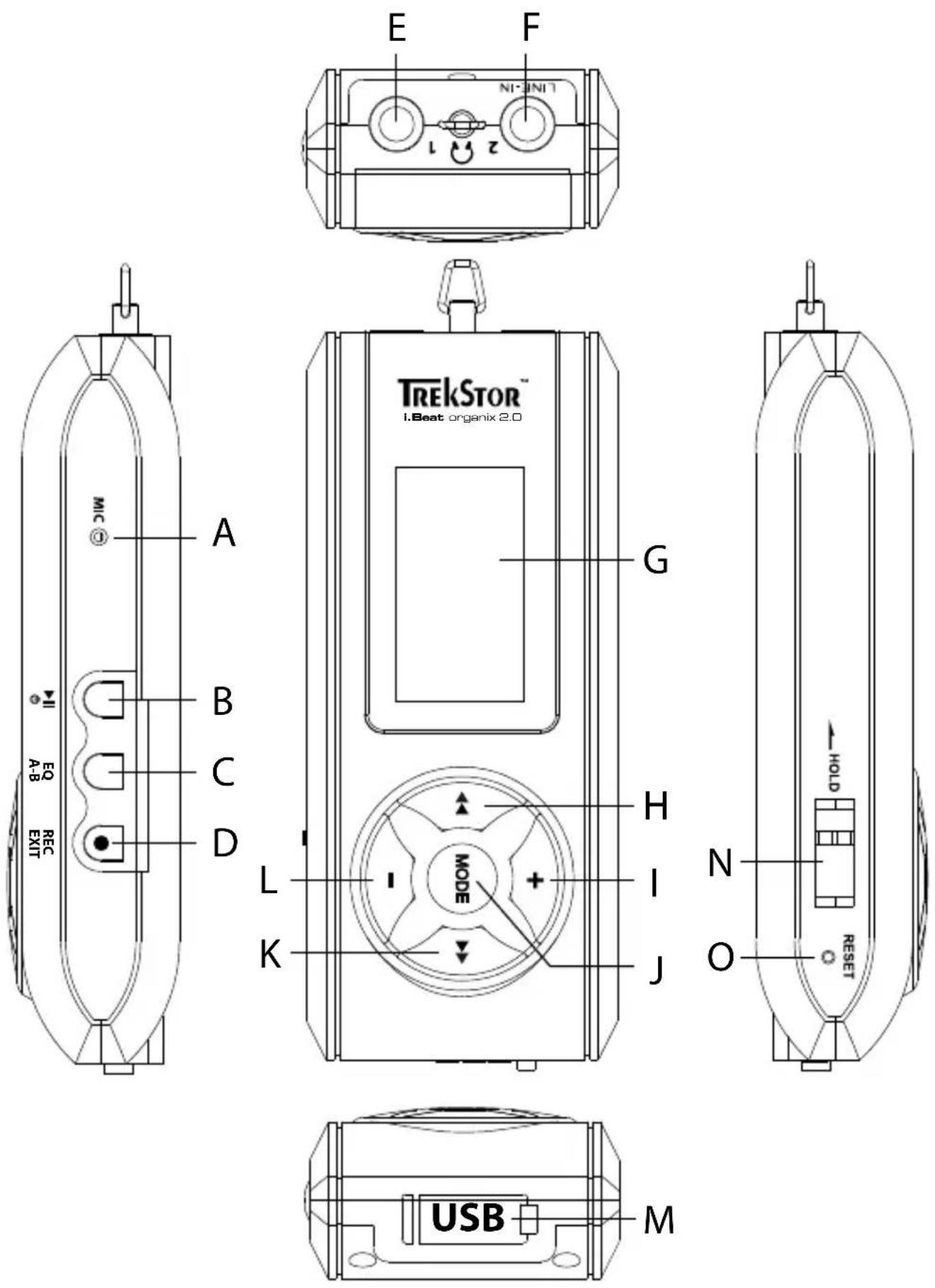
1) Bedieningselementen en aansluitingen van de TrekStor i.Beat organix 2.0
Neem de afbeeldingen in het binnenste gedeelte van de opklapbare band in acht.
A) Microfoon
B) 11 -toets
C) - B toets
D) REC-/(EXIT)-toets HoofdtelefoonaansluitingE) Line-In-aansluiting/HoofdtelefoonF)
G) OLED-display
H) 一 -toets
I) +-toets
J) MODE-toets
K) -toets
L) -toets USB-aansluitingM)
N) HOLD-regelaar
O) RESET-knop
i Om een reset uit te voeren, drukt u voorzichtig met een scherp voorwerp (bijv. een verbogen paperclip) op de RESET-knop. Deze knop is vrij diep in de behuizing verzonken.
2) De TrekStor i.Beat organix 2.0 verbinden met een computer
Windows® 2000/XP/Vista: Sluit uw MP3-player met de meegeleverde USB-kabel aan op een USB-aansluiting van uw computer. uw besturingsystemeem detecteert automatisch de MP3-player en voegt verwolgens automatisch een "VERWISSELBAAR MEDIA-APPPARAAT" aan "DEZE COMPUTER"/"COMPUTER" toe.
Opmerking voor bebruikers van Windows® XP onder huidige Windows Media® Player of van Windows® 2000: Uw besturingssysteme detecteert automatisch de MP3-player en voegtervoigens automatisch een "LOKAAL STATION" aan "DEZE COMPUTER" toe.
Mac® OS X vanaf 10.3: Uw besturungssysteme detecteert automatisch de MP3-player en voegt verwolgens automatisch een "LOKAAL STATION" aan de "DESKTOP" toe.
3) Laden van de TrekStor i.Beat organix 2.0
Zodra u uw MP3-player met een computer verbindt, worden deze automatisch opgeladen. Na ca. 3 tot 4aar is de accu volledig opgeladen en wordt de laadprocedure automatisch beeindigd om te voorkomen dat de accu worden overladen.
i De maximale gebruikstijd van de accu worden pas na ca. 10 keer opladen bereikt.
4) Data-uitwisseling met de TrekStor i.Beat organix 2.0
Windows® 2000/XP/Vista
Bestanden die nicht gegen kopieren zijn beveiligd
a) Markee met de muis de gewenste bestanden, (bijv. MP3). Kopieer.Deze door op de rechter muisknop te drukken ("KoHEN").
b) Open de I.BEAT ORGANIX 2.0 in "DEZE COMPUTER".
c) Schakel maar de map "I NTERNAL STORAGE" en opende directory, die bij de te kopiernen bestanden hoor (bijv. "Mu" voor MP3-bestanden).
d) Druk op de rechtter muisknop en selecteer de optie "I om het kopiernen te starten. Als het kopiernen voltooid is, staan de bestanden op uw MP3-player.
WMA-DRM9/DRM10-beveiligide bestanden
U kurz DRM9/DRM10-beveiligde bestanden kopierten via Windows Media® Player (referentieversie: Windows Media® Player 11).
a) Sluit uw MP3-player aan op uw computer en start Windows Media® Player.
b) Selecteer bij Windows Media® Player onder "B EELD" de "VOLLEDIGE MODUS".
c) Klik boven op het tabblad "S YERHIN".
d) Sleep de gewenste muziekbestanden maar de "S wOCHNATI" aan de rechterkant.
e) Klik onderaan de lijst op de knop "S YNCHRONISATIE STARTEN". De geselecteerde muziek worden aansluitend automatisch maar uw MP3-player gekopierd.
Mac® OS X vanaf 10.3
Markeer met de lui de gewenste bestanden, (bijv. MP3). Sleep met Drag and Drop de bestanden aan "FINDER" op de stationsletter van uw MP3-player.
5) De TrekStor i.Beat organix 2.0 afmelden en loskoppelen van de computer
Windows® 2000/XP/Vista: Koppel de MP3-player niets los van de computer als de statusmelding "EVEN GEDULD" in het display van uw MP3-player verschijnt. Als deze statusmelding niets wordt weergegeven,kest u uw MP3-player loskoppelen van uw computer.

Opmerking voor gebruikers van Windows® XP zonder huidige Windows Media® Player of van Windows® 2000: Klik met de rechttermuisknoprechtsonder in de taakbalk op het symbol "HARDWARE VEILIG VERWIJDEREN". Selecteer uit het geopende contextmenu de optie "USB-APPARAAT VOOR MASSAOPSLAG - STATION VERWIJDEREN" door hierop met de linker muisknop te klikken. Nu kunt u de MP3-player loskoppelen van uw computer.
6) Bediening van de TrekStor i.Beat organix 2.0
Uw MP3-player kan een hoop volume bereiken, neemkaarom tijdens het luisteren een gespast volumeniveau in acht. Overige instructies hiertoe vindt u acheiterin deze gebruiksaanwijzing.
In- en uitschakelen
Om uw MP3-player in te schakelen, drukt u kort op de 11 -toets. Schakel de MP3-playeruit door gedurende ca. 3 seconden op de 11 -toets te drukken.

Deze MP3-Player beschicht over een muziekbibliothek. De muziekbibliothek geeft de möglichkeid om de muziekbestanden op artiest, albums, titels of genres te sorteren. Hiertoe worden na het inschakelen van de player de muziekbibliothek gecontroleerd en eventueel bijgewerkt. Afhankelijk van het aantal en de groote van de opgeslagen titel kan deze procedure enkele minuten duren.
Instellen van het volume
Druk kort op de (+) - resp. (·) -toets om het volume harder resp. zachter te zetten.
i Als u langer op de + - resp. - -toets drukt, wijzigt het volume continu.
Toetsblokkering
Om de toetsblokkering te activeren, schuift u de -regelaar in de linkerpositie.
Aansluitend verschijnt het symbool van de toetsblokkering in het display van uw MP3-player.
Om de toetsblokkering waar te deactiveren, schuift u de -regelaareregul terug in de rechterpositie.
Bediening in de hoofd- en submenu's
De MP3-player beschibt over verschillende modi die u in het hoofdmenu=kunt selecteren. Om een hoofdmenu te openen, drukt u gedurende ca. 1 seconde op de MODE-toets. Selecteer de gewenste modus door kort op de - resp. -toets te drukken en bevestig uw keuze verwolgens door kort op de MODE-toets te drukken.
i Als u langer op de - resp. -toets drukt, kurz u sneller tussen de weergegeven menuopties schakelen.
Door op de EXIT- toets te drukken, schakelt u maar een hoger menuniveau terug resp. verlaat u het menu. Om het menu volledig af te sluiten en terug te keren maar de LASTA faspeelmodus, drukt u gedurende ca. 1 seconde op de EXIT- toets.
Als u in het hoofdmenu de modus "MuK selecteert, hebt u de möglichkheid om via de "MAPNAVIGATIE" of via de muziekbibliothek een af te spelen bestand te selecteren. In de modus "TEKST" kunt u een tekstbestand ook via "MAPNAVIGATIE" selecteren. Om de "MAPNAVIGATIE" resp. de muziekbibliothek in de modus "MUZIEK" te openen, selecteert u in het muziekmenu door te drukken op de - resp. toets de gewenste menuoptie en drukt u kort op de MODE- toets.
Mapnavigation
In de modus "MuZIEK" resp. "TEkST" hebt u de möglichkheid om een af te spelen bestand uit een lijst te selecteren.
In de mapnavigatie worden alleen de huidige bestanden van de zojuist geselecteerde modus weergegeven (dit betekent dat er alleen muziekbestanden worden weergegeven, als u zich bevindt in de modus "Mu).
Handhaving van de mappen
Om maar een submap te gaan, markeert u de map en drukt u kort op de MODE- resp. -toets. Om waar terug te keren maar de hoofddirection drukt u kort op de -toets. Om de mapnavigatie te sluiten en in de huidige modus terug te keren, drukt u kort op de EXIT- toets.
Om een gemarkeeerde map af te spelen, drukt u op de 11 -toets. Alle titels die in de gemarkeeerde map staan, worden weergegeven.
Om een mapnavigatie te sluiten entering te keren maar het hoofdmenu, drukt u gedurende ca. 1 Second op de MODE-toets.
Openen resp. afspelen van bestanden
Door op de - resp. +toets te drukken, selecteert u het volgende of vorige bestand. Het geselecteerde bestand(Int)kunt u door kort op de MODE-/resp. II-toets afspelen resp. weergeven
i Als u langer op de -resp. +toets drukt, kunt u sneller tussen de volgende resp. vorige bestanden schakelen.
Wissen van bestanden
Om een gemarkeerd bestand te wissen, drukt u gedurende ca. 1 seconde op de EXIT- toets en bevestigt u de vraag door kort op de MODE- toets te drukken.
Muziekbibliothek
Aan de hand van de ID3-weergaven van de muziekbestanden worden de in de muziekbibliothek opgenomen titels conform de verschillende criteria gesorteerd. De volgende criteria staan hierbij ter beschikking: Artiest, Album, Titel, Genre en Jaar.
De muziekbibliothek opent u via de modus "MuR. Selecteer het gewenste criterium door op de - resp. -toets te drukken en bevestig verrolgens uw keuze door op de MODE- toets te drukken.

In de muziekbibliothek worden nu de huidige bestanden voor het juiste geselecteerde criterium weergegeven.
Als u bijv. "ARTIST" selecteert, worden artiesten weergegeven waarvan u de titel maar de player hebt verzonden. Markee een artiest en bevestig de keuze door op de MODE- resp -toets te drukken. Aansluitend worden alle op de MP3-player beschikbare albums van de artiest weergegeven.
Markeeen een bepaald album en druk op de MODE- resp. -toets om alle titels van dit album waar te gehen. Om verwolgens een bepaalde titel af te spelen, markeert u deze en drukt u verwolgens op de MODE- resp. -toets. Als u alle titels van een album wilt afspelen, markeert u het gewenste album en drukt u kort op de II- toets.
Weergavelijst ( Playlist)
In een playlist sunt u een groep muziekbestanden samenstellen die u wilt weergeven. Hiertoe worden, anders als bij het kopieren, alleen de namev van de titel enhaar geheugenplekken opgeslagen. Wilt u deze nu in de samenstelling weergeven, opent u de playlist en worden de titels in de playlist automatisch achtereenvolgens weergegeven. Het voordeel van een playlist is hierdoor dat de verschillende bestanden nicht maar een gezamenlijke map gekopieerd hoeven te worden en daardoor de opslaglocatie ook nicht worden veranderd.
Bestanden aan de weergavelijst toevoegen
Selecteer via "Mau" resp. muziekbibliothek de gewenste titels, die u wilt toevoegen en druk verzolgens kort op de A-B- toets. De titel worden aan de eigenveergavelijst van uw MP3-player toegevoegd.
i De aangemaakte weergavelijst kutu via de modus "MuZIEK"onder "PLAYLISTs"openen.
Bestandenuit de weergavelijst verwijderen
Om titels waaruit uw weergavelijst te verwijderen,selecteert u de gewenste titels via de playlist-map. Door kort op de A-B- toets te drukken, verwijdert u de gemarkeerde titels uit de persoonlijke weergavelijst.

Uw MP3-Player ondersteunt naast de eigen weergavelijsten ook de playlist-indeling van de Windows Media® Player (bestandextensie *.wml). Deze要去en met behulp van de Windows Media® Player maar uw MP3 worden overgedragen.
6.1) Modus: Muziek
Schakel erst maar de modus "MUZIEK".
Weergave
Druk kort op de -toets om de weergave van een audiobestand te starten.
Pauze
Druk kort op de 11 -toets om de weergave te onderbreken. Druk nogmaals kort op de 11 -toets om de weergaveeer voort te zetten.
Titel wisselen
Als u op de -toets drukt, worden de volgende titel geselecteerd.
Als u kort op de -toets drukt binnen vijf seconden na het begin van de weergave, worden南非 de vorige titel gewisseld. Als u na het begin van de weergave en het verstreijken van ten minste 5 seconden kort op de -toets drukt, springt de weergave terug maar het begin van de huidige titel.
Vooruit-/Terugspoelen binnen een titel
Door langer op de - resp. -toets te drukken, kurz u binnen de huidige titel spoelen. Druk langer op de - resp. -toets om vooruit resp. terug te spoelen.
i Des te langer u op de- resp. -toets drukt, des te sneller spoelt het apparaat.
Wijzigenvandequalizermodus
Via de beschikbare equalizer kurz u het audiosignaal voor de afgespeelde titels wijzigen en de geluidsweergave optimaliseren. Om de huidige gebruike equalizer te wijzigen, drukt u gedurende ca. 1 Seconde op de (EQ)-toets.
Gedeelte binnen een titel herhalen
Als u een gedeelte van een titel wilt herhalen, drukt u kort op de - B -toets verwijl de titel worden afgespeeld om het begin van de herhaling te definiieren. Om het einde van de herhaling te definiieren, drukt u nogmaals kort op de - B -toets. Nu worden dit gedeelte herhaald. Door kort op de - B -toets te drukken, heft u de herhaling weeer op.
Informatieweergave in het display wijzigen
In de weergavemodus kunt u door kort op de EXIT- toets te drukken:tussen twee informatieweergaven schakelen: Afgespeeldeijd van de huidige titel en totaleijd van de huidige titel.
Weergavelijst
Onder "Speelt AF" worden de huidige afgeseelde titel weergegeben.
Muziekmodus afsluiten
Om de muziekmodus te sluiten en terug te keren maar het hoofdmenu, drukt u gedurende ca. 1 seconde op de MODE-toets.
6.2) Modus: Opname
Schakel erst maar de modus "OPNAME".
In deze modus hebt u de möglichkheid om line-in-opnamen van externe audiobronnenuit te voeren en spreakopnamen via de geintegreerde microfoon op te nemen.
Line-In-/spraalopname
Selecteer in het opnamemenu onder "LINE-IN" resp. "TAAL" de menuoptie "OPNAME STARTEN", om een opname uit te voeren. Door kort op de -toets te drukken,kest u de huidige opname onderbreken. Om de huidige opname weer op te nemen,drukt u nogmaals kort op de -toets.Druk gedurende ca. 1 seconde op de EXIT- toets om de opname tebeeindigen en op te slaan.
i Alle radio-opnamen worden onder "LINE IN RECORDINGS" resp. "VOICE RECORDINGS" in de subdirectory "RECORDINGS" van uw MP3-player opgeslagen. Schakel maar de modus "Muk om uw opnamen te openen.
- Instellingen voor opnamen
Opnamekwaliteit: Onder de menuoptie "Kwaliteit"kest u de opnamekwaliteit van de geintegreerde microfoon resp. voor Line-in-opnamen instellen.
Versterking: Onder de menuoptie "VERSIERING" kunt u de opnameversterking van de geintegreerde microfoon, resp. voor Line-in-opnamen instellen.
Pauzeaanduiding: Onder de menuoptie "PAZAANDING"kest u instellen of bij Line-In-opnamen automatisch een opdeling in verschillende audiobestanden moet worden uitgevoerd.
6.3) Modus: Tekst
Schakel erst maar de modus "TEKST".
In deze modus=kunt u tekstbestanden (bestandsextensie *.txt) bekijken. Selecteer een tekstbestand in de mapnavigatie en druk op de 一 -toets om deze waar te gehen. Druk kort op de - resp. 一 -toets om:tussen de tekstpagea's te schakelen.
6.4) Modus: Stopwatch
Schakel erst maar de modus"STOPWATCH".

In de bovenste regel wordt de totaleijd voor alle rondetijden ("TOTAL TIME") weergegeven, in de middelste regel de huidige rondetijd ("LAST LAP") en in de LAST REGEL de berekende gemiddelde rondetijd ("AVERAGE LAP TIME").
Voor de geintegreerde stopwatch van uw MP3-player staan de volgende opties voor u ter beschikking:
Tijdregistratie starten/stoppen: Druk kort op de MODE-toets om deijdregistratie te starten resp. om deijdregistratie te onderbreken. Druk nogmaals kort op de MODE-toets om deijdregistratie waar voort te zetten.
Stopwatch terugzetten: Als deijdregistratie is gestopt,kest u alle tijdaanduidingen terugzetten door te drukken op de EXIT- toets.
Rondetijden meten: Om voor een neue Ronde deijd afzonderlijk te registrieren, drukt u kort op de -toets.

Voor de berekening van de gemiddeldeijd+zijn ten minste twee rondetijden benodigd.
6.5) Modus: Installingen
Schakel erst maar de modus "INSTELLINGEN".
Hier kein u verschillende audio-instelingen onder "Au", weergave-instelingen onder "DISPLAY" en energieopties onder "ENERGIEOPTIES" definierten.
Selecteer onder "INSTELLINGEN" de menuoptie, waaronder u de instellingen=kunt definiieren. Selecteer afhankelijk van de menu's de gewenste instelling door kort op de +- resp. -toets of de - resp. -toets en bevestig deze door kort op de MODE-toets te drukken. Door op de EXIT-toets te drukken, schakelt u maar een hoger menuniveau terug resp. verlaat u de huidige menuoptie.
Audio
Equalizer: Onder de menuoptie "Eur" Aunt u uit tien vooraf ingestelde of 3 gebruikersgedefinieerde equalizers selecteren.
Als de gebruikersgedefinieerde equalizer "GEBRUKER X" is geselecterd, hebt u de möglichkeit om de equalizer geheel maar wens te configureren.
Weergavemodi
Normaal: Selecteer de menuoptie "NOMAL", om alle titels een keer af te spelen.
Titel herhalen: Selecteer de menuoptie "Tittel HERH.", om de huidige titel onbeperkt te herhalen.
Alles herhalen: Selecteer de menuoptie "ALLES HERH," om alle titels na afspelen te herhalen.
Map: Selecteer de menuoptie "M", om alle titels van de geselecteerde map één keer af te spelen.
Map herhalen: Selecteer de menuoptie "MAP HERH.", om alle titels van de geselecteerde mappings te herhalen na het afspelen.
Shuffle Selecteer de menuoptie "SHUINE", om de titel in willekeurige volgorde weer te latenten gehen.
Shuffle herhalen: Selecteer de menuoptie "SHUFFLE HERH.", om alle titels in willekeurige volgorde wee ter laten gezven.
Map shuffle: Selecteer de menuoptie "MAP SHUFFLE", om de titels van een map in willekeurige volgorde waar te lately gezven.
Afspeelsnelheid
Onder de menuoptie "Afselsnelid"kest u de aftspeelsnelheid verhogen resp. verlagen.
Standaard is de aftspeelsnelheid op nul ingesteld, die overeenkomt met de normale aftspeelsnelheid.
Fading en verbergen
Onder de menuoptie "FADING" (Fade-In) resp. "VERBERGEN" (Fade-Out)kest u instellen of het weergavevolume van een titel langzaam harder resp. zachter moet worden ingesteld.
Display
Verlichting
Verlichtingstijd: Onder de menuoptie "VERLICHENSTID"(Int.) kunt u instellen, na welke periode de achtergrundverlichting wordenuitgeschakeld. De achtergrundverlichting kan dusdanig worden ingesteld dat deze continu worden insgeschakeld of gedimd.
Song wisselen: Onder de menuoptie "SONG WISSELEN"kest u instellen of het display bij aanvang van een neue titel moet worden verlicht.
Helderheid
Onder de menuoptie "HundHD" kunt u de holderheid van het display instellen.
Weergegeven informatie
Onder de menuoptie "WeERGEVEEN INFO"kest u voor de eerste en tweede displayregel de weer te geven informatie selecteren. Als alternatif kan de weergave van de analysers in het display tijdens de titelweergave worden geselecteerd.
i Als voor een titel in de ID3-tag de overeenkomstige informatatie Niet is opgeslagen, wordt in het display geen informatatie weergegeven.
Afspeeltijd
Onder deze menuoptie kan:tussen de versteken en de resterende "AeHID" de tijdweergave in het display worden geselecteerd.
- Looptekstsnelheid
Onder de menuoptie "LOOPTEKSTSNELH."kest u de snelheid van de looptekst voor de in de display weergegeven informatie definiieren.
Energieopties
Uitschakelen: Onder de menuoptie "UITSCHAKELEN NA"kest u instellen na welke periode van inactiviteit de MP3-player automatisch moet worden uitgeschakeld.
Sleeptimer: Onder de menuoptie "SLEPTIMR"kest u instellen na welke periode de MP3-player automatisch moet worden uitgeschakeld.
6.6) Modus: Systeem
Onder de menuoptie "In" vindt u informatatie over de firmwareversie alsmede de volledige en vrij geheugenruimte van de MP3-player.
Tijdinstellungen
Onder de menuoptie "DATUM + Tijd"kest u de datum en tijd instellen.
Taal
Onder de menuoptie "TAN"kest u de menutaal van de MP3-player selecteren.
Fabrieksinstellungen
Onder de menuoptie "FABRIEKSINST." hebt u de möglichkheid om de fabrieksinstellenen (installen bij levering) van de MP3-player te herstellen. De op uw MP3-player opgeslagen bestanden blijven bij het herstellen in de fabrieksinstellenen bewaar.
Formatteren
Bij het formatteren worden ALLE gegevens op de MP3-player gewist.
Als u het geheugen wilt formatteren (dit betekent het wissen van alle bestanden op uw MP3-player), selecteert u deze menuoptie en bevestigt u de aansluitende bevestigingsvraag.
Als alternatif kunt u uw MP3-player met behulp van uw computer formatteren. Lees hiertoe het overeenkomstige gedeelte in deze gebruiksaanwijzing.
7) Firmware-update van de TrekStor i.Beat organix 2.0
De firmware is het programme dat zorgt voor de besturing van uw MP3-player. Een firmware-update worden gezrukt om verbeteringen van de firmware op uw MP3-player over te dragen. Bij problemen met uw MP3-player dient u waarom te controlleren of u de meest recente versie van de firmware hebt geinstalleerd.
Een firmware-update is uitsluitend onder Windows® en Niet onder Linux® en Mac® OS X möglichk.
a) Sluit de i.Beat organix 2.0 aan op de USB-aansluiting van uw computer.
b) Sla alle belangrijke gegevens van uw i.Beat organix 2.0 op uw computer op. Koppel verwolgens de MP3-player los van de USB-aansluiting op uw computer.
c) U kunt de i.Beat organix 2.0 bijwerken met de meest recente firmware op Internet. Deze vindt u op de TrekStor-Website www.trekstor.de onder "D
d) U kunt ook de meegeleverde CD in uw CD-/DVD-station plaatsen. Als de autostart-function van uw system is geactiveerd, worden een menu met de inhoud van de CD geopend.
i Als de autostart-functie van uw system is uitgeschakeld, kunt u via "DEZE Computer"/"COMPUTER" uw CD/DVD-station openen en in de hoofddirectory van de CD het programma "MENU. 空 starten.
Selecteer verwolgens de optie "F" en volg de instructies. Uw Internetbrowser wordt geopend en de TrekStor-website worden geladen.
e) Download de firmware (bestandsextensie *.zip) van de Homepage en unzip het bestand waar een willekeurige map.
f) Start het bestand "SETUP.EXE", om het updateprogramma op de computer te installeren. Volg de installment-instructions.
g) Sluit de i.Beat organix 2.0 nu aan op de USB-aansluiting van uw computer.
h) Start de update via "S TART" "PROGRAMMA'S" "TREKSTOR I.BEAT ORGANIX 2.0" en verzolgens "FIRMWARE-UPDATE".
i) Volg nu de instructies van het updateprogramma. Volg exact deze updateprocedure om schade aan de i.Beat organix 2.0 te voorkomen.
8) Formatteren van de TrekStor i.Beat organix 2.0
Bij het formatteren worden ALLE gegevens op de MP3-player gewist.
Windows® 2000/XP/Vista
a) Sluit de MP3-player aan op een USB-uitgang van uw computer.
b) Sla alle belangrijke gegevens van de MP3-player op uw computer op.
c) Open in "D EZE COMPUTER"/"COMPUTER" het "VERWISSELBAAR MEDIA-APPARAAT" en klik met de rechter muisknop op "INTERNAL STORAGE".
d) Selecteer in het contextmenu de optie "F OR MATIEN...".
e) Bevestig de vraag betreffende het uitvoeren van de formattering.
f) Wacht totdat het formatteren is beeindigd.
i Als u WindowsXP zonder recente Windows MediaPlayer of Windows 2000 gebruikt, dient u na stap b) verdertegaan als volgt:
c) Open "D EZE COMPUTER" en klik met de rechter muisknop op uw MP3-player ("LOKAAL STATION").
d) Selecteer in het contextmenu de optie "F OR MATIEN...".
e) Selecteer in het geopende dialoogvenster onder "B ESTANDSYSTEEM" de optie "FAT32".
f) Klik op de knop "S" om het formatteren uit te voeren.
g) Wacht totdat het formatteren is beeindigd.
Mac® OS X vanaf 10.3
a) Sluit de MP3-player aan op een USB-uitgang van uw computer.
b) Sla alle belangrijke gegevens van de MP3-player op uw PC op.
c) Open via "F INDER" "PROGRAMMA'S" "DIENSTPROGRAMMA'S" het "HARDE SCHIJF-DIENSTPROGRAMMA".
d) Klik op de MP3-player. Selecteer de partie die u wilt formatteren.
e) Selecteer in het rechtsverster de optie "W sN".
f) Selecteer met behulp van de verwolgkeuzelijst het bestandsystemeem "MS-DOSS" voor de te formatteren partitie.
g) Klik op de knop "W en" om het formatteren uit te voeren.
h) Wacht totdat het formatteren is beeindigd.
In dit hoofdstuk vindt u instructies betreffende het oplossen van problemen met uw MP3-player.
| Probleem Mogelijk | oorzaak | Wat kunt u doeon? |
| Mijn MP3-player kan nichtmeer worden ingeschakeld. | De HOLD-functie is geactiveerd. | Controller of de toetsblokkering (HOLD-regelaar/HOLD-functie) van de MP3-player is geactiveerd. Indien dit hetgeval is, schakelt u de toetsblokkering uit zoals in degebruiksaanwijzing is beschreiben. |
| Geen stroomvoorziening | Bij een MP3-player met geintegreerde batterij: Als de batterij leeg is,kest u uw MP3-player weeer opladen middels een USB-kabel die op uw PC is aange sloten of met een USB-oplader. | |
| Bij een MP3-player met batterij: De batterij is leeg.Vervang de batterij.Gebruikuit sluitendalkaline-batterijen. Neem contact op met once Support-afdeling als u wilt weten of uw MP3-player ook met een batterij kan worden gebruikt. | ||
| De batterij is onjuist geplaatst. Controller de polariteitvan de batterij. | ||
| Externe invloed Door externe invloed (zoals bijv. een elektrostatischeontlading) kuren er functiestoringen optreden bijuw MP3-player. Als deze storingen blijven optreden nahtuit- en weer inschaken van de MP3-player, dientu, indien maybeijk, een reset of een update van defirmware (de software van de MP3-player) uit te voeren.De procedure hiertoe vindt u in degebruiksaanwijzing.De huidige firmware voor uw MP3-player kut u vindenop once website onder "Downloads". Als u vragen hebtemet betrekking tot de firmware-update, die u Niet kurzterugvinden in degebruiksaanwijzing, kut u contactopnemen met once Support-afdeling. | ||
| Mijn MP3-player blijf hangen. | Als dit bij een bepaald audiobestand herhaaldelijkopttreedt, kan hetijken dat dit bestand is beschadigd.Verwijder dit bestand.Als het probleem hier niemet mee wordt verholpen, dient u,indien maybeijk een reset uit te voeren. Als uw MP3-playerherhaaldelijk blijf hangen, adviseren wij u een firmware-update uit te voeren. | |
| Mijn MP3-player reageert nichtop de toetsen. | De HOLD-functie is geactiveerd. | Controller of de toetsblokkering (HOLD-regelaar/HOLD-functie) van de MP3-player is geactiveerd. Indien dit hetgeval is, schakelt u de toetsblokkering uit zoals in degebruiksaanwijzing is beschreiben. |
| Ik maar geen muziek uit deoorteleloon/hoofdteleloon. | Controller of een audiobestand worden weergegeven (deweergave van de verstreken of resterende tijd wijzigt). Alsniet het geval is, start u de weergave. | |
| Controller of de plug van de oorteleloon/hoofdteleloongoed in de klinkbus is gestoken. | ||
| Controller of het volume van uw MP3-player hardgenoeg is ingesteld. | ||
| Ik heb bestanden op是我的 MP3-player gezet. De MP3-player kan deze bestandenECHTER NIE AFSPELEN. | Onjuist bestandopmaak De bestanden zichen möglichkerwijs in een opmaak die uw MP3-player Niet kan afspelen. De door uw MP3-player ondersteunde bestandsopmaak vindt u in het beschiretreffende gevevensblad op de TrekStor-homepage www.trekstor.de. | |
| Ik heb WMA-audiobestanden den op是我的 MP3-player gezet. De MP3-player kan这部分bestandenECHTER NIE AFSPELEN. | De bestanden+zijn beveiligde gegenkopiernen. | Als het om WMA-DRM-kopieerbeveiligde bestanden gaat, moet u deleze via Windows Media® Player kopiernen. Controller erest of uw MP3-player WMA-DRM-kopieerbeveiligde bestanden kan afspelen. Deze informatatie kurz u vinden op het geveensblad van uw MP3-player op de TrekStor-homepage www.trekstor.de. |
| Ik heb van是我的 Mac® audiobestanden op是我的 MP3-player gezet. De MP3-player kan de bestandenECHTER NIE AFSPELEN. | Onjuiste bestandopmaak | Audiobestanden in AAC-opmaak, zoals ze bijv. worden grecreerd met iTunes®, kunnen op de meeste MP3-players Niet worden afgespeeld. Converteer deze bestanden met een huidige iTunes® of een ander programma in MP3-opmaak. De op Internet gedownloade audiobestanden kunnen bij bepaalde omstandigheden voorzien zijn van beveiligingsmechanismen waardoor een conversie nicht kan worden uitgevoerd. |
| De audiobestanden op是我的 MP3-player worden nichtachterelkaar in de juiste volgorde afgespeeld. | De weergavemodus "Shuffle" is ingesteld. | Als de weergavemodus "Shuffle" is ingesteld, schakelt u over in de weergavemodus "Normaal". |
| Sorteer uw audiobestanden voor het kopiernen in een subn en kopiier们都 map maar uw MP3-player. Aanvullend kurz u uw audiobestanden door herbenoeming (toevoegen van cijfers, bijv. "001_Titel", "002_Titel", enz.) sorteren. | ||
| Ik heb rare tekens in het display als ik muziek afspeel. | Niet ondersteund tekenrecord. | Enkele MP3-players kunnen nicht alle tekens jeust weergeven. Gebruik voor bestandsnamen en ID3-weergaven alleen de standardtekenrecords van de in de MP3-player ingestelde menutalen en vermijd de speciale tekens (bijv. umlaut, accenten enz.). |
| Ik begrijp de menutaal Niet en weet Niet hoe ik deze kan omzetten. | Menutaal is gewijzigd Voer | een reset uit of, als dit Niet möglichk is of geen succes heeft, een firmware-update. Hierna verschijnt in principe het menu om uw taal in te stellen. |
| Hoe kan ik MP3-bestanden creëren? | Om audiobestanden (bijv. muziek van een CD) in MP3-opmaak om te zetten, hebt u een MP3-encoder nodig (bijv. het op dit moment gratis programma "audiograbber" dat u kunt vinden onder www.audiograbber.de). Gebruiksanawijzing en assistentie bij de bediening van het programmektu vinden onder de desbeteffende helpfunctie van het programma. | |
| Ik kan geen bestanden waar mijn MP3-speler kopiernen, hoewel er nog voldoende geheugenruimte beschikbaar is. | Oud bestandsystem (bijv. FAT16) | Aangezien FAT16 bij langle bestandsnamen twee keer een invoor aanmaakt, kan het voorkomen dat de hoofddirectory is bezet, hoewel nog vrij geheugen op de MP3-speler beschikbaar is. Kopieer de bestanden waar een submap of formatteer uw MP3-speler, als dit möglichk is, met FAT32. Als u Niet zeker bent of uw MP3-speler FAT32 ondersteunt, dien t contact op te nemen met once Supoort. |
Veiligheids- en toepassingsinstructures:

Technische werkzaamheden aan het product mogen alleen door overeenkomstig gekwalificeerd personeel worden uitgevoerd. Het product mag Niet worden geopend en er mogen geen wijzigingen op worden aangebracht. De onderdelen konnen Niet door de gebruiker worden gerepareerd.

Stel het apparaat nooit bloot aan vocht of (condens)water.

Beveilig het apparaat gegen extreem hoge en lage temperaturen en temperatuurschommelingen. Gebruik het apparaat alleen bij een omgevingstempoatur binnen een bereik van 5^ en 40^ .

Plaats het apparaat Niet in de buurt van warmtebronnen en stel het Niet bloot aan direct zonlicht.

Let tijdens het gebruik en bij opslag van het apparaat op een zo mogelijk stofvrijne omgeving.

De reiniging van het oppervlak van het apparaat mag nooit met oplosmiddelen, kleurverdunners, reinigingsmiddelen of andere chemische producten geschieden, gebruik inplaats waarvan een zachte, pluisvrijde doek resp. een zacht penseel.
Opmerking:
- Deze MP3-/Movie-player is geoptimaliseerd voor de meegeleverde oortelefoon (impedantie van 32 Ohm). Het gebruik van andereoor-/hoofdtelefoons met geringe impedantie kan met name bij MP3-/Movie-players met twee hoofdtelefooningangen, onder bepaalde omstandigheden tot beschadiging van de MP3-/Movie-player of hoofdtelefon leiden.
Als u het apparaat blootstelt aan elektrostatice ontlading, kan dit onder bepaalde omstandigheden tot een onderbreking van de datatransfer leidenussen het apparaat en de computer resp. kunnen functies van het apparaat worden gestoord. In dit geval moet het apparaat direct worden losgekoppeld van de USB-poort en opnieuw worden aangesloten.
Waarschuwing: Dit apparaat kan een hoog volume bereiken. Om schade aan het gehoor te voorkomen, die direct, later of sluipend kan optreden, mag u Niet gedurende een langereijd maar een hoog volume luisteren. Ongeacht of u maar een luidspreker, hoofdtelefoon oortelefooi luisert. Als u een ruis in uw oor hoort, moet u direct het volume zachter zetten of het gebruik van de MP3-/Movie-player stoppen. Let op dat een continue gehoorbeschadiging ook pas op een later tijdstip kan optreden. Onder bepaalde omstandigheden kut u in de loop derijd uw gehoor aan hoge volumes latent gewonnen, zatat deze voor u normala+kennen worden. uw gehoor kan城县herdoer worden beinvloed. Des te hoger u het geluid instelt, des te sneller kan uw gehoor worden beschadigd.
Waarschuwing: Het gebruik van oor-/hoofatelefoons tijdens het autorijden wordt nicht geadviseerd en is in enkele landen verboden. Rij aktijd voorzichtig en geconcentreerd. Stop de weergave van uw MP3-/Movie-player als u hierdoor bij het autorijden of bij andere bezigheden uw attentie of concentratie verliest, of verminderd.
Wij adviseren u om USB-kabels longer dan 3 meter nicht te gebruiken.
De fabrikant behoudt zich hetrecht voor om het product continu verder te ontwikkelen. Deze wijzigingen kannen zonder directe kennisgeving in deze gebruiksaanwijzing worden aangebracht. Informatie in deze beknopte handleiding hoeft hierdoor Niet overeen te komen met de stand van de technische uitvoering.
De fabrikant staat garant voor het product voor zover het worden gebruikt zoals bedoeld. Verder is de fabrikant Niet aansprakelijk voor beschadigingen of dataverlies en de bijkomende gevolgschade.
Copyright © 2008 TrekStor GmbH & Co. KG. Onder voorbehoud van alle rechten. Bij overige vermelde producten- of bedrijfsaanduidingen gaat het möglichkerwijs om handelsmerken of merknamen van de desbetreffende eigenaren.

BRUKSANVISNING

- Systeemvereisten
- Computer:
- 1) Bedieningselementen en aansluitingen van de TrekStor i.Beat organix 2.0
- Bestanden die nicht gegen kopieren zijn beveiligd
- WMA-DRM9/DRM10-beveiligide bestanden
- Mac® OS X vanaf 10.3
- 5) De TrekStor i.Beat organix 2.0 afmelden en loskoppelen van de computer
- 6) Bediening van de TrekStor i.Beat organix 2.0
- In- en uitschakelen
- Instellen van het volume
- Toetsblokkering
- Bediening in de hoofd- en submenu's
- Mapnavigation
- Handhaving van de mappen
- Openen resp. afspelen van bestanden
- Wissen van bestanden
- Muziekbibliothek
- Weergavelijst ( Playlist)
- Bestanden aan de weergavelijst toevoegen
- Bestandenuit de weergavelijst verwijderen
- 6.1) Modus: Muziek
- Weergave
- Pauze
- Titel wisselen
- Vooruit-/Terugspoelen binnen een titel
- Wijzigenvandequalizermodus
- Gedeelte binnen een titel herhalen
- Informatieweergave in het display wijzigen
- Weergavelijst
- Muziekmodus afsluiten
- 6.2) Modus: Opname
- Line-In-/spraalopname
- - Instellingen voor opnamen
- 6.3) Modus: Tekst
- 6.4) Modus: Stopwatch
- 6.5) Modus: Installingen
- Audio
- Weergavemodi
- Afspeelsnelheid
- Fading en verbergen
- Display
- Verlichting
- Helderheid
- Weergegeven informatie
- Afspeeltijd
- - Looptekstsnelheid
- Energieopties
- 6.6) Modus: Systeem
- Tijdinstellungen
- Taal
- Fabrieksinstellungen
- Formatteren
- 8) Formatteren van de TrekStor i.Beat organix 2.0
- Windows® 2000/XP/Vista
- Opmerking:
- BRUKSANVISNING
Merk : TrekStor
Model : I.Beat organix 2.0
Categorie : Mp3-speler