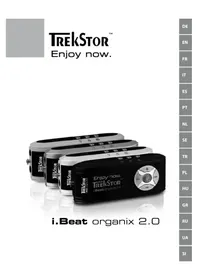
I.Beat organix 2.0 - Mp3 predvajalnik TrekStor - Brezplačna navodila za uporabo
Brezplačno poiščite navodila za napravo I.Beat organix 2.0 TrekStor v formatu PDF.



| Vrsta izdelka | MP3 predvajalnik |
| Znamka | TrekStor |
| Model | I.Beat organix 2.0 |
| Prikaz | OLED zaslon |
| Podprti avdio formati | MP3, WMA, WMA-DRM9/10, OGG, WAV |
| Podprti besedilni format | TXT |
| Povezljivost | USB 2.0 |
| Napajanje | Vgrajena polnilna baterija, polnjenje prek USB |
| Čas polnjenja | 3 do 4 ure |
| Glavne funkcije | Predvajanje glasbe, snemanje glasu, Line-In snemanje, štoparica, knjižnica pesmi, seznam predvajanja |
| Izenačevalnik | 10 prednastavitev + 3 po meri |
| Načini predvajanja | Normalno, ponovi skladbo, ponovi vse, mapo, naključno itd. |
| Zaklepanje | Drsnik HOLD |
| Posodobitev programske opreme | Da, prek USB v sistemu Windows |
| Podprti operacijski sistemi | Windows 2000/XP/Vista, Mac OS X 10.3+, Linux Kernel 2.6.x+ |
| Priložena dodatna oprema | USB kabel, slušalke, CD s programsko opremo |
| Vzdrževanje in čiščenje | Mehka in suha krpa, izogibajte se topilom in kemikalijam |
| Varnost | Ne odpirajte, izogibajte se vlagi, ekstremnim temperaturam, dolgotrajni visoki glasnosti |
| Nadomestni deli in popravljivost | Uporabnik ne more popraviti, popravilo naj opravi usposobljen strokovnjak |
| Splošne informacije | Navodila so na voljo v več jezikih, spletna podpora na www.trekstor.de |
Pogosto zastavljena vprašanja - I.Beat organix 2.0 TrekStor
Vprašanja uporabnikov o I.Beat organix 2.0 TrekStor
0 vprašanje o tej napravi. Odgovorite na tiste, ki jih poznate, ali zastavite svoje.
Zastavite novo vprašanje o tej napravi
Prenesite navodila za vaš Mp3 predvajalnik v formatu PDF brezplačno! Poiščite svoja navodila I.Beat organix 2.0 - TrekStor in vzemite svojo elektronsko napravo nazaj v roke. Na tej strani so objavljeni vsi dokumenti, potrebni za uporabo vaše naprave. I.Beat organix 2.0 znamke TrekStor.
NAVODILA ZA UPORABO I.Beat organix 2.0 TrekStor
i Vprimeru težav z izdelkom imate hitro na voljo ustrezno pomoč! Samo v najbolj redkih primerih je potrebno izdelek prinesti do trgovcA. Na naši splletni strani www.trekstor.de so v meniju "SERVICE"→"FAQ"na voljo odgovori na najbolj pogosta vprašanja. Lahko pa seveda tudi izpolnite obrazec v oknu Support ter ga posljete prek elektronske pošte ali pa po Telefonu (gleje zadnjo stran tega priročnika)Pokličete našo nagrajeno podporno sluzbo. Razveselili vas bom o shitrim odzivom in pomočjo.
Čestitamo vam za nakup enote TrekStor i.Beat organix 2.0. Prepričani smo, da boste ta izdelek z veseljem uporabljali. Prosimo, da si naslednje poglavje skrbno preberete, da se bosteseznanili z vsemi prednostmi tega izdelka in njegovo uporabo.
Najnovejše informacije o izdelku inseznam formatov datotek,ki jih vaš MP3 predvajalnik podpira,najdete na splletni strani podjetja TrekStor www.trekstor.de.
V Času tiskanja podpira vaš MP3 predvajalnik naslednje formate: MP3, WMA, WMA-DRM9/10, OGG, WAV in TXT.
Če naletite na težave z izdelkom ali pri njegovi uporabi, si preberite poglavje "Pogosta vprašanja". Tukaj boste našli odgovore na najpogostejsa vprašanja.
Sistemske zahteve
Računalnik:
Windows® 2000/XP/Vista, Mac® OS X od 10.3, Linux® od Kernel 2.6.x
Prost priključek USB 1.1 (priporočamo hitri USB 2.0 priključek)
i Prosimo, c e MP3 predvajalnik pred prvo uporabo polnite majmanj 3 - 4 ure, kot je opisano v teh navodilih za uporabo.
1) Elementi za upravljanje in priključki enote TrekStor i.Beat organix 2.0
Upostevajte slike v notranjem delu zavihkov platnic.
A) Mikrofon
Tipka B)
Tipka C) EQ/A-B
Tipka D) REC/EXIT
E) Priključek za slušalke
Takoj ko MP3 predvajalnik povežete z računalnikom, se začne samodejno polniti. Najkasneje po 3 - 4 urah je akumulator do konca napoljen in postopek poljenja se samodejno zakljuci, da se prepreci prerapoljenost.
i Najdaljši ās delovanja akumulatorja se doseže šele po približno 10 ciklih poljenja.
4) Izmenjava podatkov z enoto TrekStor i.Beat organix 2.0
Windows® 2000/XP/Vista
Podatki, ki niso zašciteni pred kopiranjem
a) Z miško označite Želene datoteke (npr. MP3). Datoteke kopirajte s klikom na desno miškino tipko ("K").
b) Na "N AMIZJU" oz. v.), i. 1. BEAT ORGANIX 2.0".
c) Kliknite na desno miskino tipko in za začetak postopka kopiranja izberite možnost "Pru". Po zaključenem postopku kopiranja so podatki prisotni na vašem MP3 predvajalniku.
Datoteke z zašcitio WMA-DRM9/DRM10
Za kopiranje datotek z zašcito DRM9/DRM10 je potrebno zašcitene datoteke kopirati s programom Windows Media® Player (referencna verzija: Windows Media® Player 11).
a) MP3 predvajalnik povežite z računalnikom in zaženite Windows Media® Player.
b) V programu Windows Media® Player kliknite na "P OGLED" in izberite "POLNI NACIN".
c) V zgornji vrstici kliknite na kartico "S INHRONIZIRAJ".
d) Želene glasbene datoteke povlecite v "S EZNAM ELEMENTOV" na desni strani.
e) Kliknite na gumb "Z AČNI SINHRONIZIRANJE" podseznamom. Izbrana glasba se zatem samodejno prekopira na vaš MP3 predvajalnik.
Mac® OS X od 10.3
Z miško označite Želene datoteke (npr. MP3). S funkcjio "povleci in spusti" povlecite datoteke iz menija "ISKALNIK" na simbol pogona MP3 predvajalnika.
5) Odjava in prekinitev povezave enote TrekStor i.Beat organix 2.0 z računalnikom
Windows® 2000/XP/Vista: MP3 predvajalnika ne odklopite iz računalnika, Če se nazaslonu predvajalnika prikaže sporocílo "PočAKAJTE!". Če se to sporocílo ne prikaže, lahko MP3 predvajalnik odklopite iz računalnika.
i Navodilo za uporabnike systemd WindowsXP brez aktualne verzije programa Windows Media Player ali OS Windows 2000: Z desno miskino tipko kliknite desno spodaj v opravilni vrstici na simbol "VARNO ODSTRANJEVANJE STROJNE OPREM". Odpre se priročni meni, v katerem s klikom na levo miskino tipko izberite točko "USB MASS STORAGE DEVICE - USTAV". Zdaj lahko vaš MP3 predvajalnik odklopite iz računalnika.
6) Upravljanje enote TrekStor i.Beat organix 2.0
i Vaš MP3 predvajalnik lahko proizvaja zvok visoke glasnosti, zato pri poslušanju zagotoviteprimeren nivo glasnosti. Dodatna navodila so na voljo na koncu teh navodil za uporabo.
Vklop in izklop
Za vklop MP3 predvajalnika katko pritisnite na tipko || . Za izklop MP3 predvajalnika za približno 3 sekunde držite pritisnjeno tipko || .
Nastavitev glasnosti
Za visanje oz. nizanje glasnosti kratko pritisnite na tipko (+) oz. (-) .
Cetipko + oz. -drzite pritisnjeno dalj casa, se glasnost vseskozi spreminja.
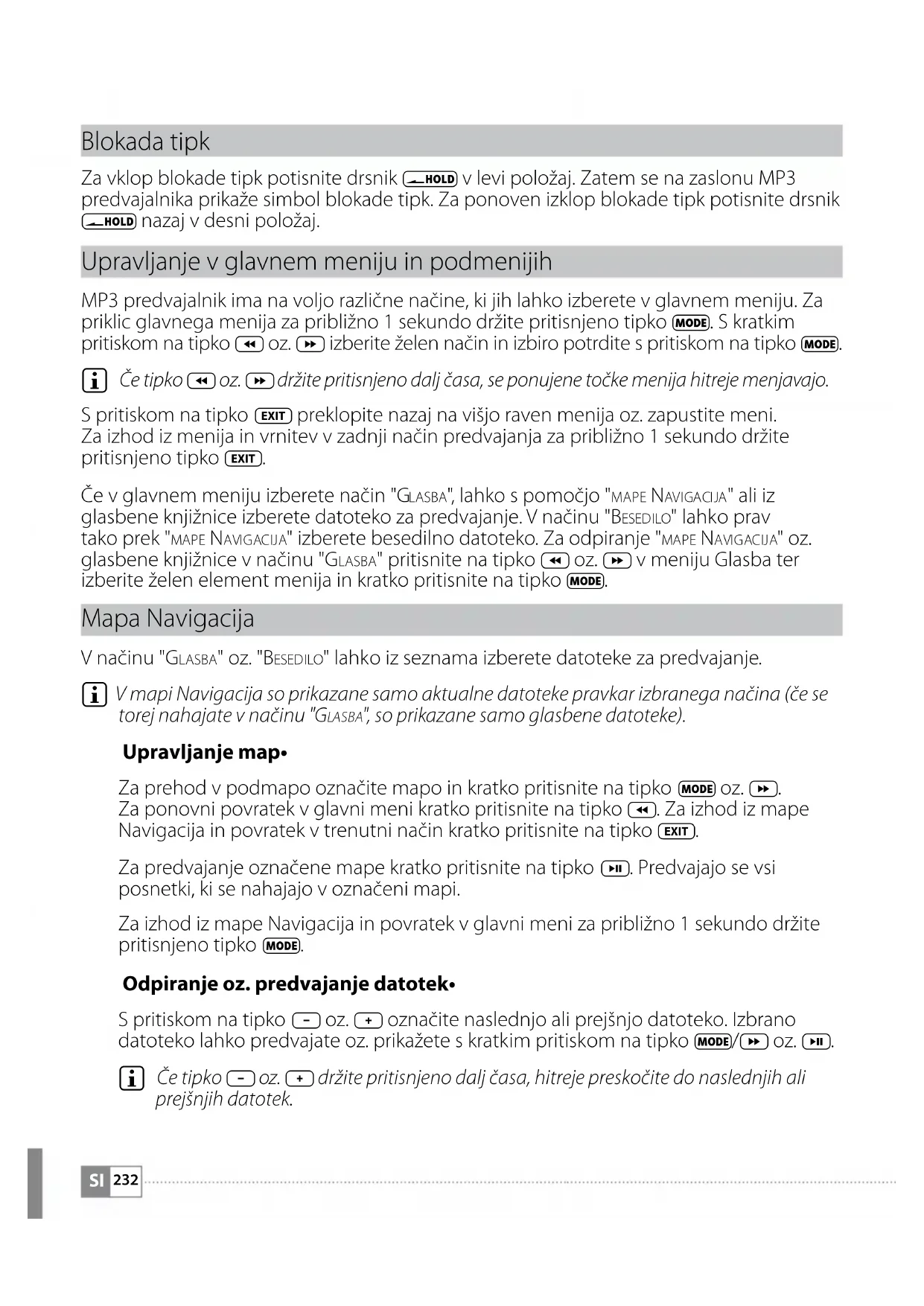
Blokada tipk
Za vklop blocade tipk potisnite drsnik v levi položaj. Zatem se na zaslonu MP3 predvajalnika prikaze simbol blocade tipk. Za ponoven izklop blocade tipk potisnite drsnik nazaj v desni položaj.
Upravljanje v glavnem meniju in podmenijih
MP3 predvajalnik ima na voljo razlicne načine, ki jih lahko izberete v glavnem meniju. Za priklic glavnega menija za priblžno 1 sekundo držite pritisnjeno tipko MODE. S kratkim pritiskom na tipko oz. izberiteŽelen način in izbiro potrdite s pritiskom na tipko MODE.
i Ce tipko 一 _ 0 oz. drzite pritisnjeno dalj casa, se ponujene tocke menija hitreje menjavajo.
S pritiskom na tipko EXIT preklopite nazaj na visjo raven menija oz. zapustite meni. Za izhod iz menija in vrnitev v zadnji način predvajanja za približno 1 sekundo držite pritisnjeno tipko EXIT.
Če v glavnem(CC) meniju izberete način "GLASBA", Iahko s pomočjo "MAPE NAVIGACIJA" ali iz glasbene knjižnice izberete datoteko za predvajanje. V načinu "BSESDILO" Iahko prav tako prek "MAPE NAVIGACIJA" izberete besedilno datoteko. Za odpiranje "MAPE NAVIGACIJA" oz. glasbene knjižnice v načinu "GLASBA" pritisnite na tipko (←) oz. (→) v meniju Glasba ter izberite Želen elementmenija in katko pritisnite na tipko MODE.
Mapa Navigacija
V načinu "GLASBA" oz. "BESEDOI" lahko iz seznama izberete datoteke za predvajanje.
i V mapi Navigacija so prikazane samo aktualne datoteke pravkar izbranega načina (ce se torej nahajate v načinu "GLASBA", so prikazane samo glasbene datoteke).
Upravljanje map
Za prehod v podmapo označite mapo in kratko pritisnite na tipko MODE oz. Za ponovni povratek v glavni meni kratko pritisnite na tipko Za izhod iz mape Navigacija in povratek v trenutni način kratko pritisnite na tipko EXIT.
Za predvajanje označene mape katko pritisnite na tipko [II]. Predvajajo se vsi posnetki, ki se nahajajo v označeni mapi.
Za izhod iz mape Navigacija in povratek v glavni meni za približno 1 sekundo držite pritisnjeno tipko MODE.
Odpiranje oz. predvajanje datotek
S pritiskom na tipko - oz. + označite naslednjo ali prejšnjo datoteko. Izbrano datoteko lahko predvajate oz. prikažete s kratkim pritiskom na tipko MODE/ oz. .
i Ce tipko - oz. + drzite pritisnjeno dalj casa, hitreje preskočite do naslednjih ali prejšnjih datotek.
Brisanje datotek
Za brisanje označene datoteke za priblžno 1 sekundo držite pritisnjeno tipko EXIT in poizvedbo, ki se pojavi, potrdite s kratkim pritiskom na tipko MODE.
Glasbena knjižnica
S pomocjo oznak ID3 glasbenih datotek se posnetki, ki so v glasbeni knjižnici, razvrstijo po razlignih kriterijih. Na razpolago so naslednji kriteriji: izvajalec, album, naslov, zvrst in leto.
Do glasbene knjižnice lahko pridete prek.), S pritiskom na tipko oz. izberite zelen kriterij in izbiro potrdite s pritiskom na tipko MODE.
V glasbeni knjižnici so prikazane samo aktualne datoteke za pravkar izbrani kriterij.
Če npr. izberete "INTERPRET", se prikažejo izvajalci, katerih posnetke ste prenesli v predvajalnik. Označite izvajalca in izbiro potrdite s pritiskom na tipko MODE oz. Zatem se prikažejo vsi albumi tega izvajalca, ki so prisotni na MP3 predvajalniku.
Oznacite dolocen album in za prikaz vseh posnetkov z albuma pritisnite na tipko MODE oz. Za predvajanje dolocenega posnetka oznacite zelen posnetek in zatem pritisnite na tipko MODE oz. Ce zelite predvajati vse posnetke z albuma, oznacite zeleni album in kratkopritsnite na tipko II.
Seznam predvajanja ( Playlist)
Vseznamu predvajanla lahko sestavite skupino glasbenih datotek, ki jih zeilte predvajati. Vnasprotju s kopiranjem so tukaj navedena samo imena in mesta shranjevanja posnetkov. Ce zeilite zatem te zbrane posnetke predvajati, odpriteseznam predvajanja (Playlist) in posnetki iz tegaseznama se samodejno zaporednoprdvajajo.Prednostseznama predvajanja (Playlist) je zato tudi, da razlicne datoteke ni treba skopirati v skupno mapo in njihovo mesto shranjevanja ostane nespremenjeno.
Iz "MAPE NAVIGACIJA" oz. iz glasbene knjižnice izberite posnetek, ki gaŽelite dodati, ter katko pritisnite na tipko A-B. Posnetek se doda osebnemuseznamu predvajanja vašega MP3 predvajalnika.
i Do pripravljenegaseznama predvajanla hako dostopate prekmenija"GLASBA"pod moznostjo"SEZNAMIPREDV."
Za ponovno odstranitev posnetka iz vašegaseznama predvajanja izberiteŽelen naslov iz mape Seznam predvajanja (Playlist). S kratkim pritiskom na tipko A-B odstranite označen posnetek iz vašega osebnegaseznama predvajanja.
i Vas MP3 predvajalnik poleg osebnih seznamov predvajanpa podpira tudi formatseznamov predvajanpa programa Windows Media Player (datoteke s koncnico *.wml).Te datoteke prenesite na vas MP3 predvajalnik s pomojo programa Windows Media Player.
6.1) Način: Glasba
Preklopite v način "GLASBA".
Predvajanje
Za začetak predvajanja zvočne datoteke katko pritisnite na tipko.
Premor
Za zaustavitev predvajanja kratko pritisnite na tipko || . S ponovnim katkim pritiskom na tipko || se predvajanje nadaljuje.
Menjava posnetka
S kratkim pritiskom na tipko l izberete naslednji posnetek.
S katkim pritiskom na tipko 心 v 5 sekundah po zaćetku predvajanja preklopite na predhodni posnetek. Če po zaćetku prudvajanja in po majmanj 5 sekundah prudvajanja kratko pritisnete na tipko 心 , se trenutni posnetek zaćne ponovno prudvajati od zaćetka.
Previjanje posnetka naprej/nazaj
Daljši pritisk na tipko oz. omogoca previjanje posnetka naprej oz. nazaj. Za previjanje posnetka naprej oz. nazaj zadržite pritisnjeno tipko oz.
i Cim dalj casa ostane tipka l oz. pritisnjena, toliko hitrejse je previjanje.
- Spremembna načina izenačevalnika
S pomocjo razpoložljivih izenačevalnikov lahko spreminjate avdio signal predvajanega posnetka in takoto optimirate reprodukcijo zvoka. Za spreminjanje trenutno uporabljenega izenačevalnika za približno 1 sekundo držite pritsinjeno tipko (EQ).
- Ponavljanje Časovnega odseka znotraj posnetka
Čeželite ponavljati Časovni odsek znotraj posnetka, med predvajanjem posnetka katko pritisnite na tipko A-B, da dolocite začetno točko za ponavljanje. Za dolocitev končne točke ponavljanja ponovno katko pritisnite na tipko A-B. Zdaj se ta Časovni odsek ponavlja. S kratkim pritiskom na tipko A-B ponovno prekinete ponavljanje Časovnega odseka.
Spreminjanje prikazovanja informacij na zaslonu
V načinu predvajanja lahko s kratkim pritiskom na tipko EXIT preklapljate med dvem načinoma prikazovanja informacij: pretečen Čas trenutnega posnetka in skupni Čas trenutnega posnetka.
- Seznam predvajanja
Meni "TRENUTNO PREDV." prikazuje trenutno predvajani posnetek.
Izhod iz načina Glasba
Za izhod iz načina Glasba in povratek v glavni meni za priblžno 1 sekundo držite pritisnjeno tipko MODE.
6.2) Način: Snemanje
Nastavitve za snemanje
Kakovost snemanja: Pod elementom menija "Kovilahko nastavite kakovost snemanja vgrajenega mikrofona oz. snemanja Line-In.
Ojačanje: Pod elementomMMCia "OJAN" lahko nastavite ojačanje snemanja vgrajenega mikrofona oz. snemanja Line-In.
Zaznavanje premorov: Pod elementom menija "ZAZNAV. PREMOROV" lahko nastavite, ce se snemanje Line-In samodejno porazdeli v razlicne zvočne datoteke.
6.3) Način: Besedilo
Preklopite v način "BSESDILO".
V tem načinu si lahko ogledujete besedilne datoteke (datoteke s končnico *.txt). V mapi Navigacija izberite besedilno datoteko ter za prikaz te datoteke pritsnite na tipko. Za preklop med stranmi z besedilom kratko pritsnite na tipko « oz. »
6.4) Način: Štoparica
V zgornji vrstici je prikazan skupniČas za vse kroge ("TOTAL TIME"), v srednji vrstici trenutniČas kroga ("LAST LAP"), v zadnji vrstici pa dosezen poprečniČas kroga ("AVERAGE LAP TIME").
Šoparica, ki je vgrajena v vaš MP3 predvajalnik, ima na voljo naslednje možnosti:
Začetak/zaustavitev merjenjaČasa: Za začetak oz. zaustavitev merjenjaČasa kratko pritisnite na tipko MODE. Sponovnim katkim pritiskom na tipko MODE se merjenjeČasa nadaljuje.
Ponastavitev Štoparice: Ko je merjenje šaca zaustavljeno, lahko s pritiskom na tipko EXIT ponastavite vse šcasovne prikaze.
Merjenje Časov kroga: Če Želite ločeno izmeriti Čas dodatnega kroga, pritisnite tipko.
i Za izračun poprečnega Časa sta potrebna rajmanj dva Časa kroga.
6.5) Način: Nastavitve
Preklopite v način "NASTAVITVE".
Ta način omogoča razlicitne nastavitve zvoka v meniju "A", nastavitve prikaza v meniju "ZASLON" in dolocitev možnosti za napajanje v meniju "MOžNOSTI NAPAJ".
V meniju "NASTAVITVE" izberite elementmenija, pod katerim zelite izvesti nastavitve. Ko se meni odpre, s kratkim pritiskom na tipko +ali -oz. ali izberite zeleno nastavitev in izbiro potrdite s pritiskom na tipko MODE.S pritiskom na tipko EXIT preklopite na visjo raven menija oz. zapustite trenutni meni.
Avdio
Izenačevalnik: Pod elementomMMCia "Iahko izberete enega izmed 10 nastavljenih ali enega izmed 3 uporabniško dolocenih načinov izenačevalnika.
Če je izbran uporabniško določen izenacěvalnik "UPORABNIK X", lahko izenacěvalnik nastavite po svojih Željah.
Način predvajanja
Normalno: Za enkratno predvajanje vseh posnetkov izberite elementmenija "N
Ponavljanje posnetka: Za ponavljajoče predvajanje trenutnega posnetka izberite elementmenija"PONovPOSN".
Ponovi vse: Za ponavljacoče zaporedno predvajanje vseh posnetkov izberite element menija "PoWwE".
Mapa: Za enkratno predvajanje vseh posnetkov v izbrani mapi izberite element menija "M".
Ponavljanje mape: Za ponavljajoče zaporedno predvajanje vseh posnetkov v izbrani mapi izberite element menija "Povod"
Naključno predvajanje: Za predvajanje posnetkov v naključnem zaporedju izberite elementmenija"NaND.
Naključno predvajanje vseh posnetkov: Za ponavljacoče predvajanje vseh posnetkov v naključnem zaporedju izberite element menija "NAKLJ. PON."
Naključno predvajanje mape: Za predvajanje posnetkov izene mape v nakljucnem zaporedju izberite element menija "Nak
Hitrost predvajanja
Element menija "HITROST PREDVAJ:" omogoča visanje ali nizanje hitrosti predvajanja. Hitrost predvajanja je standardno nastavljena na 0, kar ustreza normalni hitrosti predvajanja.
Dodaj in izključi
Pod elementommenija"PRiKAzI"(Fade-In)oz."IzkLuCi"(Fade-Out)lahko nastavite,ce naj se glasnost predvajanja posnetka pochasizao. pochasizna.
Zaslon
Razsvetljava
Čas osvetlitve: Pod elementomMMCia "CAs OSVETLITVE" Iahko nastavite cs, po katerem se izključi osvetlitve ozadja. Osvetlitev ozadja se Iahko nastavi tudi takto, da je stalno vključena ali zatemnjena.
Menjava pesmi: Pod elementom.), Iahko nastavite, ali nj bozaslon ob začetku predvajanja novega posnetka osvetljen.
Svetlost
Pod elementom funciona "Svetlost" lahko nastavite svetlost zaslona.
Prikazane informacije
Pod elementom suchen "PRIKAZANE INFOR" lahko izberete prvo in drugo vrstico prikazane informacione. Poleg tega lahko med predvajanjem posnetka izberete tudi prikaz analizatorja na zailonu.
i Ce za posnetek ni shranjene ustrezne informacije z oznako ID3, se nazaslonu ne prikaze nobena informacija.
- Cas predvajanja
Ta element menoja omogoča, da za prikaz šaca na zaslonu izberete pretečeni ali preostali "ČASRDAN".
- Hitrost tekoczega besedila
Pod elementom suchen "HITR. TEK. BES." lahko za informacije, ki se prikazujejo na zaslonu, dolocite hitrost tek ocega besedila.
Možnosti napajanja
Zaustavitev: Pod elementomMMC "Izklopi PO" Iahko nastavite cAs neuporabe, po katerem se MP3 predvajalnik samodejno izklopi.
Sleep timer: Pod elementom.), "SLEEP TIMER" lahko nastavite cas, po katerem se MP3 predvajalnik samodejno izklopi.
6.6) Način: Sistem
V meniju "SISTEM" lahko izvedete splošne sistemske nastavitve.
Informacao o Sistema
Pod elementom suchen "In" so na voljo informacije o verziji firmware ter o skupnem in prostem pomnilniškem prostoru MP3 predvajalnika.
Časovne nastavitve
Pod elementommenija"ČAS+DATUM"lahko nastavite datum in Čas.
Jezik
Elementmenija"JomogocaizbirojezikamenijevMP3predvajalnika.
Tovarníške nastavitve
V elementu menija "Tovarn. NASTAV." Iahko ponovno vzpostavite tovarniske nastavitve (privzete nastavitve) MP3 predvajalnika. Pri ponastavitvi na tovarniske nastavitve, se ohranijo podatki, ki so shranjeni na MP3 predvajalniku.
Formatiranje
Pri formatiranju se izbrisejo VSE datoteke na MP3 predvajalniku.
Čeželite formatirati pomnilnik (to pomeni, da izbrišete vse datoteke na MP3 predvajalniku), izberite ta element menija in potrdite poizvedbo, ki se pojavi.
Poleg tega lahko vaš MP3 predvajalnik formatirate tudi s pomocjo osebnega računalnika. V ta namen preberite ustrezno poglavje v navodilih za uporabo.
7) Posodobitev strojne programske opreme (firmware) enote TrekStor i.Beat organix 2.0
Strojna programska oprema (firmware) je program, ki je pristojen za krmiljenje MP3 predvajalnika. Posodobitev strojne programske opreme je potrebna za izboljsave firmware-a na MP3 predvajalniku. V primeru težav z MP3 predvajalnikom najprej preverite, ce je nameščena zadnja verzija firmware.

Posodobitev strojne programske opreme je można samo v OS Windows®, ne pa v OS Linux® in Mac® OS X.
a) Enoto iBeat organix 2.0 povežite na USB priključek na računalniku.
b) Vse pomembne podatke z enote iBeat organix 2.0 shranite na računalnik. Zatem MP3 predvajalnik ponovno odklopite iz USB priključka na računalniku.
c) Enoto i. Beat organix 2.0 lahko posodobite z najnovejso verzijo strojne programske opreme (firmware) z interneta. Le-to najdete na splletni strani podjetja TrekStor www.trekstor.de pod "Doo"
d) Druga moznost je, da v CD/DVD pogon vstavite priloženo CD plošco. Ko se v vašem systemdu vljuci funkcjia samodejnega zagona, se odpre meni s celotno vsebino CD plošce.

Če je funkcija samodejnga zagona v vašem sistemu izključena, lahko do CD/DVD pogona dostopate prek menija "MOJ RACUNALNIK"/"RACUNALNIK" ter v glavnem imeniku CD plošće zaženate program "MENU.EXE".
Izberite tocko "Fw in upostevajte navodila. V vašem splletnem brskalniku se odpre spletna stran podjetja TrekStor.
e) Naložite firmware (datoteka s končnico *.zip) in datoteko razširite v poljubno mapo.
f) Za namestitev programa za posodobitev na vaš računalnik zaženite datoteko "SEU.P. B". Upostevajte navodila za namestitev.
g) Enoto i. Beat organix 2.0 zatem povežite na USB priključek na računalniku.
h) S "S TART" "VSI PROGRAMI" "TREKSTOR I.BEAT ORGANIX 2.0" zaženite "FIRMWARE-UPDATE".
i) Sledite navodilom programa za posodobitev. Natančno upoštevajte navodila za izvedbo postopka posodobitve, da preprečite poskodbe na enoti i.Beat organix 2.0.
8) Formatiranje enote TrekStor i.Beat organix 2.0
Pri formatiranju se izbrisejo VSE datoteke na MP3 predvajalniku.
Windows® 2000/XP/Vista
a) MP3 predvajalnik povežite na USB priključek na računalniku.
b) Vse pomembne podatke z vašega MP3 predvajalnika shranite na računalnik.
c) Voknu "M OJ RACUNALNIK"/"RACUNALNIK" odprite "NAPRAVE S SHRAMBAMI ZA IZMENLIVE MEDJE" in z desno miskino tipko kliknite na "INTERNAL STORAGE".
d) V priročnem meniju izberite točko "F omá..."
e) Za izvedbo postopka formatiranja potrdite poizvedbo.
f) Počakajte, da se postopek formatiranja zakljuci.
i Ce uporabljate system WindowsXP brez aktualne verzije programa Windows Media Player ali Windows2000, se po spodnjem opisu pomaknite do koraka b):
c) Odprite meni "M OJ RACUNALNIK" in z desno miskino tipko kliknite na MP3 predvajalnik ("IZMENLIV DISK").
d) V priročnem meniju izberite točko "F OMAR...".
e) Odpre se pogovorno okno, v katerem pod "D ATOTEÇNI SISTEM" izberite možnost "FAT32".
f) Za izvedbo postopka formatiranja kliknite na gumb "Z
g) Počakajte, da se postopek formatiranja zakljuci.
Mac® OS X od 10.3
a) MP3 predvajalnik povežite na USB priključek na računalniku.
b) Vse pomembne podatke z MP3 predvajalnika shranite na računalnik.
c) V meniju "I SKALNIK" "VSI PROGRAMI" "STORITVE" odprite "STORITEV ZA TRDI DISK".
d) Kliknite na MP3 predvajalnik. Izberite particijo, ki joŽelite formatirati.
e) V desnem oknu izberite moznost "I
f) S pomocjo spustnega seznama izberite za particijo, ki jo zeilte formatirati, datotečni systemd "DATOTEČNI SISTEM MS-DOS".
g) Za začetak formatiranja kliknite na gumb "I".
h) Počakajte, da se postopek formatiranja zakljuci.
9) Pogosta vprašanja - Postopki vprimeru motenj
V tem poglavju so na voljo navodila za odpravljanje motenj na vašem MP3 predvajalniku.
| Težava Možni vzrok | Kaj lahko naredite? |
| Mojega MP3 predvajalnika ni要考虑 no več vklopiti. | Vključena je funkcija HOLD. |
| Ni napajanja Pri MP3 prevedajalniku z vgrajenim akumulatorjem:Če je akumulator prazen, napolnite MP3 predvajalnik prek USB kabla, priključenega na osebni računalnik, ali s polnilnikom za USB naprave. | |
| Pri MP3 prevedajalniku z baterijskim delovanjem:Baterija je prazna. Zamenjate baterijo. Uporabite lahko samo alkalne baterije. ČeŽelite ugotoviti, ali vaš MP3 predvajalnik lahko deluje tudi z akumulatorskimi baterijami, se obrnite na našo podpornno službo.Baterija je nepravilno vstavljena. Preverite polariteto baterije. | |
| Zunanji vplivi Zunanji vplvi (kot je npr. elektrostaticna razelektritev) lahko povzročijo motnje v delovanju vašega MP3 predvajalnika. Če so te motnje prisote tudi po izklopu in ponovnem vklopu vašega MP3 predvajalnika, po možnosti izvedite reset ali posodobite firmware (programsko opremo MP3 predvajalnika). Postopki so opisani v navodilih za uporabo. Aktualna verzija programske opreme (firmware) za vaš MP3 predvajalnik je na voljo na naši splletni strani v meniju "Downloads". V primeru vprašanj za posodobitev programske opreme (firmware), na katere ne Najdete odgovora v navodilih, se obrnite na našo podpornno službo. | |
| Moj MP3 predvajalnik se ne odziva. | |
| Če se to dogaja pri dolovičeni avdio datoteki, je možno, da je ta datoteka poškodovana. Odstranite to datoteko.Če motnje s tem ne odpravite, izvedite reset (Če je možno). Če se vaš MP3 predvajalnik pogosto ne odziva, izvedite posodobitev programske opreme (firmware). | |
| Moj MP3 predvajalnik se ne odziva na pritisk tipke. | Vključena je funkcija HOLD. |
| Preverite, Če je vljučena blokada tipk (drsnik HOLD/ funkcjija HOLD) na vašem MP3 predvajalniku. Če je blokada tipk vljučena, jo izključite v skladu z opisom v navodilih za uporabo. | |
| Iz slušalk/naglavnih slušalk ne slešim glasbe. | |
| Preverite, Če se avdio datoteka predvaja (spreminja se prikaz pretečenega ali preostalega Časa). Če se datoteka ne predvaja, zaženite predvajanje. | |
| Zagotovite, da je vtič slušalk/naglavnih slušalk zanesljivo priključen v vtičnico. | |
| Preverite, Če je na vašem MP3 predvajalniku nastavljena dovolj visoka glasnost. |
| Težava Možni vzrok | Kaj lahko naredite? | |
| Na moj MP3 predvajalnik sem prenesei datoteke. MP3 predvajalnik pa teh datotek ne more predvajati. | Napačen format datotek | Datoteke so po vsej verjetnosti zapisane v formatu, ki ga vaš MP3 predvajalnik ne more predvajati. Formati datotek, ki jih podpira vaš MP3 predvajalnik, so na voljo v ustreznih tehnčihn podatkih na splletni strani podjetja TrekStor www.trekstor.de. |
| Na moj MP3 predvajalnik sem prenesei avdio datoteke WMA. MP3 predvajalnik pa teh datotek ne more predvajati. | Datoteke so zašcitene pred kopiranjem. | V primeru, ko gre za datoteke WMA z DRM zašcitoto pred kopiranjem, morate datoteke kopirati s programom Windows Media® Player. Pred tem preverite, če vaš MP3 predvajalnik lahko predvaja datoteke WMA z DRM zašcitoto pred kopiranjem. Te informacije so na voljo v tehnčihn podatkih za vaš MP3 predvajalnik na splletni strani podjetja TrekStor www.trekstor.de. |
| Na moj MP3 predvajalnik sem iz računalnika Mac® prenesei avdio datoteke. MP3 predvajalnik pa datotek ne more predvajati. | Napačen format datotek | Avdio datotek v formatu AAC, nthr. datotek, ki so izdelane z iTunes®, z večino MP3 predvajalnikov ni možno predvajati. Zactualnim programom iTunes® ali drugim programom pretvorite te datoteke v format MP3. Avdio datoteke, pridobljene na splletni shaneh, imajo v dolćechin primerih zašcitni mehanizem, ki preprečuje to pretvorbo. |
| Avdio datoteke na mojem MP3 predvajalniku se ne predvajajo ena za drugo v pravilnem vrstnem redu. | Nastavljen je način predvajanja "Naključno". | Če je način predvajanja nestavljen na "Naključno", ga spremenite v način predvajanja "Normalno". |
| Pred kopiranjem razvrstite vaše avdio datoteke v podmapo in te mape prekopirajte na vaš MP3 predvajalnik. Vaše avdio datoteke lahko razvrstite tudi poimenih (z dodajanjem šteilk, nthr. "001_naslov", "002_naslov" itd.). | ||
| Med predvajanjem glasbe se na zaslonu prikazujejo nenavadni znaki. | Uporabljen je nabor znakov, ki ni podprt. | Nekateri MP3 predvajalniki ne morejo pravalno prikazati vseh znakov. Za imena datotek in oznake ID3 uporabljaje standardni nabor znakov v nestavljenem jeziku menijev MP3 predvajalnika in se izogibajte posebnim znakom (npr. s preglasi, akcenti, strešicami itd.). |
| Ne razonem jezika menijev in ne vem, kako ga lahko ponovno spremenim. | Napačno nestavljen jezik menijev | Izvedite reset, Če to ni možno ter v primeru, ko reset ni uspešen, izvedite posodobitev programske opreme. Zatem se obićajno prkăze meni za izbiro jezika. |
| Kako lahko izdelam datoteke MP3? | Za pretvorbo avdio datotek (npr. glasbe iz CD plošće) v format MP3-Format potrebujete MP3 dekoder (npr. trenutno brezplačni program "Audiograbber", ki je na voljo na splletni strani www.audiograbber.de). Navodila in pomoč za uporabo programa so na voljo v funkciji Help (Pomoč) v programu. | |
| Na moj MP3 predvajalnik ne morem kopirati datotek, Čeprav je na voljo dovolj pomnilniškega prostora. | Śara verzija datotečnegasaystem (npr. FAT16) | Ker system FAT16 pri daljiših imenih datotek zaseda dva vnosa, se lahko zgodi, da je glavni imenik zaseden, Čeprav je na MP3 predvajalniku Še prost pomnilnik. Datoteke kopirajte v podimenik ali vaš MP3 predvajalnik formattingrajte za system FAT32, Če je to možno. Če niste prepričani, ali vaš MP3 predvajalnik podpira system FAT32, se obrnite na našo podporno službo. |
Varnostna opozorila in napotki za uporabo:

Tehnična dela na izdelku lahko izvajajo samo ustrezno strokovno usposobljene osebe. Izdelka ni dovoljeno odpirati ali ga spreminjati. Uporabnik ne sme izvajati vzdřevalnih del na componentah.

Naprave nikoli ne izpostavljaje vlagi in kondenzirani vodi.

Napravo zašcitite pred izjemno visokimi in nizkimi temperaturami ter pred velikimi nihanji temperature. Napravovuporabljate sam pri temperaturah okolja v območju od 5 °C do 40 °C.

Naprave ne postavlajte v blizino toplotnih virov ter jo zašcitite pred neposrednim sončnim sevanjem.

Za uporabo in skladischenje naprave zagotovite okolje s cim manj prahu.

Za ciscenje povrsine naprave nikoli ne uporabljaje topil,razredcij, cistilnih sredstve ali drugih kemicnih sredstev.
Namesto tegaa uporabljaje mehko, suho krpo oz.mehek copicic.
Navodila:
Predvajalnik datotek MP3/filmskih datotek deluje njolje s prilozeni slusalkami (impedanca 32 ohmov). Uporaba drugih slusalk z manjso impedanco lahko med drugim povzroci poskodbo predvajalnika datotek MP3/filmskih datotek ali tudi slusalk, prevdsem pri izvedbah predvajalnikov datotek MP3/filmskih datotek z 2 priklujckoma za slusalke.
- Ce je naprava izpostavljena elektrostaticni razelektritvi, lahko med drugim pride do prekinitve prenosa podatkov med napravo in računalnikom oz. do motenj v delovanju naprave. V tem primerus naprvo odklopite iz USB vrat in jo nato ponovno priroklopite.
- Pozor: Naprava lahko proizvaja zvoke visoke glasnosti. Za preprečitev poskod sluha, do katerih lahko pride takoj, kasneje oz. počasi in neopazno, ne poslušajte dalj ācasa pri visoki glasnosti. To velja za poslušanje prek zvočnikov ali poljubnih slušalk. Čezaslìsite zvonjenje v ušesu, takoj znižajte glasnost oz. predvajalnik datotek MP3/filmskih datotek prenehajte uporabljiati. Upoštevajte, da lahko do trajné poskodbe sluha pride šele ācz dolocen Ās. V dolocenih okolišćinah se sicer privadite na visjo glasnost, takó da je za lahko silšati povsem normalna; možno pa je, da je vaša slušna sposobnost Že prizadeta. Čim visjo glasnost nastavljate, tem hitreje se lahko vaš sluh poskoduje.
- Pozor: Med upravljanjemotorega vozila ne priporoćamo uporabe slušalk; vnekaterih državah je uporaba prepovedana. Vedno vozite previdno in skoncentrirano. Predvajanje predvajalnika datotek MP3/filmskih datotek zaustavite v primerih, ko bi predvajalnik odvračal vašo pozornost ali vas motil med upravljanjemotorega vozila oz. pri drugih dejavnostih.
Ne uporabljajte USB kablov, ki so daljiši od 3 m.
Proizvajalec si pridrzejue pravico do stalnegra razvoja izdelka. Te spremembe lahko izvede brez neposrednega opisa v teh navodilih za uporabo. Zato ni nujno, da informacione v teh navodilih za uporabo odsevajo trenutno stanje tehnicne izvedbe.
Proizvajalec zagotavlja samo primernost za samo namembnost tega izdelka. Proizvajalec prav takni odgovoren za poskodbe ali izgubo podatkov in posredno skodo.
Copyright © 2008 TrekStor GmbH & Co. KG. Vse pravice pridržane. Pri omenjanju drugih oznak izdelkov ali podjetij je možno, da so to blagovne znamke ali zašitni znaki vsakokratnega lastnika.


- Sistemske zahteve
- Računalnik:
- 1) Elementi za upravljanje in priključki enote TrekStor i.Beat organix 2.0
- Podatki, ki niso zašciteni pred kopiranjem
- Datoteke z zašcitio WMA-DRM9/DRM10
- Mac® OS X od 10.3
- 5) Odjava in prekinitev povezave enote TrekStor i.Beat organix 2.0 z računalnikom
- 6) Upravljanje enote TrekStor i.Beat organix 2.0
- Vklop in izklop
- Nastavitev glasnosti
- Blokada tipk
- Upravljanje v glavnem meniju in podmenijih
- Mapa Navigacija
- Upravljanje map
- Odpiranje oz. predvajanje datotek
- Brisanje datotek
- Glasbena knjižnica
- Seznam predvajanja ( Playlist)
- 6.1) Način: Glasba
- Predvajanje
- Premor
- Menjava posnetka
- Previjanje posnetka naprej/nazaj
- - Spremembna načina izenačevalnika
- - Ponavljanje Časovnega odseka znotraj posnetka
- Spreminjanje prikazovanja informacij na zaslonu
- - Seznam predvajanja
- Izhod iz načina Glasba
- 6.2) Način: Snemanje
- Nastavitve za snemanje
- 6.3) Način: Besedilo
- 6.4) Način: Štoparica
- 6.5) Način: Nastavitve
- Avdio
- Način predvajanja
- Hitrost predvajanja
- Dodaj in izključi
- Zaslon
- Razsvetljava
- Svetlost
- Prikazane informacije
- - Cas predvajanja
- - Hitrost tekoczega besedila
- Možnosti napajanja
- 6.6) Način: Sistem
- Informacao o Sistema
- Časovne nastavitve
- Jezik
- Tovarníške nastavitve
- Formatiranje
- 7) Posodobitev strojne programske opreme (firmware) enote TrekStor i.Beat organix 2.0
- 8) Formatiranje enote TrekStor i.Beat organix 2.0
- Pri formatiranju se izbrisejo VSE datoteke na MP3 predvajalniku.
- Windows® 2000/XP/Vista
- i Ce uporabljate system WindowsXP brez aktualne verzije programa Windows Media Player ali Windows2000, se po spodnjem opisu pomaknite do koraka b):
- 9) Pogosta vprašanja - Postopki vprimeru motenj
- Navodila:
Znamka : TrekStor
Model : I.Beat organix 2.0
Kategorija : Mp3 predvajalnik