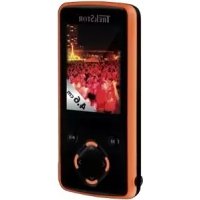
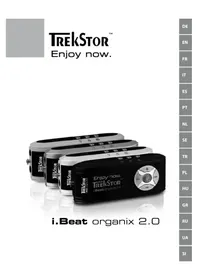
I.Beat move L - Mp3 predvajalnik TrekStor - Brezplačna navodila za uporabo
Brezplačno poiščite navodila za napravo I.Beat move L TrekStor v formatu PDF.

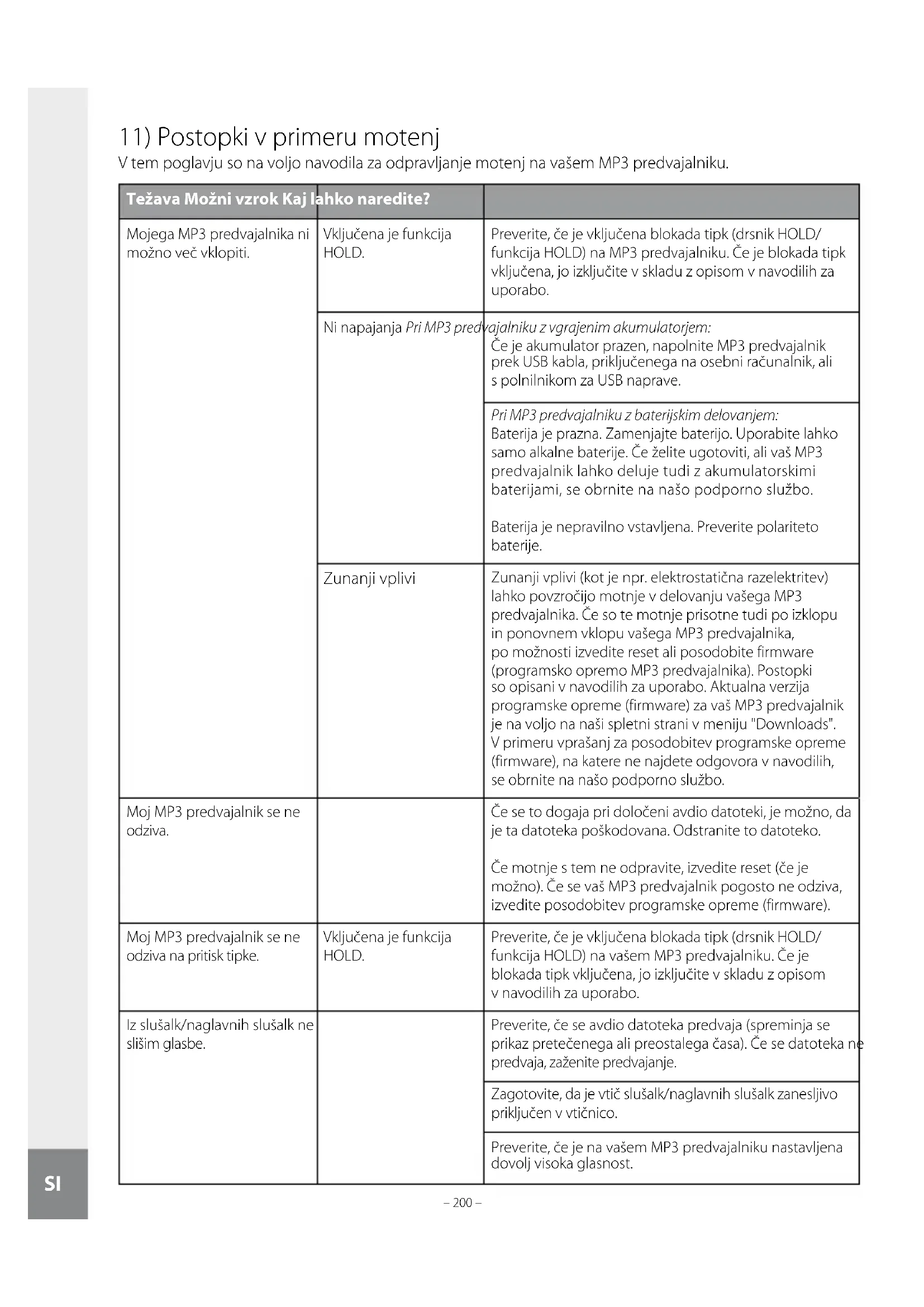


| Vrsta izdelka | MP3 predvajalnik z TFT zaslonom |
| Znamka | TrekStor |
| Model | I.Beat move L |
| Zaslon | TFT, ločljivost 220 × 176 slikovnih pik |
| Napajanje | Litij-ionska baterija, polnjenje prek USB (polnjenje 3-4 ure) |
| Povezljivost | USB 2.0 (vključen kabel) |
| Notranji pomnilnik | Notranji pomnilnik (zmogljivost se razlikuje glede na različico) |
| Zunanji pomnilnik | Reža za kartico microSD (do nedoločene zmogljivosti) |
| Podprti avdio formati | MP3, WMA (vključno z DRM9) |
| Podprti video formati | AVI (pretvorba s priloženo programsko opremo) |
| Podprti slikovni formati | JPEG |
| Podprti besedilni formati | TXT (ANSI) |
| FM radio | Vgrajen, s slušalkami kot anteno |
| Snemanje | Vgrajen mikrofon za snemanje glasu, snemanje FM radia |
| Funkcije predvajanja | Izenačevalnik (7 prednastavitev + osebni), načini ponavljanja, naključno predvajanje, diaprojekcija, besedilni zaznamki |
| Upravljanje | Fizični gumbi, stikalo ON/OFF, zaklepanje HOLD |
| Priložena dodatna oprema | Kabel USB, slušalke, CD s programsko opremo, zapestnica |
| Vzdrževanje in čiščenje | Mehka in suha krpa; izogibajte se topilom in kemikalijam |
| Varnost | Ne odpirajte, izogibajte se vlagi in ekstremnim temperaturam (5-40°C), zmerna glasnost za zaščito sluha |
| Popravljivost | Naprave uporabnik ne more popraviti; obrnite se na servisno službo |
| Splošne informacije | Proizvajalec: TrekStor GmbH & Co. KG; spletna stran: www.trekstor.de |
Pogosto zastavljena vprašanja - I.Beat move L TrekStor
Vprašanja uporabnikov o I.Beat move L TrekStor
0 vprašanje o tej napravi. Odgovorite na tiste, ki jih poznate, ali zastavite svoje.
Zastavite novo vprašanje o tej napravi
Prenesite navodila za vaš Mp3 predvajalnik v formatu PDF brezplačno! Poiščite svoja navodila I.Beat move L - TrekStor in vzemite svojo elektronsko napravo nazaj v roke. Na tej strani so objavljeni vsi dokumenti, potrebni za uporabo vaše naprave. I.Beat move L znamke TrekStor.
NAVODILA ZA UPORABO I.Beat move L TrekStor
Navodilo: V primeru težav z izdelkom imate hitro na voljo ustrezno pomoč! Samo v najbolj redkih primerih je potrebno izdelek prinesti do trgovca. Na naši spletni strani www.trekstor.de so v meniju "SERVICE" → "FAQ" na voljo odgovori na najbolj pogosta vprašanja. Lahko pa seveda tudi izpolnite obrazec v oknu Support ter ga pošljete prek elektronske pošte ali pa po telefonu (glejte zadnjo stran tega priročnika) pokličete našo nagrajeno podporno službo. Razveselili vas bomo s hitrim odzivom in pomočjo.
Navodilo: Prosimo, da MP3 predvajalnik pred prvo uporabo polnite najmanj 3 - 4 ure, kot je opisano v teh navodilih za uporabo.
1) Elementi za upravljanje enote TrekStor i.Beat move
Upoštevajte slike v notranjem delu zavihkov platnic.
TFT zaslon A)
H) Drsnik ON/OFF
Tipka B) M
1) Priključek za slušalke
Tipka C) A
J) Ušesce za trak za okoli vratu
Tipka D)
K) Mikrofon
Tipka E)
L) USB priključek
Tipka F)
M) Vtično mesto za kartico microSD
Tipka G) v
(samo i.Beat move M | L)
2) Povezava enote TrekStor i. Beat move z računalnikom
MP3 predvajalnik povežite s priloženim USB kablom z USB priključkom na računalniku.
i.Beat move S: Operacijski sistem samodejno prepozna MP3 predvajalnik ter v "MOJ RAČUNALNIK"/"RAČUNALNIK" oz. na "NAMIZJE" vnese "IZMENLJIV DISK" oz. "POGON".
i.Beat move M | L: Operacijski sistem samodejno prepozna MP3 predvajalnik ter v "MOJ RAČUNALNIK"/"RAČUNALNIK" oz. na "NAMIZJE" vnese dva "IZMENLJIVA DISKA" oz. "POGONA". Enega za MP3 predvajalnik in drugega za vtično mesto za kartico microSD.
3) Polnjenje enote TrekStor i. Beat move
Takoj ko MP3 predvajalnik povežete z računalnikom, se začne samodejno polniti. Najkasneje po 3 - 4 urah je akumulator do konca napolnjen in postopek polnjenja se samodejno zaključi, da se prepreči prenapolnjenost.
Navodilo: Najdaljši čas delovanja akumulatorja se doseže šele po približno 10 ciklih polnjenja. V času, ko je MP3 predvajalnik povezan z osebnim računalnikom, ni možno dostopati do uporabniškega menija.
4) Vstavljanje / odstranjevanje kartice microSD (TrekStor i. Beat move M | L)
Kartico microSD počasi potisnite v vtično mesto, dokler ne zaslišite klik kartice, ki se zaskoči na mesto. Za ponovno sprostitev kartice microSD iz vtičnega mesta, kratko pritisnite na vstavljeno kartico microSD in jo počasi izvlecite iz vtičnega mesta.
5) Izmenjava podatkov z enoto TrekStor i. Beat move
Windows® 2000/XP/Vista
Podatki, ki niso zaščiteni pred kopiranjem
a) Z miško označite želene datoteke (npr. MP3). Datoteke kopirajte s klikom na desno miškino tipko ("Kopiraj"). b) Na "namizju" oz. v meniju "RAČUNALNIK" izberite izmenljivi disk "I.BEAT MOVE". c) Kliknite na desno miškino tipko in za začetek postopka kopiranja izberite možnost "Prilepi". Po zaključenem postopku kopiranja so podatki prisotni na vašem MP3 predvajalniku.
Datoteke z zaščito WMA-DRM9
Za kopiranje datotek z zaščito DRM9 je potrebno zaščitene datoteke kopirati s programom Windows Media® Player (referenčna verzija: Windows Media® Player 11).
a) MP3 predvajalnik povežite z računalnikom in zaženite Windows Media® Player. b) V programu Windows Media® Player kliknite na "POGLED" in izberite "POLNI NAČIN". c) V zgornji vrstici kliknite na kartico "SINHRONIZIRAJ". d) Želene glasbene datoteke povlecite v "SEZNAM ELEMENTOV" na desni strani. e) Kliknite na gumb "ZAČNI SINHRONIZIRANJE" pod seznamom. Izbrana glasba se zatem samodejno prekopira na vaš MP3 predvajalnik.
Mac® OS X od 10.3
Z miško označite želene datoteke (npr. MP3). S funkcijo "povleci in spusti" povlecite datoteke iz menija "Finder" na simbol pogona MP3 predvajalnika.
6) Odjava in prekinitev povezave enote TrekStor i.Beat move z računalnikom
Windows® 2000/XP/Vista: Z levo miškino tipko kliknite desno spodaj v opravilni vrstici na simbol "VARNO ODSTRANJEVANJE STROJNE OPREME". Odpre se priročni meni, v katerem s klikom na levo miškino tipko izberite točko "USB MASS STORAGE DEVICE - USTAVI". Zdaj lahko MP3 predvajalnik odklopite iz računalnika.
Mac OS X od 10.3: Pred odklopom in odstranitvijo MP3 predvajalnika morate pogon najprej odstraniti z "namizja". V ta namen kliknite na simbol ustreznega pogona in ga povlecite na simbol koša.
Navodilo: Z upoštevanjem priporočenega postopka odjave preprečite poškodbe na napravi oz. izgubo podatkov!
7) Posodobitev strojne programske opreme (firmware) enote TrekStor i.Beat move
Strojna programska oprema (firmware) je program, ki je pristojen za krmiljenje MP3 predvajalnika. Posodobitev strojne programske opreme je potrebna za izboljšave firmware-a na MP3 predvajalniku. V primeru težav z MP3 predvajalnikom najprej preverite, če je nameščena zadnja verzija firmware.
a) Enoto i.Beat move povežite na USB priključek na računalniku. b) Vse pomembne podatke z enote i.Beat move shranite na računalnik ter zatem MP3 predvajalnik ponovno odklopite iz USB priključka na računalniku. c) Enoto i.Beat move lahko posodobite z najnovejšo verzijo strojne programske opreme (firmware) z interneta. Le-ta je na voljo na spletni strani podjetja TrekStor http://www.trekstor.de za vaš izdelek pod "Doo
Navodilo: Za možnost posodobitve strojne programske opreme mora biti na vašem računalniku predhodno nameščen program za posodobitev. Tudi ta program je na voljo na spletni strani podjetja TrekStor.
d) Druga možnost je, da v CD/DVD pogon vstavite priloženo CD ploščo. Ko se v vašem sistemu vključi funkcija samodejnega zagona, se odpre meni s celotno vsebino CD plošče.
Navodilo: Če je funkcija samodejnega zagona v vašem sistemu izključena, lahko do CD/DVD pogona dostopate prek »Moj računalnik«/»Računalnik« ter v glavnem imeniku CD plošče zaženete program »MENU.EXE«.
Izberite točko »Firmware« in upoštevajte navodila. V vašem spletnem brskalniku se odpre spletna stran podjetja TrekStor.
e) Naložite firmware (strojno programsko opremo) vključno s programom za posodobitev (datoteka s končnico .zip) in datoteko razširite v poljubno mapo. f) Za namestitev programa (na voljo samo v angleščini) za posodobitev strojne programske opreme (firmware) zaženite datoteko »SETUP.EXE«, s katero na vaš računalnik namestite program za posodobitev. Upoštevajte navodila za namestitev. g) S »Start« → »Vsi programi« → »TrekStor i.Beat Move« zaženite »Firmware Update«. Odpre se okno programa za posodobitev. h) Odprite strojno programsko opremo oz. firmware (datoteka s končnico .rfw) – kliknite »Odpri«; to datoteko ste predhodno razširili v izbrano mapo. i) Vklopite enoto i.Beat Move. Na i.Beat Move izberite pod »Sistem« možnost »Posodobi«. Izbiro potrdite z »Da«. j) Enoto i.Beat Move zatem povežite na USB priključek na računalniku.
Navodilo: Če se odpre poizvedba v sistemu Windows®, izberite »Nadaljuj namestitev«.
k) Za posodobitev strojne programske opreme izberite »Posodobi«. Počakajte, da se zaključi celoten postopek posodobitve.
Navodilo: Za preprečitev poškodb na MP3 predvajalniku natančno upoštevajte navodila za izvedbo postopka posodobitve in pri tem bodite potrpežljivi.
l) Program za posodobitev zaključite s klikom na »Izhod«. m) Enoto i.Beat Move odklopite iz USB priključka na računalniku. n) Enoto i.Beat Move lahko zatem ponovno normalno uporabljate.
8) Formatiranje enote TrekStor i.Beat Move
Pozor: pri formatiranju se izbrišejo VSE datoteke na MP3 predvajalniku.
Windows® 2000/XP/Vista
a) MP3 predvajalnik povežite na USB priključek na računalniku. b) Vse pomembne podatke z MP3 predvajalnika shranite na računalnik. c) Odprite meni »Moj računalnik«/»Računalnik« in z desno miškino tipko kliknite na MP3 predvajalnik (»Izmenljivi disk«). d) V priročnem meniju izberite točko »Formatiraj«. e) Odpre se pogovorno okno, v katerem pod »Datotečni sistem« izberite možnost »FAT32«. f) Za izvedbo postopka formatiranja kliknite na gumb »Začni«. g) Počakajte, da se postopek formatiranja zaključi.
Mac OS X od 10.3
a) MP3 predvajalnik povežite na USB priključek na računalniku. b) Vse pomembne podatke z MP3 predvajalnika shranite na računalnik. c) V meniju »Finder« → »Programi« → »Pripomočki« odprite »Disk Utility«. d) Kliknite na MP3 predvajalnik. Izberite particijo, ki jo želite formatirati. e) V desnem oknu izberite možnost »Izbriši«. f) S pomočjo spustnega seznama izberite za particijo, ki jo želite formatirati, datotečni sistem »MS-DOS (FAT)«. g) Za začetek formatiranja kliknite na gumb »Izbriši«. h) Počakajte, da se postopek formatiranja zaključi.
9) Upravljanje enote TrekStor i.Beat Move
Vklop in izklop
Za vklop MP3 predvajalnika mora biti drsnik ON/OFF v položaju "ON". V tem položaju lahko MP3 predvajalnik vklopite: za približno 2 sekundi držite pritisnjeno tipko II. Za preklop MP3 predvajalnika v stanje pripravljenosti ponovno za približno 2 sekundi držite pritisnjeno tipko II. Za popoln izklop MP3 predvajalnika premaknite drsnik ON/OFF v položaj "OFF".
Navodilo: Za ponastavitev (reset) enote premaknite drsnik ON/OFF v položaj "OFF" in ponovno v položaj "ON".
Navodilo: V stanju pripravljenosti se shranijo trenutne uporabniške nastavitve.
Različni načini
MP3 predvajalnik ima na voljo različne načine, ki jih lahko izberete v glavnem meniju. Želeni način izberite s klikom na tipko < oz. >. Izbiro potrdite s kratkim pritiskom na tipko II. Za prehod iz poljubnega načina v glavni meni za približno 1 sekundo držite pritisnjeno tipko M.
Mapa Navigacija
V načinih "GLASBA", "VIDEO", "SLIKE" in "BESEDILO" lahko iz seznama izberete datoteke za predvajanje. Ko v glavnem meniju izberete način "VIDEO", "SLIKE" in "BESEDILO", pridete neposredno v mapo Navigacija. Če pravkar predvajate datoteko, za prehod v mapo Navigacija kratko pritisnite na tipko M.
Navodilo: V mapi Navigacija so prikazane samo aktualne datoteke pravkar izbranega načina (če se torej nahajate v načinu "G", so prikazane samo glasbene datoteke).
i.Beat move M | L: Če je kartica microSD vstavljena v vtično mesto, lahko s pritiskom na tipko v oz. izbirate med notranjim pomnilnikom "NOTRANJI POMNILNIK" in zunanjim pomnilnikom "KARTICA MICROSD". Izbiro potrdite s kratkim pritiskom na tipko ali >
Navodilo: Če kartica microSD ni vstavljena v vtično mesto, se prikaže samo vsebina notranjega pomnilnika.
Odpiranje oz. predvajanje datotek
S pritiskom na tipko V oz. Λ označite naslednjo ali prejšnjo datoteko. Za predvajanje oz. prikaz izbrane datoteke kratko pritisnite na tipko II ali >.
Navodilo: Če tipko v oz. A držite pritisnjeno dalj časa, hitreje preskočite do posameznih datotek.
Upravljanje map
Za prehod v podmapo označite mapo in kratko pritisnite na tipko [ali ]. Za ponovni povratek v glavni meni kratko pritisnite na tipko. Za izhod iz mape Navigacija in povratek v način delovanja za približno 1 sekundo držite pritisnjeno tipko.
Brisanje datotek
Za brisanje označenih datotek kratko pritisnite na tipko M ter poizvedbo, ki se pojavi, potrdite s pritiskom na tipko II.
Način: Glasba
Preklopite v način "Glasba".
Predvajanje
Za začetek predvajanja zvočne datoteke kratko pritisnite na tipko [II].
Premor
Za zaustavitev predvajanja kratko pritisnite na tipko. S ponovnim kratkim pritiskom na tipko se predvajanje nadaljuje.
Menjava posnetka
S kratkim pritiskom na tipko > izberete naslednji posnetek.
S kratkim pritiskom na tipko < v 5 sekundah po začetku predvajanja preklopite na predhodni posnetek. Če po začetku predvajanja in po najmanj 5 sekundah predvajanja kratko pritisnete na tipko <, se trenutni posnetek začne ponovno predvajati od začetka.
Previjanje posnetka naprej/nazaj
Daljši pritisk na tipko [>] oz. [<] omogoča previjanje posnetka naprej oz. nazaj. Za previjanje posnetka naprej oz. nazaj zadržite pritisnjeno tipko [>] oz. [<].
Višanje / nižanje glasnosti
Za višanje oz. nižanje glasnosti kratko pritisnite na tipko [Λ] oz. [v].
Navodilo: Če tipko oz. držite pritisnjeno dalj časa, se glasnost vseskozi spreminja.
Način: Video
Preklopite v način "V".
V načinu Video si lahko ogledate filmske datoteke (datoteke s končnico *.avi). Za pripravo filmskih datotek v formatu AVI uporabite program "AVI-Cov", ki je na voljo na priloženi CD plošči.
i.Beat move S
Upravljanje v tem načinu je podobno kot upravljanje v načinu "Gig".
i.Beat move M | L
Za predvajanje video posnetka zavrtite enoto i.Beat move M | L za 90° v levo, ker so filmske datoteke prikazane v običajnem video (ležečem) formatu (4:3). Upravljanje v tem načinu je podobno kot upravljanje v načinu "GAA".
Način: FM radio
Preklopite v način "FM".
Navodilo: Na priključek za slušalke na MP3 predvajalniku vedno priključite vaše slušalke, ker je kabel slušalk uporabljen kot antena za vgrajen radijski sprejemnik.
Meni FM radio prikličete s kratkim pritiskom na tipko M. S pritiskom na tipko A oz. V izberite želeni element menija in izbiro potrdite s kratkim pritiskom na tipko ali >. Meni FM radio zapustite s kratkim pritiskom na tipko M ali <.
Preklop med ročno izbiro postaj in načinom s spominskimi mesti
V meniju FM radio izberite ročno izbiro postaj "Ročno" in način s spominskimi mesti "POSTAJE".
Preklop med shranjenimi postajami
V načinu s spominskimi mesti "Postaje" lahko s kratkim pritiskom na tipko < oz. > preklopite med prisotnimi spominskimi mesti.
Ročno spreminjanje frekvence / ročno samodejno iskanje
V ročnem načinu izbire postaj "Ročno" lahko s kratkim pritiskom na tipko < oz. > spreminjate frekvenco v korakih po 0,1 MHz. Če tipko < oz. > držite pritisnjeno dovolj dolgo, MP3 predvajalnik samodejno prešće spodnje oz. zgornje frekvenčno območje, če so na voljo dovolj močne postaje.
Shranjevanje posameznih postaj
V meniju FM radio preklopite na ročno izbiro postaj "R". Nastavite želeno frekvenco ter v meniju FM radio izberite "SHRANI". S pritiskom na tipko [Λ] oz. [V] izberite želeno spominsko mesto in poizvedbo, ki se pojavi, potrdite s kratkim pritiskom na tipko [▶].
Brisanje shranjenih postaj
Za brisanje shranjenih postaj izberite možnost "IZBRIŠI" v meniju FM radio. S pritiskom na tipko [Λ] oz. [V] izberite postajo, ki jo želite izbrisati, ter poizvedbo, ki se pojavi, potrdite s kratkim pritiskom na tipko [▶].
Samodejno shranjevanje postaj / samodejno iskanje postaj
Za zagon samodejnega iskanja postaj izberite v meniju FM radio možnost "SAMOD. ISKANJE" ter poizvedbo, ki se pojavi, potrdite s kratkim pritiskom na tipko. MP3 predvajalnik zatem samodejno poišče najmočnejše radijske postaje in jih shrani v 25 spominskih mest.
Navodilo: Pri postopku samodejnega iskanja postaj se izbrišejo predhodno shranjene postaje.
Način
Pod elementom "NAČIN" lahko nastavite, ali naj se sprejeta radijska postaja predvaja v stereo ali mono tehniki.
V tem načinu si lahko ogledujete slikovne datoteke. V mapi Navigacija izberite slikovno datoteko ter za prikaz te datoteke pritisnite na tipko [II].
Navodilo: Vse slike morajo biti v formatu JPEG (datoteke s končnico *.jpg). Večje slike se samodejno prikazujejo pomanjšane, kar povzroči daljše čase nalaganja.
i.Beat move M | L: Za ogled slikovnih datotek v običajnem video (ležečem) formatu (4:3) zavrtite enoto i.Beat move M | L za 90° v levo.
Menjava slik
Za preklop na naslednjo sliko pritisnite kratko na tipko \(\boxed{>}\) oz. \(\boxed{\vee}\) - odvisno od načina prikaza slike. Za preklop na prejšnjo sliko pritisnite kratko na tipko \(\boxed{<}\) oz. \(\boxed{\wedge}\).
Diaprojekcija
Za začetek diaprojekcije pritisnite na tipko \(\boxed{||}\). Diaprojekcijo zaključite s ponovnim pritiskom na tipko \(\boxed{||}\).
Način: Besedilo
Preklopite v način "B
V tem načinu si lahko ogledujete besedilne datoteke (datoteke s končnico *.txt). V mapi Navigacija izberite besedilno datoteko ter za prikaz te datoteke pritisnite na tipko.
Za branje besedila po vrsticah pritisnite na tipko \(\boxed{\Lambda}\) oz. \(\boxed{\mathbf{V}}\). Za branje besedila po straneh pritisnite na tipko \(\boxed{<}\) oz. \(\boxed{>}\). Za preskok na začetek oz. konec besedila za približno 1 sekundo pritisnite na tipko \(\boxed{<}\) oz. \(\boxed{>}\).
Zaznamek
Za odpiranje.), Za nastavitev možnosti besedila za približno 1 sekundo držite pritisnjeno tipko (A). Tu lahko shranite zaznamek ("SHRANJ. ZAZNAMKA") ter prikličete posamezne zaznamke ("PRIKLIC ZAZNAMKA"). S kratkim pritiskom na tipko A oz. V izberite ustrezen zaznamek ter izbiro potrdite s tipko H
Samodejno nalaganje besedila po straneh
Za vklop oz. izklop samodejnega nalaganja besedila po straneh kratko pritisnite na tipko H
Način: Snemanje
Preklopite v način "Sne
V tem načinu lahko s pomočjo vgrajenega mikrofona posnamete govor.
Za začetek snemanja kratko pritisnite na tipko . Za prekinitev trenutnega snemanja kratko pritisnite na tipko . Za nadaljevanje trenutnega snemanja ponovno kratko pritisnite na tipko . Za zaključek in shranjevanje posnetka kratko pritisnite na tipko .
V času, ko je snemanje zaustavljeno, lahko s pritiskom na tipko < oz. > spremenite kakovost snemanja, s pritiskom na tipko < oz. v pa znižate ali zvišate občutljivost.
Navodilo: Vsi govorni posnetki "RECxxx" so shranjeni v imeniku "VOICE" na MP3 predvajalniku. Za dostop do govornih posnetkov preklopite v način "Dvoovsio".
Način: Delovno mesto
Preklopite v način "Dexon"
V tem načinu so prikazane vse datoteke, ki se nahajajo na vašem MP3 predvajalniku. Tu lahko predvajate avdio/video datoteke oz. prikazujete slikovne/besedilne datoteke, ki jih podpira vaš MP3 predvajalnik.
Način: Nastavitve
Preklopite v način "NASTAMM".
Ta način omogoča različne nastavitve zvoka v meniju "AVIDIO", izbiro načina predvajanja v meniju "NAČIN PREDVAJANJA," ter vklop oz. izklop funkcije naključnega predvajanja v meniju "NAKLJUČNO PREDV." Poleg tega lahko v meniju "ZASLON" določite nastavitve zaslona, v meniju "TIMER" časovne nastavitve, v meniju "SNEMANJE" pa nastavitve snemanja.
S pritiskom na tipko oz. izberite želeno nastavitev in izbiro potrdite s kratkim pritiskom na tipko oz. > . Za izhod iz načina Nastavitve pritisnite na tipko oz. < .
Avdio
Izenačevalnik: Pod elementom menija "Izavod" lahko izberete enega izmed 7 nastavljenih ali uporabniško določenih načinov izenačevalnika.
Če je izbran uporabniško določen izenačevalnik "UPOR DOL. IZEN," lahko izenačevalnik nastavite po svojih željah.
Način predvajanja:
Normalno: Za enkratno predvajanje vseh posnetkov izberite element menija "N"
Ponavljanje posnetka: Za ponavljajoče ponavljanje trenutnega posnetka izberite element menija "PONAVLJANJE POSNETKA".
Ponovi vse: Za ponavljajoče zaporedno predvajanje vseh posnetkov izberite element menija "PONOVI VSE".
Mapa: Za enkratno predvajanje vseh posnetkov v izbrani mapi izberite element menija "MAPA".
Ponavljanje mape: Za ponavljajoče zaporedno predvajanje vseh posnetkov v izbrani mapi izberite element menija "PONAVLJANJE MAPE".
Predstavitev: Za predstavitveno predvajanje prvih 10 sekund vseh posnetkov izberite element menija "PREDSTAVITEV".
Naključno predvajanje
Pod elementom menija "NAKLJUČNO PREDVAJANJE" lahko vključite ali izključite naključno predvajanje. V načinu naključnega predvajanja se posnetki predvajajo v naključnem zaporedju.
Zaslon
Svetlost: Pod elementom menija "SVETLOST" lahko nastavite svetlost zaslona.
Osvetlitev ozadja: Pod elementom menija "OSVETLITEV OZADJA" lahko nastavite čas, po katerem se zniža osvetlitev ozadja. V odvisnosti od nastavitve načina varčevanja z energijo se osvetlitev ozadja povsem izklopi ("VARČ. Z ENERGIJO" => "ON") ali se potemni ("VARČ. Z ENERGIJO" => "OFF").
Hitrost diaprojekcije: Pod elementom menija "HITROST SLIK" lahko nastavite čas prikaza posameznih slik v diaprojekciji.
Hitrost besedila: Pod elementom menija "HITROST BESEDILA" lahko določite čas za samodejno nalaganje posamezne strani besedila.
Timer
Zaustavitev: Pod elementom menija "ZAUSTAVITEV" lahko nastavite čas neuporabe, po katerem se MP3 predvajalnik samodejno izklopi.
Sleep timer: Pod elementom menija "SLEEP TIMER" lahko nastavite čas, po katerem se MP3 predvajalnik samodejno izklopi.
Snemanje
Kakovost snemanja: Pod elementom menija "KAKOV. SNEMANJA" lahko nastavite kakovost snemanja vgrajenega mikrofona oz. FM radijskega sprejemnika.
Ojačanje: Pod elementom menija lahko nastavite ojačanje snemanja vgrajenega mikrofona.
Način: Sistem
V načinu "Sistem" lahko izvedete splošne sistemske nastavitve.
Informacije o sistemu
Pod elementom menija "INFOR. O SISTEMU" so na voljo informacije o verziji firmware ter o skupnem in prostem pomnilniškem prostoru MP3 predvajalnika.
Posodobitev
Za posodobitev strojne programske opreme MP3 predvajalnika izberite element menija "Posodobitev". Navodila za postopek posodobitve so na voljo v poglavju Posodobitev strojne programske opreme.
Jezik
Element menija omogoča izbiro jezika menijev v MP3 predvajalniku.
Tovarniške nastavitve
V elementu menija "TOVARNIŠKA NAST." lahko ponovno vzpostavite tovarniške nastavitve (privzete nastavitve) MP3 predvajalnika. Pri ponastavitvi na tovarniške nastavitve se ohranijo podatki, ki so shranjeni na MP3 predvajalniku.
10) Pretvorba video datotek
Z MP3 predvajalnikom lahko predvajate video datoteke v formatu AVI, ki so bile predhodno pretvorjene s programom "AVI-Con". a) V CD/DVD pogon vstavite priloženo CD ploščo. Ko se v vašem sistemu vključi funkcija samodejnega zagona, se odpre meni s celotno vsebino CD plošče.
Navodilo: Če je funkcija samodejnega zagona v vašem sistemu izključena, lahko do CD/DVD pogona dostopate prek menija "Moj računalnik" ter v glavnem imeniku CD plošče zaženete program "MENJ.EXE".
b) Nato izberite točko "AVI-C". c) Program "AVI-C" se namesti na vaš računalnik. d) Program "AVI-CONVERTER" zaženite pod "START" → "VSI PROGRAMI" → "TREKSTOR I.BEAT MOVE" → "AVI-CONVERTER". e) Kliknite na gumb "Add", izberite datoteke, ki jih želite pretvoriti (npr. MPG, AVI), ter določite izhodno mapo ("TARGET FILE PATH"). f) V meniju "RESOLUTION" izberite velikost slike za vašo enoto i.Beat move (i.Beat move S - 128 x 128, i.Beat move M - 160 x 128, i.Beat move L - 220 x 176). g) V meniju "SETTINGS" izberite kakovost in format slike ("ASPECT RATIO") za izhodno datoteko. h) Za shranjevanje nastavitev kliknite na gumb "SAVE". i) Okno zaprete s klikom na gumb "Close". j) Postopek pretvorbe zaženete s klikom na gumb "Convert Now". k) Nato lahko pripravljeno datoteko AVI prekopirate na vaš MP3 predvajalnik.
11) Postopki v primeru motenj
V tem poglavju so na voljo navodila za odpravljanje motenj na vašem MP3 predvajalniku.
| Težava Možni vzrok Kaj lahko naredite? | ||
| Mojega MP3 predvajalnika ni možno več vklopiti. | Vključena je funkcija HOLD. | Preverite, Če je vljucena blokada tipk (drsnik HOLD/ Funktiona HOLD) na MP3 predvajalniku. Če je blokada tipk vljucena, jo izključite v skladu z opisom v navodilih za uporabo. |
| Ni napajanja Pri MP3 pred | vajalniku z vgrajenim akumulatorjem: Če je akumulator prazen, napolnite MP3 predvajalnik prek USB kabla, priključenega na osebni računalnik, ali s polnilnikom za USB naprave. | |
| Pri MP3 predvajalniku z baterijskim delovanjem: Baterija je prazna. Zamenjate baterijo. Uporabite lahko照样 alkalne baterije. Če Želite ugotoviti, ali vaš MP3 predvajalnik lahko deluje tudi z akumulatorskimi baterijami, se obrnite na našo podpornu sluzbo. Baterija je nepravilno vstavljena. Preverite polariteto baterije. | ||
| Zunanji vplivi | Zunanji vplivi (kot je npr. elektrostaticna razelektritev) lahko povzročijo motnje v delovanju vašega MP3 predvajalnika. Če so te motnje prisote tudi po izklopu in ponovnem vklopu vašega MP3 predvajalnika, po možnosti izvedite reset ali posodobite firmware (programsko opremo MP3 predvajalnika). Postopki so opisani v navodilih za uporabo. Aktualna verzija programske opreme (firmware) za vaš MP3 predvajalnik je na voljo na naši splletni strani v meniju "Downloads". V primeru vprašanj za posodobitev programske opreme (firmware), na katere ne Najdete odgovora v navodilih, se obrnite na našo podpornu sluzbo. | |
| Moj MP3 predvajalnik se ne odziva. | Če se to dogaja pri dolovičeni avdio datoteki, je možno, da je ta datoteka poškodovana. Odstranite to datoteko. Če motnje s tem ne odpravite, izvedite reset (Če je možno). Če se vaš MP3 predvajalnik pogosto ne odziva, izvedite posodobitev programske opreme (firmware). | |
| Moj MP3 predvajalnik se ne odziva na pritisk tipke. | Vključena je funkcija HOLD. | Preverite, Če je vljucena blokada tipk (drsnik HOLD/ Funktiona HOLD) na vašem MP3 predvajalniku. Če je blokada tipk vljucena, jo izključite v skladu z opisom v navodilih za uporabo. |
| Iz slušalk/naglavnih slušalk ne slišim glasbe. | Preverite, Če se avdio datoteka predvaja (spreminja se prikaz pretečenega ali preostalega ēcasa). Če se datoteka na predvaja, zaženite predvajanje. | |
| Zagotovite, da je vtič slušalk/naglavnih slušalk zanesljivo priključen v vtičnico. | ||
| Preverite, Če je na vašem MP3 predvajalniku nastavljena dovolj visoka glasnost. | ||
| Težava Možni vzrok Kaj lahko naredite? | ||
| Na moj MP3 predvajalnik sem prenesel datoteke. MP3 predvajalnik pa teh datotek ne more prevdajati. | Napačen format datotek | Datoteke so po vsej verjetnosti zapisane v formatu, ki ga vaš MP3 predvajalnik ne more prevdajati. Formati datotek, ki jih podpira vaš MP3 predvajalnik, so na voljo v ustreznih tehniciḥn podatkih na splletni strani podjetja TrekStor www.trekstor.de. |
| Na moj MP3 predvajalnik sem prenesel avdio datoteke WMA. MP3 predvajalnik pa teh datotek ne more prevdajati. | Datoteke so zaščitene pred kopiranjem. | V primeru, ko gre za datoteke WMA z DRM zašćito pred kopiranjem, morate datoteke kopirati s programom Windows Media® Player. Pred tem preverite,će vaš MP3 predvajalnik lahko prevdaja datoteke WMA z DRM zašćito pred kopiranjem. Te informacije so na voljo v tehniciḥn podatkih za vaš MP3 predvajalnik na splletni strani podjetja TrekStor www.trekstor.de. |
| Na moj MP3 predvajalnik sem iz računalnika Mac® prenesel avdio datoteke. MP3 predvajalnik pa datotek ne more prevdajati. | Napačen format datotek | Avdio datotek v formatu AAC, npr. datotek, ki so izdelane z iTunes®, z večino MP3 predvajalnikov ni možno prevdajati. Zactualnim programom iTunes® ali drugim programom pretvorite te datoteke v format MP3. Avdio datotek, pridobljene na splletni straneh, imajo v dolćenih priterih zašćtni mehanizem, ki preprećuje to pretvorbo. |
| Avdio datoteke na mojem MP3 predvajalniku se ne prevdajao ena za drugo v pravilnem vrstnem redu. | Nastavljen je način prevdajanja "Naključno". | Če je način predvajanja nestavljen na "Naključno", ga spremenite v način prevdajanja "Normalno". |
| Pred kopiranjem razvrstite vašte avdio datoteke v podmapo in te mape prekopirajte na vaš MP3 predvajalnik. Vaše avdio datoteke lahko razvrstite tudi po imenih (z dodajanjem šteilk, npr. "001_naslov", "002_naslov" itd.). | ||
| Med prevdajanem glasbe se na zaslonu prikazujejo nenavadni znaki. | Uporabljen je nabor znakov, ki ni podprt. | Nekateri MP3 predvajalniki ne morejo pravilno prikazati vseznakov. Za imena datotek in oznake ID3 uporabljajte standardni nabor znakov v nestavljenem jeziku menijev MP3 predvajalnka in se izogibajte posebnim znakom (npr. s preglasi, akcenti, strešicami itd.). |
| Ne razzumem jezika menijev in ne vem, kako ga lahko ponovno spremenim. | Napačno nestavljen jezik menijev | Izvedite reset, če to ni možno ter v primeru, ko reset ni uspeşeni, izvedite posodobitev programske opreme. Zatem se obićajno prikaže meni za izbiro jezika. |
| Kako lahko izdelam datoteke MP3? | Za pretvorbo avdio datotek (npr. glasbe iz CD plošče) v format MP3-Format potrebujete MP3 dekoder (npr. trenutno brezplačni program "Audiograbber", ki je na voljo na splletni strani www.audiograbber.de). Navodila in pomoč za uporabo programa so na voljo v funkciji Help (Pomoč) v programu. | |
| Na moj MP3 predvajalnik ne morem koprati datotek, Čeprav je na voljo dovolj pomnilniškega prostora. | Stara verzija datotečnegasaistema (npr. FAT16) | Ker system FAT16 pri daljiših imenih datotek zaseda dva vnosa, se lahko zgodi, da je glavni imenik zaseden, Čeprav je na MP3 predvajalniku Že prost pomnilnik. Datoteke kopirajte v podimenik ali vaš MP3 predvajalnik formattingrajte za system FAT32, Če je to možno. Če niste prepričani, ali vaš MP3 predvajalnik podpira sistem FAT32, se obrnite na našo podporno sluzbo. |
Varnostna opozorila in napotki za uporabo:






Tehnična dela na izdelku lahko izvajajo samo ustrezno strokovno usposobljene osebe.
- Izdelka ni dovoljeno odpirati ali ga spreminjati. Uporabnik ne sme izvajati vzdrževalnih del na komponentah.
- Naprave nikoli ne izpostavljajte vlagi in kondenzirani vodi. Napravo zaščitite pred izjemno visokimi in nizkimi temperaturami ter pred velikimi nihanji temperature. Napravo uporabljajte samo pri temperaturah okolja v območju od 5°C do 40°C.
- Naprave ne postavljajte v bližino toplotnih virov ter jo zaščitite pred neposrednim sončnim sevanjem.
Za uporabo in skladiščenje naprave zagotovite okolje s čim manj prahu.
Za čiščenje površine naprave nikoli ne uporabljajte topil, razredčil, čistilnih sredstev ali drugih kemičnih sredstev. Namesto tega uporabljajte mehko, suho krpo oz. mehak čopič.
Navodila:
Predvajalnik datotek MP3/filmskih datotek deluje najbolje s priloženimi slušalkami (impedanca 32 ohmov). Uporaba drugih slušalk z manjšo impedanco lahko med drugim povzroči poškodbo predvajalnika datotek MP3/filmskih datotek ali tudi slušalk, predvsem pri izvedbah predvajalnikov datotek MP3/filmskih datotek z 2 priključkoma za slušalke. - Če je naprava izpostavljena elektrostatični razelektritvi, lahko med drugim pride do prekinitve prenosa podatkov med napravo in računalnikom oz. do motenj v delovanju naprave. V tem primeru napravo odklopite iz USB vrat in jo nato ponovno priklopite. - Pozor: Naprava lahko proizvaja zvoke visoke glasnosti. Za preprečitev poškodb sluha, do katerih lahko pride takoj, kasneje oz. počasi in neopazno, ne poslušajte dalj časa pri visoki glasnosti. To velja za poslušanje prek zvočnikov ali poljubnih slušalk. Če zaslišite zvonjenje v ušesu, takoj znižajte glasnost oz. predvajalnik datotek MP3/filmskih datotek prenehajte uporabljati. Upoštevajte, da lahko do trajne poškodbe sluha pride šele čez določen čas. V določenih okoliščinah se sicer privadite na višjo glasnost, tako da je za vas lahko glasnost povsem normalna; možno pa je, da je vaša slušna sposobnost že prizadeta. Čim višjo glasnost nastavljate, tem hitreje se lahko vaš sluh poškoduje. - Pozor: Med upravljanjem motornega vozila ne priporočamo uporabe slušalk; v nekaterih državah je uporaba prepovedana. Vedno vozite previdno in skoncentrirano. Predvajanje predvajalnika datotek MP3/filmskih datotek zaustavite v primerih, ko bi predvajalnik odvračal vašo pozornost ali vas motil med upravljanjem motornega vozila oz. pri drugih dejavnostih.
Ne uporabljajte USB kablov, ki so daljši od 3 m.
Proizvajalec si pridržuje pravico do stalnega razvoja izdelka. Te spremembe lahko izvede brez neposrednega opisa v teh navodilih za uporabo. Zato ni nujno, da informacije v teh navodilih za uporabo odsevajo trenutno stanje tehnične izvedbe.
Proizvajalec zagotavlja samo primernost za samo namembnost tega izdelka. Proizvajalec prav tako ni odgovoren za poškodbe ali izgubo podatkov in posredno škodo.
Copyright © 2008 TrekStor GmbH & Co. KG. Vse pravice pridržane. Pri omenjanju drugih oznak izdelkov ali podjetij je možno, da so to blagovne znamke ali zaščitni znaki vsakokratnega lastnika.
Podpora
AT
BE
CH
DE
ES
FR
HU
IT
LU
NL
PL
PT
UK
GR
TR
RU
SE
UA
SI
CA
Druge države
Hotline E-pošta Jezik
+49 431 - 24 89 45 70** support.at@trekstor.de Nemščina
+49 431 - 24 89 45 80** support.en@trekstor.de Angleščina
+49 431 - 24 89 45 73** support.ch@trekstor.de nemščina
01805 - TREKSTOR*
01805 - 87 35 78 67* support.de@trekstor.de nemščina
+49 431 - 24 89 45 76** support.es@trekstor.de španščina
+49 431 - 24 89 45 74** support.fr@trekstor.de francoščina
+49 431 - 24 89 45 79** support.en@trekstor.de angleščina
+49 431 - 24 89 45 75** support.it@trekstor.de italijanščina
+49 431 - 24 89 45 72** support.lu@trekstor.de nemščina, francoščina
+49 431 - 24 89 45 81** support.en@trekstor.de angleščina
+49 431 - 24 89 45 77** support.pl@trekstor.de poljščina
+49 431 - 24 89 45 78** support.en@trekstor.de angleščina
+49 431 - 24 89 45 71** support.uk@trekstor.de angleščina
+49 431 - 24 89 45 82** support.en@trekstor.de angleščina
+49 431 - 24 89 45 83** support.en@trekstor.de angleščina
+49 431 - 24 89 45 84** support.en@trekstor.de angleščina
+49 431 - 24 89 45 92** support.en@trekstor.de Angleščina
+49 431 - 24 89 45 93** support.en@trekstor.de Angleščina
+49 431 - 24 89 45 94** support.en@trekstor.de
+49 431 - 24 89 45 95** support.en@trekstor.de Angleščina
+49 431 - 24 89 45 96** support.fr@trekstor.de Francoščina
+49 431 - 24 89 45 99** support.en@trekstor.de Angleščina


- ELEMENTI ZA UPRAVLJANJE ENOTE TREKSTOR I.BEAT MOVE
- POVEZAVA ENOTE TREKSTOR I. BEAT MOVE Z RAČUNALNIKOM
- POLNJENJE ENOTE TREKSTOR I. BEAT MOVE
- VSTAVLJANJE / ODSTRANJEVANJE KARTICE MICROSD (TREKSTOR I. BEAT MOVE M | L)
- IZMENJAVA PODATKOV Z ENOTO TREKSTOR I. BEAT MOVE
- PODATKI, KI NISO ZAŠČITENI PRED KOPIRANJEM
- DATOTEKE Z ZAŠČITO WMA-DRM9
- ODJAVA IN PREKINITEV POVEZAVE ENOTE TREKSTOR I.BEAT MOVE Z RAČUNALNIKOM
- POSODOBITEV STROJNE PROGRAMSKE OPREME (FIRMWARE) ENOTE TREKSTOR I.BEAT MOVE
- FORMATIRANJE ENOTE TREKSTOR I.BEAT MOVE
- UPRAVLJANJE ENOTE TREKSTOR I.BEAT MOVE
- VKLOP IN IZKLOP
- RAZLIČNI NAČINI
- MAPA NAVIGACIJA
- ODPIRANJE OZ. PREDVAJANJE DATOTEK
- UPRAVLJANJE MAP
- BRISANJE DATOTEK
- NAČIN: GLASBA
- PREDVAJANJE
- PREMOR
- MENJAVA POSNETKA
- PREVIJANJE POSNETKA NAPREJ/NAZAJ
- VIŠANJE / NIŽANJE GLASNOSTI
- NAČIN: VIDEO
- I.BEAT MOVE S
- I.BEAT MOVE M | L
- NAČIN: FM RADIO
- PREKLOP MED ROČNO IZBIRO POSTAJ IN NAČINOM S SPOMINSKIMI MESTI
- PREKLOP MED SHRANJENIMI POSTAJAMI
- ROČNO SPREMINJANJE FREKVENCE / ROČNO SAMODEJNO ISKANJE
- SHRANJEVANJE POSAMEZNIH POSTAJ
- BRISANJE SHRANJENIH POSTAJ
- SAMODEJNO SHRANJEVANJE POSTAJ / SAMODEJNO ISKANJE POSTAJ
- NAČIN
- MENJAVA SLIK
- DIAPROJEKCIJA
- NAČIN: BESEDILO
- ZAZNAMEK
- SAMODEJNO NALAGANJE BESEDILA PO STRANEH
- NAČIN: SNEMANJE
- NAČIN: DELOVNO MESTO
- NAČIN: NASTAVITVE
- AVDIO
- NAČIN PREDVAJANJA
- NAKLJUČNO PREDVAJANJE
- ZASLON
- TIMER
- SNEMANJE
- NAČIN: SISTEM
- INFORMACIJE O SISTEMU
- POSODOBITEV
- JEZIK
- TOVARNIŠKE NASTAVITVE
- PRETVORBA VIDEO DATOTEK
- POSTOPKI V PRIMERU MOTENJ
- NAVODILA
- PODPORA
- DRUGE DRŽAVE
- HOTLINE E-POŠTA JEZIK
Znamka : TrekStor
Model : I.Beat move L
Kategorija : Mp3 predvajalnik