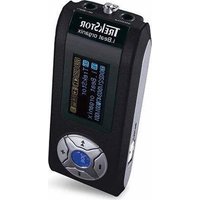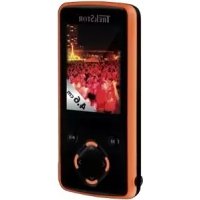
I.Beat move L - Mp3 çalar TrekStor - Ücretsiz kullanım kılavuzu
Cihazın kılavuzunu ücretsiz bulun I.Beat move L TrekStor PDF formatında.



| Ürün türü | TFT ekranlı MP3 çalar |
| Marka | TrekStor |
| Model | I.Beat move L |
| Ekran | TFT, 220 × 176 piksel çözünürlük |
| Güç kaynağı | USB üzerinden şarj edilebilir lityum iyon pil (3-4 saat şarj) |
| Bağlantı | USB 2.0 (kablo dahil) |
| Dahili depolama | Dahili bellek (versiyona göre değişen kapasite) |
| Harici depolama | microSD kart yuvası (kapasite belirtilmemiş) |
| Desteklenen ses formatları | MP3, WMA (DRM9 dahil) |
| Desteklenen video formatları | AVI (verilen yazılımla dönüştürme) |
| Desteklenen resim formatları | JPEG |
| Desteklenen metin formatları | TXT (ANSI) |
| FM radyo | Dahili, kulaklık anten olarak kullanılır |
| Kayıt | Ses kaydı için dahili mikrofon, FM radyo kaydı |
| Oynatma işlevleri | Ekolayzer (7 ön ayar + kişisel), tekrarlama modları, karışık, slayt gösterisi, metin yer imleri |
| Kontroller | Fiziksel düğmeler, AÇIK/KAPALI anahtarı, HOLD kilidi |
| Dahil olan aksesuarlar | USB kablosu, kulaklık, yazılım CD'si, bileklik |
| Bakım ve temizlik | Yumuşak ve kuru bez; çözücüler ve kimyasallardan kaçının |
| Güvenlik | Açmayın, nem ve aşırı sıcaklıklardan kaçının (5-40°C), işitmeyi korumak için orta ses seviyesi |
| Onarılabilirlik | Kullanıcı tarafından onarılamaz; satış sonrası servise başvurun |
| Genel bilgiler | Üretici: TrekStor GmbH & Co. KG; web sitesi: www.trekstor.de |
Sık sorulan sorular - I.Beat move L TrekStor
Kullanıcıların soruları hakkında I.Beat move L TrekStor
0 soru bu cihaz hakkında. Bildiklerinizi cevaplayın veya kendinizinki sorun.
Bu cihaz hakkında yeni bir soru sor
Cihazınız için talimatları indirin Mp3 çalar PDF formatında ücretsiz! Kılavuzunuzu bulun I.Beat move L - TrekStor ve elektronik cihazınızı yeniden ele alın. Bu sayfada cihazınızın kullanımı için gerekli tüm belgeler yayınlanmaktadır. I.Beat move L markasının TrekStor.
KULLANIM KILAVUZU I.Beat move L TrekStor
Uyari: Bu ürünle ilgili sorun Yaşamaniz halinde, uzman yarımiçok%Hizl bir bucimde elinizin altindadir! Yalınzca ender durumlarda ürün alğıniz satiya getirmeniz gerekmektedir. www.trekstor.de adresindeki internet sitesimizde "SERVICE"→ "SUPPORT" altinda en sik sorulan sorularn cevaplarini bulacaksiniz. Tabii ki internet sitemizdeki Destek Formu yarımiyla, e-mail ya da Telefon ile (kilavuzun arka sayfasna bakiniz) odüllü destek servisimizle irtibat kurabilirsiniz. Size ne kadar%Hizl yarımiç olabildirimizi,göruncçok mutlu olacaksiniz.
Uyar: Lutfen ilk kullanimdan once MP3 Çalarinizi bu kullanım kilavuzunda anlatildigi bicimde en az 3 - 4 saat sureyle Şarj edin.
1) TrekStor i. Beat move'un kumanda ögeleri
Lüften katlanabilir kapağın ic kisminda yer alan sekilleri dikkate aln.
TFT ekranA)
H) ON/OFF surqusu
B) M tuşu
I) Kulaklik baglantisi
C) tu su
J) Aski bandi kopasi
D) <tuşu
K) Mikrofon
E) tuşu
L) USB Baçlantisi
F) >tu
2) TrekStor i. Beat move'u bir bilgisayara baglama
MP3 calarinizi beraberindeki USB kablosuya bilgisayarinizin USB girislerinden birine baglayin.
i.Beat move S: Isletim sisteminiz otomatik olarak MP3 calari algilar ve "BILGISAYARIM"/"BILGISAYAR" veya "MASAUSTU"ne bir "KALDIRIABILIR VERI ORTAMI" veya "SURUCU" ekler.
i.Beat move M | L: Isletim sisteminiz otomatik olarak MP3 calari algilar ve "BilgisayarIM"/"Bilgisayar" veya "MAsustne iki "KALDIRIABILIR VERI ORTAMI" veya "SUROCU" ekler: Bir tane MP3 calariniz icin, bir tane de microSD kart yuvasi icin.
3) TrekStor i. Beat move'uyukleme
MP3 calariniz bir bilgisayara baglandigi andan itibaren, otomatik olarak sarj olmaya baslar. En geç 3 - 4 saat sonra pil tam sarj edilmis olur ve sarj islemi, bir aşiri yüklemeyi onlemek icin otomatik olarak sonlandirilir.
Uyari: Azami pil kullanim suresine yaklaşık 10 Şarj ilemi sonrasinda ulasir. MP3 calariniz bilgisayara®, ilken, herhangi bir kumanda menüne erisilemez.
4) microSD kartınyerleştirme /çikarma (TrekStor i. Beat move M | L)
Kilitlenen kartin Çi kardı glik sesini,isitinceye kadar microSD karti yavaşca yuvaya yerleştin. microSD karti tekrar yuvadan Çi karmak icin, yuvanin icerisindeki microSD karta kisa caski ve yavaşca yuvadan disari cekin.
5) TrekStor i. Beat move ile veri alis verisi
Windows® 2000/XP/Vista
Kopyalamaya karşi koruması olmayan dosyalar
a) Segtiiginiz dosyalari (ornegin MP3) fare ile isaretleyin. Bunlari sag fare tuşuna ("KöA") basarak kopyalayin.
b) "BILGISAYARIM" veya "BILGISAYAR"da "I.BEAT MOVE" kaldirilabilir veri ortamini seciin.
c) Kopyalama islemini baslatmak icin, sag fare tuşuna basin ve "Eke" seçeneğini seçin. Kopyalama isleminin tamamlanmasindan sonra, veriler MP3 calariniz üzerinde depolanmış olur.
WMA-DRM9 korumali dosyalar
DRM9 korumali verileri kopyalamak icin, bu dosyalari Windows Media® Player (Referans surum: Windows Media® Player 11) uzerindengereklestirmeniz gerekir.
a) MP3 calarinizi bilgisayariniza baglayin ve Windows Media® Player'i baslatin.
b) Windows Media Player'da "GÖRÜNÜM" menusünden "TAM MOD"u,)
c) Üstteki kayit kartı uzerinde "Esinye tiklayın.
d) Dilediginiz muzik dosyalarni sag taraftaki "ESEsTIRME Listesi"ne surukleyin.
e) Listen in alt tarafinda bulunan "ESELESTIRMEYI BASLAT" butonuna tiklatin. Seçtiğiniz--, dosyası boylece otomatik olarak MP3 Çalarınıza kopyalanacaktı.
Mac® OS X 10.3'ten itibaren
Sectiginiz verileri (orn. MP3) fare ile isaretleyin. "FINDER"daki dosyalari surukleyip birakarak MP3 calarinizin surucu sembolune cekin.
6) Oturumu kapatma ve TrekStor i. Beat move'u bilgisayardan ayirma
Windows® 2000/XP/Vista: Solfare tuşu ile gorev cubugunda asagida sagda yer alan "DONANIMIGUVENLE KALDIR" sembolüne tiklayin. Ekrana gelenmenüden "USB - YIGN DEPOLAMA AYGITINI - SÜRUCUYI KALDIR" seçeneğini solfare tuşuyla tiklayarak seksin Şimdi MP3 calari bilgisayardan ayirabilirsiniz.
Mac OS X 10.3'ten itibaren: MP3 calarinizi ayirmadan veya kapatmadan once surucuyu veya suruculeri "MASAUSTU"nden kaldirmalisiniz. Bunun icin sos konusu surucsimgesine tiklayin ve cop kutusu simgesine surukleyin.
Uyari: Cihazda hasara veya veri kaybina yol açmamak icin luften tavsiye edilen oturum kapatma yontemini izleyin!
7) TrekStor i. Beat move' un donanim yazilimiGPCellemesi
Urun yazilimi, MP3 calarinizi kumanda etmek icin kullananan programdir. Bir donanim yazilimi guncellemesi, donanim yazilminda yapilan iyileşirmelerin MP3 calariniza aktarilmasin saglar. Bu nedenle MP3 calarinizla herhangi bir sorun yaşamaniz durumunda lütfen donanim yazilimin enGPCel sürümün yuklemis olugunuzdan emin olun.
a) i.Beat move'u bilgisayarinizin USB yuvalarindan birine baglayin.
b) i.Beat move'un uzerindeki buttun onemli verileri bilgisayariniza yedekleyin, daha sonra MP3 calari tekrar bilgisayarinizin USB böglantisindan ayirin.
c) i.Beat move'u internette bulacaginiz en guncel donanim yazilimi ile guncelleyebilirsiniz. Bu yazilimi http://www.trekstor.de internet adresindeki TrekStor web sitesinde, urununuzun.altinda yer alan "Dolumunde bulabilirsiniz.
Uyari: Donanim yazilimiGPCelleme islemini uygulayabilmek icin, daha once bir kezGPCelleme Yazilimin bilgisayariniza kurmus olmaniz gerekir. Bu yazilimi da ayni sekilde TrekStor web sitesinde bulabilirsiniz.
d) Alternatif olarak urunle birlikte verilen CD'yi bilgisayarinizin CD/DVD surucusune yerlestirin. Sistemizde otomatik baslatma fonksiyonu etkinlestirilmisi, ie, CD'nin tum iceriigini gosten bir menu acilir.
Uyari: Sisteminizde otomatik baslatma fonksiyonu etkin degilse, "BILGISAYARIM"/"BILGISAYAR" überinden CD-/DVD surcunüze ersebilir ve CD'nin ana dizinden "MENUEX" programini baslatabilirsiniz.
"FIRMAwE" ogesini sein ve talimatlan izleyin. Internet tarayiciniz acilir ve TrekStor web sitesi yuklenir.
e) Guncelleme programı dahil donanım yaziliminı (dosya uzantı.zip dosyası) indirin ve istediginiz bir klasore aşın.
f) Donanim yazilimi减免lemesi icin gerekli yazilimi (yalnizca ingilizce olarak mevcuttur) bilgisayarinizda kurmak icin "SETUP.EXE" dosyasini baslatin. Kurulum adimalarini izleyin.
g) "BAŞLAT" → "PROGRAMLAR" → "TREKSTOR I.BEAT MOVE" altindaki "DONANIM YAZILIMI GUNCELLEME"yi baslatin. Güncelleme programinin penceresi açilir.
h) "OPEN" überinden donanim yazilimin (dosya uzantisi .rfw) acin; bu dosyayi daha once sizin tarafinizdan secilen bir klasore acmi olmaniz gerekir.
i) i.Beat move'u calistirin. i.Beat move uzerinde "Sistem" alteinda "GUNCELLE" secenejini segin. "EVEI" ile onaylayin.
j) i.Beat move'u bilgisayarinizin USB yuvalarindan birine baglayin.
Uyari: Bir Windows® güvenlik sorgusunngöruntülenmesi durumunda "KURULUMA DEVAM ET"seçeneğini seçin.
k) "GUNCELLE" uzerinden donanim yazilimin guncellemesini baslatin. Lüften komple guncelle me islemi tamamlanana kadar bekleyin.
Uyari: MP3 calarinizda hasarlar olusmasini onlemek için guncelleme prosedürüne eksiksiz olarak uyun ve bu islemler sirasinda biraz sabirl olun.
I) "Ex" uzerinden guncellemeprogramini sonlandirin.
m) Ardindan i.Beat move'u bilgisayarinizin USB baglantisindan ayirin.
n) i.Beat move'u simdi tekrar normal kullanabilirsiniz.
8) TrekStor i. Beat move 'u bicimlendirme
Dikkat: Biçimlendirme sirasinda MP3 Çalar uzerindeki TÜM dosyalar silinir.
Windows® 2000/XP/Vista
a) MP3 calarinizi bilgisayarinizin USB yuvalarindan birine baglayin.
b) MP3 calar uzerinde bulunan tum onemli verileri bilgisayarinizda yedekleyin.
c) "BilgisAYARIM"/"BilgisAYAR" penceresini açin ve sagfare tuşuyla MP3 calarinizin ("KALDIRIABILIR VERI ORTAMI") üzerine tiklayin.
d) icerik menusunden "BiCIMLENDIR..." secenegini secin.
e) Açilan iletisim penceresinde "Dosya sistemi" alta "FAT32" seçeneğini/seçin.
f) Biçimlendirmeyi gerçekleşirmek icin "B A" butonuna tiklayin.
g) Lütfen biçimlendirme tamamlanana kadar bekleyin.
Mac® OS X 10.3'ten itibaren
a) MP3 calarinizi bilgisayarinizin USB yuvalarindan birine baglayin.
b) MP3 Çalar Üzerinde bulunan Tür Önoml verileri bilgisayarinizda yedekleyin.
c) "FINDER" "PROGRAMS" "UTILITIES" überinden "DISK UTILITY" ni acin.
d) MP3 calarin uzerine tiklayin. Lutfen bicimlendirmek istediginiz bolumu和地区。
e) Saq taraftaki pencereden "E" secenegini secin.
f) Acliriste yardimyla bicimlendirilecek bolum icin "MS-DOS DOSYASISTEMi" dosya sistemini secin.
g) Biçimlendirmeyi baslatmak icin "E" butonuna tiklayin.
h) Lutfen bicimlendirme tamamlanana kadar bekleyin.
9) TrekStor i. Beat move 'un kumandasi
Açma ve kapama
MP3 calarinizi acmadan once, ON/OFF surgusu "ON" pozisyonunda olmaldir. tu sunu yaklak 2 saniye sureyle basili tutarak MP3 calarinizi calistirin. MP3 calarinizi beklememoduna getirmek icin, tu sunu yaklak 2 saniye sureyle basili tutun. MP3 calarinizi tamamen kapatmak icin, ON/OFF surgusun "OFF konumuna getirin.
Uyari: MP3 calarinizi sifirlamak için, ON/OFF surgusün "OFF" konumuna ve tekrar "ON" konumuna getirin.
Uyari: Butun guncel ayarlarin kaydedilebilmesi icin, kapatmadan once i. Beat move' hazirda bekleme moduna alin.
Mod cesitleri
MP3 calariniz, ana nutzen secebileceginiz farkl modlara sahiptir. < veya > tuşuna basarak dilediginiz modu secin. Seciminizi onaylamak icin tuşuna basin. Modlardan birisinden ana menüye ulasmak icin M tuşunu yakassoc 1 saniye sureyle basili tutun.
Klasörde gezinme
"Muzik", "Video", "RESIMLER" ve "METIN" modlarinda, yurutulecek dosyayi bir listeden seme olanağıniz bulunmaktadir. Ana(CC), "RESIMLER" ve "METIN" modlarini seçerseniz, dokudan klasörde gezimmeye ulasirsiniz. Eger guncel olarak bir dosyayi yurutüysaniz, klasörde gezimmeye ulasmak icin M tuşuna kisa sureli olarak basin.
Uyari: Klasorde gezinme modunda, yalnizca o anda seilmi, olan modun guncel dosyalari gosterilir (yani eger "Muzik" modunda bulunuyorsaniz, yalnizca muzik dosyalari gosterilir).
i.Beat move M | L: microSD karti kart yuvasina takili ise, dahili bellek "DAHILI BELLEK" ve harici bellek "MICROSD KARTI"arasinda vvea tusuna basarak sejm yapabilirsiniz. Seçiminizi onaylamak için vya tuşuna kisaca basin.
Uyari: Eger Kart yuvasina herhangi bir microSD kart takilmamissa,yalnizca dahili bellek iceriigi gosterilir.
Dosyalarin acilmasi veya yurutulmesi
v veya tusuna basarak bir sonraki ya da bir onceki dosyayi isaretlersiniz. Seilen dosyay oynatmak veya goruntulemek icin veya tusuna kisaca basin.
Uyari: veya tuşunu uzun sureli basili tutarsiniz, hizli bir biçimde tek tek dosyalara atlama yaparsiniz.
Klasörlerin kullanilmasi
Bir alt klasore geçmek icin, klasörü isaretleyin ve [▶]ya da [▶]tuşuna kisaca basin. Tekrar ana dizine donmek icin, [<]tuşuna kisaca basin. Klasörde gezinme ekranindan Çikmak ve moda geri donmek icin [<]tuşunu yaklaşık 1 saniye sureyle basii tutun.
Dosyalarin silinmesi
Isaretlenmi dosyalari silmek icin, kisaca M tuuna basin ve devaminda gelen soruyu tiuna basarak onaylayin.
Mod: Muzik
Lütfen "Mück" moduna geleçis yapin.
Galma
Bir ses dosyasini calmayi baslatmak icin kisa ctuuna basin.
Ara
Calmayi bekletmek icin kisaca tuuna basin. tuuna kisaca yeniden basildiginda, calma iylemi devam eder.
Müzik parçasinıdehyistirme
tuşuna kılıca basarsanüz, bir sonraki parçā seçilir.
Calma islemi basladiktan sonra 5 saniye icerisinde < tu'suna kisa sureli basmaniz halinde, bir onceki parcaya gecilir. Calma isleminin baslamasindan ve aradan en az 5 saniye gectikten sonra < tu'suna kisa sureli basarsaniz, calma islemi guncel parcanin basina atlar.
Bir parca icerisinde ileri / geri sarma
veya < tuşlarina uzunca basarak, bir parça icerisinde ileriye veya geriye sardirma yapabilirsiniz. Ileri veya geri sarmak icin > veya < tuşunu basili tutun.
Sesi açma/kɪsma·
Sesi açmak veya kismak icin kisaca veya tuşuna basin.
Uyari: veya tuşunu uzunca basili tutmaniz halinde, ses ayari sureklidehyir.
Mod: Video
Lütfen "Viö" moduna geleçis yapin.
Video modunda film dosyalarini (dosya uzanti *avi) izleyebilirsiniz. AVI bucimli film dosyalarini olusturmak icin, luffen birlikte verilen CD uzerindeki "AVI-CoR"i kullanin.
i.Beat move S
Bu moddaki islevlerin kullanimi, ayni "Muzik" modunda oldugu gibidir.
i.Beat move M | L
Film dosyalari yatay formatta (4:3) gosterildiginden, lufen i.Beat move M | L'yi 90^ sola cevirin.
Bu moddaki islevlerin kullanimi, ayni "Muzik" modunda oldugu gibidir.
Mod: FM radyo
Lütfen "FM moduna kein.
Uyari: Kulaklik kablosu entegre radyo icin anten islevi gordugunden, lufen kulakliginizi her zaman MP3 calarinizin kulaklik girise baglayin.
FM radyo menüüne gezemek icin kisa sureli olarak M tuşuna basin. A vya V tuşuna basarık istenen menu noktasini seçin ve kisa sureli olarak H vya > tuşuna basarak onaylayin. FM radyo menüüne gezemek icin kisa sureli olarak M vya < tuşuna basin.
Manuel istasyon seçimi ile hafizaya alinmí istasyon moduarasinda geleçis yapma
FM radyo menusundeki manuel istasyon seçimi "MANUEL" ile hafizaya alinmis istasyon modu "ISTASYON"arasinda seçim yapabilirsiniz.
Hafizaya alinmi istasyonlararasinda geis yapma
Hafizaya alinmiis istasyon "ISTASYON" modunda < veya > tuuna kisa sureli basarak, hafizada kayitli mevcut kanallararasinda geciyapabilirsiniz.
Manuel frekans degiimi / manuel arama
Manuel istasyon seçimi "MANUEL" modunda < veya > tuşuna kisa sure basarak, ali frekansini her defasinda 0,1 MHz degişi'rebilirsiniz. < veya > tuşunu yeterince uzun sure basili tutuğunuzda, MP3 calariniz otomatik olarak alt veya üst frekanslardaki sinyali kuvvetli istasyonlari tarar.
Kişisel istasyonlari hafizaya alma
FM radyo menusände manuel istasyon seçimi yapmak,—in "MAE" moduna geleçis yapın. Istediğiniz frekansi ayarlayin ve FM radyo menusände "KAYDET" seçeneğini,—in. veya vtuşuna basarak istenen hafiza yerini,—in ve devaminda gelen soruyu ti tuşuna kisa sureli olarak basarak onaylayin.
Hafizaya alinmiş istasyonlari silme
Hafizaya alinmi sbir istasyonu silmek icin, FM radyo menusunde "Si" seceneğini secin. Silinecek istasyonu veya tuşuna basarak secin ve devaminda gelen soruyu tişuna kisa sureli olarak basarak onaylayin.
Otomatik hafizaya alma / Otomatik istasyon arama
Otomatik istasyon aramasini baslatmak icin, FM radyo menusunde "OTOM. ARAMA" secin devaminda gelen soruyu tuşuna kisa sureli olarak basarak onaylayin. Bundan sonra MP3 calariniz otomatik olarak Yayin Güçlü radyo istasyonlarini tarar ve bunlari 25 hafiza kanalindan birine yerleştinir.
Uyari: Otomatik istasyon aramasinda onceden kaydedilen istasyon ayarli silinir.
Mod
"Mod" menu seçeneği alto, Yayini alinan rady o istasyonunun Stereo mu, yoksa Mono kalite de mi calinacagini ayarlayabilirsiniz.
FM radyo kaydi
Bir FM radyo kaydini baslatmak icin kisaca tusuna basin. Guncel kayit islemini duraklatmak icin kisa sureli olarak tusuna basin. Guncel kaydi devam etirmek icin yeniden kisa sureli olarak tusuna basin. Kayit islemeni sonlandirmak icin M tusuna basin.
Uyari: Būtūn radyo kayītlānī "FMxxx", MP3 Çalarınüzin "FM" dizininde saklanir. Radyo kayītlariniza ULAşmak icin lütfen "BilgisAYARIM" moduna geleç,is yapın.
Mod: Resimpler
Lütfen "RESIMLER" moduna geçis yapin.
Bu modda resim dosyalarina bakabilirsiniz. Klasörde gezinme modunda bir resim dosyasini seks ve bunu görtuntulemek,—tuşuna basin.
Uyari: Bütün resimlerin JPEG formatinda (dosya uzantişi *.jpg) olmasi gerekir. Daha;buyük resinler otomatik olarak kucultülup gosterildigiinden, yükleme uzun surebilir.
i.Beat move M | L: Resim dosyalarini capraz forma (4:3) görtuntulemek icin i.Beat move M | L'yi 90° sola cevirin.
Resmi degiistir
Resmin görtuntileme sekline gore sonraki resme geçis yapmak icin, > vya tuuna kisa sure basin. Oncki resme geçis yapmak icin, < vya A tuuna kisa sure basin.
Slayt gosterisi
Bir slayt gosterisini baslatmak icin tuuna basin. tuuna bir kez daha basarak slayt gosterisini sonlandirabilirsiniz.
Mod: Metin
Lütfen "Mün" moduna geçis yapin.
Bu modda metin dosyalarina (dosya uzantişi *.txt) bakabilirsiniz. Klasörde gezinme modunda bir metin dosyasini seksin ve bunu:görtülelemek icin tuşuna basin.
Metni satir satir okumak icin A veya V tuuna basin. Metni sayfa sayfa okumak icin < veya > tuuna kisaca basin. Metnin sonuna ya da basina atlamak icin < veya > tuuna yaklaşik 1 saniye sureyle basin.
Yerimi
Metin secenekleri menusun agmak icin A tuşunu yakl. 1 saniye boyunca basil tutun. Burada bir yer imini kaydedebilirsiniz ("YER imi KAYDET") ve tek tek yer imlerini yukleyebilirsiniz ("YER imi YUKLE"). Ilgili yer imini veya V tuşuna kisaca basarak secin ve seminizi II tuşuyla onaylayin.
Otomatik sayfa sayfa yükleme
Metnin otomatik sayfa sayfa yuklenmesini açmak veya kapatmak icin kisaca tuşuna basin.
Mod: Kayit
Lütfen "K" moduna kein.
Bu modda dahili mikrofon uzerinden ses kayitlarini gerseklestirme olanağiniz vardir.
Bir kayit islemini baslatmak icin II tuşuna kisa sureli basin. Guncel kayit islemini duraklatmak icin kisa sureli olarak II tuşuna basin. Guncel kaydi devam etirmek icin yeniden kisa sureli olarak II tuşuna basin. Kayit islemeni sonlandirmak icin M tuşuna basin.
Kayit islemi durduruldugu sirada, veya tuşuna basilarak kayit kalitesi degistirilebilir ve veya tuşuna basilarak hassiyet azaltilabilir ya da artilabilir.
Uyari: Bütün ses kayitleri "RECxxx", MP3 Çalarınüzin "VOICE" dizininde saklanır. Ses kayitarilyiza ulasmak icin lüften "BilGISAYARIM" modunaGPCiç yapın.
Mod: Bilgisayarim
Lütfen "BilgisAYARIM" moduna geçın.
Bu modda, MP3 calariniz uzerinde bulunan butun dosyalar gosterilir. Burada MP3 calariniz tarafindan desteklenen ses/video dosyalarini calabilir veya resim/metin dosyalarini goruntuleyebilirsiniz.
Mod: Ayarlar
Lutfen "A" moduna geci yapin.
Burada, "SES" altinda ceşitli ton ayaralariniGPCKELESTIREBILIR, "CALMA MODU" altinda calma modlarini secebilir ve "KARIS. SIRA MODU" altinda karisik sira fonksiyonunu etkinlestirebilir ya da devre disi birakabilirsiniz. Ayrica, "EKRAN" altinda gosterreich geayaralarini, "ZAMANLAYICI" altinda zaman ayaralarini ve "KAYIT" altinda kayit ayaralarini belirleyebilirsiniz.
veya tu'suna basarak istenen ayari secin ve veya > tu'suna kisaca basarak onaylayin. Ayarlar menusunden cikmak icin veya < tu'suna basin.
Ses
Ekolayzir: "EkOLAYZIR" menu seconeigi alto, onceden ayarlanmis 7 ekolayzirdan birini veya kullanici tanimi ekolayziri secebilirsiniz.
Kullanici tanimi ekolayzir "Kullanici Eklzyz." seçilmișse, ekolayziri kendi beklentilerinize gore yapilandirma olanağıniz vardu.
Calma modlari
Normal: Tum parçalari birer kez calmak icin "Nä menü seçeneğini seçin.
Paray tekarla: Geerli paray sonsuza kadar tekar calmak icin "Parh" menu secenegini secin.
Tumunu tekrarla: Tum parcalari art arda tekr calmak icin "TUM. TEKRARLA" menu secenegini segin.
Klasor: Seçilen klasörün:tüm parçaların birer kezçalmak icin "Kasik menu seçeneğini,—
Klasörü tekrarla: Seçilen klasörün:tüm parçaları tekrar arka arkaya calmak icin "Klasse"menü seçeneğini,—
Intro: Túm parçalarin ilk 10 saniyesini calmak icin "kò" menu secenegini secin.
Karisik siramodu
"KARIs. SIRA MODU" menu secenei alto karisik sira modunu etkinlestirebilir vya devre di bisrakabilirsiniz. Karisik sira modunda parcalarin calinma sirasi rasgele secilir.
Ekran
Paraklik: "Pam" menu seconegi其中之一 ekranin paraklini ayarlayabilirsiniz.
Arka plan aydinlatmasi: "AydINL. SRESI" menu seceneigi alto, arka plan aydinlatmasin ne kadar sure sonra azaltilacagini ayarlayabilirsiniz. Enerji tasarruf modundaki ayarla bagli olarak arka plan aydinlatmasi ya komple kapatilir ("ENERJI TAS. MODU" "ON") veya kisilir ("ENERJI TAS. MODU" "OFF").
Slayt gosterisi hizi: "Resim Hizi" menu seceneigi alto, resimlerin slayt gosterisinde gosterilme suresini ayarlayabilirsiniz.
Metin hizi: "METIN Hizi" menu seçeneği-altinda, bir metin sayfasın otomatik olarak yüklenmesine iliskin görtunjuleme suresini belirleyebilirsiniz.
Zamanlayici
Kapanma: "KAPANMA" menu seceneigiALTHDA, MP3 calarin ne kadar sure kullanim di kaldtan sonra otomatik olarakapanacagini ayarlayabilirsiniz.
Uyku zamanlayici:"UYKU ZAMANLAYICIS" menu seceneigi aldinda MP3 calarin hangi sureden sonra otomatik olarak kapanacagini ayarlayabilirsiniz.
Kayit
Kayit kalitesi: "KAYIT KALITESI" menü seçeneği altinda dahili mikrofonun veya FM radyosunun kayit kalitesini ayarlayabilirsiniz.
Güçlendirme: "Güçlendirme" menu seçeneşiALTHa dahili mikrofonunun kayit Güçlendirmesini ayarlayabilirsiniz.
Mod:Sistem
"Si tem" alto da genel sistem ayarlarini yapma olanaiginiz vardir.
Sistem bilgileri
"SiTEM Bilgisi" menu secenei alta donanim yazim surumü ile MP3 calarin toplam hafiza kapasitesi ve boş hafiza kapasitesi hakkinda bilgi alabilirsiniz.
Güncelleme·
MP3 calarin donanim yazilimiGPCellemesini gerceklestirmek icin "GUNIE" menu secenegini secin. Bununla ilgili isleyisi donanim yazilimiGPCellemesi bolumnde bulabilirsiniz.
Dil
"DiL" menü seçeneği-altinda MP3çalarinmenü dilini seçebilirsiniz.
Fabrika ayarlari
"FABRIKA AYARLI" menu seconeigi aldinda MP3 calarin fabrika ayarlarin (standart ayarlar) geriyukleyebilirsiniz. MP3 calarinizda kaydedilen dosyalar fabrika ayarlari geriyuklenirken muhafaza edilir.
10) Video dosyaları:dönutztürme
MP3 calar ile daha once "AVI-CONVERTER" programiyla donuturulmug olan AVI formatindaki video dosyalarini oynatabilirsiniz.
a) Ürünle birlikte verilen CD'yi bilgisayarinizin CD/DVD sürucusüne yerleştin. Sistemizde otomatik baslatma fonksiyonu etkinleştilmisi, CD'nin:tüm icerigi nigi gosten bir menu açilir.
Uyar: Sisteminizde otomatik baslatma fonksiyonu etkin degilse, "Bi.GISAYARIM" uzerinden CD/DVD surucunüze erisebilir ve CD'nin ana dizinunden "MENU.EXE" programini baslatabilirsiniz.
b) Ardindan "AVI-CoM maddesini segin.
c) Devaminda "AVI-C" bilgisayariniza kurulacaktir.
d) "AVI-CONVERTER"i "BAslAT" "PROGRAMLAR" "TREKSTORl.BeAT MOVE" "AVI-CONVERTER" altinda baslatin.
e) "Add" butonuna tiklayin, "Source File" seçeneğiALTHa donuşturulecek dosyayi (orn. MPG, AVI) seçin veçikis klasörünü ("TARGET FILE PATH") belirtin.
f) "RESOLUTION" altinda i. Beat move因为他们可以把它们合并起来。
(i. Beat move S - 128 x 128, i. Beat move M - 160 x 128, i. Beat move L - 220 x 176).
g) "SETTINGS" altoanda cikis dosyasinin kalitesini ve resim formatini ("ASPECT RATIO") seçin.
h) Ayarlari kaydetmek içın, "Sʌ" butonu üzerine tɪklayin.
i) Pencereyi kapatmak icin, "C" butonunun uzerine tiklayin.
j) "CONVERT NOW" butonuna basarak donusturme islemini baslatin.
k) Daha sonra, olusturulan AVI dosyasini MP3 Çalariniza kopyalayin.
11) Sorun giderme
Bu bolumde MP3 calariniz ile karilstiginiz sorunlarin giderilmesine yonelik agklamalar bulacaksiniz.
| Sorum Muhtemel neden | Ne yapabilirsiniz? | |
| MP3 calarim artic açilmiyor. HOLD fonksiyonu etkinleştilmisi. | MP3 calarin tuş kilidinin (HOLD sürgüss/HOLD fonksiyonu) etkinleştilmisi olup olmadiğıni kontrl edin. Eşer etkinleştilmisé, tuş kilidini kullanim klavuzunda tanımlandyi gibi devreDMI birakin. | |
| Gerilim beslemesi yok Dahi bilatayasi olan bir MP3 calarda: Eşer batarya boşalmışı, MP3 calarinizi ya bilgisayarıniza sekslanlışbir USB kablosu üzerinden ya da bir USB Şarj alétiyle Şarj edin. | ||
| Pille calismanbir MP3 calarda:Piller boşalmı. Pilleri degişirin. Yalınzca Alkalin piller kullanı. MP3 calariniz ayınzamanda bataryayla da calistirlip calistirlamayacıni ögrenmek:iin, lüfendestek servisimizle irtibata.Since. Piller yanış yereşilirimi. Pillerin kutuplarınti kontrl edin. | ||
| Diş etkiler Diş etkiler nedeniyle (örn. bir elektrostatikdehyar gibi), MP3 calarinizda fonksiyon bozkulukları olusabilir. MP3 calarinizi kapatip yeniden aktiğinizda bunlar halen devam edecek olursa, eşer mümkısebir sifirlama yapın ya da donanım yazilmı (MP3 calarin Yazilmı) güncelleyin. Bununla ilgili Müdahale seklini kullanim klavuzunda bulabilirsiniz. MP3 calariniza aitGPCeldonanirm Yazilmı web sitemizdeki "Downloads" böllumunde bulabilirsiniz. Eşer donanım yazilmı Güncellemeye iliskin k Lavuzda cevplanmamiş sorulariniz olursa, lüfden destek servisimizle irtibata.Since. | ||
| MP3 calarim asii kalıyor. Eşer bu durum belirli ses dosyalarinda tekrar tektrar ortaya Çişylorsa, bu dosya hasar,görmüşolabilir. Bu dosyayı silin. Eşer sorun bu sekilde ortadan kalkmayacık olursa, eşer mümkısebir reset,islemü uygulanı. MP3 calariniz tektrar tekral asii kalırsa, bir donanım yüzilmigiçanellemesinin uygulanması tavsiye edilir. | ||
| MP3 calarim basilaru tuşlara tepki vermiyor. | HOLD fonksiyonu etkinleştilmisi. | MP3 calariniztuş kilidinin (HOLD sürgüss/HOLD fonksiyonu) etkinleştilmisi olup olmadiğıni kontrl edin. Eşer etkinleştilmISE, tuş kilidini kullanim klavuzunda tanımlandyi gibi devreDMI birakin. |
| Kulak;i/başa taklan kulakiqlardanHCIbir müzikesi duymuyorum. | Bir ses dosyası calinip calinmadiğıni kontrl edin(geridebirakylan ya da gerije kalan zaman goştergesi.Since).Eşer hareket etmiyor,salıma,islemini baslatı. | |
| Kulak;i/başa taklan kulakiğıni jak,isinin yuvası sikca oturup oturmadiğindan emin olun. | ||
| MP3 calarinizsessiddetinin yeterince:yüksek ayarancementsolduğunu kontrl edin. | ||
| Sorum Muhtemel neden Ne yapabilirsiniz? | |
| Dosyalari MP3 Çalarıma aktardım. Ancak MP3 Çalar bu dosyalari Çalarıyor. | Yanlş dosya seksi Muhtarlemen dosyalar MP3 Çalarınüz Çalarayacık bir seksimdeler. MP3 Çalarınüz tarafindan desteklenen dosya seksimlerini www.trekstor.de adresindeki TrekStor ana sayfasindaki veri sayfasinda bulabilirsiniz. |
| WMA ses dosyalarımp3 Çalarıma aktardım. Ancak MP3 Çalar bu dosyaları Çalarıyor. | Dosyalar kopyalamaya seksi korumalı. |
| Mac® bilgisayarimdan ses dosyalarımp3 Çalarıma aktardım. Ancak MP3 Çalar dosyaları Çalarıyor. | Yanlş dosya seksi AAC seksimdeki ses dosyaları,örn. iTunes® ile olusturduklarıncı gibi,pekçok MP3 Çalar tarafindan Çalinamazlar. Bu dosyaları güncel bir iTunes® ile ya da böcka bir programla MP3 seksime)dönüştürün.Internet alinan ses dosyaları, bazı kosullar altinda bu tırbir)dönüştürme ilemini engelleyen koruyucu mekanizmalarla donatilmşildır. |
| MP3 Çalarım Üzerindeki ses dosyaları arka arkaya.Doğru siralamada Çalınmiyorlar. | "Rasgele" Çalma modu ayarlanmş. |
| Eger "Rasgele" Çalma modu ayarlanmşsa,lüften Çalma modunu "Normal"e alin. | |
| Ses dosyalarıkı kopyalamadan once bir alt klasörde siralanı ve bu klasörü MP3 Çalarıniza kopyalainen. Ek olarak,isimlerinidehyşirerek (rakamlar ekleyerek,örn. "001_Baslık", "002_Baslık", v.b.) ses dosyalarıızsiralanı. | |
| Müzik Çaldıgün sirada ekranda garip,isaretler,görüyorum. | Desteklenmeyenkarakter seti. |
| Menü dilini anlayamıyorum ve bunu nasildehyşirenceigi bilmiyorum. | Menü diligişirilmigi Birsetiylemi ya da egerbu mümkün degilse veya sonuc basarili olmazsa,birdonanim yazilimi Güncellemesi uygulayın.Prensepolarbundan sonra menü dili seçimi erkanda:gürünecekir. |
| MP3 dosyalarınlignasilolusturabilirim? | |
| Halen boş bellek alanolması ragmen,MP3 Çalarımahillbir dosya kopyalayamıyorum. | Eski dosya sistemi(örn.FAT16) |
Güvenlik ve kullanim uyanlari:






- Ürün üzerindeki teknik calismalar, yalnizca yeterli derecede kalifiye kisiler tarafindan yapilabilir.
- Ürünun ne açilmasina, ne de üzerinde herhangi birdehyşiklik yapilmasina izin verilmemistir. Kullanici tarafindan cihaz bileşenlerinin bakimi yapilamaz.
Cihazi asla nemli, yogusma sulari ve islaklik olan yerlere birakmayin. Cihazi normalin üzerinde yuksek ve duşuk sicakliklardan ve sicutlik değisimlerinden koruyun. Cihazi yalınizca 5°C ile 40°C araliqindaki ortam sicakliklarinda calistirin.
Cihazi isi kaynaklarinin yakinina koymayin ve dokrudan gune isinlarindan koruyun.
Cihazin kullanimi ve depolanmasi sirasinda mumkun oldugunca ortamin toszuz olmasina dikkat edin.
Cihaz yizeyin temizlenmesi asla czucu maddelerle, boya incelticilerle, temizlik maddeleri ya da diger kimyasal urunlere yapilmamalir, bunlarin yerine yumusak, kuru bir bez veya yumusak bir firca kullanin.
Uyarlar:
Bu MP3/film oynatici, birlikte teslim edilen kulaklik icin (32 Ohm empedans) optimize edilmistir. Daha dusuk empedansli baska kulakliklarin kullanilmasi, özellkle iki kulaklik Çikishi MP3/film oynaticilarda, MP3/film oynaticin in vya kulakligin anizalanmasina yol acabilar.
Cihazi elekrostatik bir deşarja maruz biraktıgüniz takdirde, bu kosullarda cihazla bilgisayar arasindaki veri aktariminda bir kesinti olusabilir vya cihazin ilevleri bozulabilir. Bu durumda cihazin USB yuvasindan Çi Kartlip, yeniden takilmasi gerekir.
Dikkat: Bu cihaz yuksek ses seviyelerine neden olabilir. Hemen, da hsa sonra meydana geblecek isitme bozukluklanin onlemek icin, uzun sure yuksek ses seviyesyle muzik dinlememelisiniz. Bu, hoparlor vya kulakktan dinlemenizden bagimsiz olarak geleeridir. Kulaginizda cinlamalar meydana geldiginde derhal sesi kisin veya MP3/film oynticiyi artik kullanmayin. Lutfen isitme duyunuzun kalici bir sekilde zarar gormesinin da sonra da gereklesebilecegini unutmayin. Zamanla da hya yuksek ses seviyelerine alisabilirsiniz. Bu ses seviyeleri size normal gelebilir, fakat isitme duyunuz bunun sonucunda zarar gormus olabilir. Ses seviyesi ne kadar yuksek ayarlarsaniz, isitme duyunuz o kadar hizli zarar gorecektir.
Dikkat: Araç kullanirken kulaklik kullanilmasi tavsiye edilmez ve bazı ülkenderde yasaktir. Daima dikkatli ve trafiğe)yogunlşarak araç kullanin. Araç kullanimi sirasinda vya:tum dikkatinizi gerektiren baska islerde dikkatiniz dağilyor vya rahtsiz oluyorsaniz, MP3/film oynaticiyi durdurun.
Kablo uzunluğu 3'den fazla olan USB kabolarin kullanimasindan kaçınilmaldir.
Uretici firma, urunu surekli gelseirme hakkin saki tutar. Bu degisiklikler, bu kullanim kilavuzunda dokranmadan yapilabilir. Bu nedenle, bu kullanim kilavuzunda yer alan bilgiler cihazin teknik ozelliklerini ayen yansitmayibilir.
Uretici firma, sadece urunun ongoruldugu amaca uygunlugunu garanti eder. Uretici firma, meydana gele bilecek hasar ya da veri kaybindan veya ileride bunlardanDOGabilecek zararlardan sorumlutulamaz.
Copyright © 2008 TrekStor GmbH & Co. Tum haklari saklidir. Burada adi gecen diger urun ve sirket isimleri, ilgili sahiplerinin ticari markalari ya da ticari isimleri olabilir.
INSTRUKCJA OBSŁUGI
Valtson at "FM üzemmodba.