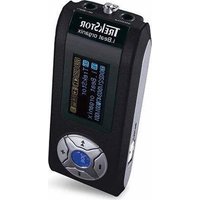
I.Beat Organix - Mp3 çalar TrekStor - Ücretsiz kullanım kılavuzu
Cihazın kılavuzunu ücretsiz bulun I.Beat Organix TrekStor PDF formatında.


| Marka | TrekStor |
| Model | I.Beat Organix |
| Kategori | MP3 Çalar |
| Ekran Tipi | OLED |
| Güç Kaynağı | Dahili şarj edilebilir pil, USB üzerinden şarj (maks. 3 saat) |
| Pil Kapasitesi | Yaklaşık 10 şarj döngüsünden sonra tam kapasite |
| Desteklenen Ses Formatları | MP3, WMA (DRM9 dahil) |
| Bağlantı | USB 2.0 (beraberinde gelen uzatma kablosu ile) |
| Ses Çıkışları | 2 adet kulaklık girişi (3,5 mm) |
| Ses Girişi | Hat Girişi (3,5 mm) |
| Ana İşlevler | Ses çalar, FM radyo (isteğe bağlı), kaydedici (hat, ses, programlanmış radyo), metin okuyucu, alarm, kronometre, oyun |
| Ekolayzer | Ön ayarlar ve SRS WOW |
| Değişken Oynatma Hızı | %50'den %150'ye |
| Tekrar | A-B tekrarı, parça/klasör tekrarı |
| Gezinme | Klasörler ve çalma listeleri ile |
| Menü Dilleri | Fransızca, İngilizce, Almanca vb. (ayarlanabilir) |
| Güvenlik | Yalnızca beraberinde gelen kulaklıkları kullanın (32 Ω); yüksek sesle uzun süre dinlemekten kaçının; sürüş sırasında kullanmayın |
| Bakım | Yumuşak ve kuru bir bezle temizleyin; nemden kaçının |
| Onarılabilirlik | RESET düğmesine erişilebilir; ürün yazılımı güncellemesi mümkün |
| Genel Bilgiler | TrekStor GmbH & Co. KG tarafından üretilmiştir; ayrıntılı kılavuz CD'de veya web sitesinde |
Sık sorulan sorular - I.Beat Organix TrekStor
Kullanıcıların soruları hakkında I.Beat Organix TrekStor
0 soru bu cihaz hakkında. Bildiklerinizi cevaplayın veya kendinizinki sorun.
Bu cihaz hakkında yeni bir soru sor
Cihazınız için talimatları indirin Mp3 çalar PDF formatında ücretsiz! Kılavuzunuzu bulun I.Beat Organix - TrekStor ve elektronik cihazınızı yeniden ele alın. Bu sayfada cihazınızın kullanımı için gerekli tüm belgeler yayınlanmaktadır. I.Beat Organix markasının TrekStor.
KULLANIM KILAVUZU I.Beat Organix TrekStor
İlk kullanımdan önce i.Beat organix'i bu kısa kullanım kılavuzunda anlatılan biçimde en az 5 saat süre ile şarj edin.
Uyarı: i.Beat organix'in kullanımına ilişkin ayrıntılı kılavuzu Kurulum CD'sinde veya internette www.trekstor.de adresindeki destek sayfasında bulabilirsiniz.
TrekStor i.Beat organix'in menü dilinin ayarlanması
i.Beat organix'in standart menü dili İngilizce'ye ayarlıdır. Menü dilini başka bir dile ayarlamak için aşağıda anlatılan yöntemi izleyin.
- i.Beat organix'i çalışır konuma getirmek için ▶tuşunu 2 saniye süresince basılı tutun.
- Ardından MENU tuşuna kısaca basarak ana menüyü etkinleştirin.
- Daha sonra tuşuna bir kez basın ve ("LANGUAGE") seçimini MODE tuşuna basarak onaylayın.
• veya tuşlarını kullanarak istediğiniz dili seçin ve seçiminizi MODE tuşu ile onaylayın.
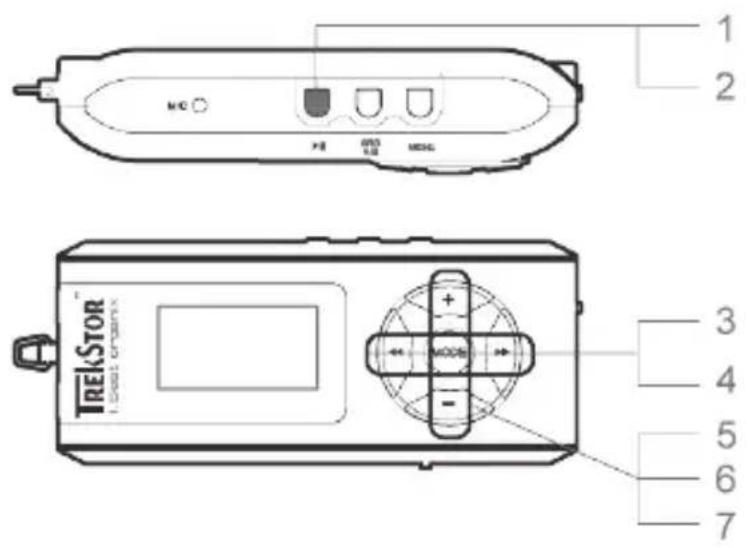
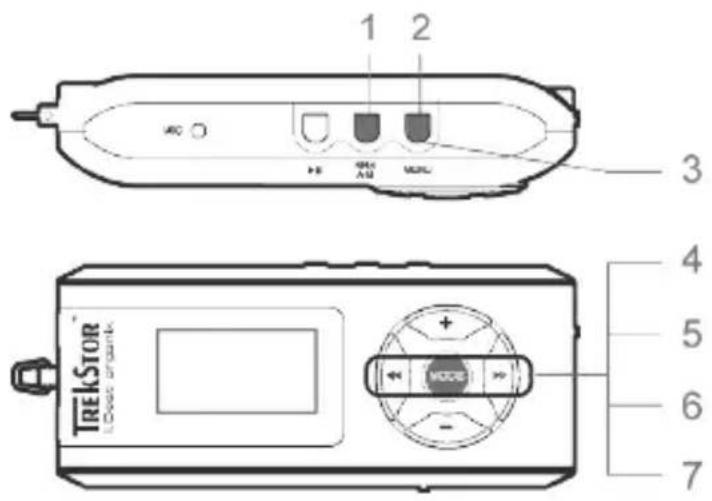
1) TrekStor i.Beat organix'in kumanda öğeleri
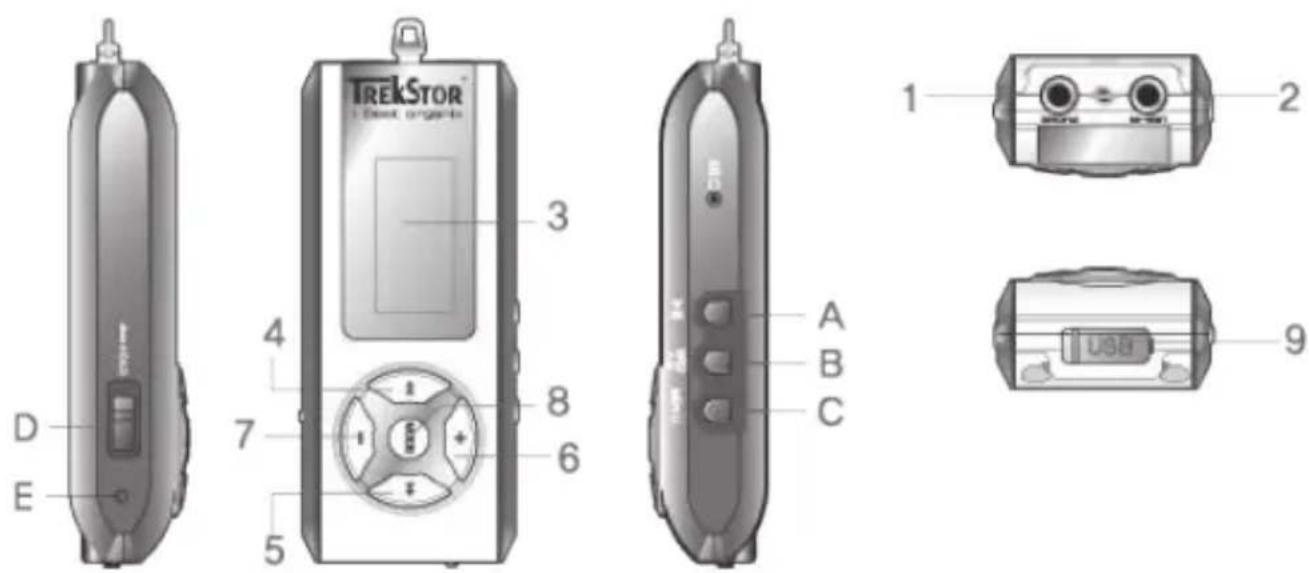
| 1 | Kulaklık bağlantısı 1 | 6 | Ses şiddeti +tuşu | A | ▶II tuşu |
| 2 | Line-In bağlantısı / Kulaklık bağlantısı 2 | 7 | Ses şiddeti -tuşu | B | SRS / A-B tuşu |
| 3 | OLED göstergesi | 8 | MODE tuşu | C | MENU tuşu |
| 4 | ◀ Geriye gitme tuşu | 9 | USB bağlantısı | D | —HOLD tuşu |
| 5 | ▶ İleri gitme tuşu | E | RESET düğmesi |
Uyarı: Sıfırlamak için sivri uçlu bir cisimle (örn. bir ucu dışa)bükülmüş ataç ile) RESET düğmesine basın. Bu düğme cihaz yüzeyinin altındadır.
2) TrekStor i.Beat organix'in bilgisayara bağlanması
Windows® 98 kullanıcıları için uyarı: i.Beat organix'i bağlamadan önce CD'de bulunan sürücüyü yükleyin!
i.Beat organixî, USB uzatma kablosu ile aşağıda belirtilen şekilde bağlayın:

3) TrekStor i.Beat organix'in şarj edilmesi
i. Beat organix bilgisayara bağlandığı andan itibaren otomatik olarak şarj olmaya başlar. En az 3 saat sonra pil şarj edilmiş olur ve şarj işlemi, bir aşırı yüklemeyi önlemek için otomatik olarak sonlandırılır.
Dikkat: Azami pil kullanım süresine yaklaşık 10 şarj işlemi sonrasında ulaşılır.
4) TrekStor i.Beat organix ile veri alışverişi
Kopyalama koruması bulunmayan veriler
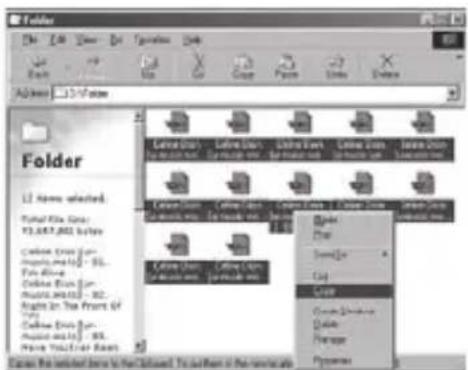
a) Seçtiğiniz verileri (örn. MP3) fare ile işaretleyin. Ardından bunları sağ fare tuşundaki ("KOPYALA") komutu ile kopyalayın.
b) "BİLGİSAYARIM" penceresinde "TREKSTOR I.BEAT ORGANIX" dönüşümlü veri ortamını seçin.
c) Kopyalama işlemini başlatmak üzere sağ fare tuşuna basın ve "EKLE" komutunu seçin. Kopyalama işleminin sonunda, veriler i.Beat organix'e aktarılmış olacaktır.
WMA-DRM9 korumalı veriler
DRM9 korumalı verilerin kopyalanması Windows Media® Player üzerinden gerçekleştirilir (referans sürüm: Windows Media® Player 9).
a) MP3 çaları bilgisayarınıza bağlayın ve Windows Media® Playerı başlatın.
b) Görev çubuğunda solda yer alan "CD'YE VEYA AYGITA KOPYALA" menüsüne tıklayın.
c) Seçtiğiniz müzik dosyalarını (WMA) sol taraftaki "KOPYALANACAK NESNELER" listesine çekin.
d) Sağ üst bölümdeki açılan menüde "AYGITTAKİ NESNELER" altında bulunan MP3 çaları seçin.
e) Ardından sağ yukarı ida yer alan "KOPYALA" tuşuna tıklayın. Seçtiğiniz müzik dosyası böylece otomatik olarak MP3 çalarınıza kopyalanacaktır.
5) Oturumun kapatılması ve TrekStor i.Beat organix'in bilgisayardan ayrılması
Windows® 98 (SE) "AYGIT YÖNETICISI" menüsünde ("SÜRÜCÜLER" menüsü altında) i. Beat organixi bulun ve sol fare tuşu ile üzerine tıklayın. "KALDIR" komutunu seçin. Şimdi i. Beat organixi bilgisayardan ayırabilirsiniz.
Windows® 2000/ME/XP Fare ile "GÖREV ÇUBUĞUNDA", aşağıda sağda yer alan "DONANIMI KALDIR" sembolüne tıklayın. Şimdi "USB YIĞINSAL BELLEK AYGITI – SÜRÜCÜYÜ KALDIR" seçeneğini tıklayın ve "SONLANDIR" ile onaylayın.
Uyarı: Cihazda hasara veya veri kaybına yol açmamak için lütfen tavsiye edilen oturum kapatma yöntemini izleyin!
6) TrekStor i.Beat organix ürün yazılımının güncellenmesi
Güncel ürün yazılımı sürümlerini www.trekstor.de adresindekiTrekStor web sayfasında bulabilirsiniz.
Uyarı: i.Beat organix'de oluşabilecek hasarları önlemek amacıyla kullanım kılavuzunun tamamını okuyun ve adımları tam olarak uygulayın.
a) i.Beat organix'i bilgisayarınızın USB girişine bağlayın.
b) i.Beat organix üzerinde bulunan tüm önemli verileri bilgisayarınızda emniyete alın.
c) Ürün yazılımı güncellemesi için gerekli yazılımı bilgisayarınızda kurmak için "SETUP.EXE" dosyasını başlatın. Kurulum adımlarını izleyin.
d) "BAŞLAT" → "PROGRAMLAR" → "TREKSTOR I.BEAT ORGANIX" üzerinden "ÜRÜN YAZILIMI GÜNCELLEMESİ" ni başlatın.
e) Ürün yazılımı güncellemesini yürütmek için "BAŞLAT" tuşunu tıklayın.
7) TrekStor i.Beat organix'in formatlanması
a) i.Beat organix'i bilgisayarınızın USB girişine bağlayın.
b) i.Beat organix üzerinde bulunan tüm önemli verileri bilgisayarınızda emniyete alın.
c) "Bilgisayarim" penceresini açın ve sağ fare tuşu ile "Dönüşümlü VERİ ORTAMI" nı tıklayın.
d) İçerik menüsünden "FORMATLA..." komutunu seçin.
e) Formatlamayı başlatmak için "BAŞLAT" tuşunu tıklayın.
8) TrekStor i.Beat organix'in kullanımı
Açma-Kapama
i.Beat organixi çalışma konumuna getirmek için ▶tuşunu 2 saniye süresince basılı tutun. i.Beat organixi kapatmak için aynı şekilde ▶tuşunu 2 saniye süre ile basılı tutun.
Uyarı: HOLD sürgüsünün sağ tarafta, yani tuş kilidinin devre dışı olmasına dikkat edin. Tuş kilidinin devrede olması halinde, tuş kilidi sembolü veya buna uygun bir uyarı belirir.
Modül çeşitleri
i. Beat organix çeşitli modüllere sahiptir (Music Player, FM radio*, Recorder, Text View, Time Setting, Game).
Bir modüle ulaşmak için MODE tuşunu yaklaşık bir saniye basılı tutun. ◀◀ veya ▶▶ tuşlarını kullanarak istediğiniz modülü seçin ve seçiminizi MODE tuşu ile onaylayın. + veya − düğmesine basarak menüden tekrar çıkabilirsiniz.
*isteğe bağlı
Modül: Müzik çalar
"Music PLAYER" modülüne geçin.
Modüldeki ekran: Müzik çalar
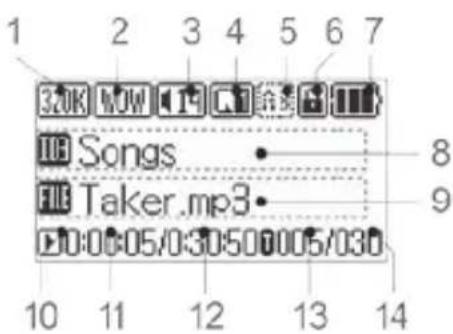
| 1 Ses dosyası bit değeri Görselleştirme / ID3 imleri | ||
| 2 Ses efekti göstergesi Dosya adı | ||
| 3 Ses şiddeti | ▸ / ∥ / ■ | |
| 4 Tekrarlama fonksiyonu İlerleme göstergesi | ||
| 5 A-B aralığını tekrarlama Parça uzunluğu | ||
| 6 Tuş kilidi sembolü Çalan parça numarası | ||
| 7 Pİ göstergesi Toplam parça sayısı | ||
Modül fonksiyonları: Müzik çalar
1) Müzik çalar
Bir ses dosyasını çalmak için ▶tuşuna basın.
2) Duraklatma
Çalma işlemini duraklatmak için ▶II tuşuna kısaca basın. ▶II tuşuna yeniden basılması halinde, çalma işlemi kaldığı yerden devam eder.
3) Müzik parçasını değiştirme
◀ veya ▶ tuşlarına kısaca basarak, çalan müzik parçasını değiştirebilirsiniz. ▶ tuşuna basmanız halinde bir sonraki parça seçilir. Çalma işlemi başladıktan sonra beş saniye içinde ◀ tuşuna basmanız halinde bir önceki parçaya geri dönülür. Çalma işlemi başladıktan sonraki beş saniyenin geçmesi durumunda i.Beat organix halen çalan parçanın başına geri döner.
4) Parçanın içinde ileri / geri gitmek
◀◀ veya ▶▶ tuşlarına uzunca basarak parça içerisinde ileri veya geri gidebilirsiniz. ▶▶ tuşu ile ileriye, ◀◀ tuşu ile geriye doğru gidilir.
Uyarı: ◀◀ veya ▶▶ tuşunu ne kadar uzun süre basılı tutarsanız, cihazın sarma hızı da o oranda artar.
5) Saati görüntüleme
Güncel saat, +tuşuna uzun süreli basılarak görüntülenir.
6) Sesi açmak ve kısmak
Ses şiddetini, + veya - tuşlarına kısaca basarak, rahatça ayarlayabilirsiniz.
7) Çalma hızı
tuşuna uzunca basılarak ses dosyalarının çalma hızları görüntülenir. veya tuşlarına basarak çalma hızını (%50 ile %150 arasında) değiştirebilirsiniz. Yaptığınız değişikliği MODE tuşuna basarak onaylayın.
Uyarı: "%100" ayarı, normal çalma hızıdır.
Dosya navigasyonu
Dosya navigasyonuna,"MUSIC PLAYER" modülünde, MODE tuşuna kısaca basarak ulaşabilirsiniz. ◀◀ veya ▶▶ tuşuna basarak bir önceki veya bir sonraki parça veya klasörü işaretleyebilirsiniz. Seçiminizi onaylamak için MODE tuşuna basın. Bir üst dizine, + tuşuna basarak ulaşabilirsiniz. Ana dizinde bulunuyorsanız dosya navigasyonundan çıkmak için + tuşuna basın.
Yalnızca belirli bir klasörün içeriğini görüntülemek ve çalmak için, bu klasörü dosya navigasyonunda MENU tuşuna kısaca basarak işaretleyin. "FOLDER SELECTED" iletisi belirir. Çalma işlemini ▶II tuşuna basarak başlatabilirsiniz. Seçiminizi iptal etmek için ana dizinde bir üst dizine ait sembolü seçin ve kısaca MENU tuşuna basın. Onay olarak "ALL SELECTED" iletisi belirir.
Uyarı: Dosya navigasyonundaki atlama aralığını ayarlamak için (1 veya 8 parça / klasör atlama), yaklaşık 1 saniye boyunca SRS / A-B tuşunu basılı tutun. Bu işlem, dosya navigasyonunu hızlandırır.
Dosya navigasyonu üzerinden bir dosyanın silinmesi
Dosya navigasyonu üzerinden silinecek dosyayı seçin ve kısaca SRS / A-B tuşuna basın. Silme komutunu onaylamak için ◀◀ veya ▶▶ tuşu ile "Yes"'i seçin ve ardından MODE tuşuna basın.
Parça listesi oluşturulması ve calınması
Bir Playlist (Parça listesi) ile, çalınacak parçaların sıralaması belirlenir. Bir parçayı Playlist klasörüne eklemek için, bu parçayı dosya navigasyonunda MENU tuşuna kısaca basarak işaretlemek gerekir. Böylece dosya sembolüne küçük bir "P" eklenir ve otomatik olarak Playlist klasöründe bir bağlantı oluşturulur. Bu parça ile ilişkili Playlist işaretini tekrar kısaca MENU tuşuna basarak kaldırabilirsiniz. Playlist'i çalmak için, dosya navigasyonunda "PLAYLIST" klasörünü işaretleyin ve kısaca MENU tuşuna basın. ▶II tuşuna basarak Playlist'i çalma işlemini başlatabilirsiniz.
Modül: FM-Radyo (isteğe bağlı)
"FM RADIO" modülüne geçin.
1) Otomatik hafızaya alma
SRS / A-B tuşuna kısaca basılarak, otomatik yayın arama etkinleştirilir. i. Beat organix FM otomatik olarak güçlü radyo yayınlarını tarar ve her birini üzerindeki 15 hafıza kanalından birine yerleştirir.
2) Kaydın başlatılması
MENU tuşunu 2 saniyeden uzun bir süre basılı tutarsanız, kayıt başlar. FM-Radyo modülünde bulunuyorsanız, kayıt radyodan yapılır.
3) Kaydın sonlandırılması
MENU tuşuna kısaca basarak kaydı sonlandırabilirsiniz.
4) Manuel yayın seçimi "SCAN" ile hafızaya kayıt modülü "PRESET" arasında geçiş.
Manuel yayın seçimi "SCAN" ile hafızaya kayıt modülü "PRESET" arasında geçişi sağlamak için kısaca MODE tuşuna basın.
5) Kayıtlı yayınlar arasında geçiş
Hafızaya kayıt modülü "PRESET" de: ◀◀ veya ▶▶ tuşlarına kısaca basarak kayıtlı yayınlar arası nda geçiş yapabilirsiniz.
6) Manuel frekans değişikliği / manuel yayın arama
Manuel yayın seçimi modülü "SCAN" 'de: ◀◀ veya ▶▶ tuşlarına kısaca basarak, alıcı frekansını 0,1 MHz değerinde değiştirebilirsiniz.. ◀◀ veya ▶▶ tuşuna yeterince uzun süre basmanız durumunda, i.Beat organix FM otomatik olarak alt veya üst frekanslardaki yayınları tarar.
7) Münferit yayınların kaydedilmesi
Hafızaya kayıt modülü "PRESET" 'de: Bir frekans tahsis etmek istediğiniz kayıt kanalını seçin. Manuel yayın seçimi "SCAN" 'e geçin. İstediğiniz frekansı ayarlayın ve kısaca SRS / A-B) tuşuna basın. İstenilen yayın seçili kayıt kanalına kaydedilmiştir.
Modül: Kayıt
"RECORDER" modülüne geçin.
İstediğiniz kayıt modülünü ◀◀ veya ▶▶ tuşu ile seçin ve bunu MODE tuşu ile onaylayın. Line-In kaydı veya ses kaydı otomatik olarak başlar. MENU tuşuna kısaca basılarak kayıt sonlandırılır ve çalma modülüne geçilir.
• Line-In Kaydı
Line-In girişi üzerinden harici bir cihazı (örn. CD çalar) bağlayabilir, bundan doğrudan kayıt yapabilirsiniz.
- Ses kaydı
Entegre mikrofon üzerinden ses kaydı yapabilirsiniz.
- Radyo (isteğe bağ lí)
Burada zamanlamalı radyo kayıtlarını önceden programlayabilirsiniz. İstediğiniz kayıt saatini, kayıt süresini, ilgili radyo frekansını ve kayıt aralığını ayarlayabilirsiniz.
Uyarı: Zamanlamalı radyo kaydı yalnızca i.Beat organix FM kapalı konumda iken başlar.
Modül: Metin okuma
"TEXT VIEW" modülüne geçin.
Bir metin dosyası (*.txt) seçin ve bunu MODE tuşuna kısaca basarak açın. + ve - tuşları ile metni yukarı aşağı kaydırabilirsiniz. Yeniden MODE tuşuna basarak metin dosyasını kapatabilirsiniz.
Modül: Saat
"TIME SETTING" modülüne geçin.
Burada saat ve alarm ayarlarını yapabilirsiniz. Burada ek olarak zaman ölçümü için entegre bir kronometre bulunur.
Modül: Oyunlar
"GAME" modülüne geçin.
"SLOT MACHINE" oyununu MODE tuşuna basarak başlatabilirsiniz.
Ana menü ayarları
Müzik çalar modülüne geçin. MENU tuşuna kısaca basarak ana menüyü etkinleştirin. Ana menüde ses dengeleyici ve SRS WOW konfigürasyonlarını yapabilirsiniz. Burada ayrıca ekran ayarları, kayıt ve çalma fonksiyonları, otomatik kapanma, USB ayarları ve dil seçimine ilişkin konfigürasyon menüleri bulunur.
USB / Oynatici modülü
i. Beat organix'in tüm fonksiyonlarından, USB bağlantısı üzerinden şarj olurken dahi faydalanabilirsiniz. Bunun için, USB ayarları altında bulunan "USE MUSIC PLAYER" fonksiyonunu seçin.
Uyarılar:
- Bu MP3 çalar, beraberinde verilen kulaklık için (32 Ohm impedans) optimize edilmiştir. Daha düşük impedanslı başka kulaklıkları kullanılması, özellikle iki kulaklık çıkışı MP3 çalarlarda, MP3 çaların veya kulaklığın arızalanmasına yol açabilir.
- Dikkat: Bu alet, yüksek oranda ses yapabilir. İşitme yetisinin zarar görmesini önlemek için, uzun süre yüksek sesli müzik dinlemekten kaçınmanız gerekir. Trafikte kullanmayınız.
- 3 m'den uzun USB kablolarının kullanılmaması tavsiye edilir.
Üretici firma, ürünü geliştirme hakkını elinde tutar. Bu değişiklikler, bu kısa kullanım talimatnamesinde doğrudan açıklanmadan yapılabilir. Bu nedenle, bu kısa kullanım talimatnamesinde yer alan bilgilerin teknik özellikleri aynen yansıtması beklenemez.
Üretici firma, sadece, ürünün öngörüldüğü amaca uygunluğunu garanti eder. Üretici firma, meydana gelebilecek hasar ya da veri kaybindan veya bunlardan doğabilecek zararlardan sorumlu tutulamaz.
Copyright © 2006 TrekStor GmbH & Co. KG. Tüm hakları mahfuzdur. Burada adı geçen diğer ürün ve şirket isimleri, ilgili mal sahiplerinin ticari markaları ya da ticari isimleri olabilir.
KRÓTKA INSTRUKCJA OBSŁUGI


- TREKSTOR I.BEAT ORGANIX'IN MENÜ DILININ AYARLANMASI
- KOPYALAMA KORUMASI BULUNMAYAN VERILER
- WMA-DRM9 KORUMALI VERILER
- AÇMA-KAPAMA
- MODÜL ÇEŞITLERI
- MODÜL: MÜZIK ÇALAR
- MODÜLDEKI EKRAN: MÜZIK ÇALAR
- MODÜL FONKSIYONLARI: MÜZIK ÇALAR
- MÜZIK ÇALAR
- DURAKLATMA
- MÜZIK PARÇASINI DEĞIŞTIRME
- PARÇANIN IÇINDE ILERI / GERI GITMEK
- SAATI GÖRÜNTÜLEME
- SESI AÇMAK VE KISMAK
- ÇALMA HIZI
- DOSYA NAVIGASYONU
- DOSYA NAVIGASYONU ÜZERINDEN BIR DOSYANIN SILINMESI
- PARÇA LISTESI OLUŞTURULMASI VE CALINMASI
- MODÜL: FM-RADYO (ISTEĞE BAĞLI)
- OTOMATIK HAFIZAYA ALMA
- KAYDIN BAŞLATILMASI
- KAYDIN SONLANDIRILMASI
- MANUEL YAYIN SEÇIMI "SCAN" ILE HAFIZAYA KAYIT MODÜLÜ "PRESET" ARASINDA GEÇIŞ
- KAYITLI YAYINLAR ARASINDA GEÇIŞ
- MANUEL FREKANS DEĞIŞIKLIĞI / MANUEL YAYIN ARAMA
- MÜNFERIT YAYINLARIN KAYDEDILMESI
- MODÜL: KAYIT
- LINE-IN KAYDI
- SES KAYDI
- RADYO (ISTEĞE BAĞ LÍ)
- MODÜL: METIN OKUMA
- MODÜL: SAAT
- MODÜL: OYUNLAR
- ANA MENÜ AYARLARI
- USB / OYNATICI MODÜLÜ
- UYARILAR
- KRÓTKA INSTRUKCJA OBSŁUGI
Marka : TrekStor
Model : I.Beat Organix
Kategori : Mp3 çalar