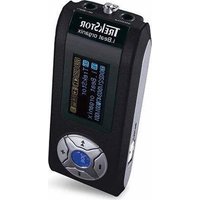
I.Beat Organix - Mp3-player TrekStor - Kostenlose Bedienungsanleitung
Finden Sie kostenlos die Bedienungsanleitung des Geräts I.Beat Organix TrekStor als PDF.


| Marke | TrekStor |
| Modell | I.Beat Organix |
| Kategorie | MP3-Player |
| Display-Typ | OLED |
| Stromversorgung | Integrierter Akku, Aufladen über USB (max. 3 Stunden) |
| Akkukapazität | Volle Kapazität nach etwa 10 Ladezyklen |
| Unterstützte Audioformate | MP3, WMA (einschließlich DRM9) |
| Anschlüsse | USB 2.0 über mitgeliefertes Verlängerungskabel |
| Audioausgänge | 2 Kopfhöreranschlüsse (3,5 mm) |
| Audioeingang | Line-In-Anschluss (3,5 mm) |
| Hauptfunktionen | Audio-Player, FM-Radio (optional), Aufnahmegerät (Line, Mikrofon, programmierter Radio), Text-Reader, Wecker, Stoppuhr, Spiel |
| Equalizer | Voreinstellungen und SRS WOW |
| Variable Wiedergabegeschwindigkeit | Von 50% bis 150% |
| Wiederholung | A-B Wiederholung, Titel/Ordner Wiederholung |
| Navigation | Über Ordner und Wiedergabelisten |
| Menüsprachen | Französisch, Englisch, Deutsch usw. (einstellbar) |
| Sicherheit | Nur mitgelieferte Kopfhörer (32 Ω) verwenden; längeres Hören bei hoher Lautstärke vermeiden; nicht beim Fahren benutzen |
| Pflege | Mit einem weichen, trockenen Tuch reinigen; Feuchtigkeit vermeiden |
| Reparatur | RESET-Taste zugänglich; Firmware-Update möglich |
| Allgemeine Informationen | Hergestellt von TrekStor GmbH & Co. KG; ausführliche Anleitung auf CD oder Website |
Häufig gestellte Fragen - I.Beat Organix TrekStor
Benutzerfragen zu I.Beat Organix TrekStor
0 Frage zu diesem Gerät. Beantworten Sie die, die Sie kennen, oder stellen Sie Ihre eigene.
Eine neue Frage zu diesem Gerät stellen
Laden Sie die Anleitung für Ihr Mp3-player kostenlos im PDF-Format! Finden Sie Ihr Handbuch I.Beat Organix - TrekStor und nehmen Sie Ihr elektronisches Gerät wieder in die Hand. Auf dieser Seite sind alle Dokumente veröffentlicht, die für die Verwendung Ihres Geräts notwendig sind. I.Beat Organix von der Marke TrekStor.
BEDIENUNGSANLEITUNG I.Beat Organix TrekStor
Bitte laden Sie den i.Beat organix wie in dieser Kurzanleitung beschrieben vor dem ersten Gebrauch mindestens 5 Stunden auf.
Hinweis: Die ausführliche Anleitung zur Bedienung des i.Beat organix finden Sie auf der beigelegten Installations-CD oder auf der Support-Seite im Internet unter www.trekstor.de.
Menüsprache des TrekStori.Beat organix einstellen
Standardmäßig ist die Menüsprache des i.Beat organix auf Englisch eingestellt. Um die Menüsprache z. B. auf Deutsch umzustellen, führen Sie bitte folgende Schritte aus:
- Halten Sie die ▶▶▶-Taste für ca. 2 Sekunden gedrückt, um den i.Beat organix einzuschalten.
- Aktivieren Sie das Hauptmenü durch kurzes Drücken der MENU-Taste.
- Drücken Sie danach die 📀-Taste einmal und bestätigen Sie die Auswahl ("LANGUAGE") durch Drücken der MODE-Taste.
- Wählen Sie nun durch Drücken der ◀◀- bzw. ▶▶-Taste die gewünschte Sprache aus und bestätigen Sie diese durch Drücken der MODE-Taste.
1) Bedienungselemente des TrekStor i.Beat organix
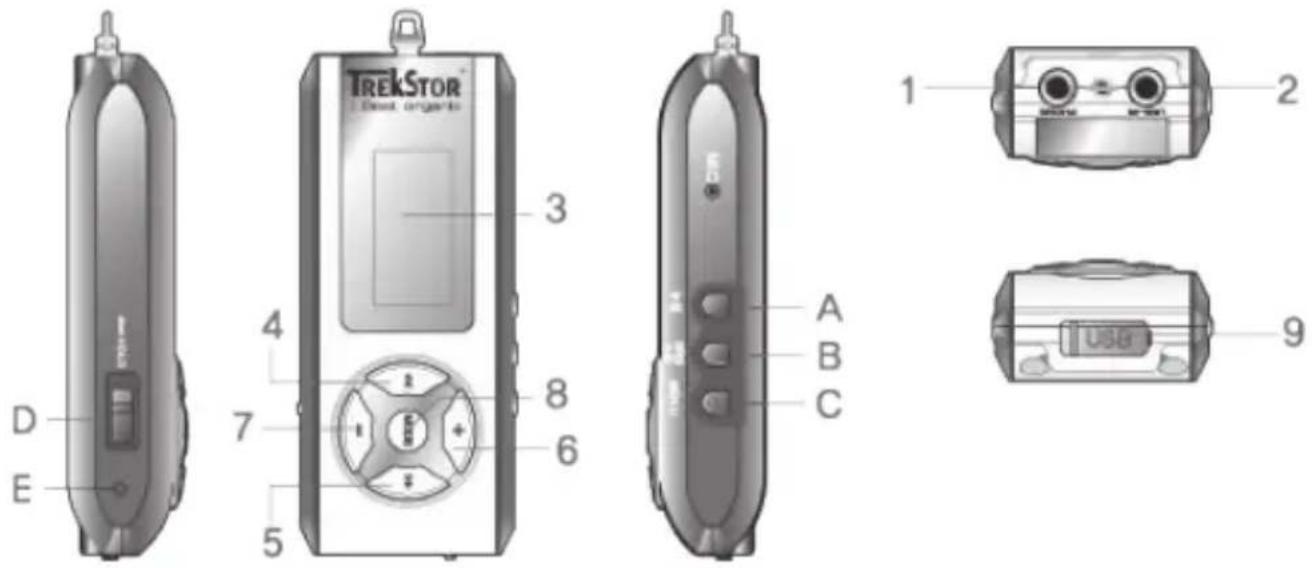
| 1 | Kopfhöreranschluss 1 | 6 | Lautstärke +-Taste | A | ▶II-Taste |
| 2 | Line-In-Anschluss / Kopfhöreranschluss 2 | 7 | Lautstärke --Taste | B | SRS / A-B-Taste |
| 3 | OLED-Anzeige | 8 | MODE-Taste | C | MENU-Taste |
| 4 | ◀◀ Rückspul-Taste | 9 | USB-Anschluss | D | —HOLD-Schieber |
| 5 | ▶▶ Vorspul-Taste | E | RESET-Knopf |
Hinweis: Um einen Reset durchzuführen, drücken Sie bitte vorsichtig mit einem spitzen Gegenstand (z. B. einer aufgebogenen Büroklammer) auf den RESET-Knopf. Dieser ist tief in das Gehäuseinnere eingelassen.
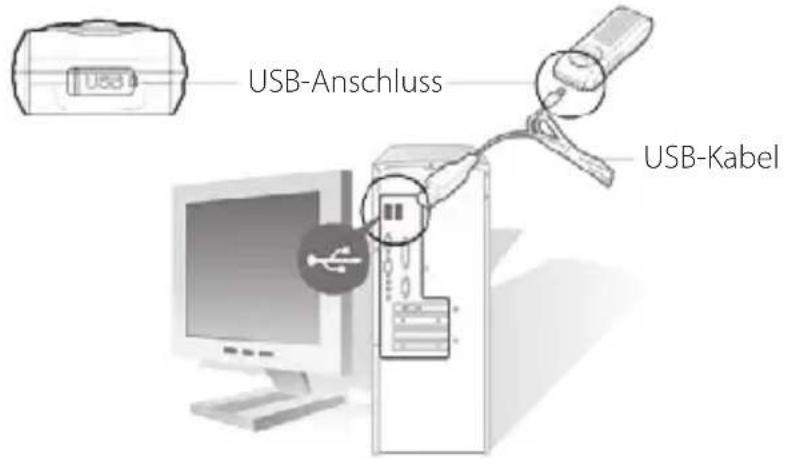
2) Verbinden des TrekStor i.Beat organix mit einem PC
Hinweis für Benutzer von Windows® 98: Installieren Sie zuerst den auf der mitgelieferten CD befindlichen Treiber, bevor Sie den i.Beat organix anschließen!
Nutzen Sie das mitgelieferte USB-Verlängerungskabel und schließen Sie den i.Beat organix wie folgt an:
3) Laden des TrekStor i.Beat organix
Sobald Sie den i.Beat organix mit einem PC verbinden, wird er automatisch aufgeladen. Nach spätestens 3 Stunden ist der Akku geladen und der Ladevorgang wird automatisch beendet, um ein Überladen zu vermeiden.
Hinweis: Die maximale Akkulaufzeit wird erst nach ca. 10 Ladezyklen erreicht.
4) Datenaustausch mit TrekStor i.Beat organix
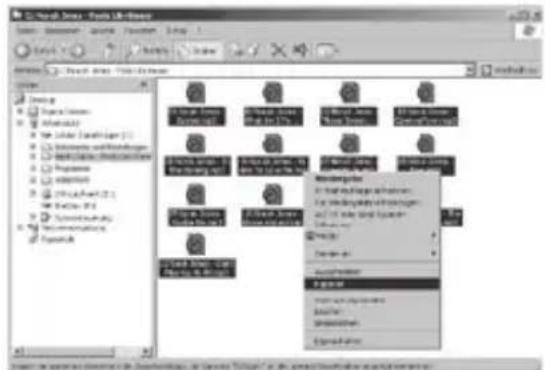
Nicht kopiergeschützte Dateien
a) Markieren Sie die gewünschten Dateien (z. B. MP3) mit der Maus. Kopieren Sie diese durch Drücken der rechten Maustaste ("KOPIEREN").
b) Wählen Sie im "ARBEITSPLATZ" den Wechseldatenträger "TREKSTOR I.BEAT ORGANIX" aus.
c) Drücken Sie die rechte Maustaste und wählen die Option "EINFÜGEN", um den Kopiervorgang zu starten. Nach Abschluss des Kopiervorgangs sind die Daten auf dem i.Beat organix vorhanden.
WMA-DRM9-geschützte Dateien
Zum Kopieren DRM9-geschützter Dateien müssen Sie diese über den Windows Media® Player kopieren (Referenzversion: Windows Media® Player 9).
a) Verbinden Sie den MP3-Player mit Ihrem Computer und starten Sie den Windows Media® Player.
b) Klicken Sie links in der Taskleiste auf"AUF CD ODER GERÄT KOPIEREN".
c) Ziehen Sie die gewünschten Musikdateien (WMA) in die Liste "ZU KOPIERENDE OBJEKTE" auf der linken Seite.
d) Wählen Sie im Dropdown-Menü rechts oben den MP3-Player unter "OBJEKTE AUF DEM GERÄT" aus.
e) Klicken Sie dann rechts oben auf die Schaltfläche "KoPIEREN". Die ausgewählte Musik wird anschließend automatisch auf Ihren MP3-Player kopiert.
5) Abmelden des TrekStor i.Beat organix und Trennen vom PC
Windows® 98 (SE) Suchen Sie den i.Beat organix im "GERÄTEMANAGER" (unter "LAUFWERKE") und klicken Sie das Gerät mit der linken Maustaste an. Wählen Sie den Menüpunkt "ENTFERNEN" aus. Jetzt können Sie den i.Beat organix vom PC trennen.
Windows® 2000/ME/XP Klicken Sie rechts unten in der "TASKLEISTE" auf das Symbol 📄 "HARDWARE SICHER ENTFERNEN". Wählen Sie nun "USB-MASSENSPEICHERGERÄT – LAUFWERK ENTFERNEN" aus und bestätigen Sie die Schaltfläche "BEENDEN".
Hinweis: Befolgen Sie bitte den empfohlenen Abmeldevorgang, um Schäden am Gerät oder Datenverlust zu vermeiden!
6) Firmware-Update des TrekStor i.Beat organix
Die jeweils aktuelle Firmware-Version finden Sie auf der TrekStor Homepage www.trekstor.de.
Warnung: Lesen Sie bitte die komplette Anleitung durch und beachten Sie exakt die Prozedur, um Schäden am i.Beat organix zu vermeiden!
a) Schließen Sie den i.Beat organix an den USB-Anschluss Ihres PCs an.
b) Sichern Sie alle wichtigen Daten Ihres i.Beat organix auf Ihrem PC.
c) Starten Sie die Datei "SETUP.EXE", um die Software für das Firmware-Update auf Ihrem PC zu installieren. Folgen Sie den Installationsanweisungen.
d) Starten Sie über "STARTMENÜ" → "PROGRAMME" → "TREKSTOR I.BEAT ORGANIX" das "FIRMWARE UPDATE".
e) Klicken Sie "START" um das Firmware-Update durchzuführen.
7) Formatierung des TrekStor i.Beat organix
a) Schließen Sie den i.Beat organix an den USB-Anschluss Ihres PCs an.
b) Sichern Sie alle wichtigen Daten Ihres i.Beat organix auf Ihrem PC.
c) Öffnen Sie den "ARBEITSPLATZ" und klicken Sie mit der rechten Maustaste auf "WECHSELDATENTRÄGER".
d) Wählen Sie aus dem Kontextmenü den Punkt "FORMATIEREN..." aus.
e) Klicken Sie auf die Schaltfläche "STARTEN", um das Formatieren durchzuführen.
8) Bedienung des TrekStor i.Beat organix
Ein- und Ausschalten
Halten Sie die ▶▶▶-Taste für ca. 1 Sekunde gedrückt, um den i.Beat organix einzuschalten. Um den i.Beat organix auszuschalten, halten Sie die ▶▶▶-Taste ebenfalls für ca. 1 Sekunde gedrückt.
Hinweis: Achten Sie darauf, dass sich der HOLD-Schieber in der rechten Position befindet, die Tastensperre also ausgeschaltet ist. Ist die Tastensperre aktiviert, erscheint das Tastensperre-Symbol oder eine entsprechende Meldung.
Die verschiedenen Modi
Der i.Beat organix besitzt verschiedene Modi (Wiedergabe, FM-Radio*, Aufnahme, Text lesen, Zeit, Spiele).
Um in einen Modus zu gelangen, halten Sie die MODE-Taste ca. 1 Sekunde lang gedrückt. Wählen Sie durch Drücken der ◀◀- bzw. ▶▶-Taste den gewünschten Modus aus und bestätigen Sie durch Drücken der MODE-Taste. Durch Drücken der +- bzw. -Taste verlassen Sie das Menü.
*optional
Modus: Wiedergabe
Wechseln Sie bitte in den Modus "WIEDERGABE".
Anzeige im Modus: Wiedergabe
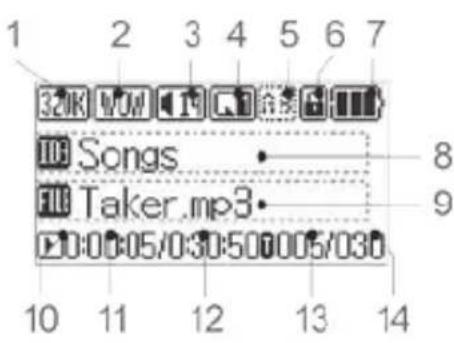
| 1 | Bitrate der Audiodatei Visualisierung / ID3-Tags | |
| 2 | Soundeffektanzeige Dateiname | |
| 3 | Lautstärke | ► / II / ■ |
| 4 | Wiederholfunktion Fortschrittsanzeige | |
| 5 | A-B Segmentwiederholung 2 Titellänge | |
| 6 | Tastensperre Symbol Aktuelle Titelnummer | |
| 7 | Batterieanzeige Gesamtanzahl der Titel | |
Funktionen im Modus: Wiedergabe
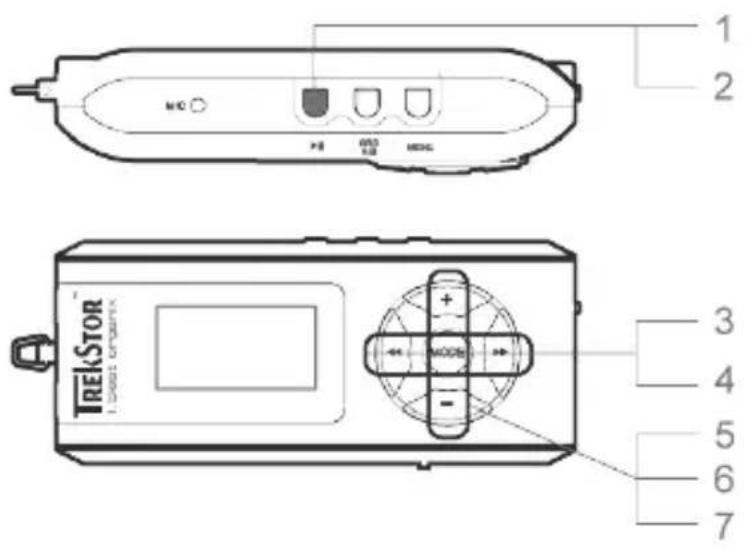
1) Wiedergabe
Drücken Sie die ▶-Taste, um die Wiedergabe einer Audiodatei zu starten.
2) Pause
Drücken Sie kurz die ▶▶▶-Taste, um die Wiedergabe zu unterbrechen. Durch nochmaliges Drücken der ▶▶▶-Taste wird die Wiedergabe fortgesetzt.
3) Titel wechseln
Durch kurzes Drücken der ◀◀- bzw. ▶▶-Taste können Sie den aktuellen Titel wechseln. Wenn Sie die ▶▶-Taste drücken, wird der nächste Titel ausgewählt. Wenn Sie die ◀◀-Taste innerhalb von 5 Sekunden nach Beginn des Wiedergabevorgangs drücken, wird zum vorhergehenden Titel gewechselt. Nach Beginn des Wiedergabevorgangs und Ablauf von mindestens 5 Sekunden springt der i.Beat organix zum Anfang des aktuellen Titels zurück.
4) Vor- / Zurückspulen innerhalb eines Titels
Durch längeres Drücken der ◀◀- bzw. ▶▶-Taste können Sie innerhalb eines Titels spulen. Halten Sie die ▶▶- bzw ▶◀-Taste gedrückt, um vor- bzw. zurückzuspulen.
Hinweis: Je länger die ◀◀- bzw. ▶▶-Taste gedrückt bleibt, desto schneller spult das Gerät.
5) Anzeigen der Uhrzeit
Die aktuelle Uhrzeit wird durch längeres Drücken der +-Taste angezeigt.
6) Lautstärke anheben / absenken
Sie können die Lautstärke bequem durch kurzes Drücken der ☐- bzw. ☑-Taste einstellen.
7) Abspielgeschwindigkeit
Durch längeres Drücken der ☑-Taste wird die Abspielgeschwindigkeit von Audio-Dateien angezeigt. Durch Drücken der ◀◀- bzw. ▶▶-Taste können Sie die Abspielgeschwindigkeit (von 50 % bis zu 150 %) ändern. Bestätigen Sie die Einstellung durch Drücken der MODE-Taste.
Hinweis: Die Einstellung "100 %" entspricht der normalen Abspielgeschwindigkeit.
Ordner-Navigation
Die Ordner-Navigation erreichen Sie im Modus "WIEDERGABE" durch kurzes Drücken der MODE-Taste. Durch Drücken der ◀◀- bzw. ▶▶-Taste markieren Sie den vorhergehenden oder nächsten Titel bzw. Ordner. Um Ihre Auswahl zu bestätigen, drücken Sie bitte die MODE-Taste. Das übergeordnete Verzeichnis erreichen Sie durch Drücken de⊕-Taste. Um die Ordner-Navigation zu verlassen, drücken Sie die ⊕-Taste, wenn Sie sich im Hauptverzeichnis befinden.
Um den Inhalt nur eines bestimmten Ordners anzuzeigen und abzuspielen, markieren Sie diesen in der Ordner-Navigation durch kurzes Drücken der MENU-Taste. Die Meldung "ORDNER GEWÄHLT" erscheint. Starten Sie die Wiedergabe durch Drücken der ▶II-Taste. Um die Auswahl wieder aufzuheben, wählen Sie im Hauptverzeichnis das Symbol für den übergeordneten Ordner aus und drücken kurz die MENU-Taste. Zur Bestätigung erscheint die Meldung "ALLES MARKIERT".
Hinweis: Halten Sie ca. 1 Sekunde lang die SRS / A-B-Taste gedrückt, um die Sprungweite in der Ordner-Navigation einzustellen (1 bzw. 8 Titel / Ordner überspringen). Dies dient der schnelleren Navigation innerhalb der Ordner-Navigation.
Löschen einer Datei über die Ordner-Navigation
Wählen Sie die zu löscheide Datei über die Ordner-Navigation aus und drücken Sie kurz die SRS / A-B-Taste. Um das Löschen der Datei zu bestätigen, wechseln Sie durch Drücken der bzw. ▶▶-Taste auf "JA" und drücken Sie anschließend die MODE-Taste.
Playlist erstellen und abspielen
Mit einer Playlist (Abspielliste) lässt sich die Reihenfolge der wiederzugebenden Titel festlegen. Um einen Titel in den Playlist-Ordner hinzuzufügen, markieren Sie diesen in der Ordner-Navigation durch kurzes Drücken der MENU-Taste. Dem Datei-Symbol wird dadurch ein kleines "P" hinzugefügt und automatisch eine Verknüpfung im Playlist-Ordner erstellt. Durch erneutes kurzes Drücken der MENU-Taste entfernen Sie die Playlist-Markierung für diesen Titel. Um die Playlist abzuspielen, markieren Sie den Ordner"PLAYLIST" in der Ordner-Navigation und drücken Sie kurz die MENU-Taste. Durch Drücken der ▶II-Taste starten Sie die Wiedergabe Ihrer Playlist.
Modus: FM-Radio (optional)
Wechseln Sie bitte in den Modus "FM-RADIO".
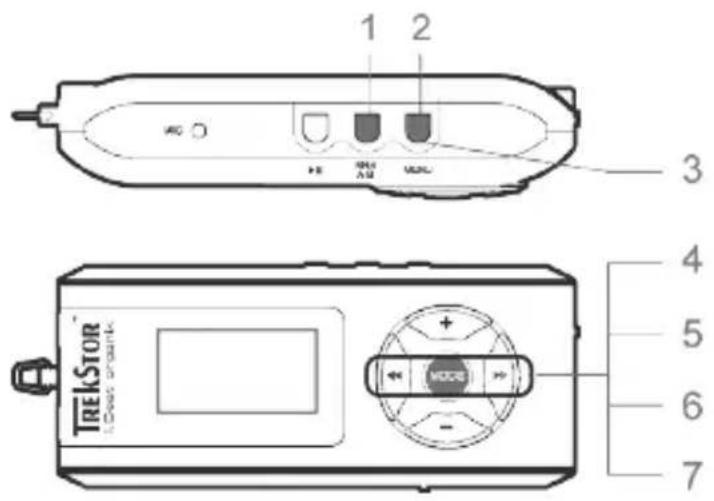
1) Automatische Speicherbelegung
Durch kurzes Drücken der SRS / A-B-Taste wird der automatische Sendersuchlauf aktiviert. Der i.Beat organix™ sucht nun automatisch empfangsstarke Radiosender und speichert diese auf den 15 Speicherplätzen ab.
2) Aufnahme starten
Wenn Sie die MENU-Taste 2 Sekunden drücken, beginnt die Aufnahme. Wenn Sie sich im FM-Radio-Modus befinden, erfolgt die Aufnahme vom Radio.
3) Aufnahme beenden
Durch kurzes Drücken der MENU-Taste beenden Sie die Aufnahme.
4) Wechsel zwischen manueller Senderwahl "SCAN" und Speicherplatz-Modus "PRESET"
Drücken Sie kurz die MODE-Taste, um zwischen der manuellen Senderwahl "SCAN" und dem Speicherplatz-Modus "PRESET" zu wechseln.
5) Wechsel zwischen eingespeicherten Sendern
Im Speicherplatz-Modus "PRESET": Durch kurzes Drücken der ◀◀- bzw. ▶▶-Taste können Sie zwischen den vorhandenen Speicherplätzen wechseln.
6) Manuelle Frequenzänderung / Manueller Suchlauf
Im manuellen Senderwahl-Modus "SCAN": Durch kurzes Drücken der ◀◀- bzw. ▶▶-Taste können Sie die Empfangsfrequenz um jeweils 0,1 MHz ändern. Wenn Sie die ◀◀- bzw. ▶▶-Taste ausreichend lange drücken, sucht der i.Beat organix™ automatisch die unteren bzw. oberen Frequenzbereiche nach Sendern ab.
7) Speichern von individuellen Sändern
Im Speicherplatz-Modus "PRESET": Wählen Sie einen Speicherplatz, den Sie mit einer Frequenz belegen wollen. Wechseln Sie zur manuellen Senderwahl "SCAN". Stellen Sie die gewünschte Frequenz ein und drücken Sie kurz die SRS / A-B-Taste. Der gewählte Speicherplatz ist nun mit dem gewünschten Sender belegt.
Modus: Aufnahme
Wechseln Sie bitte in den Modus "AUFNAHME".
Wählen Sie den gewünschten Aufnahme-Modus mit der ◀◀- bzw. ▶▶-Taste aus und bestätigen Sie diesen mit der MODE-Taste. Die Line-In-Aufnahme bzw. Sprachaufnahme beginnt danach automatisch. Durch kurzes Drücken der MENU-Taste beenden Sie die Aufnahme und wechseln in den Wiedergabe-Modus.
• Line-In-Aufnahme
Über den Line-In-Eingang können Sie ein externes Gerät (z. B. CD-Player) anschließen und direkte Aufnahmen davon durchführen.
- Sprachaufnahme
Über das integrierte Mikrofon können Sie Sprachaufnahmen durchführen.
- Radio (optional)
Hier können Sie zeitgesteuerte Radio-Aufnahmen vorprogrammieren. Stellen Sie dabei den gewünschten Aufnahmezeitpunkt, die Aufnahmedauer, die entsprechende Radio-Frequenz und den Aufnahmezyklus ein.
Hinweis: Die zeitgesteuerte Radio-Aufnahme wird nur dann gestartet, wenn der Beat organix ^FM ausgeschaltet ist.
Modus: Text lesen
Wechseln Sie bitte in den Modus "TEXT LESEN".
Wählen Sie eine Textdatei (*.txt) aus und öffnen Sie diese durch kurzes Drücken der MODE-Taste. Durch Drücken der +- bzw. -Taste können Sie im Text nach oben bzw. unten scrollen. Durch erneutes kurzes Drücken der MODE-Taste schließen Sie die Textdatei.
Modus: Zeit
Wechseln Sie bitte in den Modus "ZEIT".
Hier können Sie die Uhrzeit und den Wecker einstellen. Zusätzlich finden Sie auch hier eine integrierte Stoppuhr zum Zeitnehmen.
Modus: Spiele
Wechseln Sie bitte in den Modus "SPIELE".
Starten Sie das Spiel "SLOT MACHINE" durch Drücken der MODE-Taste.
Einstellungen im Hauptmenü
Wechseln Sie zunächst in den Wiedergabe-Modus. Aktivieren Sie nun das Hauptmenü, in dem Sie die MENU-Taste kurz drücken. Im Hauptmenü können Sie die Konfiguration des Equalizers sowie für SRS WOW zur Klangbeeinflussung vornehmen. Weiterhin stehen Ihnen Menüs zur Konfiguration der Display-Einstellungen, Aufnahme- und Wiederhol-Funktionen, der automatischen Abschaltung, der USB-Einstellungen und zur Sprachauswahl zur Verfügung.
USB- / Player-Modus
Sie können den i.Beat organix in vollem Umfang nutzen, während er über den USB-Anschluss aufgeladen wird. Wählen Sie dazu die Funktion "PLAYER-MODUS" unter den USB-Einstellungen aus.
Hinweise:
- Dieser MP3-Player ist für den mitgelieferten Kopfhörer (Impedanz von 32 Ohm) optimiert. Die Verwendung anderer Kopfhörer mit geringerer Impedanz kann u. U. zur Beschädigung des MP3-Players oder auch des Kopfhörers führen; besonders bei MP3-Playern mit 2 Kopfhöreranschlüssen.
- Achtung: Dieses Gerät kann hohe Lautstärken erzeugen. Um Hörschäden zu vermeiden, sollten Sie nicht längere Zeit mit hoher Lautstärke hören. Nicht im Straßenverkehr benutzen.
- Von der Nutzung von USB-Kabeln mit Leitungslängen von mehr als 3 m sollte abgesehen werden.
Der Hersteller behält sich das Recht vor, das Produkt ständig weiter zu entwickeln. Diese Änderungen können ohne direkte Beschreibung in dieser Kurzanleitung vorgenommen werden. Informationen in dieser Kurzanleitung müssen somit nicht den Stand der technischen Ausführung widerspiegeln.
Der Hersteller garantiert nur die Eignung für die eigentliche Bestimmung dieses Produktes. Weiter ist der Hersteller nicht für Beschädigungen oder Verlust von Daten und deren Folgeschäden verantwortlich.
Copyright © 2006 TrekStor GmbH & Co. KG. Alle Rechte vorbehalten. Bei weiteren erwähnten Produkt- oder Firmenbezeichnungen handelt es sich möglicherweise um Warenzeichen oder Markennamen der jeweiligen Inhaber.
QUICK GUIDE
1) Automatische geheugenopslag
TrekStor GmbH & Co. KG
* 12 Cent/Min. (14 Cent/Min. ab dem 01.11.2006) aus dem deutschen Festnetz der DTAG ** Please check with your local telephone provider for connection costs.
RU
TR
GR
UK
PT
PL
NL
LU
IT
HU
FR
ES
DE
CH
BE
AT
Hotline E-Mail Language
+49 431 - 24 89 45 70** support.at@trekstor.de German +49 431 - 24 89 45 80** support.en@trekstor.de English +49 431 - 24 89 45 73** support.ch@trekstor.de German
01805 - TREKSTOR*
01805 - 87 35 78 67* support.de@trekstor.de German +49 431 - 24 89 45 76** support.es@trekstor.de Spanish +49 431 - 24 89 45 74** support.fr@trekstor.de French +49 431 - 24 89 45 79** support.en@trekstor.de English +49 431 - 24 89 45 75** support.it@trekstor.de Italian +49 431 - 24 89 45 72** support.lu@trekstor.de German
