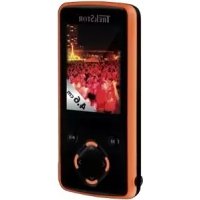
I.Beat move L - Mp3 плеєр TrekStor - Безкоштовний посібник користувача
Знайдіть посібник до пристрою безкоштовно I.Beat move L TrekStor у форматі PDF.

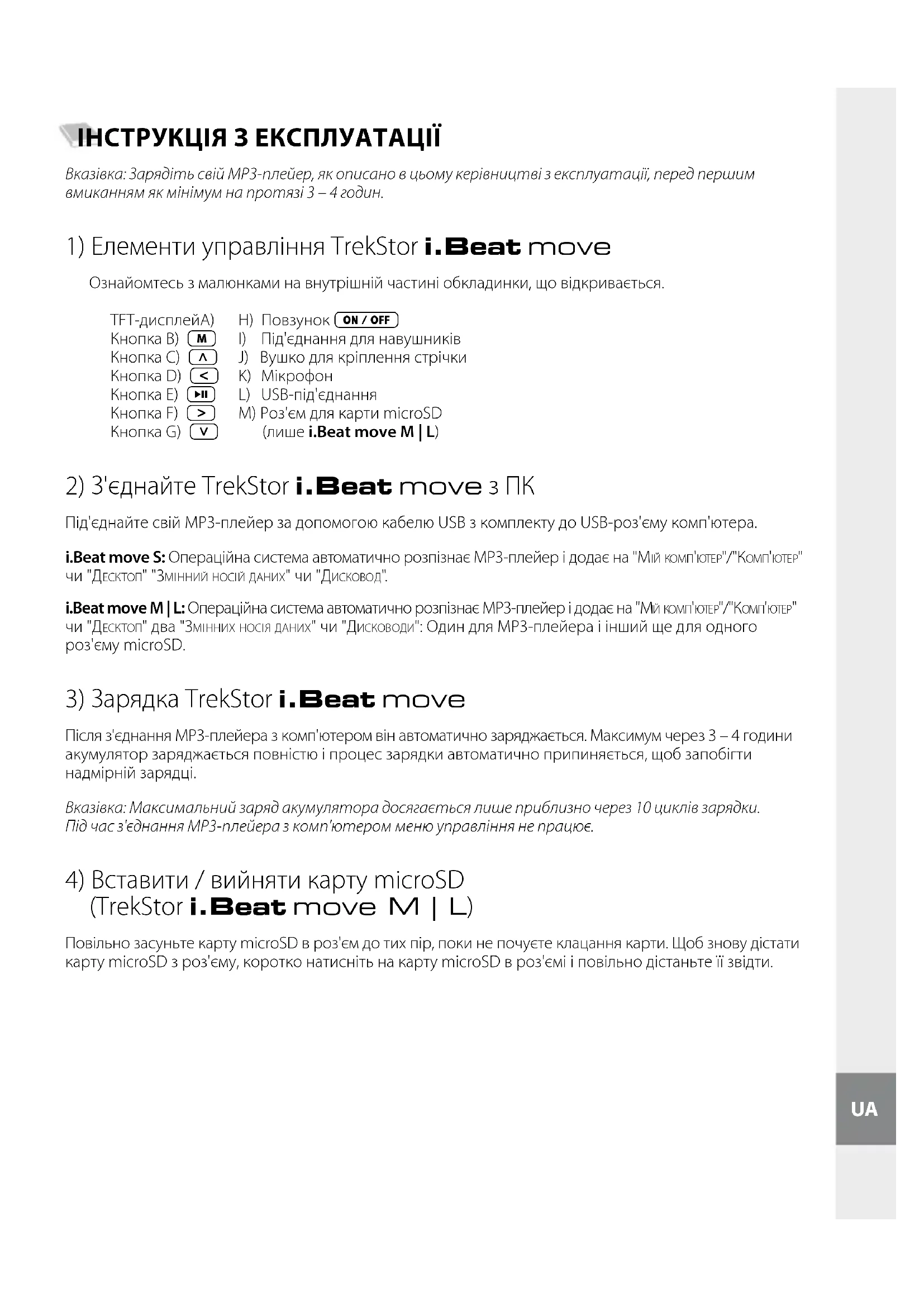


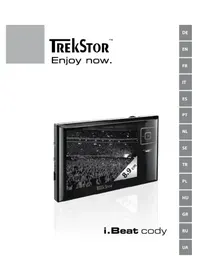
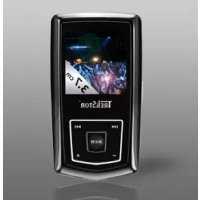
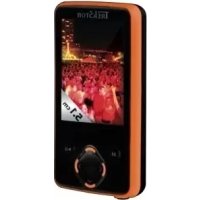
| Тип продукту | MP3-плеєр з TFT-екраном |
| Бренд | TrekStor |
| Модель | I.Beat move L |
| Екран | TFT, роздільна здатність 220 × 176 пікселів |
| Живлення | Літій-іонний акумулятор, що заряджається через USB (зарядка 3-4 год) |
| Підключення | USB 2.0 (кабель входить до комплекту) |
| Внутрішнє сховище | Внутрішня пам'ять (ємність залежить від версії) |
| Зовнішнє сховище | Слот для карт microSD (максимальна ємність не вказана) |
| Підтримувані аудіоформати | MP3, WMA (включно з DRM9) |
| Підтримувані відеоформати | AVI (конвертація через додане ПЗ) |
| Підтримувані формати зображень | JPEG |
| Підтримувані текстові формати | TXT (ANSI) |
| FM-радіо | Вбудоване, навушники використовуються як антена |
| Запис | Вбудований мікрофон для голосового запису, запис FM-радіо |
| Функції відтворення | Еквалайзер (7 пресетів + користувацький), режими повторення, випадкового відтворення, слайд-шоу, текстові закладки |
| Керування | Фізичні кнопки, перемикач увімк./вимк., блокування HOLD |
| Комплектація | Кабель USB, навушники, CD з ПЗ, ремінець |
| Догляд та чищення | М'яка суха тканина; уникайте розчинників та хімічних засобів |
| Безпека | Не відкривати, уникати вологи та екстремальних температур (5-40°C), помірна гучність для захисту слуху |
| Ремонтопридатність | Пристрій не підлягає ремонту користувачем; звертайтеся до сервісного центру |
| Загальна інформація | Виробник: TrekStor GmbH & Co. KG; веб-сайт: www.trekstor.de |
Часті запитання - I.Beat move L TrekStor
Питання користувачів про I.Beat move L TrekStor
0 питання про цей пристрій. Дайте відповідь на ті, що знаєте, або поставте власне.
Поставити нове питання про цей пристрій
Завантажте інструкції для вашого Mp3 плеєр у форматі PDF безкоштовно! Знайдіть свій посібник I.Beat move L - TrekStor і поверніть собі контроль над електронним пристроєм. На цій сторінці опубліковані всі документи, необхідні для використання вашого пристрою. I.Beat move L бренду TrekStor.
ПОСІБНИК КОРИСТУВАЧА I.Beat move L TrekStor
5)Овмін данімп з TrekStor i. Beat move
Windows® 2000/XP/Vista
Фаин, со He зхицeti BiД koniIOBaHHa
a) NomiTbTe noTpbi6Hi faaiHn (Ha np, MP3) MnKoIO. 3KoIIOte ix 3a DonOMOIO HaTNCky npaBOIO KHOIO MNIKN ("K).
b) Bn6epiB "MI KOMNIOTEP" CH "KOMNIOTEP" 3MiHHH NOCi DaHnx "LBEAT MOVE".
c) Hatachitb npaby KhoNky MmKni Bn6epiB onuio "D, 106 noaTn npoec konoiBaHH. nic3abepweHH npoccy konIOBaHH dahi 3haxOJTBcHa MP3-nneepi.
7)Оновленна φірmbape TrekStor i. Beat move
Φipmbape - ue nporpama, kka Biinobiidae 3a ynpabnHHM3- nneepa. OhOBnHnH fipmbape cnykntb dna toro, o6 nepenectn ha MP3-nneep nokpaueHy bercio fipmbape. Tomy b pazi npo6lem 3 MP3-nneepom nepekoahTecb B TOMy, 00 IHCTaIbObaHa OCTaHHBepcia fipmbape.
a)Пд' endе i. Beat move do po3'emy komn'tepa.
b) 36epekitb Bci BaKnBi daHi i.Beat move Ha KOMN'IOTepi, notim 3HOBy BiD'edHaIte MP3-nneep BiD USB-po3'emy KOMN'IOTepa.
c) Bn mojke Te OHOBNTi i.Beat move 3a donomoro octaHHboi Bepciipmbape 3 iInTepeHety. LIO BepciO MOxHa 3HaHTn Ha caTt TrekStor 3a aDpecoio http://www.trekstor.de B pozdiI BaWoRo npOyKty, nIpOzdn "Aaiin DIA RABAHTAKEHHA".
Bka3ibka: 106 m2u 3mo2y npoBecmu oHOBHeHHaipmbape, nompi6Ho odun pa3 iHcmaIobamu Ha komn'omep npoepaMy dny oHOBHeHHa.BoHa maKoX 3haxodumcbHa caumi TrekStor.
d) Bякостi щьтөрнгд можнв вл actи CD, со вхдпь д компкгу, в дбковдд CD / DVD.якшоakТИЗOBаHA Функця abTOЗANSCY KOMN'OTepa, BiДКрNTьСЯ MeHIO 3 yCIM 3mICTOM CD.
Bka3iBa: Kaio fynkui aemozanycky Kom'omepa deakmuobana, MoKna nepeum Ha duckoobd nA CD/DVD uepes "M KOMITIOEP"/"KOMTIOEP" i 20no6Homy kamanosi CD anycmum npospamy "MENUEXe."
Bn6epitb nyHKT "ΦPMBAPE" iДOTpIMyIteCb Bka3iBOK. BiKpnεTbcra iHTepHet-6poy3ep i 3aBaHTaXITbcra caT TrekStor.
e) 3aBaHTaXTe ipMbape pa3OM 3 npoIpaMOIO OHOBHeHHra (3akHueHHra aJla .zip) i po3naKyIte uei aII B 6yDb-IAKNI KATAIOr.
f) 3aynctitb nprpamn OHOBnHn ha nn "SETUP.EXE", uO6 iHCTaJIIOBAtn nporpaMy (JInue Ha aHrJIiNbki MOBi) dna OHOBnHn fipmbape Ha KOMNIOTEpi. DaJI BUNKHyTe BkA3IBKN no IHCTaJIaIi.
g) 3anyctitb uepe3 "Pyck" "PPOrPAMN" "TREKSTOR I.BEAT MOVE" "OHOBNEHHA ΦIPMBAPE". BiДКрпETbcR BIKOHcE nporpamn OHOBNeHnR.
h) BiKpnIe fipMbape (po3upeHnHa faiNa .rfw) uepe3 "O", uei faui Bn paHne po3naKyBaII N IOBilbHNI KaTalor.
i) BBIMKHITb i.Beat move. Bn6epitb Ha i.Beat move B "CINCTEMA" onuio "OHOJIeHH".PiTBePdIb KhoNkoO "Ok".
j) Tenei nda Te i. Beat move do po3'emy kOmni'tepa.
Bkaizbka: Kaio 3'raenbce nonepekybahe numaHn Windows, bu6epim "PPOOBKHTN IHCTANLIO"
k) NouhiB OHOBnHn H 3aueKaIte Ha 3aKiHcHn BcboI npoccy OHOBnHn.
Bkaizbka: 3anobismu wkodu MP3-nneuepy, moHo dompumyumeb npouedypu onOBnHn i Maimepxu mepnHH.
I) 3aikihitb nporpaMy OHOBnHnuepe3"Bn
m) Bi'ειηαίte i.Beat move Bi USB-ρο3'εMy κόπι'IoTepa.
n) Tenep i.Beat move MoXHa BnKOpNCTOByBaTn B HopMaJIbHOMy peKIMi.
8)Форматуваня TrekStor i.Beat move
Ybaa: Niδ yac φopmamybaHnB budanlombb CbI daHI ha MP3-nneuepi.
Windows® 2000/XP/Vista
a)Пд'едни Te MP3-плелерdo USB-po3'emу komn'tepa.
b) 36epexitb BcBaxkNBI daHi 3 MP3-nIeIepa Ha KOMn'IOtepi.
c) BiKpnIe "M KOMNIOTEP"/KOMNIOTEP" iHaTNCHb npaBOIO KONNKOIO MNIJI Ha MP3-nJIeep ("3MIHHI HOCIT DAHNX").
d) Bn6epiTi b3 cnnBaHOrO MeHIO nyHKT "OMA
e) Bn6epitb dian03i, 3o 3'raBvBCn iD "AINIOBA CNTEMA" onciio "FAT32".
f) KniKHiTb KHONKy "3A, yO6 BnKoHaTu φOpMaTyBaHHa.
g) 3aueKaITe Ha 3aKiHueHHa fOpMaTyBaHHa.
Mac OS X nouHaoun 3 Bepci11 10.3
a)Пд'энайтМP3-плелерюUSB-po3'EmyКомn'toTepa.
b) 36epexitb Bci BaXnBi DaHi 3 MP3-Плелера Ha komn'IoTepi.
c) BiKpnIte uee3 nporpamy "FINDER" "PiPOMM" "CJXKBOIB IIPORPAMN" "CJXKBOBY IIPOPAMy JOKCTKNX DICKB".
d) KliKHiTb MP3-nnneep. Bn6epiTb po3noiJ, kyn noTpio6Ho BiΦopMaTyBaTu.
e) Bn6epitb 3 npaBoro bikoHua onuio "B
f) 3a DoNOMORO cPnIBaUOro MeHIO Bn3HaUTe AIOBOy CnCTeMy "AIOBA CNCTEMA MS-DOS" nIa FOPMaTyBaHHra PO3NoiJy.
g) KniKHiTb KhoNky "Bau" , 0o6 noaTn oopMaTyBaHH.
h) 3auekaite Ha 3aKiHueHHa fOpMaTyBaHHa.
9)Управлини TrekStor i. Beat move
BMUKAHHIBUMUKAHH
Ipeep BMnKaHnM MP3-nneepa NOB3yHOK ON/OFF NOBnHeN 3haxoJntcB B noJoxeHHI "ON". BBIMKHiTb MP3-nneep,ДЯцboro HATNCHITb KHOKNy I yTpmyTe II HA TNCHYTOH Ha npOTaI np6n3HO 2 cekyHd. ⅢOBmKHyTN MP3-nneep,HaTNCHTb KHOKNy I yTpmyTe II HATNCHYTOH Ha npOTaI np6n3HO 2 cekyHd. Дя nobHOrO BMkHeHnMP3-nneepa nepecyHbTe NOB3yHOK ON/OFF B noJoxeHH"OFF".
Bka3iBaKa:Дя buKoHaHH nepe3a8aHmaXeHH nepecyHbme no83yHOK ON/OFF e noLoXeHH "OFF" i 3HOBy e noLoXeHH "ON".
Bka3iBa: B pexumi zomobHocmi nomouHi hanaumybaHHa Kopucmybaya 36epiaombcra.
P3hi pexmmu
Ha MP3-πηeepi εpi3hi pexnmi, kimi moxha Bn6paTb B roJOBHomy MeHIO. Bn6epiTb HaTNCaHHM KHONKU < nn > noTpi6Hni peXm. PntBepiTb Cbi Bn6ip KOpOTKIM HaTNCOM KHOKN II. Uo6 nepeuTN B TOrOBHe MeHIO 3 JKOROCb peXmY, TpImaTe KNONKU M HAtNCHYTOI Ho npOTa3i npO6n3HO 1 cekyHdN.
HabirajB katajorax
B pexnmax "My3iKA", BiDEO", "ΦOTO" Ta "TEKT" icHy e MOKlnBicTB B6paTn Φaɪn 3 nepeɪky dɪŋ BɪdTbopeHŋ. RaIIO Bɪbpatn B rɒnoBHOmy MeHIO pexnMn "BIDEO", "ΦOTO" Ta "TEKT", Bi6yBaETbcŋ nepexɪd 6e3nocepEnhɒ do Habiraüi B kataIorax. RaIIO B daHni MòmeHT kpa3 BiTbOpioCTbcŋ Φaɪn, dɪŋ nepexɔŋy do Habiraüi B kataIorax notpi6HO KOPOTKO HaTnCHTyN KHONKY M.
Bkazibka:B Habiauii 6 kamanooax Ha nepezIaBubodmcbnue nomouHi paunyakpaBubpao zo peKumy (mo6mo, ykuo Bu 3haxodumecb B pekumi "M"Ha nepezIaBubodmcbnue my3uHi paunu).
i.Beat move M | L:якшо кар ta microSD 3нхоиьсьВ роз'emi, можна ВибраTN BHyтpiHIO nam'ЯТБ "BHTP.ПAM'ЯТБ"чИЗOBHIшно nam'ЯТБ"КAPTA MICROSD"HaTnCKOM KHONKU VчИ A.ПДТВердITb CBII Bn6ip KOPOTKIM HaTnCKOM KHONKU >.
BkaizbKa: Kaio kapma microSD 8 po3'Emi bIDcymnHa nepeznaB uBodumcba nuue bHympiuH na'Mrb.
BidkpuBaHH i nporpaBaHH faaiib
HaTnCKOM KHONKU V CH A NOMITbTe HAcTyHm Nn nonepaHn iHn nopeHn iHn. 106 nporpaTn nn BnBeCTn Ha neperIaD Bn6paHn F aJn, KopOTKO HaTNCiTB KHOKNy II U H
BkaizbKa: Kkuo ympumybamu Khonky V Yu A Harnuchymomy cmahi doobwe, nepexiddo okpemux faunib bi6ydembcra wudwe.
Po6ota 3 kataIoramn
IoopeuBnPiKaTAnor, NOMtBe KaTAnor i KOpOTko HaNCHiTB KHONKy [H] nn [>]. 3HOBy IOBepHyTnCBA rOIOBnKataJor, KOpOTko HaNCHiTB KHONky <. IooB BnTu3 Habiracii B KaTanorax i NOBepHyTnCBA pexm, TpImaTe KNONkY <HaTNCHYTOIO Ha npotra3i npn6n3Ho 1 cekyHnn.
BudaneHHaaiib
IIO6 BnidaHITN NOMueHi KaIIIN, KOPOTKO HATNCiTb KHONKy M iNiITBepDiTb BN6ip HAITCKOM KHONKu II.
Pekim: Myzika
IpeeniiBpexim"M
BiTbOpenhra
Kopotko HATINCHITb KHONKy II,IO6 NOaTN BiTbOpEHn ayiooaiJa.
Nay3a
Kopotko HATNCHITb KONKy II, 06 3aTpMaTn BiTBopeHH. Iicna ige odHoro HATNCKaHHa KHOpKn BIDTBOpEHNa BiHOBIOEtbcra.
3miHa My3nHoiKOmno3nui
KIO KOPOTKO HAITNCHTN KHONKY BUNbpaetbcn HAcTyNa KOMNo3nij.
KIO KOPOTKO HaTNCHTN Ha KHONKY <Ha npot3i 5 cekyHn nicna NowaTK npoccy BiTbopeHH, BIDbyBaETbcn nepexid nOnepeHboi KOMno3nii. Kaio nicna NowaTK npoccy BiTbopeHH i cep3 He MeHwe Hix 5 cekyHn HaTNCHTN KHONKY <3HOBy NOUHaCTbCn BiTbopeHH 3 NoaTK noTOuHOI KOMno3nui.
IpepeMoTyBaHHaBnepei /Ha3aB Mexkax Ondie KOMno3nui
ЯкwoутprmyBaTnHaTNCHyTOIO KHONky > ChMoJHa po6NTnпepeMOTky B mexkax odHiCkOMno3nii.YtpmnyTe KHONky > ChB HaTNCHTomy cTaHI,цo6po6NTnпepeMOTky H3aIчВnepei.
36inbuntn / 3MeHunr rychictb
KopoTko HataNCHItb Ha KHONky Uu V, 0o6 36iJbWHTn Uu 3MeHwITn rYhICTb.
Bka3iBka: RaKuO mpumamu KhONky A u V HamuchymoIO doBwe, 2yHicmb npodobxye 3MiHIOBamucr.
Pexm: Bideo
IpeeniiBpekm"B
B pexnmi BiJeO moKHa nepeRJaTn faJIn 3 fInbMaMn (po3upeHna aJNa *.avi).ДЯ CTBopeHna faJIniB 3 fInbMaMn B fOpMaTi AVI BnKOpNCToByTe "AVI-CoN,якN 3haxoDntbCra Ha CD B KOMnKeTI.
i.Beat move S
UnpablinHHBcBomypekimiEahanoriyHmDoynpaBlinHHBpekimi"M
i.Beat move M | L
Iio6 BiTbOpTu Bideo, nobepHITb i.Beat move M | L Ha 90° niBopuy, TOMy 0 fo aann 3 fInbMaMn IokaYIObCBy B nonepuHomy oopMaTi (4:3). YnpablinnB bcbomy pexmI e aHaonirHm Do ynpablinnBpekmi "M
Pexum: Paio FM
IpeenDiItbBpeKmPFM".
Bka3ibka: 3a8xdu niδ'edhyume Habywhuku do po3'emy dny Habywhukie MP3-nneepa, momy uo kaebnb dna Habywhukie clyxumb b aKocmi ahmenu dny bHympiuHb02o pado.
Iio6 BnKInKaTm MeHIO paio FM, KopoTko HaTnciTb KHONky M Bu6epiTb HATNCKaHHM KHONKN A V noTpi6Hm IyHKT MeHIO iPiTBePdiTb Bn6ip KopoTknM HATNCKaHHM KHONKN II CH. Lio6 BnHTn 3 MeHIO paio FM, KopoTko HaTnciTb KHONky M nn C
Ipehexi mixyhnm Bn6opom nepebaaayipexmom Micb nam'atri
Bn6epitb MeHIO Paio-FM pyuHm Bn6ip nepeaabaya "PyuHm" nI pexim Micb b na'rti "PiPeD."
Ipehexi mix nepebaayamn B nam'atri
B pexnmi micb B nam'ari "IeP. KOPOTKIM HATNCKOM KHONKN < CHMoxHa nepexoDHTMix MlCzAMN B nam'arTi.
PyuHa 3mHa qactOTn / PyuHn nowyK
B pexnmi pyuHoro Bn6bopy nepedabaya "PyH" KOPOTKIM HaTNCOM KHONK < qH> MoXHa 3mHOBATn npHOMHy cactoty ha 0,1 Mfz 3a Kpok. JaKIO TpImaTN KHOKNy < HATNCHYTOJ DOCTaTHBO DOBRO, MP3-nnEep abTomTuHNO o6Wkye HxHi i BepxHi yactOTHi diaNa3OHi I uKyAc IOCTaTHBO nOtuXHi nepedabayi.
36epexeHHiaHbIyalbHnxnepeabaayib
IpeenBmio Pao FM do pyHoro Bn6opy nepeaBaay "PyHH".BcTahOBiB noTpbiHy qactoty i Bn6epiB MeHIO Paio FM "3EPEITN".Bn6epiB HATNCKaHHM KHOPIK NCHV nOTpi6He Micue B nAm'Ati i NiTBePitb HaCTyHne NIHTAHH KOPOTKIM HAITCKAHHMM KOHN.
BudaneHH oKpemux nepebaayib
UoB BuJaNTu Micue B nam'rai, Bu6epiB MeHIO Paio FM "B. Bu6epiB HaTnCKaHHM KHOKN A upeDaBaay, knn noTpio HO BuJaNTu, i niTbepiB Bu6ip HaTnCKaHHM KHOKN
ABTomatnHm 3aHNC B nam'ATb / ABTomatnHm nowyk nepebaayib
Ioo6 noatn abTomatnHn noyK nepeabaya, Bn6epiB MeHIO paio FM "ATo. nOwK" i niTBePdiTb HaCTynHe nHTAHN KOpOTkIM HATNCKaHHM KHONK Tenep MP3-nneep abTomatnuHO wkyAc DOCTaTHBO notxHi padionepeabayi i 3aHocntb ix do nam'rti Ha 25 MicuB.
Bkazibka:Пд ус abomamuHoz nouyky bbeDeHi paHwe b nam'mb nepebaui budanlomiobc.
Pekum
B nyHKTI MeHIO "P MoXHa HanaTbATn, 6yIe BiTbOpiBaTnc paionepaBaU, 0 npnMaetbcra, B kOCTI ctepeo u MOHO.
3a nuc 3 paio FM
Для поату 3аису 3 радio FM kopoTKO haTnCHiTB KhONky II. lso6 noctabTuN noToHn 3aHnC Ha nay3y, kopoTKO haTnCHiTB KhONky II. lso6 npoobKHTu NToUHn 3aHnC, 3HOBy kopoTKO haTnCHiTB KhoNky II. Для 3akInHuEHHI i 3epeXeHHa 3anCv KopoTKO haTnCHiTB KhONky M.
Bkazibka: Bci 3anucu 3 diao "FMxxx"36epiziaombc8 kamanosi "FM"MP3-nneuepa. Ipeudimb 8 pexum "PoSOe Mlue", o6 ompumamu docmyn do 3anucie 3 diao.
PexMM:ΦOTO
IpeeniiBpexum"Φa
B cybomy pexkmi moxHa neperlaatn faaun 3 306paXeHHMa. Bn6epiB faan 3 306paXeHHMa B haBiraii B kaTalorax i HaNTCHITb KONky II, 106 BnBeCTn Ioro Ha nepeTjA.
Bka3iBka: Bci 3o6paKeHH MaIOMb 6ymu 6 fOpMami JPEG (po3wupenHhaJaHa *.jpg). Domozpaqii benuko0o po3mipy aBmomamUHO nokaYIOmbc8 3MeHueHomy 6u2ndi, uepe3 uO cac 3aabHmaKeHH Moke 6ymu do6uum.
i.Beat move M | L: Βo6 nepernytι Φauiu 3 3o6paXeHHaMn B nonepuHomy φopMaTi (4:3), noBepHiTb i.Beat move M | L ha 90° libopyu.
IpeenTdo iHworo 3o6paXeHHa
HaTnchItb, B 3aJIexKHOCTi BiD TORO JIK NOKa3yETbcra 3o6paXeHHN, KOpOTKO KHONKy > un V,
Ioo6 nepeuTN do iHwOrO 3o6paXeHHN. KopOTKO HaTnCHITb KhONKy < un A, Ioo6 nepeuTN do
nonepenHbOrO 3o6paXeHHN.
Diauoy
Ioo6 noaTn diaiwoy,HaTNCHTb KHONky II. KopOTKm HaTNCKaHHaM KHONKn II diaiwoy 3aKiHyETBCA.
PexMM:TekCT
IpeeniiBpekIm "Tic".
B Cbomy peximi MoKHa neperlaDaTn TeKCTObi faHn (po3wnpeHHa aHaNa *.txt). Bn6epiTb TeKCTOBn fAIn B Habiraqii B KaTaNorax i HaTNCiThkHONKy II, 0o6 BnBecTu NOrO Ha neperlaqI.
HaTnCHiB KNONky A nn V, 06 uHTaTI TeKCT nopAkoBO. HATnCHiB KNONky < nn >, 06 uHTaTI TeKCT NOCTOpIHKOBO. HaTnCHiB KNONky < nn > npN6n3Ho Ha 1 cekyHny, 06 npeeITn Ha noaTOk nn KiHeCb TcKcty.
3aKnaKa
Iio6 BiikpnTm MeHIO 3 ONUJIMn DnRA TeKCTy, HATNCHiB KONKy A i TpMaiaTe ii HaTNCHyTOIO npi6n3HO Ha npot3i 1 cekyn. TyT MOxHa 36epiratN 3aknaIKN ("3EPEITN 3AKL." i 3aBaHTaxyBaTN OKpeMi 3aknaIDKN ("3ABAHT. 3AKL.). Bn6epitb BiINOBiHy 3aknaIDKY KOPOTKIM HAInCKaHHM KONKn A qH V i nITBepDiTB CBI INB6ip KONKOIO II.
ABTomatnuhe noctopiHKOBe 3aBaHTaxKeHHra
KopoTko HaTnCHiB KHONKy II, 06 BBIMKHyTN qN BIMKHyTN aBTOMaTnUHe NOCTOpIHKOBe 3aBaHTaxeHHa TeKCTy.
Pekim:3annc
PepeniiBpekm "3
B cybomy pexkimi E moxknibicTB BIKOHyBaTn 3aIncn roIoCy uepe3 B6ydoBaHm MiKpOfoH.
Дя NOATky 3aNcC KOPOTKO HaTNCIb KHONKy II. Ⅲ. ⅡO6 NOCTaBNTn NOTOHn 3aNtC Ha NaY3y, KOpOTKo HA TNCIb KONKY II. Ⅲ. ⅡO6 pOIOBxNtN NOTOHn 3aNtC, 3HOBy KOPOTKO HaTNCIb KHONKy II. ⅡA 3aKInueHHi i 36epeXeHHa 3aNcCy KOPOTKO HaTNCIb KHONKy M.
IiJ yac 3yINHKn 3aNcCy HaTnCKOM KHOKN < UN> MOxHa 3MiHHTn RaICTb 3aNcCy, a HaTnCKOM KHOKN A U N V 3MeHUnTIu 36iNbUnTIu YyTnBicTB.
Bka3iBa: Bci 3anucu zonocy "RECxxx" 36epizaiomb8 kamaio3i "VOICE" MP3-nneuepa. Ipeuedimb e pexum "Po0Oe MlCtE", uo6 ompumamu docmyn do 3anucib zonocy.
Pexm:Po6oemicue
IpeenidItbBpexum"P
B cybomy pekimi BnbojtcBaHa nepeTng Bci faJn, kki 3haxoJtbcg Ha MP3-nneepi. Tyr moKha BiTbOpOBaTu ayio i biJeOfaJn nn Bn BOOnTu Ha nepeTng faJIn 3 306paXeHHaMn i TeKCTaMn, fOpMaTu JkNx niTpmye MP3-nneep.
PexnM:HaJauTByBaHHa
IpeeniiBbpexnM"HaA
Tyt MoXHa 3MiHIOBaTH HaIaHTyBaHH 3ByaHH B"AYIO", Bn6bpuTn peXMM BiITBOpEH H "PEXM BIITBOP," aKTHBi3yBaTN Ta BmIKaTn fYHKcIIO BnIaIKOBORO BiITBOpEH H B"PEKM IaQJI". KpIM TORo, MoXHa BCTaHOBIIOBaTH HaIaHTyBaHH NOKa3y B "DNCPIE", HaIaHTyBaHH Yacy B "TMEP" i HaIaHTyBaHH 3aNNCy B "3AInC".
Bn6epiTb HaTnCKaHHaM KHOKN U v noTpi6He HanaWtYBaHHa i niTBePdIb Bn6ip KOpOTKm HAtnCKaHHaM KHONKU u >.ДяВnxOy3HaJaWtYBaHb HaTnCHiTb KHOKNu M u <
Aydio
| Пироблим Можимва пооча зрочи? | ||
| Мій пирobачу MP3 не винкадя. | Ввимкенио Функцию HOLD. | Пиревір'te, чі ввимкенио 6лokувань Кнорok (nobзунок HOLD/функция HOLD) рирравача MP3. Рікіо тak, винкіпь 6лokувань Кнорok я к опісано в цьому керівицтbi 3 ekспліатуці. |
| ВidсуTNЯ нарuya Ha npo | Зравачi MP3 3 6bodobanum akymул'mором: Рікіо akymул'top пустий, зар\'дітій оlorе чьел USB, пidimкений до пК чи 3a допомогію зар\'діноро ристою USB. | |
| Ha npozeравачi MP3 3 6amape\'koю:Батаразіка пуста. 3amініть 6batape\'kyk. Викоріstовійп lyжіні 6batape\'ki. 7Io6 di3нatіся, чі можа пирравач MP3 працьоти i вд akymул'topа, зер\'піьсяdo на haшоі с顺序ы tex\'пдtrімки.Батаразіку 6уно неrelrabиьно bctableneo. Пиревір'te пол\'рність 6batape\'ki. | ||
| Зовниий вплівЧерпя. | Зовниий вплів (нарр., elektroprostатчни зар\'ді) на рирравачi MP3 мозуь виникун'tи пб\'ьеми 3 радіор\'пomOM...Я\'кіо пб\'ьеми Ne 3нін\'уть пі\'піяь виникунійп рирравача MP3, по мозільості вик\'онійп epesәва'taj\'жени чі об\'новійф\'л\'ьарpe (пир\'рам've 3a6e3ne\'чени пирравача MP3).Я\'кіе зр\'біntи, мозна 3нai'tи в керівицтBi 3 ekспліатуці.Остан\'у Бер\'сію Ф\'рвмарді пирравача MP3 мозна 3нai'tи на haшо\'у caіті в роз\'діи "Ф\'а\'и дія за\'н'tяжени".Я\'кіо Ви м\'а\'te пі\'тань відн\'сіо onob\'л\'ьенny Ф\'рвмарpe, на я\'кіе\ Дд\'ьcerta від\'п\'ьіді в ker\'вицтBi, зер\'піьсяdo на haшо\'с\"cl\'жбі tex\'пдtr\'рімки. | |
| Мій пирobачу MP3 завис. | БіцоZe ne nobTROP\'ься Na | певінomy audio\'ф\'лі, мозе 6у'tи, zuо福建省 nooshkodjehen. Bv'dal'itb cei'ф\'л. Я\'кіо пі\'піяzo pr\'ob\'ь'ma He 3нін\'а,...я\'кіо моз\'л\'ь, epesәва'taj\'жени.Я\'кіо п\'рравача MP3 зависс часTo, pekomenduz'tьсо onob\'ntи Ф\'рвмарpe. |
| Мій пирobачу MP3 Ne peayc'e Na hatnckanha kHONOK. | Ввимкенио Функцию HOLD. | Пиревір'te, чь ввимкенио 6лokувань Кнорok (nobзунок HOLD/функция HOLD) рирравача MP3.Я\'кіо тak, вин\'кіпь 6лokувань Кнорok я on\'псано в цьому керівицтBi 3 ekспліатуці. |
| Я не чьу музiku 3 habушиків. | Пиревір'te, чь відTGвор\'ьъся audio\'ф\'л (ндіkanіді чasy, zuо до\'ш\'ьи n 3aNiShIBCS, 3mIHyO\'ь\'ь),Я\'кіо NTHi, noch'HITb BIDTВOPENHЯ. | |
| Пэреконай'te\'ь в TOMу, zuош\'tekeр habушиків mil\'ho сind'tь в роз\'ді. | ||
| Пиревір'te, чь пирравачi MP3 встановпда DOCTATNЯ ГУніCTь. | ||
| ПюбLEMа Можлова р�чна сю можнда зрочи? | ||
| Я пегенic phайни на погравач MP3. Ае погравач MP3 üx He пограe. | Невирно Фор mat данх | Можларо, погравач MP3 He може погравати phайни в сю мождуфотам. 3 сюматам phайду, які падтуму phайлару MP3, можна озайомпсь у війnobідому пекліку napamетрив на сaiti TrekStor за_adSpecою www.trekstor.de. |
| Я пегенic aydioфайни WMA на погравач MP3. Ае погравач MP3 üx He пограe. | Файни зашиени від ковлобань. | Як soo щendeься рожо зашиени від залису phайни WMA-DRM üxnotriбно ковлобати за докимою Windows Media® Player. Перацipte задалерід, чі може погравач MP3 погравати зашиени від залису phайни WMA-DRM. Сю indфогмагю можна заши в пекліку napamетрив погравач MP3 на сaiti TrekStor за_adSpecою www.trekstor.de. |
| Я пегенic aydioфайни 3 Mac® на погравач MP3. Ае погравач MP3 üx He пограe. | Невирно Фор mat данх | Аydioфайни в сюматам AAC, hapn, CTворени за докимою iTunes®, в Sixbostу погравачв MP3 He погравочь. 3ковертугштуte zu phайни Новим iTunes® чи Ишю погramою в сюмат MP3. Рividбani в Intерneti aydioфайни за песнix обстavenи обstavenи заебесчени захисимm менизаму, які песецкожают bu takii konihervetuaii. |
| Aydioфайни на погравач MP3 не погравач сда заonomic в павелови и послiodobrosti. | Встановенье реким "Виадд". | Як soo bстановенье реким "Виадд",notriбно пек'mун "Hopma". |
| Потriбно пек'd ковлобаньnam відсортувати aydioфайни в падоталог i сюніювати чій підкаталог на погравач MP3. ДODаткову aydioфайни можна сортувати за докимою лесей мения (доставеня сифр, hapn, "001_ha3ba", "002_ha3ba" i.T.d.). | ||
| Коллрогразься мозиka, на дисплій 3'явлійся дівиblіся сіmbolyн. | Симвolyн, які не підtrimуктбя. | На Deяжин погравачх MP3 корентно відображаготся на Всі симвolyн. Виkopсntobут'e за насы phайлів i teriv ID3-Tags лішестар'thi симвolyн наhalаштоаноь в погравач MP3 мениmenю i на Виkopсntobут'e спіцільni симвolyн (hapр, уміал'tи, нагонocи i.T.d.). |
| Я не розую мову мени i не з haio, як ii можна зmirHTи. | Halaustobahа He ta мова мени | Виконы пекозаыан'tажени чу, як soo ce hemokлів чу He дало поитинbosу reztьту, onoblenehny φірмв ape. Пісяцього, як павлио, можна зрочи вібір mobу мени. |
| Я можнасторовати phайни MP3? | Шібпpeетворовати aydioфайни (нарр., мuzику з CD) в сюмат MP3, notriбен enchodуmp3 (нарр., бezемштва наразіnpogr代表大会 "Audiograbber", як можна зhaɪтпа сaiti www.audiograbber.de).Керовцтvo i докиможу indфогмагю no пограву можна зhaɪтNi y bідnobідому роздіп do npogrрам. | |
| Я не можу skonіювати phайни на MP3-пileйер, xoch tam顺利完成 вільные місце. | Стора phайLOBа сістема (нарр., FAT16) | Том у сю FAT16 на дobrinx habвax phайлв розы від залису від залису від залису від залису від залису від залису від залису від залису від залису від залису від залису від залису від залису від залису від залису в�аціngу. Як сю сю можліво, під FAT32.Як сю hemac nebchiocti в Тому, сю MP3-пileйер рід trimусу FAT32, зberніпьсяdo на нашоі сільскьи рід trimуkn. |
Bka3ibku no 6e3neui i bukopucmaHHIO:





Texhihi po6om Ha bupoMoXymb buKohyeamucn uwe cunam EidnoiIdho Kaeiipikobaozo nepcoHany.
Bupi6 He moxha bidekpuabaMu 4u bukohybamu 3miHu Ha Hbomy. KopucmyBaH He moxe bukohybamu mexhiue He o6cny2oByaHHKOMnoHeHmie.
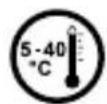
Hikonu He donyckaume, uob Ha bupid diaJU BOZA, KOHeHcObaHa B0da i cupicmb. 3axuuaame npunad Bid ekcmpemaIbHO bucoKux i H3bKux memnepamyp i konubaHb memnepamypu. Eknnyamyume uo2o luwe npu memnpampyi HabkOnuunBozo cepedobuuaa Bid 5^ do 40^
Hikonu He cmaeme npunad no6n3y dkepen menna i 3axuuaume uo0 biid npmao cohryho o npomHH.
Ppunad nompi6Ho buKOpucmoByamu i 36epizamu no MoXnubocmi Ha Micui Be3 nury.
Yucmka noeepxhi npunaody hikonu He noobunha bukohyamuc po3uHHukamu,po3uHHukamu dpa6,yucmraumu 3acobamuyiHuuuMximHmu npodykmmu.3abxoukopucmyamecb M'koIO,CyXOIO cepbemKOIO uM'koIO KICMOKIO.
Bka3i8ku:
LJeu MP3-/bideonneep onumimizobao hno dna BcmaBHX HabyuHukib, 0o BXodmb do kOmnekmy (imnedac 32 om). BukopucmaHH ihuux HabyuHKiB 3 MeHHUM imnedahcom MoKe, 3a neHuX o6cmauh npubecmu do nowkdo HH MP3-/bideonneepa yu maKx HabyuHKiB; oc6nueo MP3-/bideonneepiB 3 2 po3cMaMu dna HabyuHKiB.
Akuo 3 npunady 3Himaembce enekmpocmamuHuapid, 3a nebHex o6cmabH moke buhukhymu nepepuahn nepedaoh daHux mix npunadom i kOm'omepom yu fynkciHaBHCm b npunady moke 6ymu nopyuweHa. Bcbomy bunadky npunad nompi6ho bi'dcHamu bi USB-nopma, a nomim 3HOy niOcHamu.
YBaZa: Lle npunad moze ehepyamu cunbhu 38y. 106 nonepedum ypaxehnO cnxy, 10 moe npoabumc 3pasy, nhiue y nocmynoBO, He mpe6a cnyxamu nneep Ha npom3i do2o20 yacy Ha benuku 2ynuocmi. Iie cmocyeBcBcix bunakib, He3aneKHO biD moo, B cymy Bu cnyxaeme Myzky, -duhamiku, HabyuHku yu BCmaBHi HabyuHku. Raio y eyci noahno dbehimu, Heauho 3mehuimb yuHicmb u bine He Kopucmyamec6 MP3-/bideonneepom. Parnmaune npo me, uo nocmiue ywkoedhenCnyxMoKe npoabumcui cep3 dekui cac.Xoua 3a nebHex ocbmabH Bu 3vacom 3BuKheme do benukoit ynuocmi, maK uO BOHa 6yde 3dabamucr Bam HopmalbHO, Baw clyx Bke moe nocmpaxdamu. Yum buue BCmaHOIOEBCyHICMb, Mum ckoiue moze bymu zabdaHO wKOdu cnxobI.
Ybaa: BukopucmaHH BcmaHux HabyuHukie/HabyuHukie nid qac kepyaHn aeMOMoBInem He peKomeHybce i e deKux kpaHax u02 3abOpohno. 3aeJou kepyume aomomobinem o6epxho i 3kOHueHmpoBaHO. 3ynuHmb npOzpaAHn CBOO MP3-/bideonneepa, Raio ue bIDonikae Bac nid qac kepyaHn aeMOMoBInra yu noid ac IHux budib dIJIbHocmi, kompi nompebyom nobHOiYbau.
Bid bukopucmanH USB-ka6enib do8kuHIO 6ilbuOIO 3M mpe6a bIDMOumuc.
BipobnK npnaady 3aHuae 3a cobio npabo noctiHO po3BbATn npnaad dani. Li 3miHMOkyTB peaniOByBaTnc6e3 npamoro ONcY Bcbomy KepIBHuTBI.To6TO IHOpMaiaB bOmy KepiBHTBI He NOBHHa BiIOBIAtn HauocTaHHIwOMy CTahy TEXHIHOI MoNfikaiii.
Bipo6HKn Inne rapaHTy BiINIOBIDHCTb 3 npu3HaueHHM bOTo npOdyKTy. KpIM TOrO, BInpo6HKn He Hece BiINOBiJaIbHicTb 3a noWKoJKeHHa BtpaTy DaHnx i WKoDy BHacNIOK UBOrO.
Copyright © 2008 TrekStor GmbH & Co. KG. Bci npaba 3actepekehi. B pa3i 3 iHMMN 3raaHMMn Ha3BAMn Bnp6ib i fipm piu MoKe Itn npo TpOBI MapKn Yn H3Bn MapOK BiINOBiHNx BlaCHIKB.
NAVODILA ZA UPORABO
- 5)Овмін данімп з TrekStor i. Beat move
- Фаин, со He зхицeti BiД koniIOBaHHa
- 7)Оновленна φірmbape TrekStor i. Beat move
- 8)Форматуваня TrekStor i.Beat move
- 9)Управлини TrekStor i. Beat move
- BMUKAHHIBUMUKAHH
- P3hi pexmmu
- HabirajB katajorax
- BidkpuBaHH i nporpaBaHH faaiib
- Po6ota 3 kataIoramn
- BudaneHHaaiib
- Pekim: Myzika
- BiTbOpenhra
- Nay3a
- 3miHa My3nHoiKOmno3nui
- IpepeMoTyBaHHaBnepei /Ha3aB Mexkax Ondie KOMno3nui
- 36inbuntn / 3MeHunr rychictb
- Pexm: Bideo
- i.Beat move S
- i.Beat move M | L
- Pexum: Paio FM
- Ipehexi mixyhnm Bn6opom nepebaaayipexmom Micb nam'atri
- Ipehexi mix nepebaayamn B nam'atri
- PyuHa 3mHa qactOTn / PyuHn nowyK
- 36epexeHHiaHbIyalbHnxnepeabaayib
- BudaneHH oKpemux nepebaayib
- ABTomatnHm 3aHNC B nam'ATb / ABTomatnHm nowyk nepebaayib
- Pekum
- 3a nuc 3 paio FM
- PexMM:ΦOTO
- IpeenTdo iHworo 3o6paXeHHa
- Diauoy
- PexMM:TekCT
- 3aKnaKa
- ABTomatnuhe noctopiHKOBe 3aBaHTaxKeHHra
- Pekim:3annc
- Pexm:Po6oemicue
- PexnM:HaJauTByBaHHa
- Aydio
- Bka3i8ku:
- NAVODILA ZA UPORABO
Марка : TrekStor
Модель : I.Beat move L
Категорія : Mp3 плеєр