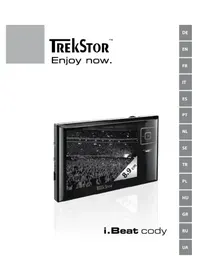
I.Beat cody - Mp3 плеєр TrekStor - Безкоштовний посібник користувача
Знайдіть посібник до пристрою безкоштовно I.Beat cody TrekStor у форматі PDF.

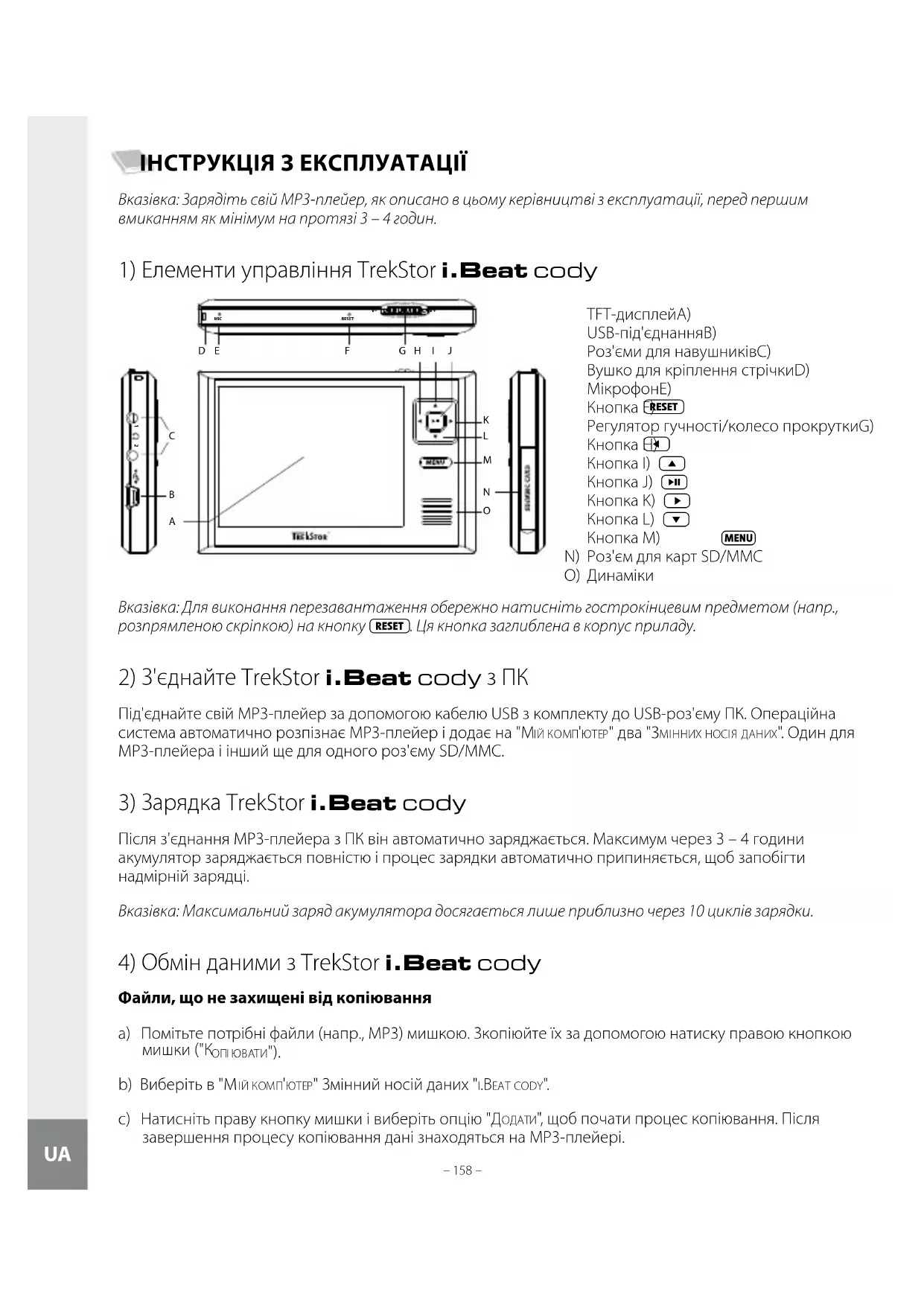


| Тип продукту | MP3-плеєр |
| Бренд | TrekStor |
| Модель | i.Beat cody |
| Живлення | Вбудований акумулятор, зарядка через USB (3-4 год для повної зарядки) |
| Підключення | USB 2.0, роз'єм для навушників 3,5 мм, слот для карт SD/MMC |
| Підтримувані аудіоформати | MP3, WMA, WMA-DRM9 |
| Підтримувані відеоформати | AVI (конвертований за допомогою AVIConverter) |
| Підтримувані формати зображень | JPEG, BMP |
| Підтримувані текстові формати | TXT |
| FM-радіо | Так, з запам'ятовуванням станцій та записом |
| Запис голосу | Так, через вбудований мікрофон |
| Вбудований динамік | Так |
| Екран | Так, налаштування яскравості та підсвічування |
| Еквалайзер | 7 попередніх налаштувань + користувацький |
| Режими відтворення | Звичайний, повтор, випадковий, папка, уривок |
| Блокування (HOLD) | Так, клавішами MENU + коліщатко |
| Оновлення мікропрограми | Так, через завантажуване програмне забезпечення |
| Сумісність з системою | Windows 2000/XP/Vista, Mac (через конвертацію) |
| Безпека | Не використовувати за кермом, уникати тривалого прослуховування на високій гучності, захист від електростатичних розрядів |
Часті запитання - I.Beat cody TrekStor
Питання користувачів про I.Beat cody TrekStor
0 питання про цей пристрій. Дайте відповідь на ті, що знаєте, або поставте власне.
Поставити нове питання про цей пристрій
Завантажте інструкції для вашого Mp3 плеєр у форматі PDF безкоштовно! Знайдіть свій посібник I.Beat cody - TrekStor і поверніть собі контроль над електронним пристроєм. На цій сторінці опубліковані всі документи, необхідні для використання вашого пристрою. I.Beat cody бренду TrekStor.
ПОСІБНИК КОРИСТУВАЧА I.Beat cody TrekStor
ІНСТРУКЦІЯ З ЕКСПЛУАТАЦІЇ
Вказівка: Зарядіть свій МРЗ-плейер, як описано в цьому керівництві з експлуатації, перед першим вмиканням як мінімум на протязі 3 – 4 годин.
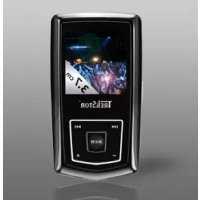
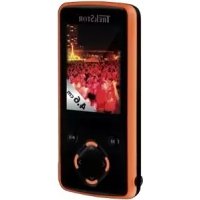
1) Елементи управління TrekStor i.Beat cody
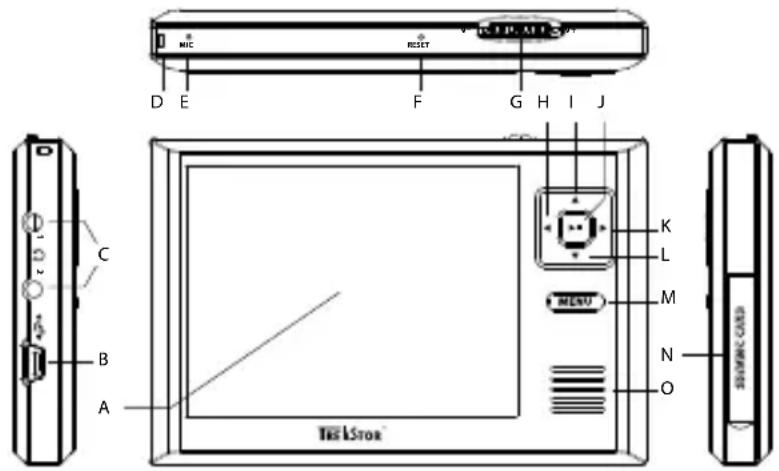
Роз'єми для навушниківС)
Вушко для кріплення стрічкиD)
МікрофонЕ)
Кнопка RESET
Регулятор гучності/колесо прокруткиG)
Кнопка
Кнопка I)
Кнопка J)
Кнопка К)
Кнопка L)
Кнопка М) MENU
N) Роз'єм для карт SD/MMC
О) Динаміки
Вказівка: Для виконання перезавантаження обережно натисніть гострокінцевим предметом (напр., розпрямленою скріпкою) на кнопку RESET. Ця кнопка заглиблена в корпус приладу.
2) 3'єднайте TrekStor i.Beat cody з ПК
Під'єднайте свій MP3-плейер за допомогою кабелю USB з комплекту до USB-роз'єму ПК. Операційна система автоматично розпізнає MP3-плейер і додає на "Мій комп'ютер" два "Змінних носія даних". Один для MP3-плейера і інший ще для одного роз'єму SD/MMC.
3) Зарядка TrekStor i.Beat cody
Після з'єднання МРЗ-плейера з ПК він автоматично заряджається. Максимум через 3 – 4 години акумулятор заряджається повністю і процес зарядки автоматично припиняється, щоб запобігти надмірній зарядці.
Вказівка: Максимальний заряд акумулятора досягається лише приблизно через 10 циклів зарядки.
4) Обмін даними з TrekStor i.Beat cody
Файли, що не захищені від копіювання
a) Помітьте потрібні файли (напр., МРЗ) мишкою. Зкопіюйте їх за допомогою натиску правою кнопкою мишки ("Копювати").
b) Виберіть в "Мій комп'ютер" Змінний носій даних "І.ВЕАТ СОДУ".
с) Натисніть праву кнопку мишки і виберіть опцію "Додати", щоб почати процес копіювання. Після завершення процесу копіювання дані знаходяться на МРЗ-плейері.
Файли з захистом WMA-DRM9
Для копіювання файлів з захистом DRM9 їх потрібно копіювати через Windows Media® Player (основна версія: Windows Media® Player 11).
a) З'єднайте MP3-плейер з комп'ютером і запустіть Windows Media® Player.
b) Виберіть в Windows Media® Player в "Вигляд" "Повний режим".
с) Клікніть згори на реєстраційну картку "Синжия".
d) Перетягніть потрібні музичні файли в "Перелік для синхронізації" з правого боку.
e) Клікніть на кнопку під переліком "П очати синхронізацію". Після цього вибрана муника автоматично копіюється на МРЗ-плейер.
Вставити / вийняти карту SD/MMC
Повільно засуньте карту SD/MMC в роз'єм до тих пір, поки не почуєте клацання карти. Щоб знову дістати карту SD/MMC з роз'єму, коротко натисніть на карту SD/MMC в роз'ємі і повільно дістаньте її звідти.
5) Вихід із системи і від'єднання TrekStor i.Beat cody від ПК
Windows® 2000/XP/Vista: Натисніть лівою кнопкою мишки внизу справа на панелі завдань символ "Надійно вийняти апаратний пристрій". Виберіть з контекстного меню, що з'явиться, пункт "Від'єднати USB-накопичувач – дисковод" натисканням лівою кнопкою мишки. Теперь можна від'єднати MP3-плейер від ПК.
Вказівка: Дотримуйтесь рекомендованого процесу виходу з системи, щоб запобігти шкоди приладу чи втраті даних!
6) Оновлення фірмваре TrekStor i.Beat cody
a) Під'єднайте i.Beat cody до USB-роз'єму ПК.
b) Збережіть всі важливі дані i.Beat cody на ПК, потім знову від'єднайте MP3-плейер від USB-роз'єму ПК.
с) Ви можете оновити i.Beat cody за допомогою останньою версії фірмваре з інтернету. Цю версію можна знайти на сайті TrekStor за адресою http://www.trekstor.de в розділі вашого продукту, підрозділ "Файли для завантаження".
Вказівка: Щоб маги змогу провести оновлення фірмваре, потрібно один раз інсталювати на ПК програму для оновлення. Вона також знаходиться на сайти TrekStor.
d) В якості альтернативи можна вкласти CD, що входить до комплекту, в дисковод для CD / DVD. Якщо активізована функція автозапуску комп'ютера, відкриється меню з усім змістом CD.
Вказівка: Якщо функція автозапуску комп'ютера деактивована, можна перейти на дисковод для CD / DVD через "Мй комп'ютер" і в головному каталозі CD запустити програму "MENU.EXE".
Виберіть пункт "Ф іРМВАРЕ" і дотримуйтесь вказівок. Відкриється інтернет-броузер і завантажиться сайт TrekStor.
e) Завантажте фірмваре разом з програмою оновлення (файл zip) і розпакуйте цей файл в будь-який каталог.
f) Запустіть для програми оновлення файл "SETUP.EXE", щоб інсталювати програму (лише на англійській мові) для оновлення фірмваре на ПК. Далі виконуйте вказівки по інсталяції.
g) Запустіть через "ПУСК" → "ПРОГРАМИ" → "TREKSTOR I.BEAT CODY" "ОНОВЛЕННЯ ФІРМВАРЕ". Відкриється віконце програми оновлення.
h) Відкрийте фірмваре (*.rfw) через "Он"; цей файл ви раніше розпакували в довільний каталог.
i) Ввімкніть i.Beat cody. Виберіть на i.Beat cody в "Налаштування" → "Система" опцію "Оновлення". Підтвердіть кнопкою "Ок".
j) Теперь під'єднайте i.Beat cody до USB-роз'єму ПК.
Вказівка: Якщо з'являється попереджувальне питання Windows®, виберіть "Продовжити інсталяцію".
k) Почніть оновлення фірмваре через "Ур". Зачекайте на закінчення всього процесу оновлення. Щоб запобігти шкоди МРЗ-плейеру, точно дотримуйтесь процедури оновлення і майте трохи терпіння.
I) Закінчіть програму оновлення через "Е ж".
m) Від'єднайте i.Beat cody від USB-роз'єму ПК.
7) Форматування TrekStor i.Beat cody
a) Під'єднайте MP3-плейер до USB-роз'єму ПК.
b) Збережіть всі важливі дані з МРЗ-плейера на ПК.
с) Відкрийте "Мій комп'ютер" і натиснуть правою кнопкою миші на МРЗ-плейер "Змінні носії даних".
d) Виберіть із спливаючого меню пункт "Фомавя..".
e) Виберіть в діалозі, що з'явився під "ФАЙЛОВА СИСТЕМА" опцію "FAT32".
f) Клікніть кнопку "З лік", щоб виконати форматування.
8) Елементи управління TrekStor i.Beat cody
Вмикання і вимикання
Ввімкніть МРЗ-плейер, для цього натисніть кнопку ▶️ і утримуйте її натиснутою на протязі приблизно 3 секунд. Щоб вимкнути МРЗ-плейер, натисніть кнопку ▶️ і утримуйте її натиснутою на протязі приблизно 3 секунд.
Блокування кнопок
Для активування блокування кнопок одночасно натисніть на кнопку MENU та регулятор гучності/ колесо прокрутки. Потім на дисплеї МРЗ-плейера з'явиться символ блокування кнопок. Для повторного деактивування блокування кнопок одночасно натисніть на кнопку MENU та регулятор гучності/колесо прокрутки.
Різні режими
На МРЗ-плейері є різні режими, які можна вибрати в головному меню. Щоб перейти в головне меню з якогось режиму, тримайте кнопку MENU натиснутою на протязі приблизно 1 секунди. Виберіть повертанням колеса прокрутки чи в якості альтернативи натиском кнопки ▶ чи ▶ потрібний режим. Підтвердіть свій вибір натиском колеса прокрутки чи коротким натиском кнопки ▶II.
Вказівка: Якщо повертати колесо прокрутки швидше чи тримати кнопку ▼ чи ▶ довше в натиснутому положенні, перехід між окремими режимами відбувається швидше.
В головному меню можна повернутися безпосередньо в відкритий останнім режим, для цього потрібно натиснути на кнопку MENU на протязі приблизно 1 секунди.
Вказівка: Ця функція доступна лише в тому випадку, якщо плейер раніше знаходився в режимах "МЖ", "ВІДЕО", "РАДІО FM", "ФОТО" чи "ТЕКСТ".
Навігація в каталогах
Коротко натисніть на кнопку MENU, щоб перейти в навігацію в каталогах режимів "Музика", "Відео", "Фото" і "Тік".
Вказівка: В режимах "Відео", "Фото" і "Текст" перехід відбувається безпосередньо в навігацію в каталогах.
Виберіть внутрішню пам'ять "Внутр. пам'ять" чи зовнішню пам'ять "Картка SD/MMC" за допомогою повергання колеса прокрутки чи натиску на кнопку ▼ чи ▲. Підтвердіть свій вибір коротким натиском колеса прокрутки, кнопки ▶ чи ▶.
Вказівка: Якщо карта SD/MMC в роз'ємі відсутня, на перегляд виводиться лише внутрішня пам'ять.
В навігації в каталогах на перегляд виводяться лише поточні файли якраз вибраного режиму (тобто, якщо Ви знаходитесь в режимі "МЖ", на перегляд виводяться лише музичні файли).
Відкривання і програмання файлів•
Повертанням колеса прокрутки чи натиском кнопки ▼ чи ▲ помітьте наступний чи попередній файл. Щоб програти чи вивести на перегляд вибраний файл, натиснуть колесо прокрутки, кнопку ▶□ чи коротко кнопку ▶.
Вказівка: Якщо повертати колесо прокрутки швидше чи тримати кнопку ▲ чи ▼ довше в натиснутому положенні, перехід до файлів відбувається швидше.
Робота з каталогами•
Щоб перейти в підкаталог, помітьте каталог і натисніть колесо прокрутки, кнопку ▶II чи коротко кнопку ▶. Щоб знову повернутися в головний каталог, натисніть кнопку ▶◀ чи MENU. Щоб вийти з навігації в каталогах і повернутися в режим, тримайте кнопку MENU натиснутою на протязі приблизно 1 секунди.
Видалення файлів / каталогів•
Щоб видалити помічені файли чи каталоги, тримайте кнопку ▶ в натиснутому положенні на протязі приблизно 1 секунди і і підтвердіть наступне питання натиском кнопки ▶.
Режим: Музика
Перейдіть в режим "Мэбк".
Відтворення•
Коротко натисніть кнопку ▶, щоб почати відтворення аудіофайла.
Пауза•
Коротко натисніть кнопку ▶II, щоб затримати відтворення. Після ще одного натискання кнопки ▶II відтворення відновлюється.
Зміна музичної композиції•
Якщо коротко натиснути кнопку ▶, вибирається наступна композиція.
Якщо коротко натиснути на кнопку ◀ на протязі 5 секунд після початку процесу відтворення, відбувається перехід до попередньої композиції. Якщо після початку процесу відтворення і через не менше ніж 5 секунд натиснути кнопку ◀ знову починається відтворення з початку поточної композиції.
Перемотування вперед / назад в межах однієї композиції•
Якщо утримувати натиснутою кнопку ▶ чи ◀, можна робити перемотку в межах однієї композиції. Утримуйте кнопку ▶ чи ◀ в натиснутому стані, щоб робити перемотку назад чи вперед.
Збільшити / зменшити гучність / відключити звук•
Рухайте регулятор гучності направо чи наліво, щоб збільшити чи зменшити гучність. Відтворення звуку відключається натиском регулятора гучності. Ще одним натиском регулятора гучності відтворення звуку знову включається.
Вказівка: Якщо не підключати навушники до роз'єму МРЗ-плейера, звук відтворюється через вмонтований динамік.
Зміна режиму еквалайзера / візуалізації еквалайзера•
Коротко натисніть кнопку ▲, щоб змінити поточний еквалайзер. Якщо для пісні, що програється, в наявності є слова (*.Irc), за допомогою натиску кнопки ▼ можна переходити між виводом на перегляд тексту пісні і візуалізацією еквалайзера.
Режим: Відео
Перейдіть в режим "ВДЮ".
В режимі Відео можна переглядати файли з фільмами (*.avi). Для створення файлів з фільмами в форматі AVI використовуйте "AVICo8", який знаходиться на CD в комплекті.
Управління в цьому режимі є аналогічним до управління в режимі "Мж".
Режим: Радіо FM
Перейдіть в режим "Р аФМ".
Вказівка: Завжди під'єднуйте навушники до роз'єму для навушників МРЗ-плейера, тому що кабель для навушників служить в якості антени для внутрішнього радіо.
Щоб викликати меню радіо FM, коротко натисніть кнопку MENU. Виберіть повертанням колеса прокрутки чи натиском кнопки ▲ чи ▼ потрібний пункт меню і підтвердіть вибір натисканням кнопки ▶II. Щоб вийти з меню радіо FM, коротко натисніть кнопку MENU.
Перехід між ручним вибором передавача і режимом місць в пам'яті•
Виберіть в меню Радіо-FM ручний вибір передавача "Ручний" чи режим місць в пам'яті "Перед".
Перехід між передавачами в пам'яті•
В режимі місць в пам'яті "Перед." коротким натиском кнопки ← чи ▶ можна переходити між місцями в пам'яті.
Ручна зміна частоти / Ручний пошук•
В режимі ручного вибору передавача "Ручний" коротким натиском кнопки ▼ чи ▶ можна змінювати прийомну частоту на 0,1 МГц за крок. Якщо тримати кнопку ▼ чи ▶ натиснутою достатньо довго, МРЗ-плейер автоматично обшукує нижній і верхній частотні діапазони і шукає достатньо потужні передавачі.
Збереження індивідуальних передавачів•
Перейдіть в меню Радіо FM до ручного вибору передавача "Ружн". Встановіть потрібну частоту і виберіть в меню Радіо FM "Звяғті". Виберіть повертанням колеса прокрутки чи натиском кнопки ▼ чи ▲ потрібне місце в пам'яті і підтвердіть вибір коротким натисканням колеса прокрутки чи кнопки ▶■.
Видалення окремих передавачів•
Щоб видалити місце в пам'яті, виберіть в меню Радіо FM "Вдлі". Виберіть повертанням колеса прокрутки чи натиском кнопки ▼ чи ▲ передавач, який потрібно видалити, і підтвердіть вибір коротким натисканням колеса прокрутки чи кнопки ▶II.
Автоматичний запис в пам'ять / Автоматичний пошук передавачів
Щоб почати автоматичний пошук передавача, виберіть в меню Радіо FM "Пікі підтвердіть наступне питання коротким натиском колеса прокрутки чи кнопки ▶II. Тепер МРЗ-плейер автоматично шукає достатньо потужні радіопередавачі і заносить їх до пам'яті на 20 місць.
Запис з радіо FM•
Щоб зробити запис з радіо FM, виберіть в меню Радіо FM "Запис" і коротко натисніть кнопку ▶II. Щоб поставити поточний запис на паузу, коротко натисніть кнопку ▶III. Щоб продовжити поточний запис, знову коротко натисніть кнопку ▶III. Для закінчення запису і його збереження натисніть кнопку ▶III і тримайте її натиснутою приблизно на протязі 1 секунди.
Вказівка: Всі записи з радіо "FMxxx" зберігаються в підкаталозі "FM" МРЗ-плейера. Перейдіть в режим "НАВІГАЦІЯ-КАТАЛОГИ", щоб отримати доступ до записів з радіо.
Режим: Фото
Перейдіть в режим "Фа".
В цьому режимі можна переглядати файли з зображеннями. Виберіть їх як звичайно за допомогою навігації в каталогах.
Вказівка: Всі зображення мають бути в форматі JPEG (розширення файла *.jpeg чи *.jpg) або в форматі віттар (розширення файла *.bmp). Фотографії великого розміру автоматично показуються в зменшеному вигляді, через що час завантаження може бути довшим.
Перейти до іншого зображення•
Натисніть кнопку ▶ чи ◀, щоб вивести на показ наступне чи попереднє зображення. Тримайте кнопку ▶ чи ◀ натиснутою на протязі приблизно 1 секунди, щоб перейти до останнього чи першого зображення в поточному каталозі.
Діашоу•
Щоб почати діашоу, натисніть кнопку. Під час діашоу коротким натиском кнопки ▲ чи ▼ можна змінювати час перегляду зображень. Коротким натисканням кнопки ▶ діашоу закінчується.
Режим: Текст
Перейдіть в режим "Тек".
В цьому режимі можна переглядати текстові файли (*.txt). Виберіть їх як звичайно за допомогою навігації в каталогах.
Щоб читати текст за рядками, повертайте колесо прокрутки чи тисніть кнопку ▼ чи ▲. Коротко натисніть кнопку ▶ чи ◀, щоб читати текст посторінково. Натисніть кнопку ▶ чи ◀ приблизно на 1 секунду, щоб перейти на кінець чи початок тексту.
Коротко натисніть кнопку ▶II, щоб ввімкнути чи вимкнути автоматичне посторінкове завантаження тексту. Після короткого натиску кнопки ▼чи ▲ змінюється час перегляду окремих сторінок з текстом.
Режим: Запис
Перейдіть в режим "Зак".
В цьому режимі є можливість виконувати записи голосу через вбудований мікрофон.
Для початку запису коротко натисніть кнопку ▶II. Щоб поставити поточний запис на паузу, коротко натисніть кнопку ▶III. Щоб продовжити поточний запис, знову коротко натисніть кнопку ▶III. Для закінчення запису і його збереження натисніть кнопку ▶III і тримайте її натиснутою приблизно на протязі 1 секунди. Під час зупинки запису натиском кнопки ▶ чи ◀ можна змінити якість запису, а натиском кнопки ▼ чи ▲ зменшити чи збільшити чутливість.
Вказівка: Всі записи голосу "RECxxx" зберігаються в підкаталозі "VOICE" MP3-плейера. Перейдіть в режим "НАВІГАЦІЯ-КАТАЛОГИ", щоб отримати доступ до записів голосу.
Режим: Навігація в каталогах
Перейдіть в режим "Навігація-каталоги".
В цьому режимі виводяться на перегляд всі файли, які знаходяться на МРЗ-плейері. Тут можна відтворювати аудіо і відеофайли чи виводити на перегляд файли з зображеннями і текстами, формати яких підтримує МРЗ-плейер.
Режим: Налаштування
Перейдіть в режим "Наданя".
Тут можна виконувати різні аудіоналаштування для еквалайзера, режиму відтворення і функції випадкового відтворення в "Ауд". Крім того, можна вибрати налаштування виводу на перегляд в "Дисплей", налаштувань часу в "Таймер", налаштувань радіо в "Радю FM" і налаштувань запису в "Запис". Також існує можливість робити загальні налаштування системи в "Свя".
Виберіть повертанням колеса прокрутки чи натиском кнопки ▼ чи ▲ потрібне налаштування і підтвердіть вибір коротким натиском колеса прокрутки чи кнопки ▶. Для виходу з налаштувань натисніть кнопку ◀ чи MENU.
Аудіо•
Еквалайзер
В пункті меню "Еквідіє" можна вибрати один з 7 попередньо налаштованих чи створених користувачем еквалайзерів.
Якщо вибрано "Еквалайзер корист.", існує можливість зконфігурувати еквалайзер за власним бажанням.
Режими відтворення
Норма: Виберіть пункт меню "Н ФА", щоб відтворити всі композиції за раз.
Повторити композицію: Виберіть пункт меню "Потюля", щоб безперервно відтворювалась композиція, що зараз програється.
Повторити все: Виберіть пункт меню "Повторити все", щоб відтворити всі композиції одна за одною.
Каталог: Виберіть пункт меню "К жб, щоб відтворити всі композиції вибраного каталогу один раз.
Повторити каталог: Виберіть пункт меню "Повторити каталог", щоб відтворити всі композиції вибраного каталогу повторно одну за одною.
Інтро: Виберіть пункт меню "І н°", щоб програмати перші 10 секунд всіх композицій.
Режим випадкового програмання
В пункті меню "Режим шафл" можна ввімкнути чи вимкнути режим випадкового програмання. В режимі випадкового програмання послідовність відтворення композицій вибирається випадково.
Дисплей•
Яскравість: В пункті меню "Яскрав" регулюється яскравість дисплея.
Фонове освітлення: В пункті меню "Час освітлення" можна регулювати, через який час автоматично вимкнеться дисплей.
Режим освітлення: В пункті меню "Режим освітлення" можна активізувати режим економії струму.
Швидкість діашоу: В пункті меню "Швидкість показу зображень" можна налаштувати час перегляду зображень під час діашоу.
Швидкість тексту: В пункті меню "Швидкість тексту" можна визначити час виводу на перегляд для автоматичного завантаження сторінки тексту.
Таймер•
Вимкнути: В пункті меню "Вжн" можна регулювати, через який час невикористання МРЗ-плейер має автоматично вимкнутись.
Таймер засинання: В пункті меню "Тж" можна регулювати, через який час МРЗ-плейер має автоматично вимкнутись.
Радіо FM•
Режим: В пункті меню "Ржі можна налаштувати, буде відтворюватися радіопередавач, що приймається, в якості стерео чи моно.
Perion FM: Виберіть пункт меню "Репон FM", щоб виконати специфічні для регіону налаштування радіо.
Запис•
Якість запису: В пункті меню "Якість запису" налаштовується якість запису вбудованого мікрофона.
Вказівка: Якість запису з вбудованого радіоприймача зафіксовано на 32 кГц.
Посилення: В пункті меню "Подні регулюється посилення запису.
Система•
Системна інформація: В пункті меню "коджможна отримати інформацію про версію фірмваре, а також про загальну і вільну пам'ять МРЗ-плейера.
Оновлення: Виберіть пункт меню "Окция", щоб виконати оновлення фірмваре МРЗ-плейера.
Мова: В пункті меню "Мо" можна вибрати мову меню МРЗ-плейера.
Заводські налаштування: В пункті меню "Завод. налашт." можна повернутися до заводських налаштувань (стану поставки) МРЗ-плейера.
9) Конвертування відеофайлів
На MP3-плейері можна відтворювати відеофайли в форматі AVI, котрі були заздалегідь законвертовані за допомогою програми "AVICOB".
a) Вставте CD, що входить до комплекту, в дисковод для CD / DVD. Якщо активізована функція автозапуску комп'ютера, відкриється меню з усім змістом CD.
Вказівка: Якщо функція автозапуску комп'ютера деактивована, можна перейти на дисковод для CD / DVD через "Мий комп'ютер" і в головному каталозі CD запустити програму "MENU.EXE".
b) Потім виберіть пункт "AVICOMB".
с) Після цього "AVICox" інсталюється на ПК.
d) Запустить "AVICONVERTER" через "Запуск" → "ПРОГРАМИ" → "TREKSTOR I.BEAT CODY" → "AVICONVERTER".
e) Клікніть кнопку "А DD", виберіть файл для конвертації (напр., MPG, AVI) в "SOURCE FILE" і вкажіть каталог, де має знаходитись сконвертований файл, ("TARGET FILE PATH").
f) Виберіть під "RESOLUTION" розмір зображення "320 x 240".
g) Виберіть під "Sетнз" якість і графічний формат зконвертованого файла.
h) Клікніть кнопку "S А", щоб зберегти налаштування.
i) Клікніть кнопку "С в", щоб закрити вікно.
j) Почніть конвертування натиском на кнопку "СохNo".
k) Потім зкопіюйте створений файл в форматі AVI на MP3-плейер.
10) Усунення проблем
В цій главі подані вказівки щодо усунення проблем на програмачі МРЗ.
| Проблема Можною причина Що можна зробити? | ||
| Мій програмач МРЗ не вмикається. | Ввімкнено функцію HOLD. | Перевірте, чи ввімкнено блокування кнопок (повзунок HOLD/функция HOLD) програмача МРЗ. Якщо так, вимкніть блокування кнопок як описано в цьому керівництві з експлуатації. |
| Відсутня напруга На програмачі МРЗ з вбудованим акумулятором:Якщо акумулятор пустий, зарядіть його через кабель USB, підімкнений до ПК чи за допомогою зарядного пристрою USB. | ||
| Проблема Можнона причина Що можна зробити? | ||
| Я переніс файли на програвач МРЗ. Але програвач МРЗ їх не програє. | Невірний формат даних | Можливо, програмач МРЗ не може програмати файли в цьому форматі. З форматами файлів, які підтримує програмач МРЗ, можна ознайомитись у відповідному переліку параметрів на сайті TrekStor за адресою www.trekstor.de. |
| Я переніс аудіофайли WMA на програвач МРЗ. Але програвач МРЗ їх не програє. | Файли захищені від копіювання. | Якщо йдеться про захищені від запису файли WMA-DRM їх потрібно копіювати за допомогою Windows Media® Player. Перевірте заздалегідь, чи може програмач МРЗ програмати захищені від запису файли WMA-DRM. Цю інформацію можна знайти в переліку параметрів програмача МРЗ на сайті TrekStor за адресою www.trekstor.de. |
| Я переніс аудіофайли зMac® на програвач МРЗ. Але програвач МРЗ їх не програє. | Невірний формат даних | Аудіофайли в форматі AAC, напр., створені за допомогою iTunes®, в більшості програмачів МРЗ не програмаються. Зконвертуйте ці файли новим iTunes® чи іншою програмою в формат МРЗ. Придбані в інтернеті аудіофайли за певних обставин забезпечені захисними механізмами, які перешкоджають такій конівертації. |
| Аудіофайли на програмачі МРЗ не програмаються один за одним в правильній послідовності. | Встановлено режим "Випадк.". | Якщо встановлено режим "Випадк.", потрібно перемкнутися на режим "Норма". |
| Потрібно перед копіюванням відсортувати аудіофайли в підкаталог і скопіювати цей підкаталог на програмач МРЗ. Додатково аудіофайли можна сортувати за допомогою перейменування (додавання цифр, напр., "001_назва", "002_назва" і т.д.). | ||
| Колипрограється муника, на дисплеї з'являються дивні символи. | Символи, які не підтримуються. | На деяких програмачах МРЗ коректно відображаються не всі символи. Використовуйте для назв файлів і тегів ID3-Tags лише стардартні символи налаштованої в програмачі МРЗ мови меню і не використовуйте спеціальні символи (напр, умлаути, наголоси і т.д.). |
| Я не розумію мову меню і не знаю, як її можна змінити. | Налаштована не та мова меню | Виконайте перезавантаження чи, якщо це неможливо чи не дало позитивного результату, оновлення фірмваре. Після цього, як правило, можна зробити вибір мови меню. |
| Як можна створювати файли МРЗ? | Щоб перетворювати аудіофайли (напр., музику з CD) в формат МРЗ, потрібен енкодер МРЗ (напр., безкоштовна наразі програма "Audiograbber", яку можна знайтина сайті www.audiograbber.de). Керівництво і допоміжну інформацію по програмі можна знайти у відповідному розділі допомоги до програми. | |
Вказівки:
- Цей MP3-/відеоплейер оптимізовано для вставних навушників, що входять до комплекту (імпеданс 32 ом). Використання інших навушників з меншим імпедансом може, за певних обставин, привести до пошкодження MP3-/відеоплейера чи також навушників/вставних навушників; особливо MP3-/відеоплейерів з 2 роз'ємами для навушників.
- Якщо з приладу знімається електростатичний заряд, за певних обставин може виникнути переривання передачі даних між приладом і комп'ютером чи функціональність приладу може бути порушена. В цьому випадку прилад потрібно від'єднати від USB-порта, а потім знову під'єднати.
- Увага: Цей прилад може генерувати сильний звук. Щоб попередити ураженню слуху, що може проявитися зразу, пізніше чи поступово, не треба слухати плейер на протязі довгого часу на великій гучності. Це стосується всіх випадків, незалежно від того, в чому Ви слухаєте музику, - динаміки, навушники чи вставні навушники. Якщо у вусі почало дзвеніти, негайно зменшіть гучність чи більше не користуйтесь МРЗ-/відеоплейером. Пам'ятайте про те, що постійне ушкодження слуху може проявитися і через деякий час. Хоча за певних обставин Ви з часом звикнете до великої гучності, так що вона буде здаватися Вам нормальною, Ваш слух вже може постраждати. Чим вище встановлюється гучність, тим скоріше може бути завдано шкоди слухові.
- Увага: Використання вставних навушників/навушників під час керування автомобілем не рекомендується і в деяких країнах його заборонено. Завжди керуйте автомобілем обережно і зконцентровано. Зупиніть програвання свого МРЗ-/відеоплейера, якщо це відволікає Вас під час керування автомобіля чи під час інших видів діяльності, котрі потребують повної уваги.
Від використання USB-кабелів довжиною більшою за 3 м треба відмовитися.
Виробник приладу залишає за собою право постійно розвивати прилад далі. Ці зміни можуть реалізовуватись без прямого опису в цьому керівництві. Тобто інформація в цьому керівництві не повинна відповідати найостаннішому стану технічної модифікації.
Виробник лише гарантує відповідність з призначенням цього продукту. Крім того, виробник не несе відповідальність за пошкодження чи втрату даних і шкоду внаслідок цього.
Copyright © 2008 TrekStor GmbH & Co. KG. Всі права застережені. В разі з іншими згаданими назвами виробів і фірм річ може йти про торгові марки чи назви марок відповідних власників.


- ІНСТРУКЦІЯ З ЕКСПЛУАТАЦІЇ
- ЕЛЕМЕНТИ УПРАВЛІННЯ TREKSTOR I.BEAT CODY
- 3'ЄДНАЙТЕ TREKSTOR I.BEAT CODY З ПК
- ЗАРЯДКА TREKSTOR I.BEAT CODY
- ОБМІН ДАНИМИ З TREKSTOR I.BEAT CODY
- ФАЙЛИ, ЩО НЕ ЗАХИЩЕНІ ВІД КОПІЮВАННЯ
- ФАЙЛИ З ЗАХИСТОМ WMA-DRM9
- ВСТАВИТИ / ВИЙНЯТИ КАРТУ SD/MMC
- ВМИКАННЯ І ВИМИКАННЯ
- БЛОКУВАННЯ КНОПОК
- РІЗНІ РЕЖИМИ
- НАВІГАЦІЯ В КАТАЛОГАХ
- ВІДКРИВАННЯ І ПРОГРАМАННЯ ФАЙЛІВ
- РОБОТА З КАТАЛОГАМИ
- ВИДАЛЕННЯ ФАЙЛІВ / КАТАЛОГІВ
- РЕЖИМ: МУЗИКА
- ВІДТВОРЕННЯ
- ПАУЗА
- ЗМІНА МУЗИЧНОЇ КОМПОЗИЦІЇ
- ПЕРЕМОТУВАННЯ ВПЕРЕД / НАЗАД В МЕЖАХ ОДНІЄЇ КОМПОЗИЦІЇ
- ЗБІЛЬШИТИ / ЗМЕНШИТИ ГУЧНІСТЬ / ВІДКЛЮЧИТИ ЗВУК
- ЗМІНА РЕЖИМУ ЕКВАЛАЙЗЕРА / ВІЗУАЛІЗАЦІЇ ЕКВАЛАЙЗЕРА
- РЕЖИМ: ВІДЕО
- РЕЖИМ: РАДІО FM
- ПЕРЕХІД МІЖ РУЧНИМ ВИБОРОМ ПЕРЕДАВАЧА І РЕЖИМОМ МІСЦЬ В ПАМ'ЯТІ
- ПЕРЕХІД МІЖ ПЕРЕДАВАЧАМИ В ПАМ'ЯТІ
- РУЧНА ЗМІНА ЧАСТОТИ / РУЧНИЙ ПОШУК
- ЗБЕРЕЖЕННЯ ІНДИВІДУАЛЬНИХ ПЕРЕДАВАЧІВ
- ВИДАЛЕННЯ ОКРЕМИХ ПЕРЕДАВАЧІВ
- АВТОМАТИЧНИЙ ЗАПИС В ПАМ'ЯТЬ / АВТОМАТИЧНИЙ ПОШУК ПЕРЕДАВАЧІВ
- ЗАПИС З РАДІО FM
- РЕЖИМ: ФОТО
- ПЕРЕЙТИ ДО ІНШОГО ЗОБРАЖЕННЯ
- ДІАШОУ
- РЕЖИМ: ТЕКСТ
- РЕЖИМ: ЗАПИС
- РЕЖИМ: НАВІГАЦІЯ В КАТАЛОГАХ
- РЕЖИМ: НАЛАШТУВАННЯ
- АУДІО
- ЕКВАЛАЙЗЕР
- РЕЖИМИ ВІДТВОРЕННЯ
- РЕЖИМ ВИПАДКОВОГО ПРОГРАМАННЯ
- ДИСПЛЕЙ
- ТАЙМЕР
- РАДІО FM
- ЗАПИС
- СИСТЕМА
- КОНВЕРТУВАННЯ ВІДЕОФАЙЛІВ
- УСУНЕННЯ ПРОБЛЕМ
- ВКАЗІВКИ
Марка : TrekStor
Модель : I.Beat cody
Категорія : Mp3 плеєр