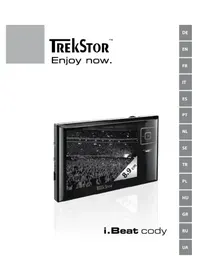
I.Beat cody - Lecteur mp3 TrekStor - Notice d'utilisation et mode d'emploi gratuit
Retrouvez gratuitement la notice de l'appareil I.Beat cody TrekStor au format PDF.



| Type de produit | Lecteur MP3 |
| Marque | TrekStor |
| Modèle | i.Beat cody |
| Alimentation | Accumulateur intégré, recharge via USB (3-4 h pour charge complète) |
| Connectivité | USB 2.0, prise écouteurs 3,5 mm, baie pour carte SD/MMC |
| Formats audio supportés | MP3, WMA, WMA-DRM9 |
| Formats vidéo supportés | AVI (converti avec AVIConverter) |
| Formats image supportés | JPEG, BMP |
| Formats texte supportés | TXT |
| Radio FM | Oui, avec mémorisation de stations et enregistrement |
| Enregistrement vocal | Oui, via microphone intégré |
| Haut-parleur intégré | Oui |
| Écran | Oui, réglages de luminosité et rétroéclairage |
| Égaliseur | 7 préréglages + utilisateur |
| Modes de lecture | Normal, répétition, aléatoire, dossier, extrait |
| Verrouillage (HOLD) | Oui, par touches MENU + molette |
| Mise à jour firmware | Oui, via logiciel téléchargeable |
| Compatibilité système | Windows 2000/XP/Vista, Mac (via conversion) |
| Sécurité | Ne pas utiliser au volant, éviter volumes élevés prolongés, protection contre décharges électrostatiques |
FOIRE AUX QUESTIONS - I.Beat cody TrekStor
Questions des utilisateurs sur I.Beat cody TrekStor
0 question sur cet appareil. Repondez a celles que vous connaissez ou posez la votre.
Poser une nouvelle question sur cet appareil
Téléchargez la notice de votre Lecteur mp3 au format PDF gratuitement ! Retrouvez votre notice I.Beat cody - TrekStor et reprennez votre appareil électronique en main. Sur cette page sont publiés tous les documents nécessaires à l'utilisation de votre appareil I.Beat cody de la marque TrekStor.
MODE D'EMPLOI I.Beat cody TrekStor
Remarque : veuillez charger votre lecteur MP3 au moins 3 - 4 heures avant la première utilisation, comme décrit dans cette notice d'utilisation.
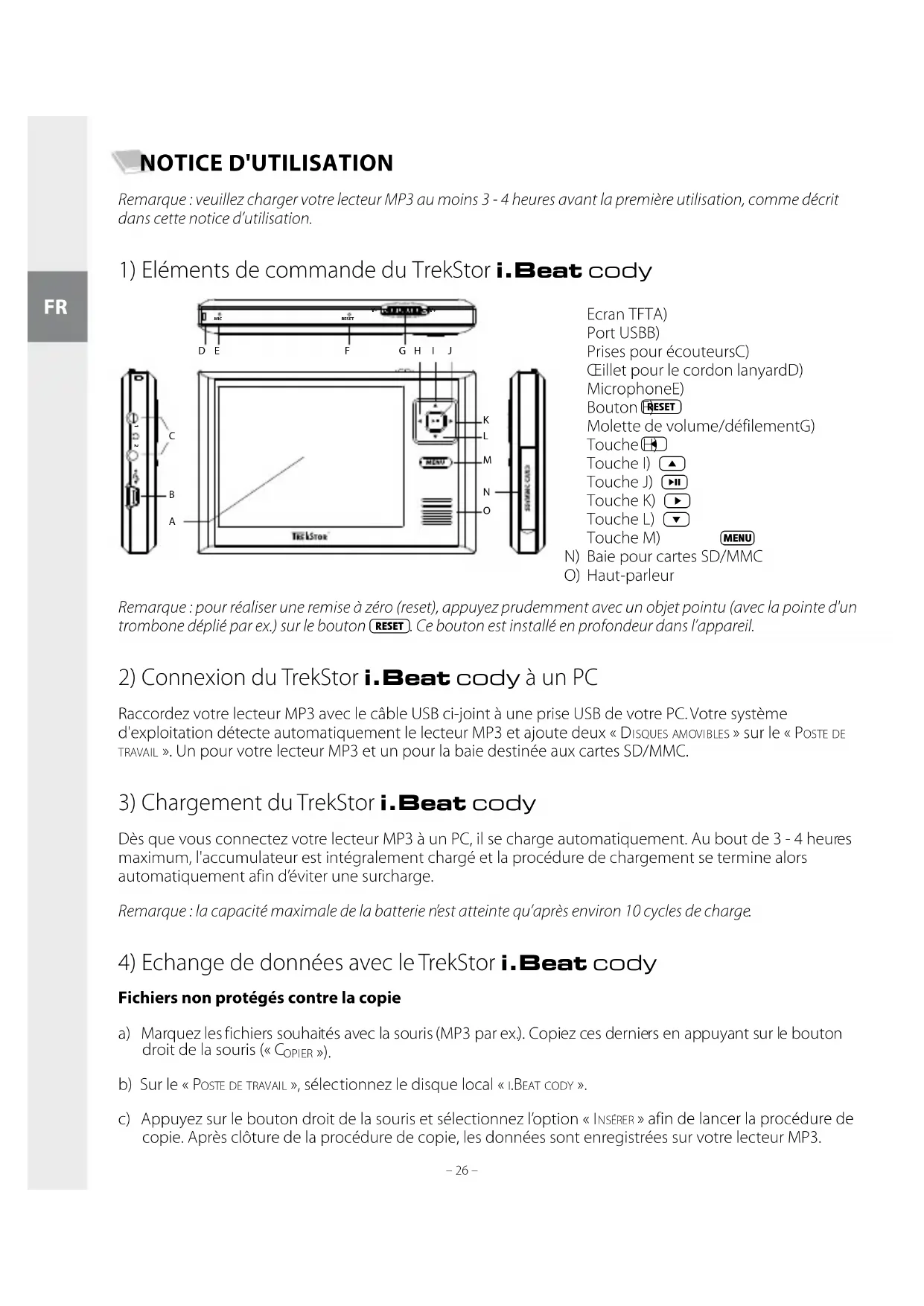
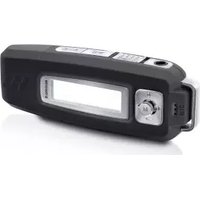
1) Eléments de commande du TrekStor i.Beat cody
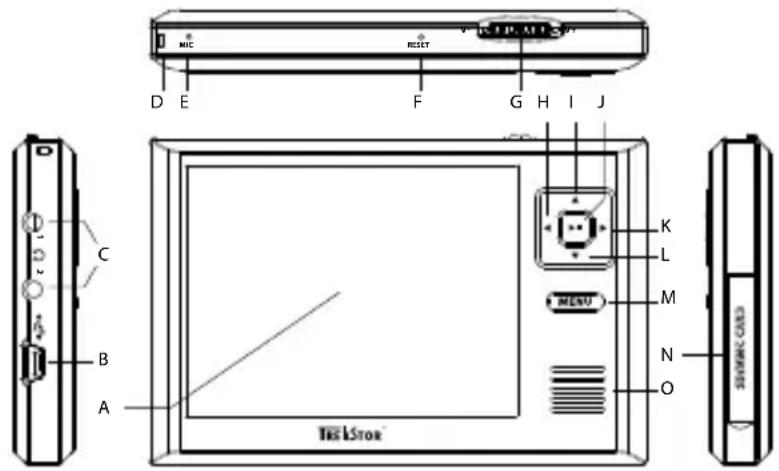
Prises pour écouteursC)
Œillet pour le cordon lanyardD)
MicrophoneE)
Bouton RESET
Molette de volume/défilementG)
Touche
Touche I) ▲
Touche J)
Touche K) ▶
Touche L) ▼
Touche M) MENU
N) Baie pour cartes SD/MMC
O) Haut-parleur
Remarque : pour réaliser une remise à zéro (reset), appuyez prudemment avec un objet pointu (avec la pointe d'un trombone déplié par ex.) sur le bouton RESET. Ce bouton est installé en profondeur dans l'appareil.
2) Connexion du TrekStor i.Beat cody à un PC
Raccordez votre lecteur MP3 avec le câble USB ci-joint à une prise USB de votre PC. Votre système d'exploitation détecte automatiquement le lecteur MP3 et ajoute deux « DISQUES AMOVIBLES » sur le « POSTE DE TRAVAIL ». Un pour votre lecteur MP3 et un pour la baie destinée aux cartes SD/MMC.
3) Chargement du TrekStor i.Beat cody
Dès que vous connectez votre lecteur MP3 à un PC, il se charge automatiquement. Au bout de 3 - 4 heures maximum, l'accumulateur est intégralement chargé et la procédure de chargement se termine alors automatiquement afin d'éviter une surcharge.
Remarque : la capacité maximale de la batterie n'est atteinte qu'après environ 10 cycles de charge.
4) Echange de données avec le TrekStor i.Beat cody
Fichiers non protégés contre la copie
a) Marquez les fichiers souhaités avec la souris (MP3 par ex.). Copiez ces derniers en appuyant sur le bouton droit de la souris (« C OPIER »).
b) Sur le « POSTE DE TRAVAIL », sélectionnez le disque local « I.BEAT CODY ».
c) Appuyez sur le bouton droit de la souris et sélectionnez l'option « INSÉRER » afin de lancer la procédure de copie. Après clôture de la procédure de copie, les données sont enregistrées sur votre lecteur MP3.
Fichiers protégés par la fonction WMA-DRM9
Pour copier des fichiers protégés par DRM9, vous devez tout d'abord copier ces derniers en utilisant Windows Media® Player (version de référence : Windows Media® Player 11).
a) Reliez votre lecteur MP3 à votre ordinateur et démarrez Windows Media® Player.
b) Dans Windows Media® Player, sélectionnez le « MODE PLEIN ÉCRAN » sous « AFFICHAGE ».
c) Cliquez dans la partie supérieure sur l'onglet « SYNERD ».
d) Déplacez les fichiers musicaux souhaités dans la « LISTE DE SYNCHRONISATION » dans la partie droite.
e) Cliquez sur le bouton « D ÉMARRER SYNCHRONISATION » apparaissant sous la liste. La musique sélectionnée est ensuite automatiquement copiée sur le lecteur MP3.
Insertion / Retrait de la carte SD/MMC
Poussez lentement la carte SD/MMC dans la baie jusqu'à ce que vous perceviez un clic indiquant l'enclenchement de la carte. Pour ressortir la carte SD/MMC de la baie, appuyez brièvement sur la carte SD/MMC insérée et retirez lentement cette dernière de la baie.
5) Déconnexion et séparation du TrekStor i.Beat cody du PC
Windows® 2000/XP/Vista : avec le bouton gauche de la souris, cliquez dans la barre des tâches en bas à droite sur l'icône « DÉCONNEXION OU ÉJECTION DE MATÉRIEL ». Un menu contextuel est affiché. Sélectionnez ici la rubrique « PÉRIPHÉRIQUE DE STOCKAGE DE MASSE USB – SUPPRIMER LE DISQUE » en cliquant sur le bouton gauche de la souris. Vous pouvez maintenant déconnecter le lecteur MP3 du PC.
Remarque : pour éviter des détériorations et des pertes de données sur l'appareil, suivez scrupuleusement la procédure de déconnexion recommandée !
6) Mise à jour du progiciel du TrekStor i.Beat cody
a) Raccordez l'i.Beat cody au port USB de votre PC.
b) Sauvegardez toutes les données importantes de l'i.Beat cody sur votre PC, déconnectez ensuite de nouveau le lecteur MP3 du port USB de votre PC.
c) Vous pouvez actualiser l'i.Beat cody avec la dernière version du progiciel mise à disposition sur Internet. Vous allez trouver cette dernière sur le site Web de TrekStor à l'adresse http://www.trekstor.de dans la rubrique de votre produit sous « D» (Téléchargements).
Remarque : afin de pouvoir exécuter la mise à jour du progiciel, le logiciel de mise à jour doit avoir été installé au moins une fois sur votre PC. Vous allez également trouver ce dernier sur le site Web de TrekStor.
d) Alternativement, insérez le CD joint à l'appareil dans votre lecteur de CD/DVD. Si la fonction de démarrage automatique de votre système est activée, un menu affichant tous les contenus du CD est ouvert.
Remarque : si la fonction de démarrage automatique de votre système est désactivée, vous pouvez accéder à votre lecteur de CD/DVD par l'intermédiaire de votre « POSTE DE TRAVAIL » et démarrer le programme « MENU.EXE » dans le répertoire principal du CD.
Sélectionnez ensuite la rubrique « F » et suivez les instructions affichées à l'écran. Votre navigateur Internet est ouvert et le site Web de TrekStor est chargé.
e) Téléchargez le progiciel (firmware) avec le programme de mise à jour (fichier *.zip) et décompressez ces derniers dans un dossier de votre choix.
f) Faites démarrer le fichier «SETUP.EXE» pour le programme de mise à jour afin d'installer le logiciel (uniquement disponible en anglais) pour la mise à jour du progiciel sur votre PC. Suivez les instructions d'installation.
g) Cliquez sur « DÉMARRER » → « PROGRAMMES » → « TREKSTOR I.BEAT CODY » pour lancer le logiciel « FIRMWARE UPDATE ». La fenêtre du programme de mise à jour est ouverte.
h) Ouvrez le progiciel (*.rfw) en cliquant sur la rubrique « Ⓞ», tout en sachant que vous aurez auparavant décompressé ce fichier dans le dossier sélectionné par vos soins.
i) Allumez l'i.Beat cody. Sur l'i.Beat cody, sélectionnez l'option « MISE À JOUR » dans la rubrique « PARAMÈTRES » → « SYSTÈME ». Confirmez par « OUI ».
j) Raccordez maintenant l'i.Beat cody au port USB de votre PC.
Remarque : si une requête de sécurité Windows® apparaît, sélectionnez « POURSUIVRE L'INSTALLATION ».
k) Lancez la mise à jour du progiciel en cliquant sur « MISE À JOUR ». Attendez jusqu'à ce que la procédure de mise à jour soit intégralement terminée. Afin d'éviter des endommagements sur votre lecteur MP3, suivez la procédure de mise à jour avec exactitude et patientez pendant son déroulement.
I) Terminez le programme de mise à jour en cliquant sur « E x ».
m) Déconnectez votre i.Beat cody du port USB de votre PC.
7) Formatage du TrekStor i.Beat cody
a) Raccordez votre lecteur MP3 à un port USB de votre PC.
b) Sauvegardez toutes les données importantes de votre lecteur MP3 sur votre PC.
c) Ouvrez le « BSTE DE TRAVAIL » et cliquez avec le bouton droit de la souris sur votre lecteur MP3 (« DISQUE AMOVIBLE »).
d) Dans le menu contextuel affiché, sélectionnez la rubrique « FGE... ».
e) Sélectionnez l'option « FAT32 » sous « SYSTÈME DE FICHIERS » dans la fenêtre de dialogue affichée.
f) Cliquez sur « D ÉMATER » pour lancer le formatage.
8) Utilisation du TrekStor i.Beat cody
Mise en marche et arrêt
Allumez votre lecteur MP3 en appuyant pendant environ 3 secondes sur la touche ▶II. Pour éteindre votre lecteur MP3, maintenez la touche ▶II enfoncée pendant environ 3 secondes.
Verrouillage
Pour activer le verrouillage, maintenez la touche MENU et la molette de volume/défilement simultanément enfoncées. Le symbole de verrouillage apparaît ensuite sur l'écran de votre lecteur MP3. Pour désactiver de nouveau le verrouillage, maintenez de nouveau la touche MENU et la molette de volume/défilement simultanément enfoncées.
Les différents modes
Votre lecteur MP3 possède différents modes que vous pouvez sélectionner dans le menu principal. Pour accéder au menu principal à partir de l'un des modes, maintenez la touche MENU enfoncée pendant environ 1 seconde. Sélectionnez le mode souhaité en faisant tourner la molette de défilement ou en appuyant sur la touche ◀ ou ▶. Confirmez votre choix en appuyant sur la molette de défilement ou en appuyant brièvement sur la touche ▶II.
Remarque : lorsque vous tournez la molette de défilement plus rapidement ou maintenez la touche ◀ ou ▶ enfoncée plus longtemps, vous permutez plus rapidement entre les différents modes.
Dans le menu principal, vous pouvez directement revenir dans le mode dernièrement ouvert en maintenant la touche MENU enfoncée pendant env. 1 seconde.
Remarque : cette fonction est uniquement à disposition si vous étiez auparavant dans les modes « M », « VIDÉO », « RADIO FM », « IMAGES » ou « TEXTE ».
Navigation de dossiers
Appuyez brièvement sur la touche Ⓜ MENU pour accéder à la navigation de dossiers des modes « MUSIQUE », « VÍDÉO », « IMAGES » et « TEXTE ».
Remarque : dans les modes « VIDÉO », « IMAGES » et « TEXTE », vous accédez directement à la navigation de dossiers.
En utilisant la molette de défilement ou en appuyant sur la touche ▼ ou ▲, choisissez entre la mémoire interne « MÉM. INTERNE » et la mémoire externe « CARTE SD/MMC ». Confirmez votre choix en appuyant brièvement sur la molette de défilement, la touche ▶ ou ▶.
Remarque : si aucune carte SD/MMC n'est insérée dans la baie, seule la mémoire interne est affichée.
Dans la navigation de dossiers, seuls les fichiers actuels du mode actuellement sélectionné sont affichés (c'est-à-dire seuls des fichiers musicaux sont affichés, si vous vous trouvez dans le mode « M»).
Ouverture et/ou lecture de fichiers•
Tournez la molette de défilement ou appuyez sur la touche ▼ ou ▲ pour marquer le fichier suivant ou précédent. Pour lire ou afficher le fichier sélectionné, appuyez sur la molette de défilement, la touche ▶ ou brièvement sur la touche ▶.
Remarque : lorsque vous tournez la molette de défilement plus rapidement ou maintenez la touche ▲ ou ▼ enfoncée plus longtemps, vous sautez plus rapidement sur les fichiers individuels.
Manipulation des dossiers•
Pour passer dans un sous-dossier, marquez le dossier et appuyez sur la molette de défilement, sur la touche ▶ ou brièvement sur la touche ▶. Pour revenir dans le répertoire principal, appuyez sur la touche ▶ ou MENU. Pour quitter la navigation de dossiers et revenir dans le mode, maintenez la touche MENU enfoncée pendant environ 1 seconde.
Suppression de fichiers / dossiers•
Pour supprimer des fichiers ou des dossiers marqués, maintenez la touche ▶ enfoncée pendant env. 1 seconde et confirmez la requête suivante en appuyant sur la touche ▶II.
Mode : Musique
Passez dans le mode « Mude ».
Lecture•
Appuyez brièvement sur la touche ▶ pour démarrer la lecture d'un fichier audio.
Pause•
Appuyez brièvement sur la touche ▶ pour stopper la lecture. Appuyez de nouveau brièvement sur la touche ▶ afin de poursuivre la lecture.
Changer de titre•
Lorsque vous appuyez brièvement sur la touche ▶, le titre suivant est sélectionné.
Lorsque vous appuyez brièvement sur la touche ◀ en l'espace de 5 secondes après le début de la lecture, un titre précédant ce dernier est choisi. Lorsque vous appuyez brièvement sur la touche ◀ après le début de la lecture et au bout de 5 secondes minimum, la lecture retourne au début du titre actuel.
Avancer / reculer dans un titre•
En appuyant longuement sur la touche ▶ ou ◀, vous pouvez avancer/reculer dans un titre. Maintenez la touche ▶ ou ◀ enfoncée pour avancer ou reculer.
Monter / baisser le volume / mettre en sourdine•
Faites tourner la molette de volume vers la droite ou vers la gauche afin de monter ou de baisser le son. Lorsque vous appuyez sur la molette de volume, la lecture est mise en sourdine. Appuyez de nouveau sur la molette de volume pour réactiver la diffusion sonore.
Remarque : si vous ne raccordez pas vos oreillettes/écouteurs à la prise pour écouteurs de votre lecteur MP3, la diffusion sonore a alors alternativement lieu par le biais du haut-parleur intégré.
Modification du mode d'égaliseur / de la visualisation d'égaliseur•
Appuyez brièvement sur la touche ▲ pour modifier l'égaliseur actuellement utilisé. Si des textes de chanson (*lrc) sont disponibles pour le titre actuellement lu, vous pouvez permuter entre l'affichage des textes de chanson et la visualisation de l'égaliseur en appuyant sur la touche ▼.
Mode : Vidéo
Passez dans le mode « Vid ».
Dans le mode Vidéo vous pouvez visualiser des fichiers cinématographiques (*.avi). Pour créer des fichiers cinématographiques au format AVI, utilisez le programme « AVICNE » contenu sur le CD ci-joint.
L'utilisation de l'appareil dans ce mode est analogue à celle du mode « MDE ».
Mode : Radio FM
Passez dans le mode « R A0 FM ».
Remarque : veuillez toujours raccorder vos écouteurs/oreillettes à la prise pour écouteurs de votre lecteur MP3 étant donné que le câble des écouteurs/oreillettes fait fonction d'antenne pour la radio interne.
Pour appeler le menu Radio FM, appuyez brièvement sur la touche MENU. En faisant tourner la molette de défilement ou en appuyant sur la touche ▲ ou ▼, sélectionnez la rubrique souhaitée et confirmez en appuyant brièvement sur la molette de défilement ou la touche ▶II. Pour quitter le menu Radio FM, appuyez brièvement sur la touche MENU.
Alternance entre la sélection manuelle des stations et le mode d'emplacement de mémoire.
Dans le menu Radio FM, choisissez entre la sélection manuelle de station « MAIL » et le mode d'emplacement de mémoire « STATION ».
Alternance entre les stations mémorisées•
Dans le mode d'emplacement de mémoire « STATON » vous pouvez permuter entre les emplacements de mémoire existants en cliquant brièvement sur la touche ◀ ou ▶.
Changement manuel de fréquence / recherche manuelle•
Dans le mode de sélection manuelle de station « MME » vous pouvez modifier la fréquence de réception par incréments de 0,1 MHz en appuyant brièvement sur la touche ◀ ou ▶. Si vous appuyez suffisamment longtemps sur la touche ◀ ou ▶, votre lecteur MP3 recherche automatiquement les gammes de fréquence inférieures ou supérieures pour trouver des stations avec une émission claire.
Mémorisation de stations individuelles•
Dans le menu Radio FM, passez à la rubrique de sélection manuelle de station « MAB ». Réglez la fréquence souhaitée et sélectionnez « MAMER » dans le menu Radio FM. En faisant tourner la molette de défilement ou en appuyant sur la touche ▼ ou ▲, sélectionnez l'emplacement de mémorisation souhaité et confirmez la requête suivante en appuyant brièvement sur la molette de défilement ou sur la touche ▶■.
Effacement de stations mémorisées•
Pour effacer une station mémorisée, sélectionnez la rubrique « SUPMR » dans le menu Radio FM. En faisant tourner la molette de défilement ou en appuyant sur la touche ▼ ou ▲, sélectionnez la station à supprimer et confirmez la requête suivante en appuyant brièvement sur la molette de défilement ou sur la touche ▶■.
Occupation automatique de la mémoire / recherche de station automatique•
Pour démarrer la recherche automatique de station, sélectionnez « RREIT » et confirmez la requête ensuite affichée en appuyant brièvement sur la molette de défilement avec la touche ▶II. Votre lecteur MP3 cherche maintenant automatiquement les stations radio dont la réception est assez claire et mémorise celles-ci sur les 20 emplacements de mémoire.
Enregistrement de radio FM•
Dans le menu Radio FM, sélectionnez « ENREGISTR. » et appuyez brièvement sur la touche ▶ pour démarrer un enregistrement de radio FM. Pour interrompre l'enregistrement actuel, appuyez brièvement sur la touche ▶. Pour poursuivre l'enregistrement actuel, appuyez brièvement de nouveau sur la touche ▶. Maintenez la touche ▶ enfoncée pendant environ 1 seconde pour stopper ou mémoriser la lecture.
Remarque : tous les enregistrements radio « FMxxx » sont mémorisés dans le sous-répertoire « FM » de votre lecteur MP3. Passez dans le mode « NAVIGATION DOSSIERS » pour accéder à vos enregistrements radio.
Mode : Images
Passez dans le mode « IM.».
Dans ce mode, vous pouvez visualiser des fichiers images. Sélectionnez ces derniers comme à l'habitude à l'aide de la navigation de dossiers.
Remarque : toutes les images doivent exister au format JPEG (extension de fichier *.jpeg ou *.jpg) ou au format bitmap (extension de fichier *.bmp). De grandes images sont automatiquement réduites, ce qui peut conduire à des délais de chargement plus longs.
Changer d'image•
Appuyez brièvement sur la touche ▶ ou ◀ pour passer à l'image suivante ou précédente. Maintenez la touche ▶ ou ◀ enfoncée pendant environ 1 seconde pour sauter à la dernière ou à la première image du dossier actuel.
Diaporama•
Pour démarrer un diaporama, appuyez sur la touche ▶II. Pendant le diaporama, vous pouvez modifier la durée d'affichage des images en appuyant brièvement sur la touche ▲ ou ▼. En appuyant de nouveau sur la touche ▶II vous terminez le diaporama.
Mode : Texte
Passez dans le mode « TEXE ».
Dans ce mode, vous pouvez visualiser des fichiers texte (*.txt). Sélectionnez ces derniers comme à l'habitude à l'aide de la navigation de dossiers.
Faites tourner la molette de défilement ou appuyez sur la touche ▼ ou ▲ pour lire le texte ligne par ligne. Appuyez brièvement sur la touche ▶ ou ◀ pour lire le texte page par page. Appuyez sur la touche ▶ ou ◀ pendant 1 seconde pour sauter à la fin ou au début du texte.
Appuyez brièvement sur la touche ▶ pour activer ou désactiver un chargement automatique du texte page par page. En appuyant brièvement sur la touche ▼ ou ▲ vous pouvez modifier la durée d'affichage des pages individuelles du texte.
Mode : Enregistrement
Passez dans le mode « ENREGIMENT ».
Dans ce mode, vous pouvez réaliser des enregistrements vocaux par le biais du microphone intégré.
Appuyez brièvement sur la touche ▶ pour lancer un enregistrement. Pour interrompre l'enregistrement actuel, appuyez brièvement sur la touche ▶. Pour poursuivre l'enregistrement actuel, appuyez brièvement de nouveau sur la touche ▶. Maintenez la touche ▶ enfoncée pendant environ 1 seconde pour stopper ou mémoriser la lecture. Pendant que l'enregistrement est arrêté, appuyez sur la touche ▶ ou ▶ pour modifier la qualité de l'enregistrement, ou sur la touche ▼ ou ▲ pour augmenter ou réduire la sensibilité.
Remarque : tous les enregistrements vocaux « RECxxx » sont mémorisés dans le sous-répertoire « VOICE » de votre lecteur MP3. Passez dans le mode « NAVIGATION DOSSIERS » pour accéder à vos enregistrements vocaux.
Mode : Navigation de dossiers
Passez dans le mode « NAVIGATION DOSSIERS ».
Dans ce mode, tous les fichiers enregistrés sur votre lecteur MP3 sont affichés. Vous pouvez ici lire des fichiers audio/vidéo ou afficher des fichiers images/texte supportés par votre lecteur MP3.
Mode : Paramètres
Passez dans le mode « Parvans ».
Vous pouvez ici procéder à différents réglages audio en rapport avec l'égaliseur, le mode de lecture et la fonction aléatoire dans la rubrique « Au ». Vous pouvez également définir des paramètres d'affichage dans la rubrique « ECRAN », des paramètres de temps dans « MINUTERIE », des paramètres radio dans « RADIO FM » et des paramètres d'enregistrement dans « ENREGISTR. ». Vous avez également la possibilité de procéder à des paramétrages système généraux dans la rubrique « S ».
En faisant tourner la molette de défilement ou en appuyant sur la touche ▼ ou ▲, sélectionnez le réglage souhaité et confirmez en appuyant brièvement sur la molette de défilement ou la touche ▶II. Appuyez brièvement sur la touche ◀ ou MENU pour quitter le mode des paramètres.
Audio•
Egaliseur
Dans la rubrique « ÉGALISEUR », vous pouvez sélectionner un des 7 égaliseurs prédéfinis ou l'égaliseur défini par l'utilisateur.
Si la rubrique définie par l'utilisateur « ÉGALISEUR UTILISAT. » est sélectionnée, vous avez la possibilité de personnaliser la configuration de l'égaliseur.
Modes de lecture
Normal : Sélectionnez la rubrique « N » pour lire tous les titres une fois.
Répéter un titre : Sélectionnez la rubrique « R ÉPÉTER UN TITRE » pour répéter le titre actuel un nombre de fois illimité.
Répéter tous : Sélectionnez la rubrique « R ÉPÉTER TOUS » pour répéter tous les titres successivement.
Dossier : Sélectionnez la rubrique « D OSER » pour lire une fois tous les titres du dossier sélectionné.
Répéter dossier : Sélectionnez la rubrique « R ÉPÉTER DOSSIER » pour lire une fois successivement tous les titres du dossier sélectionné.
Lecture d'extrait : Sélectionnez la rubrique « L ECT. EXTRAIT » pour lire les 10 premières secondes de tous les titres.
Mode aléatoire
Dans la rubrique « MODE ALÉATOIRE », vous pouvez activer ou désactiver le mode aléatoire. Dans le mode aléatoire, l'ordre de lecture des titres est sélectionné au hasard.
Ecran•
Luminosité : Dans la rubrique « LUMINOSITÉ », vous pouvez régler la luminosité de l'écran.
Rétro-éclairage : Dans la rubrique « DURÉE ÉCLAIRAGE », vous pouvez régler au bout de combien de temps l'écran est automatiquement éteint.
Mode d'éclairage : Dans la rubrique « MODE D'ÉCLAIRAGE », vous pouvez activer le mode d'économie d'énergie.
Vitesse de diaporama : Dans la rubrique « VITESSE IMAGES », vous pouvez paramétrer la durée d'affichage des images dans le diaporama.
Vitesse de texte : Dans la rubrique « VITESSE TEXTE » vous pouvez définir la durée d'affichage pour le chargement automatique d'une page de texte.
Minuterie•
Arrêter : Dans la rubrique « Arrêter », vous pouvez régler au bout de combien de temps le lecteur MP3 doit être automatiquement éteint lorsqu'il n'est pas utilisé.
Minuterie sommeil : Dans la rubrique « MINUT. SOMMEIL », vous pouvez régler au bout de combien de temps le lecteur MP3 doit être automatiquement éteint.
Radio FM•
Mode : Dans la rubrique « MoE» vous pouvez régler la qualité de diffusion de la station radio reçue (stéréo ou mono).
Région FM : Sélectionnez la rubrique « RÉGION FM » pour procéder à des réglages radio spécifiques à la région.
Enregistrement•
Qualité d'enregistrement : Dans la rubrique « QUALITÉ D'ENREGISTR. », vous pouvez régler la qualité d'enregistrement du microphone intégré.
Remarque : la qualité de l'enregistrement pour la radio FM intégrée est fixée à 32 kHz.
Amplification : Dans la rubrique « AMPLIFICATION », vous pouvez régler l'amplification de l'enregistrement.
Système•
Informations système : Dans la rubrique « No», vous obtenez des informations sur l'ensemble de l'espace disque et sur l'espace libre, ainsi que sur la version du progiciel (firmware) du lecteur MP3.
Mise à jour : Sélectionnez la rubrique « MISE À JOUR » pour réaliser une mise à jour progicielle du lecteur MP3.
Langue : Dans la rubrique « LANCE », vous pouvez sélectionner la langue de menu du lecteur MP3.
Paramètres usine : Dans la rubrique « PARAMÈTRES D'USINE », vous avez la possibilité de restaurer les paramètres d'usine (état de livraison) du lecteur MP3.
9) Conversion de fichiers vidéo
Avec votre lecteur MP3, vous pouvez lire des fichiers vidéo au format AVI qui auront été auparavant convertis avec le programme « AVICONR ».
a) Insérez le CD joint à l'appareil dans votre lecteur de CD/DVD. Si la fonction de démarrage automatique de votre système est activée, un menu affichant tous les contenus du CD est ouvert.
Remarque : si la fonction de démarrage automatique de votre système est désactivée, vous pouvez accéder à votre lecteur de CD/DVD par l'intermédiaire de votre « POSTE DE TRAVAIL » et démarrer le programme « MENU.EXE » dans le répertoire principal du CD.
b) Sélectionnez ensuite la rubrique « AVICOMR ».
c) Le programme « AVICORE » est ensuite installé sur votre PC.
d) Démarrez le programme « AVICONVERTER » en cliquant sur « DÉMARRER » → « PROGRAMMES » → « TREKSTOR I.BEAT CODY » → « AVICONVERTER ».
e) Cliquez sur le bouton « Add », sélectionnez le fichier à convertir (MPG, AVI par exemple) dans « SOURCE FILE » et indiquez le dossier de destination (« TARGET FILE PATH »).
f) Dans la rubrique « R E SOLUTION », sélectionnez la dimension de l'image « 320 x 240 ».
g) Dans la rubrique « SETTINGS », sélectionnez la qualité et le format d'image du fichier de sortie.
h) Cliquez sur le bouton « SAE » pour enregistrer les paramètres.
i) Cliquez sur le bouton « C » pour fermer la fenêtre.
j) Démarrez la conversion en cliquant sur le bouton « C MonNov ».
k) Copiez ensuite le fichier AVI créé sur votre lecteur MP3.
10) Dépannage
Dans ce chapitre, vous allez obtenir des indications pour l'élimination de problèmes avec votre lecteur MP3.
| Problème Cause possible | Que pouvez-vous faire ? | |
| Impossible de remettre mon lecteur MP3 en marche. | La fonction HOLD est activée. | Vérifiez si le verrouillage (curseur HOLD/fonction HOLD) du lecteur MP3 est activé. Si tel est le cas, désactivez le verrouillage comme décrit dans la notice d'utilisation. |
| Absence d'alimentation électrique | Pour un lecteur MP3 avec accumulateur intégré : lorsque l'accumulateur est vide, chargez votre lecteur MP3 en le raccordant à votre PC par le biais d'un câble USB ou avec un chargeur USB. | |
| Pour un lecteur MP3 avec pile : la pile est vide. Remplacez la pile. Utilisez uniquement des piles alcalines. Pour savoir si votre lecteur MP3 peut être également exploité avec des accumulateurs, veuillez contacter notre assistance technique.La pile a été mal installée. Vérifiez la polarité de la pile. | ||
| Influences extérieures De | par une influence extérieure (une décharge électrostatique par exemple), des pannes fonctionnelles peuvent se produire sur votre lecteur MP3. Si ces dernières devaient perdurer, même après un arrêt et une remise en marche de votre lecteur MP3, réalisez un Reset si cela est possible ou actualisez le firmware (le logiciel système de votre lecteur MP3). Vous trouverez les renseignements nécessaires pour cette procédure dans la notice d'utilisation. Le firmware actuel pour votre lecteur MP3 se trouve sur notre site Web dans la rubrique « Downloads » (Téléchargements). Si vous avez des questions concernant la mise à jour du firmware, et que vous n'avez trouvé aucune réponse satisfaisante dans la notice, veuillez contacter notre assistance technique. | |
| Mon lecteur MP3 est bloqué. | Si cet état se reproduit à répétition avec un fichier audio précis, il est possible que ce fichier soit endommagé. Supprimez ce fichier.Si le problème ne peut toujours pas être éliminé, réalisez un Reset si cela est possible. Si votre lecteur MP3 se bloque fréquemment, il est recommandé de réaliser une mise à jour du firmware. | |
| Mon lecteur MP3 ne réagit pas à la pression des touches. | La fonction HOLD est activée. | Vérifiez si le verrouillage (curseur HOLD/fonction HOLD) de votre lecteur MP3 est activé. Si tel est le cas, désactivez le verrouillage comme décrit dans la notice d'utilisation. |
| Je n'entends pas de musique dans les écouteurs/oreillettes. | Vérifiez si un fichier audio est lu (l'affichage du temps passé ou restant change). Si tel n'est pas le cas, démarrez la lecture. | |
| Assurez-vous que le jack des oreillettes/écouteurs soit fermement enfiché dans la douille. | ||
| Assurez-vous que le volume de votre lecteur MP3 soit réglé à un niveau suffisamment élevé. | ||
| Problème Cause possible | Que pouvez-vous faire ? | |
| J'ai transféré des fichiers sur mon lecteur MP3. Le lecteur MP3 ne peut cependant pas lire ces fichiers. | Format de fichier erroné | Les fichiers sont éventuellement disponibles dans un format que votre lecteur MP3 ne peut pas lire. Les formats de fichiers supportés par votre lecteur MP3 figurent sur la fiche technique respective, sur le site Web de TrekStor à l'adresse www.trekstor.de. |
| J'ai transféré des fichiers audio WMA sur mon lecteur MP3. Le lecteur MP3 ne peut cependant pas lire ces fichiers. | Les fichiers sont protégés contre la copie. | S'il s'agit de fichiers WMA-DRM protégés contre la copie, vous devez donc copier ces derniers par le biais de Windo Media® Player. Assurez-vous auparavant que votre lecteur MP3 peut lire des fichiers WMA-DRM protégés contre la copie. Vous trouverez cette information dans la fiche technique de votre lecteur MP3 sur le site Web de TrekStor à l'adresse www.trekstor.de. |
| J'ai transféré de mon Mac® des fichiers audio sur mon lecteur MP3. Le lecteur MP3 ne peut cependant pas lire les fichiers. | Format de fichier erroné | Des fichiers audio au format AAC, comme ils sont par exemple générés par iTunes®, ne peuvent pas être lus par la plupart des lecteurs MP3. Convertissez ces fichiers au format MP3 avec un iTunes® actuel ou un autre programme. Les fichiers audio acquis sur Internet sont dans certains cas pourvus de mécanismes de protection qui empêchent une telle conversion. |
| Les fichiers audio enregistrés sur mon lecteur MP3 ne sont pas lus les uns après les autres dans le bon ordre. | Le mode de lecture « Aléatoire » est réglé. | Si le mode de lecture « Aléatoire » est réglé, passez alors dans le mode de lecture « Normal ». |
| Triez vos fichiers audio dans des sous-dossiers avant de les copier, puis copiez ce dossier sur votre lecteur MP3. Vous pouvez de plus trier vos fichiers audio en les renommant (ajout de chiffres, par exemple « 001_Titre », « 002_Titre », etc.). | ||
| Des caractères bizarres apparaissent sur l'écran lorsque je diffuse de la musique. | Chaîne de caractères non supportée. | Certains lecteurs MP3 ne peuvent pas représenter tous les caractères correctement. Pour les noms de fichiers et les balises ID3, veuillez uniquement utiliser la chaîne de caractères standard de la langue de menu réglée sur votre lecteur MP3 et évitez d'utiliser des caractères spéciaux (trémas, accents, etc.). |
| Je ne comprends pas la langue de menu et je ne sais pas comment la modifier. | Langue de menu déréglée | Réalisez un Reset ou, si cela n'est pas possible ou ne solutionne pas le problème, exécutez une mise à jour du firmware. En règle générale, la sélection de la langue de menu apparaît ensuite. |
| Comment créer des fichiers MP3 ? | Pour convertir des fichiers audio au format MP3 (musique d'un CD par exemple), vous avez besoin d'un encodeur MP3 (par exemple le programme actuellement gratuit « Audiograbber » que vous pourrez trouver sur le site www.audiograbber.de). Vous trouverez une notice et une aide pour l'utilisation du programme dans la fonction d'aide respective du programme. | |
Remarques :
- Ce lecteur MP3/Movie est optimisé pour les oreillettes livrées avec l'appareil (impédance de 32 ohms). En particulier sur des lecteurs MP3/Movie avec 2 raccordements pour écouteurs, l'utilisation d'autres écouteurs/oreillettes avec une faible impédance peut entraîner dans certains cas la détérioration du lecteur ou également des écouteurs/oreillettes.
- Si vous exposez l'appareil à une décharge électrostatique, une interruption du transfert de données entre l'appareil et l'ordinateur n'est pas exclue. Des fonctions de l'appareil peuvent également être détériorées. Dans ce cas, débranchez l'appareil du port USB et rebranchez-le.
- Attention : cet appareil peut générer des intensités sonores importantes. Afin d'éviter des troubles auditifs, qui peuvent apparaître immédiatement, ultérieurement ou insidieusement, il est déconseillé d'écouter à des intensités sonores élevées de manière prolongée. Ceci s'applique, quelque soit le mode d'écoute : avec des haut-parleurs, des écouteurs ou des oreillettes. Si des bruits de sonnerie devaient se produire dans votre oreille, réduisez immédiatement le volume ou n'utilisez plus le lecteur MP3/Movie. Notez que des troubles auditifs durables peuvent également se manifester bien plus tard. Dans certains cas, vous vous habituez avec le temps à des volumes élevés, c'est pourquoi vous avez l'impression que ces derniers sont normaux, votre capacité auditive peut cependant s'en trouver déjà entravée. Plus vous réglez le volume à un niveau élevé, plus votre ouïe peut en porter rapidement des séquelles.
- Attention : l'utilisation d'écouteurs/d'oreillettes lors de la conduite d'un véhicule est déconseillée. Elle est même interdite dans certains pays. Conduisez toujours avec prudence et concentration. Stoppez l'utilisation de votre lecteur MP3/Movie si vous êtes distrait(e) ou dérangé(e) dans la conduite d'un véhicule ou lors d'une autre activité qui exige votre pleine attention.
L'utilisation de câbles USB d'une longueur supérieure à 3 m est déconseillée.
Le fabricant se réserve le droit de poursuivre le développement du produit en permanence. Ces modifications peuvent être mises en pratique sans description directe dans cette notice d'utilisation. Les informations contenues dans cette notice d'utilisation ne reflètent donc pas impérativement l'état d'exécution technique.
Le fabricant garantit uniquement la fonctionnalité pour la définition intrinsèque de ce produit. En outre, le fabricant n'endosse aucune responsabilité concernant les dommages ou pertes de données subis ainsi que les conséquences en résultant.
Copyright © 2008 TrekStor GmbH & Co. KG. Tous droits réservés. Toutes les autres désignations de produits ou de firmes citées sont dans certains cas des marques déposées ou des noms de marques du propriétaire respectif.
ISTRUZIONI PER L'USO

- ELÉMENTS DE COMMANDE DU TREKSTOR I.BEAT CODY
- CONNEXION DU TREKSTOR I.BEAT CODY À UN PC
- CHARGEMENT DU TREKSTOR I.BEAT CODY
- ECHANGE DE DONNÉES AVEC LE TREKSTOR I.BEAT CODY
- FICHIERS NON PROTÉGÉS CONTRE LA COPIE
- FICHIERS PROTÉGÉS PAR LA FONCTION WMA-DRM9
- INSERTION / RETRAIT DE LA CARTE SD/MMC
- DÉCONNEXION ET SÉPARATION DU TREKSTOR I.BEAT CODY DU PC
- MISE À JOUR DU PROGICIEL DU TREKSTOR I.BEAT CODY
- MISE EN MARCHE ET ARRÊT
- VERROUILLAGE
- LES DIFFÉRENTS MODES
- NAVIGATION DE DOSSIERS
- OUVERTURE ET/OU LECTURE DE FICHIERS
- MANIPULATION DES DOSSIERS
- SUPPRESSION DE FICHIERS / DOSSIERS
- MODE : MUSIQUE
- LECTURE
- PAUSE
- CHANGER DE TITRE
- AVANCER / RECULER DANS UN TITRE
- MONTER / BAISSER LE VOLUME / METTRE EN SOURDINE
- MODIFICATION DU MODE D'ÉGALISEUR / DE LA VISUALISATION D'ÉGALISEUR
- MODE : VIDÉO
- MODE : RADIO FM
- ALTERNANCE ENTRE LA SÉLECTION MANUELLE DES STATIONS ET LE MODE D'EMPLACEMENT DE MÉMOIRE
- ALTERNANCE ENTRE LES STATIONS MÉMORISÉES
- CHANGEMENT MANUEL DE FRÉQUENCE / RECHERCHE MANUELLE
- MÉMORISATION DE STATIONS INDIVIDUELLES
- EFFACEMENT DE STATIONS MÉMORISÉES
- OCCUPATION AUTOMATIQUE DE LA MÉMOIRE / RECHERCHE DE STATION AUTOMATIQUE
- ENREGISTREMENT DE RADIO FM
- MODE : IMAGES
- CHANGER D'IMAGE
- DIAPORAMA
- MODE : TEXTE
- MODE : ENREGISTREMENT
- MODE : NAVIGATION DE DOSSIERS
- MODE : PARAMÈTRES
- AUDIO
- EGALISEUR
- MODES DE LECTURE
- MODE ALÉATOIRE
- ECRAN
- MINUTERIE
- RADIO FM
- ENREGISTREMENT
- SYSTÈME
- CONVERSION DE FICHIERS VIDÉO
- DÉPANNAGE
- REMARQUES
- ISTRUZIONI PER L'USO
Marque : TrekStor
Modèle : I.Beat cody
Catégorie : Lecteur mp3