I.Beat cody - Mp3 плеер TrekStor - Бесплатное руководство пользователя
Найдите руководство к устройству бесплатно I.Beat cody TrekStor в формате PDF.



Часто задаваемые вопросы - I.Beat cody TrekStor
Вопросы пользователей о I.Beat cody TrekStor
0 вопрос об этом устройстве. Ответьте на те, что знаете, или задайте свой.
Задать новый вопрос об этом устройстве
Скачайте инструкцию для вашего Mp3 плеер в формате PDF бесплатно! Найдите своё руководство I.Beat cody - TrekStor и возьмите своё электронное устройство обратно в руки. На этой странице опубликованы все документы, необходимые для использования вашего устройства. I.Beat cody бренда TrekStor.
РУКОВОДСТВО ПОЛЬЗОВАТЕЛЯ I.Beat cody TrekStor
ИНСТРУКЦИЯ ПО ЭКСПЛУАТАЦИИ
Указание: Перед первым использованием зарядите, пожалуйста, плеер MP3, как описано в настоящей инструкции по эксплуатации, на протяжении не менее 3 – 4 часов.
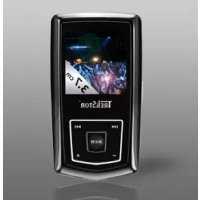
1) Элементы управления TrekStor i.Beat cody
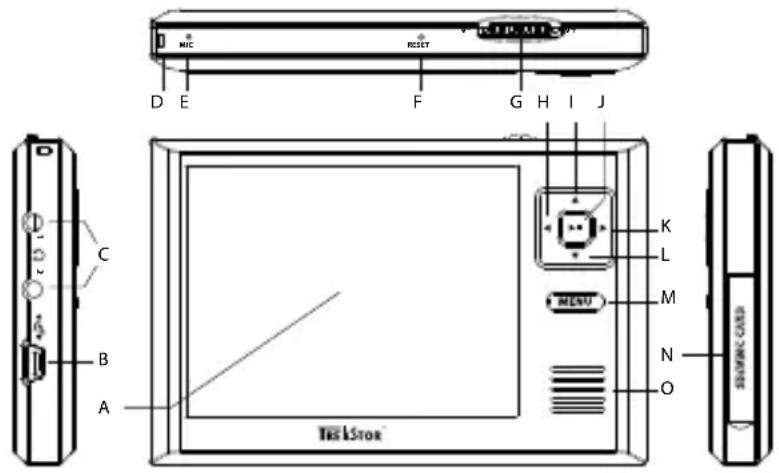
TFT-дисплейA)
USB-портB)
Разъемы для наушниковС)
Ушко ремня для ношения на шееD)
МикрофонЕ)
Кнопка RESET
Колесико регулировки громкости/G)
колесико прокрутки
Кнопка
Кнопка I)
Кнопка J)
Кнопка К)
Кнопка L)
Кнопка М) MENU
N) Гнездо для SD/MMC-карт
О) Громкоговоритель
Указание: Для выполнения сброса (Reset) осторожно нажмите, пожалуйста, острым предметом (напр., отогнутой скрепкой) кнопку RESET. Она глубоко опущена в корпус.
2) Подключение TrekStor i.Beat cody к персональному компьютеру
Подсоедините MP3-плеер при помощи прилагаемого USB-кабеля к USB-порту Вашего ПК.
Операционная система автоматически распознает МРЗ-плеер и добавит на "Рабочем столе" два "Сменных накопителя данных": Один накопитель - для МРЗ-плеера, а другой - для SD/MMC-гнезда.
3) Зарядка TrekStor i.Beat cody
Как только Вы подключите МРЗ-плеер к персональному компьютеру, он будет автоматически заряжаться. Самое позднее через 3 – 4 часа аккумулятор заряжен полностью и зарядка завершается автоматически, чтобы предотвратить чрезмерную зарядку.
Указание: Максимальная емкость аккумулятора достигается только примерно через 10 циклов зарядки.
4) Обмен данными с TrekStor i.Beat cody
Файлы, не защищенные от копирования
a) Выберите желаемые файлы (напр. МРЗ) мышью. Скопируйте эти файлы нажатием правой кнопки мыши ("Копировать").
6) Выберите на "Рабочем столе" сменный накопитель данных "I.BEAT CODY".
в) Нажмите правую кнопку мыши и выберите пункт "Вставить", чтобы запустить процесс копирования. По окончании процесса копирования данные расположены на МРЗ-плеере.
WMA-DRM9-защищенные файлы
Для копирования DRM9-защищенных файлов Вы должны скопировать их через Windows Media® Player (базовая версия: Windows Media® Player 11).
a) Подключите MP3-плеер к Вашему компьютеру и запустите Windows Media® Player.
6) Выберите в Windows Media® Player под "ПРОСМОТР" "НА ВЕСЬ ДИСПЛЕЙ".
в) Щелкните наверху вкладку "Сижніця".
г) Перетащите желаемые файлы с музыкой в "Список синхронизации" на правой стороне.
д) Щелкните на находящейся под списком кнопке "Загустить синхронизацию". После этого выбранная музыка будет автоматически скопирована на Ваш МРЗ-плеер.
Вставка / удаление SD/MMC-карты
Медленно вдвиньте SD/MMC-карту в гнездо, пока не будет слышен щелчок фиксации карты. Для удаления SD/MMC-карты из гнезда нажмите коротко на вставленную SD/MMC-карту и выньте ее медленно из гнезда.
5) Выход из TrekStor i.Beat cody и отсоединение от персонального компьютера
Windows® 2000/XP/Vista: Щелкните справа внизу левой кнопкой мыши на панели задач на значке "Безопасное отсоединение аппаратуры". Нажатием левой кнопки мыши выберите в открывающемся контекстном меню пункт "Массовое запоминающее устройство USB – удлить дисковод". Теперь Вы можете отсоединить MP3-плеер от ПК.
Указание: Придерживайтесь, пожалуйста, рекомендованной процедуры выхода, чтобы предотвратить повреждение устройства и потерю данных!
6) Обновление прошивки TrekStor i.Beat cody
a) Подсоедините i.Beat cody к USB-порту Вашего персонального компьютера.
б) Сохраните все важные данные i.Beat cody на ПК. После этого отсоедините MP3-плеер снова от USB-порта персонального компьютера.
в) Вы можете обновить i.Beat cody последней версией прошивки из Интернета. Эту версию Вы найдете на веб-сайте TrekStor http://www.trekstor.de для Вашего плеера под "D
Указание: Чтобы можно было выполнить обновление прошивки, необходимо предварительно один раз установить программу обновления на Вашем персональном компьютере. Эту программу Вы найдете также на веб-сайте TrekStor.
г) Альтернативно вставьте прилагаемый компакт-диск в дисковод для CD / DVD. Если активизирована функция автоматического пуска Вашей системы, открывается меню со всем содержанием компакт-диска.
Указание: Если отключена функция автоматического пуска системы, Вы можете через "Ражей" осуществить доступ к дисководу для CD/DVD и в основном каталоге компакт-диска запустить программу "мкз".
Выберите пункт "П рошивка" и следуйте инструкциям. Открывается Интернет-браузер и загружается веб-сайт TrekStor.
д) Скачайте прошивку и программу для обновления (*.zip-файл) и разархивируйте файл в любую папку.
e) Запустите файл "SETUP.EXE" программы для обновления, чтобы установить программу для обновления (имеется только на английском языке) прошивки на Вашем персональном компьютере. Следуйте инструкциям по установке.
ж) Запустите через "СТАРТ" → "ПРОГРАММЫ" → "TREKSTOR I.BEAT CODY" "ОБНОВЛЕНИЕ ПРОШИВКИ". Открывается окно программы для обновления.
з) Откройте прошивку (*.rfw) через "Откыб"; заранее Вы разархивировали этот файл в выбранную Вами папку.
и) Включите i.Beat cody. Выберите на i.Beat cody под "Настройки" → "Система" пункт "Обновление". Подтвердите, нажимая "ДА".
к) Подсоедините i.Beat cody к USB-порту Вашего персонального компьютера.
Указание: Если появится контрольное сообщение Windows®, то выберите "Продолжить установку".
л) Запустите обновление прошивки при помощи "Ир". Подождите, пока процесс обновления прошивки закончится полностью. Чтобы предотвратить повреждение МРЗ-плеера, точно соблюдайте процедуру обновления, соблюдая терпение.
м) Завершите программу для обновления при помощи "Еж".
н) Отсоедините i.Beat cody от USB-порта Вашего ПК.
7) Форматирование TrekStor i.Beat cody
a) Подсоедините MP3-плеер к USB-порту Вашего персонального компьютера.
б) Сохраните все важные данные МРЗ-плеера на ПК.
в) Откройте "Рабочий стол" и на МРЗ-плеере щелкните правой кнопкой мыши на "Сменный накопитель дных".
г) Выберите в контекстном меню пункт "Фоминь.".
д) Выберите в открывающемся диалоговом окне в "ФАЙЛОВАЯ СИСТЕМА" пункт "FAT32".
e) Щелкните на кнопке "НАБ", чтобы выполнить форматирование.
8) Управление TrekStor i.Beat cody
Включение и выключение
Включите МРЗ-плеер, удерживая кнопку ▶▶▶ нажатой примерно 3 секунды. Для выключения МРЗ-плеера, держите кнопку ▶▶▶▶ нажатой примерно 3 секунды.
Блокировка кнопок
Для активизирования блокировки кнопок одновременно держите нажатыми кнопку MENU и колесико регулировки громкости/колесико прокрутки. После этого на дисплее МРЗ-плеера появится символ блокировки кнопок. Для дезактивизирования блокировки кнопок снова одновременно держите нажатыми кнопку MENU и колесико регулировки громкости/колесико прокрутки.
Отдельные режимы работы
MP3-плеер обладает разными режимами работы, которые можно выбрать в главном меню. Для перехода из одного из режимов в главное меню держать нажатой кнопку MENU примерно 1 секунду. Вращением колесика прокрутки или альтернативно нажатием кнопки ◀ или ▶ выберите желаемый режим. Подтвердите выбор, нажимая колесико прокрутки или нажимая коротко кнопку ▶II.
Указание: Если вращать колесико прокрутки быстрее или держать нажатой копку ◀ или ▶ более длительное время, можно быстрее переходить между отдельными режимами работы.
В главном меню можно вернуться непосредственно к предыдущему открытому режиму, нажимая кнопку MENU примерно 1 секунду.
Указание: Эта функция имеется только, если Вы до этого были в режимах "М узыка", "Видео", "FM-приемник", "Фото" или "Текст".
Навигация между папками
Нажмите коротко кнопку MENU, чтобы перейти в навигацию между папками режимов "Музыка", "Видео", "Фото" и "Текст".
Указание: Находясь в режимах "Видео", "Фото" и "Текст" Вы перейдете непосредственно в навигацию между папками.
Выберите между внутренней памятью "Внутр. память" и внешней памятью "SD/MMC-КАРТА", вращая колесико прокрутки или нажимая кнопку ▼ или ▲. Подтвердите выбор, коротко нажимая колесико прокрутки, кнопку ▶ или ▶.
Указание: Если SD/MMC-карта не вставлена в гнездо, то будет отображена только внутренняя память.
В навигации между папками отображаются только текущие файлы выбранного режима (т.е. в режиме "Мж" будут отображены только файлы с музыкой).
Открывание и проигрывание файлов•
Вращая колесико прокрутки или нажимая кнопку ▼ или ▲, выделите следующий или предыдущий файл. Для воспроизведения или отображения выбранного файла нажмите колесико прокрутки, кнопку ▶■ или коротко кнопку ▶.
Указание: Если вращать колесико прокрутки быстрее или держать кнопку ▲ или ▼ более длительное время, можно быстрее переходить к отдельным файлам.
Работа с папками•
Чтобы перейти в подкаталог, выделите папку и нажмите колесико прокрутки, кнопку ▶II или коротко кнопку ▶. Для возвращения в основной каталог снова нажмите кнопку ◀ или MENU. Для выхода из навигации между папками и возвращения в режим работы держите нажатой кнопку MENU примерно 1 секунду.
Удаление файлов / папок•
Для удаления выделенных файлов или папок держите нажатой кнопку ▶ примерно 1 секунду и подтвердите последующий запрос, нажимая кнопку ▶.
Режим: Музыка
Перейдите в режим "Мжк".
Воспроизведение•
Нажмите коротко кнопку ▶II, чтобы начать воспроизведение аудиофайла.
Пауза•
Нажмите коротко кнопку ▶II, чтобы приостановить воспроизведение. При повторном коротком нажатии кнопки ▶III воспроизведение будет продолжено.
Менять трек•
Если Вы коротко нажмете кнопку▶, то будет выбран следующий трек.
Если коротко нажимается кнопка◀ в течение 5 секунд после начала процесса воспроизведения, осуществится переход к предыдущему треку. Если после начала процесса воспроизведения и по истечении не менее 5 секунд нажимается кнопка◀, то воспроизведение вернется к началу текущего трека.
Перемотка вперед/назад в пределах одного трека•
Более длительным нажатием кнопки ▶ или ◀️ можно перематывать в пределах одного трека. Держите нажатой кнопку ▶ или ◀️ для перемотки вперед или назад.
Увеличение / уменьшение / выключение громкости•
Вращайте колесико регулировки громкости вправо или влево, чтобы увеличить или уменьшить громкость. Нажимая колесико регулировки громкости, снова выключается воспроизведение звука. Повторным нажатием колесика регулировки громкости снова включается воспроизведение звука.
Указание: Если наушники-вкладыши/наушники не подсоединяются к разъему для наушников МРЗ-плеера, то звук альтернативно воспроизводится через встроенный громкоговоритель.
Изменение режима эквалайзера / визуализации эквалайзера•
Нажмите коротко кнопку ▲, чтобы изменить используемый в данный момент эквалайзер. Если для текущей воспроизводимой песни имеется текст (*.Irc), то нажатием кнопки ▼ можно переключать между отображением текстов песен и визуализацией эквалайзера.
Режим: Видео
Перейдите в режим "Вид".
В режиме "Видео" можно просматривать видео-файлы (*.avi). Для создания видео-файлов в формате AVI пользуйтесь имеющимся на компакт-диске "AVICOB".
Обслуживание в этом режиме аналогично режиму "Мэж"
Режим: FM-приемник
Перейдите в режим "FM-пикник".
Указание: Всегда подключайте Ваши вставные наушники или наушники-вкладыши к разъему для наушников МРЗ-плеера, поскольку кабель наушников служит антенной для встроенного приемника.
Для вызова меню FM-приемника коротко нажмите кнопку MENU. Вращением колесика прокрутки или нажатием кнопки ▲ или ▼ выберите желаемый пункт меню и подтвердите, коротко нажимая колесико прокрутки или кнопку ▶II. Для выхода из меню FM-приемника коротко нажмите кнопку MENU.
• Переключение между ручным поиском радиостанций и режимом сохранения
Выберите в меню FM-приемника между ручным выбором радиостанции "Ручной" и режимом сохранения "Станция".
Переключение между радиостанциями, записанными в память•
В режиме сохранения "Станция" Вы можете коротким нажатием кнопки ◀ или ▶ переключать между сохраненными станциями.
Ручная настройка частоты / ручной поиск•
В режиме ручного поиска радиостанций "Рукц" Вы можете коротким нажатием кнопки ◀ или ▶ изменять частоту приема с интервалом в 0,1 МГц. Если достаточно долго нажимать кнопку ◀ или ▶, МРЗ-плеер автоматически проводит поиск нижнего и верхнего диапазона частот на мощные станции.
Сохранение индивидуальных радиостанций•
Перейдите в меню FM-приемник на ручной поиск радиостанций "Ряж". Установите нужную частоту и выберите "Сохранить" в меню FM-приемника. Вращением колесика прокрутки или нажатием кнопки ▼ или ▲ выберите желаемую ячейку памяти и подтвердите последующий запрос, коротко нажимая колесико прокрутки или кнопку ▶II.
Удаление сохраненных радиостанций•
Для удаления сохраненной радиостанции выберите в меню FM-приемник "Удив". Вращением колесика прокрутки или нажатием кнопки ▼ или ▲ выберите удаляемую станцию и подтвердите последующий запрос, коротко нажимая колесико прокрутки или кнопку ▶.
Автоматическое сохранение / Автоматический поиск радиостанций•
Чтобы запустить автоматический поиск станций, в меню FM-приемника выберите "Пок" и подтвердите последующий запрос, коротко нажимая колесико прокрутки или кнопку ▶III. MP3-плеер теперь автоматически проводит поиск мощных радиостанций и записывает их в 20 ячеек памяти.
Запись с FM-приемника•
Для запуска записи с FM-приемника выберите в меню FM-приемника "ЗИБ" и коротко нажмите кнопку ▶II. Для приостановки текущей записи коротко нажмите кнопку ▶II. Для продолжения текущей записи еще раз коротко нажмите кнопку ▶III. Держите нажатой кнопку ▶III примерно 1 секунду, чтобы закончить и сохранить запись.
Указание: Все записи с приемника "FMxxx" будут сохранены в подкаталоге "FM" MP3-плеера. Перейдите в режим "Навигация - папки", чтобы осуществить доступ к записям с приемника.
Режим: Фото
Перейдите в режим "Фа".
В этом режиме можно просматривать файлы изображений. Выберите эти файлы привычным образом с помощью навигации между папками.
Указание: Все фото должны быть или в формате JPEG (расширение *.jpeg или *.jpg), или Bitmap (расширение *.btp). Фото больших размеров автоматически уменьшаются, что может повлечь за собой большее время загрузки.
Переход к другому фото•
Нажмите кнопку ▶ или ◀, чтобы отобразить следующее или предыдущее фото. Держите нажатой кнопку ▶ или ◀ примерно 1 секунду, чтобы перейти к последнему или первому изображению текущей папки.
Диашоу•
Чтобы запустить диашоу, нажмите кнопку ▶III. Здесь можно во время диашоу изменить длительность отображения коротким нажатием кнопки ▲ или ▼. Повторным нажатием кнопки ▶II Вы закончите диашоу.
Режим: Текст
Перейдите в режим "Ткд".
В этом режиме можно просматривать текстовые файлы (*.txt). Выберите эти файлы привычным образом с помощью навигации между папками.
Вращайте колесико прокрутки или нажмите кнопку ▼ или ▲, чтобы читать текст по строчкам. Нажмите коротко кнопку ▶ или ◀, чтобы читать текст по страницам. Чтобы перейти к концу или началу текста, нажмите кнопку ▶ или ◀ примерно 1 секунду.
Нажмите коротко кнопку ▶, чтобы включать или выключать автоматическую загрузку (постранично). Коротким нажатием кнопки ▼ или ▲ можно установить длительность отображения отдельных страниц с текстом.
Режим: Запись
Перейдите в режим "ЗИБ".
В этом режиме имеется возможность записать голос с помощью встроенного микрофона.
Нажмите коротко кнопку ▶II, чтобы включить запись. Для приостановки текущей записи коротко нажмите кнопку ▶II. Для продолжения текущей записи еще раз коротко нажмите кнопку ▶II. Держите нажатой кнопку ▶III примерно 1 секунду, чтобы закончить и сохранить запись. Когда запись приостановлена, нажимая кнопку ▶ или ◀, можно изменить качество записи, и, нажимая кнопку ▼ или ▲, уменьшить или увеличить чувствительность.
Указание: Все записи голоса "RECxxx" будут сохранены в подкаталоге "VOICE" MP3-плеера. Перейдите в режим "Навигация - папки", чтобы осуществить доступ к записям голоса.
Режим: Навигация между папками
Перейдите в режим "Навигация - папки".
В этом режиме будут отображены все файлы, расположенные на МРЗ-плеере. Здесь можно воспроизводить аудио/видео-файлы или отображать файлы изображений/текстов, поддерживаемые МРЗ-плеером.
Режим: Настройки
Перейдите в режим "Нарж".
Здесь можно провести разные аудионастройки эквалайзера, режима воспроизведения и функции шафла под "Аудио". Кроме того, можно установить настройки дисплея под "Дисплей", настройки времени под "Таймер", настройки приемника под "FM-приемник" и настройки записей под "Запись". Вы имеете также возможность выполнить общие системные настройки под "СИЯ".
Вращением колесика прокрутки или нажатием кнопки ▼ или ▲ выберите желаемую настройку и подтвердите, коротко нажимая колесико прокрутки или кнопку ▶II. Нажмите коротко кнопку ◀ или MENU, чтобы выйти из режима настройки.
Аудио•
Эквалайзер
В пункте меню "Эквалей" Вы можете выбрать один из 7 предварительно установленных эквалайзеров. Если выбран определяемый пользователем "Эквалайзер пользовов", то имеется возможность конфигурировать эквалайзер по Вашему желанию.
Режимы воспроизведения
Норма: Выберите пункт меню "Н ФА", чтобы воспроизвести все треки один раз.
Повтор трека: Выберите пункт меню "П овтор трк" для повтора трека неограниченное число раз.
Повтор всех: Выберите пункт меню "П овтор всех", чтобы повторно воспроизвести все треки один за другим.
Папка: Выберите пункт меню "П жк", чтобы воспроизвести все треки выбранной папки один раз.
Повтор папки: Выберите пункт меню "П овтор папки", чтобы повторно воспроизвести все треки выбранной папки один за другим.
Проиграть начало: Выберите пункт меню "П роигр. начало", чтобы проиграть первые 10 секунд всех треков.
Режим шафл
В пункте меню "Режим шафл" можно активизировать или дезактивизировать режим шафл. В режиме шафл последовательность воспроизведения треков выбирается случайно.
Дисплей•
Яркость: В пункте меню "Якв" Вы можете настроить яркость дисплея.
Подсветка: В пункте меню "Время подсветки" Вы можете установить время, через которое подсветка дисплея будет выключена автоматически.
Режим подсветки: В пункте меню "Режим подсветки" можно активизировать режим энергосбережения.
Скорость диашоу: В пункте меню "Скорость фото" можно установить длительность отображения фото в диашоу.
Скорость текста: В пункте меню "Скорость текста" можно установить длительность отображения для автоматической загрузки текстовой страницы.
Таймер•
Выключение: В пункте меню "Вы можете установить, через какое время МР3-плеер должен выключиться автоматически, если он не используется.
Таймер "сна": В пункте меню "ТАЙМЕР "СНА"" Вы можете установить, через какое время МРЗ-плеер должен выключиться автоматически.
FM-приемник•
Режим: В пункте меню "Ржн" Вы можете установить, воспроизводится принимаемая радиостанция в "стерео" или "моно".
FM-регион: Выберите пункт меню "FM-кв", чтобы произвести специальные настройки региона приемника.
Запись•
Качество записи: В пункте меню "Качество записи" можно установить качество записи встроенного микрофона.
Указание: Качество записи со встроенного приемника настроено на 32 кГц.
Усиление: В пункте меню "УШЕИ" Вы можете настроить усиление записи.
Система•
Информация о системе: В пункте меню "Ирал" отображается информация о версии прошивки, а также о всей и свободной памяти МРЗ-плеера.
Обновление: Выберите пункт меню "Основл.", чтобы выполнить обновление прошивки МРЗ-плеера.
Язык: В пункте меню "Як" можно выбрать язык экранного меню МРЗ-плеера.
Заводские настройки: В пункте меню "Зав. настройки" Вы можете восстановить заводские настройки (состояние поставки) МРЗ-плеера.
9) Преобразование видео-файлов
С помощью MP3-плеера можно видео-файлы, ранее преобразованные программой "AVICONVERTER", воспроизвести в формате AVI.
a) Вставьте прилагаемый компакт-диск в дисковод для CD / DVD. Если активизирована функция автоматического пуска Вашей системы, открывается меню со всем содержанием компакт-диска.
Указание: Если отключена функция автоматического пуска системы, Вы можете через "Режд" осуществить доступ к дисководу для CD / DVD и в основном каталоге компакт-диска запустить программу "Н".
6) После этого выберите пункт "AVICOM".
в) После этого "AVICOM" будет установлен на Вашем ПК.
г) Запустите "AVICONVERTER" под "СТАРТ" → "ПРОГРАММЫ" → "TREKSTOR I.BEAT CODY" → "AVICONVERTER".
д) Щелкните на кнопке "ADD", выберите преобразуемый файл (например, MPG, AVI) под "SOURCE FILE" и укажите папку для вывода ("TARGET FILE PATH").
e) Выберите в "RESOLUTION" размер изображения "320 x 240".
ж) Выберите под "SETN3S" качество и формат изображений выходного файла.
3) Щелкните на кнопке "Sæ", чтобы сохранить настройки.
и) Щелкните на кнопке "Со", чтобы закрыть окно.
к) Запустите преобразование посредством кнопки "СовNo".
л) После этого скопируйте созданный AVI-файл на MP3-плеер.
10) Устранение проблем
В этой главе приводятся указания по устранению проблем, связанных с МРЗ-плеером.
| Проблема Возможная | причина | Что делать? | |
| MP3-плеер не включается. Функция HOLD(блокировка кнопок) активизирована. | Проверить, активизирована ли блокировка кнопок (движок HOLD/функция HOLD) MP3-плеера. Если да, дезактивизируйте блокировку кнопок, как описано в инструкции по эксплуатации. | ||
| Нет электропитания УМРЗ-плеера со встроенным аккумулятором:Если аккумулятор пустой, зарядите MP3-плеер или через подключенный к Вашему ПК USB-кабель, или при помощи зарядного устройства USB. | |||
| У МРЗ-плеера с батарейным питанием:Батарея разряжена. Замените батарею. Пользуйтесь только щелочными батареями. Чтобы узнать, может ли Ваш MP3-плеер работать от аккумулятора, свяжитесь со службой поддержки.Батарея вставлена неправильно. Проверьте полярность батареи. | |||
| Внешние воздействия В результате внешнего воздействия (например, электростатического разряда) могут возникнуть неполадки MP3-плеера. Если после выключения и повторного включения MP3-плеера они остаются, выполните, если возможно, сброс (Reset) или обновите прошивку (программное обеспечение MP3-плеера). Как это делается, Вы найдете в инструкции по эксплуатации. Текущую прошивку для MP3-плеера Вы найдете на нашем веб-сайте под "Downloads". Если у Вас возникнут вопросы по обновлению прошивки, ответов на которые нет в инструкции, свяжитесь с нашей службой поддержки. | |||
| MP3-плеер зависит. Если это повторяется в случае одного определенного файла, то, возможно, файл поврежден. Удалите этот файл. Если проблема таким образом не устраняется, выполните, если возможно, сброс (Reset). Если MP3-плеер будет снова зависать, рекомендуется провести обновление прошивки. | |||
| MP3-плеер не реагирует на нажатие кнопок. | Функция HOLD(блокировка кнопок) активизирована. | Проверить, активизирована ли блокировка кнопок (движок HOLD/функция HOLD) MP3-плеера. Если да, дезактивизируйте блокировку кнопок, как описано в инструкции по эксплуатации. | |
| В наушниках-вкладышах/наушниках не слышно музыки. | Проверить, воспроизводится ли аудиофайл (меняется индикация прошедшего или остающегося времени). Если нет, запустите воспроизведение. | ||
| Проверьте, чтобы контактный штекер наушников-вкладышей/наушников был вставлен в гнездо. | |||
| Проверьте, достаточно ли громко настроен Ваш MP3-плеер. | |||
| Проблема Возможная | причина | Что делать? |
| Я перезаписал файлы на MP3-плеер. Но MP3-плеер не может воспроизвести эти файлы. | Неправильный формат файла | Возможно файлы имеют формат, который Ваш MP3-плеер не может воспроизвести. Форматы файлов, поддерживаемые Вашим MP3-плеером, можно найти в соответствующем паспорте на базовой странице TrekStor - www.trekstor.de. |
| Я перезаписал WMA-файлы на MP3-плеер. Но MP3-плеер не может воспроизвести эти файлы. | Файлы защищены от копирования. | Если речь идет о защищенных от копирования WMA-DRM-файлах, то их нужно копировать с помощью Windows Media® Player. Но сначала проверьте, может ли Ваш MP3-плеер воспроизводить защищенные от копирования WMA-DRM-файлы. Эту информацию Вы найдете в паспорте Вашего MP3-плеера на базовой странице TrekStor - www.trekstor.de. |
| Я перезаписал аудиофайлы со своего Mac® на MP3-плеер. Но MP3-плеер не может воспроизвести файлы. | Неправильный формат файла | Аудиофайлы в AAC-формате, например, созданные при помощи iTunes®, на большинстве MP3-плееров воспроизводить невозможно. Преобразуйте эти файлы при помощи актуальной iTunes® или другой программы в формат MP3. Приобретенные в Интернете аудиофайлы при определенных обстоятельствах могут иметь защиту, которая препятствует такому преобразованию. |
| Аудиофайлы на моем MP3-плеере не воспроизводятся поочередно в правильной последовательности. | Установлен режим воспроизведения "Случайно". | Если установлен режим воспроизведения "Случайно", измените режим воспроизведения на "Норма". |
| Перед копированием посортируйте аудиофайлы в подкаталоги и скопируйте эти папки на MP3-плеер. Дополнительно можно сортировать аудиофайлы путем переименования (добавления цифр, например "001_трек", "002_трек" и т.д.). | ||
| Во время воспроизведения музыки на дисплее появляются странные символы. | Не поддерживается кодовая таблица. | Некоторые MP3-плееры не могут правильно отображать все символы. Используйте для имен файлов и ID3-тегов только стандартную кодовую таблицу установленного в MP3-плеере языка экранного меню и избегайте специальных символов (например, умлаутов, диакритических знаков и т.д.). |
| Я не понимаю языка экранного меню и не знаю, как его переключить. | Переставлен язык экранного меню | Выполните сброс (Reset), если это невозможно или не приводит к цели - обновление прошивки. Языка после этого, как правило, появляется меню выбора экранного меню. |
| Как можно создать MP3-файлы? | Для преобразования аудиофайлов (например, музыки с компакт-диска) в формат MP3, необходим MP3-кодер (например, в настоящее время бесплатная программа "Audiograbber", которую Вы найдете под www.audiograbber.de). Инструкция и помощь по работе с программой приведены в соответствующей функции справки этой программы. |
Указания:
- Настоящий MP3-/Movie-плеер является оптимальным для входящих в комплект поставки наушников (полное сопротивление 32 Ом). Применение других наушников-вкладышей/наушников с меньшим полным сопротивлением при определенных обстоятельствах может привести к поломке MP3-/Movie-плеера или также наушников-вкладышей/наушников; это относится особенно к MP3-/Movie-плеерам с 2 разъемами для наушников.
- Если устройство подвергается электростатическому разряду, в некоторых ситуациях может прерываться передача данных между устройством и компьютером или могут нарушаться функции устройства. В этом случае устройство необходимо отсоединить от USB-порта и подсоединить заново.
- Внимание: Громкость этого плеера может быть очень сильной. Для предотвращения поражения слуха, которое может наступить сразу, позже или постепенно, не прослушивайте записи на максимальной громкости в течение длительного промежутка времени. Это действительно независимо от того, пользуетесь ли Вы громкоговорителями, наушниками или наушниками-вкладышами. Если Вы услышали шум в ушах, то немедленно уменьшите громкость или выключите MP3-/Movie-плеер полностью. Помните, что длительная потеря слуха может проявляться также через более длительное время. Через некоторое время хотя Вы и привыкнете к прослушиванию громкой музыки, так что Вам будет казаться, что уровень громкости нормальный, однако Ваш слух может быть вследствие этого уже ослабленным. Чем большую громкость Вы устанавливаете для прослушивания, тем скорее может наступить поражение Вашего слуха.
- Внимание: Использование наушников-вкладышей/наушников при вождении транспортного средства крайне нежелательно и запрещено в некоторых странах. Всегда полностью концентрируйтесь только на вождении. Прекратите прослушивание MP3-/Movie-плеера, если это отвлекает Вас или мешает Вам при управлении автомобилем или выполнении любых других действий, требующих Вашего полного внимания.
Не рекомендуется использовать USB-кабели длиной более 3 м.
Производитель оставляет за собой право на постоянное усовершенствование изделия. Эти изменения могут быть осуществлены без прямого описания их в настоящей инструкции по эксплуатации. Поэтому информация в настоящей инструкции по эксплуатации может не соответствовать уровню технического исполнения.
Производитель гарантирует пригодность данного изделия только для использования по назначению. Помимо этого, производитель не несет ответственности за повреждение или потерю данных и косвенный ущерб.
Copyright © 2008 TrekStor GmbH & Co. KG. Все права защищены. В случае других упомянутых названий изделий или фирм речь идет, возможно, о товарных знаках или марках фирм соответствующих владельцев.