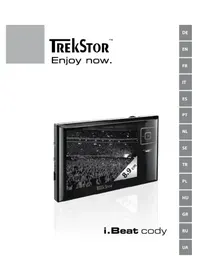
I.Beat cody - Odtwarzacz mp3 TrekStor - Bezpłatna instrukcja obsługi
Znajdź bezpłatnie instrukcję urządzenia I.Beat cody TrekStor w formacie PDF.



| Typ produktu | Odtwarzacz MP3 |
| Marka | TrekStor |
| Model | i.Beat cody |
| Zasilanie | Wbudowany akumulator, ładowanie przez USB (3-4 h do pełnego naładowania) |
| Łączność | USB 2.0, gniazdo słuchawkowe 3,5 mm, gniazdo karty SD/MMC |
| Obsługiwane formaty audio | MP3, WMA, WMA-DRM9 |
| Obsługiwane formaty wideo | AVI (konwertowane za pomocą AVIConverter) |
| Obsługiwane formaty obrazów | JPEG, BMP |
| Obsługiwane formaty tekstowe | TXT |
| Radio FM | Tak, z zapamiętywaniem stacji i nagrywaniem |
| Nagrywanie głosu | Tak, przez wbudowany mikrofon |
| Wbudowany głośnik | Tak |
| Ekran | Tak, ustawienia jasności i podświetlenia |
| Korektor | 7 presetów + użytkownika |
| Tryby odtwarzania | Normalny, powtórka, losowy, folder, fragment |
| Blokada (HOLD) | Tak, za pomocą przycisków MENU + pokrętło |
| Aktualizacja oprogramowania | Tak, przez oprogramowanie do pobrania |
| Zgodność systemowa | Windows 2000/XP/Vista, Mac (poprzez konwersję) |
| Bezpieczeństwo | Nie używać podczas prowadzenia pojazdu, unikać długotrwałego słuchania przy wysokim poziomie głośności, ochrona przed wyładowaniami elektrostatycznymi |
Często zadawane pytania - I.Beat cody TrekStor
Pytania użytkowników dotyczące I.Beat cody TrekStor
0 pytanie dotyczące tego urządzenia. Odpowiedz na te, które znasz, lub zadaj własne.
Zadaj nowe pytanie dotyczące tego urządzenia
Pobierz instrukcję dla swojego Odtwarzacz mp3 w formacie PDF za darmo! Znajdź swoją instrukcję I.Beat cody - TrekStor i weź swoje urządzenie elektroniczne z powrotem w ręce. Na tej stronie opublikowane są wszystkie dokumenty niezbędne do korzystania z urządzenia. I.Beat cody marki TrekStor.
INSTRUKCJA OBSŁUGI I.Beat cody TrekStor
Wskazówka: Przed pierwszym użyciem należy ładować odtwarzacz MP3 zgodnie z opisem w niniejszej instrukcji przez co najmniej 3-4 godziny.
1) Elementy obsługi odtwarzacza TrekStor i.Beat cody
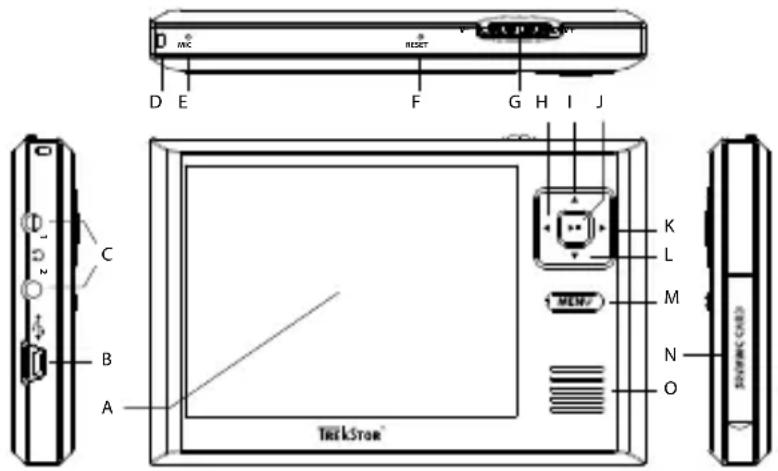
pokrętło głośności/przewijaniaG)
przycisk
przycisk l) ▲
przycisk J)
przycisk K)
przycisk L) ▼
przycisk M) MENU
N) gniazdo na karty pamięci SD/MMC
O) głośnik
Wskazówka: Aby zresetować odtwarzacz, należy ostrożnie nacisnąć przycisk RESET spiczastym przedmiotem (np. odgiętym spinaczem biurowym). Jest on umieszczony głęboko w obudowie.
2) Podłączanie odtwarzacza TrekStor i.Beat cody do komputera
Podłączyć odtwarzacz MP3 do portu USB komputera za pośrednictwem dostarczonego przewodu USB. System operacyjny rozpoznaje automatycznie podłączony odtwarzacz MP3 i w oknie „MÓJ KOMPUTER” dodaje dwa „DYSKI WYMIENNE”: jeden dla odtwarzacza MP3 i jeden dla gniazda karty SD/MMC.
3) Ładowanie odtwarzacza TrekStor i.Beat cody
W momencie podłączenia odtwarzacza MP3 do komputera rozpoczyna się automatyczne ładowanie. Po maksymalnie 3-4 godzinach akumulator jest naładowany i ładowanie zostaje automatycznie przerwane, aby zapobiec przeładowaniu.
Wskazówka: Maksymalny czas pracy akumulatora uzyskiwany jest dopiero po ok. 10 cyklach ładowania.
4) Wymiana danych z odtwarzaczem TrekStor i.Beat cody
Dane niechronione przed kopiowaniem
a) Zaznaczyć myszą żądane pliki (np. MP3). Skopiować je, naciskając prawy przycisk myszy („K OPIU “).
b) W oknie „MÓJ KOMPUTER“ wybrać dysk wymienny „I.BEAT CODY”.
c) Nacisnąć prawy przycisk myszy i wybrać opcję „Wklej”, aby rozpocząć kopiowanie. Po zakończeniu kopiowania dane są zapisane w odtwarzaczu MP3.
Dane chronione zgodnie z WMA-DRM9
Dane chronione zgodnie z DRM9 należy kopiować za pomocą programu Windows Media® Player (wersja zastosowana w instrukcji: Windows Media® Player 11).
a) Podłączyć odtwarzacz MP3 do komputera i uruchomić program Windows Media® Player.
b) W programie Windows Media® Player wybrać w menu „WDOK” „TRYB PEŁNY”.
c) Kliknąć na górze kartę „ŚYKEMI”.
d) Pociągnąć żądane pliki muzyczne na „LISTĘ SYNCHRONIZACJI” po prawej stronie.
e) Kliknąć przycisk „ROZPOCZNIJ SYNCHRONIZACIĘ” znajdujący się pod listą. Wybrane utwory zostaną automatycznie skopiowane do odtwarzacza MP3.
Wkładanie/wyjmowanie karty SD/MMC
Wsunąć powoli kartę SD/MMC do gniazda na tyle, aby dało się odczuć kliknięcie zatrzaskującej się karty. Aby wyjąć kartę SD/MMC z gniazda, należy krótko nacisnąć włożoną kartę SD/MMC i powoli wyjąć ją z gniazda.
5) Wylogowanie i odłączanie odtwarzacza TrekStor i.Beat cody od komputera
Windows® 2000/XP/Vista: Kliknąć lewym przyciskiem myszy symbol „BEZPIECZNE USUWANIE SPRZĘTU” na pasku zadań u dołu po prawej stronie. W wyświetlonym menu kliknąć lewym przyciskiem myszy polecenie „BZEN USUŃ MASOWE URZĄDZENIE MAGAZYNUJĄCE USB”. Teraz można odłączyć odtwarzacz MP3 od komputera.
Wskazówka: Aby zapobiec uszkodzeniom urządzenia lub utracie danych, należy stosować się do zalecanej procedury odłączania!
6) Aktualizacja oprogramowania sprzętowego odtwarzacza TrekStor i.Beat cody
a) Podłączyć odtwarzacz i.Beat cody do portu USB komputera.
b) Zapisać wszystkie ważne dane z odtwarzacza i.Beat cody na komputerze, a następnie odłączyć odtwarzacz MP3 od złącza USB komputera.
c) Oprogramowanie sprzętowe odtwarzacza i.Beat cody można aktualizować, posługując się aktualną wersją z Internetu. Można ją znaleźć na stronie http://www.trekstor.de przy danym produkcie w punkcie „D”
Wskazówka: Aktualizacja oprogramowania sprzętowego wymaga uprzedniego jednorazowego zainstalowania na komputerze programu do aktualizacji. Program ten znaleźć można również na stronie firmy TrekStor.
d) Można też włożyć załączoną płytę CD do stacji CD/DVD komputera. Jeżeli w systemie aktywna jest funkcja autostartu, to otworzy się menu zawierające treść płyty CD.
Wskazówka: Jeżeli funkcja autostartu jest nie jest aktywna, to można uzyskać dostęp do stacji CD/DVD poprzez „MÓJ KOMPUTER”, a następnie w katalogu głównym płyty CD uruchomić program „MENU.EXE”.
Następnie wybrać punkt „F miki postępować zgodnie ze wskazówkami. Otworzy się przeglądarka internetowa i strona główna firmy TrekStor.
e) Pobrać oprogramowanie sprzętowe z programem aktualizacyjnym (plik *.zip) i rozpakować je do dowolnego katalogu.
f) W celu włączenia programu aktualizacyjnego uruchomić plik „SETUP.EXE”, aby zainstalować program do aktualizacji oprogramowania sprzętowego na komputerze (dostępna tylko wersja angielska). Postępować według wskazówek instalacyjnych.
g) Wybrać kolejno „START” → „WSZYSTKIE PROGRAMY” → „TREKSTORI.BEAT CODY” + „FIRMWARE UPDATE”. Otwiera się okno programu aktualizacyjnego.
h) Otworzyć oprogramowanie sprzętowe (*.rfw), klikając „OEN”; plik ten został uprzednio rozpakowany do wybranego folderu.
i) Włączyć odtwarzacz i.Beat cody. W odtwarzaczu i.Beat cody wybrać w punkcie „USTAWIENIA” → „SYSTEM” opcję „AKTUALIZACJA”. Potwierdzić, wybierając opcję „TAK”.
j) Podłączyć odtwarzacz i.Beat cody do portu USB komputera.
Wskazówka: Jeżeli pojawi się pytanie o potwierdzenie Windows®, należy wybrać „MIMO TO KONTYNUU”.
k) Rozpocząć aktualizację oprogramowania sprzętowego poprzez „Uw”. Odczekać do całkowitego zakończenia aktualizacji. Aby uniknąć uszkodzeń odtwarzacza MP3, należy postępować dokładnie według procedury aktualizacyjnej i zachować cierpliwość.
I) Zakończyć program aktualizacyjny poprzez „E x”.
m) Odłączyć odtwarzacz i.Beat cody od portu USB komputera.
7) Formatowanie odtwarzacza TrekStor i.Beat cody
a) Podłączyć odtwarzacz MP3 do portu USB komputera.
b) Zapisać wszystkie ważne dane z odtwarzacza MP3 na komputerze.
c) W oknie „Moj KOMPUTER” kliknąć prawym przyciskiem myszy odtwarzacz MP3 („DYSK WYMI ENNY”).
d) W menu kontekstowym wybrać punkt „Fou”.
e) W wyświetlonym oknie dialogowym w punkcie „SYSTEM PLIKÓW” wybrać opcję „FAT32”.
f) Kliknąć „Rozan”, aby rozpocząć formatowanie.
8) Obsługa odtwarzacza TrekStor i.Beat cody
Włączanie i wyłączanie
Aby włączyć odtwarzacz MP3, nacisnąć na ok. 3 sekundy przycisk ▶II. Aby wyłączyć odtwarzacz MP3, nacisnąć na ok. 3 sekundy przycisk ▶III.
Blokada przycisków
Aby włączyć blokadę przycisków, nacisnąć jednocześnie przycisk MENU oraz pokrętło głośności/przewijania. Na wyświetlaczu odtwarzacza MP3 pojawia się wtedy symbol blokady przycisków. Aby wyłączyć blokadę przycisków, ponownie nacisnąć jednocześnie przycisk MENU oraz pokrętło głośności/przewijania.
Tryby pracy odtwarzacza
Odtwarzacz MP3 ma różne tryby pracy wybierane w menu głównym. Aby przejść z jednego z trybów do menu głównego, nacisnąć przycisk MENU na ok. 1 sekundę. Wybrać żądany tryb, obracając pokrętłem albo naciskając przycisk ◀ lub ▶. Potwierdzić wybór, naciskając krótko pokrętło lub przycisk ▶■.
Wskazówka: Szybsze obracanie pokrętła albo dłuższe naciśnięcie przycisku ◀ lub ▶ powoduje szybsze przełączanie poszczególnych trybów.
W menu głównym można bezpośrednio wrócić do ostatnio otwieranego trybu, naciskając przycisk MENU na ok. 1 sekundę.
Wskazówka: Funkcja ta dostępna jest tylko w przypadku uprzedniego włączenia trybu „MUZYKA”, „FILMY”, „RADIO FM”, „ZDJĘCIA” lub „TEKST”.
Foldery
Nacisnąć krótko przycisk MENU, aby przejść do folderów trybu „MUZYKA“, FILMY“, ZDJĘCIA“ i „TEKST“.
Wskazówka: W trybach „FILMY”, „ZDJĘCIA” i „TEKST” przechodzi się bezpośrednio do folderów.
Wybrać pamięć wewnętrzną („PAMIĘĆ WEWNETRZNA”) lub pamięć zewnętrzną („KARTA SD/MMC”), obracając pokrętło albo naciskając przycisk ▼ lub ▲. Potwierdzić wybór, naciskając krótko pokrętło, przycisk ▶ lub ▶.
Wskazówka: Jeżeli w gnieździe nie ma karty SD/MMC, to wyświetlana jest tylko pamięć wewnętrzna.
W nawigacji folderów wyświetlane są tylko pliki należące do wybranego aktualnie trybu pracy (np. w trybie pracy „Muk” wyświetlane są tylko pliki muzyczne).
Otwieranie/odtwarzanie plików•
Obrócić pokrętło albo nacisnąć przycisk ▼ lub ▲, aby zaznaczyć następny lub poprzedni plik. Aby odtworzyć lub wyświetlić wybrany plik, nacisnąć pokrętło albo przycisk ▶ lub ▶.
Wskazówka: Szybsze obracanie pokrętła albo dłuższe naciśnięcie przycisku ▲ lub ▼ powoduje szybsze przechodzenie do dalszych plików.
Obsługa folderów•
Aby przejść do podfolderu, należy zaznaczyć folder i nacisnąć pokrętło, przycisk ▶II lub ▶. Aby powrócić do katalogu głównego, nacisnąć przycisk ◀ lub MENU. Aby wyjść z nawigacji folderów i wrócić do poprzedniego trybu, nacisnąć przycisk MENU na ok. 1 sekundę.
Usuwanie plików/folderów•
Aby usunąć zaznaczony plik/folder, nacisnąć przycisk ▶ na ok. 1 sekundę, a następnie potwierdzić zapytanie, naciskając przycisk ▶.
Tryb: Muzyka
Przełączyć się na tryb „Munk”.
Odtwarzanie•
Nacisnąć krótko przycisk ▶, aby rozpocząć odtwarzanie pliku audio.
Pauza•
Nacisnąć krótko przycisk ▶II, aby zatrzymać odtwarzanie. Aby kontynuować odtwarzanie, nacisnąć ponownie krótko przycisk ▶III.
Zmiana utworu•
Krótkie naciśnięcie przycisku ▶ powoduje przejście do następnego utworu.
Ponowne naciśnięcie przycisku ◀ w ciągu 5 sekund od rozpoczęcia odtwarzania powoduje przejście do poprzedniego utworu. Krótkie naciśnięcie przycisku ◀ po upływie co najmniej 5 sekund od rozpoczęcia odtwarzania powoduje powrót do początku bieżącego utworu.
Przewijanie utworu do przodu/do tyłu•
Dłuższe przytrzymanie przycisku ▶ lub ◀ pozwala przewijać bieżący utwór. Przytrzymać przycisk ▶ lub ◀, aby przewinąć utwór do przodu lub tyłu.
Zwiększanie/zmniejszanie głośności/wyłączanie dźwięku•
Obrócić pokrętło głośności w prawo lub w lewo, aby zwiększyć lub zmniejszyć głośność. Naciśnięcie pokrętła głośności powoduje wyłączenie dźwięku. Ponowne naciśnięcie pokrętła głośności powoduje włączenie dźwięku.
Wskazówka: Jeżeli słuchawki nie są podłączone do gniazda słuchawek odtwarzacza MP3, to odtwarzanie odbywa się alternatywnie przez wbudowany głośnik.
Zmiana trybu korekcji dźwięku/wizualizacji korekcji dźwięku•
Nacisnąć krótko przycisk ▲, aby zmienić aktualnie stosowaną korekcję dźwięku. Jeżeli do odtwarzanego aktualnie utworu dostępne są teksty (*.Irc), to naciskając przycisk ▼ można przełącać między wyświetlaniem tekstów a wizualizacją korekcji dźwięku.
Tryb: Filmy
Przełączyć się na tryb „
W trybie „Filmy” można odtwarzać pliki wideo (*.avi). Do tworzenia plików wideo w formacie AVI można stosować załączony na płycie CD program „AVICNEK”
Obsługa w tym trybie odpowiada obsłudze w trybie „Munk”.
Tryb: Radio FM
Przełączyć się na tryb „R M FM”.
Wskazówka: Należy zawsze podłączać słuchawki do gniazda słuchawek odtwarzacza MP3, ponieważ przewód słuchawek służy jako antena radiowa.
Aby wyświetlić menu radia, nacisnąć krótko przycisk MENU. Obracając pokrętło lub naciskając przycisk ▲ albo ▼, wybrać żądany punkt menu i potwierdzić wybór krótkim naciśnięciem pokrętła lub przycisku ▶II. Aby wyjść z menu radia, nacisnąć krótko przycisk MENU.
Przełączanie pomiędzy ręcznym wyborem stacji a wyborem stacji zaprogramowanych•
W menu radia można wybrać opcję ręcznego wyboru stacji „Rdł lub wyboru stacji zaprogramowanych „Srd”.
Przełączanie stacji zaprogramowanych•
Krótkie naciskanie przycisku ◀ lub ▶ w trybie wyboru stacji zaprogramowanych „STACJE” pozwala przełączać zaprogramowane stacje.
Ręczna zmiana częstotliwości/ręczne wyszukiwanie stacji•
Krótkie naciskanie przycisku ◀ lub ▶ w trybie ręcznego wyboru stacji „RĘCZNIE” pozwala na zmianę częstotliwości odbioru o 0,1 MHz. Odpowiednio długie przytrzymanie przycisku ◀ lub ▶ sprawia, że odtwarzacz MP3 automatycznie wyszukuje kolejną stację o wyższej lub niższej częstotliwości.
Programowanie pojedynczych stacji•
W menu radia FM włączyć tryb ręcznego wyboru stacji „RZ”. Ustawić żądaną częstotliwość i w menu radia FM wybrać punkt „ZAPISZ”. Obracając pokrętło albo naciskając przycisk ▼ lub ▲, wybrać żądaną stację i potwierdzić wybór, naciskając krótko pokrętło lub przycisk ▶.
Usuwanie zapisanych stacji•
Aby usunąć zaprogramowaną stację, należy w menu radia FM wybrać punkt „U”. Obracając pokrętło albo naciskając przycisk ▼ lub ▲, wybrać stację do usunięcia i potwierdzić wybór, naciskając krótko pokrętło lub przycisk ▶II.
Automatyczne programowanie stacji/automatyczne wyszukiwanie stacji•
Aby rozpocząć automatyczne wyszukiwanie stacji, wybrać w menu radia punkt „W”, a następnie potwierdzić zapytanie, naciskając krótko pokrętło lub przycisk ▶. Odtwarzacz MP3 wyszukuje wtedy automatycznie najlepiej odbierane stacje radiowe i programuje je na 20 dostępnych pozycjach.
Nagrywanie z radia FM•
Aby rozpocząć nagrywanie z radia, wybrać w menu radia FM „Nek” i nacisnąć krótko przycisk ▶. Aby zatrzymać nagrywanie, nacisnąć krótko przycisk ▶. Aby kontynuować nagrywanie, ponownie nacisnąć krótko przycisk ▶. Nacisnąć przycisk ▶ na ok. 1 sekundę, aby zakończyć i zapisać nagranie.
Wskazówka: Wszystkie nagrania z radia zapisywane sq w katalogu „FM” w podkatalogu „FM” odtwarzacza MP3. Aby uzyskać dostęp do nagrań z radia, należy przełączyć się na tryb „FAS”.
Tryb: Zdjęcia
Przełączyć się na tryb „Z”
W tym trybie można oglądać pliki graficzne. Pliki można wybierać w folderach w zwykły sposób.
Wskazówka: Wszystkie pliki muszą być w formacie JPEG (rozszerzenie *.jpeg lub *.jpg) lub w formacie Bitmap (rozszerzenie *.bmp). Większe pliki graficzne są automatycznie zmniejszane, co może prowadzić do wydłużenia czasu ładowania.
Zmiana zdjęcia•
Nacisnąć krótko przycisk▶ lub ◀, aby przejść do następnego lub do poprzedniego zdjęcia. Nacisnąć przycisk▶ lub ◀ na ok. 1 sekundę, aby przejść do ostatniego lub pierwszego zdjęcia aktualnego folderu.
Pokaz slajdów•
Aby rozpocząć pokaz slajdów, nacisnąć przycisk ▶. Podczas pokazu slajdów można zmieniać czas wyświetlania zdjęć, naciskając krótko przycisk ▲ lub ▼. Aby zakończyć pokaz slajdów, nacisnąć ponownie przycisk ▶.
Tryb: Tekst
Przełączyć się na tryb „Tkt”.
W tym trybie można wyświetlać pliki tekstowe (*.txt). Pliki można wybierać w folderach w zwykły sposób.
Nacisnąć pokrętło lub przycisk ▼ albo ▲, aby przewijać tekst wierszami. Nacisnąć krótko przycisk ▶ lub ▶, aby przewijać tekst stronami. Nacisnąć przycisk ▶ lub ▶ na ok. 1 sekundę, aby przejść do końca lub do początku tekstu.
Nacisnąć krótko przycisk ▶, aby włączyć lub wyłączyć automatyczne przewijanie tekstu stronami. Krótkie naciśnięcie przycisku ▼ lub ▲ zmienia czas wyświetlania poszczególnych stron tekstu.
Tryb: Nagrywanie
Przełączyć się na tryb „NAGWAL”.
W tym trybie można tworzyć nagrania głosowe z wbudowanego mikrofonu.
Nacisnąć krótko przycisk ▶, aby rozpocząć nagrywanie. Aby zatrzymać nagrywanie, nacisnąć krótko przycisk ▶. Aby kontynuować nagrywanie, ponownie nacisnąć krótko przycisk ▶. Nacisnąć przycisk ▶ na ok. 1 sekundę, aby zakończyć i zapisać nagranie. Podczas zatrzymania nagrania można zmienić jakość nagrywania, naciskając przycisk ▶ lub ◀, oraz zmniejszyć lub zwiększyć czułość, naciskając przycisk ▼ lub ▲.
Wskazówka: Wszystkie nagrania głosowe zapisywane są w katalogu „RECxxx” w podkatalogu „VOICE” odtwarzacza MP3. Aby uzyskać dostęp do nagrań głosowych, należy przełączyć się na tryb „FOLDERY”.
Tryb: Foldery
Przełączyć się na tryb „For”.
W tym trybie wyświetlane są wszystkie pliki zapisane w odtwarzaczu MP3. Można tu odtwarzać pliki audio/wideo oraz wyświetlać zdjęcia i pliki tekstowe obsługiwane przez odtwarzacz MP3.
Tryb: Ustawienia
Przełączyć się na tryb „USTAMENA”.
W punkcie „AUDIO” można dokonać szeregu ustawień korekcji dźwięku, trybu odtwarzania i funkcji kolejności losowej. Ponadto można zmieniać ustawienia wyświetlania w punkcie „WYŚWIETLACZ”, ustawienia czasu w punkcie „TIMER”, ustawienia radia w punkcie „RADIO FM” i ustawienia nagrywania w punkcie „NAGRYWANIE”. Można też zmienić ogólne ustawienia systemowe w punkcie „SYSTEM”.
Obracając pokrętło albo naciskając przycisk ▼ lub ▲, wybrać żądane ustawienie i potwierdzić wybór krótkim naciśnięciem pokrętła lub przycisku ▶II. Aby wyjść z menu ustawień, nacisnąć przycisk ◀ lub MENU.
Audio•
Korekcja dźwięku
W punkcie menu „KOREKTOR DŻWI EKU” można wybrać jedną z 7 zaprogramowanych fabrycznie korekcji dźwięku lub korekcję dźwięku użytkownika.
W przypadku wyboru opcji „KOREKCJA UŻYTKOWN.“ można dowolnie ustawiać korekcję dźwięku.
Tryby odtwarzania
Normalny: Aby odtworzyć kolejno wszystkie utwory, wybrać punkt menu „NORMALNA”.
Powtarzanie utworu: Wybrać punkt „PowtarzAJ UTWÓR”, aby bez końca powtarzać bieżący utwór.
Powtarzanie wszystkich: Wybrać punkt menu „PowtarzAJ WSZYSTKO”, aby powtarzać kolejno wszystkie utwory.
Folder: Wybrać punkt menu „FOLDER”, aby odtworzyć kolejno wszystkie utwory w wybranym folderze.
Powtarzanie folderu: Wybrać punkt menu „POWTARZAJ FOLDER”, aby powtarzać kolejno wszystkie utwory w wybranym folderze.
Podgląd utworów: Wybrać punkt menu „P ODGLĄD UTWORÓW”, aby odtworzyć pierwszych 10 sekund z każdego utworu.
Kolejność losowa
W punkcie menu „KOLEJNOŚĆ LOSOWA” można włączać i wyłączać losowe odtwarzanie utworów. W trybie odtwarzania losowego kolejność odtwarzanych utworów jest przypadkowa.
Wyświetlacz•
Jasność: W punkcie menu „Jasność” można ustawić jasność wyświetlacza.
Podświetlenie: W punkcie menu „ŻAS PODŚWIETLANIA” można ustawić czas, po jakim wyświetlacz wyłącza się automatycznie.
Tryb podświetlania: W punkcie menu „RYB PODŚWIETLANIA” można włączyć tryb oszczędny.
Prędkość pokazu slajdów: W punkcie menu „ZMIANA OBRAZÓW” można ustawić czas wyświetlania zdjęć podczas pokazu slajdów.
Prędkość tekstu: W punkcie menu „RĘDKOŚĆ TEKSTU” można ustawić czas wyświetlania strony podczas automatycznego przewijania tekstu.
Timer•
Wyłączanie automatyczne: W punkcie menu „WŁĄCZANIE AUTOM.” można ustawić, po jakim czasie nieużywania odtwarzacz MP3 automatycznie się wyłączy.
Sleep Timer: W punkcie menu „SLEEP TIMER” można ustawić, po jakim czasie nieużywania odtwarzacz MP3 automatycznie się wyłączy.
Radio FM•
Tryb: W punkcie menu „T” można wybrać, czy odbierana stacja radiowa ma być odtwarzana w trybie stereo, czy mono.
Region FM: Wybrać punkt „RDNFM“, aby dokonać ustawień regionalnych radia.
Nagrywanie•
Jakość nagrania: W punkcie menu „AKOŚĆ NAGRANIA” można ustawić jakość nagrywania przez wbudowany mikrofon.
Wskazówka: Jakość nagrywania z wbudowanego radia FM ustawiona jest na 32 kHz i nie można jej zmienić.
Wzmocnienie: W punkcie menu „Wz” można ustawić wzmocnienie nagrania.
System•
Informacje systemowe: W punkcie menu „ można uzyskać informacje o wersji oprogramowania sprzętowego oraz o całkowitej i wolnej pamięci odtwarzacza MP3.
Aktualizacja: Wybrać punkt menu „Akuza”, aby przeprowadzić aktualizację oprogramowania sprzętowego odtwarzacza MP3.
Język: W punkcie menu „JzK” można wybrać język menu odtwarzacza MP3.
Ustawienia fabryczne: W punkcie menu „USTAWIENIA FABR” można przywrócić ustawienia fabryczne odtwarzacza MP3.
9) Konwersja plików wideo
Odtwarzacz MP3 odtwarza pliki wideo w formacie AVI, które zostały uprzednio skonwertowane za pomocą programu „AVICOMR”
a) Włożyć załączoną płytę CD do stacji CD/DVD komputera. Jeżeli w systemie aktywna jest funkcja autostartu, to otworzy się menu zawierające treść płyty CD.
Wskazówka: Jeżeli funkcja autostartu jest nie jest aktywna, to można uzyskać dostęp do stacji CD/DVD poprzez „MÓJ KOMPUTER”, a następnie w katalogu głównym płyty CD uruchomić program „MENU.EXE”.
b) Następnie wybrać punkt „AVICOM”
c) Program „AVICOW” zostanie zainstalowany w komputerze.
d) Uruchomić program „AVICONVERTER“, klikając kolejno „START“ → „WSZYSTKIE PROGRAMY“ → „TREKSTOR I.BEAT CODY“ → „AVICONVERTER“
e) Kliknąć przycisk „ADD” (Dodaj), wybrać plik do konwersji (np. MPG, AVI) w punkcie „SOURCE FILE” i podać folder docelowy (“TARGET FILE PATH”).
f) W punkcie „RESOLUTION“ (Rozdzielczość) wybrać rozmiar obrazu „320 x 240”.
g) W punkcie „S\ETINES\” (Ustawienia) wybrać jakość i format obrazu pliku docelowego.
h) Kliknąć przycisk „S AŁ” (Zapisz), aby zapisać ustawienia.
i) Kliknąć przycisk „C# (Zamknij), aby zamknąć okno.
j) Rozpocząć konwersję, klikając przycisk „CONVERT NOW” (Skonwertuj).
k) Następnie skopiować utworzony plik AVI do odtwarzacza MP3.
10) Rozwiązywanie problemów
W tym rozdziale znajdują się wskazówki na temat rozwiązywania problemów z odtwarzaczem MP3.
| Problem Możliwa przyczyna Postępowanie | |
| Nie można włączyć od twarzacza MP3. | Blokada przycisków jest włączona. |
| Brak zasilania. W przypadku odtwarzacza MP3 z wbudowanym akumulatorem:Jeżeli akumulator jest rozładowany, należy go naładować za pomocą przewodu USB podłączonego do komputera lub za pomocą ładowarki USB. | |
| W przypadku odtwarzacza MP3 na baterie:Bateria jest rozładowana i należy ją wymienić. Należy używać wyłącznie baterii alkalicznych. Aby dowiedzieć się, czy odtwarzacz MP3 można zasilać również akumulatorami, należy skontaktować się z naszym działem pomocy technicznej. Bateria jest nieprawidłowo włożona. Sprawdzić biegunowość baterii. | |
| Czynniki zewnętrzne. Czynniki zewnętrzne (np. wyładowania elektrostatyczne)mogą powodować zakłócenia w pracy odtwarzacza MP3. Jeżeli po wyłączeniu i ponownym włączeniu odtwarzacza MP3 nadal występują zakłócenia, należy przywrócić ustawienia fabryczne lub zaktualizować oprogramowanie sprzętowe odtwarzacza. Odpowiednie czynności opisane są w instrukcji obsługi. Aktualne oprogramowanie sprzętowe odtwarzacza MP3 pobrać można z naszej witryny internetowej na stronie „Downloads”. W przypadku pytań dotyczących aktualizacji oprogramowania sprzętowego, które nie są omówione w instrukcji obsługi, prosimy skontaktować się z naszym działem pomocy technicznej. | |
| Odtwarzacz MP3 zawiesił się. | Jeżeli powtarza się to podczas odtwarzania określonegopliku, plik ten może być uszkodzony i należy go usunąć.Jeżeli problem nadal występuje, należy przywrócić ustawienia fabryczne. Jeżeli odtwarzacz MP3 ponownie się zawiesi, zalecamy aktualizację oprogramowania sprzętowego. |
| Odtwarzacz MP3 nie reaguje na przyciski. | Blokada przycisków jest włączona. |
| W słuchawkach nie słychać muzyki. | |
| Problem Możliwa przyczyna Postępowanie | ||
| Po skopiowaniu plików na odtwarzacz MP3 odtwarzacz nie może ich odtworzyć. | Zły format plików. Bye może pliki mają format nieobsługiwany przez dany odtwarzacz MP3. Formaty danych obsługiwane przez dany odtwarzacz MP3 podane są w odpowiedniej specyfikacji na stronie firmy TrekStor pod adresem www.trekstor.de. | |
| Po skopiowaniu plików audio w formacie WMA na odtwarzacz MP3 odtwarzacz nie może ich odtworzyć. | Dane są chronione przed kopiowaniem. Jeżeli pliki chronione są zgodnie z WMA-DRM, należy je skopiować za pomocą programu Windows Media® Player. Należy przedtem sprawdzić, czy dany odtwarzacz MP3 odtwarza pliki chronione zgodnie z WMA-DRM. Informacja ta podana jest w odpowiedniej specyfikacji na stronie firmy TrekStor pod adresem www.trekstor.de. | |
| Po skopiowaniu plików audio z komputera Mac® na odtwarzacz MP3 odtwarzacz nie może ich odtworzyć. | Zły format plików. Plików audio w formacie AAC, np. utworzonych w programie iTunes®, nie można odtwarzać w większości odtwarzaczy MP3. Pliki te należy skonwertować za pomocą aktualnej wersji iTunes® lub innego programu do formatu MP3. Pliki audio kupione w Internecie mogą być wyposażone w mechanizmy ochronne uniemożliwiające taką konwersję. | |
| Pliki audio w odtwarzaczu MP3 nie są odtwarzane we właściwej kolejności. | Włączony jest tryb odtwarzania „Kolejność losowa”. Jeżeli Percentzony jest tryb odtwarzania „Kolejność losowa”, należy przełączyć się na tryb odtwarzania „Normalny”. | |
| Przed kopiowaniem uporządkować pliki audio w podkatalogach i skopiować te katalogi do odtwarzacza MP3. Dodatkowo pliki audio można uporządkować, zmieniając ich nazwy (dodając cyfry, np. „001_utwór”, „002_utwór” itp.). | ||
| Podczas odtwarzania na wyświetlaczu pojawiają się dziwne znaki. | Nieobstugiwane kodowanie znaków. Niektóre odtwarzacze MP3 nie potrafią prawidłowo wyświetlać wszystkich znaków. W nazwach plików i znacznikach ID3 należy stosować tylko standardowe kodowanie języka ustawionego w odtwarzaczu MP3 i unikać znaków specjalnych (np. polskich znaków, akcentów itp.). | |
| Nie rozumiem języka menu i nie potrafię go ponownie zmienić. | Zmieniony język menu. Przywrócić ustawienia fabryczne lub, jeżeli nie jest to możliwe lub nie przyniesie skutku, zaktualizować oprogramowanie sprzętowe. Z reguły wyświetlany jest wtedy wybór języka menu. | |
| Jak mogę tworzyć pliki MP3? | Do konwertowania plików audio (np. muzyki z płyty CD) do formatu MP3 potrzebny jest koder MP3 (np. bezpłatny w chwili obecnej program „Audiograbber”, który można pobrać pod adresem www.audiograbber.de). Instrukcję obsługi i pomoc dotyczącą obsługi programu znaleźć można w pomocy programu. |
Wskazówki:
- Odtwarzacz MP3/wideo jest przystosowany do pracy z załączonymi słuchawkami (impedancja 32 omy). Stosowanie słuchawek o mniejszej impedancji może prowadzić do uszkodzenia odtwarzacza MP3/wideo lub słuchawek, szczególnie w przypadku odtwarzaczy z dwoma gniazdami słuchawek.
- Jeżeli urządzenie narażone jest na wyładowania elektrostatyczne, to może dojść do przerywania transmisji danych między urządzeniem a komputerem lub do zakłócenia działania urządzenia. W tym przypadku należy odłączyć urządzenie od portu USB i ponownie je podłączyć.
- Uwaga: Urządzenie może wytwarzać sygnał o dużej głośności. Aby uniknąć natychmiastowego, późniejszego lub postępującego niepostrzeżenie uszkodzenia słuchu, nie należy słuchać przez dłuższy czas sygnału o dużej głośności. Dotyczy to zarówno słuchania przez głośniki, jak i przez słuchawki nauszne lub douszne. W przypadku pojawienia się „dzwonienia” w uszach należy natychmiast zmniejszyć głośność lub przerwać słuchanie odtwarzacza MP3/wideo. Należy pamiętać, że trwałe uszkodzenie słuchu może wystąpić także dopiero w późniejszym czasie. Uszy mogą wprawdzie przyzwyczaić się do dużych głośności, tak że wydają się one normalne, jednak może to już być oznaką upośledzenia słuchu. Im wyższa głośność, tym szybciej mogą pojawić się uszkodzenia słuchu.
- Uwaga: Stosowanie słuchawek podczas prowadzenia pojazdów nie jest zalecane, a w niektórych krajach jest zabronione. Podczas jazdy należy zachować ostrożność i koncentrację. Przerwać odtwarzanie, jeżeli miałoby ono przeszkadzać w prowadzeniu pojazdu lub w innych czynnościach.
Nie należy stosować przewodów USB o długości przekraczającej 3 metry.
Producent zastrzega sobie prawo do ciągłego rozwoju produktu. Zmiany te mogą być wprowadzone bez uwzględnienia ich w niniejszej instrukcji obsługi. Informacje zawarte w instrukcji obsługi nie muszą więc oddawać stanu technicznego wersji urządzenia.
Producent gwarantuje jedynie, że produkt nadaje się do stosowania zgodnie z przeznaczeniem. Ponadto producent nie odpowiada za uszkodzenia lub utratę danych oraz za ich skutki.
Copyright © 2008 TrekStor GmbH & Co. KG. Wszystkie prawa zastrzeżone. Inne wymienione tu nazwy produktów i firm mogą być znakami towarowymi lub markami ich właścicieli.
KEZELÉSI ÚTMUTATÓ



- ELEMENTY OBSŁUGI ODTWARZACZA TREKSTOR I.BEAT CODY
- PODŁĄCZANIE ODTWARZACZA TREKSTOR I.BEAT CODY DO KOMPUTERA
- ŁADOWANIE ODTWARZACZA TREKSTOR I.BEAT CODY
- WYMIANA DANYCH Z ODTWARZACZEM TREKSTOR I.BEAT CODY
- DANE NIECHRONIONE PRZED KOPIOWANIEM
- DANE CHRONIONE ZGODNIE Z WMA-DRM9
- WKŁADANIE/WYJMOWANIE KARTY SD/MMC
- WŁĄCZANIE I WYŁĄCZANIE
- BLOKADA PRZYCISKÓW
- TRYBY PRACY ODTWARZACZA
- FOLDERY
- OTWIERANIE/ODTWARZANIE PLIKÓW
- OBSŁUGA FOLDERÓW
- USUWANIE PLIKÓW/FOLDERÓW
- TRYB: MUZYKA
- ODTWARZANIE
- PAUZA
- ZMIANA UTWORU
- PRZEWIJANIE UTWORU DO PRZODU/DO TYŁU
- ZWIĘKSZANIE/ZMNIEJSZANIE GŁOŚNOŚCI/WYŁĄCZANIE DŹWIĘKU
- ZMIANA TRYBU KOREKCJI DŹWIĘKU/WIZUALIZACJI KOREKCJI DŹWIĘKU
- TRYB: FILMY
- TRYB: RADIO FM
- PRZEŁĄCZANIE POMIĘDZY RĘCZNYM WYBOREM STACJI A WYBOREM STACJI ZAPROGRAMOWANYCH
- PRZEŁĄCZANIE STACJI ZAPROGRAMOWANYCH
- RĘCZNA ZMIANA CZĘSTOTLIWOŚCI/RĘCZNE WYSZUKIWANIE STACJI
- PROGRAMOWANIE POJEDYNCZYCH STACJI
- USUWANIE ZAPISANYCH STACJI
- AUTOMATYCZNE PROGRAMOWANIE STACJI/AUTOMATYCZNE WYSZUKIWANIE STACJI
- NAGRYWANIE Z RADIA FM
- TRYB: ZDJĘCIA
- ZMIANA ZDJĘCIA
- POKAZ SLAJDÓW
- TRYB: TEKST
- TRYB: NAGRYWANIE
- TRYB: FOLDERY
- TRYB: USTAWIENIA
- AUDIO
- KOREKCJA DŹWIĘKU
- TRYBY ODTWARZANIA
- KOLEJNOŚĆ LOSOWA
- WYŚWIETLACZ
- TIMER
- RADIO FM
- NAGRYWANIE
- SYSTEM
- KONWERSJA PLIKÓW WIDEO
- ROZWIĄZYWANIE PROBLEMÓW
- WSKAZÓWKI
- KEZELÉSI ÚTMUTATÓ
Marka : TrekStor
Model : I.Beat cody
Kategoria : Odtwarzacz mp3