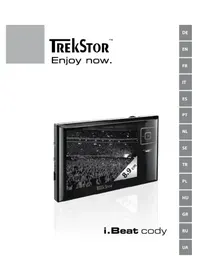
I.Beat cody - Mp3 çalar TrekStor - Ücretsiz kullanım kılavuzu
Cihazın kılavuzunu ücretsiz bulun I.Beat cody TrekStor PDF formatında.



| Ürün türü | MP3 Çalar |
| Marka | TrekStor |
| Model | i.Beat cody |
| Güç Kaynağı | Dahili şarj edilebilir pil, USB üzerinden şarj (tam şarj için 3-4 saat) |
| Bağlantı | USB 2.0, 3,5 mm kulaklık girişi, SD/MMC kart yuvası |
| Desteklenen ses formatları | MP3, WMA, WMA-DRM9 |
| Desteklenen video formatları | AVI (AVIConverter ile dönüştürülmüş) |
| Desteklenen resim formatları | JPEG, BMP |
| Desteklenen metin formatları | TXT |
| FM Radyo | Evet, istasyon hafızası ve kayıt özelliği ile |
| Ses Kaydı | Evet, dahili mikrofon ile |
| Dahili Hoparlör | Evet |
| Ekran | Evet, parlaklık ve arka aydınlatma ayarları |
| Ekolayzır | 7 ön ayar + kullanıcı |
| Oynatma Modları | Normal, tekrar, rastgele, klasör, alıntı |
| Kilit (HOLD) | Evet, MENU tuşu + tekerlek ile |
| Yazılım Güncellemesi | Evet, indirilebilir yazılım ile |
| Sistem Uyumluluğu | Windows 2000/XP/Vista, Mac (dönüştürme ile) |
| Güvenlik | Direksiyon başında kullanmayın, uzun süreli yüksek seslerden kaçının, elektrostatik boşalmalara karşı koruma |
Sık sorulan sorular - I.Beat cody TrekStor
Kullanıcıların soruları hakkında I.Beat cody TrekStor
0 soru bu cihaz hakkında. Bildiklerinizi cevaplayın veya kendinizinki sorun.
Bu cihaz hakkında yeni bir soru sor
Cihazınız için talimatları indirin Mp3 çalar PDF formatında ücretsiz! Kılavuzunuzu bulun I.Beat cody - TrekStor ve elektronik cihazınızı yeniden ele alın. Bu sayfada cihazınızın kullanımı için gerekli tüm belgeler yayınlanmaktadır. I.Beat cody markasının TrekStor.
KULLANIM KILAVUZU I.Beat cody TrekStor
Uyarı: Lütfen ilk kullanımdan önce MP3 çalarınızı bu kullanım kılavuzunda anlatıldığı biçimde en az 3 - 4 saat süreyle şarj edin.
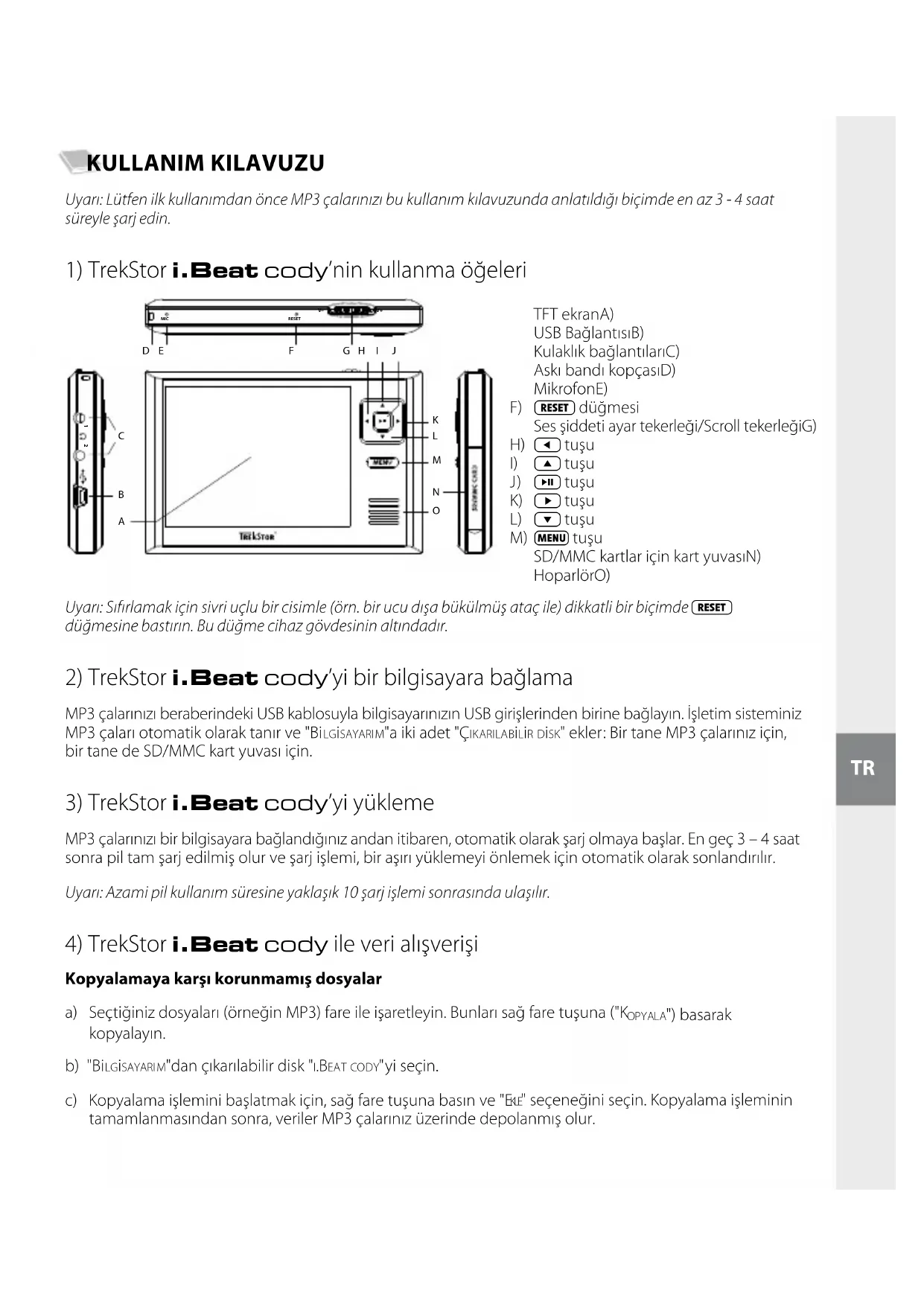
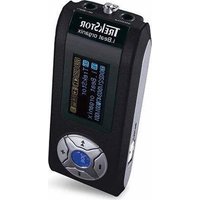
1) TrekStor i.Beat cody'nin kullanma öğeleri
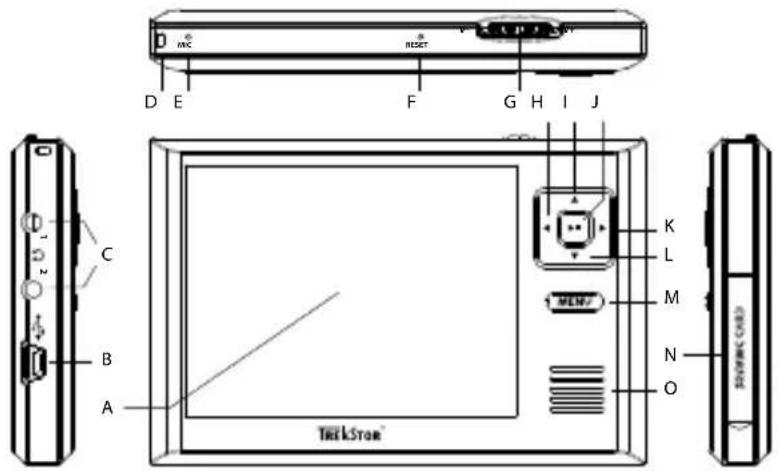
Kulaklık bağlantılarıC)
Aski bandı kopçasıD)
MikrofonE)
F) RESET düğmesi
Ses şiddeti ayar tekerleği/Scroll tekerleğiG)
H) tuşu
l) ▲ tuşu
J) ▶tuşu
K) ▶ tuşu
L) ▼ tuşu
M) MENU tuşu
SD/MMC kartlar için kart yuvasın)
HoparlörO)
Uyarı: Sıfırlamak için sivri uçlu bir cisimle (örn. bir ucu dışa)bükülmüş ataç ile) dikkatlı bir biçimde RESET düğmesine bastırın. Bu düğme cihaz gövdesinin altındadır.
2) TrekStor i.Beat cody'yi bir bilgisayara bağlama
MP3 çalarınızı beraberindeki USB kablosuyla bilgisayarınızın USB girişlerinden birine bağlayın. İşletim sisteminiz MP3 çaları otomatik olarak tanır ve "BilGISAYARIM"a iki adet "ÇIKARILABILİR DISK" ekler: Bir tane MP3 çalarınız için, bir tane de SD/MMC kart yuvası için.
3) TrekStor i.Beat cody'yi yükleme
MP3 çalarınızı bir bilgisayara bağlandığınız andan itibaren, otomatik olarak şarj olmaya başlar. En geç 3 – 4 saat sonra pil tam şarj edilmiş olur ve şarj işlemi, bir aşırı yüklemeyi önlemek için otomatik olarak sonlandırılır.
Uyarı: Azami pil kullanım süresine yaklaşık 10 şarj işlemi sonrasında ulaşılır.
4) TrekStor i.Beat cody ile veri alışverişi
Kopyalamaya karşı korunmamış dosyalar
a) Seçtiğiniz dosyaları (örneğin MP3) fare ile işaretleyin. Bunları sağ fare tuşuna ("KOPYALA") basarak kopyalayın.
b) "Bilgisayarim"dan çıkarılabilir disk "I.BEAT CODY"yi seçin.
c) Kopyalama işlemini başlatmak için, sağ fare tuşuna basın ve "E1F" seçeneğini seçin. Kopyalama işleminin tamamlanmasından sonra, veriler MP3 çalarınız üzerinde depolanmış olur.
WMA-DRM9 korumalı dosyalar
DRM9 korumalı verileri kopyalamak için, bu dosyaları Windows Media® Player (Referans sürüm: Windows Media® Player 11) üzerinden gerçekleştirmeniz gerekir.
a) MP3 çalarınızı bilgisayarınıza bağlayın ve Windows Media® Playerı başlatın.
b) Windows Media® Player'da "GÖRÜNÜM" menüsünden "TAM MOD"u seçin.
c) Üstteki kayıt kartı üzerinde "Eşimye tıklayın.
d) Dilediğiniz müzik dosyalarını sağ taraftaki "EŞLEŞTİRME LISTESİ"ne sürükleyin.
e) Listenin alt tarafından bulunan "EŞLEŞTİRMEYİ BAŞLAT" butonuna tıklatın. Seçtiğiniz müzik dosyası böylece otomatik olarak MP3 çalarınıza kopyalanacaktır.
SD/MMC kartı takma / çıkarma
Kilitlenen kartın çıkardığı klik sesini işitinceye kadar SD/MMC kartı yavaşça yuvaya yerleştirin. SD/MMC kartı tekrar yuvadan çıkarmak için, yuvanın içerisindeki SD/MMC karta kısaca bastırın ve yavaşça yuvadan dışarı çekin.
5) Oturumu kapatma ve TrekStor i.Beat cody'yi bilgisayardan ayırma
Windows® 2000/XP/Vista: Sol fare tuşu ile görev çubuğunda aşağıda sağda yer alan "DONANIMI GÜVENLE KALDIR" sembolüne tıklayın. Ekrana gelen menüden "USB – YIĞIN DEPOLAMA AYGITINI - SÜRÜCÜYÜ KALDIR" seçeneğini sol fare tuşuyla tıklayarak seçin. Şimdi MP3 çaları bilgisayardan ayırabilirsiniz.
Uyarı: Cihazda hasara veya veri kaybına yol açmamak için lütfen tavsiye edilen oturum kapatma yöntemini izleyin!
6) TrekStor i.Beat cody'nin donanım yazılımı güncellemesi
a) i.Beat cody'yi bilgisayarınızın USB girişlerinden birine bağlayın.
b) i.Beat cody'nin üzerindeki bütün önemli verileri bilgisayarınıza yedekleyin, daha sonra MP3 çaları tekrar bilgisayarınızın USB bağlantısından ayırın.
c) i.Beat cody'yi internette bulacağınız en güncel donanım yazılımı ile güncelleyebilirsiniz. Bu yazılımı http://www.trekstor.de internet adresindeki TrekStor web sitesinde, ürününüzün altında yer alan "Dölbölümünde bulabilirsiniz.
Uyarı: Donanım yazılımı güncelleme işlemini uygulayabilmek için, daha önce bir kez güncelleme yazılımını bilgisayarınıza kurmuş olmanız gerekir. Bu yazılımı da aynı şekilde TrekStor web sitesinde bulabilirsiniz.
d) Alternatif olarak ürünle birlikte verilen CD'yi bilgisayarınızın CD/DVD sürücüsüne yerleştirin. Sisteminizde otomatik başlatma fonksiyonu etkinleştirilmiş ise, CD'nin tüm içeriğini gösteren bir menü açılır.
Uyarı: Sisteminizde otomatik başlatma fonksiyonu etkin değilse, "BiGISAYARIM" üzerinden CD/DVD sürücünüze erişebilir ve CD'nin ana dizininden "MENU.EXE" programını baslatabilirsiniz.
"F IRMWARE" öğesini seçin ve talimatları izleyin. Internet tarayıcınız açılır ve TrekStor web sitesi yüklenir.
e) Güncelleme programı dahil ürün yazılımını (*.zip dosyası) indirin ve istediğiniz bir klasöre açın.
f) Donanım yazılımı güncellemesi için gerekli yazılımı (yalnızca İngilizce olarak mevcuttur) bilgisayarınızda kurmak için "SETUP.EXE" dosyasını başlatın. Kurulum adımlarını izleyin.
g) "BAŞLAT" → "PROGRAMLAR" → "TREKSTOR I.BEAT CODY" altındaki "DONANIM YAZILIMI GÜNCELLEME"yi başlatın. Güncelleme programının penceresi açılır.
h) "OPEN" üzerinden donanım yazılımını (*.rfw) açın; bu dosyayı daha önce sizin tarafından dan seçilen klasöre açmış olmanız gerekir.
i) i.Beat cody'yi çalıştırın. i.Beat cody üzerinde "AYARLAR" → "SISTEM" altından "GÜNCELLE" seçeneğini seçin. "Evo" ile onaylayın.
j) i.Beat cody'yi bilgisayarınızın USB girişlerinden birine bağlayın.
Uyarı: Bir Windows® güvenlik sorgusunun görüntülenmesi durumunda "KURULUMA DEVAM ET" seçeneğini seçin.
k) "UPDATE" üzerinden donanım yazılımının güncellemesini başlatın. Lütfen komple güncelleme işlemi tamamlanana kadar bekleyin. MP3 çalarınızda hasarlar oluşmasını önlemek için güncelleme prosedürüne eksiksiz olarak uyun ve bu işlemler sırasında biraz sabırlı olun.
I) "E x" üzerinden güncelleme programını sonlandırın.
m) Ardından i.Beat cody'yi bilgisayarınızın USB bağlantısından ayırın.
7) TrekStor i.Beat cody'nin biçimlendirilmesi
a) MP3 çalarınızı bilgisayarınızın USB yuvalarından birine bağlayın.
b) MP3 çalar üzerinde bulunan tüm önemli verileri bilgisayarınızda yedekleyin.
c) "Bilgisayarim" penceresini açın ve sağ fare tuşuyla MP3 çalarınızın ("ÇIKARILABILIR DISK") üzerine tıklayın.
d) İçerik menüsünden "Bi ÇİMLENDİR..." seçeneğini seçin.
e) Açılan iletişim penceresinde "D OSYA SISTEMI" altında "FAT32" seçeneğini seçin.
f) Biçimlendrmeyi gerçekleştirmek için "B A" düğmesine tıklayın.
8) TrekStor i.Beat cody'nin kullanılması
Açma ve kapama
tuşunu yaklaşık 3 saniye süreyle basılı tutarak MP3 çalarınızı çalıştırın. MP3 çalarınızı kapatmak için, tuşunu yaklaşık 3 saniye süreyle basılı tutun.
Tuş kilidi
Tuş kilidini etkinleştirmek için [MENU] tuşunu ve ses şiddeti ayar tekerleğini/Scroll tekerleğini aynı anda basılı tutun. Devamında MP3 çalarınızın ekranında tuş kilidi sembolü görünecektir. Tuş kilidini yeniden devre dışı bırakmak için [MENU] tuşunu ve ses şiddeti ayar tekerleğini/Scroll tekerleğini aynı anda basılı tutun.
Mod çeşitleri
MP3 çalarınız ana menüden seçebileceğiniz çeşitli modlar içerir. Modlardan birisine ana menüden ulaşmak için MENU tuşunu yaklaşık 1 saniye süreyle basılı tutun. Scroll tekerleğini ya da alternatif olarak ◀ veya ▶ tuşuna basarak dilediğiniz modu seçin. Scroll tekerleğine basarak ya da ▶II tuşuna kısaca basarak seçiminizi onaylayın.
Uyarı: Eğer Scroll tekerleğini daha hızlı döndürecek olursanız ya da ◀ veya ▶ tuşunu uzun süreli basılı tutacak olursanız, hızlı bir biçimde tek tek modlar arasında geçiş yaparsınız.
MENU tuşunu yaklaşık 1 saniye süreyle basarak, ana menüde doğrudan en son açılan moda:dönebilirsiniz.
Uyarı: Eğer daha önce "Müzik", "Video", "FM RADYO", "RESİMLER" ya da "METİN" modlarında bulunmuşanız, bu fonksiyonu ancak o zaman kullanabilirsiniz.
Klasörde gezinme
Klasörde gezinmeden "MÜZİK", "VIDEO", "RESIMLER" ve "METİN" moduna ulaşmak için MENU tuşuna kısaca basın.
Uyarı: "Video", "Resimler" ve "Metin" modlarında doğrudan klasörde gezinmeye ulaşısınız.
Scroll tekerleğini döndürerek ya da ▼ veya ▲ tuşuna basarak, dahili bellek "DAHILI BELLEK" ile harici bellek "SD/MMC KART" arasında seçim yapabilirsiniz. Scroll tekerleğine, ▶ ya da ▶ tuşuna tuşuna kısaca basarak seçiminizi onaylayın.
Uyarı: Eğer kart yuvasına herhangi bir SD/MMC kart takılmamışsa, yalnızca dahili bellek gösterilir.
Klasörde gezinme modunda, yalnızca o anda seçilmiş olan modun güncel dosyaları gösterilir (yani eğer "Mük" modunda bulunuyorsanız, yalnızca müzik dosyaları gösterilir).
Dosyaların açılması veya oynatılması•
Scroll tekerleğini döndürerek ya da ▼ veya ▲ tuşuna basarak, bir sonraki ya da bir önceki dosyayı işaretlersiniz. Seçilen dosyayı oynatmak veya görüntülemek için Scroll tekerleğine, ▶ tuşuna ya da kısaca ▶ tuşuna basın.
Uyarı: Eğer Scroll tekerleğini daha hızlı döndürecek olursanız ya da ▲ veya ▼ tuşunu uzun süreli basılı tutacak olursanız, hızlı bir biçimde tek tek dosyalara atlama yaparsınız.
Klasörlerin kullanılması•
Bir alt klasöre geçmek için, klasörü işaretleyin ve Scroll tekerleğine, ▶II tuşuna ya da kısaca ▶ tuşuna basın. Yeniden ana dizine dönmek için ◀ ya da MENU tuşuna basın. Klasörde gezinme ekranından çıkmak ve moda geri dönmek için MENU tuşunu yaklaşık 1 saniye süreyle basılı tutun.
Dosyaları / klasörleri silme•
İşaretlenmiş dosyaları veya klasörleri silmek için, ▶ tuşunu yaklaşık 1 saniye süreyle basılı tutun ve daha sonra ekrana gelen soruyu ▶ tuşuna basarak onaylayın.
Mod: Müzik
Lütfen "Mük" moduna geçiş yapın.
Çalma•
Bir ses dosyasını çalmayı başlatmak için kısaca ▶tuşuna basın.
Ara•
Çalmayı bekletmek için kısaca ▶tuşuna basın. ▶tuşuna kısaca yeniden basıldığında, çalma işlemi devam eder.
Müzik parçasını değiştirme•
Eğer ▶ tuşuna kısaca basacak olursanız, bir sonraki parça seçilir.
Çalma işleminin başlamasından itibaren 5 saniye içerisinde ◀ tuşuna kısa süreli basmanız halinde, bir önceki parçaya geçilir. Çalma işleminin başlamasından ve aradan en az 5 saniye geçtikten sonra ◀ tuşuna kısa süreli basarsanız, çalma işlemi güncel parçanın başına atlar.
Bir parça içerisinde ileri / geri sarma•
▶ veya ◀ tuşlarına uzunca basarak, parça içerisinde ileri veya geri sardırma yapabilirsiniz. İleri veya geri sardırmak için ▶ veya ◀ tuşunu basılı tutun.
Ses şiddetini artırma / azaltma / sessize alma•
Ses şiddetini artırmak ya da azaltmak için ses şiddeti ayar tekerleğini sağa veya sola doğru hareket ettirin. Ses şiddeti ayar tekerleğine basılarak ses çalma işlemi sessize alınır. Ses ayar tekerleğine yeniden basarak ses çalma işlemini yeniden etkinleştirirsiniz.
Uyarı: Eğer kulaklığınızı MP3 çalarınızın kulaklık bağlantısına takmamışsanız, ses çalma işlemi alternatif olarak dahili hoparlör üzerinden gerçekleşir.
Ekolayzır modunu / ekolayzır görselini değiştirme•
Güncel olarak kullanılan ekolayzırı değiştirmek için ▲ tuşuna kısaca basın. Eğer güncel olarak çalınan şarkının şarkı sözleri (*İrc) mevcutsa, ▼ tuşuna basarak şarkı sözleri ile ekolayzır görseli arasında geçiş yapılabilir.
Mod: Video
Lütfen "Við" moduna geçiş yapın.
Video modunda film dosyalarını (*.avi) izleyebilirsiniz. AVI biçimli film dosyalarını oluşturmak için, lütfen birlikte verilen CD üzerindeki "AVICore"i kullanın.
Bu moddaki işlevlerin kullanımı, aynı "Müzik" modunda olduğu gibidir.
Mod: FM radyo
Lütfen "FM AY" moduna geçin.
Uyarı: Kulaklık kablosu entegre radyo için anten işlevi gördüğünden, lütfen kulaklığınızı her zaman MP3 çalarınızın kulaklık girişine bağlayın.
FM radyo menüsüne geçmek için kısa süreli olarak Ⓜ MENU tuşuna basın. Scroll tekerleğini döndürerek ya da ▲ veya ▼ tuşuna basarak istediğiniz menü seçeneğini seçin ve Scroll tekerleğine veya ▶II tuşuna kısaca basarak onaylayın. FM radyo menüsünden çıkmak için kısaca Ⓜ MENU tuşuna basın.
Manuel istasyon seçimi ile hafızaya alınmış istasyonlar arasında geçiş yapma•
FM radyo menüsündeki manuel istasyon seçimi "MANUEL" ile hafızaya alınmış istasyon modu "İSTASYON" arasında seçim yapabilirsiniz.
Hafızaya alınmış istasyonlar arasında geçiş yapma•
Hafizaya alınmış istasyonlar "ISTASYON" modunda ◀ veya ▶ tuşuna kısa süreli basarak, hafızada kayıtlı mevcut istasyonlar arasında geçiş yapabilirsiniz.
Manuel frekans değişimi / Manuel arama•
Manuel istasyon seçimi "MANUEL" modunda ◀ veya ▶ tuşuna kısa süre basarak, alış frekansını her defasında 0,1 MHz değiştirebilirsiniz. ◀ veya ▶ tuşunu yeterince uzun süre basılı tuttuğunuzda, MP3 çalarınız otomatik olarak alt veya üst frekanslardaki sinyali kuvvetli istasyonları tarar.
Kişisel istasyonları hafızaya alma•
FM radyo menüsünde manuel istasyon seçimi yapmak için "MME" moduna geçiş yapın. İstediğiniz frekansı ayarlayın ve FM radyo menüsünde "KAR" seçeneğini seçin. Scroll tekerleğini döndürerek ya da ▼ veya ▲ tuşuna basarak dilediğiniz hafızada kayıtlı istasyonu seçin ve devamında gelen soruyu Scroll tekerleğine veya ▶ tuşuna kısaca basarak onaylayın.
Hafızaya alınmış istasyonları silme•
Hafizaya alınmış bir istasyonu silmek için, FM radyo menüsünde "Si." seçeneğini seçin. Scroll tekerleğini döndürerek ya da ▼ veya ▲ tuşuna basarak silinecek istasyonu seçin ve devamında gelen soruyu Scroll tekerleğine veya ▶ tuşuna kısaca basarak onaylayın.
Otomatik hafızaya alma / Otomatik istasyon arama•
Otomatik istasyon aramayı başlatmak için, FM radyo menüsünde "A" seçeneğini seçin ve devamında gelen soruyu Scroll tekerleğine veya ▶tuşuna kısaca basarak onaylayın. Bundan sonra MP3 çalarınız otomatik olarak yayını güçlü radyo istasyonlarını tarar ve bunları 20 hafıza kanalından birine yerleştirir.
FM radyo kaydı•
Bir FM radyo kaydı gerçekleştirmek için, FM radyo menüsünde "Kası seçin ve ▶tuşuna kısaca basın. Güncel kayıt işlemini duraklatmak için kısa süreli olarak ▶tuşuna basın. Güncel kaydı devam ettirmek için yeniden kısa süreli olarak ▶tuşuna basın. Kayıt işlemini sonlandırmak ve emniyete almak için ▶tuşunu yaklaşık 1 saniye süreyle basılı tutun.
Uyarı: Bütün radyo kayıtları "FMxx", MP3 çalarınızın "FM" alt klasöründe saklanırlar. Radyo kayıtlarınıza ulaşmak için lütfen "KLASÖRDE GEZINME" moduna geçiş yapın.
Mod: Resimler
Lütfen "RESIMLER" moduna geçiş yapın.
Bu modda resim dosyalarına bakabilirsiniz. Bu seçeneği alışık olduğunuz gibi klasörde gezinme yardımıyla seçin.
Uyarı: Bütün resimler ya JPEG formatında (dosya uzantısı *.jpeg veya *.jpg) ya da Bitmap formatında (dosya uzantısı *.bmp) olmalıdır. Daha büyük resimler otomatik olarak küçültülüp gösterildiğinden, yükleme uzun sürebilir.
Resmi değiştirme•
Sonraki veya önceki resme geçiş yapmak için, ▶ veya ◀ tuşuna kısa süre basın. Güncel klasörün sonuncu veya ilk resmine atlamak için ▶ veya ◀ tuşunu yaklaşık 1 saniye süreyle basılı tutun.
Slayt gösterisi•
Bir slayt gösterisini başlatmak için ▶tuşuna basın. Slayt gösterisi sırasında, ▲ veya ▼tuşuna kısa süre basarak resimlerin görüntülenme süresini değiştirebilirsiniz. ▶tuşuna bir kez daha basarak slayt gösterisini sonlandırabilirsiniz.
Mod: Metin
Lütfen "MEIN" moduna geçiş yapın.
Bu modda metin dosyalarına (*.txt) bakabilirsiniz. Bu seçeneği alışık olduğunu gibi klasörde gezinme yardımıyla seçin.
Metni satır satır okumak için Scroll tekerleğine ya da ▼ veya ▲ tuşuna basın. Metni sayfa sayfa okumak için ▶ veya ◀ tuşuna kısa süre basın. Metnin sonuna ya da başına atlamak için ▶ veya ◀ tuşuna yaklaşık 1 saniye süreyle basın.
Metnin otomatik olarak sayfa sayfa yüklenmesini açmak veya kapatmak için, ▶tuşuna kısaca basın. ▼ veya ▲tuşuna kısaca basarak, tek tek metin sayfalarının görüntülenme sürelerini değiştirebilirsiniz.
Mod: Kayıt
Lütfen "K" moduna geçin.
Bu modda dahili mikrofon üzerinden ses kayıtlarını gerçekleştirilme olanağınız vardır.
Bir kayıt işlemini başlatmak için ▶tuşuna kısa süreli basın. Güncel kayıt işlemini duraklatmak için kısa süreli olarak ▶tuşuna basın. Güncel kaydı devam ettirmek için yeniden kısa süreli olarak ▶tuşuna basın. Kayıt işlemini sonlandırmak ve emniyete almak için ▶tuşunu yaklaşık 1 saniye süreyle basılı tutun. Kayıt işlemi durdurulduğu sırada, ▶veya ▶tuşuna basılarak kayıt kalitesi değiştirilebilir ve ▼veya ▲tuşuna basılarak hassasiyet azaltılabilir ya da artırılabilir.
Uyarı: Bütün ses kayıtları "RECxxx", MP3 çalarınızın "VOICE" alt klasöründe saklanırlar. Ses kayıtlarınıza ulaşmak için lütfen "KLASÖRDE GEZINME" moduna geçiş yapın.
Lütfen "KLASÖRDE GEZINME" moduna geçiş yapın.
Bu modda, MP3 çalarınız üzerinde bulunan bütün dosyalar gösterilir. Burada MP3 çalarınız tarafından desteklenen ses/video dosyalarını çalabilir veya resim/metin dosyalarını görüntüleyebilirsiniz.
Mod: Ayarlar
Lütfen "A" moduna geçiş yapın.
Burada "SES" seçeneği altından ekolayzıra, çalma moduna ve karışık sıra fonksiyonuna yönelik çeşitli ses ayarlarını yapabilirsiniz. Ayrıca "EKRAN" altından gösterge ayarlarını, "ZAMANLAYICI" altından zaman ayarlarını, "FM RADYO" altından radyo ayarlarını ve "KAYIT" altından kayıt ayarlarını belirleyebilirsiniz. "SISTEM" altından genel sistem ayarlarını yapma olanağınız da vardır.
Scroll tekerleğini döndürerek ya da ▼ veya ▲ tuşuna basarak istediğiniz ayarı seçin ve Scroll tekerleğine veya ▶ tuşuna kısaca basarak onaylayın. Ayarlardan çıkmak için ◀ veya MENU tuşuna basın.
Ses•
Ekolayzır
"EKOLAYZIR" menü seçeneği altında, önceden ayarlanmış 7 ekolayzırdan birini veya kullanıcı tanımlı ekolayzırı seçebilirsiniz.
Eğer kullanıcı tanımlı ekolayzır "KULLANICI EKOLAYZIRI" seçilmişse, ekolayzırı kendi beklentilerinize göre yapılandırma olanağınız vardır.
Çalma modları
Normal: Tüm parçaları birer kez çalmak için "NORMAL" menü seçeneğini seçin.
Parçayı tekrarla: Geçerli parçayı sınırsız sayıda tekrarlamak için "PARÇAYI TEKRARLA" menü seçeneğini seçin.
Tümünü tekrarla: Tüm parçaları art arda tekrar çalmak için "TÜMÜNÜ TEKRARLA" menü seçeneğini seçin.
Klasör: Seçilen klasörün tüm parçalarını birer kez çalmak için "KLASÖR" menü seçeneğini seçin.
Klasörü tekrarla: Seçilen klasörün tüm parçalarını arka arkaya tekrar çalmak için "KLASÖRÜ TEKRARLA" menü seçeneğini seçin.
Intro: Tüm parçaların ilk 10 saniyesini çalmak için "INTRO" menü seçeneğini seçin.
Karışık sıra modu
"KARIŞIK SİRA MODU" menü seçeneği altında karışık sıra modunu etkinleştirebilir veya devre dışı bırakabilirsiniz. Karışık sıra modunda parçaların çalınma sırası rasgele seçilir.
Ekran•
Parlaklık: "PAAK" menü seçeneği altında ekranın parlaklığını ayarlayabilirsiniz.
Arka plan aydınlatması: "AYDINLATMA SÜRESI" menü seçeneği altında, ekranın ne kadar süre sonra otomatik olarak kapanacağını ayarlayabilirsiniz.
Aydınlatma modu: "ÄYDINLATMA MODU" menü seçeneği altından güç tasarruf modunu etkinleştirebilirsiniz.
Slayt gösterisi hızı: "Resim hızı" menü seçeneği altından, slayt gösterisinde resimlerin görüntülenme süresini ayarlayabilirsiniz.
Metin hızı: "METİN HIZI" menü seçeneği altından, bir metin sayfasının otomatik olarak yüklenmesine ilişkin görüntüleme süresini belirleyebilirsiniz.
Zamanlayıcı•
Kapanma: "KAPATMA" menü seçeneği altında, MP3 çaların ne kadar süre kullanım dışı kaldıktan sonra otomatik olarak kapanacağını ayarlayabilirsiniz.
Uyku zamanlayıcı: "UYKU ZAMANLAYCISI" menü seçeneği altından MP3 çaların hangi saatten sonra otomatik olarak kapanacağını ayarlayabilirsiniz.
FM radyo•
Mod: "M OD " menü seçeneği altında, yayını alınan radyo istasyonunun Stereo mu, yoksa Mono kalitede mi çalınacağını ayarlayabilirsiniz.
FM bölgesi: Bölgeye özgü radyo ayarlarını gerçekleştirmek için "FM Bö" menü seçeneğini seçin.
Kayıt•
Kayıt kalitesi: "KAYıt KALİTESİ" menü seçeneği altında, dahili mikrofonun kayıt kalitesini ayarlayabilirsiniz.
Uyarı: Tümleşik FM radyonun kayıt kalitesi, 32 kHz olarak sabitlenmiştir.
Amplifikasyon: "AMPLIFIKASYON" menü seçeneği altından kayıt amplifikasyonunu ayarlayabilirsiniz.
Sistem•
Sistem bilgileri: "Bi LGILER " menü seçeneği altında, MP3 çaların donanım yazılım sürümü, toplam hafıza kapasitesi ve daha kullanabileceğihiz hafıza kapasitesi hakkında bilgi alabilirsiniz.
Güncelleme: MP3 çaların donanım yazılım güncellemesini gerçekleştirmek için, "GÜNCELME" menü seçeneğini seçin.
Dil: "DiL" menü seçeneği altında MP3 çaların menü dilini seçebilirsiniz.
Fabrika ayarları: "FABRİKA AYARLARI" menü seçeneği altında MP3 çaların fabrika ayarlarını (standart ayarlar) geri yükleyebilirsiniz.
9) Video dosyalarını dönüştürme
MP3 çalar ile daha önce "AVICONVERTER" programıyla dönüştürülmüş olan AVI formatındaki video dosyalarını oynatabilirsiniz.
a) Ürünle birlikte verilen CD'yi bilgisayarınızın CD/DVD sürücüsüne yerleştirin. Sisteminizde otomatik başlatma fonksiyonu etkinleştirilmiş ise, CD'nin tüm içeriğini gösteren bir menü açılır.
Uyarı: Sisteminizde otomatik başlatma fonksiyonu etkin değilse, "BİLGİSAYARIM" üzerinden CD/DVD sürücünüze erişebilir ve CD'nin ana dizininden "MENU.EXE" programını başlatabilirsiniz.
b) Ardından "AVICov" maddesini seçin.
c) Devamında "AVICORE" bilgisayarınıza kurulacaktır.
d) "AVICONVERTER" i "BAŞLAT" → "PROGRAMLAR" → "TREKSTOR I.BEAT CODY" → "AVICONVERTER" altından başlatın.
e) "ADD" butonuna tıklayın, "SOURCE FILE" seçeneği altından dönüştürülecek dosyayı (örn. MPG, AVI) seçin ve çıkış klasörünü ("TARGET FILE PATH") belirtin.
f) "R ESOLUTION" altından "320 x 240" görüntü boyutunu seçin.
g) "S EINES" altında çıkış dosyasının kalitesini ve resim formatını seçin.
h) Ayarları kaydetmek için, "S A" düğmesi üzerine tıklatın.
i) Pencereyi kapatmak için, "C" düğmesinin üzerine tıklatın.
j) "CONVERT Now" düğmesine basarak dönüştürme işlemini başlatın.
k) Daha sonra, oluşturulan AVI dosyasını MP3 çalarınıza kopyalayın.
10) Sorun giderme
Bu bölümde MP3 çalarınız ile karşılaştığınız sorunların giderilmesine yönelik açıklamalar bulacaksınız.
| Sorun Muhtemel neden Ne yapabilirsiniz? | ||
| MP3 çalarım artık açılmıyor. HOLD fonksiyonu etkinleştirilmiş. | MP3 çaların tuş kilidinin (HOLD sürgüsü/HOLD fonksiyonu etkinleştirilmiş olup olmadığını kontrol edin. Eğer etkinleştirilmişse, tuş kilidini kullanım kılavuzunda tanımlandığı gibi devre dışı bırakın. | |
| Gerilim beslemesi yok Dahili bataryası olan bir MP3 çalarda:Eğer batarya boşalmışsa, MP3 çalarınızı ya bilgisayarınıza bağlanmış bir USB kablosu üzerinden ya da bir USB şarj aletiyle şarj edin. | ||
| Pille çalışan bir MP3 çalarda:Piller boşalmış. Pilleri değiştirin. Yalnızca Alkalin piller kullanın. MP3 çalarınızın aynı zamanda bataryayla da çalıştırılıp çalıştırılamayacağını öğrenmek için, lütfen destek servisimizle irtibata geçin.Piller yanlış yerleştirilmiş. Pillerin kutuplarını kontrol edin. | ||
| Dış etkiler Dış etkiler nedeniyle (örn. bir elektrostatik deşarj gibi),MP3 çalarınızda fonksiyon bozuklukları oluşabilir. MP3 çalarınızı kapatıp yeniden açtığınızda bunlar halen devam edecek olursa, eğer mümkünse bir sıfırlama yapın ya da donanım yazılımını (MP3 çaların yazılımı) güncelleyin. Bununla ilgili müdahale şeklini kullanım kılavuzunda bulabilirsiniz. MP3 çalarınıza ait güncel donanım yazılımını web sitemizdeki "Downloads" bölümünde bulabilirsiniz. Eğer donanım yazılımı güncellemeye ilişkin kılavuzda cevaplanmamış sorularınız olursa, lütfen destek servisimizle irtibata geçin. | ||
| MP3 çalarım asılı kalıyor. Eğer bu durum belirli ses dosyalarında tekrar tekrar ortaya çıkıyorsa, bu dosya hasar görmüş olabilir. Bu dosyayı silin.Eğer sorun bu şekilde ortadan kalkmayacak olursa, eğer mümkünse bir reset işlemi uygulayın. MP3 çalarınız tekrar tekrar asılı kalırsa, bir donanım yazılım güncellemesinin uygulanması tavsiye edilir. | ||
| MP3 çalarım basılan tuşlara tepki vermiyor. | HOLD fonksiyonu etkinleştirilmiş. MP3 çalarınızın tuş kilidinin (HOLD sürgüsü/HOLD fonksiyonu) etkinleştirilmiş olup olmadığını kontrol edin. Eğer etkinleştirilmişse, tuş kilidini kullanım kılavuzunda tanımlandığı gibi devre dışı bırakın. | |
| Kulak içi/başa takılan kulaklıklardan hiç bir müzik sesi duymuyorum. | ||
| Dosyaları MP3 çalarıma aktardım. Ancak MP3 çalar bu dosyaları çalamıyor. | Yanlış dosya biçimi Muhtemelen dosyalar MP3 çalarınızın çalamayacağı bir biçimdeler. MP3 çalarınız tarafından desteklenen dosya biçimlerini www.trekstor.de adresindeki TrekStor ana sayfasındaki veri sayfasında bulabilirsiniz. | |
| WMA ses dosyalarını MP3 çalarıma aktardım. Ancak MP3 çalar bu dosyaları çalamıyor. | Dosyalar kopyalamaya karşı korumalı. | Eğer WMA-DRM kopya korumalı dosyalar söz konusuysa, bunları Windows Media® Player üzerinden kopyalamak zorundasınız. Lütfen ilk önce MP3 çalarınızın WMA-DRM kopya korumalı dosyaları çalıp çalamayacağını kontrol edin. Bu bilgiyi MP3 çalarınızın www.trekstor.de adresindeki TrekStor ana sayfasında yer alan veri sayfasında bulabilirsiniz. |
| Mac® bilgisayarımdan ses dosyalarını MP3 çalarıma aktardım. Ancak MP3 çalar dosyaları çalamıyor. | Yanlış dosya biçimi AAC biçimdeki ses dosyaları, örn. iTunes® ile oluşturduklarınız gibi, pek çok MP3 çalar tarafından çalınamazlar. Bu dosyaları güncel bir iTunes® ile ya da başka bir programla MP3 biçimine dönüştürün. İnternetten alınan ses dosyaları, bazı koşullar altında bu tür bir dönüştürme işlemini engelleyen koruyucu mekanizmalarla donatılmışlardır. | |
| MP3 çalarım üzerindeki ses dosyaları arka arkaya doğru sıralamada calınmıyorlar. | "Rasgele" çalma modu ayarlanmış. | Eğer "Rasgele" çalma modu ayarlanmışsa, lütfen çalma modunu "Normal"e alın. |
| Ses dosyalarınızı kopyalamadan önce bir alt klasörde sıralayın ve bu klasörü MP3 çalarınıza kopyalayın. Ek olarak, isimlerini değiştirerek (rakamlar ekleyerek, örn. "001_Başlık", "002_Başlık", v.b.) ses dosyalarınızı sıralayın. | ||
| Müzik çaldığım sırada ekranda garip işaretler görüyorum. | Desteklenmeyen karakter seti. | Bazı MP3 çalarlar bütün karakterleri düzgün gösteremez ler. Lütfen dosya isimleri ve ID3-Tag'lar için MP3 çalarda ayarlanmış olan menü dilinin standart karakterlerini kullanın ve özel karakterleri önleyin (örn. dönüşmüş harfler, aksanlar, v.b.). |
| Menü dilini anlayamıyorum ve bunu nasıl değiştireceğimi bilmiyorum. | Menü dili değiştirilmiş Bir reset işlemi ya da eğer bu mümkün değilse veya sonuç başarılı olmazsa, bir donanım yazılımı güncel lemesi uygulayın. Prensip olarak bundan sonra menü dili seçimi ekranda görünecektir. | |
| MP3 dosyalarını nasıl oluşturabilirim? | Ses dosyalarını (örn. bir CD'den müzik) MP3 biçimine dönüştürmek için, bir MP3 kodlayıcıya gereksinim duyarısını (örn. şu an için ücretsiz olan ve www.audiograbber.de adresinde bulabileceğiniz "Audiograbber" programı) programın kullanılmasına ilişkin kılavuzu ve yardımı, programın ilgili yardım fonksiyonunda bulabilirsiniz. | |
Uyarılar:
- Bu MP3/film oynaticı, beraberinde verilen kulaklık için (32 Ohm empedans) optimize edilmiştir. Daha düşük empedanslı başka kulaklıkların kullanılması, özellikle iki kulaklık çıkışı MP3/film oynaticılarda, MP3/film oynaticının veya kulaklığın arızalanmasına yol açabilir.
- Cihazı elektrostatik bir deşarja maruz bırakışınız takdirde, bu koşullarda cihazla bilgisayar arasındaki veri aktarımında bir kesinti oluşabilir veya cihazın işlevleri bozulabilir. Bu durumda cihazın USB yuvasından çıkartılıp, yeniden takılması gerekir.
- Dikkat: Bu cihaz yüksek seviyede ses üretebilir. Işitme duyunuzun hemen, daha sonra veya zamanla zarar görmesini önlemek için, uzun süre yüksek sesli müzik dinlemekten kaçınmanız gerekir. Bu, hoparlör, kulaklık veya kulak içi kulaklığı ile dinlediğiniz her üç durum için de geçerlidir. Kulağınızda çınlamalar meydana geldiğinde derhal sesi kısın veya MP3/film oynaticıyı artık kullanmayın. Lütfen işitme duyunuzun kalıcı bir şekilde zarar görmesinin daha sonra da gerçekleşebileceğini unutmayın. Belirli koşullar altında zamanla yüksek ses seviyesine alışsanız ve bundan bir rahatsızlık duymasanız bile, işitme duyunuz zarar görebilir. Ses seviyesini ne kadar yüksek ayarlarsanız, işitme duyunuz da o kadar hızla zarar görebilir.
- Dikkat: Araç kullanırken kulaklık kullanılması tavsiye edilmez ve bazı ülkelerde yasaktır. Daima dikkatli ve trafiğe yoğunlaşarak araç kullanın. Araç kullanımı sırasında veya tüm dikkatinizi gerektiren başka işlerde dikkatiniz dağılıyor veya rahatsız oluyorsanız, MP3/film oynaticıyı durdurun.
Kablo uzunluğu 3 m'den fazla olan USB kablolarının kullanılmasından kaçınılmalıdır.
Üretici firma, ürünü sürekli geliştirme hakkını saklı tutar. Bu değişiklikler, bu kullanım kılavuzunda doğrudan açıklanmadan yapılabilir. Bu nedenle, bu kullanım kılavuzunda yer alan bilgiler cihazın teknik özelliklerini aynen yansıtmayabilir.
Üretici firma, sadece ürünün öngörüldüğü amaca uygunluğunu garanti eder. Üretici firma, meydana gelebilecek hasar ya da veri kaybindan veya ileride bunlardan doğabilecek zararlardan sorumlu tutulamaz.
Copyright © 2008 TrekStor GmbH & Co. Tüm hakları saklıdır. Burada adı geçen diğer ürün ve şirket isimleri, ilgili sahiplerinin ticari markaları ya da ticari isimleri olabilir.
INSTRUKCJA OBSŁUGI


- KOPYALAMAYA KARŞI KORUNMAMIŞ DOSYALAR
- WMA-DRM9 KORUMALI DOSYALAR
- SD/MMC KARTI TAKMA / ÇIKARMA
- AÇMA VE KAPAMA
- TUŞ KILIDI
- MOD ÇEŞITLERI
- KLASÖRDE GEZINME
- DOSYALARIN AÇILMASI VEYA OYNATILMASI
- KLASÖRLERIN KULLANILMASI
- DOSYALARI / KLASÖRLERI SILME
- MOD: MÜZIK
- ÇALMA
- ARA
- MÜZIK PARÇASINI DEĞIŞTIRME
- BIR PARÇA IÇERISINDE ILERI / GERI SARMA
- SES ŞIDDETINI ARTIRMA / AZALTMA / SESSIZE ALMA
- EKOLAYZIR MODUNU / EKOLAYZIR GÖRSELINI DEĞIŞTIRME
- MOD: VIDEO
- MOD: FM RADYO
- MANUEL ISTASYON SEÇIMI ILE HAFIZAYA ALINMIŞ ISTASYONLAR ARASINDA GEÇIŞ YAPMA
- HAFIZAYA ALINMIŞ ISTASYONLAR ARASINDA GEÇIŞ YAPMA
- MANUEL FREKANS DEĞIŞIMI / MANUEL ARAMA
- KIŞISEL ISTASYONLARI HAFIZAYA ALMA
- HAFIZAYA ALINMIŞ ISTASYONLARI SILME
- OTOMATIK HAFIZAYA ALMA / OTOMATIK ISTASYON ARAMA
- FM RADYO KAYDI
- MOD: RESIMLER
- RESMI DEĞIŞTIRME
- SLAYT GÖSTERISI
- MOD: METIN
- MOD: KAYIT
- MOD: AYARLAR
- SES
- EKOLAYZIR
- ÇALMA MODLARI
- KARIŞIK SIRA MODU
- EKRAN
- ZAMANLAYICI
- FM RADYO
- KAYIT
- SISTEM
- VIDEO DOSYALARINI DÖNÜŞTÜRME
- SORUN GIDERME
- UYARILAR
- INSTRUKCJA OBSŁUGI
Marka : TrekStor
Model : I.Beat cody
Kategori : Mp3 çalar