I.Beat nova - Mp3 predvajalnik TrekStor - Brezplačna navodila za uporabo
Brezplačno poiščite navodila za napravo I.Beat nova TrekStor v formatu PDF.



Pogosto zastavljena vprašanja - I.Beat nova TrekStor
Vprašanja uporabnikov o I.Beat nova TrekStor
0 vprašanje o tej napravi. Odgovorite na tiste, ki jih poznate, ali zastavite svoje.
Zastavite novo vprašanje o tej napravi
Prenesite navodila za vaš Mp3 predvajalnik v formatu PDF brezplačno! Poiščite svoja navodila I.Beat nova - TrekStor in vzemite svojo elektronsko napravo nazaj v roke. Na tej strani so objavljeni vsi dokumenti, potrebni za uporabo vaše naprave. I.Beat nova znamke TrekStor.
NAVODILA ZA UPORABO I.Beat nova TrekStor
V primeru težav z izdelkom imate hitro na voljo ustrezno pomoč! Samo v najbolj redkih primerih je potrebno izdelek prinesti do trgovca. Na naši spletni strani www.trekstor.de so v meniju "SERVICE" → "FAQ" na voljo odgovori na najbolj pogosta vprašanja. Lahko pa seveda tudi izpolnite obrazec v oknu Support ter ga pošljete prek elektronske pošte ali pa po telefonu (glejte zadnjo stran tega priročnika) pokličete našo nagrajeno podporno službo. Razveselili vas bomo s hitrim odzivom in pomočjo.
Čestitamo vam za nakup enote TrekStor i.Beat nova. Prepričani smo, da boste ta izdelek z veseljem uporabljali. Prosimo, da si naslednje poglavje skrbno preberete, da se boste seznanili z vsemi prednostmi tega izdelka in njegovo uporabo.
i Prosimo, če MP3 predvajalnik pred prvo uporabo polnite najmanj 3 – 4 ure, kot je opisano v teh navodilih za uporabo.
Najnovejše informacije o izdelku in seznam formatov datotek, ki jih vaš MP3 predvajalnik podpira, najdete na spletni strani podjetja TrekStor www.trekstor.de.
V času tiskanja podpira vaš MP3 predvajalnik naslednje formate: MP3, WMA, WMA-DRM9/10 in WAV.
Če naletite na težave z izdelkom ali pri njegovi uporabi, si preberite poglavje "Pogosta vprašanja". Tukaj boste našli odgovore na najpogostejša vprašanja.
Sistemske zahteve
Računalnik:
Windows® 2000/XP/Vista, Mac® OS X od 10.3, Linux® od Kernel 2.6.x•
Prost priključek USB 1.1 (priporočamo hitri USB 2.0 priključek)•
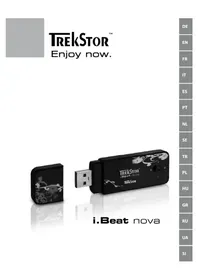
1) Elementi za upravljanje in priključki enote TrekStor i.Beat nova
Upoštevajte slike v notranjem delu zavihkov platnic.
Gumb A) RESET
Tipka B) ⏻/MENU
Zaščitni pokrov USBC)
USB priključekD)
E) Zaslon OLED
Tipka F)
Tipka G)
Tipka H) >>
Tipka I) ▶
Tipka J)
K) Priključek za slušalke
L) Ušesce za trak za okoli vratu
MikrofonM)
Drsnik N) HOLD
Za ponastavitev (reset) enote s koničastim predmetom (npr. z zavihano sponko za papir) previdno pritisnite na gumb RESET. Gumb je globoko v ohišju.
2) Povezava enote TrekStor i.Beat nova z računalnikom
Windows® 2000/XP/Vista: MP3 predvajalnik povežite na USB priključek na računalniku. Operacijski sistem samodejno prepozna MP3 predvajalnik ter ga vnese v "Moj RAČUNALNIK"/"RAČUNALNIK" kot "NAPRAVO S SHRAMBAMI ZA IZMENLJIVE MEDIJE".
Navodilo za uporabnike sistema Windows® XP brez aktualne verzije programa Windows Media® Player ali OS Windows® 2000: Operacijski sistem samodejno prepozna MP3 predvajalnik ter v "MOJ RAČUNALNIK" vnese "IZMENLJIV DISK".
Mac® OS X od 10.3: Operacijski sistem samodejno prepozna MP3 predvajalnik ter na "NAMIZJE" doda "POGON".
3) Polnjenje enote TrekStor i.Beat nova
Takoj ko MP3 predvajalnik povežete z računalnikom, se začne samodejno polniti. Najkasneje po 3 – 4 urah je akumulator do konca napolnjen in postopek polnjenja se samodejno zaključi, da se prepreči prenapolnjenost.
Najdaljši čas delovanja akumulatorja se doseže šele po približno 10 ciklih polnjenja.
4) Izmenjava podatkov z enoto TrekStor i.Beat nova
Windows® 2000/XP/Vista
Podatki, ki niso zaščiteni pred kopiranjem
a) Z miško označite želene datoteke (npr. MP3). Datoteke kopirajte s klikom na desno miškino tipko ("Ko").
b) Na "N AMIZJU" oz. v meniju "RAČUNALNIK" izberite izmenljiv disk "I.BEAT NOVA".
c) Kliknite na desno miškino tipko in za začetek postopka kopiranja izberite možnost "PRAH". Po zaključenem postopku kopiranja so podatki prisotni na vašem MP3 predvajalniku.
Datoteke z zaščito WMA-DRM9/DRM10
Za kopiranje datotek z zaščito DRM9/DRM10 je potrebno zaščitene datoteke kopirati s programom Windows Media® Player (referenčna verzija: Windows Media® Player 11).
a) MP3 predvajalnik povežite z računalnikom in zaženite Windows Media® Player.
b) V programu Windows Media® Player kliknite na "P OGLED" in izberite "POLNI NAČIN".
c) V zgornji vrstici kliknite na kartico "S INHRONIZIRAJ".
d) Želene glasbene datoteke povlecite v "S EZNAM ELEMENTOV" na desni strani.
e) Kliknite na gumb "Z AČNI SINHRONIZIRANJE" pod seznamom. Izbrana glasba se zatem samodejno prekopira na vaš MP3 predvajalnik.
Mac® OS X od 10.3
Z miško označite želene datoteke (npr. MP3). S funkcijo "povleci in spusti" povlecite datoteke iz menija "ISKALNIK" na simbol pogona MP3 predvajalnika.
5) Odjava in prekinitev povezave enote TrekStor i.Beat nova z računalnik
⚠️ Pozor: Z upoštevanjem priporočenega postopka odjave preprečite poškodbe na napravi oz. izgubo podatkov!
Windows® 2000/XP/Vista
MP3 predvajalnika ne odklopite iz računalnika, će se na zaslonu predvajalnika prikaže sporočilo "Do NOT REMOVE!". Če se na MP3 predvajalniku prikaže sporočilo "Ok TO REMOVE", lahko prekinete povezavo z računalnikom.
Navodilo za uporabnike sistema Windows® XP brez aktualne verzije programa Windows Media® Player ali OS Windows® 2000: Z desno miškino tipko kliknite desno spodaj v opravilni vrstici na simbol "VARNO ODSTRANJEVANJE STROJNE OPREME". Odpre se priročni meni, v katerem s klikom na levo miškino tipko izberite točko "USB MASS STORAGE DEVICE – USTAVI". Zdaj lahko vaš MP3 predvajalnik odklopite iz računalnika.
Mac ^® OS X od 10.3
Pred odklopom MP3 predvajalnika morate pogon najprej odstraniti z "NAMIZJA". V ta namen kliknite na simbol pogona in ga povlecite na simbol koša.
6) Upravljanje enote TrekStor i.Beat nova
Vaš MP3 predvajalnik lahko proizvaja zvok visoke glasnosti, zato pri poslušanju zagotovite primeren nivo glasnosti. Dodatna navodila so na voljo na koncu teh navodil za uporabo.
Vklop in izklop
Za vklop MP3 predvajalnika kratko pritisnite na tipko ⏻. Za izklop MP3 predvajalnika za približno 3 sekunde držite pritisnjeno tipko ⏻.
Ta MP3 predvajalnik ima na voljo glasbeno knjižnico. Glasbena knjižnica omogoča dostop do glasbenih datotek po izvajalcih, albumih, naslovih ali zvrsteh. Po vklopu MP3 predvajalnika se izvede preverjanje glasbene knjižnice, ki se po potrebi posodobi. V odvisnosti od števila in velikosti shranjenih posnetkov lahko ta postopek traja tudi več minut.
Nastavitev glasnosti
Za višanje oz. nižanje glasnosti kratko pritisnite igralno palico navzgor (+) oz. navzdol (-).
Če igralno palico dalj časa držite pritisnjeno navzgor ☐ oz. navzdol (–), se glasnost vseškozi spreminja.
Blokada tipk
Za vklop blokade tipk potisnite drsnik HOLD v desni položaj. Zatem se na zaslonu MP3 predvajalnika prikaže simbol blokade tipk. Za ponoven izklop blokade tipk potisnite drsnik HOLD nazaj v levi položaj.
Upravljanje v glavnem meniju in podmenijih
MP3 predvajalnik ima na voljo različne načine, ki jih lahko izberete v glavnem meniju. Glavni meni prikličete s kratkim pritiskom na tipko MENU. S kratkim pritiskom igralne palice v levo (<<) oz. desno stran (>>) izberite želen način in izbiro potrdite s pritiskom na tipko ▶II.
Če igralno palico dalj časa držite pritisnjeno v levo (<<) oz. desno stran (>>), se ponujene točke menija hitreje menjavajo.
Na zaslonu MP3 predvajalnika se prikaže trenutno izbran element menija. Nad njim je grafična informacija s prikazom trenutnega položaja v strukturi menija. Pri tem je prikazana trenutna raven menija ter število elementov menija na tej ravni.
S pritiskom na tipko MENU preklopite nazaj na višjo raven menija oz. zapustite meni.
Če v glavnem meniju izberete način "GLASBA", lahko s pomočjo "MAPA NAVIGACIJA" ali iz glasbene knjižnice izberete datoteko za predvajanje. Za odpiranje "MAPA NAVIGACIJA" oz. glasbene knjižnice v načinu "GLASBA" kratko pritisnite igralno palico v levo (<<) oz. desno stran (>>) ter izberite želen element menija v meniju Glasba in kratko pritisnite na tipko (▶). Za izhod iz načina Glasba in prehod v "MAPA NAVIGACIJA" oz. v glasbeno knjižnico za približno 1 sekundo držite pritisnjeno tipko (▶).
Mapa Navigacija
V načinu "GLASBA" lahko iz seznama izberete datoteke za predvajanje.
Upravljanje map•
Za prehod v podmapo označite mapo s kratkim pritiskom igralne palice navzdol (–) oz. navzgor (+) ter igralno palico kratko pritisnite v desno stran (>>) oz. pritisnite tipko (▶).
Za ponovni povratek v glavni meni kratko pritisnite igralno palico v levo stran (<<) oz. pritisnite tipko MENU.
Za izhod iz mape Navigacija in povratek v trenutni način delovanja za približno 1 sekundo držite pritisnjeno igralno palico v levo stran (<<).
Odpiranje oz. predvajanje datotek•
S kratkim pritiskom igralne palice navzdol (–) oz. navzgor (+) označite naslednjo ali prejšnjo datoteko. Za predvajanje izbrane datoteke kratko pritisnite igralno palico v desno stran (>>) oz. pritisnite tipko (▶).
Če igralno palico dalj časa držite pritisnjeno navzdol (–) oz. navzgor (+), hitreje preskočite do naslednjih ali prejšnjih datotek.
Brisanje datotek•
Za brisanje označene datoteke za približno 1 sekundo držite pritisnjeno tipko ▶ in poizvedbo, ki se pojavi, potrdite s pritiskom na "DA".
Glasbena knjižnica
S pomočjo oznak ID3 glasbenih datotek se posnetki, ki so v glasbeni knjižnici, razvrstijo po različnih kriterijih. Na razpolago so naslednji kriteriji: izvajalec, album, naslov in zvrst.
Do glasbene knjižnice lahko pridete prek menija "GLAB". S kratkim pritiskom igralne palice v levo (<<) oz. desno stran (>>) izberite želen kriterij in izbiro potrdite s kratkim pritiskom na tipko (▶).
i V glasbeni knjižnici so prikazane samo aktualne datoteke za pravkar izbrani kriterij.
Če npr. izberete "IAC", se prikažejo izvajalci, katerih posnetke ste prenesli v predvajalnik. Označite izvajalca in izbiro potrdite s kratkim pritiskom igralne palice v desno stran >> oz. s kratkim pritiskom na tipko ▶. Zatem se prikažejo vsi albumi tega izvajalca, ki so prisotni na MP3 predvajalniku.
Označite določen album in za prikaz vseh posnetkov z albuma kratko pritisnite igralno palico v desno stran >> oz. kratko pritisnite na tipko ▶■. Za predvajanje določenega posnetka označite želen posnetek in zatem kratko pritisnite igralno palico v desno stran >> oz. kratko pritisnite na tipko ▶■.
i Vaš MP3 predvajalnik podpira format seznamov predvajanja programa Windows Media® Player (datoteke s končnico *.wml) in format seznamov predvajanja M3U (datoteke s končnico *.m3u). Te datoteke prenesite na vaš MP3 predvajalnik s pomočjo programa Windows Media® Player. Do prenesenega seznama predvajanja lahko dostopate prek menija "GLASBA" pod možnostjo "SEZNAMI PREDVAJ."
6.1) Način: Glasba
Preklopite v način "GLASBA".
Predvajanje•
Za začetek predvajanja zvočne datoteke kratko pritisnite na tipko ▶.
Premor•
Za zaustavitev predvajanja kratko pritisnite na tipko ▶II. S ponovnim kratkim pritiskom na tipko ▶II se predvajanje nadaljuje.
Menjava posnetka•
S kratkim pritiskom igralne palice v desno stran >> izberete naslednji posnetek.
S kratkim pritiskom igralne palice v levo stran << v 5 sekundah po začetku predvajanja preklopite na predhodni posnetek. Če po začetku predvajanja in po najmanj 5 sekundah predvajanja kratko pritisnete igralno palico v levo stran <<, se trenutni posnetek začne ponovno predvajati od začetka.
Previjanje posnetka naprej/nazaj•
Daljši pritisk igralne palice v desno >> oz. levo stran << omogoča previjanje posnetka naprej oz. nazaj. Za previjanje posnetka naprej oz. nazaj za približno 1 sekundo držite pritisnjeno igralno palico v desno >> oz. levo stran <<.
Čim dalj časa držite igralno palico pritisnjeno v desno >> oz. levo stran <<, toliko hitrejše je previjanje.
Trenutno predvajanje•
Za povratek na predvajanje trenutnega posnetka izberite element menija "SEM"
Izhod iz načina Glasba•
Za izhod iz načina Glasba in povratek v glavni meni kratko pritisnite na tipko MENU.
6.2) Način: Snemanje
Način "ČAS IN DATUM" omogoča prikaz časa in trenutnega datuma. Za izhod iz tega načina in povratek v glavni meni kratko pritisnite na tipko MENU. Za nastavitev datuma in časa preklopite v način "NASTAVITVE".
6.4) Način: Nastavitve
Preklopite v način "NASTAVITVE".
Tu lahko izberete nastavitve zvoka v meniju "I" in način predvajanja v meniju "NAČIN PREDVAJANJA". Poleg tega lahko v meniju "ZASLON", določite nastavitve zaslona, v meniju "TIMER" možnosti za napajanje, v meniju "NAST. ČASA IN DAT." nastavite čas in datum, v meniju "SNAM" pa nastavitve snemanja.
V meniju "NASTAVITVE" izberite s kratkim pritiskom igralne palice v levo << oz. desno stran element menija, v katerem želite izvajati nastavitve. Izbiro potrdite s kratkim pritiskom na tipko ▶II . S kratkim pritiskom na tipko preklopite na višjo raven menija oz. zapustite trenutni meni.
Izenačevalnik•
Pod elementom menija "I" lahko izberete enega izmed 6 nastavljenih načinov izenačevalnika.
Način predvajanja•
Normalno: Za enkratno predvajanje vseh posnetkov izberite element menija "N ^R D"
Ponavljanje posnetka: Za ponavljajoče predvajanje trenutnega posnetka izberite element menija "POM PONETKA".
Ponovi vse: Za ponavljajoče zaporedno predvajanje vseh posnetkov izberite element menija "Ponovi vse".
Naključno predvajanje: Za predvajanje posnetkov v naključnem zaporedju izberite element menija "NAJNO".
Naključno predvajanje vseh posnetkov: Za ponavljajoče predvajanje vseh posnetkov v naključnem zaporedju izberite element menija "NAKLJ. PONAVLJANJE".
Zaslon•
Kontrast: Pod elementom menija "KONIRASI" lahko nastavite kontrast zaslona.
Prikazane informacije: Pod elementom menija "INF. O POSNETKU" lahko za prikaz na zaslonu izberete med imenom datoteke in prikazom ID3.
Prikaz oznake ID3 je odvisen od informacij, ki so shranjene v datoteki. Če za posnetek ni shranjene ustrezne informacije z oznako ID3, se na zaslonu ne prikaže nobena informacija.
Čas osvetlitve: Pod elementom menija "ČAS OSVETLITVE" lahko nastavite čas, po katerem se izključi osvetlitev. Osvetlitev se lahko nastavi tudi tako, da je stalno vključena.
Možnosti napajanja•
Sleep timer: Pod elementom menija "SLEEP TIMER" lahko nastavite čas, po katerem se MP3 predvajalnik samodejno izklopi.
Zaustavitev: Pod elementom menija "ZAUSTATEV" lahko nastavite čas neuporabe, po katerem se MP3 predvajalnik samodejno izklopi.
Nastavitev časa in datuma•
Pod elementom menija "NAST. ČASA IN DAT." lahko nastavite datum in čas. S kratkim pritiskom igralne palice v levo (<<) oz. desno stran (>>) izberite vrednost, ki jo želite spremeniti. S kratkim pritiskom igralne palice navzdol (-) oz. navzgor (+) lahko spremenite izbrano, utripajočo vrednost. Nastavitve potrdite s kratkim pritiskom na tipko (▶).
Nastavitve snemanja•
Vir: Pod elementom menija "VIR" izberite vir snemanja, za katerega želite izvesti nastavitve.
Način: Pod elementom menija "N _A N" lahko nastavite način snemanja za izbran vir
Kakovost snemanja: Pod elementom menija "Kavš" lahko nastavite kakovost snemanja za izbran vir.
6.5) Način: Sistem
V meniju "SISTEM" lahko izvedete splošne sistemske nastavitve.
Informacije o sistemu•
Pod elementom menija "POMN. / FIRMWARE" so na voljo informacije o nameščeni verziji firmware ter o skupnem in prostem pomnilniškem prostoru MP3 predvajalnika.
Jezik•
Element menija "Jek" omogoča izbiro jezika menijev MP3 predvajalnika.
Tovarniške nastavitve•
V elementu menija "NAL. TOV. NASTAV." lahko ponovno vzpostavite tovarniške nastavitve (privzete nastavitve) MP3 predvajalnika. Izberite ta element menija in poizvedbo, ki se pojavi, potrdite s pritiskom na "DA".
i Pri ponastavitvi na tovarniške nastavitve se ohranijo podatki, ki so shranjeni na MP3 predvajalniku.
Formatiranje•
⚠ Pri formatiranju se izbrišejo VSE datoteke na MP3 predvajalniku.
Če želite formatirati pomnilnik (to pomeni, da izbrišete vse datoteke na MP3 predvajalniku), izberite ta element menija in poizvedbo, ki se pojavi, potrdite s pritiskom na "DA".
Poleg tega lahko vaš MP3 predvajalnik formatirate tudi s pomočjo osebnega računalnika. V ta namen preberite ustrezno poglavje v navodilih za uporabo.
7) Posodobitev strojne programske opreme (firmware) enote TrekStor i.Beat nova
Strojna programska oprema (firmware) je program, ki je pristojen za krmiljenje MP3 predvajalnika. Posodobitev strojne programske opreme je potrebna za izboljšave firmware-a na MP3 predvajalniku. V primeru težav z MP3 predvajalnikom najprej preverite, će je nameščena zadnja verzija firmware.
i Posodobitev strojne programske opreme je možna samo v OS Windows ^® , ne pa v OS Linux ^® in Mac ^® OS X.
a) Enoto i.Beat nova povežite na USB priključek na računalniku.
b) Vse pomembne podatke z enote i.Beat nova shranite na računalnik. Zatem MP3 predvajalnik ponovno odklopite iz USB priključka na računalniku.
c) Enoto i.Beat nova lahko posodobite z najnovejšo verzijo strojne programske opreme (firmware) z interneta. Le-to najdete na spletni strani podjetja TrekStor www.trekstor.de pod "D
d) Druga možnost je, da v CD/DVD pogon vstavite priloženo CD ploščo. Ko se v vašem sistemu vključi funkcija samodejnega zagona, se odpre meni s celotno vsebino CD plošče.
Če je funkcija samodejnega zagona v vašem sistemu izključena, lahko do CD/DVD pogona dostopate prek menija "MOJ RAČUNALNIK"/"RAČUNALNIK" ter v glavnem imeniku CD plošče zaženete program "MENU.EXE".
Izberite točko "F" in upoštevajte navodila. V vašem spletnem brskalniku se odpre spletna stran podjetja TrekStor.
e) Naložite firmware (datoteka s končnico *.zip) in datoteko razširite v poljubno mapo.
f) Za namestitev programa za posodobitev na vaš računalnik zaženite datoteko " SETUP. ✉". Upoštevajte navodila za namestitev.
g) Enoto i.Beat nova zatem povežite na USB priključek na računalniku.
h) S "S TART" → "VSI PROGRAMI" → "TREKSTOR I.BEAT NOVA" zaženite "FIRMWARE UPDATE".
i) Sledite navodilom programa za posodobitev. Natančno upoštevajte navodila za izvedbo postopka posodobitve, da preprečite poškodbe na enoti i.Beat nova.
8) Formatiranje enote TrekStor i.Beat nova
⚠ Pri formatiranju se izbrišejo VSE datoteke na MP3 predvajalniku.
Windows® 2000/XP/Vista
a) MP3 predvajalnik povežite na USB priključek na računalniku.
b) Vse pomembne podatke z vašega MP3 predvajalnika shranite na računalnik.
c) Voknu "M OJ RAČUNALNIK"/"RAČUNALNIK" odprite "NAPRAVE S SHRAMBAMI ZA IZMENLIVE MEDIJE" in z desno miškino tipko kliknite na "INTERNAL STORAGE".
d) V priročnem meniju izberite točko "F OMRAI...".
e) Za izvedbo postopka formatiranja potrdite poizvedbo.
f) Počakajte, da se postopek formatiranja zaključi.
Če uporabljate sistem Windows® XP brez aktualne verzije programa Windows Media® Player ali Windows® 2000, se po spodnjem opisu pomaknite do koraka b):
c) Odprite meni "M OJ RAČUNALNIK" in z desno miškino tipko kliknite na MP3 predvajalnik ("IZMENLJIV DISK").
d) V priročnem meniju izberite točko "F OMARAI...".
e) Odpre se pogovorno okno, v katerem pod "D ATOTEČNI SISTEM" izberite možnost "FAT32".
f) Za izvedbo postopka formatiranja kliknite na gumb "Z
a) MP3 predvajalnik povežite na USB priključek na računalniku.
b) Vse pomembne podatke z MP3 predvajalnika shranite na računalnik.
c) V meniju "I SKALNIK" → "VSI PROGRAMI" → "STORITVE" odprite "STORITEV ZA TRDI DISK".
d) Kliknite na MP3 predvajalnik.
e) V desnem oknu izberite možnost "I 70".
f) S pomočjo spustnega seznama izberite za vaš MP3 predvajalnik datotečni sistem "DATOTEČNI SISTEM MS-DOS".
g) Za začetek formatiranja kliknite na gumb "l žs".
h) Počakajte, da se postopek formatiranja zaključi.
9) Pogosta vprašanja - Postopki v primeru motenj
V tem poglavju so na voljo navodila za odpravljanje motenj na vašem MP3 predvajalniku.
Mojega MP3 predvajalnika ni možno več vklopiti.
i Vključena je funkcija HOLD..
Preverite, će je vključena blokada tipk (drsnik HOLD/funkcija HOLD) na MP3 predvajalniku. Če je blokada tipk vključena, jo izključite v skladu z opisom v navodilih za uporabo.
i Ni napajanja
Če je akumulator prazen, napolnite MP3 predvajalnik prek USB kabla, priključenega na osebni računalnik, ali s polnilnikom za USB naprave.
i Zunanji vplivi
Zunanji vplivi (kot je npr. elektrostatična razelektritev) lahko povzročijo motnje v delovanju vašega MP3 predvajalnika. Če so te motnje prisotne tudi po izklopu in ponovnem vklopu vašega MP3 predvajalnika, po možnosti izvedite reset ali posodobite firmware (programsko opremo MP3 predvajalnika). Postopki so opisani v navodilih za uporabo. Aktualna verzija programske opreme (firmware) za vaš MP3 predvajalnik je na voljo na naši spletni strani v meniju "Downloads". V primeru vprašanj za posodobitev programske opreme (firmware), na katere ne najdete odgovora v navodilih, se obrnite na našo podporno službo.
Moj MP3 predvajalnik se ne odziva na pritisk tipke.
i Vključena je funkcija HOLD..
Preverite, će je vključena blokada tipk (drsnik HOLD/funkcija HOLD) na MP3 predvajalniku. Če je blokada tipk vključena, jo izključite v skladu z opisom v navodilih za uporabo.
Moj MP3 predvajalnik se ne odziva.
Če se to dogaja pri določeni avdio datoteki, je možno, da je ta datoteka poškodovana. Odstranite to datoteko.
Če motnje s tem ne odpravite, izvedite reset (če je možno). Če se vaš MP3 predvajalnik pogosto ne odziva, izvedite posodobitev programske opreme (firmware).
Preverite, če je na vašem MP3 predvajalniku nastavljena dovolj visoka glasnost.
Na moj MP3 predvajalnik sem prenesel datoteke. MP3 predvajalnik pa teh datotek ne more predvajati.

Napačen format datotek
Datoteke so po vsej verjetnosti zapisane v formatu, ki ga vaš MP3 predvajalnik ne more predvajati. Formati datotek, ki jih podpira vaš MP3 predvajalnik, so na voljo v ustreznih tehničnih podatkih na spletni strani podjetja TrekStor www.trekstor.de.
Na moj MP3 predvajalnik sem prenesel avdio datoteke WMA. MP3 predvajalnik pa teh datotek ne more predvajati.

Datoteke so zaščitene pred kopiranjem.
V primeru, ko gre za datoteke WMA z DRM zaščito pred kopiranjem, morate datoteke kopirati s programom Windows Media® Player. Pred tem preverite, će vaš MP3 predvajalnik lahko predvaja datoteke WMA z DRM zaščito pred kopiranjem. Te informacije so na voljo v tehničnih podatkih za vaš MP3 predvajalnik na spletni strani podjetja TrekStor www.trekstor.de.
Na moj MP3 predvajalnik sem iz računalnika Mac® prenesel avdio datoteke. MP3 predvajalnik pa datotek ne more predvajati.

Napačen format datotek
Avdio datotek v formatu AAC, npr. datotek, ki so izdelane z iTunes ^® , z večino MP3 predvajalnikov ni možno predvajati. Z aktualnim programom iTunes ^® ali drugim programom pretvorite te datoteke v format MP3. Avdio datoteke, pridobljene na spletnih straneh, imajo v določenih primerih zaščitni mehanizem, ki preprečuje to pretvorbo.
Avdio datoteke na mojem MP3 predvajalniku se ne predvajajo ena za drugo v pravilnem vrstnem redu.
Pred kopiranjem razvrstite vaše avdio datoteke v podmapo in te mape prekopirajte na vaš MP3 predvajalnik. Vaše avdio datoteke lahko razvrstite tudi po imenih (z dodajanjem številk, npr. "001_naslov", "002_naslov" itd.).
i Nastavljen je način predvajanja "Naključno".
Če je način predvajanja nastavljen na "Naključno", ga spremenite v način predvajanja "Normalno".
Med predvajanjem glasbe se na zaslonu prikazujejo nenavadni znaki.
i Uporabljen je nabor znakov, ki ni podprt.
Nekateri MP3 predvajalniki ne morejo pravilno prikazati vseh znakov. Za imena datotek in oznake ID3 uporabljajte standardni nabor znakov v nastavljenem jeziku menijev MP3 predvajalnika in se izogibajte posebnim znakom (npr. s preglasi, akcenti, strešicami itd.).
Ne razumem jezika menijev in ne vem, kako ga lahko ponovno spremenim.
i Napačno nastavljen jezik menijev
Izvedite reset, če to ni možno ter v primeru, ko reset ni uspešen, izvedite posodobitev programske opreme. Zatem se običajno prikaže meni za izbiro jezika.
Kako lahko izdelam datoteke MP3?
Za pretvorbo avdio datotek (npr. glasbe iz CD plošče) v format MP3-Format potrebujete MP3 dekoder (npr. trenutno brezplačni program "Audiograbber", ki je na voljo na spletni strani www.audiograbber.de). Navodila in pomoč za uporabo programa so na voljo v funkciji Help (Pomoč) v programu.
Na moj MP3 predvajalnik ne morem kopirati datotek, čeprav je na voljo dovolj pomnilniškega prostora.
i Stara verzija datotečnega sistema (npr. FAT16)
Ker sistem FAT16 pri daljših imenih datotek zaseda dva vnosa, se lahko zgodi, da je glavni imenik zaseden, čeprav je na MP3 predvajalniku še prost pomnilnik. Datoteke kopirajte v podimenik ali vaš MP3 predvajalnik formatirajte za sistem FAT32, če je to možno. Če niste prepričani, ali vaš MP3 predvajalnik podpira sistem FAT32, se obrnite na našo podporno službo.
Varnostna opozorila in napotki za uporabo:

Tehnična dela na izdelku lahko izvajajo samo ustrezno strokovno usposobljene osebe. Izdelka ni dovoljeno odpirati ali ga spreminjati. Uporabnik ne sme izvajati vzdrževalnih del na komponentah.

Naprave nikoli ne izpostavljajte vlagi in kondenzirani vodi.

Napravo zaščitite pred izjemno visokimi in nizkimi temperaturami ter pred velikimi nihanji temperature. Napravo uporabljajte samo pri temperaturah okolja v območju od 5 °C do 40 °C.

Naprave ne postavljajte v bližino toplotnih virov ter jo zaščitite pred neposrednim sončnim sevanjem.

Za uporabo in skladiščenje naprave zagotovite okolje s čim manj prahu.

Za čiščenje površine naprave nikoli ne uporabljajte topil, razredčil, čistilnih sredstev ali drugih kemičnih sredstev. Namesto tega uporabljajte mehko, suho krpo oz. mehek čopič.
Navodila:
- Predvajalnik datotek MP3/filmskih datotek deluje najbolje s priloženimi slušalkami (impedanca 32 ohmov). Uporaba drugih slušalk z manjšo impedanco lahko med drugim povzroči poškodbo predvajalnika datotek MP3/filmskih datotek ali tudi slušalk, predvsem pri izvedbah predvajalnikov datotek MP3/filmskih datotek z 2 priključkoma za slušalke.
- Če je naprava izpostavljena elektrostaticni razelektritvi, lahko med drugim pride do prekinitve prenosa podatkov med napravo in računalnikom oz. do motenj v delovanju naprave. V tem primeru napravo odklopite iz USB vrat in jo nato ponovno priklopite.
- Pozor: Naprava lahko proizvaja zvoke visoke glasnosti. Za preprečitev poškodb sluha, do katerih lahko pride takoj, kasneje oz. počasi in neopazno, ne poslušajte dalj časa pri visoki glasnosti. To velja za poslušanje prek zvočnikov ali poljubnih slušalk. Če zaslišite zvonjenje v ušesu, takoj znižajte glasnost oz. predvajalnik datotek MP3/filmskih datotek prenehajte uporabljati. Upoštevajte, da lahko do trajne poškodbe sluha pride šele čez določen čas. V določenih okoliščinah se sicer privadite na višjo glasnost, tako da je za vas lahko slišati povsem normalna; možno pa je, da je vaša slušna sposobnost že prizadeta. Čim višjo glasnost nastavljate, tem hitreje se lahko vaš sluh poškoduje.
- Pozor: Med upravljanjem motornega vozila ne priporočamo uporabe slušalk; v nekaterih državah je uporaba prepovedana. Vedno vozite previdno in skoncentrirano. Predvajanje predvajalnika datotek MP3/filmskih datotek zaustavite v primerih, ko bi predvajalnik odvračal vašo pozornost ali vas motil med upravljanjem motornega vozila oz. pri drugih dejavnostih.
Ne uporabljajte USB kablov, ki so daljši od 3 m.
Proizvajalec si pridržuje pravico do stalnega razvoja izdelka. Te spremembe lahko izvede brez neposrednega opisa v teh navodilih za uporabo. Zato ni nujno, da informacije v teh navodilih za uporabo odsevajo trenutno stanje tehnične izvedbe.
Proizvajalec zagotavlja samo primernost za samo namembnost tega izdelka. Proizvajalec prav tako ni odgovoren za poškodbe ali izgubo podatkov in posredno škodo.
Copyright © 2008 TrekStor GmbH & Co. KG. Vse pravice pridržane. Pri omenjanju drugih oznak izdelkov ali podjetij je možno, da so to blagovne znamke ali zaščitni znaki vsakokratnega lastnika.