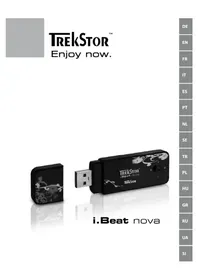
I.Beat nova - Mp3 lejátszó TrekStor - Ingyenes használati útmutató
Találja meg az eszköz kézikönyvét ingyenesen I.Beat nova TrekStor PDF formátumban.



Gyakran ismételt kérdések - I.Beat nova TrekStor
Felhasználói kérdések a következőről I.Beat nova TrekStor
0 kérdés erről a készülékről. Válaszolj azokra, amiket ismersz, vagy tedd fel a sajátod.
Tegyél fel egy új kérdést erről a készülékről
Töltse le az útmutatót a következőhöz Mp3 lejátszó PDF formátumban ingyenesen! Találja meg kézikönyvét I.Beat nova - TrekStor és vegye vissza elektronikus eszközét a kezébe. Ezen az oldalon közzé van téve az eszköze használatához szükséges összes dokumentum. I.Beat nova márka TrekStor.
HASZNÁLATI ÚTMUTATÓ I.Beat nova TrekStor
Ha a termékkel problémái vannak, a szakértő segítség gyorsan rendelkezésére áll! Csak a legritkább esetekben kell a terméket a kereskedőhöz visszavinni. A www.trekstor.de honlapunk "SERVICE" → "SUPPORT" pontjában megtalálja a válaszokat a leggyakoribb kérdésekre. Természetesen nyugodtan felveheti a kapcsolatot díjnyertes támogatásunkkal, ha kitölti a honlapunkon lévő támogatási úrlapot, e-mailt ír vagy felhív minket (lásd a használati útmutató hátulját). Örülni fog annak, hogy milyen gyorsan ki tudjuk segíteni Önt.
Gratulálunk Önnek a TrekStor i.Beat nova megvásárlásához, és biztosak vagyunk abban, sok öröme lesz az eszköz használatával. Kérjük figyelmesen olvassa át a következő fejezetet, hogy a termék minden előnyét és kezelését megismerje.
i Az első használat előtt legalább 3 – 4 órán keresztül töltse MP3 lejátszóját az ebben a kezelési utasításban leírtak szerint.
Aktuális termékinformációkat és az MP3 lejátszója által támogatott fájlformátumok listáját a TrekStor honlapján, a www.trekstor.de címen találja.
A nyomtatás időpontjáig MP3 lejátszója az alábbi fájlformátumokat támogatja: MP3, WMA, WMA-DRM9/10 és WAV.
Ha a termékkel vagy annak kezelésével kapcsolatban nehézségekbe ütközik, olvassa el a "Gyakran ismételt kérdések" c. fejezetet. Itt megtalálja a válaszokat a leggyakoribb kérdésekre.
Rendszerkövetelmények
Számítógép:
Windows® 2000/XP/Vista, Mac® OS X a 10.3-as verziótól, Linux® 2.6.x kerneltől• Szabad USB 1.1 csatlakozó (nagy sebességű USB 2.0 csatlakozó javasolt)•
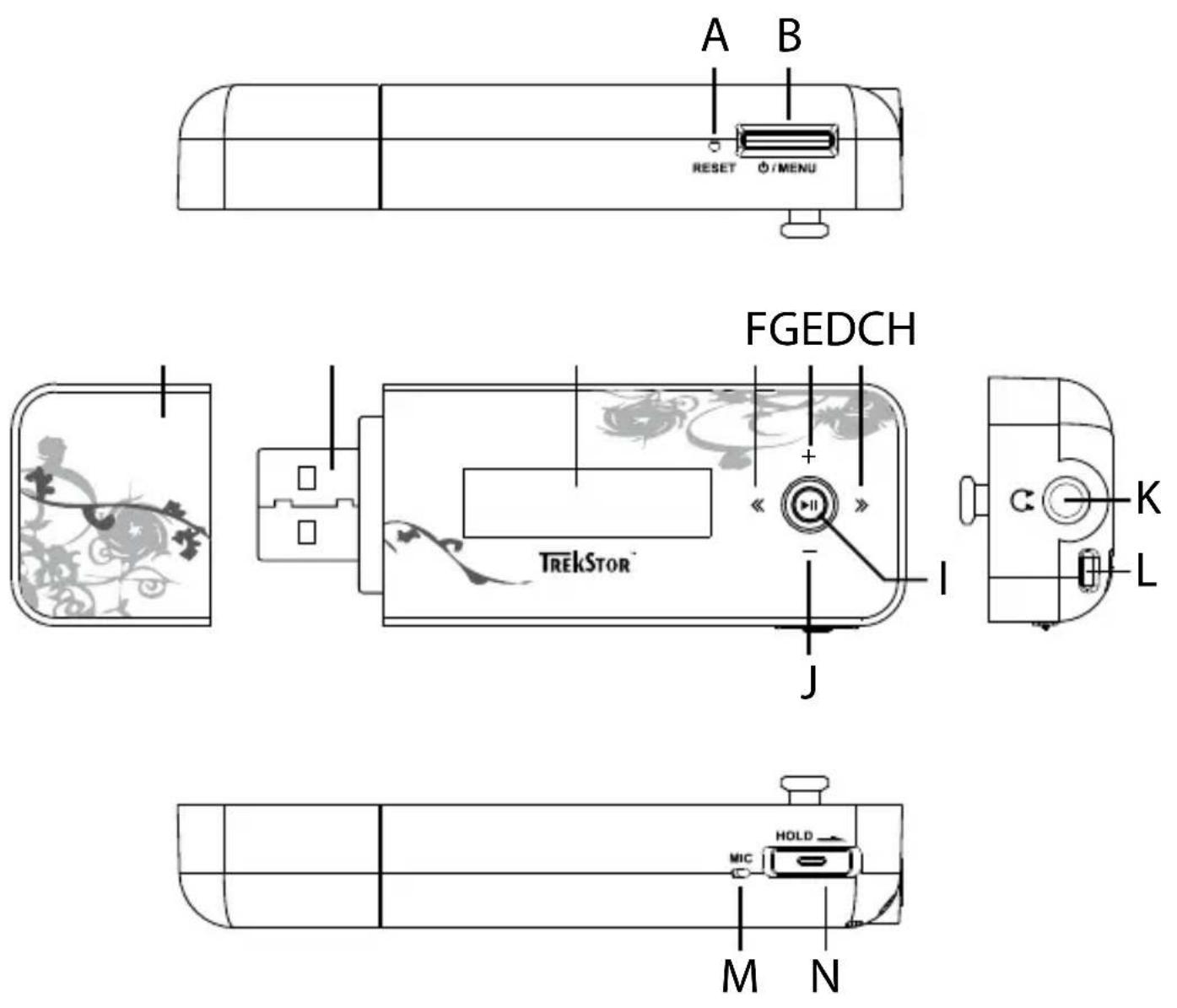
1) A TrekStor i.Beat nova kezelőelemei és csatlakozói
Kérjük, tanulmányozza a kihajtható oldal belső részén található ábrákat.
A) RESET gomb
B) ☐/MENU gomb
USB védőfedélC)
USB csatlakozóD)
OLED képernyőE)
F) << gomb
G) + gomb
H) >> gomb
l) ▶gomb
J) -gomb
K) Fejhallgató csatlakozó
Nyakpánt karikaL)
MikrofonM)
N) HOLD tolókapcsoló
i A készülék alaphelyzetbe állításához egy hegyes tárggyal (pl. kiegyenesített gemkapoccsal) óvatosan nyomja meg a RESET gombot. Ez mélyen a készülékben van.
2) A TrekStor i.Beat nova összekapcsolása a számítógéppel
Windows® 2000/XP/Vista: Kösse rá MP3 lejátszóját számítógépe egyik USB portjára. Az operációs rendszer automatikusan felismeri az MP3 lejátszót, és a "SAJÁTGÉP"/"SZÁMÍTÓGÉP"-ben hozzáad egy "HORDOZHATÓ MÉDIALEJÁTSZÓ ESZKÖZ" ikont.
Megjegyzés az aktuális Windows Media® Player programmal nem rendelkező Windows® XP vagy Windows® 2000 felhasználóknak: Operációs rendszere automatikusan felismeri az MP3 lejátszót, és a "SAJÁTGÉP"-ben hozzáad egy "CSERÉLHETŐ LEMEZ" ikont.
Mac® OS X a 10.3 verziótól: Operációs rendszere automatikusan felismeri az MP3 lejátszót, és az "ÍRÓASZTAL"-on hozzáad egy "MEGHAJTÓ" ikont.
3) A TrekStor i.Beat nova feltöltése
Amint MP3 lejátszóját összekapcsolja egy számítógéppel, az automatikusan elkezd töltődni. Legkésőbb 3 – 4 óra múlva az akkumulátor teljesen feltöltődik és a folyamat véget ér, hogy az akku ne töltődjön túl.
i Az akkumulátor maximális működési idejét csak mintegy 10 feltöltés után érheti el.
4) Adatcsere a TrekStor i.Beat nova eszközzel
Windows® 2000/XP/Vista
Másolás ellen nem védett fájlok
a) Jelölje meg az egérrel a kívánt (pl. MP3) fájlokat. Másolja le őket a jobb egérgombbal ("MÁDÁS").
b) A "S AJÁTGÉP"-ben nyissa meg az "I.BEAT NOVA" eszközt.
c) Lépjen be a "B ELSŐ TÁROLÓ" mappába és nyissa meg azt a könyvtárat, amelyik megfelel a másolandó fájloknak (pl. "ZENE" MP3 fájlok esetén).
d) Nyomja meg a jobb egérgombot és válassza ki a "B őlészít" pontot, hogy a másolási folyamat elinduljon. Ennek végén az adatok rendelkezésére állnak MP3 lejátszóján.
WMA/DRM9/DRM10 védett fájlok
A DRM9/DRM10 védett fájlok másolásához a Windows Media® Player programot kell használni (referenciaverzió: Windows Media® Player 11).
a) Kösse MP3 lejátszóját a számítógépre és indítsa el a Windows Media® Playert.
b) A Windows Media® Playerben a "NÉZET" menüpontban válassza ki a "TELJES NÉZET" pontot.
c) Kattintson a fenti "S NOKAS" fülre.
d) Húzza át a kívánt zenefájlokat a jobb oldali "S ZINKRONIZÁLÁSI LISTÁBA".
e) Kattintson a lista alatt lévő "S ZINKRONIZÁLÁS INDÍTÁSA" gombra. A kiválasztott zenét ezután a rendszer automatikusan átmásolja az MP3 lejátszóra.
Mac® OS X 10.3 verziótól
Jelölje ki az egérrel a kívánt (pl. MP3) fájlokat. A "FINDER" programban húzza át a fájlokat az MP3 lejátszó meghajtójelére.
5) Kilépés és a TrekStor i.Beat nova leválasztása a számítógépről
⚠️ Figyelem: Tartsa be a javasolt kilépési folyamatot, hogy az eszköz ne sérüljön meg, vagy hogy ne veszítsen el adatot!
Windows® 2000/XP/Vista
Ne húzza ki számítógépéből az MP3 lejátszóját, mikor a kijelzőjén a "Do NOT REMOVE!" állapotjelentés látható. Mikor MP3 lejátszója kijelzőjén megjelenik az "OK TO REMOVE" állapot, akkor választhatja le az eszközt a számítógépről.
Megjegyzés az aktuális Windows Media® Player programmal nem rendelkező Windows® XP vagy Windows® 2000 felhasználóknak: A képernyő jobb alsó részén lévő tálcában a jobb egérgombbal kattintson a "HARDVER BIZTONSÁGOS ELTÁVOLÍTÁSA" ikonra. Az előugró menüben válassza ki az "USB HÁTTÉRTÁROLÓ ESZKÖZ – MEGHAJTÓ ELTÁVOLÍTÁSA" pontot úgy, hogy rákattint a bal egérgombbal. Most kihúzhatja MP3 lejátszóját a számítógépből.
Mac® OS X a 10.3 verziótól
A meghajtót el kell távolítania az "ASZTALRÓL", mielőtt az MP3 lejátszót leválasztaná. Ehhez kattintson a meghajtó ikonjára, és húzza a Lomtár ikonra.
6) A TrekStor i.Beat nova kezelése
MP3 lejátszója képes nagy hangerőt előállítani, ezért a hallgatásnál ügyeljen annak megfelelő szintjére. Az erre vonatkozó további információkat a használati utasítás végén találja.
Be- és kikapcsolás
MP3 lejátszója bekapcsolásához nyomja meg röviden a ☐ gombot. MP3 lejátszója kikapcsolásához ugyancsak a ☐ gombot tartsa lenyomva kb. 3 másodpercig.
Ez az MP3 lejátszó egy zenekönyvtárral rendelkezik. Ebben az előadók, albumok, címek vagy kedvencek szerint rendezve férhet hozzá a zenefájlokhoz. Emiatt az MP3 lejátszó a bekapcsolása után megvizsgálja, adott esetben frissíti a zenekönyvtárat. A tárolt számok mennyiségétől és méretétől függően ez az eljárás akár több percet is igénybe vehet.
A hangerő beállítása
Nyomja a joysticket röviden felfelé + ill. lefelé -, hogy a hangerőt növelje ill. csökkentse.
Ha a joystick hosszabb ideig nyomva tartja felfelé + ill. lefelé -, a hangerő folyamatosan változik.
Billentyűzár
A billentyűzár bekapcsolásához csúsztassa el a HOLD tolókapcsolót a jobb oldali helyzetbe. Ekkor MP3 lejátszója kijelzőjén megjelenik a billentyűzár ikon. A billentyűzár kikapcsolásához csúsztassa vissza a HOLD tolókapcsolót balra.
A fő- és almenük kezelése
MP3 lejátszója többféle üzemmóddal rendelkezik, melyeket a főmenüben tud kiválasztani. A főmenü megjelenítéséhez nyomja meg röviden a MENU gombot. A joysticket röviden balra (<<) ill. jobbra (>>) megnyomva válassza ki a kívánt üzemmódot, majd hagyja jóvá választását a ▶II gombot megnyomva.
Ha a joystick hosszabban nyomja el balra ≪ ill. jobbra ≫, a megjelenő menüpontok között gyorsabban tud váltani.
MP3 lejátszója kijelzőjén az éppen kiválasztott menüpont fog megjelenni. E felett található az a grafikus információ, hogy a menüszerkezetben éppen hol tartózkodik. Ezáltal láthatja az aktuális menüszintet, valamint az ezen a szinten lévő menüpontok számát.
A MENU gombot röviden megnyomva visszavált a menü egy magasabb szintjére ill. kilép a menüböl.
Ha a főmenüben a "ZENE" üzemmódot választja ki, a "MAPPAKEZELÉS" vagy a zenekönyvtáron keresztül kiválaszthat egy lejátszandó fájlt. Ha "ZENE" üzemmódban meg szeretné nyitni a "MAPPAKEZELÉS" ill. a zenekönyvtárat, a Zene menüben a joysticket röviden balra ill. jobbra >> nyomva válassza ki a kívánt menüpontot és röviden nyomja meg a gombot. Tartsa lenyomva a gombot kb. 1 másodpercig, hogy kilépjen a Zene üzemmódból, és eljusson a "MAPPAKEZELÉS" ill. a Zenekönyvtárba.
Mappakezelés
A "ZENE" üzemmódban kiválaszthat egy lejátszandó fájlt egy listából.
- Mappák kezelése
Ha egy almappába szeretne belépni, válassza ki azt a joystick röviden lefelé - ill. felfelé + nyomva, és nyomja el a joystick röviden jobbra >>, ill. nyomja meg a ▶gombot.
A joystick röviden balra << elnyomva, ill. a MENU gombbal térhet vissza a gyökérkönyvtárba.
Kb. 1 másodpercig tartsa a joystick balra (<<), hogy kilépjen a Mappakezelőből és visszatérjen az aktuális üzemmódba.
Fájlok megnyitása ill. lejátszása•
A joystick röviden lefelé (–) ill. fölfelé (+) nyomva jelölje ki a következő vagy az előző fájlt. A kiválasztott fájl lejátszásához röviden nyomja el a joystick jobbra (▶), ill. nyomja meg a ▶gombot.
Ha a joystick hosszabb ideig nyomja lefelé (−) ill. felfelé (+), akkor gyorsabban ugrik oda a következő ill. előző fájla.
Fájlok törlése•
Egy kijelölt fájl törléséhez tartsa lenyomva a ▶gombot kb. 1 másodpercig, és hagyja jóvá a következő biztonsági kérdést az "lGEN" válasszal.
Zenekönyvtár
A zenefájlok ID3 tag-je alapján a zenekönyvtárban lévő számokat különböző szempontok szerint lehet rendezni. A következők közül lehet választani: Előadó, album, cím és műfaj.
A zenekönyvtárat "ZENE" üzemmódban érheti el. A joysticket röviden balra << ill. jobbra >> megnyomva válassza ki a kívánt feltételt, majd hagyja jóvá választását a ▶gombot röviden megnyomva.
i A zenekönyvtárban csak az éppen kiválasztott szempontoknak megfelelő fájlok jelennek meg.
Ha pl. az "Eöö" lehetőséget választja, akkor megjelennek a lejátszóra átvitt számok előadói. Jelöljön meg egy előadót, és hagyja jóvá választását a joysticket röviden jobbra >> elnyomva, ill. a ▶gomb rövid megnyomásával. Ekkor megjelenik ennek az előadónak az MP3 lejátszón lévő összes albuma.
Jelöljön meg egy adott albumot és röviden nyomja el a joysticket jobbra >>, ill. nyomja meg röviden a ▶gombot, hogy az albumon lévő összes szám látható legyen. Ha ezek közül egy bizonyos számot szeretne lejátszani, jelölje meg ezt és utána röviden nyomja el a joysticket jobbra >>, ill. röviden nyomja meg a ▶gombot.
i MP3 lejátszója a Windows Media® Player (*.wml végű fájlok) és az M3U (*.m3u végű fájlok) lejátszási lista formátumot támogatja. Ezt a Windows Media® Player programmal kell MP3 lejátszójára átvinni. Az így létrehozott lejátszási listákhoz a "ZENE" üzemmódban a "LEJÁTSZÁSI LISTÁK" pontban férhet hozzá.
6.1) Üzemmód: Zene
Váltson át "ZENE" üzemmódba.
Lejátszás•
Nyomja meg röviden a ▶gombot, hogy elindítsa egy hangfájl lejátszását.
Szünet•
Nyomja meg röviden a ▶gombot, hogy szüneteltesse a lejátszást. Ha a ▶gombot röviden újra megnyomja, a lejátszás folytatódik.
Müsorszám váltása•
Ha a joysticket röviden elnyomja jobbra >>, akkor a készülék a következő zeneszámot választja ki.
Amennyiben a joystick a lejátszás kezdete után 5 másodpercen belül nyomja el balra <<, az eszköz az előző szám elejére vált. Ha a joystick a lejátszás kezdete és legalább 5 másodperc eltelte után nyomja el röviden balra <<, a gép az aktuális szám elejére ugrik vissza.
Előre-/hátratekerés egy műsorszámon belül-
Ha hosszabb ideig tartja a joysticket jobbra >> ill. balra <<, akkor egy számon belül tud tekerni. Az előre- ill. visszatekeréshez tartsa a joysticket kb. 1 másodpercig jobbra >> ill. balra << elnyomva.
i Minél tovább tartja a joysticket jobbra >> ill. balra <<, annál gyorsabban teker az eszköz.
Most hallható szám•
Akkor válassza ki a "LÉÁTSZÁSLÍTA" menüpontot, ha vissza szeretne térni az aktuálisan lejátszott számhoz.
Kilépés a Zene üzemmódból•
A MENU gombot röviden megnyomva léphet ki a Zene üzemmódból és térhet vissza a főmenübe.
6.2) Üzemmód: Felvétel
Váltson át "FELVÉTEL" üzemmódba.
Ebben az üzemmódban a Line-In bemeneten keresztül külső audioforrásokról készíthet felvételeket, a beépített mikrofonon keresztül pedig beszédfelvételeket is rögzíthet.
A Felvétel menü "BESZÉDFELVÉTEL" ill. "LINE-IN FELVÉTEL" pontjában válassza ki a "INDÍTJA A FELV.-T?" menüpontot, hogy felvételt készítsen. Az aktuális felvétel szüneteltetéséhez nyomja meg röviden a ▶gombot. Az aktuális felvétel folytatásához ismét nyomja meg röviden a ▶gombot. Röviden nyomja meg a MENU gombot a felvétel befejezéséhez és tárolásához.
Ha egy felvétel közben a joysticket röviden jobbra >> elnyomja, azzal eltárolja az aktuális felvételt, és automatikusan elindít egy következőt.
i MP3 lejátszója minden felvételt a "RECORD" könyvtár "LINE IN RECORDINGS" ill. "VOICE RECORDINGS" alkönyvtárában tárol. "ZENE" üzemmódban a "FELVÉTELEK" pontban érheti el rögzített műsorszámait.
6.3) Üzemmód: Dátum és idő
A "DÁTUM ÉS IDŐ" menüpontban tudja a dátumot és az időt megjeleníteni. A MENU gombot röviden megnyomva léphet ki ebből az üzemmódból és térhet vissza a főmenübe. A dátum és az idő beállításához lépjen be a "BEÁLLÍTÁSOK" üzemmódba.
6.4) Üzemmód: Beállítások
Váltson át a "BÁRÓK" üzemmódba.
Itt a "HANGSZÍN" és a "LEJÁTSZÁSI MÓD" pontokban a megfelelő beállításokat tudja kiválasztani. Ezeken kívül a "KIJELZŐ", "IDŐZÍTÉSEK", "DÁT. ÉS IDŐ BEÁLL." és "FELVÉTEL" pontokban az adott lehetőség beállításait adhatja meg.
A "BEÁLLÍTÁSOK" pontban a joystick röviden balra << ill. jobbra >> elnyomva válassza ki azt a menüpontot, amelyikben a beállításokat szeretné elvégezni. Választását a ▶gombot röviden megnyomva hagyhatja jóvá. A MENU gombot röviden megnyomva visszavált a menü egy magasabb szintjére ill. kilép az aktuális menüpontból.
Hangszín•
A "HANGSZÍN" menüpontban a 6 előre beállított hangszín közül választhat ki egyet.
Lejátszási mód•
Normál: Válassza ki a "N ^R menüpontot, hogy a készülék minden számot egyszer játsszon le.
Műsorszám ismétlése: Akkor válassza ki a "SZÁM ISMÉTLÉSE" menüpontot, ha az aktuális számot végtelen sokszor szeretné ismételgetni.
Minden ismétlése: A "MINDEN ISMÉTLÉSE" menüpontot akkor válassza ki, ha az összes számot egymás után ismételve szeretné lejátszani.
Véletlen lejátszás: Válassza ki a "Vélétén" menüpontot, hogy a számokat véletlen sorrendben játssza le.
Minden véletlenszerű ismétlése: Válassza ki a "VÉLELEN SMÉTÉS" menüpontot, hogy minden számot ismételve, véletlen sorrendben játsszon le.
Kijelző•
Kontraszt: A "KONTRASZI" menüpontban tudja a kijelző kontrasztját beállítani.
Megjelenő adatok: A "Műsorszámno" menüpontban választhatja ki, hogy a kijelzőn a fájl neve vagy az ID3 tag jelenjen meg.
i Az ID3 tag megjelenítése függ a fájlban tárolt információktól. Ha a szám ID3 tag-jében nincsenek meg a megfelelő adatok, a kijelzőn nem jelenik meg semmi.
Világítási idő: A "MEGVILÁGÍTÁSI IDŐ" menüpontban állíthatja be, hogy a világítás mennyi idő után kapcsoljon ki. A háttérvilágítást úgy is beállíthatja, hogy az folyamatosan be legyen kapcsolva.
Energiagazdálkodás•
Elalvási idő: Az "ELALVÁSI IDŐ" menüpontban állíthatja be, hogy MP3 lejátszója mennyi idő múlva kapcsoljon ki automatikusan.
Kikapcsolás: A "KROS" menüpontban állíthatja be, hogy MP3 lejátszója mennyi idő után kapcsoljon le automatikusan, ha azt nem használja.
Dátum és idő beállítása•
A "DÁT. ÉS IDŐ BEÁLL." menüpontban tudja a dátumot és az időt beállítani. A joystick röviden balra (<<) ill. jobbra (>> elnyomva válassza ki a megváltoztatandó értéket. A joystick röviden lefelé (-) ill. fölfelé (+) nyomva tudja a kiválasztott, villogó értéket megváltoztatni. Beállításait a (▶) gombot röviden megnyomva hagyhatja jóvá.
Felvételi beállítások•
Forrás: A "Fos" menüpontban válassza ki a felvételi forrást, amire a beállításokat meg szeretné adni.
Üzemmód: Az "Ü" menüpontban tudja a kiválasztott forrás felvételi üzemmódját beállítani.
Felvétel minősége: A "MkG" menüpontban tudja a kiválasztott forrás felvételi minőségét beállítani.
6.5) Üzemmód: Rendszer
A "RENDSZER" pontban adhatja meg az általános rendszerbeállításokat.
Rendszerinformációk•
A "MEMÓRIA/FIRMWARE" menüpontban nézheti meg a telepített firmware verzióját, valamint MP3 lejátszója teljes és szabad tárolóhelyét.
Nyelv•
A "N _HB " menüpontban választhatja ki az MP3 lejátszó menüjének nyelvét.
Gyári beállítások•
A "Gy. BEÁLL.BETÖLT." menüpontban tudja visszaállítani MP3 lejátszójának gyári beállításait (kiszállítási állapotát). Ehhez válassza ki ezt a menüpontot és hagyja jóvá a következő biztonsági kérdést az "Ig" válasszal.
i Az MP3 lejátszóján tárolt fájlok a gyári állapot visszaállítása esetén megmaradnak.
Formázás•
A formázásnál az MP3 lejátszón lévő ÖSSZES adat törlődik.
Ha a tárolóhelyet le szeretné formázni (azaz törölni akar minden adatot MP3 lejátszójáról), válassza ki ezt a menüpontot és hagyja jóvá a következő biztonsági kérdést az "I" válasszal.
MP3 lejátszóját a számítógépével is leformázhatja. Ehhez olvassa el a használati útmutató megfelelő fejezetét.
7) A TrekStor i.Beat nova firmware frissítése
A firmware az MP3 lejátszót vezérlő program. A firmware frissítéssel a firmware program javításait lehet az MP3 lejátszóra letölteni. Ha készülékével problémái vannak, akkor győződjön meg arról, hogy telepítette a firmware legújabb változatát.
A firmware programot csak Windows® alatt lehet frissíteni, Linux® és Mac® OS X alatt nem.
a) Csatlakoztassa az i.Beat nova eszközt számítógépe egyik USB portjára.
b) Mentse el az i.Beat nova összes fontos adatát a számítógépre. Ezután húzza ki az MP3 lejátszót számítógépe USB portjából.
c) Az i.Beat nova legfrissebb firmware programját az internetról töltheti le. Ezt a TrekStor honlapján, a www.trekstor.de címen, "D" pontban találhatja.
d) Másik lehetőség: helyezze be a mellékelt CD lemezt CD/DVD meghajtójába. Ha a rendszer Automatikus indítás funkciója be van kapcsolva, megnyílik egy menü a CD teljes tartalmával.
Ha a rendszer automatikus indítás funkciója nincs bekapcsolva, a CD/DVD meghajtóhoz a "SAJÁTGÉP"/"SZÁMÍTÓGÉP"-ben férhet hozzá; indítsa el a CD gyökérkönyvtárában lévő "MENU.EXE" programot.
Válassza ki a "F" pontot és kövesse az utasításokat. Megnyílik a böngésző és betölti a TrekStor honlapját.
e) Töltse le a firmware fájlt (*.zip végű fájl) és csomagolja ki egy tetszés szerinti mappába.
f) Indítsa el a "SETUP.EXE" fájlt, hogy telepítse a frissítőprogramot a számítógépére. Kövesse a telepítési utasításokat.
g) Ekkor csatlakoztassa az i.Beat nova eszközt számítógépe egyik USB portjára.
h) Indítsa el a "START" → "PROGRAMOK" → "TREKSTOR I.BEAT NOVA" könyvtárból a "FIRMWARE FRISSÍTÉS" programot.
i) Kövesse a frissítőprogram utasításait. Tartsa be pontosan a megadott frissítési folyamatot, hogy az i.Beat nova ne hibásodjon meg.
8) A TrekStor i.Beat nova formázása
A formázásnál az MP3 lejátszón lévő ÖSSZES adat törlődik.
Windows® 2000/XP/Vista
a) Kösse rá MP3 lejátszóját számítógépe egyik USB portjára.
b) Mentse el az MP3 lejátszóján lévő összes fontos adatot a számítógépére.
c) A "S AJÁTGÉP"/"SZÁMÍTÓGÉP"-ben nyissa meg a "HORDOZHATÓ MÉDIALEJÁTSZÓ ESZKÖZ" pontot, és a jobb egérgombbal kattintson a "BELSŐ TÁROLÓ" ikonra.
d) Az előugró menüben válassza ki a "F omás.." pontot.
e) Hagyja jóvá a biztonsági kérdést, hogy a formázást végrehajtsa.
f) Várja meg, míg a formázás befejeződik.
Ha nem az aktuális Windows Media® Player programmal rendelkező Windows® XP, vagy Windows® 2000 rendszert használ, akkor a b) lépés után a következőket hajtsa végre:
c) Nyissa meg a "S ATE"-et, és a jobb egérgombbal kattintson MP3 lejátszójára ("CSERÉLHETŐ LEMEZ").
d) Az előugró menüben válassza ki a "F OMÁZS.." pontot.
e) A megjelenő párbeszédablakban a "F ÁJLRENDSZER" alatt válassza ki a "FAT32" lehetőséget.
f) A formázás végrehajtásához kattintson az "I gombra.
g) Várja meg, míg a formázás befejeződik.
Mac® OS X a 10.3 verziótól
a) Kösse rá MP3 lejátszóját számítógépe egyik USB portjára.
b) Mentse el az MP3 lejátszó összes fontos adatát a számítógépére.
c) A "F INDER" → "PROGRAMS" → "UTILITIES" útvonalról nyissa meg a "Disk UTILITY" programot.
d) Kattintson rá az MP3 lejátszóra.
e) A jobb oldali ablakban válassza ki az "E R\$" parancsot.
f) MP3 lejátszójához válassza ki az "MS-DOS FLESYSTEM" lehetőséget a legördülő menüből.
g) A formázás elindításához kattintson az "ERASE" gombra.
h) Várja meg, míg a formázás befejeződik.
9) Gyakran ismételt kérdések - problémamegoldás
Ebben a fejezetben az MP3 lejátszóval kapcsolatos problémák elhárításáról kaphat tanácsokat.
Az MP3 lejátszót nem lehet bekapcsolni.
Vizsgálja meg, hogy az MP3 lejátszó billentyűzárja (HOLD tolókapcsoló/HOLD funkció) aktív-e. Ha igen, kapcsolja ki a kezelési utasításban leírtak szerint.
i Nincs áramellátás
Ha az akku üres, töltse fel a készüléket vagy a számítógéphez kapcsolt USB kábellel, vagy az USB töltőkészülékkel.
i Külső behatások
Bizonyos külső behatások (mint pl. egy elektrosztatikus kisülés) az MP3 lejátszó üzemzavarát okozhatják. Ha ez a készülék ki-bekapcsolása után is megmarad, akkor állítsa a rendszert alapállapotba (reset-elje), ha ez lehetséges, vagy frissítse a firmware-t (az MP3 lejátszó szoftverét). Az ehhez való utasításokat a kezelési útmutatóban találja. Az MP3 lejátszó aktuális firmware verzióját honlapunkon a "Downloads" menüpontban találja. Ha a firmware frissítéssel kapcsolatban olyan kérdései vannak, melyekre a kézikönyv nem ad választ, vegye fel a kapcsolatot a támogatásunkkal.
Az MP3 lejátszó nem reagál, ha egy gombot megnyomok.
Vizsgálja meg, hogy az MP3 lejátszó billentyűzárja (HOLD tolókapcsoló/HOLD funkció) aktív-e. Ha igen, kapcsolja ki a kezelési utasításban leírtak szerint.
Az MP3 lejátszó lefagy.
Ha ez egy bizonyos audiófájl lejátszása közben történik, akkor előfordulhat, hogy ez a fájl sérült. Törölje.
Ha ezzel a problémát nem hárította el, állítsa alapállapotba
(reset-elje) a rendszert. Ha az MP3 lejátszója még mindig lefagy, ajánlatos egy firmware frissítést csinálni.
Nem hallok zenét a fej-/fülhallgatóban.
Vizsgálja meg, a készüléken elindította-e egy audiófájl lejátszását (az eltelt vagy a hátralevő idő kijelzése változik-e). Ha nem, indítsa el a lejátszást.
• Győződjön meg arról, hogy a fej-/fülhallgató jackdugóját jól csatlakoztatta-e.
Vizsgálja meg, hogy az MP3 lejátszó hangerejét elegendően hangosra állította-e.
Fájlokat vittem át az MP3 lejátszóra, viszont nem tudom lejátszani azokat.
i Hibás a fájlformátum
Lehet, hogy a fájlok olyan formátumban vannak, amelyeket a készülék nem tud lejátszani. Az MP3 lejátszó által támogatott fájlformátumokat a TrekStor honlapján, a www.trekstor.de oldalon találja az adott adatlapban.
WMA audiófájlokat vittem át az MP3 lejátszóra, viszont nem tudom lejátszani azokat.
i A fájlok másolásvédelemmel rendelkeznek.
Ha WMA-DRM másolásvédett fájlokról van szó, azokat a Windows Media® Player programmal kell átmásolni. Előtte azonban vizsgálja meg, hogy készüléke tud-e WMA-DRM másolásvédett fájlokat lejátszani. Ezt az információt a TrekStor honlapján (www.trekstor.de), MP3 lejátszója adatlapján találja meg.
A Mac® gépemröl vittem át audiófájlokat az MP3 lejátszóra, viszont nem tudom lejátszani azokat.
i Hibás a fájlformátum
AAC formátumú, pl. az iTunes® által létrehozott audiófájlokat a legtöbb MP3 lejátszóval nem tudja meghallgatni. Alakítsa át ezeket MP3 formátumba az aktuális iTunes®, vagy egy másik programmal. Az internetről megszerzett audiófájlok bizonyos körülmények között olyan védelmekkel rendelkeznek, amelyek megakadályozzák az ilyen átalakításokat.
Az MP3 lejátszó a rajta lévő audiófájlokat nem egymás után, a megfelelő sorrendben játssza le.
Másolás előtt rendezze audiófájljait egy almappába, és ezt a mappát másolja át MP3 lejátszójára. Továbbá átnevezéssel (számok hozzáfűzésével, pl. "001_cím", "002_cím" stb.) is rendezheti audiófájljait.
i Beállította a "Véletlenszerű" lejátszási módot.
Ha tényleg ez a helyzet, váltson át "Normál" lejátszási módra.
Zenelejátszás közben furcsa betük jelennek meg a képernyőn.
i Nem támogatott betükészlet.
A legtöbb MP3 lejátszó nem tud minden betűt jól megjeleníteni. A fájlnevekhez és az ID3 tag-ekhez csak az MP3 lejátszóban beállított nyelv normál karakterkészletét használja, és kerülje a különleges betűket (pl. umlaut, ékezet, stb.).
A kiválasztott menü nyelvét nem értem és nem tudom, hogy kell átállítani.
i A menü nyelvét elállította
Állítsa alapállapotba (reset-elje) a gépet, vagy ha ez nem lehetséges vagy nem vezet eredményre, frissítse a firmware-t. Ezután rendszerint megjelenik a nyelvválasztás.
Hogyan tudok MP3 fájlokat létrehozni?
MP3 fájlok készítéséhez (pl. egy CD-n lévő zenéről) használjon egy MP3 kódolóprogramot (pl. a jelenleg ingyenes "Audiograbber" nevű programot, melyet a www.audiograbber.de címen talál). A program kezeléséhez szükséges útmutatót és segítséget a súgójában találja.
Nem tudok fájlokat másolni az MP3 lejátszómra, pedig van még rajta szabad tárolóhely.
i Régi a fájlrendszer (pl. FAT16)
Mivel a FAT16 rendszerben a hosszú nevű fájlok két bejegyzést foglalnak el, előfordulhat, hogy a gyökérkönyvtár megtelt, az MP3 lejátszón azonban van még üres hely. Másolja át ezeket a fájlokat egy almappába vagy formázza le MP3 lejátszóját FAT32 rendszerűre, ha lehet. Ha nem biztos abban, hogy MP3 lejátszója támogatja a FAT32 rendszert, vegye fel a kapcsolatot ügyfélszolgálatunkkal.
Biztonsági- és felhasználási előírások:

A terméken csak megfelelően képzett személyek végezhetnek technikai munkákat. A terméket nem szabad felnyitni, sem változtatásokat végezni rajta. Az alkatrészek karbantartását a felhasználó nem tudja elvégezni.

Az eszközt soha ne tegye ki nedvesség, lecsapódott víz és pára hatásának.

Védje a készüléket a túl nagy és túl alacsony hőmérsékletektől és hőmérséklet-ingadozásoktól. Csak 5°C és 40°C közötti környezeti hőmérsékleteken belül működtesse.

Ne rakja az eszközt höforrás közelébe, és védje a közvetlen napsugárzástól.

Az eszköz használatakor és tárolásakor ügyeljen arra, hogy annak környezete lehetőleg tiszta legyen.

A készülék felületét soha ne tisztítsa oldószerrel, festékhígítóval, tisztítószerekkel vagy egyéb vegyszerekkel, helyettük használjon puha, száraz ruhát vagy egy lágy ecsetet.
Megjegyzések:
- Ezt az MP3/filmlejátszót a vele szállított fülhallgatóhoz (32 ohm impedancia) állították be. Ha kisebb impedanciájú fül-/fejhallgatót alkalmaz, azzal bizonyos körülmények között az MP3/filmlejátszót vagy magát a fejhallgatót is károsíthatja; különösen a 2 fejhallgató csatlakozással ellátott MP3/filmlejátszók estén.
- Amennyiben elektrosztatikus kisülés éri a készüléket, az megzavarhatja a funkcióit, illetve adott esetben megszakadhat az adatátvitel a készülék és a számítógép között. Ebben az esetben húzza ki a készüléket az USB portból, majd csatlakoztassa ismét.
- Figyelem: Ez a készülék képes nagy hangerőt előállítani. Ne hallgasson zenét hosszú időn keresztül nagy hangerővel, hogy az azonnal vagy később kialakuló, illetve a lappangó halláskárosodásokat elkerülje. Ez érvényes függetlenül attól, hogy hangszórót, fej- vagy fülhallgatót használ. Ha cseng a füle, azonnal csökkentse a hangerőt, vagy ne használja tovább az MP3/filmlejátszót. Gondoljon arra, hogy a hallás tartós károsodása egy későbbi időpontban is kialakulhat. Bizonyos körülmények között idővel ugyan hozzászokik a nagy hangerőhöz úgy, hogy ez az Ön számára normális hangerőnek tünhet, ekkorra azonban a hallóképessége már valószínűleg károsodást szenvedett. Minél nagyobb hangerőt állít be, annál gyorsabban károsodhat a hallása.
- Figyelem: Járművezetés közben nem ajánlott, és egyes országokban tilos is fül-/fejhallgatót használni. Mindig óvatosan és odafigyelve vezessen. Állítsa le az MP3/filmlejátszóját, ha az eltereli a figyelmét vagy zavarja a járművezetés vagy más olyan tevékenység közben, amely a teljes figyelmét igényli.
Ne használjon 3 m-nél hosszabb USB kábelt.
A gyártó fenntartja a jogot a termék folyamatos továbbfejlesztésére. Az ilyen módosításokat végrehajthatja anélkül, hogy a jelen kezelési útmutatóban azt közvetlenül leírná. Így a jelen kezelési útmutató információinak nem szükséges a műszaki kivitelezés állapotát tükrözniük.
A gyártó csupán a termék eredeti rendeltetésre való alkalmasságát garantálja. Ezen túlmenően a gyártó nem felelős a sérülésekért vagy az adatvesztésért, valamint ezek következményeiért.
Copyright © 2008 TrekStor GmbH & Co. KG. Minden jog fenntartva. A további említett termék- vagy cégmegnevezések esetében a mindenkori tulajdonos védjegyéről vagy márkanevéről lehet szó.