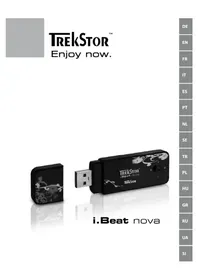
I.Beat nova - Lecteur mp3 TrekStor - Notice d'utilisation et mode d'emploi gratuit
Retrouvez gratuitement la notice de l'appareil I.Beat nova TrekStor au format PDF.

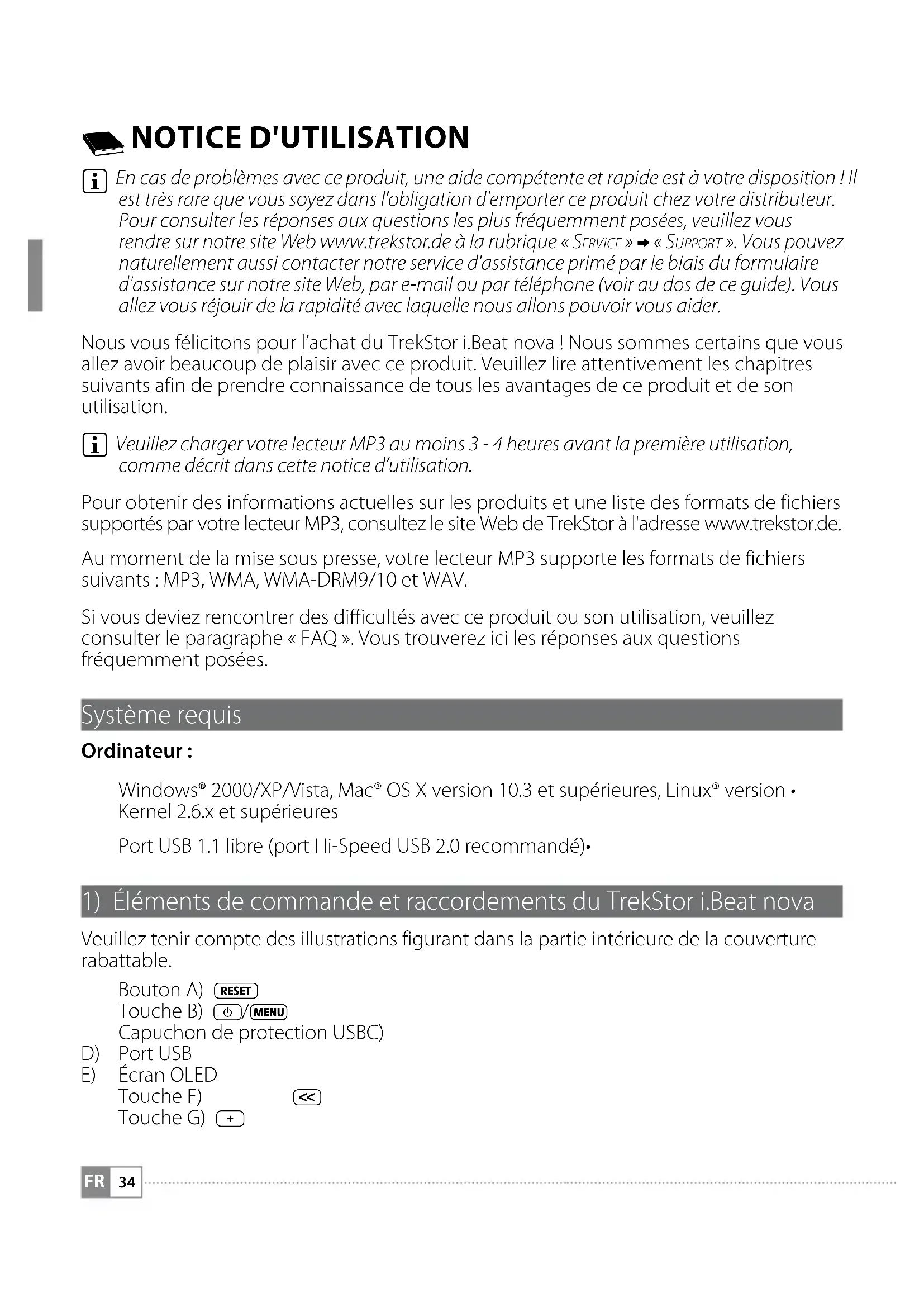


| Type de produit | Lecteur MP3 |
| Marque | TrekStor |
| Modèle | i.Beat nova |
| Formats audio supportés | MP3, WMA, WMA-DRM9/10, WAV |
| Capacité de stockage | Non spécifié (interne) |
| Alimentation | Batterie rechargeable intégrée (via USB), charge 3-4 heures, autonomie non précisée |
| Écran | Affichage numérique (non précisé) |
| Fonctions principales | Lecture audio, navigation par dossiers/bibliothèque, enregistrement vocal et Line-In, égaliseur, modes de lecture (normal, répétition, aléatoire), radio non disponible |
| Connectivité | USB 2.0 Hi-Speed |
| Systèmes d'exploitation compatibles | Windows 2000/XP/Vista, Mac OS X 10.3+, Linux Kernel 2.6+ |
| Prise casque | Jack 3,5 mm |
| Microphone intégré | Oui |
| Verrouillage des touches | Curseur HOLD |
| Mise à jour du firmware | Possible via Windows, téléchargement sur www.trekstor.de |
| Entretien et nettoyage | Essuyer avec un chiffon doux et sec. Ne pas utiliser de solvants, diluants ou produits chimiques. |
| Sécurité | Ne pas ouvrir l'appareil, éviter l'humidité et les températures extrêmes (5-40°C). Utiliser des écouteurs de 32 ohms. Régler le volume à un niveau modéré pour éviter les lésions auditives. |
| Pièces détachées et réparabilité | Aucune pièce réparable par l'utilisateur. En cas de problème, contacter le service d'assistance TrekStor via www.trekstor.de. |
| Informations générales | Notice d'utilisation téléchargeable gratuitement sur notice-facile.com. Support technique et FAQ sur www.trekstor.de. |
FOIRE AUX QUESTIONS - I.Beat nova TrekStor
Questions des utilisateurs sur I.Beat nova TrekStor
0 question sur cet appareil. Repondez a celles que vous connaissez ou posez la votre.
Poser une nouvelle question sur cet appareil
Téléchargez la notice de votre Lecteur mp3 au format PDF gratuitement ! Retrouvez votre notice I.Beat nova - TrekStor et reprennez votre appareil électronique en main. Sur cette page sont publiés tous les documents nécessaires à l'utilisation de votre appareil I.Beat nova de la marque TrekStor.
MODE D'EMPLOI I.Beat nova TrekStor
En cas de problèmes avec ce produit, une aide compétente et rapide est à votre disposition ! Il est très rare que vous soyez dans l'obligation d'emporter ce produit chez votre distributeur. Pour consulter les réponses aux questions les plus fréquemment posées, veuillez vous rendre sur notre site Web www.trekstor.de à la rubrique « SERVICE » → « SUPPORT ». Vous pouvez naturellement aussi contacter notre service d'assistance primé par le biais du formulaire d'assistance sur notre site Web, par e-mail ou par téléphone (voir au dos de ce guide). Vous allez vous réjouir de la rapidité avec laquelle nous allons pouvoir vous aider.
Nous vous félicitons pour l'achat du TrekStor i.Beat nova ! Nous sommes certains que vous allez avoir beaucoup de plaisir avec ce produit. Veuillez lire attentivement les chapitres suivants afin de prendre connaissance de tous les avantages de ce produit et de son utilisation.
i Veuillez charger votre lecteur MP3 au moins 3 - 4 heures avant la première utilisation, comme décrit dans cette notice d'utilisation.
Pour obtenir des informations actuelles sur les produits et une liste des formats de fichiers supportés par votre lecteur MP3, consultez le site Web de TrekStor à l'adresse www.trekstor.de.
Au moment de la mise sous presse, votre lecteur MP3 supporte les formats de fichiers suivants : MP3, WMA, WMA-DRM9/10 et WAV.
Si vous deviez rencontrer des difficultés avec ce produit ou son utilisation, veuillez consulter le paragraphe « FAQ ». Vous trouverez ici les réponses aux questions fréquemment posées.
Système requis
Ordinateur :
Windows® 2000/XP/Vista, Mac® OS X version 10.3 et supérieures, Linux® version • Kernel 2.6.x et supérieures
Port USB 1.1 libre (port Hi-Speed USB 2.0 recommandé)•
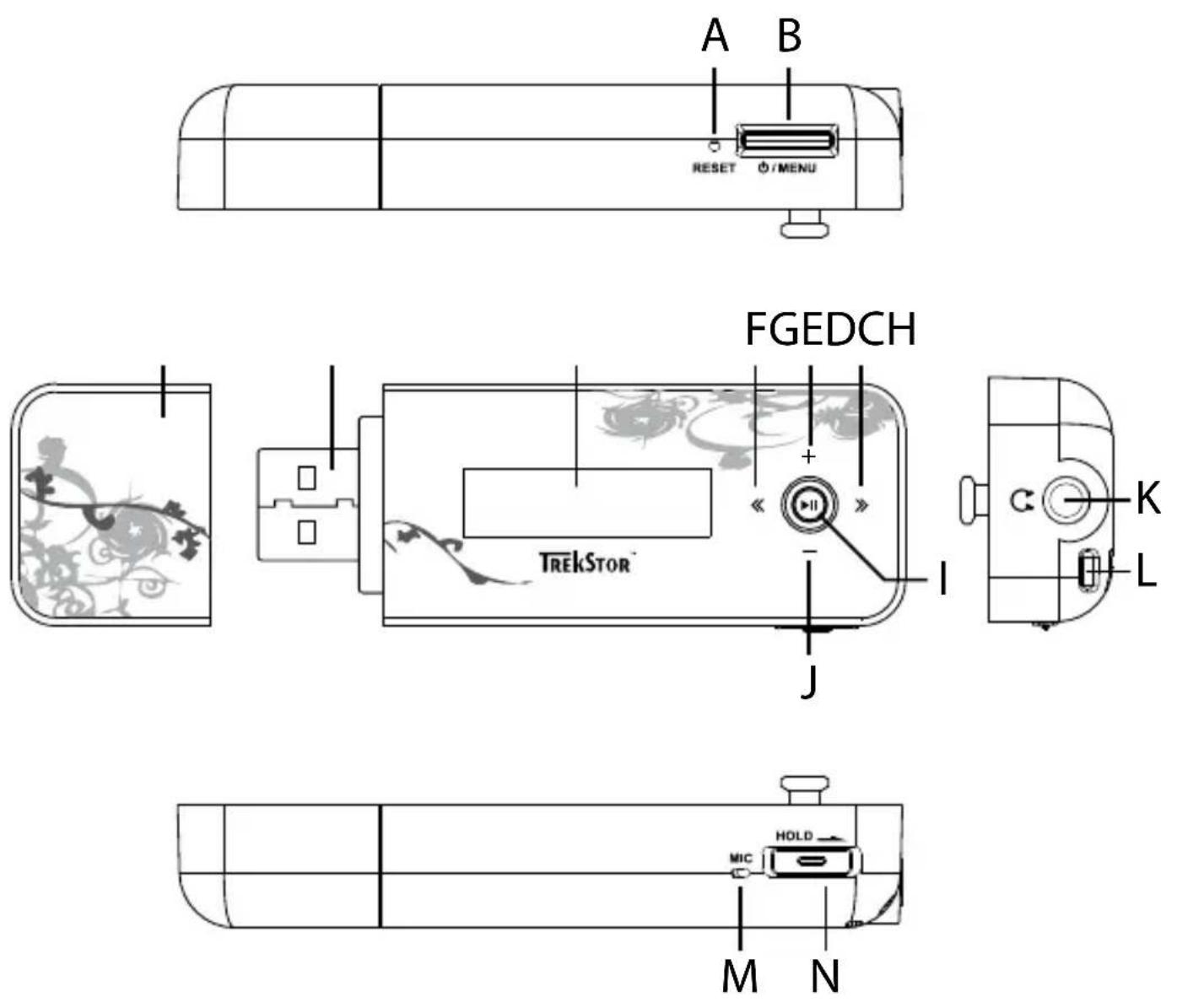
1) Éléments de commande et raccordements du TrekStor i.Beat nova
Veuillez tenir compte des illustrations figurant dans la partie intérieure de la couverture rabattable.
Prise pour écouteursK)
Œillet pour le cordon lanyardL)
MicrophoneM)
Curseur N) HOLD
Pour réaliser une remise à zéro (reset), appuyez prudemment avec un objet pointu (avec la pointe d'un trombone déplié par ex.) sur le bouton RESET. Ce bouton est installé en profondeur dans l'appareil.
2) Connexion du TrekStor i.Beat nova à un ordinateur
Windows® 2000/XP/Vista : raccordez votre lecteur MP3 à un port USB de votre ordinateur. Votre système d'exploitation détecte automatiquement le lecteur MP3 et l'ajoute sur le « POSTE DE TRAVAIL »/« MON ORDINATEUR » comme « APPAREIL MOBILE MULTIMÉDIA ».
Remarque pour les utilisateurs de Windows® XP sans Windows Media® Player actuel ou les utilisateurs de Windows® 2000 : votre système d'exploitation détecte automatiquement le lecteur MP3 et ajoute un « DISQUE AMOVIBLE » sur le « POSTE DE TRAVAIL ».
Mac® OS X version 10.3 et supérieures : votre système d'exploitation détecte automatiquement le lecteur MP3 et ajoute un « LECTEUR » sur le « BUREAU ».
3) Chargement du TrekStor i.Beat nova
Dès que vous connectez votre lecteur MP3 à un ordinateur, il se charge automatiquement. Au bout de 3 - 4 heures maximum, l'accumulateur est intégralement chargé et la procédure de chargement se termine alors automatiquement afin d'éviter une surcharge.
La capacité maximale de la batterie n'est atteinte qu'après environ 10 cycles de charge.
4) Echange de données avec le TrekStor i.Beat nova
Windows® 2000/XP/Vista
Fichiers non protégés contre la copie
a) Marquez les fichiers souhaités avec la souris (MP3 par ex.). Copiez ces derniers en appuyant sur le bouton droit de la souris (« C R »).
b) Sur le « BUREAU » ouvrez l' « I.BEAT NOVA ».
c) Passez dans le dossier « INTERNAL STORAGE » et ouvrez le répertoire qui correspond aux fichiers à copier (par exemple « MUSIC » pour les fichiers MP3).
d) Appuyez sur le bouton droit de la souris et sélectionnez l'option « IINSÉRER » afin de lancer la procédure de copie. Après clôture de la procédure de copie, les données sont enregistrées sur votre lecteur MP3.
Fichiers protégés par la fonction WMA-DRM9/DRM10
Pour copier des fichiers protégés par DRM9/DRM10, vous devez tout d'abord copier ces derniers en utilisant Windows Media® Player (version de référence : Windows Media® Player 11).
a) Reliez votre lecteur MP3 à votre ordinateur et démarrez Windows Media® Player.
b) Dans le Windows Media® Player, sélectionnez le « M ODE PLEIN ÉCRAN » sous « AFFICHAGE ».
c) Cliquez dans la partie supérieure sur l'onglet « S YCHOE ».
d) Déplacez les fichiers musicaux souhaités dans la « L ISTE DE SYNCHRONISATION » dans la partie droite.
e) Cliquez sur le bouton « D ÉMARRER SYNCHRONISATION » apparaissant sous la liste. La musique sélectionnée est ensuite automatiquement copiée sur le lecteur MP3.
Mac® OS X 10.3 et versions supérieures
Marquez les fichiers souhaités avec la souris (MP3 par ex.). Avec la fonction Glisser&Déplacer, tirez les fichiers dans le « FINDER » sur l'icône du disque de votre lecteur MP3.
5) Déconnexion et séparation du TrekStor i.Beat nova de l'ordinateur
Attention : pour éviter des détériorations et des pertes de données sur l'appareil, suivez scrupuleusement la procédure de déconnexion recommandée !
Windows® 2000/XP/Vista
Ne séparez pas votre lecteur MP3 de votre ordinateur lorsque le message d'état « Do NOT REMOVE ! » est affiché sur l'écran de votre lecteur MP3. Lorsque le message « Ok TO REMOVE » est affiché, vous pouvez séparer la connexion avec votre ordinateur.
Remarque pour les utilisateurs de Windows® XP sans Windows Media® Player actuel ou les utilisateurs de Windows® 2000 : avec le bouton droit de la souris, cliquez dans la barre des tâches en bas à droite sur l'icône « DÉCONNEXION OU ÉJECTION DE MATÉRIEL ». Un menu contextuel est affiché. Sélectionnez ici la rubrique « PÉRIPHÉRIQUE DE STOCKAGE DE MASSE USB – SUPPRIMER LE DISQUE » en cliquant sur le bouton gauche de la souris. Vous pouvez maintenant déconnecter votre lecteur MP3 de l'ordinateur.
Mac® OS X version 10.3 et supérieures
Vous devez supprimer le disque du « BUREAU » avant de déconnecter votre lecteur MP3. Pour ce faire, cliquez sur le symbole du lecteur et faites-le glisser sur l'icône de la corbeille.
6) Utilisation du TrekStor i.Beat nova
Votre lecteur MP3 peut générer des volumes élevés. Pour cette raison, veillez à un niveau sonore adéquat lorsque vous écoutez de la musique. Vous trouverez des indications complémentaires à ce sujet à la fin de cette notice d'utilisation.
Mise en marche et arrêt
Pour allumer votre lecteur MP3, appuyez brièvement sur la touche ⏻. Pour éteindre votre lecteur MP3, maintenez la touche ⏻ enfoncée pendant environ 3 secondes.
i Ce lecteur MP3 dispose d'une bibliothèque de titres. La bibliothèque de titres vous permet d'obtenir un accès à vos fichiers musicaux par artistes, albums, titres ou genres. À cet effet, la bibliothèque de titres est contrôlée suite à la mise en marche du lecteur MP3 et actualisée si nécessaire. Selon le nombre et la taille des titres enregistrés, cette procédure peut durer plusieurs minutes.
Réglage du volume
Appuyez brièvement le joystick vers le haut + ou vers le bas - pour augmenter ou réduire le volume
Si vous maintenez le joystick vers le haut + ou vers le bas - enfoncé plus longtemps, le volume est constamment modifié.
Verrouillage
Pour activer le verrouillage, poussez le curseur HOLD dans la position droite. Le symbole de verrouillage apparaît ensuite sur l'écran de votre lecteur MP3. Pour désactiver de nouveau le verrouillage, repoussez le curseur HOLD dans sa position d'origine, c'est-à-dire vers la gauche.
Commande dans les menus principaux et les sous-menus
Votre lecteur MP3 possède différents modes que vous pouvez sélectionner dans le menu principal. Pour appeler le menu principal, appuyez brièvement sur la touche MENU. En appuyant brièvement le joystick vers la gauche (<<) ou vers la droite (>>), sélectionnez le mode souhaité et confirmez votre choix en appuyant sur la touche ▶II.
Si vous maintenez le joystick plus longtemps vers la gauche («) ou vers la droite (»), vous passez plus rapidement entre les rubriques de menus proposées.
La rubrique de menu actuellement sélectionnée est affichée sur l'écran de votre lecteur MP3. Dans la partie supérieure vous voyez l'information graphique de l'endroit où vous vous trouvez actuellement dans la structure de menus. Le niveau de menu actuel, mais également le nombre de rubriques de menus dans ce niveau sont affichés.
En appuyant brièvement sur la touche Ⓜ, vous passez dans un niveau de menu plus élevé ou vous quittez ce dernier.
Lorsque vous choisissez le mode « MUSIQUE », vous avez la possibilité de sélectionner « NAVI DOSSIERS » ou un fichier à diffuser par le biais de la bibliothèque de titres. Pour choisir la « NAVI DOSSIERS » ou la bibliothèque de titres dans le mode « MUSIQUE », sélectionnez la rubrique souhaitée dans le menu Musique en appuyant brièvement le joystick vers la gauche (<<) ou vers la droite (>>) et appuyez brièvement sur la touche (▶). Maintenez la touche (▶) enfoncée pendant env. 1 seconde pour quitter le mode Musique et accéder à la « NAVI DOSSIERS » ou à la bibliothèque de titres.
Navigation de dossiers
Dans le mode « MUSIQUE » vous avez la possibilité de choisir un fichier à lire dans une liste.
Manipulation des dossiers•
Pour passer dans un sous-dossier, marquez le dossier en appuyant brièvement le joystick vers le bas ☐ ou vers le haut ☐ et appuyez brièvement le joystick vers la droite >> ou appuyez sur la touche ▶.
Pour retourner dans le répertoire principal, appuyez brièvement le joystick vers la gauche (<<) ou appuyez sur la touche MENU.
Pour quitter la navigation de dossiers et revenir dans le mode actuel, maintenez le joystick appuyé vers la gauche << pendant environ 1 seconde.
Ouverture et/ou lecture de fichiers•
En appuyant le joystick vers le bas (+) ou vers le haut (+), vous sélectionnez le fichier précédent ou le fichier suivant. Pour lire ou afficher le fichier sélectionné, appuyez brièvement le joystick vers la droite >> ou ▶.
i Lorsque vous maintenez le joystick appuyé plus longtemps vers le bas ☐ ou vers le haut +, vous sautez plus rapidement aux fichiers suivants ou précédents.
Suppression de fichiers•
Pour supprimer un fichier marqué, maintenez la touche ▶■ enfoncée pendant env. 1 seconde et confirmez la requête suivante par « Ou ».
Bibliothèque de titres
Les titres contenus dans la bibliothèque de titres sont triés selon différents critères à l'aide des balises ID3 des fichiers musicaux. Les critères suivants sont à disposition : artiste, album, titre et genre.
Vous accédez à la bibliothèque de titres par le biais du mode « MUSE ». En appuyant brièvement le joystick vers la gauche << ou vers la droite >>, sélectionnez le critère souhaité et confirmez votre choix en appuyant brièvement sur la touche ▶.
i Dans la bibliothèque de titres, seuls les fichiers actuels pour le critère actuellement sélectionné sont affichés.
Si vous sélectionnez par exemple « ARTISTES », les artistes dont vous avez transféré le titre sur le lecteur sont affichés. Marquez un artiste et confirmez votre sélection en appuyant brièvement le joystick vers la droite >> ou en appuyant brièvement sur la touche ▶. Tous les albums de l'artiste existants sur le lecteur MP3 sont ensuite affichés.
Marquez un album précis et appuyez brièvement le joystick vers la droite >> ou appuyez brièvement sur la touche ▶ pour afficher tous les titres de l'album. Pour lire un titre précis de cet album, marquez-le et appuyez ensuite brièvement le joystick vers la droite >> ou appuyez brièvement sur la touche ▶.
Votre lecteur PM3 supporte le format des playlists de Windows Media® Player (extension de fichier *.wml) et le format des playlists M3U (extension de fichier *.m3u). Ces derniers doivent être transférés sur votre lecteur MP3 à l'aide de Windows Media® Player. Par le biais du mode « MUSIQUE » sous « PLAYLISTS » vous pouvez accéder à la liste de lecture transférée.
6.1) Mode : Musique
Passez dans le mode « MUE ».
Lecture•
Appuyez brièvement sur la touche ▶ pour démarrer la lecture d'un fichier audio.
Pause•
Appuyez brièvement sur la touche ▶ pour stopper la lecture. Appuyez de nouveau brièvement sur la touche ▶ afin de poursuivre la lecture.
Changer de titre•
Si vous appuyez brièvement le joystick vers la droite >>, le titre suivant est choisi.
Si vous appuyez brièvement le joystick vers la gauche «« en l'espace de 5 secondes après le début de la lecture, un titre précédant ce dernier sera choisi. Lorsque vous appuyez brièvement le joystick vers la gauche «« après le début de la lecture et au bout de 5 secondes minimum, la lecture retourne au début du titre actuel.
• Avancer / reculer dans un titre
En appuyant plus longtemps le joystick vers la droite >> ou vers la gauche (<<), vous pouvez avancer ou reculer dans un titre. Maintenez le joystick appuyé vers la droite >> ou vers la gauche (<<) pendant environ 1 seconde pour avancer ou reculer dans un titre.
i Plus vous maintenez le joystick longtemps appuyé vers la droite >> ou vers la gauche <<, plus l'appareil avance ou recule rapidement.
- Lecture actuelle
Sélectionnez la rubrique de menu « LECTURE ACTUELLE » pour retourner à la lecture du titre actuellement lu.
• Quitter le mode Musique
Pour quitter le mode Musique et retourner dans le menu principal, appuyez brièvement sur la touche MENU.
6.2) Mode : enregistrement
Passez dans le mode « ENREGISTREMENT ».
Dans ce mode, vous avez la possibilité de réaliser des enregistrements Line-In à partir de sources audio externes et de mémoriser des enregistrements vocaux par le biais du microphone intégré.
Dans le menu Enregistrement, sélectionnez la rubrique « DÉMARER ENREG ? » dans « ENREGISTR. VOCAL » ou « ENREG. LINE-IN » pour lancer l'enregistrement. Vous pouvez mettre l'enregistrement actuel en pause en appuyant brièvement sur la touche ▶II. Pour poursuivre l'enregistrement actuel, appuyez brièvement de nouveau sur la touche ▶II. Appuyez brièvement sur la touche MENU pour mettre fin à l'enregistrement et l'enregistrer.
Si vous appuyez brièvement le joystick vers la droite >> pendant un enregistrement, l'enregistrement actuel est mémorisé et un autre enregistrement est automatiquement lancé.
Tous les enregistrement sont mémorisés dans le répertoire « RECORD » de votre lecteur MP3 dans la rubrique « LINE IN RECORDINGS » ou « VOICE RECORDINGS ». Dans le mode « MUSIQUE », vous pouvez accéder à vos enregistrements dans la rubrique « ENREGISTREMENTS ».
6.3) Mode : Date & heure
Dans le mode « DATE & HEURE », vous pouvez afficher l'heure et la date actuelles. Pour quitter ce mode et retourner dans le menu principal, appuyez brièvement sur la touche Ⓜ MENU. Passez dans le mode « PARAMÈTRES » pour régler la date et l'heure.
6.4) Mode : Paramètres
Passez dans le mode « PARAMÈTRES ».
Vous pouvez ici choisir les paramètres de sonorité dans la rubrique « EGÉR » et le mode de lecture dans la rubrique « MODE LECTURE ». Vous pouvez également définir des paramètres d'affichage dans la rubrique « ECRAN », des options d'énergie dans la rubrique « MINUTERIE », régler la date et l'heure dans la rubrique « RÉGLER DATE&HEURE » et déterminer des paramètres d'enregistrement dans la rubrique « ENREGISTREMENT ».
Dans la rubrique PARTE, sélectionnez la rubrique dans laquelle vous souhaitez procéder à des modifications en appuyant brièvement le joystick vers la gauche (<<) ou vers la droite (>>). Confirmez votre choix en appuyant brièvement sur la touche (▶II). En appuyant brièvement sur la touche (MENU), vous passez dans un niveau de rubrique plus élevé ou vous quittez la rubrique actuelle.
Égaliseur•
Dans la rubrique « E GFR », vous pouvez sélectionner un égaliseur parmi 6 égaliseurs prédéfinis.
Modes de lecture•
Normal : sélectionnez la rubrique « N BA » pour lire tous les titres une fois.
Répéter titre : sélectionnez la rubrique « RÉPÉTER UN TITRE » pour répéter le titre actuel un nombre de fois illimité.
Répéter tous : sélectionnez la rubrique « RÉPÉTER TOUS » pour répéter tous les titres successivement.
Lecture aléatoire : sélectionnez la rubrique « AÉR» pour lire les titres dans un ordre quelconque.
Répéter tous les titres de manière aléatoire : sélectionnez la rubrique « RÉÉT. AÉRRE » pour répéter tous les titres dans un ordre quelconque.
Écran•
Contraste : dans la rubrique « CONTRASTE », vous pouvez régler le contraste de l'écran.
Informations affichées : dans la rubrique « INFO TITRE » vous pouvez choisir entre le nom des fichiers et l'affichage ID3 pour l'affichage à l'écran.
i L'affichage de la balise ID3 dépend des informations enregistrées dans le fichier. Si l'information correspondante n'est pas enregistrée dans la balise ID3 pour un titre, aucune information n'est alors affichée à l'écran.
Durée éclairage : dans la rubrique « DURÉE ÉCLAIRAGE », vous pouvez régler au bout de quel délai l'éclairage est éteint. L'éclairage peut être réglé de telle manière que ce dernier soit continuellement allumé.
- Options de consommation
Minuterie sommeil : dans la rubrique « MINUT. SOMMEIL », vous pouvez régler au bout de combien de temps le lecteur MP3 doit être automatiquement éteint.
Arrêter : dans la rubrique « ARÊIER », vous pouvez régler au bout de combien de temps le lecteur MP3 doit être automatiquement éteint lorsqu'il n'est pas utilisé.
• Régler la date et l'heure
Dans la rubrique « RÉGLER DATE&HEURE », vous pouvez régler la date et l'heure. En appuyant brièvement le joystick vers la gauche (<<) ou vers la droite (>>), choisissez la valeur à modifier. En appuyant brièvement le joystick vers le bas (-) ou vers le haut (+) vous pouvez modifier la valeur choisie clignotante. Confirmez vos réglages en appuyant brièvement sur la touche (▶).
Paramètres d'enregistrement•
Source : dans la rubrique « SoRE », choisissez la source de l'enregistrement pour laquelle vous souhaitez procéder aux réglages.
Mode : dans la rubrique « M ∅ », vous pouvez régler le mode d'enregistrement pour la source choisie.
Qualité d'enregistrement : dans la rubrique « QAE », vous pouvez régler la qualité des enregistrements pour la source choisie.
6.5) Mode : système
Dans la rubrique « SYSTÈME », vous pouvez procéder au réglage des paramètres système généraux.
Informations système•
Dans la rubrique « MÉMOIRE/FIRMWARE », vous obtenez des informations sur la version du progiciel installé, l'espace disque et l'espace libre du lecteur MP3.
Langue•
Dans la rubrique « L'ABH», vous pouvez sélectionner la langue de menu du lecteur MP3.
Paramètres d'usine•
Dans la rubrique « CHARG. PAR. USINE », vous avez la possibilité de restaurer les paramètres d'usine (état de livraison) du lecteur MP3. Sélectionnez à cet effet la rubrique de menu et confirmez ensuite la requête de sécurité par « Oui ».
Les fichiers mémorisés sur votre lecteur MP3 sont conservés même après une réinitialisation des paramètres d'usine.
Formatage•
Lors de la procédure de formatage, TOUTES les données enregistrées sur le lecteur MP3 sont effacées.
Si vous souhaitez formater la mémoire (c'est-à-dire supprimer tous les fichiers sur votre lecteur MP3), sélectionnez cette rubrique et confirmez la requête de sécurité suivante an appuyant sur « Ou ».
De manière alternative, vous pouvez formater votre lecteur MP3 à l'aide de votre ordinateur. Pour cela, lisez le paragraphe correspondant dans cette notice d'utilisation.
7) Mise à jour du progiciel du TrekStor i.Beat nova
Le firmware est le programme chargé de la commande de votre lecteur MP3. Une mise à jour de firmware sert à appliquer les améliorations du progiciel à votre lecteur MP3. Pour cette raison, en cas de problèmes avec votre lecteur MP3, assurez-vous d'avoir installé la toute dernière version du firmware.
Une mise à jour de firmware est uniquement possible sous Windows®. Elle n'est pas réalisable sous Linux® et Mac® OS X.
a) Raccordez l'i.Beat nova au connecteur USB de votre ordinateur.
b) Sauvegardez toutes les données importantes de votre i.Beat nova sur votre ordinateur. Déconnectez ensuite de nouveau le lecteur MP3 de la prise USB de votre ordinateur.
c) Vous pouvez actualiser l'i.Beat nova avec la dernière version du firmware mise à disposition sur Internet. Vous trouverez cette dernière sur le site Web de TrekStor à l'adresse www.trekstor.de dans la rubrique « TÉLÉCHARCEMENTS ».
d) Alternativement, insérez le CD joint à l'appareil dans votre lecteur de CD/DVD. Si la fonction de démarrage automatique de votre système est activée, un menu affichant tous les contenus du CD est ouvert.
Si la fonction de démarrage automatique de votre système est désactivée, vous pouvez accéder à votre lecteur de CD/DVD par l'intermédiaire de votre « POSTE DE TRAVAIL »/« MON ORDINATEUR » et démarrer le programme « MENU.EXE » dans le répertoire principal du CD.
Sélectionnez ensuite la rubrique « FMR » et suivez les instructions affichées à l'écran. Votre navigateur Internet est ouvert et le site Web de TrekStor est chargé.
e) Téléchargez le firmware (extension de fichier *.zip) et décompressez ce dernier dans un dossier de votre choix.
f) Démarrez le fichier « SETUP.EXE » pour installer le programme de mise à jour sur votre ordinateur. Suivez les instructions d'installation.
g) Raccordez maintenant l'i.Beat nova au connecteur USB de votre ordinateur.
h) Cliquez sur « D ÉMARRER » → « PROGRAMMES » → « TREKSTOR I.BEAT NOVA » pour lancer la mise à jour « FMEUDE ».
i) Veuillez maintenant suivre les instructions du programme de mise à jour. Suivez la procédure de mise à jour prédéfinie avec exactitude afin d'éviter des dommages sur l'i.Beat nova.
8) Formatage du TrekStor i.Beat nova
Lors de la procédure de formatage, TOUTES les données enregistrées sur le lecteur MP3 sont effacées.
Windows® 2000/XP/Vista
a) Raccordez votre lecteur MP3 à un port USB de votre ordinateur.
b) Sauvegardez toutes les données importantes de votre lecteur MP3 sur votre ordinateur.
c) Sur le « P OSTE DE TRAVAIL »/« MON ORDINATEUR », ouvrez l'« APPAREIL MOBILE MULTIMÉDIA » et cliquez sur « INTERNAL STORAGE » avec le bouton droit de la souris.
d) Dans le menu contextuel affiché, sélectionnez la rubrique « F 02E... ».
e) Confirmez la requête de sécurité pour exécuter le formatage.
f) Veuillez patienter jusqu'à ce que le formatage soit terminé.
Si vous utilisez Windows® XP sans Windows Media® Player actuel ou Windows® 2000, veuillez procéder comme suit selon l'étape b) :
c) Ouvrez le « P OSTE DE TRAVAIL » et cliquez avec le bouton droit de la souris sur votre lecteur MP3 (« DISQUE AMOVIBLE »).
d) Dans le menu contextuel affiché, sélectionnez le point « FORMATER... ».
e) Sélectionnez l'option « FAT32 » sous « S YSTÈME DE FICHIERS » dans la fenêtre de dialogue affichée.
f) Cliquez sur « D ÉMARRER » pour lancer le formatage.
g) Veuillez patienter jusqu'à ce que le formatage soit terminé.
Mac® OS X version 10.3 et supérieures
a) Raccordez votre lecteur MP3 à un port USB de votre ordinateur.
b) Sauvegardez toutes les données importantes de votre lecteur MP3 sur votre ordinateur.
c) Cliquez sur les rubriques « FINDER » → « PROGRAMMES » → « UTILITAIRES » pour ouvrir les « UTILITAIRES DE DISQUES ».
d) Cliquez sur le lecteur MP3.
e) Dans la fenêtre de droite, sélectionnez l'option « E FACER ».
f) Sélectionnez le système de fichiers « S YSTÈME DE FICHIERS MS-DOS » dans la liste déroulante pour votre lecteur MP3.
g) Cliquez maintenant sur « S UPRMR » pour lancer le formatage.
h) Veuillez patienter jusqu'à ce que le formatage soit terminé.
9) FAQ - Dépannage
Dans ce chapitre, vous allez obtenir des indications pour l'élimination de problèmes avec votre lecteur MP3.
Impossible de remettre mon lecteur MP3 en marche.
i La fonction HOLD est activée.
Vérifiez si le verrouillage (curseur HOLD/fonction HOLD) du lecteur MP3 est activé. Si tel est le cas, désactivez le verrouillage comme décrit dans la notice d'utilisation.
i Absence d'alimentation électrique
Lorsque l'accumulateur est vide, chargez votre lecteur MP3 en le raccordant à votre PC par le biais d'un câble USB ou avec un chargeur USB.
i Influences extérieures
De par une influence extérieure (une décharge électrostatique par exemple), des pannes fonctionnelles peuvent se produire sur votre lecteur MP3. Si ces dernières devaient perdurer, même après un arrêt et une remise en marche de votre lecteur MP3, réalisez un Reset si cela est possible ou actualisez le firmware (le logiciel système de votre lecteur MP3). Vous trouverez les renseignements nécessaires pour cette procédure dans la notice d'utilisation. Le firmware actuel pour votre lecteur MP3 se trouve sur notre site Web dans la rubrique « Downloads » (Téléchargements). Si vous avez des questions concernant la mise à jour du firmware, et que vous n'avez trouvé aucune réponse satisfaisante dans la notice, veuillez contacter notre assistance technique.
Mon lecteur MP3 ne réagit pas à la pression des touches.
i La fonction HOLD est activée.
Vérifiez si le verrouillage (curseur HOLD/fonction HOLD) du lecteur MP3 est activé. Si tel est le cas, désactivez le verrouillage comme décrit dans la notice d'utilisation.
Mon lecteur MP3 est bloqué.
Si cet état se reproduit à répétition avec un fichier audio précis, il est possible que ce fichier soit endommagé. Supprimez ce fichier.
Si le problème ne peut toujours pas être éliminé, réalisez un Reset si cela est possible. Si votre lecteur MP3 se bloque fréquemment, il est recommandé de réaliser une mise à jour du firmware.
Je n'entends pas de musique dans les écouteurs/oreillettes.
- Vérifiez si un fichier audio est lu (l'affichage du temps passé ou restant change). Si tel n'est pas le cas, démarrez la lecture.
Assurez-vous que le jack des oreillettes/écouteurs soit fermement enfiché dans la douille.
Assurez-vous que le volume de votre lecteur MP3 soit réglé à un niveau suffisamment • élevé.
J'ai transféré des fichiers sur mon lecteur MP3. Le lecteur MP3 ne peut cependant pas lire ces fichiers.
i Format de fichier erroné
Les fichiers sont éventuellement disponibles dans un format que votre lecteur MP3 ne peut pas lire. Les formats de fichiers supportés par votre lecteur MP3 figurent sur la fiche technique respective, sur le site Web de TrekStor à l'adresse www.trekstor.de.
J'ai transféré des fichiers audio WMA sur mon lecteur MP3. Le lecteur MP3 ne peut cependant pas lire ces fichiers.
i Les fichiers sont protégés contre la copie.
S'il s'agit de fichiers WMA-DRM protégés contre la copie, vous devez donc copier ces derniers par le biais de Windows Media® Player. Assurez-vous auparavant que votre lecteur MP3 peut lire des fichiers WMA-DRM protégés contre la copie. Vous trouverez cette information dans la fiche technique de votre lecteur MP3 sur le site Web de TrekStor à l'adresse www.trekstor.de.
J'ai transféré de mon Mac® des fichiers audio sur mon lecteur MP3. Le lecteur MP3 ne peut cependant pas lire les fichiers.
i Format de fichier erroné
Des fichiers audio au format AAC, comme ils sont par exemple générés par iTunes®, ne peuvent pas être lus par la plupart des lecteurs MP3. Convertissez ces fichiers au format MP3 avec un iTunes® actuel ou un autre programme. Les fichiers audio acquis sur Internet sont dans certains cas pourvus de mécanismes de protection qui empêchent une telle conversion.
Les fichiers audio enregistrés sur mon lecteur MP3 ne sont pas lus les uns après les autres dans le bon ordre.
Triez vos fichiers audio dans des sous-dossiers avant de les copier, puis copiez ce dossier sur votre lecteur MP3. Vous pouvez de plus trier vos fichiers audio en les renommant (ajout de chiffres, par exemple « 001_Titre », « 002_Titre », etc.).
i Le mode de lecture « Aléatoire » est réglé.
Si le mode de lecture « Aléatoire » est réglé, passez alors dans le mode de lecture « Normal ».
Des caractères bizarres apparaissent sur l'écran lorsque je diffuse de la musique.
i Chaîne de caractères non supportée.
Certains lecteurs MP3 ne peuvent pas représenter tous les caractères correctement. Pour les noms de fichiers et les balises ID3, veuillez uniquement utiliser la chaîne de caractères standard de la langue de menu réglée sur votre lecteur MP3 et évitez d'utiliser des caractères spéciaux (trémas, accents, etc.).
Je ne comprends pas la langue de menu et je ne sais pas comment la modifier.
i Langue de menu déréglée
Réalisez un Reset ou, si cela n'est pas possible ou ne solutionne pas le problème, exécutez une mise à jour du firmware. En règle générale, la sélection de la langue de menu apparaît ensuite.
Comment créer des fichiers MP3 ?
Pour convertir des fichiers audio au format MP3 (musique d'un CD par exemple), vous avez besoin d'un encodeur MP3 (par exemple le programme actuellement gratuit « Audiograbber » que vous pourrez trouver sur le site www.audiograbber.de). Vous trouverez une notice et une aide pour l'utilisation du programme dans la fonction d'aide respective du programme.
Je ne peux pas copier de fichiers sur mon baladeur MP3 bien que de l'espace mémoire soit encore libre.
i Ancien système de fichiers (FAT16 par ex.)
Comme FAT16 crée deux entrées pour de longs noms de fichiers, il est possible que le répertoire principal soit occupé bien qu'il existe encore de l'espace mémoire libre sur le baladeur MP3. Copiez ces fichiers dans un sous-dossier ou formatez votre baladeur MP3, si possible, avec le système de fichiers FAT32. Si vous n'êtes pas sûr que votre baladeur MP3 supporte le système FAT32, veuillez contacter notre service d'assistance technique.
Consignes de sécurité et remarques relatives à l'utilisation :

La réalisation de travaux techniques sur le produit est strictement réservée à des personnes en possession des qualifications correspondantes. Il est strictement interdit d'ouvrir le produit ou d'y apporter des modifications. Les composants ne peuvent pas être réparés par l'utilisateur.

N'exposez jamais l'appareil à l'humidité, à la condensation et à la pluie.

Protégez l'appareil de températures extrêmement basses et élevées ainsi que des fluctuations thermiques. Exploitez l'appareil uniquement à une température ambiante dans une plage entre 5°C et 40°C.

N'installez pas l'appareil à proximité d'une source de chaleur et protégez-le du rayonnement direct du soleil.

Lors de l'utilisation et du stockage de l'appareil, veillez à ce que l'environnement soit le moins poussiéreux possible.

Le nettoyage de la surface de l'appareil ne doit jamais être réalisé avec des solvants, des diluants, des produits de nettoyage ou d'autres produits chimiques. Utilisez plutôt un chiffon doux et sec ou un pinceau souple.
Remarques :
- Ce lecteur MP3/Movie est optimisé pour les oreillettes livrées avec l'appareil (impédance de 32 ohms). En particulier sur des lecteurs MP3/Movie avec 2 raccordements pour écouteurs, l'utilisation d'autres écouteurs/oreillettes avec une faible impédance peut entraîner dans certains cas la détérioration du lecteur ou également des écouteurs.
- Si vous exposez l'appareil à une décharge électrostatique, une interruption du transfert de données entre l'appareil et l'ordinateur n'est pas exclue. Des fonctions de l'appareil peuvent également être détériorées. Dans ce cas, débranchez l'appareil du port USB et rebranchez-le.
- Attention : cet appareil peut générer des intensités sonores importantes. Afin d'éviter des troubles auditifs, qui peuvent apparaître immédiatement, ultérieurement ou insidieusement, il est déconseillé d'écouter à des intensités sonores élevées de manière prolongée. Ceci s'applique, quelque soit le mode d'écoute : avec des haut-parleurs, des écouteurs ou des oreillettes. Si des bruits de sonnerie devaient se produire dans votre oreille, réduisez immédiatement le volume ou n'utilisez plus le lecteur MP3/Movie. Notez que des troubles auditifs durables peuvent également se manifester bien plus tard. Dans certains cas, vous vous habituez avec le temps à des volumes élevés, c'est pourquoi vous avez l'impression que ces derniers sont normaux, votre capacité auditive peut cependant s'en trouver déjà entravée. Plus vous réglez le volume à un niveau élevé, plus votre ouïe peut en porter rapidement des séquelles.
- Attention : l'utilisation d'oreillettes/d'écouteurs lors de la conduite d'un véhicule est déconseillée. Elle est même interdite dans certains pays. Conduisez toujours avec prudence et concentration. Stoppez l'utilisation de votre lecteur MP3/Movie si vous êtes distrait(e) ou dérangé(e) dans la conduite d'un véhicule ou lors d'une autre activité qui exige votre pleine attention.
L'utilisation de câbles USB d'une longueur supérieure à 3 m est déconseillée.
Le fabricant se réserve le droit de poursuivre le développement du produit en permanence. Ces modifications peuvent être mises en pratique sans description directe dans cette notice d'utilisation. Les informations contenues dans cette notice d'utilisation ne reflètent donc pas impérativement l'état d'exécution technique.
Le fabricant garantit uniquement la fonctionnalité pour la définition intrinsèque de ce produit. En outre, le fabricant n'endosse aucune responsabilité concernant les dommages ou pertes de données subis ainsi que les conséquences en résultant.
Copyright © 2008 TrekStor GmbH & Co. KG. Tous droits réservés. Toutes les autres désignations de produits ou de firmes citées sont dans certains cas des marques déposées ou des noms de marques du propriétaire respectif.

ISTRUZIONI PER L'USO


- SYSTÈME REQUIS
- ORDINATEUR
- ÉLÉMENTS DE COMMANDE ET RACCORDEMENTS DU TREKSTOR I.BEAT NOVA
- CONNEXION DU TREKSTOR I.BEAT NOVA À UN ORDINATEUR
- CHARGEMENT DU TREKSTOR I.BEAT NOVA
- ECHANGE DE DONNÉES AVEC LE TREKSTOR I.BEAT NOVA
- FICHIERS NON PROTÉGÉS CONTRE LA COPIE
- FICHIERS PROTÉGÉS PAR LA FONCTION WMA-DRM9/DRM10
- UTILISATION DU TREKSTOR I.BEAT NOVA
- MISE EN MARCHE ET ARRÊT
- RÉGLAGE DU VOLUME
- VERROUILLAGE
- COMMANDE DANS LES MENUS PRINCIPAUX ET LES SOUS-MENUS
- NAVIGATION DE DOSSIERS
- MANIPULATION DES DOSSIERS
- OUVERTURE ET/OU LECTURE DE FICHIERS
- SUPPRESSION DE FICHIERS
- BIBLIOTHÈQUE DE TITRES
- MODE : MUSIQUE
- LECTURE
- PAUSE
- CHANGER DE TITRE
- AVANCER / RECULER DANS UN TITRE
- LECTURE ACTUELLE
- QUITTER LE MODE MUSIQUE
- MODE : ENREGISTREMENT
- MODE : DATE & HEURE
- MODE : PARAMÈTRES
- ÉGALISEUR
- MODES DE LECTURE
- ÉCRAN
- OPTIONS DE CONSOMMATION
- RÉGLER LA DATE ET L'HEURE
- PARAMÈTRES D'ENREGISTREMENT
- MODE : SYSTÈME
- INFORMATIONS SYSTÈME
- LANGUE
- PARAMÈTRES D'USINE
- FORMATAGE
- MISE À JOUR DU PROGICIEL DU TREKSTOR I.BEAT NOVA
- FORMATAGE DU TREKSTOR I.BEAT NOVA
- WINDOWS® 2000/XP/VISTA
- MAC® OS X VERSION 10.3 ET SUPÉRIEURES
- FAQ - DÉPANNAGE
- IMPOSSIBLE DE REMETTRE MON LECTEUR MP3 EN MARCHE
- I INFLUENCES EXTÉRIEURES
- MON LECTEUR MP3 NE RÉAGIT PAS À LA PRESSION DES TOUCHES
- I LA FONCTION HOLD EST ACTIVÉE
- MON LECTEUR MP3 EST BLOQUÉ
- JE N'ENTENDS PAS DE MUSIQUE DANS LES ÉCOUTEURS/OREILLETTES
- J'AI TRANSFÉRÉ DES FICHIERS SUR MON LECTEUR MP3. LE LECTEUR MP3 NE PEUT CEPENDANT PAS LIRE CES FICHIERS
- I FORMAT DE FICHIER ERRONÉ
- J'AI TRANSFÉRÉ DES FICHIERS AUDIO WMA SUR MON LECTEUR MP3. LE LECTEUR MP3 NE PEUT CEPENDANT PAS LIRE CES FICHIERS
- J'AI TRANSFÉRÉ DE MON MAC® DES FICHIERS AUDIO SUR MON LECTEUR MP3. LE LECTEUR MP3 NE PEUT CEPENDANT PAS LIRE LES FICHIERS
- LES FICHIERS AUDIO ENREGISTRÉS SUR MON LECTEUR MP3 NE SONT PAS LUS LES UNS APRÈS LES AUTRES DANS LE BON ORDRE
- DES CARACTÈRES BIZARRES APPARAISSENT SUR L'ÉCRAN LORSQUE JE DIFFUSE DE LA MUSIQUE
- JE NE COMPRENDS PAS LA LANGUE DE MENU ET JE NE SAIS PAS COMMENT LA MODIFIER
- COMMENT CRÉER DES FICHIERS MP3
- JE NE PEUX PAS COPIER DE FICHIERS SUR MON BALADEUR MP3 BIEN QUE DE L'ESPACE MÉMOIRE SOIT ENCORE LIBRE
- REMARQUES
- ISTRUZIONI PER L'USO
Marque : TrekStor
Modèle : I.Beat nova
Catégorie : Lecteur mp3