I.Beat nova - Mp3 плеєр TrekStor - Безкоштовний посібник користувача
Знайдіть посібник до пристрою безкоштовно I.Beat nova TrekStor у форматі PDF.



| Тип продукту | MP3-плеєр |
| Бренд | TrekStor |
| Модель | i.Beat nova |
| Підтримувані аудіоформати | MP3, WMA, WMA-DRM9/10, WAV |
| Ємність зберігання | Не вказано (внутрішня) |
| Живлення | Вбудований акумулятор (через USB), зарядка 3-4 години, автономність не вказана |
| Екран | Цифровий дисплей (не вказано) |
| Основні функції | Відтворення аудіо, навігація по папках/бібліотеці, запис голосу та Line-In, еквалайзер, режими відтворення (звичайний, повтор, випадковий), радіо недоступне |
| Підключення | USB 2.0 Hi-Speed |
| Сумісні операційні системи | Windows 2000/XP/Vista, Mac OS X 10.3+, Linux Kernel 2.6+ |
| Гніздо для навушників | Jack 3,5 мм |
| Вбудований мікрофон | Так |
| Блокування кнопок | Повзунок HOLD |
| Оновлення прошивки | Можливе через Windows, завантаження на www.trekstor.de |
| Обслуговування та чищення | Протирати м'якою сухою ганчіркою. Не використовуйте розчинники, розріджувачі або хімічні речовини. |
| Безпека | Не відкривайте пристрій, уникайте вологи та екстремальних температур (5-40°C). Використовуйте навушники 32 Ом. Встановлюйте гучність на помірному рівні, щоб уникнути пошкодження слуху. |
| Запчастини та ремонтопридатність | Жодні деталі не підлягають ремонту користувачем. У разі проблем звертайтеся до служби підтримки TrekStor через www.trekstor.de. |
| Загальна інформація | Інструкція з експлуатації доступна для безкоштовного завантаження на notice-facile.com. Технічна підтримка та FAQ на www.trekstor.de. |
Часті запитання - I.Beat nova TrekStor
Питання користувачів про I.Beat nova TrekStor
0 питання про цей пристрій. Дайте відповідь на ті, що знаєте, або поставте власне.
Поставити нове питання про цей пристрій
Завантажте інструкції для вашого Mp3 плеєр у форматі PDF безкоштовно! Знайдіть свій посібник I.Beat nova - TrekStor і поверніть собі контроль над електронним пристроєм. На цій сторінці опубліковані всі документи, необхідні для використання вашого пристрою. I.Beat nova бренду TrekStor.
ПОСІБНИК КОРИСТУВАЧА I.Beat nova TrekStor
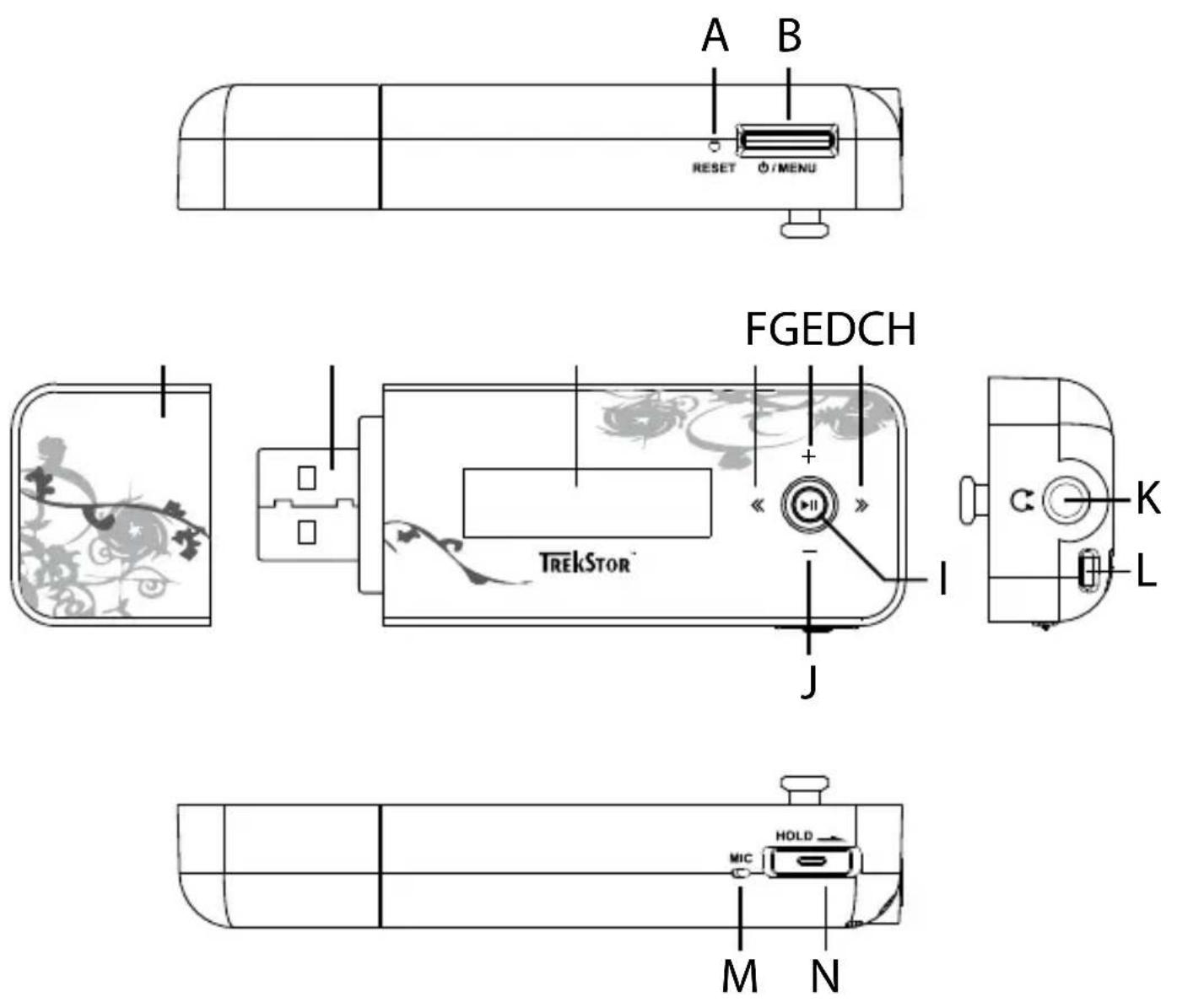
Кнопка A) RESET Кнопка В) ⏻/MENU Защитный колпачок USB-портaC) USB-портD)
E) OLED-дисплей
| Кнопка F) | << |
| Кнопка G) | + |
| Кнопка H) | >> |
| Кнопка I) | ▶II |
| Кнопка J) | - |
6.4) Режим: настройки
ІНСТРУКЦІЯ З ЕКСПЛУАТАЦІЇ
В разі проблем з цим виробом компетентна допомога швидко буде під рукою! Лише в найрідкісніших випадках необхідно нести цей виріб в магазин. На нашому сайті www.trekstor.de в розділі "SERVICE" → "SUPPORT" можна знайти відповіді на питання, які задають частіше всього. Ви звісно можете звернутися до нашої відзначеної нагородами служби техпідтримки через формуляр на нашому сайті, по електронній пошті чи по телефону (див. зворотну сторінку цього керівництва). Вас приємно здивує, як швидко ми надамо допомогу.
Поздоровляємо Вас з придбанням TrekStor i.Beat nova. Ми певні того, що Ви отримаєте масу задоволення від цього виробу. Уважно прочитайте наступні глави, щоб познайомитися з усіма перевагами цього приладу і з тим, як ним керувати.
Зарядіть свій МРЗ-плейер, як описано в цьому керівництві з експлуатації, перед першим вмиканням як мінімум на протязі 3 – 4 годин.
З останньою інформацією про вироби і переліком форматів файлів, які підтримує МРЗ-плейер, можна ознайомитися на сайті TrekStor www.trekstor.de.
На момент подання інструкції до друку МРЗ-плейер підтримує наступні формати файлів: МРЗ, WMA, WMA-DRM9/10 і WAV.
Якщо виникнуть проблеми з цим виробом чи з керуванням ним, ознайомтеся з розділом "ЧАП". Тут наведені відповіді на запитання, які виникають частіше за все.
Системні вимоги
Комп'ютер:
Windows® 2000/XP/Vista, Mac® OS X починаючи з версії 10.3 i Linux® починаючи з • версії ядра 2.6.x
Вільний роз'єм USB 1.1 (рекомендується Hi-Speed USB 2.0)•
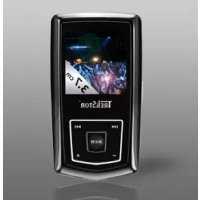
1) Елементи управління і під'єднання TrekStor i.Beat nova
Ознайомтесь з малюнками на внутрішній частині обкладинки, що відкривається.
Кнопка А) RESET
Кнопка В) ⏻/MENU
Захисний ковпачок USBC)
D) USB-під'єднання
E) OLED-дисплей
Кнопка F)
Кнопка G)
Кнопка Н) >>
Кнопка I)
Кнопка J)
К) Під'єднання для навушників
Вушко для кріплення стрічкиL)
МікрофонМ)
Повзунок N) HOLD
i Для виконання перезавантаження обережно натисніть гострокінцевим предметом (напр., розпрямленою скріпкою) на кнопку RESET. Ця кнопка заглиблена в корпус приладу.
2) 3'єднайте TrekStor i.Beat nova з ПК
Windows® 2000/XP/Vista: Під'єднайте MP3-плейер до USB-роз'єму комп'ютера.
Операційна система автоматично розпізнає МРЗ-плейер і додає його на "Мій комп'ютер"/ "Комп'ютер" "Переносний прилад для відтворення файлів".
Вказівка для користувачів Windows® XP без поточного Windows Media® Player чи Windows® 2000: Операційна система автоматично розпізнає MP3-плейер і додає на "Мій комп'ютер" "Змінний носій даних".
Mac® OS X починаючи з версії 10.3: Операційна система автоматично розпізнає MP3-плейер і додає на "Мій комп'ютер" "Дисковод".
3) Завантаження TrekStor i.Beat nova
Після з'єднання МРЗ-плейера з комп'ютером він автоматично заряджається.
Максимум через 3 – 4 години акумулятор заряджається повністю і процес зарядки автоматично припиняється, щоб запобігти надмірній зарядці.
i Максимальний заряд акумулятора досягається лише приблизно через 10 циклів зарядки.
4) Обмін даними з TrekStor i.Beat nova
Windows® 2000/XP/Vista
Файли, що не захищені від копіювання
a) Помітьте потрібні файли (напр., МРЗ) мишкою. Зкопіойте їх за допомогою натиску правою кнопкою мишки ("Км").
b) Відкрийте в "М Ій комп'ютер" "І.ВЕАТ NOVA".
с) Перейдіть в каталог "INTERNAL STORAGE" і відкрийте каталог, який підходить до файлів, які потрібно зкопіювати (напр. "Music" для MP3-файлів).
d) Натисніть праву кнопку мишки і виберіть опцію "Д ом", щоб почати процес копіювання. Після завершення процесу копіювання дані знаходяться на МРЗ-плейері.
Файли з захистом WMA-DRM9/DRM10
Для копіювання файлів з захистом DRM9/DRM10 їх потрібно копіювати через Windows Media® Player (основна версія: Windows Media® Player 11).
a) 3'єднайте MP3-плейер з комп'ютером і запустіть Windows Media® Player.
b) Виберіть в Windows Media® Player в "В игляд" "Повний режим".
с) Клікніть згори на реєстраційну картку "С інжозя".
d) Перетягніть потрібні музичні файли в "П ЕРЕЛІК для СИНХРОНІЗАЦІЇ" з правого боку.
e) Клікніть на кнопку під переліком "П очати синхронізацію". Після цього вибрана музика автоматично копіюється на МРЗ-плейер.
Mac® OS X починаючи з версії 10.3
Помітьте потрібні файли (напр., MP3) мишкою. Перетягніть файли в "FINDER" на символ дисковода MP3-плейера.
5) Вихід із системи і від'єднання TrekStor i.Beat nova від ПК комп'ютер
⚠️ Увага: Будь ласка, дотримуйтесь рекомендованого процесу виходу з системи, щоб запобігти шкоди приладу чи втраті даних!
Windows® 2000/XP/Vista
Не від'єднуйте МРЗ-плейер від комп'ютера, якщо на дисплеї МРЗ-плейера висвічується повідомлення про статус "Do NOT REMOVE!". Якщо на МРЗ-плейері висвічується статус "Ок то Remove", з'єднання з комп'ютером можна розірвати.
Вказівка для користувачів Windows® XP без поточного Windows Media® Player чи Windows® 2000: Натисніть правою кнопкою мишки внизу справа на панелі завдань символ "Надійно вийняти апаратний пристрій". Виберіть з контекстного меню, що з'явиться, пункт "Від'єднати USB-накопичувач – дисковод" натисканням лівою кнопкою мишки. Теперь можна від'єднати MP3-плейер від комп'ютера.
Mac® OS X починаючи з версії 10.3
Дисковод потрібно видалити з "Десктоп", лише потім МРЗ-плейер можна від'єднувати. Для цього натисніть символ дисководу і перетягніть його на символ кошика для паперів.
б) Управління TrekStor i.Beat nova
i MP3-плейер може грати дуже гучно, тому слідкуйте за відповідним рівнем гучності для прослуховування. Іншу інформацію з цього приводу див. в кінці цієї інструкції з експлуатації.
Вмикання і вимикання
Щоб ввімкнути МРЗ-плейер, коротко натисніть кнопку ⏻. Щоб вимкнути МРЗ-плейер, натисніть кнопку ⏻ і утримуйте її натиснутою на протязі приблизно 3 секунд.
На цьому МРЗ-плейері є музична бібліотека. Музична бібліотека дає можливість доступу до музичних файлів з сортуванням за виконавцями, альбомами, назвами чи жанрами. Для цього після ввімкнення МРЗ-плейера музична бібліотека перевіряється і за необхідності оновлюється. Залежно від кількості і розміру збережених композицій цей процес може зайняти кілька хвилин.
Налаштування гучності
Коротко натисніть джойстик вгору + чи вниз -, щоб збільшити чи зменшити гучність.
Якщо натиснути джойстик вгору + чи вниз - і тримати його натиснутим, гучність буде плавно продовжувати змінюватися.
Блокування кнопок
Для активування блокування кнопок пересуньте повзунок HOLD в положення праворуч. Потім на дисплеї МРЗ-плейера з'явиться символ блокування кнопок. Для вимкнення блокування кнопок пересуньте повзунок HOLD назад в положен ліворуч.
Управління в головному і підменю
На МРЗ-плейері є різні режими, які можна вибрати в головному меню. Щоб викликати головне меню, коротко натисніть кнопку MENU. Виберіть коротким натиском джойстика ліворуч (<<) чи праворуч (>>) потрібний режим і підтвердіть вибір натиском кнопки ▶II.
Якщо тримати джойстик натиснутим ліворуч «» чи праворуч >> довше, перехід між запропонованими пунктами меню відбувається швидше.
На дисплеї МРЗ-плейера виводиться поточний вибраний пункт меню. Нагорі від нього розташована графічна інформація, яка показує, де в структурі меню ви зараз знаходитесь. При цьому на перегляд виводиться поточний рівень меню і кількість пунктів меню на цьому рівні.
Коротким натисканням кнопки MENU виконується перехід на більш високий рівень меню і вихід з меню.
Якщо вибрати в головному меню режим "Музика", через "НАВІГАЦІЮ В КАТАЛОГАХ" чи музичну бібліотеку можна вибрати файл для відтворення. Щоб відкрити "НАВІГ. В КАТ." чи музичну бібліотеку в режимі "Музика", виберіть в музичному меню коротким натисканням джойстика ліворуч (<<) чи (>>) потрібний пункт меню і коротко натисніть кнопку (▶). Утримуйте кнопку (▶) натиснутою протягом прибл. 1 секунди, щоб вийти з музичного режиму і перейти в режим "НАВІГ. В КАТ." чи до музичної бібліотеки.
Навігація в каталогах
В режимі "Музика" можна вибрати файл для відтворювання із списку.
Робота з каталогами•
Для переходу в підкаталог відмітьте коротким натисканням джойстика вниз - чи вгору + каталог і коротко натисніть джойстик праворуч >> чи кнопку ▶■.
Щоб знову повернутися в головний каталог, коротко натисніть джойстик ліворуч <<) чи кнопку MENU.
Щоб вийти з навігації в каталогах і повернутися в поточний режим, тримайте джойстик натиснутим протягом прибл. 1 секунди ліворуч ««».
Відкривання і програмання файлів•
Коротким натисканням джойстика вниз - чи вгору + відмітьте наступний чи попередній файл. Щоб програти вибраний файл, коротко натисніть джойстик праворуч >> чи кнопку ▶II.
Якщо джойстик тримати натиснутим вниз - чи вгору +, перехід між наступним чи попереднім файлом буде відбуватися швидше.
Видалення файлів•
Щоб видалити помічений файл, тримайте кнопку ▶■ в натиснутому положенні на протязі приблизно 1 секунди і підтвердіть наступне питання натиском кнопки "Ок."
Музична бібліотека
Завдяки тегам ID3 музичних файлів композиції в музичній бібліотеці можуть сортуватися за різними критеріями. Можно вибрати наступні критерії: Виконавець, альбом, композиція та жанр.
До музичної бібліотеки можна потрапити через режим "Мзк". Виберіть коротким натиском джойстика ліворуч «« чи праворуч >> потрібний критерій і підтвердіть вибір коротким натиском кнопки ▶».
В музичній бібліотеці показуються лише поточні файли для вибраного останнім критерію.
Якщо вибрати, напр., "Виконь", на перегляд виводяться виконавці, композиції яких перенесені на програвач. Відмітьте виконавця і підтвердіть вибір коротким натисканням джойстика праворуч >> чи коротким натисканням кнопки ▶■. Після цього на перегляд виводяться всі альбоми виконавця, що є на МРЗ-плейері.
Відмітьте певний альбом і коротко натисніть джойстик праворуч >> чи коротко натисніть кнопку ▶■, щоб вивести на перегляд всі композиції альбому. Щоб програти певну композицію з альбому, відмітьте її і потім натисніть джойстик коротко праворуч >> чи натисніть коротко кнопку ▶■.
i MP3-плейер підтримує формат плейлистів Windows Media® Player (розширення файла *.wml) і формат плейлистів M3U (розширення файла *.m3u). їх можна перенести на MP3-плейер за допомогою Windows Media® Player. До перенесеного плейлиста можна звернутися через режим "Музика" в "Плейлисти".
6.1) Режим: Музика
Перейдіть в режим "Музика".
Відтворення•
Коротко натисніть кнопку ▶, щоб почати відтворення аудіофайла.
Пауза•
Коротко натисніть кнопку ▶, щоб затримати відтворення. Після ще одного натискання кнопки ▶ відтворення відновлюється.
Зміна музичної композиції•
Якщо коротко натиснути джойстик праворуч >>, вибирається наступна композиція.
Якщо коротко натиснути джойстик протягом 5 секунд після початку відтворення ліворуч (<<), відбувається перехід до попередньої композиції. Якщо після початку процесу відтворення і через не менше ніж 5 секунд коротко натиснути джойстик ліворуч (<<) знову починається відтворення з початку поточної композиції.
Перемотування вперед / назад в межах однієї композиції•
За допомогою більш довгого натискання джойстика праворуч >> чи ліворуч << можна задіяти перемотування в межах композиції. Тримайте джойстик натиснутим протягом прибл. 1 секунди праворуч >> чи ліворуч <<, щоб задіяти перемотування вперед чи назад.
Чим довше тримати джойстик натиснутим праворуч >> чи ліворуч <<, тим швидше відбувається перемотування.
Поточне відтворення•
Виберіть пункт меню "ЗАРАЗ ВІДТВОР.", щоб повернутися до відтворення щойно програної композиції.
Вийти з режиму музики•
Щоб вийти з режиму музики і повернутися до головного меню, коротко натисніть кнопку MENU.
6.2) Режим: Запис
Перейдіть в режим "ЗАИ".
В цьому режимі можна виконувати записи Line-In з зовнішніх аудіоджерел і виконувати записи з вбудованого мікрофона.
Щоб виконати запис, виберіть в меню запису в "Запис голосу" чи "Запис LINE-ІN" пункт меню "Почати запис?", щоб почати запис. Запис ставиться на паузу коротким натиском на кнопку ▶II. Щоб продовжити поточний запис, знову коротко натисніть кнопку ▶II. Для закінчення і збереження запису коротко натисніть кнопку MENU.
Якщо під час запису коротко натиснути джойстик праворуч >>, поточний запис зберігається і автоматично починається наступний запис.
Всі записи зберігаються в каталозі "RECORD" MP3-плейера в"LINE IN RECORDINGS" чи "VOICE RECORDINGS". В режимі "МУЗИКА" можна дістатися до своїх записів під "ЗАПИСИ".
В режимі "Час / дата" може виводитися час і поточна дата. Щоб вийти з цього режиму і повернутися до головного меню, коротко натисніть кнопку MENU. Перейдіть в режим "Напшаня", щоб налаштувати дату і час.
6.4) Режим: Налаштування
Перейдіть в режим "Налаштування".
Тут можна вибрати налаштування звучання в "Екв." і режим відтворення в "Режим відтвор.". Крім того, можна вибрати налаштування виводу на перегляд в "Дисплей", опції енергії в "Таймер", в "Налашт часу/дати" налаштування часу і дати і налаштування запису в "ЗАК".
Виберіть в "Налаштування" коротким натиском джойстика ліворуч «<<» чи праворуч >> пункт меню, в якому ви бажаєте виконати налаштування. Підтвердіть свій вибір коротким натиском кнопки ▶II. Коротким натисканням кнопки MENU виконується перехід на більш високий рівень меню і вихід з поточного пункту меню.
Екв.
В пункті меню "Ев" можна вибрати один з 6 попередньо налаштованих еквалайзерів.
Режими відтворення•
Норма: Виберіть пункт меню "Ном", щоб відтворити всі композиції за раз.
Повторити відтворення: Виберіть пункт меню "Повт.композ.", щоб безперервно відтворювалась композиція, що зараз програється.
Повторити все: Виберіть пункт меню "Повторити все", щоб відтворити всі композиції одна за одною.
Випадкове відтворення: Виберіть пункт меню "Випадк.", щоб відтворити композиції в випадковій послідовності.
Відтворити все в випадковій послідовності: Виберіть пункт меню "Випадк.вдтв.", щоб відтворити всі композиції в випадковій послідовності.
Дисплей•
Контраст: В пункті меню "Кож" регулюється контраст дисплея.
Інформація, що виводиться: В пункті меню "Інформ.ПРО назву" можна вибрати індикацію назви файла чи індикацію ID3.
i Індикація тегів ID3 залежить від збереженої в файлі інформації. Якщо відповідна інформація для композиції в тегу ID3 відсутня, на дисплеї інформація не виводиться взагалі.
Час освітлення: В пункті меню "Час освітлення" можна регулювати, через який час освітлення вимкнеться. Освітлення можна налаштувати так, щоб воно було постійно ввімкнуте чи вимкнуте.
Опції енергії•
Таймер засинання: В пункті меню "Тай" можна регулювати, через який час МРЗ-плейер має автоматично вимкнутись.
Вимкнути: В пункті меню "Вині можна регулювати, через який час невикористання МРЗ-плейер має автоматично вимкнутись.
Налаштування часу і дати•
В пункті меню "Налашт. часу/дати" можна налаштувати дату і час. Виберіть коротким натиском джойстика ліворуч (<<) чи праворуч (>>) значення для змінювання. Коротким натиском джойстика вниз (–) чи вгору (+) можна змінити вибране значення (воно блимає). Підтвердіть налаштування коротким натиском кнопки (▶).
Налаштування запису•
Джерело: В пункті меню "Дж" виберіть джерело для запису, для якого ви бажаєте зробити налаштування.
Режим: В пункті меню "Ржі" можна налаштувати режим запису для вибраного джерела
Якість запису: В пункті меню "Якіб" можна налаштувати якість запису для вибраного джерела.
6.5) Режим: Система
В "Система" можна виконувати загальні налаштування.
Системна інформація•
В пункті меню "Пам'ять / фірмваре" можна отримати інформацію про інстальовану версію фірмваре, а також про загальну і вільну пам'ять МРЗ-плейера.
Мова•
В пункті меню "Мо" можна вибрати мову меню МРЗ-плейера.
Завод. налашт.
В пункті меню "ЗАВ.ЗАВОД.НАЛАШ." можна повернутися до заводських налаштувань (стану поставки) МРЗ-плейера. Для цього виберіть цей пункт меню і підтвердіть наступне питання відповіддю "Ок".
Збережені на МРЗ-плейері файли під час повернення до заводських налаштувань не знищуються.
Форматування•
⚠️ Під час форматування видаляються ВСІ дані на МРЗ-плейері.
Якщо Ви бажаєте відформатувати пам'ять (тобто знищити всі файли на МРЗ-плейері), виберіть цей пункт меню і підтвердіть відповіддю "Ок" наступне питання.
Альтернативно можна відформатувати МРЗ-плейер за допомогою комп'ютера. Для цього прочитайте відповідний розділ в інструкції з користування.
7) Оновлення фірмваре TrekStor i.Beat nova
Фірмваре - це програма, яка відповідає за управління МРЗ-плейера. Оновлення фірмваре служить для того, щоб перенести на МРЗ-плейер покращену версію фірмваре. Тому в разі проблем з МРЗ-плейером переконайтесь в тому, що іnstальована остання версія фірмваре.
i Оновлення фірмваре можливе лише níd Windows®, а не níd Linux® i Mac® OS X.
a) Під'єднайте i.Beat nova до USB-роз'єму ПК.
b) Збережіть всі потрібні дані з і.Beat nova на комп'ютері. Потім знову від'єднайте МРЗ-плейер від USB-роз'єму ПК.
с) Ви можете оновити і.Beat nova за допомогою останньої версії фірмваре з інтернету. Цю версію можна знайти на сайті TrekStor за адресою www.trekstor.de підрозділ "ФАЙЛИ ДЛЯ ЗАВАНТАЖЕННЯ".
d) В якості альтернативи можна вкласти CD, що входить до комплекту, в дисковод для CD / DVD. Якщо активізована функція автозапуску комп'ютера, відкриється меню з усім змістом CD.
Якщо функція автозапуску комп'ютера деактивована, можна перейти на дисковод для CD/DVD через "Мій КОМП'ЮТЕР"/"КОМП'ЮТЕР" і в головному каталозі CD запустити програму "MENU.EXE".
Виберіть пункт "Фімвіє" і дотримуйтесь вказівок. Відкриється інтернет-браузер і завантажиться сайт TrekStor.
e) Завантажте фірмваре (файл з розширенням *.zip) і розпакуйте цей файл в будь-який каталог.
f) Запустіть файл " SETUP.EXE", щоб інсталювати оновлення програми на комп'ютері. Далі виконуйте вказівки по інсталяції.
g) Теперь під'єднайте і.Beat nova до USB-роз'єму ПК.
h) Запустіть через "П уск" → "Програми" → "ТrekStor I.Beat NOVA" "Оновлення фірмваPE".
i) Дотримуйтесь вказівок програми оновлення. Точно дотримуйтесь вказаної процедури оновлення, щоб уникнути пошкоджень і.Beat nova.
8) Форматування TrekStor i.Beat nova
⚠️ Під час форматування видаляються ВСІ дані на МРЗ-плейері.
Windows® 2000/XP/Vista
a) Під'єднайте MP3-плейер до USB-роз'єму комп'ютера.
b) Збережіть всі важливі дані з МРЗ-плейера на комп'ютері.
с) Відкрийте "М ій комп'ютер"/"Комп'ютер" "Переносний прилад для відтворення файлів" і натисніть правою кнопкою миші на "INTERNAL STORAGE".
d) Виберіть із спливаючого меню пункт "Ф 03."
e) Дайте стверджуючу відповідь на питання, щоб виконати форматування.
f) Зачекайте на закінчення форматування.
Якщо Ви користуємесь Windows® XP без активного Windows Media® Player чи Windows® 2000, продовжуйте з кроку b) наступним чином:
с) Відкрийте "М ій комп'ютер" і натиснуть правою кнопкою миші на МРЗ-плейер ("Змінні нодних").
d) Виберіть із спливаючого меню пункт "Ф омаван..".
e) Виберіть в діалозі, що з'явився, під "Ф айлова система" опцію "FAT32".
f) Клікніть кнопку "З АЖ", щоб виконати форматування.
g) Зачекайте на закінчення форматування.
Mac® OS X починаючи з версії 10.3
a) Під'єднайте MP3-плейер до USB-роз'єму комп'ютера.
b) Збережіть всі важливі дані з МРЗ-плейера на комп'ютері.
с) Відкрийте через програму "F INDER" → "ПРОГРАМИ" → "СЛУЖБОВІ ПРОГРАМИ" "СЛУЖБОВУ ПРОГРАМУ ЖОРСТКИХ ДИСКІВ".
d) Клікніть МРЗ-плейер.
e) Виберіть з правого віконця опцію "В идм".
f) За допомогою спливающего меню визначте файлову систему "Ф АИВАСМАS-DOS" для MP3-плейера.
g) Клікніть кнопку "В идм", щоб почати форматування.
h) Зачекайте на закінчення форматування.
9) ЧАП - усунення проблем
В цій главі подані вказівки щодо усунення проблем на програмачі МРЗ.
Мій програмач МРЗ не вмикається.
i Ввімкнено функцію HOLD.
Перевірте, чи ввімкнено блокування кнопок (повзунок HOLD/функция HOLD) програмача МРЗ. Якщо так, вимкніть блокування кнопок як описано в цьому керівництві з експлуатації.
i Відсутня напруга
Якщо акумулятор пустий, зарядіть його через кабель USB, підімкнений до ПК чи за допомогою зарядного пристрою USB.
i Зовнішній вплив
Через зовнішній вплив (напр., електростатичні заряди) на програмачі МРЗ можуть виникнути проблеми з радіоприйомом.. Якщо проблеми не зникнуть після вимкнення і вмикання програмача МРЗ, по можливості виконайте перезавантаження чи обновіть фірмваре (програмне забезпечення програмача МРЗ). Як це зробити, можна знайти в керівництві з експлуатації. Останню версію фірмваре для програмача МРЗ можна знайти на нашому сайті в розділі "Файли для завантаження". Якщо Ви маєте питання відносно оновлення фірмваре, на які не дається відповіді в керівництві, зверніться до нашої служби техпідтримки.
Мій програмач МРЗ не реагує на натискання кнопок.
i Ввімкнено функцію HOLD.
Перевірте, чи ввімкнено блокування кнопок (повзунок HOLD/функция HOLD) програмача MP3. Якщо так, вимкніть блокування кнопок як описано в цьому керівництві з експлуатації.
Мій програмач МРЗ завис.
Якщо це повторюється на певному аудіофайлі, може бути, що файл пошкоджений. Видаліть цей файл.
Якщо після цього проблема не зникала, виконайте, якщо можливо, перезавантаження. Якщо програвач МРЗ зависає часто, рекомендується оновити фірмваре.
Я не чую музику з навушників.
Перевірте, чи відтворюється аудіофайл (індикація часу, що пройшов и залишився, • змінюється). Якщо ні, почніть відтворення.
Переконайтесь в тому, що штекер навушників міцно сидить в роз'ємі.
Перевірте, чи на програвачі МРЗ встановлена достатня гучність.
Я переніс файли на програвач МРЗ. Але програвач МРЗ їх не програє.
i Невірний формат даних
Можливо, програвач МРЗ не може програвати файли в цьому форматі. З форматами файлів, які підтримує програвач МРЗ, можна ознайомитись у відповідному переліку параметрів на сайті TrekStor за адресою www.trekstor.de.
Я переніс аудіофайли WMA на програвач MP3. Але програвач MP3 їх не програє.
i Файли захищені від копіювання.
Якщо йдеться про захищені від запису файли WMA-DRM, їх потрібно копіювати за допомогою Windows Media® Player. Перевірте заздалегідь, чи може програвач MP3 програмати захищені від запису файли WMA-DRM. Цю інформацію можна знайти в переліку параметрів програвача MP3 на сайті TrekStor за адресою www.trekstor.de.
Я переніс аудіофайли з Мас® на програвач МРЗ. Але програвач МРЗ їх не програє.
i Невірний формат даних
Аудіофайли в форматі AAC, напр., створені за допомогою iTunes®, в більшості програвачів MP3 не програються. Зконвертуйте ці файли новим iTunes® чи іншою програмою в формат MP3. Придбані в інтернеті аудіофайли за певних обставин забезпечені захисними механіstmами, які перешкоджають такій конівертації.
Аудіофайли на програвачі МРЗ не програються один за одним в правильній послідовності.
Потрібно перед копіюванням відсортувати аудіофайли в підкаталог і скопіювати цей підкаталог на програвач МРЗ. Додатково аудіофайли можна сортувати за допомогою перейменування (додавання цифр, напр., "001_назва", "002_назва" і т.д.).
i Встановлено режим "Випадк.".
Якщо встановлено режим "Випадк.", потрібно перемкнутися на режим "Норма".
Колипрограється муника, на дисплеї з'являються дивні символи.
i Символи, які не підтримуються.
На деяких програмачах МРЗ коректно відображаються не всі символи. Використовуйте для назв файлів і тегів ID3-Tags лише стардартні символи налаштованої в програмачі МРЗ мови меню і не використовуйте спеціальні символи (напр, умлаути, наголоси і т.д.).
Я не розумію мову меню і не знаю, як її можна змінити.
i Налаштована не та мова меню
Виконайте перезавантаження чи, якщо це неможливо чи не дало позитивного результату, оновлення фірмваре. Після цього, як правило, можна зробити вибір мови меню.
Як можна створювати файли МРЗ?
Щоб перетворювати аудіофайли (напр., музику з CD) в формат MP3, потрібен енкодер MP3 (напр., безкоштовна наразі програма "Audiograbber", яку можна знайтина сайті www.audiograbber.de). Керівництво і допоміжну інформацію по програмі можна знайти у відповідному розділі допомоги до програми.
Я не можу скопіювати файли на МРЗ-плейер, хоч там ще є вільне місце.
Тому що FAT16 на довгих назвах файлів робить два записи, може статись, що головний каталог зайнятий, хоча на MP3-плейері ще є вільне місце. Копіюйте файли в підкаталог чи відформатуйте MP3-плейер, якщо це можливо, під FAT32. Якщо немає певності в тому, що MP3-плейер підтримує FAT32, зверніться до нашої служби підтримки.
Вказівки по безпеці і використанню:

Технічні роботи на виробі можуть виконуватися лише силами відповідно кваліфікованого персоналу. Виріб не можна відкривати чи виконувати зміни на ньому. Користувач не може виконувати технічне обслуговування компонентів.

Ніколи не допускайте, щоб на виріб діяли волога, конденсована вода і сирість.

захищайте прилад від екстремально високих і низьких температур і коливань температури. Експлуатуйте його лише при температурі навколишнього середовища від 5° С до 40° С.

Ніколи не ставте прилад поблизу джерел тепла і захищайте його від прямого сонячного проміння.

Прилад потрібно використовувати і зберігати по можливості на місці без пилу.

Чистка поверхні приладу ніколи не повинна виконуватися розчинниками, розчинниками для фарб, чистячими засобами чи іншими хімічними продуктами. Завжди користуйтесь м'якою, сухою серветкою чи м'яким пензликом.
Вказівки:
- Цей MP3-/відеоплейер оптимізовано для вставних навушників, що входять до комплекту (імпеданс 32 ом). Використання інших навушників з меншим імпедансом може, за певних обставин, привести до пошкодження MP3-/відеоплейера чи також навушників; особливо MP3-/відеоплейерів з 2 роз'ємами для навушників.
- Якщо з приладу знімається електростатичний заряд, за певних обставин може виникнути переривання передачі даних між приладом і комп'ютером чи функціональність приладу може бути порушена. В цьому випадку прилад потрібно від'єднати від USB-порта, а потім знову під'єднати.
- Увага: Цей прилад може генерувати сильний звук. Щоб попередити ураженню слуху, що може проявитися зразу, пізніше чи поступово, не треба слухати плейер на протязі довгого часу на великій гучності. Це стосується всіх випадків, незалежно від того, в чому Ви слухаєте музыку, - динаміки, навушники чи вставні навушники. Якщо у вусі почало дзвеніти, негайно зменшіть гучність чи більше не користуйтесь МРЗ-/відеоплейером. Пам'ятайте про те, що постійне ушкодження слуху може проявитися і через деякий час. Хоча за певних обставин Ви з часом звикнете до великої гучності, так що вона буде здаватися Вам нормальною, Ваш слух вже може постраждати. Чим вище встановлюється гучність, тим скоріше може бути завдано шкоди слухові.
- Увага: Використання вставних навушників/навушників під час керування автомобілем не рекомендується і в деяких країнах його заборонено. Завжди керуйте автомобілем обережно і законцентровано. Зупиніть програмання свого МРЗ-/відеоплейера, якщо це відволікає Вас під час керування автомобіля чи під час інших видів діяльності, котрі потребують повної уваги.
Від використання USB-кабелів довжиною більшою за 3 м треба відмовитися.
Виробник приладу залишає за собою право постійно розвивати прилад далі. Ці зміни можуть реалізовуватись без прямого опису в цьому керівництві. Тобто інформація в цьому керівництві не повинна відповідати найостаннішому стану технічної модифікації.
Виробник лише гарантиє відповідність з призначенням цього продукту. Крім того, виробник не несе відповідальність за пошкодження чи втрату даних і шкоду внаслідок цього.
Copyright © 2008 TrekStor GmbH & Co. KG. Всі права застережені. В разі з іншими згаданими назвами виробів і фірм річ може йти про торгові марки чи назви марок відповідних власників.

NAVODILA ZA UPORABO

- РЕЖИМ: НАСТРОЙКИ
- ІНСТРУКЦІЯ З ЕКСПЛУАТАЦІЇ
- СИСТЕМНІ ВИМОГИ
- КОМП'ЮТЕР
- ЕЛЕМЕНТИ УПРАВЛІННЯ І ПІД'ЄДНАННЯ TREKSTOR I.BEAT NOVA
- 3'ЄДНАЙТЕ TREKSTOR I.BEAT NOVA З ПК
- ЗАВАНТАЖЕННЯ TREKSTOR I.BEAT NOVA
- ОБМІН ДАНИМИ З TREKSTOR I.BEAT NOVA
- ФАЙЛИ, ЩО НЕ ЗАХИЩЕНІ ВІД КОПІЮВАННЯ
- ФАЙЛИ З ЗАХИСТОМ WMA-DRM9/DRM10
- Б) УПРАВЛІННЯ TREKSTOR I.BEAT NOVA
- ВМИКАННЯ І ВИМИКАННЯ
- НАЛАШТУВАННЯ ГУЧНОСТІ
- БЛОКУВАННЯ КНОПОК
- УПРАВЛІННЯ В ГОЛОВНОМУ І ПІДМЕНЮ
- НАВІГАЦІЯ В КАТАЛОГАХ
- РОБОТА З КАТАЛОГАМИ
- ВІДКРИВАННЯ І ПРОГРАМАННЯ ФАЙЛІВ
- ВИДАЛЕННЯ ФАЙЛІВ
- МУЗИЧНА БІБЛІОТЕКА
- РЕЖИМ: МУЗИКА
- ВІДТВОРЕННЯ
- ПАУЗА
- ЗМІНА МУЗИЧНОЇ КОМПОЗИЦІЇ
- ПЕРЕМОТУВАННЯ ВПЕРЕД / НАЗАД В МЕЖАХ ОДНІЄЇ КОМПОЗИЦІЇ
- ПОТОЧНЕ ВІДТВОРЕННЯ
- ВИЙТИ З РЕЖИМУ МУЗИКИ
- РЕЖИМ: ЗАПИС
- РЕЖИМ: НАЛАШТУВАННЯ
- ЕКВ
- РЕЖИМИ ВІДТВОРЕННЯ
- ДИСПЛЕЙ
- ОПЦІЇ ЕНЕРГІЇ
- НАЛАШТУВАННЯ ЧАСУ І ДАТИ
- НАЛАШТУВАННЯ ЗАПИСУ
- РЕЖИМ: СИСТЕМА
- СИСТЕМНА ІНФОРМАЦІЯ
- МОВА
- ЗАВОД. НАЛАШТ
- ФОРМАТУВАННЯ
- ОНОВЛЕННЯ ФІРМВАРЕ TREKSTOR I.BEAT NOVA
- WINDOWS® 2000/XP/VISTA
- MAC® OS X ПОЧИНАЮЧИ З ВЕРСІЇ 10.3
- ЧАП - УСУНЕННЯ ПРОБЛЕМ
- МІЙ ПРОГРАМАЧ МРЗ НЕ ВМИКАЄТЬСЯ
- I ВВІМКНЕНО ФУНКЦІЮ HOLD
- I ВІДСУТНЯ НАПРУГА
- I ЗОВНІШНІЙ ВПЛИВ
- МІЙ ПРОГРАМАЧ МРЗ НЕ РЕАГУЄ НА НАТИСКАННЯ КНОПОК
- МІЙ ПРОГРАМАЧ МРЗ ЗАВИС
- Я НЕ ЧУЮ МУЗИКУ З НАВУШНИКІВ
- Я ПЕРЕНІС ФАЙЛИ НА ПРОГРАВАЧ МРЗ. АЛЕ ПРОГРАВАЧ МРЗ ЇХ НЕ ПРОГРАЄ
- Я ПЕРЕНІС АУДІОФАЙЛИ WMA НА ПРОГРАВАЧ MP3. АЛЕ ПРОГРАВАЧ MP3 ЇХ НЕ ПРОГРАЄ
- Я ПЕРЕНІС АУДІОФАЙЛИ З МАС® НА ПРОГРАВАЧ МРЗ. АЛЕ ПРОГРАВАЧ МРЗ ЇХ НЕ ПРОГРАЄ
- АУДІОФАЙЛИ НА ПРОГРАВАЧІ МРЗ НЕ ПРОГРАЮТЬСЯ ОДИН ЗА ОДНИМ В ПРАВИЛЬНІЙ ПОСЛІДОВНОСТІ
- КОЛИПРОГРАЄТЬСЯ МУНИКА, НА ДИСПЛЕЇ З'ЯВЛЯЮТЬСЯ ДИВНІ СИМВОЛИ
- Я НЕ РОЗУМІЮ МОВУ МЕНЮ І НЕ ЗНАЮ, ЯК ЇЇ МОЖНА ЗМІНИТИ
- ЯК МОЖНА СТВОРЮВАТИ ФАЙЛИ МРЗ
- Я НЕ МОЖУ СКОПІЮВАТИ ФАЙЛИ НА МРЗ-ПЛЕЙЕР, ХОЧ ТАМ ЩЕ Є ВІЛЬНЕ МІСЦЕ
- ВКАЗІВКИ
- NAVODILA ZA UPORABO
Марка : TrekStor
Модель : I.Beat nova
Категорія : Mp3 плеєр