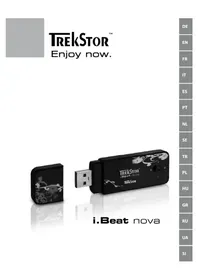
I.Beat nova - Mp3 çalar TrekStor - Ücretsiz kullanım kılavuzu
Cihazın kılavuzunu ücretsiz bulun I.Beat nova TrekStor PDF formatında.



| Ürün Türü | MP3 Çalar |
| Marka | TrekStor |
| Model | i.Beat nova |
| Desteklenen Ses Formatları | MP3, WMA, WMA-DRM9/10, WAV |
| Depolama Kapasitesi | Belirtilmemiş (dahili) |
| Güç Kaynağı | Dahili şarj edilebilir pil (USB üzerinden), 3-4 saat şarj, pil ömrü belirtilmemiş |
| Ekran | Dijital ekran (belirtilmemiş) |
| Ana Fonksiyonlar | Ses çalma, klasör/kütüphane ile gezinme, ses kaydı ve Line-In, ekolayzır, çalma modları (normal, tekrarlama, rastgele), radyo mevcut değil |
| Bağlantı | USB 2.0 Yüksek Hızlı |
| Uyumlu İşletim Sistemleri | Windows 2000/XP/Vista, Mac OS X 10.3+, Linux Çekirdeği 2.6+ |
| Kulaklık Girişi | 3,5 mm jak |
| Dahili Mikrofon | Evet |
| Tuş Kilidi | HOLD sürgüsü |
| Ürün Yazılımı Güncellemesi | Windows üzerinden mümkün, www.trekstor.de adresinden indirilebilir |
| Bakım ve Temizlik | Yumuşak ve kuru bir bezle silin. Çözücü, tiner veya kimyasal ürünler kullanmayın. |
| Güvenlik | Cihazı açmayın, nemden ve aşırı sıcaklıklardan (5-40°C) kaçının. 32 ohm kulaklık kullanın. İşitme hasarını önlemek için ses seviyesini orta seviyeye ayarlayın. |
| Yedek Parçalar ve Onarılabilirlik | Kullanıcı tarafından onarılabilir parça yoktur. Sorun durumunda www.trekstor.de üzerinden TrekStor destek hizmeti ile iletişime geçin. |
| Genel Bilgiler | Kullanım kılavuzu notice-facile.com adresinden ücretsiz olarak indirilebilir. Teknik destek ve SSS için www.trekstor.de adresini ziyaret edin. |
Sık sorulan sorular - I.Beat nova TrekStor
Kullanıcıların soruları hakkında I.Beat nova TrekStor
0 soru bu cihaz hakkında. Bildiklerinizi cevaplayın veya kendinizinki sorun.
Bu cihaz hakkında yeni bir soru sor
Cihazınız için talimatları indirin Mp3 çalar PDF formatında ücretsiz! Kılavuzunuzu bulun I.Beat nova - TrekStor ve elektronik cihazınızı yeniden ele alın. Bu sayfada cihazınızın kullanımı için gerekli tüm belgeler yayınlanmaktadır. I.Beat nova markasının TrekStor.
KULLANIM KILAVUZU I.Beat nova TrekStor
Bu ürünle ilgili sorun yaşamanız halinde, uzman yardımı çok hızlı bir biçimde elinizin altındadır! Yalnızca ender durumlarda ürünü aldığınız satıcıya getirmeniz gerekmektedir. www.trekstor.de adresindeki internet sitesinde "SERVICE" → "SUPPORT" altında en sık sorulan soruların cevaplarını bulacaksınız. Tabii ki internet sitemizdeki Destek Formu yardımıyla, e-mail ya da telefon ile (kılavuzun arka sayfasına bakınız) ödüllü destek servisimizle irtibat kurabilirsiniz. Size ne kadar hızlı yardımcı olabildiğimizi görünce çok mutlu olacaksınız.
TrekStor i.Beat nova'yi almakta karar kıldığınızdan dolayı sizi tebrik ediyoruz. Bu ürünle son derece iyi vakit geçireceğinizden ise eminiz. Bu ürünün bütün avantajlarını ve kullanım şeklini öğrenebilmek için, aşağıdaki bölümü lütfen dikkatlice okuyun.
i Lütfen ilk kullanımdan önce MP3 çalarınızı bu kullanım kılavuzunda anlatıldığı biçimde en az 3 - 4 saat süreyle şarj edin.
Güncel ürün bilgilerini ve MP3 çalarınızın desteklediği dosya formatlarının bir listesini www.trekstor.de adresindeki TrekStor web sitesinde bulabilirsiniz.
Kılavuzun baskıya hazırlandığı tarih itibariyla MP3 çalarınız aşağıda belirtilen dosya formatlarını desteklemektedir: MP3, WMA, WMA-DRM9/10 ve WAV.
Bu ürünle ya da ürünün kullanımıyla ilgili güçlüklerle karşılaşacak olursanız, lütfen "SSS" bölümünü okuyunuz. En sık sorulan soruların cevaplarını orada bulabilirsiniz.
Sistem gereksinimleri
Bilgisayar:
Windows® 2000/XP/Vista, Mac® OS X 10.3 ve üstü, Linux® Kernel 2.6.x ve üstü• Boş bir USB 1.1 bağlantısı (Hi-Speed USB 2.0 bağlantısı önerilir)•
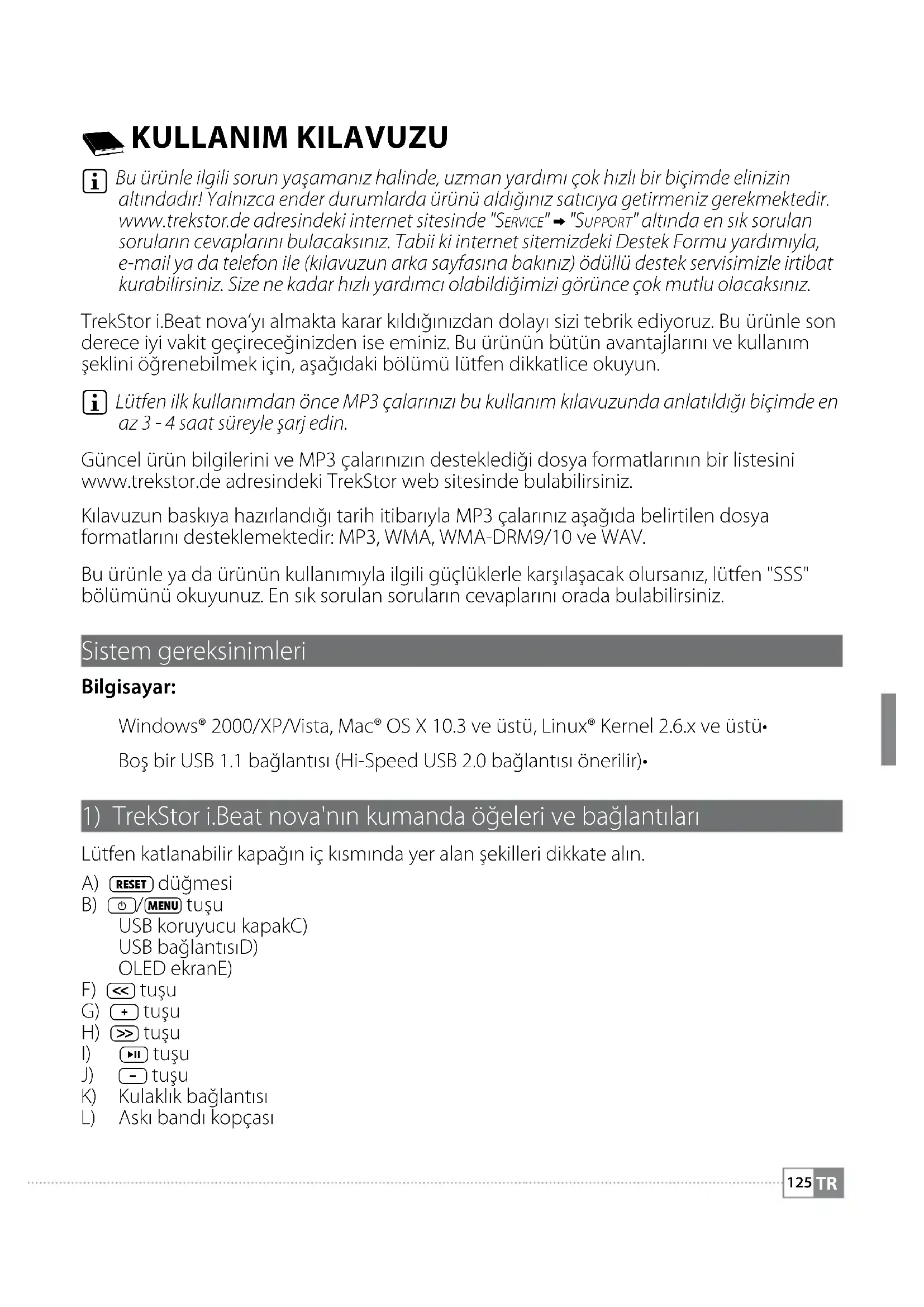
1) TrekStor i.Beat nova'nın kumanda öğeleri ve bağlantıları
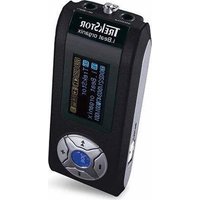
Lütfen katlanabilir kapağın iç kısmında yer alan şekilleri dikkate alın.
A) RESET düğmesi
B) ☐/MENU tuşu
USB koruyucu kapakC)
USB bağlantısıD)
OLED ekranE)
F) << tuşu
G) + tuşu
H) >> tuşu
I) tuşu
J) - tuşu
K) Kulaklık bağlantısı
L) Askı bandı kopçası
MikrofonM)
N) HOLD → sürgüsü
i Sıfırlama işlemini gerçekleştirmek için, lütfen sivri uçlu bir cisimle (örn. bir ucu dışa bükülmüş ataç ile) dikkatli bir biçimde RESET düğmesine bastırın. Bu düğme cihaz gövdesinin altındadır.
2) TrekStor i.Beat nova'nın bir bilgisayara bağlanması
Windows® 2000/XP/Vista: MP3 çalarınızı bilgisayarınızın USB yuvalarından birine bağlayın. İşletim sisteminiz MP3 çaları otomatik olarak tanır ve "BiLGİSAYARIM"/"COMPUTER" üzerine bir "TASINABİLİR ORTAM YÜRÜTME AYGITI" ekler.
i Güncel Windows Media® Player'i olmayan Windows® XP ya da Windows® 2000 kullanıcıları için uyarı: İşletim sisteminiz MP3 çaları otomatik olarak tanır ve "Bilgisayarım" a bir "ÇIKARILABILIR DISK" ekler.
Mac® OS X 10.3'ten itibaren: İşletim sisteminiz MP3 çaları otomatik olarak tanır ve "MASAÜSTÜ" ne bir "SÜRÜCÜ" ekler.
3) TrekStor i.Beat nova'nın şarj edilmesi
MP3 çalarınız bir bilgisayara bağlandığı andan itibaren, otomatik olarak şarj olmaya başlar. En geç 3 – 4 saat sonra pil tam şarj edilmiş olur ve şarj işlemi, bir aşırı yüklemeyi önlemek için otomatik olarak sonlandırılır.
i Azami pil kullanım süresine yaklaşık 10 şarj işlemi sonrasında ulaşılır.
4) TrekStor i.Beat nova ile veri alış verişi
Windows® 2000/XP/Vista
Kopyalamaya karşı koruması olmayan dosyalar
a) Seçtiğiniz dosyaları (örneğin MP3) fare ile işaretleyin. Bunları sağ fare tuşuna ("K OKA") basarak kopyalayın.
b) "Bi LGiSAYARIM"da "i.BEAT NOVA"i açın.
c) "I NTERNAL STORAGE" klasörüne geçin ve kopyalanacak dosyalara uygun olan dizini açın (örn. MP3 dosyaları için "Mü").
d) Kopyalama işlemini başlatmak için, sağ fare tuşuna basın ve "E KE" seçeneğini seçin. Kopyalama işleminin tamamlanmasından sonra, veriler MP3 çalarınız üzerinde depolanmış olur.
WMA-DRM9/DRM10 korumalı dosyalar
DRM9/DRM10 korumalı verileri kopyalamak için, bu dosyaları Windows Media® Player (Referans sürüm: Windows Media® Player 11) üzerinden gerçekleştirmeniz gerekir.
a) MP3 çalarınızı bilgisayarınıza bağlayın ve Windows Media® Playerı başlatın.
b) Windows Media® Player'da "G ÖRÜNÜM" menüsünden "TAM MOD"u seçin.
c) Üstteki sekme üzerinde "E şiye tıklayın.
d) Dilediğiniz müzik dosyalarını sağ taraftaki "E ŞLEŞTİRME LISTESİ"ne sürükleyin.
e) Listenin alt tarafından bulunan "E ŞLEŞTİRMEYİ BAŞLAT" butonuna tıklatın. Seçtiğiniz müzik dosyası böylece otomatik olarak MP3 çalarınıza kopyalanacaktır.
Mac® OS X 10.3'ten itibaren
Seçtiğiniz verileri (örn. MP3) fare ile işaretleyin. "FINDER"daki dosyaları sürükleyip bırakarak MP3 çalarınızın sürücü sembolüne çekin.
5) Oturumu kapatma ve TrekStor i.Beat nova'yi bilgisayardan ayırma
⚠️ Dikkat: Cihazda hasara veya veri kaybına yol açmamak için lütfen tavsiye edilen oturum kapatma yöntemini izleyin!
Windows® 2000/XP/Vista
Eğer MP3 çalarınızın ekranında "Do NOT REMOVE!" durum mesajı görünürse, MP3 çalarınızı bilgisayarınızdan ayırmayın. MP3 çalarınızda "OK TO REMOVE" durumu görüntülenecek olursa, bilgisayarınızla olan bağlantıyı ayırabilirsiniz.
i Güncel Windows Media® Player'i olmayan Windows® XP yada Windows® 2000 kullanıcıları için uyarı: Sağ fare tuşu ile görev çubuğunda aşağıda sağda yer alan "DONANIMI GÜVENLE KALDIR" simgesine tıklayın. Ekrana gelen menüden "USB – YİĞİN DEPOLAMA AYGITINI - SÜRÜCÜYÜ KALDIR" seçeneğini sol fare tuşuyla tıklayarak seçin. Şimdi MP3 çalarınızı bilgisayardan ayırabilirsiniz.
Mac® OS X 10.3'ten itibaren
MP3 çalarınızı ayırmadan önce, sürücüyü "MASAÜSTÜ"nden kaldırmalısınız. Bunun için sürücü simgesine tıklayın ve çöp kutusu simgesinin üzerine sürükleyin.
6) TrekStor i.Beat nova'nın kullanılması
MP3 çalarınız yüksek ses düzeylerine ulaşabilir, bu nedenle makul bir ses düzeyinde dinlemeye dikkat edin. Bu konuda daha ayrıntılı bilgileri elinizdeki kullanım kılavuzunun son kısmında bulabilirsiniz.
Açma ve kapatma
MP3 çalarınızı açmak için ⏻ tuşuna kısa süre basın. MP3 çalarınızı kapatmak için, ⏻ tuşunu yaklaşık 3 saniye süreyle basılı tutun.
Bu MP3 çalar bir müzik kitaplığı sahiptir. Müzik kitaplığına sayesinde müzik dosyalarınıza yorumcu, albüm, parça veya türlüre göre erişebilirsiniz. Bunun için MP3 çalar açıldıktan sonra müzik kitaplığı kontrol edilir ve gerekirse güncellenir. Kaydedilen parçaların sayısına ve dosya boyutuna bağlı olarak bu işlem birkaç dakika sürebilir.
Ses düzeyini ayarlama
Ses düzeyini artırmak veya düşürmek için kısa bir süre için kumanda çubuğunu yukarı + veya aşağı - bastırın.
Joystick tuşunu uzunca yukarı + ya da aşağıya doğru - basılı tutmanız halinde, ses ayarı sürekli değişir.
Tuş kilidi
Tuş kilidini etkinleştirmek için, HOLD_sürgüsünü sağ konuma itin. Devamında MP3 çalarınızın ekranında tuş kilidi sembolü görünecektir. Tuş kilidini tekrar devre dışı bırakmak için, HOLD_sürgüsünü yeniden sol konuma itin.
Ana ve alt menülerin kullanılması
MP3 çalarınız, ana menüde seçebileceğiniz farklı modlara sahiptir. Ana menüye geçmek için kısa süreli olarak MENU tuşuna basın. Kumanda çubuğunu kısa süre sola << veya sağa >> bastıarak istediğiniz modu seçin ve ▶tuşuna kısa süreli basarak seçiminizi onaylayın.
Eğer kumanda çubuğunu uzun süreli sola («» veya sağa (») basılı tutacak olursanız, sunulan menü seçenekleri arasında daha hızlı geçiş yaparsınız.
MP3 çalarınızın ekranında güncel olarak seçilmiş menü seçeneği size gösterilir. Bunun hemen üzerinde, o anda menü yapısının neresinde bulunduğunuza ilişkin grafik bilgisi yer alır. Bu sırada size hem güncel menü düzeyi, hem de o düzeydeki menü seçeneklerinin sayısı gösterilir.
MENU tuşuna kısa süre basarak, bir üst menü düzeyine geri dönersiniz veya menüden çıkarsınız.
Ana menüde "Müzik" modunu seçecek olursanız, "KLASÖRDE GEZİNME" ya da müzik kitaplığı üzerinden çalınacak dosyayı seçme olanağınız vardır. "Müzik" modunda "KLASÖRDE GEZİNME" veya müzik kitaplığını açmak için, müzik menüsünde kumanda çubuğunu kısa süre sola ««» veya sağa >> doğru bastırarak dilediğiniz menü seçeneğini seçin ve ▶tuşuna kısa süre basın. Müzik modundan çıkmak ve "KLASÖRDE GEZİNME" veya müzik kitaplığına ulaşmak için ▶tuşunu yaklaşık 1 saniye süreyle basılı tutun.
Klasörde gezinme
"Müzik" modundayken, çalınacak bir dosyayı bir listeden seçme olanağınız vardır.
Klasörlerin kullanılması•
Bir alt klasöre geçiş yapmak için, kumanda çubuğunu kısa süre aşağıya - veya yukarıya + bastırmak suretiyle ilgili klasörü işaretleyin ve kumanda çubuğunu kısa süre sağa >> bastırın veya ▶ tuşuna basın.
Yeniden ana dizine dönmek için kumanda çubuğunu kısa süre sola << bastırın ya da MENU tuşuna basın.
Klasörde gezinme ekranından çıkmak ve güncel moda geri dönmek için kumanda çubuğunu yaklaşık 1 saniye süreyle sola << basılı tutun.
Dosyaların açılması veya yürütülmesi•
Kumanda çubuğunu kısa süre aşağıya - veya yukarıya + bastırarak, bir sonraki ya da bir önceki dosyayı işaretlemiş olursunuz. Seçilen dosyayı oynatmak için, kumanda çubuğunu kısa süre sağa >> bastırın veya ▶tuşuna basın.
Eğer kumanda çubuğunu uzun süre aşağıya - veya yukarıya + doğru basılı tutacak olursanız, bir sonraki veya bir önceki dosyaya daha hızlı bir atlama yaparsınız.
Dosyaların silinmesi•
İşaretlenmiş bir dosyayı silmek için, ▶tuşunu yaklaşık 1 saniye süreyle basılı tutun ve daha sonra ekrana gelen güvenlik sorusunu "EvET" ile onaylayın.
Müzik kitaplığı
Müzik dosyalarının ID3 etiketleri sayesinde, müzik kitaplığındaki parçalar, çeşitli kriterlere göre sıralanır. Aşağıdaki kriterler arasından seçim yapabilirsiniz: Sanatçı, Albüm, Parça ve Tür.
Müzik kitaplığına "Müzik" modu üzerinden ulaşısınız. Kumanda çubuğunu kısa süre sola «« veya sağa >> bastırarak istediğiniz kriteri seçin ve ▶tuşuna kısa süreli basarak seçiminizi onaylayın.
i Müzik kitaplığında yalnızca o anda seçilmiş olan kriterle ilgili güncel dosyalar gösterilir.
Örneğin "SAA" seçeneğini seçtiğinizde, parçalarını oynaticiya aktarmış olduğunu sanatçılar gösterilir. Bir sanatçıyı işaretleyin ve kumanda çubuğunu kısa süre sağa >> doğru bastırarak veya ▶tuşuna kısa süre basarak seçiminizi onaylayın. Bunun ardından söz konusu sanatçının MP3 çalar üzerinde bulunan tüm albümleri gösterilecektir.
Belli bir albümü işaretleyin ve albümün tüm parçalarının görüntülenmesini sağlamak için, kumanda çubuğunu kısa süre sağa >> doğru bastırın veya ▶tuşuna kısa süre basın. Buradan belirli bir parçayı çalmak için, bu parçayı işaretleyin ve ardından kumanda çubuğunu kısa süre sağa >> doğru bastırın veya ▶tuşuna kısa süre basın.
i MP3 çalarınız Windows Media® Player çalma listesi formatını (Dosya uzantısı *.wml) ve M3U çalma listesi formatını (Dosya uzantısı *.m3u) desteklemektedir. Bu dosyalar, Windows Media® Player yardımıyla MP3 çalarınız üzerine aktarılmalıdır. Aktarılan çalma listesine "MÜZİK" modunda "ÇALMA LISTELERİ" altından erişebilirsiniz.
6.1) Mod: Müzik
Lütfen "Müzik" moduna geçiş yapın.
Çalma•
Bir ses dosyasını çalmayı başlatmak için kısaca ▶tuşuna basın.
Ara•
Çalmayı bekletmek için kısaca ▶tuşuna basın. ▶tuşuna kısaca yeniden basıldığında, çalma işlemi devam eder.
Müzik parçasını değiştirme•
Kumanda çubuğunu kısa süreli olarak sağa >> bastırdığınızda bir sonraki parça seçilir.
Çalma işlemi başladıktan sonra 5 saniye içerisinde kumanda çubuğunu kısa süre sola (<<) doğru bastıracak olursanız, bir önceki parçaya geçilir. Çalma işleminin başlamasından ve aradan en az 5 saniye geçtikten sonra kumanda çubuğunu kısa süre sola (<<) doğru bastıracak olursanız, çalma işlemi güncel parçanın başına atlar.
Bir parça içerisinde ileri / geri sarma•
Kumanda çubuğunu daha uzun süre sağa >> veya sola << doğru basılı tutarak, bir parça içerisinde sarma işlemini gerçekleştirebilirsiniz. İleri veya geri sarma yapmak için, kumanda çubuğunu yaklaşık 1 saniye süreyle sağa >> veya sola << doğru basılı tutun.
Kumanda çubuğunu sağa >> veya sola << doğru ne kadar uzun süre basılı tutarsanız, cihazın sarma hızı da o oranda artar.
Şimdi yürütülen•
Güncel olarak çalınan parçanın çalma işlemine geri dönmek için "ŞİMDİ YÜRÜTÜLEN" menü seçeneğini seçin.
Müzik modundan çıkış•
Müzik modundan çıkmak ve ana menüye geri dönmek için, MENU tuşuna kısa süre basın.
6.2) Mod: Kayıt
Lütfen "K" moduna geçin.
Bu modda harici ses kaynaklarının Line-In kayıtlarını gerçekleştirilme ve dahili mikrofon üzerinden ses kayıtlarını kaydetme olanağınız bulunmaktadır.
Bir kaydı gerçekleştirmek için, kayıt menüsünde "SES KAYDI" veya "LINE-IN KAYDI" altından "KAYIT BAŞLAT?" menü seçeneğini seçin. ▶II tuşuna kısa süre basarak, güncel kayda ara verebilirsiniz. Güncel kaydı devam ettirmek için yeniden kısa süreli olarak ▶II tuşuna basın. Kayıt işlemeni sonlandırmak ve hafızaya almak için MENU tuşuna kısa süre basın.
Eğer bir kayıt işlemi sırasında kumanda çubuğunu kısa süre sağa >> doğru bastıracak olursanız, güncel kayıt hafızaya alınır ve otomatik olarak yeni bir kayıt başlatılır.
Bütün kayıtlar MP3 çalarınızın "RECORD" dizininde "LINE IN RECORDINGS" veya "VOICE RECORDINGS" bölümüne kaydedilirler. "Müzik" modunda "KAYITLAR" altından kayıtlarınıza erişebilirsiniz.
6.3) Mod: Saat & Tarih
"SAAT & TARIH" modunda, saati ve güncel tarihi ayarlayabilirsiniz. Bu moddan çıkmak ve ana menüye geri dönmek için, MENU tuşuna kısa süre basın. Tarihi ve saati ayarlamak için, "AYARLAR" moduna geçiş yapın.
6.4) Mod: Ayarlar
Lütfen "AYARLAR" moduna geçiş yapın.
Burada "EKOLAYZIR" altından ton ayarlarını ve "ÇALMA MODU" altından çalma modunu seçebilirsiniz. Ayrıca "EKRAN" altından gösterge ayarlarını, "ZAMANLAYICI" altından enerji seçeneklerini, "SAAT & TARIH AYAR." altından saati ve tarihi ayarlayabilir ve "KAYIT" altından kayıt ayarlarını belirleyebilirsiniz.
"AYARLAR" altından kumanda çubuğunu kısa süre sola << veya sağa >> doğru bastırmak suretiyle, ayar yapmak istediğiniz menü seçeneğini seçin. ▶tuşuna kısa süre basarak seçiminizi onaylayın. MENU tuşuna kısa süre basarak, bir üst menü düzeyine geri dönersiniz veya güncel menüden çıkarsınız.
Ekolayzir•
"Eşkın menü seçeneği altında, önceden ayarlanmış 6 ekolayzırdan birini seçebilirsiniz."
Çalma modları•
Normal: Tüm parçaları birer kez çalmak için "No" menü seçeneğini seçin.
Parçayı tekrarla: Geçerli parçayı sınırsız sayıda tekrarlamak için "PARA TEKRAVA" menü seçeneğini seçin.
Tümünü tekrarla: Tüm parçaları art arda tekrar çalmak için "TÜMÜNÜ TEKRARLA" menü seçeneğini seçin.
Rastgele çalma: Parçaları rastgele sırada çalmak için "RASTGELE" menü seçeneğini seçin.
Tümünü rastgele tekrarla: Bütün parçaları rastgele sırada tekrar çalmak için "RASHE TEGRA" menü seçeneğini seçin.
Ekran•
Kontrast: "KONTRAST" menü seçeneği altında, ekranın kontrastını ayarlayabilirsiniz.
Gösterilen bilgiler: "PARÇA BİLGİLERİ" menü seçeneği altından, ekranda dosya adı ile ID3 göstergesinden birisinin gösterilmesini seçebilirsiniz.
i ID3-Tag'ın gösterilmesi, dosya içerisinde kaydedilmiş olan bilgilere bağlıdır. Eğer ID3-Tag'da bir parça için gerekli bilgiler listeye alınmamışsa, ekranda hiçbir bilgi gösterilmez.
Aydınlatma süresi: "AYDINLATMA SÜRESI" menü seçeneği altında, aydınlatmanın ne kadar süre sonra kapatılacağını ayarlayabilirsiniz. Aydınlatma, sürekli açık kalacak şekilde ayarlanabilir.
Enerji seçenekleri•
Uyku zamanlayıcı: "UYKU ZAMANLAYICI" menü seçeneği altında MP3 çaların ne kadar süre sonra otomatik olarak kapanacağını ayarlayabilirsiniz.
Kapanma: "KARMA" menü seçeneği altında, MP3 çaların ne kadar süre kullanım dışı kaldıktan sonra otomatik olarak kapanacağını ayarlayabilirsiniz.
Saati ve tarihi ayarlama•
"SAAT & TARIH AYAR." menü seçeneği altında tarih ve saati ayarlayabilirsiniz. Kumanda çubuğunu kısa süre sola (<< veya sağa >> doğru bastırmak suretiyle değiştirilecek değeri seçin. Kumanda çubuğunu kısa süre aşağıya (- veya yukarıya +) doğru bastırarak, seçilmiş olan, yanıp sönen değeri değiştirebilirsiniz. ▶tuşuna kısa süre basarak, yaptığınız ayarı onaylayın.
Kayıt ayarları•
Kaynak: "KANK" menü seçeneği altından, ayarlarını yapmak istediğiniz kayıt kaynağını seçin.
Mod: "Mə" menü seçeneği altından, seçilen kaynak için kayıt modunu ayarlayabilirsiniz.
Kayıt kalitesi: "KALİTE" menü seçeneği altından, seçilen kaynak için kayıtların kalitesini ayarlayabilirsiniz.
6.5) Mod: Sistem
"Sistem" altında genel sistem ayarlarını yapabilirsiniz.
Sistem bilgileri•
"BELLEK / BELLENİM" menü seçeneği altında, yüklü bellenim sürümü ile MP3 çaların toplam hafıza kapasitesi ve boş hafıza kapasitesi hakkında bilgi alabilirsiniz.
Dil•
"DiL" menü seçeneği altında MP3 çaların menü dilini seçebilirsiniz.
Fabrika ayarları•
"FABR. AYAR YÜKLE" menü seçeneği altında MP3 çaların fabrika ayarlarını (standart ayarlar) geri yükleyebilirsiniz. Bunun için bu menü seçeneğini seçin ve devamında gelen güvenlik sorusunu "Eve" ile cevaplayın.
i MP3 çalarınızda kaydedilen dosyalar fabrika ayarları geri yüklenirken muhafaza edilir.
Biçimlendirme•
⚠️ Biçimlendirme sırasında MP3 çalar üzerindeki TÜM dosyalar silinir.
Eğer belleği biçimlendirmek istiyorsanız (bu MP3 çalarınız üzerinde bulunan bütün dosyaların silinmesi demektir), bu menü seçeneğini seçin ve devamında gelen güvenlik sorusunu "Evi" ile onaylayın.
Alternatif olarak MP3 çalarınızı bilgisayarınız yardımıyla biçimlendirebilirsiniz. Bununla ilgili olarak lütfen bu kullanım kılavuzunun ilgili bölümünü okuyun.
7) TrekStor i.Beat nova bellenim yazılımının güncellenmesi
Bellenim yazılımı, MP3 çalarınızı kumanda etmek için kullanılan programdır. Bir bellenim güncellemesi, bellenim yazılımında yapılan iyileştirmelerin MP3 çalarınıza aktarılmasını sağlar. Bu nedenle MP3 çalarınızla herhangi bir sorun yaşamanız durumunda, lütfen bellenim yazılımının en güncel sürümünü yüklemiş olduğunuzdan emin olun.
Bir bellenim güncellemesi, yalnızca Windows® işletim sistemi altında mümkün olup, Linux® ve Mac® OS X altında mümkün değildir.
a) i.Beat nova'yi bilgisayarınızın USB girişlerinden birine bağlayın.
b) i. Beat nova üzerinde bulunan bütün önemli verileri bilgisayarınıza yedekleyin. Daha sonra yeniden MP3 çaları bilgisayarınızın USB girişinden çıkarın.
c) i.Beat nova'yi internette bulacağınız en güncel bellenim yazılımı ile güncelleyebilirsiniz. Bu yazılımı www.trekstor.de internet adresindeki TrekStor web sitesinde yer alan "Dosis" bölümünde bulabilirsiniz.
d) Alternatif olarak ürünle birlikte verilen CD'yi bilgisayarınızın CD/DVD sürücüsüne yerleştirin. Sisteminizde otomatik başlatma fonksiyonu etkinleştirilmiş ise, CD'nin tüm içeriğini gösteren bir menü açılır.
Sisteminizde otomatik başlatma fonksiyonu etkin değilse, "Bilgisayarim"/"COMPUTER" üzerinden CD-/DVD sürücünüze erişebilir ve CD'nin ana dizininden "MENU.EXE" programını başlatabilirsiniz.
"FIRMWARE" öğesini seçin ve talimatları izleyin. Internet tarayıcınız açılır ve TrekStor web sitesi yüklenir.
e) Bellenim yazılımını (Dosya uzantısı *.zip) indirin ve istediğiniz bir klasöre açın.
f) Güncelleme programını bilgisayarınıza kurmak için "SETUP.EXE" dosyasını başlatın. Kurulum talimatlarını izleyin.
g) Şimdi i.Beat nova'yi bilgisayarınızın USB girişlerinden birine bağlayın.
h) "B AŞLAT" → "PROGRAMLAR" → "TREKSTOR I.BEAT NOVA" altındaki "FIRMWARE-UPDATE" i başlatın.
i) Güncelleme programının talimatlarını izleyin. i.Beat nova üzerinde oluşacak hasarları önlemek için, güncelleme prosedürüne tam olarak uyun.
8) TrekStor i.Beat nova'nın formatlanması
⚠️ Biçimlendirme sırasında MP3 çalar üzerindeki TÜM dosyalar silinir.
Windows® 2000/XP/Vista
a) MP3 çalarınızı bilgisayarınızın USB yuvalarından birine bağlayın.
b) MP3 çalar üzerinde bulunan tüm önemli verileri bilgisayarınıza yedekleyin.
c) "Bi LGISAYARIM"/"BilGISAYAR" penceresinde "TaşINABLIR ORTAM YÜRÜTME AYGITI"ni açın ve sağ fare tuşuyla "INTERNAL STORAGE" sekmesini tıklatın.
d) İçerik menüsünden "Bi ÇIMLENDIR..." seçeneğini seçin.
e) Biçimlendirme işlemini gerçekleştirmek için güvenlik sorusunu onaylayın.
f) Lütfen biçimlendirme tamamlanana kadar bekleyin.
Eğer güncel Windows Media® Player'i olmayan Windows® XP ya da Windows® 2000 kullanıyorsanız, lütfen b) adımından sonra aşağıdaki gibi ilerleyin:
c) "Bi LGiSAYARIM" penceresini açın ve sağ fare tuşuyla MP3 çalarınızın ("ÇIKARILABILI R DISK") üzerine tıklayın.
d) İçerik menüsünden "Bi çimLENDIR..." seçeneğini seçin.
e) Açılan iletişim penceresinde "D OSYA SISTEMI" altında "FAT32" sekmesini seçin.
f) Biçimlendirmeyi gerçekleştirmek için "B A" butonunu tıklatın.
g) Lütfen biçimlendirme tamamlanana kadar bekleyin.
Mac® OS X 10.3'ten itibaren
a) MP3 çalarınızı bilgisayarınızın USB yuvalarından birine bağlayın.
b) MP3 çalar üzerinde bulunan tüm önemli verileri bilgisayarınızda yedekleyin.
c) "F INDER" → "PROGRAMLAR" → "ARAÇLAR" üzerinden "SABIT DISK ARAÇLARI" ni açın.
d) MP3 çaların üzerine tıklayın.
e) Sağ taraftaki pencereden "Si L" seçeneğini seçin.
f) Açılır liste yardımıyla MP3 çalarınız için "MS-DOS D OSYA SISTEMI" dosya sistemini seçin.
g) Biçimlendirmeyi başlatmak için "Si L" butonuna tıklayın.
h) Lütfen biçimlendirme tamamlanana kadar bekleyin.
9) SSS - Sorun giderme
Bu bölümde MP3 çalarınız ile karşılaştığınız sorunların giderilmesine yönelik açıklamalar bulacaksınız.
MP3 çalarım artık açılmıyor.
i HOLD fonksiyonu etkinleştirilmiş.
MP3 çaların tuş kilidinin (HOLD sürgüsü/HOLD fonksiyonu) etkinleştirilmiş olup olmadığını kontrol edin. Eğer etkinleştirilmişse, tuş kilidini kullanım kılavuzunda tanımlandığı gibi devre dışı bırakın.
i Gerilim beslemesi yok
Eğer batarya boşalmışsa, MP3 çalarınızı ya bilgisayarınıza bağlanmış bir USB kablosu üzerinden ya da bir USB şarj aletiyle şarj edin.
i Dis etkiler
Dış etkiler nedeniyle (örn. bir elektrostatik deşarj gibi), MP3 çalarınızda fonksiyon bozuklukları oluşabilir. MP3 çalarınızı kapatıp yeniden açtığınızda bunlar halen devam edecek olursa, eğer mümkünse bir sıfırlama yapın ya da donanım yazılımını (MP3 çaların yazılımı) güncelleyin. Bununla ilgili müdahale şeklini kullanım kılavuzunda bulabilirsiniz. MP3 çalarınıza ait güncel donanım yazılımını web sitemizdeki "Downloads" bölümünde bulabilirsiniz. Eğer donanım yazılımı güncellemeye ilişkin kılavuzda cevaplanmamış sorularınız olursa, lütfen destek servisimizle irtibata geçin.
MP3 çalarım basılan tuşlara tepki vermiyor.
i HOLD fonksiyonu etkinleştirilmiş.
MP3 çaların tuş kilidinin (HOLD sürgüsü/HOLD fonksiyonu) etkinleştirilmiş olup olmadığını kontrol edin. Eğer etkinleştirilmesse, tuş kilidini kullanım kılavuzunda tanımlandığı gibi devre dışı bırakın.
MP3 çalarım asılı kalıyor.
Eğer bu durum belirli ses dosyalarında tekrar tekrar ortaya çıkıyorsa, bu dosya hasar görmüş olabilir. Bu dosyayı silin.
Eğer sorun bu şekilde ortadan kalkmayacak olursa, eğer mümkünse bir reset işlemi uygulayın. MP3 çalarınız tekrar tekrar asılı kalırsa, bir donanım yazılım güncellemesinin uygulanması tavsiye edilir.
Kulak içi/başa takılan kulaklıklardan hiç bir müzik sesi duymuyorum.
Bir ses dosyası çalınıp çalınmadığını kontrol edin (geride bırakılan ya da geriye kalan • zaman göstergesi değişir). Eğer hareket etmiyorsa, çalışma işlemini başlatın.
Kulak içi/başa takılan kulaklığın jak fişinin yuvasına sıkıca oturup oturmadığından • emin olun.
MP3 çalarınızın ses şiddetinin yeterince yüksek ayarlanmış olduğunu kontrol edin.
Dosyaları MP3 çalarıma aktardım. Ancak MP3 çalar bu dosyaları calamıyor.
i Yanlış dosya biçimi
Muhtemelen dosyalar MP3 çalarınızın çalamayacağı bir biçimdeler. MP3 çalarınız tarafından desteklenen dosya biçimlerini www.trekstor.de adresindeki TrekStor ana sayfasındaki veri sayfasında bulabilirsiniz.
WMA ses dosyalarını MP3 çalarıma aktardım. Ancak MP3 çalar bu dosyaları calamıyor.
i Dosyalar kopyalamaya karşı korumalı.
Eğer WMA-DRM kopya korumalı dosyalar söz konusuysa, bunları Windows Media® Player üzerinden kopyalamak zorundasınız. Lütfen ilk önce MP3 çalarınızın WMA-DRM kopya korumalı dosyaları calıp çalamayacağını kontrol edin. Bu bilgiyi MP3 çalarınızın www.trekstor.de adresindeki TrekStor ana sayfasında yer alan veri sayfasında bulabilirsiniz.
Mac® bilgisayarımdan ses dosyalarını MP3 çalarıma aktardım. Ancak MP3 çalar dosyaları calamıyor.
i Yanlış dosya biçimi
AAC biçimdeki ses dosyaları, örn. iTunes® ile oluşturduklarınız gibi, pek çok MP3 çalar tarafından çalınamazlar. Bu dosyaları güncel bir iTunes® ile ya da başka bir programla MP3 biçimine dönüştürün. İnternetten alınan ses dosyaları, bazı koşullar altında bu tür bir dönüştürme işlemini engelleyen koruyucu mekanizmalarla donatılmışlardır.
MP3 çalarım üzerindeki ses dosyaları arka arkaya doğru sıralamada çalınmıyorlar.
Ses dosyalarınızı kopyalamadan önce bir alt klasörde sıralayın ve bu klasörü MP3 çalarınıza kopyalayın. Ek olarak, isimlerini değiştirerek (rakamlar ekeleyerek, örn. "001_Başlık", "002_Başlık", v.b.) ses dosyalarınızı sıralayın.
i "Rasgele" çalma modu ayarlanmış.
Eğer "Rasgele" çalma modu ayarlanmışsa, lütfen çalma modunu "Normal" e alın.
Müzik çaldığım sırada ekranda garip işaretler görüyorum.
i Desteklenmeyen karakter seti.
Bazı MP3 çalarlar bütün karakterleri düzgün gösteremezler. Lütfen dosya isimleri ve ID3-Tag'lar için MP3 çalarda ayarlanmış olan menü dilinin standart karakterlerini kullanın ve özel karakterleri önleyin (örn. dönüşmüş harfler, aksanlar, v.b.).
Menü dilini anlayamıyorum ve bunu nasıl değiştireceğimi bilmiyorum.
i Menü dili değiştirilmiş
Bir reset işlemi ya da eğer bu mümkün değilse veya sonuç başarılı olmazsa, bir donanım yazılımı güncellemesi uygulayın. Prensip olarak bundan sonra menü dili seçimi ekranda görünecektir.
MP3 dosyalarını nasıl oluşturabilirim?
Ses dosyalarını (örn. bir CD'den müzik) MP3 biçimine dönüştürmek için, bir MP3 kodlayıcıya gereksinim duyarsınız (örn. şu an için ücretsiz olan ve www.audiograbber.de adresinde bulabileceğiziniz "Audiograbber" programı) programın kullanılmasına ilişkin kılavuzu ve yardımı, programın ilgili yardım fonksiyonunda bulabilirsiniz.
Halen boş bellek alanı olmasına rağmen, MP3 çalarıma hiçbir dosya kopyalayamıyorum.
Eski dosya sistemi (örn. FAT16)
FAT16, dosya isimlerinin uzun olduğu durumlarda iki kayıt yaptığından, MP3 çalar üzerinde halen boş bellek alanı olmasına rağmen, ana dizinin dolu olması mümkündür. Dosyaları bir alt klasöre kopyalayın ya da eğer mümkünse, MP3 çalarınızı FAT32 ile biçimlendirin. Eğer MP3 çalarınızın FAT32'yi desteklediğinden emin değişseniz, lütfen destek birimimizle irtibat kurun.
Güvenlik ve kullanım uyarıları:

Ürün üzerindeki teknik çalışmalar, yalnızca yeterli derecede kalifiye kişiler tarafından yapılabilir. Ürünün ne açılmasına, ne de üzerinde herhangi bir değişiklik yapılmasına izin verilmemiştir. Kullanıcı tarafından cihaz bileşenlerinin bakımı yapılamaz.

Cihazı asla nemli, yoğuşma suları ve ıslaklık olan yerlere bırakmayın.

Cihazı normalin üzerinde yüksek ve düşük sıcaklıklardan ve sıcaklık değişimlerinden koruyun. Cihazı yalnızca 5°C ile 40°C aralığındaki ortam sıcaklıklarında çalıştırın.

Cihazı ısı kaynaklarının yakınına koymayın ve doğrudan güneş ışinlarından koruyun.

Cihazın kullanımı ve depolanması sırasında mümkün olduğunca ortamın tozsuz olmasına dikkat edin.

Cihaz yüzeyinin temizlenmesi asla çözücü maddelerle, boya incelticilerle, temizlik maddeleri ya da diğer kimyasal ürünlerle yapılmamalıdır, bunların yerine yumuşak, kuru bir bez veya yumuşak bir fırça kullanın.
Uyarılar:
- Bu MP3/film oynaticı, birlikte teslim edilen kulaklık için (32 Ohm empedans) optimize edilmiştir. Daha düşük empedanslı başka kulaklıkların kullanılması, özellikle iki kulaklık çıkışı MP3/film oynaticılarda, MP3/film oynaticının veya kulaklığın arızalanmasına yol açabilir.
- Cihazı elektrostatik bir deşarja maruz bıraktığınız takdirde, bu koşullarda cihazla bilgisayar arasındaki veri aktarımında bir kesinti oluşabilir veya cihazın işlevleri bozulabilir. Bu durumda cihazın USB yuvasından çıkartılıp, yeniden takılması gerekir.
- Dikkat: Bu cihaz yüksek ses seviyelerine neden olabilir. Hemen, daha sonra meydana gelebilecek işitme bozukluklarını önlemek için, uzun süre yüksek ses seviyesiyle müzik dinlememelisiniz. Bu, hoparlör veya kulaklıktan dinlemenizden bağımsız olarak geçerlidir. Kulağınızda çınlamalar meydana geldiğinde derhal sesi kısın veya MP3/film oynaticıyı artık kullanmayın. Lütfen işitme duyunuzun kalıcı bir şekilde zarar görmesinin daha sonra da gerçekleşebileceğini unutmayın. Zamanla daha yüksek ses seviyelerine alışabilirsiniz. Bu ses seviyeleri size normal gelebilir, fakat işitme duyunuz bunun sonucunda zarar görmüş olabilir. Ses seviyesi ne kadar yüksek ayarlarsanız, işitme duyunuz o kadar hızlı zarar görecektir.
- Dikkat: Araç kullanırken kulaklık kullanılması tavsiye edilmez ve bazı ülkelerde yasaktır. Daima dikkatli ve trafiğe yoğunlaşarak araç kullanım. Araç kullanımı sırasında veya tüm dikkatinizi gerektiren başka işlerde dikkatiniz dağılıyor veya rahatsız oluyorsanız, MP3/film oynaticıyı durdurun.
Kablo uzunluğu 3 m'den fazla olan USB kablolarının kullanılmasından kaçınılmalıdır.
Üretici firma, ürünü sürekli geliştirme hakkını saklı tutar. Bu değişiklikler, bu kullanım kılavuzunda doğrudan açıklanmadan yapılabilir. Bu nedenle, bu kullanım kılavuzunda yer alan bilgiler cihazın teknik özelliklerini aynen yansıtmayabilir.
Üretici firma, sadece ürünün öngörüldüğü amaca uygunluğunu garanti eder. Üretici firma, meydana gelebilecek hasar ya da veri kaybindan veya ileride bunlardan doğabilecek zararlardan sorumlu tutulamaz.
Copyright © 2008 TrekStor GmbH & Co. Tüm hakları saklıdır. Burada adı geçen diğer ürün ve şirket isimleri, ilgili sahiplerinin ticari markaları ya da ticari isimleri olabilir.

INSTRUKCJA OBSŁUGI


- SISTEM GEREKSINIMLERI
- BILGISAYAR
- TREKSTOR I.BEAT NOVA'NIN KUMANDA ÖĞELERI VE BAĞLANTILARI
- TREKSTOR I.BEAT NOVA'NIN BIR BILGISAYARA BAĞLANMASI
- TREKSTOR I.BEAT NOVA'NIN ŞARJ EDILMESI
- TREKSTOR I.BEAT NOVA ILE VERI ALIŞ VERIŞI
- KOPYALAMAYA KARŞI KORUMASI OLMAYAN DOSYALAR
- WMA-DRM9/DRM10 KORUMALI DOSYALAR
- TREKSTOR I.BEAT NOVA'NIN KULLANILMASI
- AÇMA VE KAPATMA
- SES DÜZEYINI AYARLAMA
- TUŞ KILIDI
- ANA VE ALT MENÜLERIN KULLANILMASI
- KLASÖRDE GEZINME
- KLASÖRLERIN KULLANILMASI
- DOSYALARIN AÇILMASI VEYA YÜRÜTÜLMESI
- DOSYALARIN SILINMESI
- MÜZIK KITAPLIĞI
- MOD: MÜZIK
- ÇALMA
- ARA
- MÜZIK PARÇASINI DEĞIŞTIRME
- BIR PARÇA IÇERISINDE ILERI / GERI SARMA
- ŞIMDI YÜRÜTÜLEN
- MÜZIK MODUNDAN ÇIKIŞ
- MOD: KAYIT
- MOD: SAAT & TARIH
- MOD: AYARLAR
- EKOLAYZIR
- ÇALMA MODLARI
- EKRAN
- ENERJI SEÇENEKLERI
- SAATI VE TARIHI AYARLAMA
- KAYIT AYARLARI
- MOD: SISTEM
- SISTEM BILGILERI
- DIL
- FABRIKA AYARLARI
- BIÇIMLENDIRME
- TREKSTOR I.BEAT NOVA BELLENIM YAZILIMININ GÜNCELLENMESI
- TREKSTOR I.BEAT NOVA'NIN FORMATLANMASI
- WINDOWS® 2000/XP/VISTA
- MAC® OS X 10.3'TEN ITIBAREN
- SSS - SORUN GIDERME
- MP3 ÇALARIM ARTIK AÇILMIYOR
- MP3 ÇALARIM BASILAN TUŞLARA TEPKI VERMIYOR
- MP3 ÇALARIM ASILI KALIYOR
- KULAK IÇI/BAŞA TAKILAN KULAKLIKLARDAN HIÇ BIR MÜZIK SESI DUYMUYORUM
- DOSYALARI MP3 ÇALARIMA AKTARDIM. ANCAK MP3 ÇALAR BU DOSYALARI CALAMIYOR
- WMA SES DOSYALARINI MP3 ÇALARIMA AKTARDIM. ANCAK MP3 ÇALAR BU DOSYALARI CALAMIYOR
- MAC® BILGISAYARIMDAN SES DOSYALARINI MP3 ÇALARIMA AKTARDIM. ANCAK MP3 ÇALAR DOSYALARI CALAMIYOR
- MP3 ÇALARIM ÜZERINDEKI SES DOSYALARI ARKA ARKAYA DOĞRU SIRALAMADA ÇALINMIYORLAR
- MÜZIK ÇALDIĞIM SIRADA EKRANDA GARIP IŞARETLER GÖRÜYORUM
- MENÜ DILINI ANLAYAMIYORUM VE BUNU NASIL DEĞIŞTIRECEĞIMI BILMIYORUM
- MP3 DOSYALARINI NASIL OLUŞTURABILIRIM
- HALEN BOŞ BELLEK ALANI OLMASINA RAĞMEN, MP3 ÇALARIMA HIÇBIR DOSYA KOPYALAYAMIYORUM
- UYARILAR
- INSTRUKCJA OBSŁUGI
Marka : TrekStor
Model : I.Beat nova
Kategori : Mp3 çalar