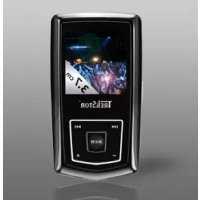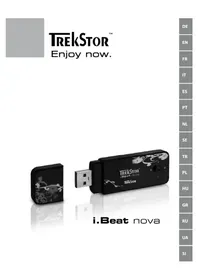
I.Beat nova - Mp3 плеер TrekStor - Бесплатное руководство пользователя
Найдите руководство к устройству бесплатно I.Beat nova TrekStor в формате PDF.



Часто задаваемые вопросы - I.Beat nova TrekStor
Вопросы пользователей о I.Beat nova TrekStor
0 вопрос об этом устройстве. Ответьте на те, что знаете, или задайте свой.
Задать новый вопрос об этом устройстве
Скачайте инструкцию для вашего Mp3 плеер в формате PDF бесплатно! Найдите своё руководство I.Beat nova - TrekStor и возьмите своё электронное устройство обратно в руки. На этой странице опубликованы все документы, необходимые для использования вашего устройства. I.Beat nova бренда TrekStor.
РУКОВОДСТВО ПОЛЬЗОВАТЕЛЯ I.Beat nova TrekStor
ИНСТРУКЦИЯ ПО ЭКСПЛУАТАЦИИ
В случае проблем с этим продуктом быстро предоставляется компетентная помощь! Только в очень редких случаях приходится обращаться с этим продуктом к дилеру. На нашем веб-сайте www.trekstor.de в разделе "SERVICE" → "SUPPORT" Вы найдете ответы на часто задаваемые вопросы. Вы также можете связаться с нашим отделом поддержки, отмеченным престижной наградой, с помощью формы обратной связи на нашем веб-сайте, по электронной почте или телефону (см. на обороте настоящего руководства). Вы будете удивлены, насколько быстро мы сможем Вам помочь!
Поздравляем Вас с покупкой плеера TrekStor i.Beat nova! Мы уверены в том, что Вы останетесь довольны этим изделием. Внимательно прочтите следующие разделы, чтобы ознакомиться со всеми преимуществами данного изделия и его управлением.
i Перед первым использованием плеера МРЗ зарядите аккумуляторную батарею как описано в настоящей инструкции по эксплуатации, (минимальное время зарядки - 3 - 4 часа).
Текущая информация об изделии и перечень поддерживаемых Вашим МРЗ-плеером форматов файлов приведены на веб-сайте TrekStor www.trekstor.de.
На момент выхода в печать настоящего руководства MP3-плеер поддерживает следующие форматы файлов: MP3, WMA, WMA-DRM9/10 и WAV.
В случае возникновения сложностей с данным изделием или при его обслуживании прочтите раздел "ЧАВО". В этом разделе вы найдете ответы на часто задаваемые вопросы.
Требования к системе
Компьютер:
Windows® 2000/XP/Vista, Mac® OS X с версии 10.3, Linux® с версии Kernel 2.6.x• Свободный USB 1.1-порт (рекомендуется высокоскоростной USB 2.0-порт)•
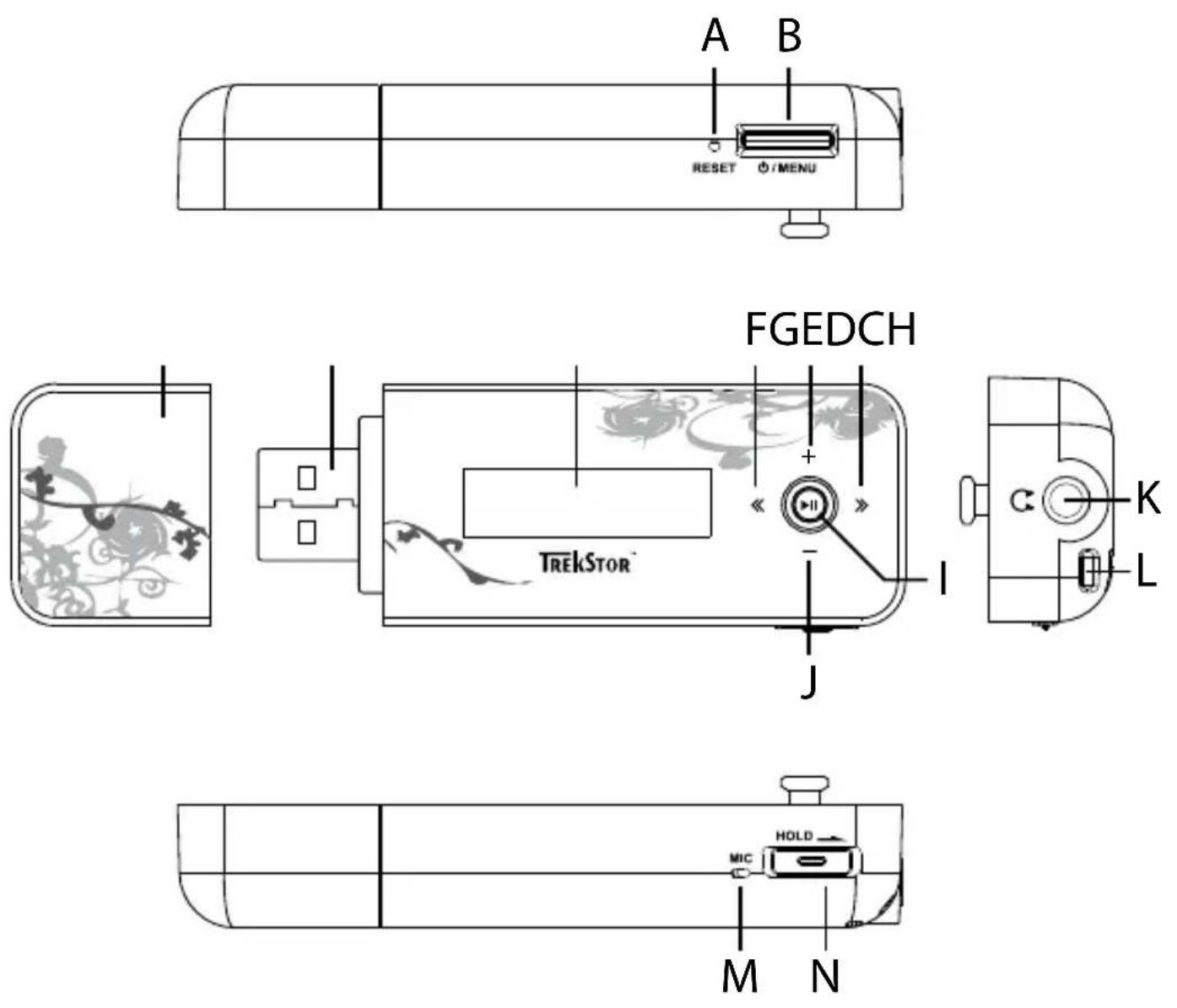
1) Органы управления и разъемы плеера TrekStor i.Beat nova
Обратите внимание на рисунки на внутренней части раскрывающейся обложки.
Разъем для подключения наушниковК)
Проушина для ремняL)
МикрофонМ)
Движок N) HOLD
☐ Для выполнения сброса (Reset) осторожно острым предметом (например, разогнутой скренкой) нажмите кнопку (RESET). Она глубоко утоплена в корпус.
2) Подключение TrekStor i.Beat nova к компьютеру
Windows® 2000/XP/Vista: подсоедините MP3-плеер к USB-порту своего компьютера. Операционная система автоматически распознает MP3-плеер и добавляет его на "Рабочий стол"/"Мой компьютер" как "Сменный накопитель данных".
Рекомендация для пользователей Windows® XP без обновленной версии проигрывателя Windows Media® Player или Windows® 2000: операционная система автоматически распознает MP3-плеер и добавляет на "Рабочий стол" "Сменный накопитель данных".
Mac® OS X с версии 10.3: операционная система автоматически распознает MP3-плеер и добавляет на "Рабочий стол" дополнительный "Диск".
3) Загрузка TrekStor i.Beat nova
Зарядка МР3-плеера начинается автоматически при подключении к компьютеру. Не позднее, чем через 3-4 часа аккумулятор зарядится полностью, и процесс зарядки прекратится для предотвращения перезаряда.
i Максимальная емкость аккумулятора достигается только примерно через 10 циклов зарядки.
4) Обмен данными при помощи TrekStor i.Beat nova
Windows® 2000/XP/Vista
Файлы, не защищенные от копирования
a) Выберите желаемые файлы (напр., МРЗ) мышью. Скопируйте эти файлы нажатием правой кнопки мыши ("Комбб").
б) Откройте на "Р АБОЧЕМ СТОЛЕ" "I.BEAT NOVA".
в) Перейдите в папку "INTERNAL STORAGE" и откройте каталог, который подходит к подлежащим копированию файлам (например, "Music" для MP3-файлов).
г) Нажмите правую кнопку мыши и выберите пункт "ВСАБ", чтобы запустить процесс копирования. По окончании процесса копирования данные будут находиться МРЗ-плеере.
WMA-DRM9/DRM10-защищенные файлы
Для копирования DRM9/DRM10-защищенных файлов Вы должны скопировать их с помощью Windows Media® Player (базовая версия: Windows Media® Player 11).
a) Подключите MP3-плеер к Вашему компьютеру и запустите Windows Media® Player.
6) Выберите в Windows Media® Player в меню "В ид" пункт "НА ВЕСЬ ЭКРАН".
в) Щелкните сверху по вкладке "С ижнизия".
г) Перетащите желаемые файлы с музыкой в "С писок синхронизации" справа.
д) Нажмите кнопку "З апустить синхронизацию" внизу списка. После этого выбранная музыка будет автоматически скопирована на Ваш МРЗ-плеер.
Mac® OS X c 10.3
Выберите желаемые файлы (напр., MP3) мышью. Перетащите файлы в "FINDER" на пиктограмму дисковода MP3-плеера.
5) Выход и отсоединение TrekStor i.Beat nova от компьютера
Внимание: придерживайтесь рекомендованной процедуры выхода, чтобы предотвратить повреждение устройства и потерю данных!
Windows® 2000/XP/Vista
Не отсоединяйте МРЗ-плеер от своего компьютера при появлении на дисплее МРЗ-плеера сообщения состояния "Do NOT REMOVE!". При отображении на МРЗ-плеере сообщения состояния "Ок то REMOVE" Вы можете разорвать соединение с компьютером.
Рекомендация для пользователей Windows® XP без обновленной версии проигрывателя Windows Media® Player или Windows® 2000: щелкните справа внизу правой кнопкой мыши на панели задач по значку "БЕЗОПАСНОЕ ИЗВЛЕЧЕНИЕ УСТРОЙСТВА". Щелчком левой кнопкой мыши выберите в открывающемся контекстном меню пункт "ЗАПОМИНАЮЩЕЕ УСТРОЙСТВО USB – удалить дисковод". Теперь Вы можете отсоединить MP3-плеер от компьютера.
Mac® OS X с версии 10.3
Прежде, чем отсоединить свой MP3-Player, Вы должны удалить дисковод с "Рабочего стола". Для этого щелкните мышью по соответствующему значку дисковода и перетащите его на значок корзины.
6) Управление TrekStor i.Beat nova
Настоящий МРЗ-плеер способен работать с большой громкостью, поэтому уровень громкости при прослушивании должен быть умеренным. Дальнейшие указания по регулированию уровня громкости размещены в конце настоящего руководства по эксплуатации.
Включение и выключение
Для включения МРЗ-плеера быстро нажмите кнопку ⏻. Для выключения МРЗ-плеера ок. трех секунд удерживайте нажатой кнопку ⏻.
В настоящем МРЗ-плеере имеется музыкальная библиотека. Музыкальная библиотека дает возможность доступа к музыкальным файлам при сортировке по исполнителям, альбомам, названиям песен или жанру. После включения МРЗ-плеера музыкальная библиотека проверяется и при необходимости обновляется. В зависимости от количества и размера сохраненных треков этот процесс может длиться несколько минут.
Регулирование громкости
Чтобы увеличить или уменьшить громкость, быстро переместите джойстик вверх ☐ или вниз ☐.
i При длительном удерживании джойстика в верхней + или в нижней - позиции уровень громкости меняется непрерывно.
Блокировка кнопок
Для включения блокировки кнопок переместите движок HOLD_ в правое положение. После этого на дисплее MP3-плеера появится символ блокировки кнопок. Для отключения блокировки кнопок переместите движок HOLD_ обратно в левое положение.
Управление в главном меню и подменю
В МРЗ-плеере есть разные режимы, которые можно выбрать в главном меню. Для вызова главного меню быстро нажмите кнопку MENU. Быстро переместив джойстик влево << или вправо >>, выберите нужный режим и подтвердите свой выбор нажатием кнопки ▶II.
i При длительном удерживании джойстика в левом «« или правом >> положении переход между доступными пунктами меню осуществляется быстрее.
На дисплее Вашего МРЗ-плеера отображается выбранный в настоящий момент пункт меню. Вверху находится графическая структура меню с указанием Вашего положения в ней в настоящий момент. При этом на дисплей выводится как текущий уровень меню, так и количество пунктов меню в этом уровне.
При быстром нажатии кнопки MENU осуществляется возврат к верхнему уровню меню/выход из меню.
При выборе в главном меню режима "Музыка" выбрать файл для воспроизведения можно в "Навиг. м. папками" или в музыкальной библиотеке. Чтобы открыть "Навиг. м. папками" или музыкальную библиотеку в режиме "Музыка", выберите в меню "Музыка" путем быстрого перемещения джойстика влево ««» или вправо >> желаемый пункт меню и быстро нажмите кнопку ▶». Ок. 1 сек. удерживайте нажатой кнопку ▶, чтобы выйти из режима "Музыка" и перейти в "Навиг. м. папками" или в музыкальную библиотеку.
Навигация между папками
В режиме "Музыка" можно выбрать из списка файл для воспроизведения.
Работа с папками•
Для перехода в подкаталог быстрым перемещением джойстика вниз - или вверх + выделите папку и быстро переместите джойстик вправо >> или нажмите кнопку ▶II.
Для возврата в основной каталог быстро переместите джойстик влево (<<) или нажмите кнопку MENU.
Для выхода из навигации между папками и возврата в текущий режим ок. 1 сек. удерживайте нажатым в левом положении джойстик (<<).
Открывание и воспроизведение файлов•
Выделите следующий или предыдущий файл, переместив джойстик вниз - или вверх +. Для воспроизведения выбранного файла быстро переместите джойстик вправо >> или нажмите кнопку ▶■.
i При длительном удерживании джойстика в нижней - или верхней + позиции переход к следующим или предыдущим файлам осуществляется быстрее.
Удаление файлов•
Для удаления выделенного файла ок. 1 сек. удерживайте нажатой кнопку ▶ и подтвердите контрольный запрос, нажав кнопку "Да".
Музыкальная библиотека
Исходя из ID3-тегов музыкальных файлов, сортировка имеющихся в музыкальной библиотеке песен осуществляется по разным критериям. Доступны следующие критерии: исполнитель, альбом, название и жанр.
Музыкальная библиотека доступна в режиме "Мэё". Быстро переместив джойстик влево ««» или вправо >>, выберите желаемый критерий и подтвердите свой выбор быстрым нажатием кнопки ▶II.
В музыкальной библиотеке отображаются только текущие файлы по только что выбранному критерию.
Если Вы выберете, например, "Исполнитель", отображаются исполнители, песни которых переданы на плеер. Выделите исполнителя и подтвердите свой выбор, быстро переместив джойстик вправо (>>) или быстро нажав кнопку ▶II. После этого отображаются все имеющиеся в МРЗ-плеере альбомы этого исполнителя.
Выделите определенный альбом и быстро переместите джойстик вправо >> или быстро нажмите кнопку ▶, чтобы отобразить все треки альбома. Для воспроизведения определенного трека выделите его и переместите джойстик вправо >> или быстро нажмите кнопку ▶.
Ваш MP3-плеер поддерживает формат плейлистов проигрывателя Windows Media® Player (файлы с расширением *.wml) и формат плейлистов M3U (файлы с расширением *.m3u). Такие файлы переносятся на Ваш MP3-плеер с помощью поигрывателя Windows Media® Player. Список воспроизведения доступен в режиме "Музыка" в "ПЛЕЙЛИСТЫ".
6.1) Режим: музыка
Перейдите в режим "Музыка".
Воспроизведение•
Для воспроизведения аудиофайла быстро нажмите кнопку ▶II.
Пауза•
Чтобы приостановить воспроизведение, быстро нажмите кнопку ▶II. При повторном быстром нажатии кнопки ▶III воспроизведение будет продолжено.
• Следующая/предыдущая
При быстром перемещении джойстика вправо >> осуществляется переход к следующей песне.
При перемещении джойстика в течение 5 сек. после начала воспроизведения влево ««» осуществляется переход к предыдущей песне. При быстром перемещении джойстика после начала воспроизведения и по истечении не менее 5 секунд влево ««» текущая песня будет воспроизведена сначала.
• Перемотка вперед/назад в пределах одного трека
Путем длительного удерживания джойстика в правой >> или в левой << позиции можно осуществлять перемотку трека. Для перемотки трека вперед или назад ок. 1 сек. удерживайте джойстик в правом >> или в левом << положении.
Чем дольше Вы удерживаете джойстик в правом >> или в левом << положении, тем быстрее осуществляется перемотка.
• Список воспроизведения
Для возврата к списку только что проигранных треков выберите пункт меню "Список воспроизв.".
• Выход из режима музыки
Для выхода из режима музыки и возврата в главное меню быстро нажмите кнопку MENU.
6.2) Режим: запись
Перейдите в режим "Запись".
В этом режиме можно осуществлять запись "лайн-ин" с внешних аудиоисточников и записывать голос с помощью встроенного микрофона.
Для осуществления записи выберите в меню записи в "Запись голоса" или в "Запись "лайн-ин"" пункт меню "Начать запись?". Приостановить текущую запись можно быстрым нажатием кнопки ▶II. Для продолжения текущей записи еще раз быстро нажмите кнопку ▶II. Чтобы остановить и сохранить запись, быстро нажмите кнопку MENU.
Быстрое перемещение джойстика в процессе записи вправо >> позволяет сохранить текущую запись и автоматически запустить следующую запись.
i Все записи сохраняются в каталоге "RECORD" Вашего MP3-плеера в "LINE IN RECORDINGS" или в "VOICE RECORDINGS". Записи доступны в режиме "МУЗЫКА" в "ЗАПИСИ".
6.3) Режим: дата и время
В режиме "ДАТА И ВРЕМЯ" можно выставить текущие дату и время. Для выхода из этого режима и возврата в главное меню быстро нажмите кнопку MENU. Для установки даты и времени перейдите в режим "НАСТРОЙКИ".
Перейдите в режим "НАСТРОЙКИ".
Здесь в "ЭКВАЛАЙЗЕРЕ" можно выбрать настройку звука, а в "РЕЖИМ ВОСПРОИЗВ." – режимы воспроизведения. Кроме этого, в "Дисплее" можно определить настройки дисплея, в "ТАЙМЕРЕ" установить схемы управления питанием, в "Устан. дату/время" установить дату и время, а также определить настройки записи в "Запись".
В "Настройки", быстро переместив джойстик влево (<<) или вправо (>>), выберите пункт меню, в котором будут осуществляться настройки. Подтвердите свой выбор быстрым нажатием кнопки ▶II. При быстром нажатии кнопки MENU осуществляется переход к верхнему уровню меню/выход из текущего пункта меню.
Эквалайзер•
В пункте меню "Эквей" можно выбрать один из 6 предварительно установленных эквалайзеров.
• Режимы воспроизведения
Стандартный: выберите пункт меню "Садный" для однократного воспроизведения всех треков.
Повторить трек: выберите пункт меню "Повтор трека" для неограниченного числа повторов трека.
Повторить все: выберите пункт меню "Повтор всех" для последовательного повтора всех треков.
В случайном порядке: выберите пункт меню "Случайно" для воспроизведения треков в случайном порядке.
Повтор в случайном порядке: выберите пункт меню "Случайный повтор" для повтора всех треков в случайном порядке.
Дисплей•
Контрастность: в пункте меню "Кож" можно настроить контрастность дисплея.
Отображаемая информация: в пункте меню "Инфо о песне" можно выбрать способ отображения на дисплее: имя файла или индикация ID3.
i Отображение тега ID3 зависит от сохраненной в файле информации. Если для трека в ID3-теге соответствующая информация не сохранена, на дисплее ничего не отображается.
Время подсветки: в пункте меню "Время подсветки" можно установить время, через которое подсветка будет выключена автоматически. Подсветку можно настроить и таким образом, чтобы она была включена постоянно.
Схемы управления электропитанием•
Таймер "сна": в пункте меню "Таймер "сна"" можно установить время, через которое МРЗ-плеер выключится автоматически.
Выключение: в пункте меню "Внш можно определить, через какое время МРЗ-плеер должен выключиться автоматически, если он не используется.
Настройка даты/времени•
В пункте меню "Устан.дату/время" можно установить дату и время. Быстро переместив джойстик влево «« или вправо >>», выберите значение для изменения. Быстрое перемещение джойстика вниз - или вверх + позволяет изменить выбранное мигающее значение. Подтвердите настройки быстрым нажатием кнопки ▶».
Настройки записи•
Источник: в пункте меню "Иоу" выберите источник записи, который нужно настроить.
Режим: в пункте меню "Рвіт" можно настроить режим записи для выбранного источника
Качество записи: в пункте меню "КАЕО" можно настроить качество записи для выбранного источника.
6.5) Режим: система
в "Системе" можно осуществлять общие системные настройки.
Информация о системе•
В пункте меню "Память / прошивка" отображается информация о версии установленного микропрограммного обеспечения, а также емкость и свободное место на МРЗ-плеере.
Язык•
В пункте меню "Яж" можно выбрать язык экранного меню МРЗ-плеера.
Заводские настройки•
В пункте меню "ЗАГРУЗ.ЗАВ.НАСТР." можно восстановить заводские настройки (состояние при поставке) МРЗ-плеера. Для этого выберите этот пункт меню и подтвердите последующий контрольный запрос, нажав кнопку "ДА".
i При восстановлении заводских настроек файлы, сохраненные на МРЗ-плеере, сохраняются.
Форматирование•
⚠️ При форматировании с MP3-плеера будут удалены BCE данные.
При необходимости отформатировать память (т.е. при удалении всех файлов со своего МРЗ-плеера) выберите этот пункт меню и подтвердите контрольный запрос, нажав кнопку "ДА".
В качестве альтернативы отформатировать МРЗ-плеер можно с помощью компьютера. См. соответствующий раздел настоящего руководства по эксплуатации.
7) Обновление микропрограммного обеспечения TrekStor i.Beat nov
Микропрограммное обеспечение - это программа, которая отвечает за управление Вашим МРЗ-плеером. Обновление микропрограммного обеспечения служит для того, чтобы передать имеющиеся улучшения на Ваш МРЗ-плеер. В случае возникновения проблем с МРЗ-плеером убедитесь, что была установлена новейшая версия микропрограммного обеспечения.
i Обновление микропрограммного обеспечения возможно только для Windows®; для Linux® и Mac® OS X обновление невозможно.
a) Подсоедините i.Beat nova к USB-порту своего компьютера.
b) Сохраните на компьютер все важные данные своего i.Beat nova. После этого снова отсоедините MP3-плеер от USB-порта своего компьютера.
с) Вы можете обновить i.Beat nova последней версией микропрограммного обеспечения из Интернета. Ее Вы найдете на веб-сайте TrekStor www.trekstor.de в разделе "D
d) Или вставьте прилагаемый компакт-диск в дисковод для CD/DVD. Если включена функция автоматического запуска Вашей системы, открывается меню со всем содержанием компакт-диска.
Если функция автоматического запуска системы отключена, Вы можете перейти к дисководу для CD/DVD через "Рабочий стол"/"Мой компьютер" и в основном каталоге компакт-диска запустить программу "MENU.EXE".
Выберите пункт "В" и следуйте инструкциям. Открывается Интернет-браузер и загружается веб-сайт TrekStor.
e) Загрузите микропрограммное обеспечение (*.zip-файл) и разархивируйте файл в любую папку.
f) Для запуска программы обновления на своем компьютере запустите файл "SEP.8E". Следуйте инструкциям по установке.
g) Теперь подсоедините i.Beat nova к USB-порту своего компьютера.
h) Через "П уск" → "ПРОГРАММЫ" → "TREKSTOR I.BEAT NOVA" запустите "Обновление МИКРОПРОГРАММНОГО ОБЕСПЕЧЕНИЯ".
i) Следуйте инструкциям программы обновления. Точно соблюдайте процедуру обновления, чтобы предотвратить повреждение i.Beat nova.
8) Форматирование TrekStor i.Beat nova
⚠️ При форматировании с МРЗ-плеера будут удалены ВСЕ данные.
Windows® 2000/XP/Vista
a) Подсоедините MP3-плеер к USB-порту своего компьютера.
b) Сохраните на компьютер все важные данные MP3-плеера.
с) Откройте на "Р абочем столе"/"Моем компьютере" "Сменный накопитель данных" и щелкните правой кнопкой мыши по "INTERNAL STORAGE".
d) Выберите в контекстном меню пункт "Ф САРВЬ.".
e) Подтвердите контрольный запрос, чтобы выполнить форматирование.
f) Дождитесь завершения процесса форматирования.
Если Вы пользуетесь Windows® XP без актуального Windows Media® Player или Windows® 2000, то поступайте согласно пункту 6) следующим образом:
с) Откройте "Р абочий стол" и щелкните правой кнопкой мыши по МРЗ-плееру ("Сменный накопитель данных").
d) Выберите в контекстном меню пункт "Ф СИРКБ."
e) Выберите в открывшемся диалоговом окне в "ФАЙЛОВОЙ СИСТЕМЕ" параметр "FAT32".
f) Щелкните по кнопке "Н АБ", чтобы выполнить форматирование.
g) Дождитесь завершения процесса форматирования.
Mac® OS X с версии 10.3
a) Подсоедините MP3-плеер к USB-порту своего компьютера.
b) Сохраните все важные данные MP3-плеера на компьютере.
с) Через "П РОВОДНИК" → "ПРОГРАММЫ" → "СЛУЖЕБНЫЕ" откройте "УТИЛИТУ ДЛЯ ЖЕСТКИХ ДИСКОВ".
d) Щелкните по МРЗ-плееру.
e) Выберите в правом окне пункт "У дить".
f) Выберите из раскрывающегося списка файловую систему "Ф АЛЯСКАМ-ДОС" для своего MP3-плеера.
g) Для запуска процесса форматирования нажмите кнопку "У дяиб".
h) Дождитесь завершения процесса форматирования.
9) Часто задаваемые вопросы (ЧАВО) - устранение проблем
В этой главе приводятся указания по устранению проблем, связанных с МРЗ-плеером.
МРЗ-плеер не включается.
i Функция HOLD (блокировка кнопок) активизирована.
Проверить, активизирована ли блокировка кнопок (движок HOLD/функция HOLD) MP3-плеера. Если да, дезактивизируйте блокировку кнопок, как описано в инструкции по эксплуатации.
i Нет электропитания
Если аккумулятор пустой, зарядите MP3-плеер или через подключенный к Вашему ПК USB-кабель, или при помощи зарядного устройства USB.
i Внешние воздействия
В результате внешнего воздействия (например, электростатического разряда) могут возникнуть неполадки MP3-плеера. Если после выключения и повторного включения MP3-плеера они остаются, выполните, если возможно, сброс (Reset) или обновите прошивку (программное обеспечение MP3-плеера). Как это делается, Вы найдете в инструкции по эксплуатации. Текущую прошивку для MP3-плеера Вы найдете на нашем веб-сайте под "Downloads". Если у Вас возникнут вопросы по обновлению прошивки, ответов на которые нет в инструкции, свяжитесь с нашей службой поддержки.
МРЗ-плеер не реагирует на нажатие кнопок.
i Функция HOLD (блокировка кнопок) активизирована.
Проверить, активизирована ли блокировка кнопок (движок HOLD/функция HOLD) MP3-плеера. Если да, дезактивизируйте блокировку кнопок, как описано в инструкции по эксплуатации.
МРЗ-плеер зависит.
Если это повторяется в случае одного определенного файла, то, возможно, файл поврежден. Удалите этот файл.
Если проблема таким образом не устраняется, выполните, если возможно, сброс (Reset). Если MP3-плеер будет снова зависать, рекомендуется провести обновление прошивки.
В наушниках-вкладышах/наушниках не слышно музыки.
Проверить, воспроизводится ли аудиофайл (меняется индикация прошедшего • или остающегося времени). Если нет, запустите воспроизведение.
Проверьте, чтобы контактный штекер наушников-вкладышей/наушников был • вставлен в гнездо.
Проверьте, достаточно ли громко настроен Ваш МРЗ-плеер.
Я перезаписал файлы на МРЗ-плеер. Но МРЗ-плеер не может воспроизвести эти файлы.
i Неправильный формат файла
Возможно файлы имеют формат, который Ваш МРЗ-плеер не может воспроизвести. Форматы файлов, поддерживаемые Вашим МРЗ-плеером, можно найти в соответствующем паспорте на базовой странице TrekStor - www.trekstor.de.
Я перезаписал WMA-файлы на MP3-плеер. Но MP3-плеер не может воспроизвести эти файлы.
i Файлы защищены от копирования.
Если речь идет о защищенных от копирования WMADRM-файлах, то их нужно копировать с помощью Windows Media® Player. Но сначала проверьте, может ли Ваш MP3-плеер воспроизводить защищенные от копирования WMA-DRM-файлы. Эту информацию Вы найдете в паспорте Вашего MP3-плеера на базовой странице TrekStor - www.trekstor.de.
Я перезаписал аудиофайлы со своего Mac® на MP3-плеер. Но MP3-плеер не может воспроизвести файлы.
i Неправильный формат файла
Аудиофайлы в ААС-формате, например, созданные при помощи iTunes®, на большинстве МРЗ-плееров воспроизводить невозможно. Преобразуйте эти файлы при помощи актуальной iTunes® или другой программы в формат МРЗ. Приобретенные в Интернете аудиофайлы при определенных обстоятельствах могут иметь защиту, которая препятствует такому преобразованию.
Аудиофайлы на моем МРЗ-плеере не воспроизводятся поочередно в правильной последовательности.
Перед копированием посортируйте аудиофайлы в подкаталоги и скопируйте эти папки на МРЗ-плеер. Дополнительно можно сортировать аудиофайлы путем переименования (добавления цифр, например "001_трек", "002_трек" и т.д.).
i Установлен режим воспроизведения "Случайно".
Если установлен режим воспроизведения "Случайно", измените режим воспроизведения на "Норма".
Во время воспроизведения музыки на дисплее появляются странные символы.
i Не поддерживается кодовая таблица.
Некоторые MP3-плееры не могут правильно отображать все символы. Используйте для имен файлов и ID3-тегов только стандартную кодовую таблицу установленного в MP3-плеере языка экранного меню и избегайте специальных символов (например, умлаутов, диакритических знаков и т.д.).
Я не понимаю языка экранного меню и не знаю, как его переключить.
i Переставлен язык экранного меню
Выполните сброс (Reset), если это невозможно или не приводит к цели - обновление прошивки. Языка после этого, как правило, появляется меню выбора экранного меню.
Как можно создать МРЗ-файлы?
Для преобразования аудиофайлов (например, музыки с компакт-диска) в формат МРЗ, необходим МРЗ-кодер (например, в настоящее время бесплатная программа "Audiograbber", которую Вы найдете под www.audiograbber.de). Инструкция и помощь по работе с программой приведены в соответствующей функции справки этой программы.
Не удается копировать файлы на МРЗ-плеер, хотя на нем имеется свободное место памяти.
i Старая файловая система (например FAT16)
Поскольку FAT16 для длинных имен файлов создает две записи, может случиться, что основной каталог занят, хотя на MP3-плеере имеется еще свободная память. Скопируйте фалы в подкаталог или отформатируйте MP3-плеер, если это возможно, для системы FAT32. Если Вы не уверены, поддерживает ли MP3-плеер систему FAT32, свяжитесь с нашей службой поддержки.
Указания по безопасности и применению:

Выполнять технические работы на изделии могут только лица с соответствующей квалификацией.

Запрещается открывать или видоизменять изделие. Техобслуживание компонентов не может проводиться пользователем.

Ни в коем случае не подвергайте устройство воздействию влажности, конденсата и сырости. Оберегать от воздействия экстремально высоких и низких температур и колебаний температуры. Эксплуатировать устройство только при температуре окружающей среды от 5 °C до 40 °C.

Не устанавливать устройство поблизости от источника тепла и защитить от прямого попадания солнечных лучей.

Обратите внимание что устройство должно использоваться и храниться по возможности в не содержащей пыли среде.

Ни в коем случае не чистить поверхности устройства с помощью растворителей, разбавителей красок, чистящих средств или других химических продуктов. Для чистки пользоваться мягкой сухой тряпкой или мягкой кистью.
Указания:
Настоящий MP3-/Movie-плеер является оптимальным для входящих в комплект поставки наушников • (полное сопротивление 32 Ом). Применение других наушников-вкладышей/наушников с меньшим полным сопротивлением при определенных обстоятельствах может привести к поломке MP3-/Movie-плеера или также наушников; это относится особенно к MP3-/Movie-плеерам с 2 разъемами для наушников.
- Если устройство подвергается электростатическому разряду, в некоторых ситуациях может прерываться передача данных между устройством и компьютером или могут нарушаться функции устройства. В этом случае устройство необходимо отсоединить от USB-порта и подсоединить заново.
- Внимание: Громкость этого плеера может быть очень сильной. Для предотвращения поражения слуха, которое может наступить сразу, позже или постепенно, не прослушивайте записи на максимальной громкости в течение длительного промежутка времени. Это действительно независимо от того, пользуетесь ли Вы громкоговорителями, наушниками или наушниками-вкладышами. Если Вы услышали шум в ушах, то немедленно уменьшите громкость или выключите MP3-/Movie-плеер полностью. Помните, что длительная потеря слуха может проявляться также через более длительное время. Через некоторое время хотя Вы и привыкнете к прослушиванию громкой музыки, так что Вам будет казаться, что уровень громкости нормальный, однако Ваш слух может быть вследствие этого уже ослабленным. Чем большую громкость Вы устанавливаете для прослушивания, тем скорее может наступить поражение Вашего слуха.
- Внимание: Использование наушников-вкладышей/наушников при вождении транспортного средства крайне нежелательно и запрещено в некоторых странах. Всегда полностью концентрируйтесь только на вождении. Прекратите прослушивание МРЗ-/Movie-плеера, если это отвлекает Вас или мешает Вам при управлении автомобилем или выполнении любых других действий, требующих Вашего полного внимания.
Не рекомендуется использовать USB-кабели длиной более 3 м.
Производитель оставляет за собой право на постоянное усовершенствование изделия. Эти изменения могут быть осуществлены без прямого описания их в настоящей инструкции по эксплуатации. Поэтому информация в настоящей инструкции по эксплуатации может не соответствовать уровню технического исполнения.
Производитель гарантирует пригодность данного изделия только для использования по назначению. Помимо этого, производитель не несет ответственности за повреждение или потерю данных и косвенный ущерб.
Copyright © 2008 TrekStor GmbH & Co. KG. Все права защищены. В случае других упомянутых названий изделий или фирм речь идет, возможно, о товарных знаках или марках фирм соответствующих владельцев.

6.3) Режим: Час / дата
i Стара файла система (напр., FAT16)