
MovieStation maxi t.uc - Multimedijski predvajalnik TrekStor - Brezplačna navodila za uporabo
Brezplačno poiščite navodila za napravo MovieStation maxi t.uc TrekStor v formatu PDF.


| Vrsta izdelka | Medijski predvajalnik |
| Znamka | TrekStor |
| Model | MovieStation maxi t.uc |
| Napajanje | Zunanji napajalnik 100-240 V, 50/60 Hz |
| Podprti video formati | MPEG-1, MPEG-2, DVD (VOB), DivX3 (do 720×400), DivX5 (do 720×400), Xvid |
| Podprti avdio formati | MP3 (32-320 kbps), WMA (32-320 kbps), WAV (16-48 kHz) |
| Podprti slikovni formati | JPEG |
| Povezljivost | USB 2.0, AV kompozitni izhod (3,5 mm jack na cinch), YUV komponentni izhod (3,5 mm jack na cinch), optični avdio izhod Toslink |
| Čitalnik pomnilniških kartic | CF (tip I/II), SD, MMC, xD-Picture Card (do 2 GB) |
| Glavne funkcije | Predvajanje videa in zvoka, diaprojekcija, seznam predvajanja, neposredno kopiranje s pomnilniške kartice, zaznamki, povečava, podnapisi, ponavljanje in naključno predvajanje |
| Daljinski upravljalnik | Da, s priloženimi AAA baterijami |
| Vzdrževanje in čiščenje | Uporabite mehko, suho krpo. Ne uporabljajte topil ali kemičnih sredstev. |
| Varnost | Ne odpirajte naprave. Izogibajte se vlagi, kondenzaciji in ekstremnim temperaturam (10-40 °C). |
| Nadomestni deli in popravljivost | Noben del ni popravljiv s strani uporabnika. Obrnite se na servis TrekStor. |
| Splošne informacije | Prikazana kapaciteta se lahko razlikuje od dejanske (1 GB = 1.000.000.000 bajtov). Posodobitve vdelane programske opreme so na voljo na trekstor.de. |
| Zahtevani sistem | Windows 2000/XP/Vista, Mac OS X 10.3+, Linux jedro 2.6+ ; USB 1.1 vrata (priporočljivo USB 2.0) |
| Priložena dodatna oprema | USB kabel, AV adapter, YUV adapter, Scart adapter, napajalnik, daljinski upravljalnik, 2 AAA bateriji, 2 nogici, CD s programsko opremo, navodila za uporabo |
Pogosto zastavljena vprašanja - MovieStation maxi t.uc TrekStor
Vprašanja uporabnikov o MovieStation maxi t.uc TrekStor
0 vprašanje o tej napravi. Odgovorite na tiste, ki jih poznate, ali zastavite svoje.
Zastavite novo vprašanje o tej napravi
Prenesite navodila za vaš Multimedijski predvajalnik v formatu PDF brezplačno! Poiščite svoja navodila MovieStation maxi t.uc - TrekStor in vzemite svojo elektronsko napravo nazaj v roke. Na tej strani so objavljeni vsi dokumenti, potrebni za uporabo vaše naprave. MovieStation maxi t.uc znamke TrekStor.
NAVODILA ZA UPORABO MovieStation maxi t.uc TrekStor
1.1) Elementi za upravljanje enote TrekStor MovieStation 241
1.2) Priključki na zadni strani enote TrekStor MovieStation 241
1.3) Daljinski upravljalnik enote TrekStor MovieStation 242
2) Povezovanje enote TrekStor MovieStation z računalnikom 243
3) Izmenjava podatkov z enoto TrekStor MovieStation 243
4) Odjava in prekinitev povezave enote TrekStor MovieStation z osebnim računalnikom 244
5) Povezovanje enote TrekStor MovieStation z domačim sistemom (Home-Entertainment-System). 244
6.1) Mapa Navigacija 246
6.2) Predvajanje video 246
6.3) Predvajanje glasbe 248
6.4) Brskalnik slik 248
6.5) Seznam predvajanja (Playlist) 249
7) Vstavljanje / odstranjevanje pomnilniških kartic 250
8) Funkcija kopiranja 250
9) Posodobitev programske opreme 251
10) Formatiranje enote TrekStor MovieStation 251
11) Konfiguracija enote TrekStor MovieStation 251
12) FAQ 252
1)
2)

NAvODILA zA UPORABO
V primeru težav z izdelkom imate hitro na voljo ustrezno pomoč! Samo v najbolj redkih primerih je potrebno izdelek prinesti do trgovca. Na naši spletni strani www.trekstor.de so v meniju "SERVICE" → "FAQ" na voljo odgovori na najbolj pogosta vprašanja. Lahko pa seveda tudi izpolnite obrazec v oknu Support ter ga pošljete prek elektronske pošte ali pa po telefonu (glejte zadnjo stran tega priročnika) pokličete našo nagrajeno podporno službo. Razveselili vas bomo s hitrim odzivom in pomočjo.
Čestitamo vam za nakup enote TrekStor MovieStation. Prepričani smo, da boste ta izdelek z veseljem uporabljali. Pozorno preberite naslednja poglavja, saj boste tako spoznali vse prednosti tega izdelka in njegovo uporabo.
Z enoto MovieStation si lahko vaše predhodno shranjene podatke udobno in preprosto ogledate na vašem TV sprejemniku ali s pomočjo vašega HiFi sistema. S pomočjo integriranega čitalnika kartic lahko s pritiskom na gumb in brez računalnika kopirate podatke z pomnilniške kartice na enoto MovieStation. Prenosno enoto MovieStation lahko uporabite tudi kot običajni disk in je zato odlična razširitev pomnilnika vašega računalnika.
Enota MovieStation podpira številne različne video in avdio formate. Zaradi visokega števila različnih video formatov, TrekStor ne more zagotoviti kompatibilnosti enote MovieStation z vsemi razpoložljivimi video formati.
V času tiskanja naprava podpira naslednje formate:
Video: MPEG-1 (VCD), MPEG-2 (SVCD/KVCD), DVD (VOB), DivX3 (do 720 x 400), DivX5 (do 720 x 400), Xvid
Avdio: MP3 (32 - 320 kbps), WMA (32 - 320 kbps), WAV (16 - 48 kHz)
Slike: JPEG
Če se bodo pojavili problemi s predvajanjem video datotek preverite uporabljene avdio in video formate. Uporabite lahko brezplačno programsko opremo Software GSpot (http://gspot.headbands.com/).
Najnovejše informacije o izdelku in seznam formatov datotek, ki jih enota MovieStation podpira najdete na spletni strani podjetja TrekStor www.trekstor.de.
Če se bodo pojavili problemi z delovanjem tega izdelka ali pri upravljanju tega izdelka, preberite poglavje "FAQ". Tukaj boste našli odgovore na najpogostejša vprašanja.
Dobavni obseg
TrekStor MovieStation maxi t.uc•
Kabel USB 2.0•
AV adapterski kabel (3,5 mm priključek na 3 x činč)•
YUV adapterski kabel (3,5 mm priključek na 3 x činč)•
SCART adapter•
Napajalnik (100 V – 240 V)•
Daljinski upravljalnik•
2 bateriji AAA•
2 stojali•
CD plošča s programsko opremo•
• Navodila za uporabo
Sistemske zahteve
Osebni računalnik:
Windows® 2000/XP/Vista, Mac® OS X od 10.3, Linux® od Kernel 2.6•
USB 1.1 priključek (priporočamo hitri USB 2.0 priključek)•
TV sprejemnik / Hi-Fi sistem:
Činč vhod za avdio / SCART vhod za avdio/video•
ali
činč vhod za video komponente + činč/SCART vhod za avdio•
ali
činč vhod za video komponente + optični avdio vhod (Toslink)•
Upoštevajte slike v notranjem delu zavihkov platnic.
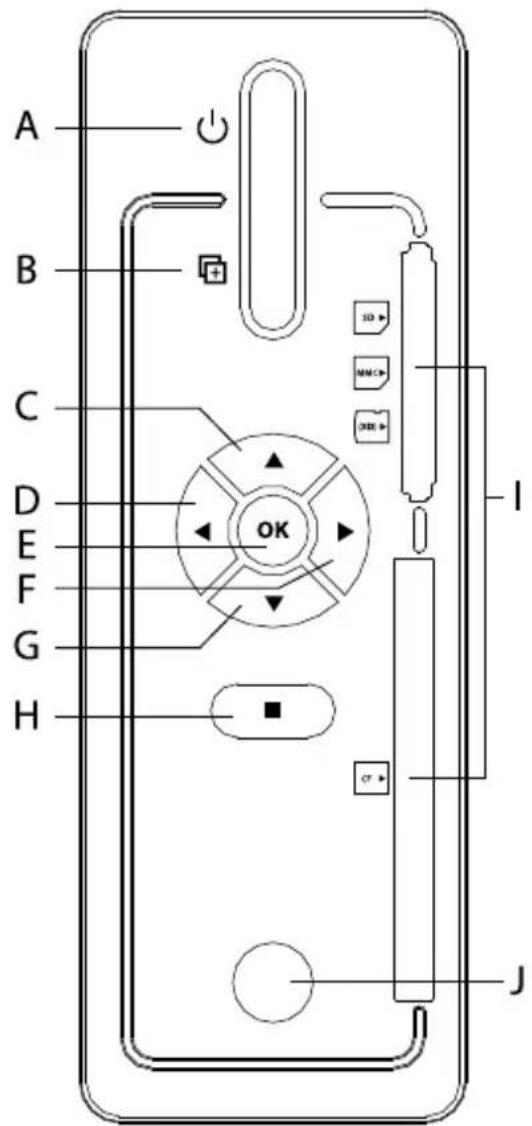
1.1) Elementi za upravljanje enote TrekStor MovieStation
A) Stikalo za vklop/izklop: Vklop ali izklop naprave.
B) Tipka 📄: Kopiranje vseh datoteke, ki se nahajajo na pomnilniški kartici na disk enote MovieStation.
C) Tipka ▲: Navigacija in povečanje glasnosti.
D) Tipka ◀: Navigacija.
E) Tipka OK: Potrditev izbire.
F) Tipka ▶: Navigacija.
G) Tipka ▼: Navigacija in zmanjšanje glasnosti.
H) Tipka ☐: Zaustavitev predvajanja ali preklop v višjo raven menija.
I) Čitalnik kartic
J) Infrardeči priključek
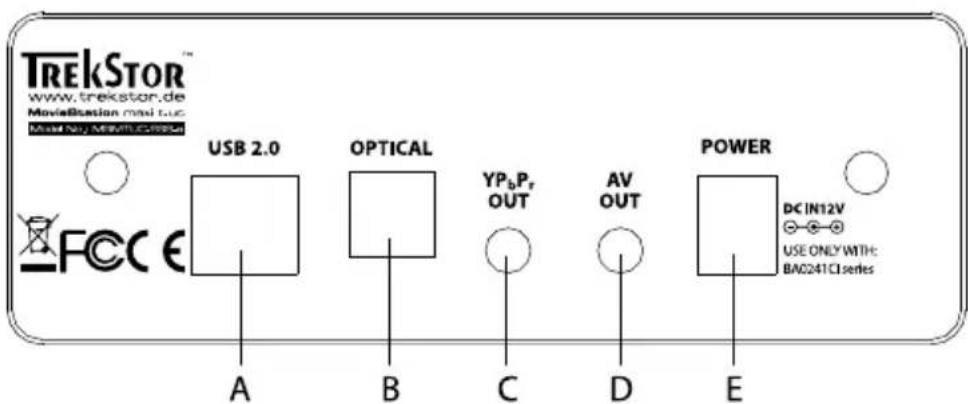
1.2) Priključki na zadni strani enote TrekStor MovieStation
A) USB priključek
B) Optični avdio izhod (Toslink) (Optični kabel ni vključen v obseg dobave)
C) Izhod za video komponente
D) Avdio/video izhod: Video izhod za priključitev na TV sprejemnik.
E) DC IN: Napajalni priključek
1.3) Daljinski upravljalnik enote TrekStor MovieStation

Tipka A) ⏻: Vklop ali izklop naprave.
Tipka B) ☒: Izklop in vklop glasnosti.
Tipka "C) BOOKMARK": Ustvarjanje zaznamka v načinih "GLASBA" in "VIDEO".
Tipka "D) MODE": Upravljanje različnih funkcij glede na trenutno izbrani način upravlja.
Tipka "F) PLAYLIST": Odpiranje in zapiranje načina seznama predvajanja.
G) Tipka "ZOOM": Povečanje slike v načinih "SLIKE" in "VII".
Tipka "H) SUBTITLE": Izbira podnapisov za filme.
Tipka "l) SETUP": Odpiranje ali zapiranje nastavitvenega menija.
Tipka "J) TV-OUT": Spreminjanje TV načina.
Tipka "K) INFO": Prikaz dodatnih informacij.
Tipka L) DVD: Odpiranje DVD menija za predvajano DVD datoteko.
M) Tipka ▲/tipka ▼+: Navigacija ali povečanje glasnosti.
N) Tipka ☐/tipka ☑: Zaustavitev predvajanja ali preklop v višjo raven menija.
Tipka O) 🚪: Upravljanje različnih funkcij glede n trenutno izbrani način upravlja.
Tipka P) OK: Potrditev izbire.
Tipka Q) ▶: Upravljanje različnih funkcij glede n trenutno izbrani način upravlja.
Tipka R) ◀: Previjanje glasbenega ali video posnetka nazaj ali preklop v prikaz prejšnje slike./ Tipka "DELETE": Izbris označene datoteke.
Tipka S) ▼/tipka ▶-: Navigacija ali zmanjšanje glasnosti.
Tipka T) ▶: Previjanje glasbenega posnetka naprej ali preklop v prikaz naslednje slike./ Tipka "COPY": Kopiranje označene datoteke.
2) Povezovanje enote TrekStor MovieStation z računalnikom
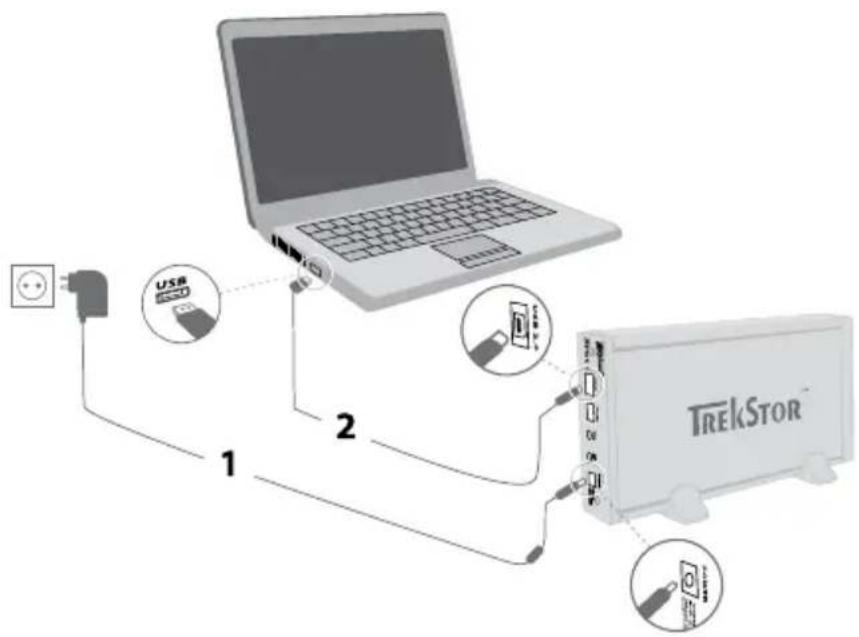
⚠ Pozor: Poškodbe vaše enote MovieStation boste preprečili, če boste pri povezovanju vaše enote MovieStation z računalnikom vedno upoštevali v nadaljevanju opisano zaporedje.
a) Najprej povežite priložen napajalnik s priključkom "DC IN" enote MovieStation. Nato vtaknite napajalnik v električno vtičnico.
b) Ko je napajanje zagotovljeno, lahko USB priključek enote MovieStation povežete z USB priključkom vašega računalnika
Za povezavo naprave z USB priključkom na osebnem računalniku lahko uporabite samo priložen USB priključni kabel.
c) Enoto MovieStation vklopite s kratkim pritiskom na stikalo za vklop/izklop. Operacijski sistem samodejno prepozna enoto MovieStation ter v "MOJ RAČUNALNIK"/"RAČUNALNIK" (Microsoft® Windows) oz. na "NAMIZJE" (Mac® OS X in Linux®) vnese enoto MovieStation kot "LOKALNI DISK" (oz. "LOKALNI POGON").
d) Enoto MovieStation izklopite s kratkim pritiskom na stikalo za vklop/izklop
3) Izmenjava podatkov z enoto TrekStor MovieStation
Po uspešnem zagonu naprave se v oknu "MOJ RAČUNALNIK"/"MY COMPUTER" (Windows®) oz. na vašem "NAMIZJU" (Mac® OS X in Linux®) prikaže lokalni disk "TREKSTOR". Dostop imate tako do enote MovieStation kot do običajnega diska.
Windows® 2000/XP/Vista
a) Z miško označite želene datoteke ali mape.
b) Prek označene datoteke oz. mape postavite miškin kazalec in nato kliknite na desno miškino tipko. Odpre se priročni meni, v katerem izberite točko "KoL
c) V oknu "M OJ RAČUNALNIK"/"NAMIZJE" izberite želen cilj (npr. pogon "TREKSTOR").
d) Kliknite na desno miškino tipko in za začetek postopka kopiranja izberite možnost "P RERI". Po zaključenem postopku kopiranja so podatki prisotni na enoti MovieStation.
Mac® OS X od 10.3
Z miško označite želene datoteke. S funkcijo "povleci in spusti" povlecite datoteke iz menija "Isak" na simbol pogona enote MovieStation.
4) Odjava in prekinitev povezave enote TrekStor MovieStation z osebnim računalnikom
⚠️ Pozor: Z upoštevanjem priporočenega postopka odjave boste preprečili poškodbe na napravi oz. izgubo podatkov!
Windows® Vista/XP/2000: Z levo miškino tipko kliknite desno spodaj v opravilni vrstici na simbol "VARNO ODSTRANJEVANJE STROJNE OPREME". Odpre se priročni meni, v katerem s klikom na levo miškino tipko izberite točko "ODSTRANI USB MASS STORAGE DEVICE". Na ta način varno odstranite enoto MovieStation iz operacijskega sistema vašega računalnika. Zdaj lahko enoto MovieStation odklopite iz osebnega računalnika.
Mac® OS X: Pred odklopom in odstranitvijo morate pogon najprej odstraniti z namizja. V ta namen kliknite na simbol ustreznega pogona in ga povlecite na simbol koša.
5) Povezovanje enote TrekStor MovieStation z domačim sistemom (Home-Entertainment-System).
Enoto MovieStation lahko povežete z vašim računalnikom ali domačim sistemom (Home-Entertainment-System), torej TV sprejemnikom ali HiFi sistemom. Enote MovieStation ni moč istočasno povezati z računalnikom in domačim sistemom (Home-Entertainment-System).
a) Najprej povežite priložen napajalnik s priključkom "DC IN" enote MovieStation. Nato vtaknite napajalnik v električno vtičnico.
b) Na razpolago imate naslendnje možnosti povezave enote MovieStation z vašim domačim sistemom (Home-Entertainment-System):
Povezovanje z AV adaptrskim kablom
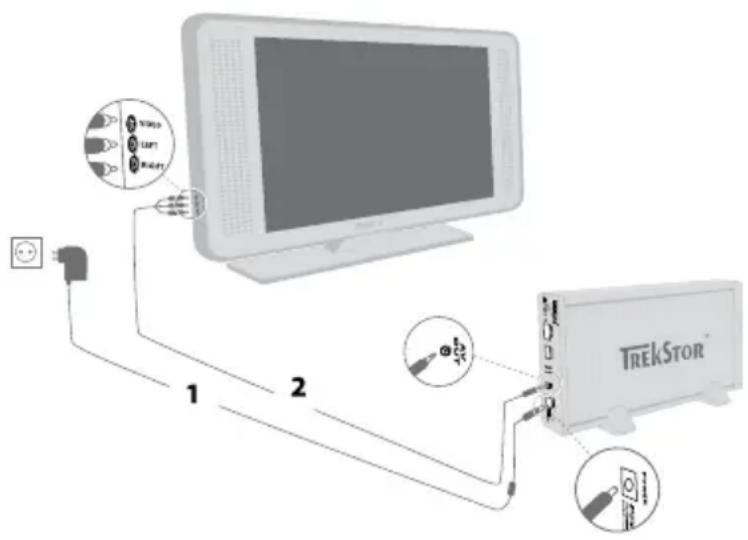
Uporabite priložen AV adapterski kabel in povežite izhod "AV OUT" z enoto MovieStation in avdio/video vhodom vašega TV sprejemnika za prenos zvočnega in slikovnega signala. Rdeče in belo činč stikalo povežite z avdio činč vhodom vašega TV sprejemnika in povežite rumeno činč stikalo z rumeno kompozitno činč dozo vašega TV sprejemnika.
i Uporabite lahko tudi SCART adapter in povežete vašo enoto MovieStation s SCART priključkom vašega TV sprejemnika.
Povezovanje z YUV adapretskim kablom
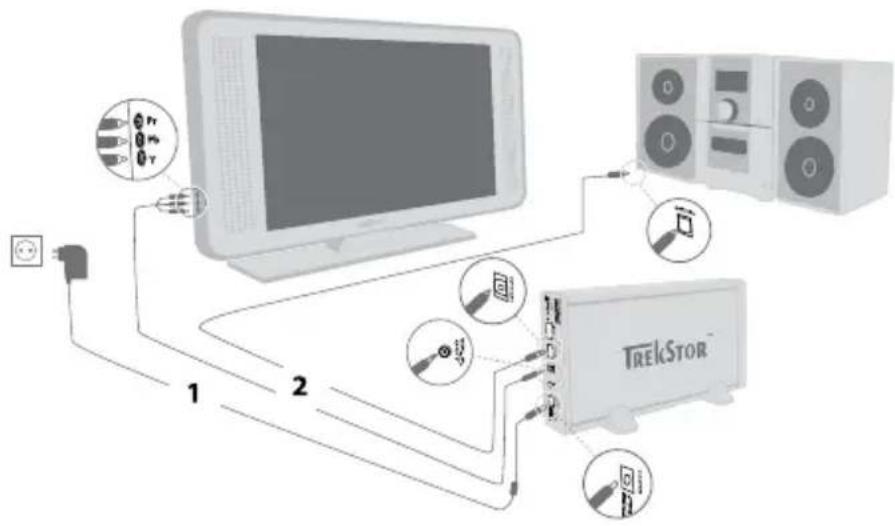
Uporabite priložen YUV adapterski kabel in povežite izhod "YP _B PR OUT" enote MovieStation z vhodom avdio/video komponent vašega TV sprejemnika za prenos slikovnega signala.
Za prenos zvočnega signala sta vam na razpolago 2 možnosti:
1) Optični avdio izhod enote MovieStation povežite z optičnim avdio vhodom sistema HiFi.
2) Povežite vtič priloženega avdio/video adapterskega kabla z izhodom "AV OUT" enote MovieStation z rdečim oz. belim vtičem avdio činč vhoda HiFi sistema oz. vašega TV sprejemnika.
i Uporabite lahko tudi SCART adapter in povežete vašo enoto MovieStation s SCART priključkom vašega TV sprejemnika.
c) Sedaj lahko vašo enoto MovieStation, vklopite, kot je to opisano v teh navodilih za uporabo.
⚠ Pozor: Enota MovieStation se lahko kljub pravilni priključitvi nahaja v drugem video načinu. To lahko povzroči motnje slike in barv na vašem TV sprejemniku. Te odpravite tako, da spremenite TV način.
6) Upravljanje enote TrekStor MovieStation
Vašo enoto MovieStation lahko preprosto upravljate s pomočjo daljinskega upravljalnika in integrirane nadzorne plošče.
Vklop / Izklop enote MovieStation
Enoto MovieStation vklopite s kratkim pritiskom na gumb za vklop/izklop ☐ na enoti MovieStation oz. s pritiskom na tipko ☐ na daljinskem upravljalniku.
Po uporabi lahko enoto MovieStation izklopite s kratkim pritiskom na stikalo za vklop/izklop ☐ na enoti MovieStation oz. s pritiskom na tipko ☐ na daljinskem upravljalniku.
Nastavitev glasnosti
Za povečanje ali zmanjšanje glasnosti v načinu za predvajanje glasbe in načinu za predvajanje video posnetkov pritiskajte tipko ☑ oz. ☑. S pritiskom na tipko ☒ boste lahko izklopili in vklopili zvok enote MovieStation.
Če tipko v+ oz. v- držite pritisnjeno dalj časa, se glasnost vseskozi spreminja.
Shranjevanje trenutnega položaja posnetka (Bookmark)
Pri predvajanju video posnetka ali glasbene datoteke imate možnost shraniti trenutni položaj posnetka.
Pritisnite tipko "BOOKMARK" in postavili boste digitalni zaznamek za trenutno predvajano datoteko. Za priklic zaznamka in za nadaljevanje predvajanja posnetka od shranjenega mesta naprej pritisnite tipko "BOOKMARK" v mapi Navigacija. Ta zaznamek se ohrani dokler ne izberete novega zaznamka.
Enota MovieStation se lahko kljub pravilni priključitvi nahaja v drugem video načinu. To lahko povzroči motnje slike in barv na vašem TV sprejemniku. Za preklop med načini:
a) Kratko pritisnite tipko "TV-OUT" na daljinskem upravljalniku enote MovieStation.
b) Ta postopek ponavljajte, dokler slika na vašem TV sprejemniku ni pravilno prikazana. Pravilna nastavitev bo samodejno shranjena.
Po vklopu enote MovieStation se nahajate v najvišji ravni oz. v glavnem meniju mape Navigacija. Prikazane bodo datoteke s formati datotek, ki jih podpira enota MovieStation. Poleg tega lahko iz mape Navigacija preidete v nastavitveni meni, odprete način za predvajanje in naložite shranjen zaznamek. Za več informacij o teh funkcijah preberite ustrezna poglavja.
Na vašem TV sprejemniku bodo prikazane samo datoteke, ki jih podpira enota MovieStation. Druge nepodprte datoteke, bodo skrite.
Upravljanje map
Za prestop v podmapo pritisnite tipko OK ali tipko 🚪, če je mapa označena. Za ponovni povratek v glavni meni kratko pritisnite na tipko 🏻 oz. tipko 🔒.
S pritiskom na tipko ▼ oz. ▲ označite naslednjo oz. prejšnjo datoteko. Za predvajanje izbrane datoteke pritisnite tipko OK.
Brisanje datotek
Za brisanje označenih datotek kratko pritisnite tipko "DELETE" ter poizvedbo, ki se pojavi, potrdite s pritiskom na tipko OK.
Glede na vrsto datoteke, ki jo boste odprli z enoto MovieStation so vam na razpolago različne funkcije.
6.2) Predvajanje video
Pri izbiri video datoteke boste prešli v način za predvajanje video.
Predvajanje
Za predvajanje datoteke izberite datoteko v mapi Navigacija s pritiskom tipke ▼ oz. ▲ in začnite predvajanje s tipko OK. Predvajanje lahko upravljate z naslednjimi tipkami:
Tipka ☐: Konec predvajanja in vrnitev v mapo Navigacija.
Tipka OK: Prekinitev in nadaljevanje predvajanja.
Tipka 🚪️ oz. tipka 🚪️: Preklop na prejšnji oz. naslednji posnetek.
Tipka ▶▶ oz. tipka ◀◀: Previjanje trenutnega posnetka naprej oz. nazaj.
i Če boste večkrat zapored pritisnili tipko ➡ oz. ◀, se bo hitrost previjanja povečala.
Prikazani / skriti podnapisi
Pritisnite tipko "SUBTITLE" za vklop oz. izklop podnapisov. Če je na razpolago več različnih podnapisov, lahko z večkratnim pritiskanjem tipke "SUBTITLE" preklapljate med njimi.
i Enota MovieStation podpira naslednje formate podnapisov: SRT, SUB, SSA, SMI, TXT.
Sprememba velikosti slike
Pritisnite tipko "ZOOM", će želite povečati trenutno sliko. Stopnja povečanja je odvisna od ločljivosti slike.
Sprememba avdio kanala
Pritisnite tipko "REPEAT", če želite spremeniti način predvajanja. Na razpolago so naslednji načini predvajanja:
Normalno: Vsi posnetki bodo predvajani enkrat.
Ponavljanje posnetka: Trenutni posnetek bo ponovno predvajan.
Ponavljanje mape: Vsi posnetki v trenutno izbrani mapi bodo ponovno predvajani.
Naključno: Zaporedje predvajanja bo naključno izbrano.
Predvajanje DVD
i Struktura map DVD datotek mora po kopiranju na enoto MovieStation ostati nespremenjena, saj bod le tako enota MovieStation pravilno predvajala DVD datoteke.
Začetek predvajanja DVD.
V mapi Navigacija označite datoteko, ki vsebuje DVD datoteke. Pritisnite tipko DVD na vašem daljinskem upravljalniku oz. pritiskajte tipko DVD na sprednji strani enote MovieStation, će želite začeti predvajanje DVD.
Priklic DVD menija•
Za priklic DVD menija med predvajanjem DVD pritisnite tipko DVD. Ob ponovnem pritisku tipke DVD se bo predvajanje filma nadaljevalo na enakem mestu, kot je bilo prej prekinjeno.
Pritisnite tipko 🏻 oz. tipko 🏻 za preklop med ponujenimi točkami menija v DVD meniju.
Sprememba DVD poglavja•
Med predvajanjem DVD pritisnite tipko 🚗️ oz. tipko 🏻 za preklop v prejšnje oz. naslednje poglavje.
Funkcije predvajanja•
Funkcije predvajanja za predvajanje DVD lahko upravljate analogno s funkcijami video načina.
6.3) Predvajanje glasbe
Pri izbiri glasbene datoteke boste prešli v način za predvajanje glasbe.
Predvajanje
Za predvajanje datoteke izberite datoteko v mapi Navigacija s pritiskom tipke ▼ oz. tipke ▲ in začnite predvajanje s pritiskom na tipko OK. Predvajanje lahko upravljate z naslednjimi tipkami:
Tipka ☐: Konec predvajanja in vrnitev v mapo Navigacija.
Tipka OK: Prekinitev in nadaljevanje predvajanja.
Tipka 🚗️ oz. tipka 🚪️: Preklop na prejnji oz. naslednji posnetek.
Tipka ▶ oz. tipka ◀: Previjanje trenutnega posnetka naprej oz. nazaj.
i Če boste večkrat zapored pritisnili tipko ◀ oz. ▶, se bo hitrost previjanja povečala.
Sprememba načina predvajanja
Pritisnite tipko "REPEAT", če želite spremeniti način predvajanja. Na razpolago so naslednji načini predvajanja:
Normalno: Vsi posnetki bodo predvajani enkrat.
Ponavljanje posnetka: Trenutni posnetek bo ponovno predvajan.
Ponavljanje mape: Vsi posnetki v trenutno izbrani mapi bodo ponovno predvajani.
Naključno: Zaporedje predvajanja bo naključno izbrano.
6.4) Brskalnik slik
Pri izbiri slikovne datoteke boste prešli v način za predvajanje slik. Na razpolago so vam naslednje možnosti:
Začetek diaprojekcije
Pritisnite tipko OK za začetek diaprojekcije slik trenutno izbrane mape. S ponovnim pritiskom tipke OK boste zaustavili diaprojekcijo. Za zaključek diaprojekcije in vrnitev v mapo Navigacija pritisnite tipko ■.
Za začetek diaprojekcije morate to možnost aktivirati v nastavitvenem meniju. Za več informacij preberite poglavje teh navodil za uporabo "KONFIGURACIJE LNOTE TRELKSTOR MOŠTATN".
Ogled slik
Pritisnite tipko 🎥/◄► oz. tipko 🎥/◄► za ogled naslednje oz. prejšnje slike.
Sprememba prehoda med slikami
Pritisnite tipko "MODE" za spremembo prehoda med slikami. Na razpolago so vam številne različne možnosti prehoda.
Vrtenje slike
Pritisnite tipko ▲ oz. tipko ▼, če želite sliko zavrteti v desno oz. levo stran.
Sprememba velikosti slike
Pritisnite tipko "ZOOM", če želite povečati trenutno sliko. Stopnja povečanja je odvisna od ločljivosti slike.
Sprememba načina predvajanja
6.5) Seznam predvajanja (Playlist)
V seznamu predvajanja lahko izberete skupino video/glasbenih datotek oz. slik, ki jih želite predvajati oz. prikazati. V nasprotju s kopiranjem bodo tukaj navedena samo imena in mesto shranjevanja posnetkov. Če želite te zbrane posnetke predvajati oz. prikazati, odprite seznam predvajanja (Playlist) in posnetki iz tega seznama bodo samodejno zaporedno predvajani oz. prikazani. Prednost seznama predvajanja (Playlist) je zato tudi, da različne datoteke ni treba skopirati v skupno mapo in njihovo mesto shranjenja ostane nespremenjeno.
Funkcije predvajanja v seznamu predvajanja se spreminjajo analogno s funkcijami določenih načinov predvajanja.
Seznam predvajanja je ustvarjen kot virtualna mapa na enoti MovieStation. Ta ni prikazana na računalniku.
V načinu Playlist (seznam predvajanja) so vam na razpolago naslednje možnosti:
a) Za odpiranje načina Playlist (Seznam predvajanja) v mapi Navigacija pritisnite tipko "PLAYLIST" na vašem daljinskem upravljalniku.
b) Izberite želene datoteke v mapi Navigacija in pritisnite tipko OK, da jih dodate seznamu za predvajanje. Kljukica na levi strani datotek označuje, da so le-te dodane seznamu predvajanja.
c) Ko boste seznamu predvajanja dodali vse želene datoteke pritisnite tipko "PLAYLIST", da zapustite način predvajanja. V vašem seznamu predvajanja se sedaj pojavijo samo izbrane datoteke.
i Sestavljen seznam predvajanja bo shranjen v virtualno mapo "PLAYLIST".
Brisanje datotek iz seznama predvajanja•
V načinu predvajanja izberite želene datoteke iz seznama predvajanja, ki jih želite izbrisati in pritisnite tipko OK, da jih izbrišete iz seznama predvajanja.
Odpiranje seznama predvajanja (Playlist)•
Osebni seznam predvajanja lahko uporabljate, če v mapi Navigacija izberete virtualno mapo "PLAYLIST" in vklopite predvajanje datoteke.
Sprememba položaja datotek v seznamu predvajanja•
Položaj datotek v seznamu predvajanja boste lahko spremenili šele, ko bo način za seznam predvajanja deaktiviran.
a) V mapi Navigacija odprite mapo "PLAYLIST".
b) Pritisnite tipko "MODE", da označite datoteko, ki jo želite premakniti.
c) Sedaj lahko označeno datoteko s pritiskanjem tipke ▼ oz. tipke ▲ pomikate navzgor ali navzdol v seznamu prevajanja.
d) Ko se datoteke nahajajo na želenem položaju v seznamu za predvajanje pritisnite tipko "MODE", da shranite ta položaj.
7) Vstavljanje / odstranjevanje pomnilniških kartic
Čitalnik kartic vaše enote MovieStation vam omogoča kopiranje vsebine z pomnilniških kartic na enoto MovieStation. Računalnik vam ne omogoča neposrednega dostopa do čitalnika kartic.
Pomnilniško kartico počasi potisnite v čitalnik kartic. Pomnilniško katico odstranite iz čitalnika kartic tako, da jo počasi in pazljivo izvlečete iz reže.
⚠ Pozor: Pomnilniške kartice lahko iz reže odstranite brez predhodnega postopka odjave. Izgubo podatkov in poškodbe boste preprečili, če boste pomnilniško kartico odstranili šele, ko bo prenos datotek zaključen.
Enota podpira naslednje pomnilniške kartice do maks. 2 GB:
CF - Compact Flash Card Type I/II
SD - Secure Digital Card
MMC - Multimedia Card
xD-Picture Card
8) Funkcija kopiranja
Neposredno kopiranje celotne vsebine pomnilniške kartice
Za kopiranje celotne vsebine posmnilniške kartice vstavite pomnilniško kartic v ustrezno režo za pomnilniške kartice, kot je to opisano v teh navodilih za uporabo. Pritiskajte tipko vaše enote MovieStation pribl. 1 sekundo, da vklopite postopke kopiranja.
Kopirane datoteke bodo shranjene v imeniku "TRANSFER" v mapi Navigacija.
Kopiranje posameznih datotek
a) V mapi Navigacija označite mapo, ki jo želite kopirati.
b) Pritisnite tipko "COPY" na vašem daljinskem upravljalniku. Vklopi se način za kopiranje in v desnem delu vašega TV sprejemnika se pojavijo razpoložljivi nosilci podatkov.
c) S pritiskanjem tipke 🎨 preklopite v desni del in izberite ciljno mapo za kopiranje datotek. S pritiskanjem tipke 🎨 lahko preklopite nazaj v levi del.
d) Kopiranje aktivirate s pritiskom tipke "COPY", s čimer boste datoteke skopirali v označeno ciljno mapo.
⚠️ Pozor: Če boste začeti postopek kopiranja prekinili s pritiskom tipke ■, datoteke, ki niso bile v celoti skopirane, morda ne bo moč priklicati.
e) Način za kopiranje lahko zapustite s pritiskom na tipko 📋.
9) Posodobitev programske opreme
Programska oprema (firmware) je program, ki je pristojen za krmiljenje vaše enote MovieStation. Posodobitev programske opreme je potrebna za izboljšave firmware-a na enoti MovieStation. V primeru težav z enoto MovieStation najprej preverite, će je nameščena zadnja verzija programske opreme.
a) Naložite programsko opremo (datoteke s končnico *.zip) s spletne strani TrekStor www.trekstor.de in datoteko razširite v poljubno mapo.
b) Pri posodobitvi programske opreme upoštevajte priložena navodila za posodobitev.
c) Enoto MovieStation povežite z vašim računalnikom. Priložen napajalnik najprej priključite v električno vtičnico in priključite kabel na "DC IN" priključek enote MovieStation.
d) Za povezavo enote MovieStation na USB priključek vašega računalnika uporabite priložen USB priključni kabel.
e) Enoto MovieStation vklopite s kratkim pritiskom na stikalo za vklop/izklop
f) Razširjeno programsko opremo (datoteke s končnico *.rom) skopirajte v glavni meni enote MovieStation.
g) Enoto MovieStation izklopite z daljšim pritiskanjem stikala za vklop/izklop 📄. Nato enoto MovieStation izključite iz računalnika.
h) Enoto MovieStation povežite z domačim sistemom (Home-Entertainment-System).
i) Enoto MovieStation vklopite s kratkim pritiskom na stikalo za vklop/izklop
j) Vprašanje o posodobitvi programske opreme potrdite s pritiskom na tipko "OK".
k) Počakajte dokler posodobitev programske opreme ni popolnoma zaključena.
⚠ Pozor: Programska oprema, ki ste jo skopirali v glavni meni enote MovieStation morate po posodobitvi programske opreme izbrisati. V nasprotnem primeru bi se pri naslednjem zagonu enote MovieStation z domačim sistemom (Home-Entertainment-System) znova začela posodobitev programske opreme.
10) Formatiranje enote TrekStor MovieStation
⚠️ Pozor: Pri formatiranju bodo izbrisane VSE datoteke na disku! Pred formatiranjem si zato naredite varnostne kopije podatkov!
Upoštevajte, da bodo pri formatiranju diska s sistemom FAT32 podprte samo datoteke do velikosti 4 GB.
Na priloženi CD plošči najdete navodila za formatiranje enote MovieStation pod Windows® 2000/XP/Vista in za Mac OS® X od 10.3.
11) Konfiguracija enote TrekStor MovieStation
Način za konfiguracijo enote MovieStation izberete s pritiskom tipke "SETUP" v mapi Navigacija. Konfiguracijo zapustite s ponovnim pritiskom tipke "SETUP".
V tem načinu lahko opravite splošne nastavitve in nastavitve sistema.
S pritiskanjem tipke ▼ oz. tipke ▲ boste prešli v naslednjo ali prejšnjo točko menija. S pritiskom na tipko ▶boste prešli v podmeni. Podmeni boste zapustili s pritiskom tipke ▶. Če želite opraviti nastavitev pritisnite tipko OK, ko je ustrezna točka menija označena. Meni za nastavitve boste zapustili, če boste pritisnili tipko "SETUP" oz. tipko 📞.
Splošne nastavitve
Funkcija predogleda: Izberite ali naj se prikaže predogled datoteke, ko je ta označena v mapi Navigacija.
Velikost podnapisov: V točki menija "VEL. PODNAP." lahko nastavite velikost podnapisov.
Diaprojekcija: V točki menija "Dočk" lahko nastavite čas prikaza posameznih slik v diaprojekciji.
Ohranjevalnik zaslona: Tukaj lahko vklopite ohranjevalnik zaslona in določite čas kdaj naj se ta vklopi.
Nastavitve sistema
TV način
V točki menija "TV-NAČIN" lahko izberete med "NTSC" ali "PAL" kot sistemom za prenos barvnega signala. V funkciji "MULTISYNC" izbere enota MovieStation samodejni ali najprimernejši sistem za prenos barvnega signala.
Video izhod
V točki menija "TV-10" lahko določite video izhodni signal enote MovieStation. Izbirate lahko med kompozitnim video signalom ali komponentni video signalom (YPbPr).
Izbira jezika
V točki menija "Jek" lahko izberete jezik menijev enote MovieStation.
Tovarniške nastavitve
V točki menija "TOVAR. NAST." lahko povrnete privzete nastavitve enote MovieStation. Datoteke shranjene na disku pri tem ne bodo izbrisane.
12) FAQ
Enoto MovieStation sem priključil/-a na TV sprejemnik oz. HiFi sistem. Zakaj na TV sprejemniku ni prikazana slika oz. HiFi sistem ne oddaja zvoka?
i Vzrokov za tak problem je lahko več. Preverite naslednje:
1) Preverite ali ste na TV sprejemniku izbrali pravi AV vhod.
2) Preverite ali ste priključili pravi kabel za izhod video in avdio signala. Informacije o pravilnem priključku enote MovieStation na vaš domači sistem (Home Entertainment-System) najdete v poglavju "POVEZOVANJE ENOTE TREKSTOR MOVIESTATION Z DOMAČIM SISTEMOM (HOME-ENTERTAINMENT-SYSTEM") v teh navodilih za uporabo.
3) Čeprav ste pravilno priključili enoto MovieStation, se ta nahaja v napačnem video načinu. Med različnimi načini lahko izbirate s pritiskanjem tipke "TV OUT" dokler slika ni pravilno prikazana na vašem TV sprejemniku. Med iskanjem pravega video načina vas prosimo za potrpljenje.
Spremenil/-a sem nastavitve enote MovieStation v možnosti "Sistem" oz. "Nastavitve" in bi rad/-a povrnil/-a tovarniške nastavitve enote.
Kot je opisano v poglavju "KONFIGURACIJA ENOTE TREKSTOR MOVIESTATION" izvedite opisano menijsko točko "TOVAR NAST". Nastavitve enote MovieStation bodo povrnjene na privzete nastavitve. Shranjene datoteke pri tem ne bodo izbrisane.
Med uporabo enote MovieStation se le-ta ne odziva na moje vnose.
i Vzrokov za tak problem je lahko več. Preverite naslednje:
1) Daljinski upravljalnik usmerite v enoto MovieStation, tako da bo zagotovljen neposredni vidni stik med napravama in se prepričajte, da infrardeči senzor daljinskega upravljalnika oz. infrardeči sprejemnik enote MovieStation ni blokiran.
2) Preverite baterije daljinskega upravljalnika in jih po potrebi zamenjajte z novimi baterijami.
Z enoto MovieStation želim prikazati slikovne datoteke. Postopek nalaganja nekaterih datotek traja zelo dolgo.
i Glede na ločljivost so slike različnih velikosti. Čim večja je slika, tem dlje traja oblikovanje slike.
Z vašim programom za obdelavo slik zmanjšajte ločljivost na pribl. 800 x 600 pikslov.
Nekatere slikovne datoteke, ki sem jih predhodno skopiral na enoto MovieStation niso navedene v mapi Navigacija.
Enota MovieStation lahko prikaže samo slikovne datoteke formata JPEG (Končnica datoteke *.JPG, *.JPEG). Datoteke druge vrste datotek ne bodo navedene v mapi Navigacija.
Začnem prenos video datoteke, vendar prikazana ni pravilna slika oz. ustrezen zvok.
Upoštevajte, da bodo prikazane samo video datoteke naslednjih formatov: MPEG-1 (VCD), MPEG-2 (SVCD/KVCD), DVD (VOB), DivX3 (do 720 x 400), DivX5 (do 720 x 400), Xvid
Če se bodo pojavili problemi s predvajanjem video datotek preverite uporabljene avdio in video formate. Uporabite lahko npr. brezplačno programsko opremo Software GSpot (http://gspot.headbands.com/).
V mapi Navigacija traja zelo dolgo dokler se prikaže vsebina mape.
Vsakič, ko odprete mapo, bo celotna vsebina mape analizirana v imeniku. Zato traja dlje časa, da se odpre mapa, ki vsebuje veliko datotek, kot mapa, ki vsebuje manj datotek. Svetujemo vam, da datoteke razvrstite v podmape. Tako boste zmanjšali čas nalaganja datotek in poenostavili pregledno iskanje določenih vsebin.
Kopiranje s pomnilniške kartice traja zelo dolgo.
S pritiskom na tipko 📄 boste začeli kopiranje celotne vsebine pomnilniške kartice na enoto MovieStation. Pri pomnilniških karticah, ki vsebujejo veliko datotek lahko to traja zelo dolgo.
Postopek kopiranja lahko prekinete s pritiskom na tipko. Upoštevajte, da datoteke, ki niso bile v celoti skopirane, morda ne bo moč priklicati.
Varnostna opozorila in napotki za uporabo:

Tehnična dela na izdelku lahko izvajajo samo ustrezno strokovno usposobljene osebe. Izdelka ni dovoljeno odpirati ali ga spreminjati. Uporabnik ne sme izvajati vzdrževalnih del na komponentah.

Naprave nikoli ne izpostavljajte vlagi in kondenzirani vodi.

Napravo zaščitite pred izjemno visokimi in nizkimi temperaturami ter pred velikimi nihanji temperature. Napravo uporabljajte samo pri temperaturah okolja v območju od 10 °C do 40 °C.

Naprave ne postavljajte v bližino toplotnih virov ter jo zaščitite pred neposrednim sončnim sevanjem.

Za uporabo in skladiščenje naprave zagotovite okolje s čim manj prahu.

Za čiščenje površine naprave nikoli ne uporabljajte topil, razredčil, čistilnih sredstev ali drugih kerničnih sredstev. Namesto tega uporabljajte mehko, suho krpo oz. mehek čopič.
Navodila:
Ne uporabljajte USB kablov, ki so daljši od 3 m.
- Če je naprava izpostavljena elektrostatični razelektritvi, lahko med drugim pride do prekinitve prenosa podatkov med napravo in računalnikom oz. do motenj v delovanju naprave. V tem primeru napravo odklopite iz USB vrat in jo nato ponovno priklopite.
Zmogljivost vašega zunanjega trdega diska, kot jo prikazuje operacijski sistem, lahko odstopa od dejanske zmogljivosti. Podjetje TrekŠtor uporablja za prikaz zmogljivosti pomnilnika, podobno kot večina proizvajalcev strojne opreme, podane predpone za enote iz međnarodnega sistema merskih enot (SI) (npr. 1 GB = 1.000.000.000 bajtov). Številni operacijski sistemi se ne držijo teh predpisov in prikazujejo manjšo zmogljivosti pomnilnika, ker za osnovo svojih izračunov vzamejo vrednost 1 GB = 2^30 bajtov = 1.073.741.824 bajtov.
Proizvajalec si pridržuje pravico do stalnega razvoja izdelka. Te spremembe lahko izvede brez neposrednega opisa v teh navodilih za uporabo. Zato ni nujno, da informacije v teh navodilih za uporabo odsevajo trenutno stanje tehnične izvedbe.
Proizvajalec zagotavlja samo primernost za samo namembnost tega izdelka. Proizvajalec prav tako ni odgovoren za poškodbe ali izgubo podatkov in posredno škodo.
Copyright © 2009 TrekStor GmbH & Co. KG. Vse pravice pridržane. Pri omenjanju drugih oznak izdelkov ali podjetij je možno, da so to blagovne znamke ali zaščitni znaki vsakokratnega lastnika.
EC DECLARATION OF CONFORM

- NAvODILA zA UPORABO
- Dobavni obseg
- Sistemske zahteve
- Osebni računalnik:
- TV sprejemnik / Hi-Fi sistem:
- 1.1) Elementi za upravljanje enote TrekStor MovieStation
- 1.2) Priključki na zadni strani enote TrekStor MovieStation
- 1.3) Daljinski upravljalnik enote TrekStor MovieStation
- 2) Povezovanje enote TrekStor MovieStation z računalnikom
- 3) Izmenjava podatkov z enoto TrekStor MovieStation
- Windows® 2000/XP/Vista
- Mac® OS X od 10.3
- 4) Odjava in prekinitev povezave enote TrekStor MovieStation z osebnim računalnikom
- 5) Povezovanje enote TrekStor MovieStation z domačim sistemom (Home-Entertainment-System).
- Povezovanje z YUV adapretskim kablom
- 6) Upravljanje enote TrekStor MovieStation
- Vklop / Izklop enote MovieStation
- Nastavitev glasnosti
- Shranjevanje trenutnega položaja posnetka (Bookmark)
- Upravljanje map
- Brisanje datotek
- 6.2) Predvajanje video
- Predvajanje
- Prikazani / skriti podnapisi
- Sprememba velikosti slike
- Sprememba avdio kanala
- Predvajanje DVD
- Začetek predvajanja DVD.
- Priklic DVD menija•
- Sprememba DVD poglavja•
- Funkcije predvajanja•
- 6.3) Predvajanje glasbe
- Sprememba načina predvajanja
- 6.4) Brskalnik slik
- Začetek diaprojekcije
- Ogled slik
- Sprememba prehoda med slikami
- Vrtenje slike
- 6.5) Seznam predvajanja (Playlist)
- Brisanje datotek iz seznama predvajanja•
- Odpiranje seznama predvajanja (Playlist)•
- Sprememba položaja datotek v seznamu predvajanja•
- 7) Vstavljanje / odstranjevanje pomnilniških kartic
- 8) Funkcija kopiranja
- Neposredno kopiranje celotne vsebine pomnilniške kartice
- Kopiranje posameznih datotek
- 9) Posodobitev programske opreme
- 10) Formatiranje enote TrekStor MovieStation
- 11) Konfiguracija enote TrekStor MovieStation
- Splošne nastavitve
- Nastavitve sistema
- TV način
- Video izhod
- Izbira jezika
- Tovarniške nastavitve
- 12) FAQ
- Enoto MovieStation sem priključil/-a na TV sprejemnik oz. HiFi sistem. Zakaj na TV sprejemniku ni prikazana slika oz. HiFi sistem ne oddaja zvoka?
- Spremenil/-a sem nastavitve enote MovieStation v možnosti "Sistem" oz. "Nastavitve" in bi rad/-a povrnil/-a tovarniške nastavitve enote.
- Med uporabo enote MovieStation se le-ta ne odziva na moje vnose.
- Z enoto MovieStation želim prikazati slikovne datoteke. Postopek nalaganja nekaterih datotek traja zelo dolgo.
- Nekatere slikovne datoteke, ki sem jih predhodno skopiral na enoto MovieStation niso navedene v mapi Navigacija.
- Začnem prenos video datoteke, vendar prikazana ni pravilna slika oz. ustrezen zvok.
- V mapi Navigacija traja zelo dolgo dokler se prikaže vsebina mape.
- Kopiranje s pomnilniške kartice traja zelo dolgo.
- Navodila:
- EC DECLARATION OF CONFORM
Znamka : TrekStor
Model : MovieStation maxi t.uc
Kategorija : Multimedijski predvajalnik