
MovieStation maxi t.uc - Odtwarzacz multimedialny TrekStor - Bezpłatna instrukcja obsługi
Znajdź bezpłatnie instrukcję urządzenia MovieStation maxi t.uc TrekStor w formacie PDF.



| Typ produktu | Odtwarzacz multimedialny |
| Marka | TrekStor |
| Model | MovieStation maxi t.uc |
| Zasilanie | Zewnętrzny zasilacz 100-240 V, 50/60 Hz |
| Obsługiwane formaty wideo | MPEG-1, MPEG-2, DVD (VOB), DivX3 (do 720×400), DivX5 (do 720×400), Xvid |
| Obsługiwane formaty audio | MP3 (32-320 kb/s), WMA (32-320 kb/s), WAV (16-48 kHz) |
| Obsługiwane formaty obrazu | JPEG |
| Łączność | USB 2.0, wyjście AV composite (jack 3,5 mm na cinch), wyjście YUV komponentowe (jack 3,5 mm na cinch), wyjście audio optyczne Toslink |
| Czytnik kart pamięci | CF (Typ I/II), SD, MMC, xD-Picture Card (do 2 GB) |
| Główne funkcje | Odtwarzanie wideo i audio, pokaz slajdów, lista odtwarzania, bezpośrednie kopiowanie z karty pamięci, zakładki, zoom, napisy, powtarzanie i odtwarzanie losowe |
| Pilot | Tak, z dołączonymi bateriami AAA |
| Konserwacja i czyszczenie | Używać miękkiej, suchej ściereczki. Nie używać rozpuszczalników ani środków chemicznych. |
| Bezpieczeństwo | Nie otwierać urządzenia. Unikać wilgoci, kondensacji i ekstremalnych temperatur (10-40 °C). |
| Części zamienne i naprawialność | Żadne części nie są naprawialne przez użytkownika. Skontaktuj się z serwisem TrekStor. |
| Informacje ogólne | Wyświetlana pojemność może różnić się od rzeczywistej (1 GB = 1 000 000 000 bajtów). Aktualizacje oprogramowania dostępne na trekstor.de. |
| Wymagania systemowe | Windows 2000/XP/Vista, Mac OS X 10.3+, Linux kernel 2.6+ ; port USB 1.1 (zalecany USB 2.0) |
| Dołączone akcesoria | Kabel USB, adapter AV, adapter YUV, adapter SCART, zasilacz, pilot, 2 baterie AAA, 2 nóżki, płyta CD z oprogramowaniem, instrukcja obsługi |
Często zadawane pytania - MovieStation maxi t.uc TrekStor
Pytania użytkowników dotyczące MovieStation maxi t.uc TrekStor
0 pytanie dotyczące tego urządzenia. Odpowiedz na te, które znasz, lub zadaj własne.
Zadaj nowe pytanie dotyczące tego urządzenia
Pobierz instrukcję dla swojego Odtwarzacz multimedialny w formacie PDF za darmo! Znajdź swoją instrukcję MovieStation maxi t.uc - TrekStor i weź swoje urządzenie elektroniczne z powrotem w ręce. Na tej stronie opublikowane są wszystkie dokumenty niezbędne do korzystania z urządzenia. MovieStation maxi t.uc marki TrekStor.
INSTRUKCJA OBSŁUGI MovieStation maxi t.uc TrekStor
Wymagania systemowe 156
1) Elementy obsługi i złącza 156
1.1) Elementy obsługi TrekStor MovieStation 156
1.2) Złącza z drugiej strony TrekStor MovieStation 156
1.3) Pilot urządzenia TrekStor MovieStation 157
2) Podłączanie TrekStor MovieStation do komputera 158
3) Wymiana danych z TrekStor MovieStation 158
4) Wylogowanie i odłączanie TrekStor MovieStation od komputera ..... 159
5) Podłączanie TrekStor MovieStation do systemu domowej rozrywki ..... 159
6) Obsługa TrekStor MovieStation 160
6.1) Nawigacja folderów 161
6.2) Odtwarzanie wideo 161
6.3) Odtwarzanie muzyki 163
6.4) Przeglądarka obrazów 163
6.5) Lista odtwarzania (Playlist) 164
7) Wkładanie / wyjmowanie kart pamięci 165
8) Funkcja kopiowania 165
9) Aktualizacja oprogramowania sprzętowego 166
10) Formatowanie TrekStor MovieStation 166
11) Konfiguracja TrekStor MovieStation 166
12) FAQ 167
1)
W przypadku problemów z produktem łatwo o kompetentną pomoc! Tylko w wyjątkowych przypadkach trzeba oddać produkt do naprawy za pośrednictwem sprzedawcy. W naszej witrynie pod adresem www.trekstor.de (łącza „SERVICE” → „SUPPORT”) znajdują się odpowiedzi na najczęściej zadawane pytania. Z naszym nagradzanym działem pomocy technicznej można też skontaktować się w każdej chwili za pomocą formularza w naszej witrynie, a także drogą e-mailową lub telefoniczną (numer podany jest na odwrocie instrukcji). Na pewno będziemy w stanie szybko rozwiązać problem.
Gratulujemy Państwu zakupu urządzenia MovieStation firmy TrekStor – jesteśmy pewni, że urządzenie to będzie Państwu dobrze służyć przez długi czas. Prosimy o uważne przeczytanie następującego rozdziału, aby zapoznać się z zaletami tego produktu i sposobem jego obsługi.
MovieStation pozwala na wygodne i łatwe odtwarzanie uprzednio zapisanych plików multimedialnych w telewizorze lub wieży stereo. Dzięki zintegrowanemu czytnikowi kart pamięci można wygodnie i bez użycia komputera kopiować dane z kart pamięci do MovieStation. Przenośne urządzenie MovieStation może być również używane jak zwykły zewnętrzny dysk twardy, gdy zabraknie pamięci na twardym dysku komputera.
MovieStation obsługuje wiele różnych formatów audio i wideo. Ze względu na bardzo dużą liczbę formatów, firma TrekStor nie może zagwarantować kompatybilności MovieStation ze wszystkimi formatami wideo.
W momencie składanie do druku obsługiwane były następujące formaty plików:
Wideo: MPEG-1 (VCD), MPEG-2 (SVCD/KVCD), DVD (VOB), DivX3 (do rozdzielczości 720 x 400), DivX5 (do rozdzielczości 720 x 400), Xvid
Audio: MP3 (32 - 320 kbps), WMA (32 - 320 kbps), WAV (16 - 48 kHz)
Obrazy: JPEG
W przypadku problemów z odtwarzaniem plików wideo należy sprawdzić stosowane formaty audio i wideo. W tym celu można np. skorzystać z bezpłatnego oprogramowania GSpot (http://gspot.headbands.com/).
Aktualne informacje o produkcie oraz lista formatów plików obsługiwanych przez MovieStation dostępne są na stronie internetowej TrekStor, www.trekstor.de.
W przypadku napotkania trudności podczas użytkowania lub obsługi produktu, prosimy o lekturę punktu „FAQ”. W tym miejscu znajdują się odpowiedzi na najczęściej zadawane pytania.
Zakres dostawy
TrekStor MovieStation maxi t.uc•
Kabel USB 2.0•
Kabel przejściowy AV (z jack 3,5 mm na 3 x Cinch)•
Kabel przejściowy YUV (z jack 3,5 mm na 3 x Cinch)•
Adapter SCART•
Zasilacz (100 V - 240 V)•
Pilot·
2 baterie AAA•
2 nóżki•
• Płyta CD z oprogramowaniem
- Instrukcja obsługi
Wymagania systemowe
Komputer:
Windows® 2000/XP/Vista, Mac® OS X od wersji 10.3, Linux® od wersji jadra 2.6•
Port USB 1.1 (zalecany port Hi-Speed USB 2.0)•
Telewizor/zestaw stereo:
Wejście Cinch/SCART dla audio/wideo•
lub
Wejście Cinch dla komponentowego sygnału wideo + wejście Cinch/SCART dla sygnału • audio
lub
Wejście Cinch dla komponentowego sygnału wideo + optyczne wejście audio (Toslink)•
1) Elementy obsługi i złącza
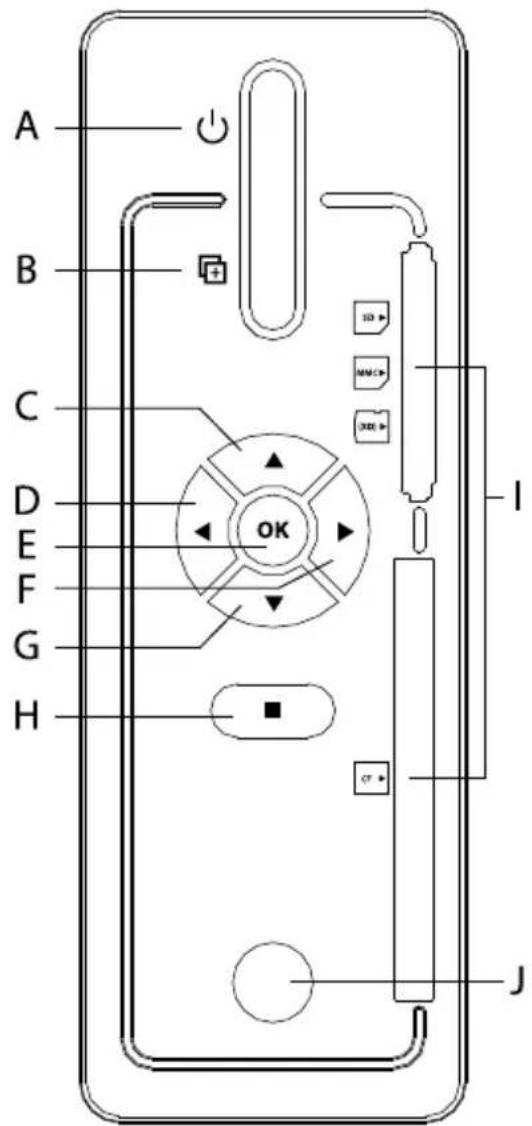
Prosimy zwrócić uwagę na ilustracje na rozkładanej, wewnętrznej części okładki.
1.1) Elementy obsługi TrekStor MovieStation
A) Włącznik/wyłącznik: Włącza/wyłącza urządzenie.
B) Przycisk 📄: Wszystkie pliki znajdujące się na karcie pamięci zostają zapisane na twardym dysku MovieStation.
C) Przycisk ▲: Służy do nawigacji i zwiększania głośności.
D) Przycisk ◀: Służy do nawigacji.
E) Przycisk OK: Ten przycisk potwierdza dokonany wybór.
F) Przycisk ▶: Służy do nawigacji.
G) Przycisk ▼: Służy do nawigacji i zmniejszania głośności.
H) Przycisk ☐: Zatrzymuje odtwarzanie i przełącza na wyższy poziom menu.
I) Czytnik kart
J) Port podczerwieni
1.2) Złącza z drugiej strony TrekStor MovieStation
A) Złącze USB
B) Optyczne wyjście audio (Toslink) (przewód światłowodowy dostępny oddzielnie)
C) Wyjście komponentowe sygnału wideo
D) Wyjście audio/wideo: Wyjście wideo służące do podłączania do telewizora.
E) DC IN: Gniazdo zasilania
1.3) Pilot urządzenia TrekStor MovieStation
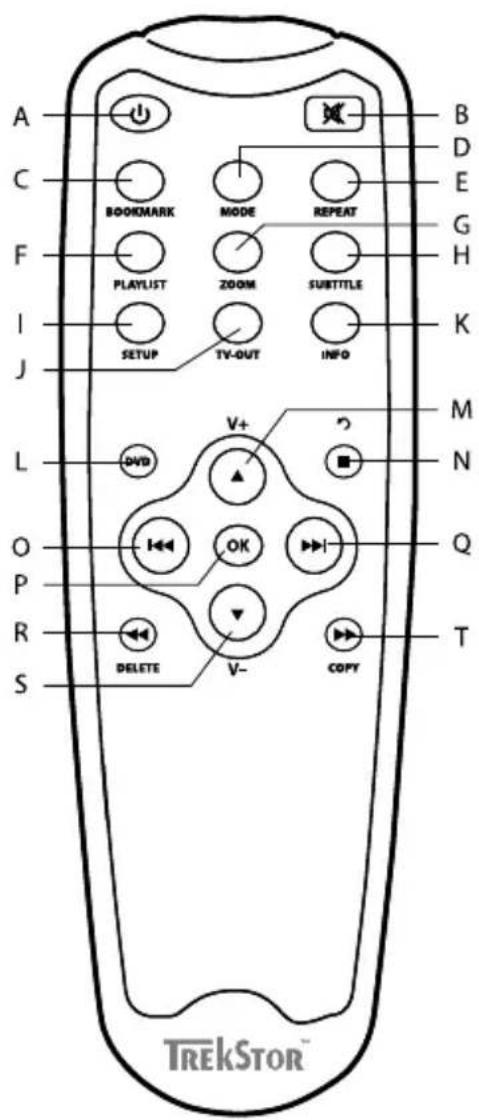
Przycisk A) ⏻: Włącza/wyłącza urządzenie.
Przycisk B) ☒: Wyłącza i włącza odtwarzanie dźwięku.
Przycisk „C) BOOKMARK”: Zapisuje zakładkę w trybach „MUZYKA” i „WIDEO”.
Przycisk „D) MODE”: Steruje różnymi funkcjami w zależności od aktualnego trybu.
Przycisk „E) REPEAT”: Zmienia opcję powtarzania w trybach „MUZYKA”, „WIDLO” i „OBRAZY”.
Przycisk „F) PLAYLIST”: Otwiera i zamyka tryb Listy odtwarzania.
Przycisk „G) ZOOM”: Powiększa obraz w trybach „OBRAZY” i „WIDEO”.
Przycisk „H) SUBTITLE": Służy do wyboru napisów w filmach.
Przycisk „I) SETUP”: Otwiera lub zamyka Menu ustawień.
Przycisk „J) TV-OUT”: Przełącza na tryb TV.
Przycisk „K) INFO": Wyświetla dodatkowe infor
Przycisk L) DVD: Otwiera menu odtwarzanego pliku DVD.
M) Przycisk ▲/V+: Służy do nawigacji lub zwiększania głośności.
N) Przycisk ☐/☐: Zatrzymuje odtwarzanie i przełącza na wyższy poziom menu.
Przycisk O) 🖱: Steruje różnymi funkcjami w zależności od aktualnego trybu.
Przycisk P) OK: Ten przycisk potwierdza dokonany wybór.
Przycisk Q) ▶: Steruje różnymi funkcjami w zależności od aktualnego trybu.
Przycisk R) ◀: Przewija do tyłu utwór muzyczny lub film lub przełącza na poprzedni obraz./Przycisk „DELETE”: Usuwa zaznaczony plik.
Przycisk S) ▼/□-: Służy do nawigacji lub zmniejszania głośności.
T) Przycisk ▶: Przewija do przodu utwór muzyczny lub film lub przełącza na następny obraz./Przycisk „COPY”: Kopiuje zaznaczony plik.
2) Podłączanie TrekStor MovieStation do komputera
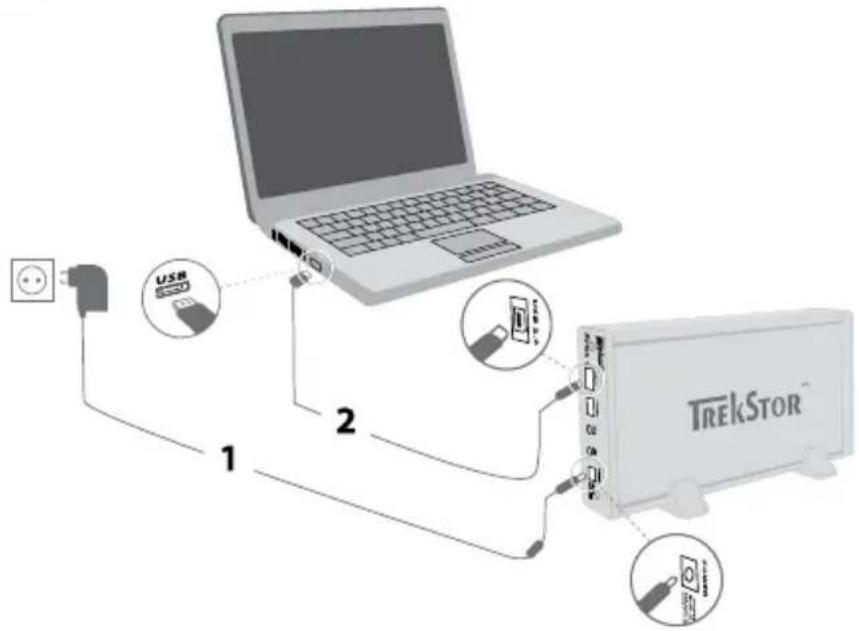
Uwaga: Aby zapobiec uszkodzeniu urządzenia MovieStation, podczas podłączania MovieStation do komputera, zawsze przestrzegać kolejności podłączeń opisanej poniżej.
a) Najpierw połączyć dołączony zasilacz z gniazdem „DC IN” w MovieStation. Następnie podłączyć zasilacz do gniazdka.
b) Po zapewnieniu zasilania można połączyć złącze USB urządzenia MovieStation ze złączem USB w komputerze.
Do podłączania urządzenia do portu USB komputera należy stosować wyłącznie załączony kabel USB.
c) Włączyć MovieStation, naciskając krótko włącznik/wyłącznik. System operacyjny rozpoznaje automatycznie podłączone urządzenie MovieStation i w oknie „MÓJ KOMPUTER”/„KOMPUTER” (Microsoft® Windows) lub na „PULPICIE” (Mac® OS X i Linux®) dodaje MovieStation jako „LOKALNY NOŚNIK DANYCH” (lub „DYSK LOKALNY”).
d) Aby wyłączyć MovieStation, nacisnąć krótko włącznik/wyłącznik.
3) Wymiana danych z TrekStor MovieStation
Po pomyślnym uruchomieniu urządzenia w oknie „MÓJ KOMPUTER”/„KOMPUTER” (Windows®) lub na „PULPICIE” (Mac® OS X) pojawia się lokalny dysk o nazwie „TREKSTOR”. Z dysku MovieStation można korzystać podobnie, jak ze zwykłego twardego dysku.
Windows® 2000/XP/Vista
a) Zaznaczyć myszą żądane pliki lub foldery.
b) Umieścić wskaźnik myszy nad zaznaczonymi plikami lub folderami i nacisnąć prawy przycisk myszy. W wyświetlonym menu kontekstowym wybrać punkt „Koë”.
c) W oknie „M óJ KOMPUTER”/„KOMPUTER” wybrać żądaną ścieżkę docelową (np. stację dysków „TREKSTOR”).
d) Nacisnąć prawy przycisk myszy i wybrać opcję „W KE”, aby rozpocząć kopiowanie. Po zakończeniu kopiowania dane są zapisane na dysku MovieStation.
Mac® OS X od wersji 10.3
Zaznaczyć myszą żądane pliki. Przeciągnąć pliki zaznaczone w oknie „FINDER” na symbol dysku MovieStation.
4) Wylogowanie i odłączanie TrekStor MovieStation od komputera
⚠ Uwaga: Aby zapobiec uszkodzeniom urządzenia lub utracie danych, należy stosować się do zalecanej procedury odłączania!
Windows® Vista/XP/2000: Kliknąć lewym przyciskiem myszy symbol „BEZNE LEWARE SPRZETU” na pasku zadań u dołu po prawej stronie. W wyświetlonym menu kliknąć lewym przyciskiem myszy polecenie „USUŃ MASOWE URZĄDZENIE MAGAZYNUJĄCE USB”. Dysk MovieStation zostanie usunięty z systemu operacyjnego komputera. Teraz można odłączyć MovieStation od komputera.
Mac® OS X: Przed odłączeniem lub wyłączeniem urządzenia należy usunąć dysk z pulpitu. W tym celu należy kliknąć symbol dysku i przeciągnąć go na symbol kosza.
5) Podłączanie TrekStor MovieStation do systemu domowej rozrywki
i MovieStation można połączyć z komputerem, lub też z systemem rozrywki domowej, np. telewizorem lub zestawem stereo. Nie można jednocześnie podłączyć MovieStation do komputera i systemu domowej rozrywki.
a) Najpierw połączyć dołączony zasilacz z gniazdem „DC IN” w MovieStation. Następnie podłączyć zasilacz do gniazdka.
b) MovieStation można podłączyć do systemu domowej rozrywki na jeden z następujących sposobów:
Połączenie za pomoca kabla przejściowego Av
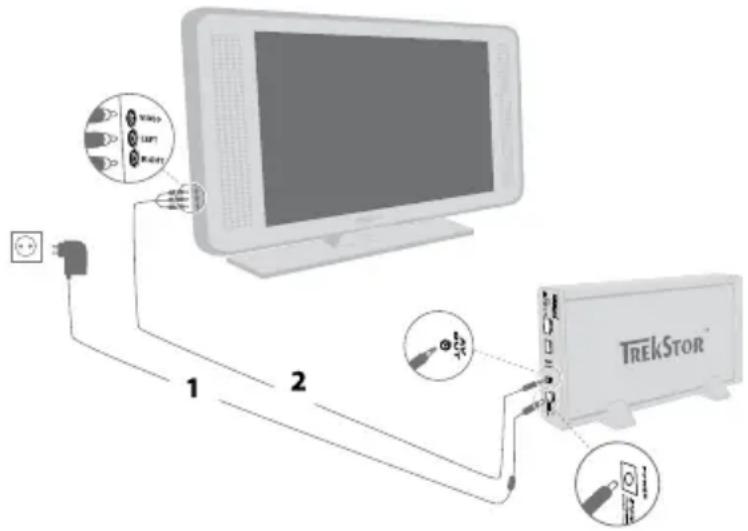
Za pomocą załączonego kabla przejściowego AV połączyć wyjście „AV OUT” urządzenia MovieStation z wejściem audio/wideo telewizora, aby przesyłać dźwięk i obraz. W tym celu połączyć czerwoną i białą wtyczkę Cinch w wejściem Audio-Cinch telewizora, a żółtą wtyczkę Cinch z żółtym gniazdem wejściowym sygnału wideo Composite telewizora.
i Można również podłączyć urządzenie MovieStation do złącza SCART telewizora za pomocą adaptera SCART.
Połączenie za pomoca kabla przejściowego YUV
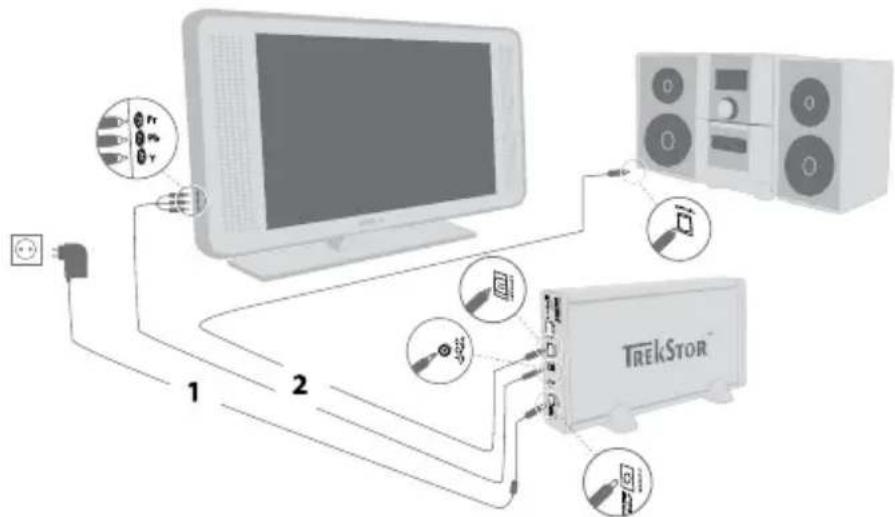
Za pomocą załączonego kabla przejściowego YUV połączyć wyjście „YBPR OUT” urządzenia MovieStation z wejściem sygnału wideo Component telewizora, aby przesyłać obraz.
Dźwięk można przesyłać na dwa sposoby:
1) Połączyć optyczne wyjście audio urządzenia MovieStation z optycznym wejściem audio zestawu stereo.
2) Połączyć wtyk jack załączonego kabla przejściowego audio/wideo z wejściem "AV OUT" urządzenia MovieStation, a czerwony / biały wtyk Cinch z wejściami audio Cinch zestawu stereo lub telewizora.
¡ Można również podłączyć urządzenie MovieStation do złącza SCART telewizora za pomocą adaptera SCART.
c) Teraz można włączyć MovieStation zgodnie z opisem w niniejszej instrukcji.

Uwaga: Pomimo prawidłowego podłączenia, MovieStation może mieć ustawiony inny tryb wideo. Może to powodować zakłócenia obrazu i kolorów na telewizorze. Należy zmienić tryb TV, aby usunąć ten błąd.

Obsługa TrekStor MovieStation
Państwa MovieStation można wygodnie obsługiwać pilotem lub za pomocą wbudowanego panelu obsługi.
Włączanie / wyłączanie MovieStation
Włączyć MovieStation, naciskając krótko włącznik/wyłącznik ☎ na MovieStation lub przycisk ☎ na pilocie.
Aby wyłączyć MovieStation po zakończeniu używania, nacisnąć krótko włącznik/wyłącznik na MovieStation lub nacisnąć przycisk na pilocie.
Regulacja głośności
Głośność można wygodnie zwiększać lub zmniejszać, naciskając przycisk v+ lub v- w trybie muzyki i wideo. Naciskając przycisk Ⓞ, można włączać i wyłączać odtwarzanie dźwięku przez MovieStation.

Dłuższe wciśnięcie przycisku v+ lub v- powoduje płynną zmianę głośności.
Zapisywanie aktualnej pozycji w utworze (zakładka)
Podczas odtwarzania pliku wideo lub muzycznego istnieje możliwość zapisania aktualnej pozycji w odtwarzanym utworze.
Nacisnąć przycisk „BOOKMARK”, aby zapisać cyfrową zakładkę we właśnie odtwarzanym pliku. Aby wywołać zakładkę, a tym samym kontynuować odtwarzanie utworu od zapisanego miejsca, nacisnąć przycisk „BOOKMARK” w Nawigacji folderów. Ta zakładka pozostaje zapisana do momentu ustawienia nowej zakładki.
Zmiana trybu TV
Pomimo prawidłowego podłączenia, MovieStation może mieć ustawiony inny tryb wideo. Może to powodować zakłócenia obrazu i kolorów na telewizorze. Aby zmienić tryb, należy:
a) Nacisnąć krótko przycisk „TV-OUT” na pilocie MovieStation.
b) Powtarzać tę czynność tak długo, aż obraz będzie poprawnie wyświetlany w telewizorze. Poprawione ustawienie zostanie automatycznie zapisane.
6.1) Nawigacja folderów
Po włączeniu MovieStation znajdują się Państwo w największym poziomie, tj. folderze głównym nawigacji folderów. W tym miejscu wyświetlane są pliki w formatach obsługiwanych przez MovieStation. Oprócz tego z Nawigacji folderów można przejść do Menu ustawień, otworzyć Listę odtwarzania i otworzyć zapisaną zakładkę. Aby uzyskać więcej informacji na temat tych funkcji, prosimy o zapoznanie się z odpowiednimi punktami instrukcji.
W telewizorze widoczne są tylko fomaty plików obsługiwane przez MovieStation. Inne nieobsługiwane formaty są pominięte.
Obsługa folderów
Aby przejść do podkatalogu, nacisnąć przycisk OK lub przycisk 🚪, gdy żądany podkatalog jest zaznaczony. Aby powrócić do katalogu głównego, nacisnąć przycisk 🚪 lub ⏻.
Wybór i odtwarzanie plików
Aby zaznaczyć następny lub poprzedni plik, nacisnąć przycisk ▼ lub ▲. Aby odtworzyć wybrany plik, nacisnąć przycisk OK.
Usuwanie plików
Aby usunąć zaznaczony plik, nacisnąć krótko przycisk „DELETE”, a następnie potwierdzić zapytanie, naciskając przycisk OK.
W zależności od typu pliku otwartego w MovieStation, dostępne są różne funkcje.
6.2) Odtwarzanie wideo
Po wybraniu pliku wideo następuje przełączenie na tryb odtwarzania wideo.
Odtwarzanie
Aby odtworzyć plik, należy go wybrać w Nawigacji folderów naciskając przycisk lub i rozpocząć odtwarzanie przyciskiem. Odtwarzaniem można sterować za pomocą następujących przycisków:
Przycisk ☐: Zakończenie odtwarzania i powrót do Nawigacji folderów.
Przycisk OK: Przerwa i kontynuowanie odtwarzania.
Przycisk 📋 lub 📋: Przejście do następnego lub poprzedniego utworu.
Przycisk ▶ lub ◀: Przewijanie do przodu lub do tyłu w obrębie aktualnej płyty.
i Aby zwiększyć prędkość przewijania, nacisnąć kilkakrotnie przycisk ➞ lub ◀.
Włączanie/wyłączanie napisów
Aby włączyć lub wyłączyć napisy, nacisnąć przycisk „SUBTITLE”. Jeżeli dostępne są różne napisy, można je zmieniać, naciskając wielokrotnie przycisk „SUBTITLE”.
i MovieStation obsługuje następujące zewnętrzne formaty napisów: SRT, SUB, SSA, SMI, TXT.
Zmiana rozmiaru obrazu
Nacisnąć przycisk „ZOOM”, aby powiększyć wybrany obraz. Dostępny stopień powiększenia zależy od rozdzielczości ekranu.
Zmiana kanału audio
Nacisnąć przycisk „MODE”, aby przełączać między dostępnymi kanałami audio dla odtwarzanego pliku wideo.
Zmiana trybu odtwarzania
Aby zmienić tryb odtwarzania, nacisnąć przycisk „REPEAT”. Dostępne są do wyboru następujące tryby odtwarzania:
Normalny: Wszystkie płyty zostają odtworzone jeden raz.
Powtarzaj płytę: Aktualna płyta jest powtarzana nieskończoną ilość razy.
Powtarzaj folder: Wszystkie płyty w aktualnym folderze są powtarzane nieskończoną ilość razy.
Kol. losowa: Kolejność odtwarzania płyt jest dobierana losowo.
Odtwarzanie DVD
i Struktura folderów plików DVD musi zostać zachowana podczas kopiowania na MovieStation, aby plik DVD mógł zostać prawidłowo odtworzony przez MovieStation.
Rozpoczynanie odtwarzania DVD.
Zaznaczyć w Nawigacji folderów folder, w którym znajdują się pliki DVD. Nacisnąć przycisk DVD na pilocie lub wcisnąć i przytrzymać przez dłuższy czas przycisk DVD na panelu przednim MovieStation, aby rozpocząć odtwarzanie DVD.
Wywoływanie menu DVD.
Nacisnąć podczas odtwarzania DVD przycisk (DVD), aby wywołać menu DVD. Po ponownym naciśnięciu przycisku (DVD), odtwarzanie filmu zostaje wznowione w tym samym miejscu, w którym zostało ono uprzednio przerwane.
Nacisnąć przycisk ◀ lub ▶, aby przełącać między punktami dostępnymi w menu DVD.
Zmiana rozdziału DVD.
Nacisnąć podczas odtwarzania DVD przycisk ➞ lub ➛, aby przejść do następnego lub do poprzedniego rozdziału.
Funkcje odtwarzania•
Funkcje odtwarzania podczas odwarzania DVD można obsługiwać analogicznie do funkcji odtwarzania w trybie wideo.
6.3) Odtwarzanie muzyki
Po wybraniu pliku z muzyką następuje przełączenie na tryb odtwarzania muzyki.
Odtwarzanie
Aby odtworzyć plik, należy wybrać go w Nawigacji folderów naciskając przycisk ▼ lub ▲ oraz rozpocząć odtwarzanie przyciskiem OK. Odtwarzaniem można sterować za pomocą następujących przycisków:
Przycisk ☐: Zakończenie odtwarzania i powrót do Nawigacji folderów.
Przycisk OK: Przerwa i kontynuowanie odtwarzania.
Przycisk ➞ lub ➛: Przejście do następnego lub poprzedniego utworu.
Przycisk ➞ lub ◀: Przewijanie do przodu lub do tyłu w obrębie aktualnego utworu.
i Aby zwiększyć prędkość przewijania, nacisnąć kilkakrotnie przycisk ◀ lub ▶.
Zmiana trybu odtwarzania
Aby zmienić tryb odtwarzania, nacisnąć przycisk „REPEAT”. Dostępne są do wyboru następujące tryby odtwarzania:
Normalny: Wszystkie utwory zostają odtworzone jeden raz.
Powtarzaj utwór: Aktualny utwór jest powtarzany nieskończoną ilość razy.
Powtarzaj folder: Wszystkie utwory w aktualnym folderze są powtarzane nieskończoną ilość razy.
Kol. losowa: Kolejność odtwarzania utworów jest dobierana losowo.
6.4) Przeglądarka obrazów
Po wybraniu pliku obrazu następuje przełączenie na tryb przeglądarki obrazów. W tym miejscu dostępne są następujące funkcje:
Rozpoczynanie pokazu slajdów
Nacisnąć przycisk OK, aby rozpocząć pokaz slajdów z obrazami znajdującymi się w bieżącym folderze. Naciskając ponownie przycisk OK można przerwać pokaz slajdów. Aby zakończyć pokaz slajdów i powrócić do Nawigacji folderów, nacisnąć przycisk ■.
Aby można było rozpocząć pokaz slajdów, opcja ta musi zostać uaktywniona w Menu ustawień. Prosimy o zapoznanie się z punktem „KONFIGURACJA TREKSTOR MOVIESTATION” niniejszej instrukcji.
Zmiana obrazu
Nacisnąć przycisk 🎥-/- ➞ lub ⏻-/- ≡, aby otworzyć następny lub poprzedni obraz.
Zmiana sposobu przejścia między obrazami
Nacisnąć przycisk „MODE”, aby dostosować sposób przejścia między wyświetlanymi obrazami. Dostępny jest szeroki wachlarz przejść między obrazami.
Obrót obrazu
Nacisnąć przycisk ▲ lub ▼, aby obrócić obraz w prawo lub w lewo.
Zmiana rozmiaru obrazu
Nacisnąć przycisk „ZOOM”, aby powiększyć wybrany obraz. Dostępny stopień powiększenia zależy od rozdzielczości ekranu.
Zmiana trybu odtwarzania
Aby zmienić tryb odtwarzania, nacisnąć przycisk „REPEAT”. Dostępne są do wyboru następujące tryby odtwarzania:
Normalny: Wszystkie obrazu zostają wyświetlone jeden raz.
Powtarzaj utwór: Aktualny obraz jest powtarzany nieskończoną ilość razy.
Powtarzaj folder: Wszystkie obrazy w aktualnym folderze są powtarzane nieskończoną ilość razy.
Kol. losowa: Kolejność wyświetlania obrazów jest dobierana losowo.
6.5) Lista odtwarzania (Playlist)
Na liście odtwarzania można zapisać grupę plików wideo/audio lub obrazów, które mają być odtwarzane lub wyświetlane. W tym celu, inaczej niż w przypadku kopiowania, zapisywane są tylko nazwy i miejsca zapisu plików. W celu odtworzenia żądanej grupy plików, należy otworzyć listę odtwarzania, a wtedy zawarte w niej pliki zostaną kolejno automatycznie odtworzone lub wyświetlone. Zaletą listy odtwarzania jest więc to, że nie trzeba kopiować różnych plików do jednego wspólnego folderu i tym samym zmieniać ich miejsca zapisu.
Funkcje odtwarzania na liście odtwarzania są analogiczne do funkcji w poszczególnych trybach odtwarzania.
i Lista odtwarzania zostaje utworzona jako wirtualny folder w MovieStation. Nie jest ona widoczna na komputerze.
W trybie Listy odtwarzania dostępne są następujące funkcje:
Dodawanie plików do listy odtwarzania•
a) Nacisnąć w Nawigacji folderów przycisk „PLAYLIST” na pilocie, aby włączyć tryb Listy odtwarzania.
b) Wybrać żądane pliki w Nawigacji folderów i nacisnąć przycisk OK, aby dodać je do listy odtwarzania. Znaczek po lewej stronie plików sygnalizuje, że dany plik znajduje się na liście odtwarzania.
c) Po dodaniu wszystkich żądanych plików do listy odtwarzania, nacisnąć przycisk „PLAYLIST”, aby wyjść z trybu Listy odtwarzania. Na liście odtwarzania wyświetlane są tylko wybrane pliki.
i Utworzona lista odtwarzania zostaje zapisana w wirtualnym folderze „PLAYLIST”.
Usuwanie plików z listy odtwarzania•
W trybie Listy odtwarzania wybrać w odpowiedniej liście odtwarzania pliki, które mają zostać usunięte, i nacisnąć przycisk OK, aby usunąć je z listy.
Otwieranie listy odtwarzania•
Aby skorzystać z osobistej listy odtwarzania, wybrać w Nawigacji folderów wirtualny folder „PLAYLIST” i rozpocząć odtwarzanie pliku.
Zmiana pozycji plików na liście odtwarzania•
Aby zmienić pozycję plików na liście odtwarzania, musi zostać wyłączony tryb Listy odtwarzania.
a) W Nawigacji folderów otworzyć folder „PLAYLIST”.
b) Aby zaznaczyć plik, który ma być przesunięty, nacisnąć przycisk „MODE”.
c) Teraz można przesuwać zaznaczony plik w górę lub w dół na liście odtwarzania, naciskając przycisk ▼ lub ▲.
d) Gdy plik znajduje się w żądanej pozycji listy odtwarzania, nacisnąć przycisk „MODE”, aby zapisać tę pozycję.
7) Wkładanie / wyjmowanie kart pamięci
Czytnik kart MovieStation umożliwia kopiowanie zawartości kart pamięci na urządzenie MovieStation. Nie ma możliwości bezpośredniego dostępu do czytnika kart z komputera.
Powoli wsunąć kartę pamięci do czytnika kart. Aby wyjąć kartę pamięci z czytnika, należy powoli i ostrożnie wyciągnąć ją z gniazda.
⚠ Uwaga: Karty pamięci można wyjmować z gniazda bez ich wcześniejszego usuwania z systemu. Aby zapobiec utracie danych lub uszkodzeniom, należy wyjąć kartę pamięci dopiero wtedy, gdy nie są już przesyłane żadne dane.
Obsługiwane są następujące karty pamięci do pojemności 2 GB:
CF - Compact Flash Card Type I/II
SD - Secure Digital Card
MMC - Multimedia Card
xD-Picture Card
8) Funkcja kopiowania
Bezpośrednie kopiowanie całej zawartości karty pamięci
Aby skopiować całą zawartość karty pamięci, należy włożyć ją do odpowiedniego gniazda zgodnie z opisem w niniejszej instrukcji obsługi. Nacisnąć na ok. 1 sekundę przycisk 📞 na MovieStation, aby rozpocząć kopiowanie.
i Skopiowane pliki zostają zapisane w folderze „TRANSFER” w Nawigacji folderów.
Kopiowanie poszczególnych plików
a) Zaznaczyć w Nawigacji folderów plik, który ma zostać skopiowany.
b) Nacisnąć przycisk „COPY” na pilocie. Tryb kopiowania zostaje włączony, a w prawej części ekranu telewizora pojawiają się dostępne nośniki pamięci.
c) Przejść do prawego obszaru okna naciskając przycisk i wybrać folder docelowy dla kopiowanego pliku. Naciskając przycisk można wrócić do lewego obszaru okna.
d) Aby skopiować plik do zaznaczonego folderu docelowego, nacisnąć przycisk „COPY”.
⚠️ Uwaga: Jeżeli rozpoczęty proces kopiowania zostanie przerwany poprzez naciśnięcie przycisku ■, plik, który nie został skopiowany w całości, może być nieczytelny.
e) Aby z wyjść z trybu kopiowania, nacisnąć przycisk 📞.
9) Aktualizacja oprogramowania sprzętowego
Oprogramowanie sprzętowe odpowiada za sterowanie urządzenia MovieStation. Aktualizacja oprogramowania sprzętowego ma na celu zainstalowanie poprawek oprogramowania MovieStation. W przypadku problemów z MovieStation sprawdzić, czy zainstalowano najbardziej aktualną wersję oprogramowania sprzętowego.
a) Pobrać oprogramowanie sprzętowe (plik *.zip) ze strony internetowej TrekStor pod adresem www.trekstor.de i rozpakować je do dowolnego folderu.
b) Zaktualizować oprogramowanie sprzętowe zgodnie z dołączoną instrukcją aktualizacji.
c) Połączyć MovieStation z komputerem. Podłączyć najpierw dostarczony zasilacz do gniazdka sieciowego, a następnie podłączyć przewód do gniazda „DC IN” w MovieStation.
d) Za pomocą dostarczonego przewodu USB podłączyć MovieStation do portu USB komputera.
e) Włączyć MovieStation, naciskając krótko włącznik/wyłącznik ☐.
f) Skopiować rozpakowany plik (z rozszerzeniem *.rom) do katalogu głównego MovieStation.
g) Wyłączyć MovieStation wciskając i przytrzymując włącznik/wyłącznik ☐. Następnie odłączyć MovieStation od komputera.
h) Podłączyć MovieStation do systemu domowej rozrywki.
i) Włączyć MovieStation, naciskając krótko włącznik/wyłącznik
j) Odpowiedzieć na pytanie o aktualizację oprogramowania sprzętowego naciskając „OK”.
k) Poczekać na zakończenie aktualizacji oprogramowania sprzętowego.
⚠ Uwaga: Oprogramowanie skopiowane do katalogu głównego MovieStation należy usunąć natychmiast po aktualizacji oprogramowania sprzętowego. W innym wypadku przy następnym uruchomieniu MovieStation wraz z systemem domowej rozrywki ponownie zostanie rozpoczęta aktualizacja oprogramowania.
10) Formatowanie TrekStor MovieStation
⚠ Uwaga: Podczas formatowania zostają usunięte WSZYSTKIE pliki na twardym dysku! Przed sformatowaniem urządzenia sporządzić kopie zapasowe danych!
Należy pamiętać, że w przypadku twardego dysku sformatowanego w systemie plików FAT32 obsługiwane są pliki do maksymalnego rozmiaru 4 GB.
Na dołączonej płycie CD znajduje się instrukcja formatowania urządzenia MovieStation w systemach operacyjnych Windows® 2000/XP/Vista oraz MAC OS® X od wersji 10.3.
11) Konfiguracja TrekStor MovieStation
Aby przejść do trybu konfiguracji MovieStation, nacisnąć w Nawigacji folderów przycisk „SETUP”. Aby wyjść z trybu konfiguracji, nacisnąć ponownie przycisk „SETUP”.
W tym trybie można dokonywać ogólnych ustawień oraz ustawień systemowych.
Aby przejść do następnej lub poprzedniej pozycji menu, nacisnąć przycisk ▼ lub ▲. Aby przejść do podmenu, nacisnąć przycisk ▶. Aby wyjść z podmenu, nacisnąć przycisk ◀. Aby zmienić ustawienia, zaznaczyć żądaną pozycję menu i nacisnąć przycisk OK. Aby wyjść z Menu ustawień, nacisnąć przycisk „SETUP” lub przycisk 📋.
Ustawienia ogólne
Podgląd: W tym miejscu można określić, czy po zaznaczeniu pliku w Nawigacji folderów ma zostać wyświetlony podgląd pliku.
Rozm. napisów: W pozycji menu „Rozm. NAPISÓW” można dostosować rozmiar napisów.
Pok. slajdów W pozycji menu „Pok. SLAJDÓW” można ustawić czas wyświetlania obrazu podczas pokazu slajdów.
Wyg. ekranu: W tym miejscu można włączyć wygaszacz ekranu i określić czas, po którym się uaktywnia.
Ustawienia systemu
Tryb TV
W punkcie menu „TRYB TV” można wybrać system kodowania kolorów „NTSC” lub „PAL”. W przypadku wybrania „MULTISYNC” urządzenie MovieStation” samo wybiera odpowiedni system kodowania kolorów.
Wyjście wideo
W pozycji menu „Wyście TV” można określić wyjściowy sygnał wideo urządzenia MovieStation. Można wybrać sygnał wideo Composite lub Component (YPbPr).
Wybór języka
W pozycji menu „JZK” można wybrać język menu MovieStation.
Ust. fabryczne
W punkcie menu „UST. FABRYCZNF” można przywrócić MovieStation do stanu fabrycznego. Pliki zapisane na dysku nie zostaną przy tym usunięte.
12) FAQ
Podłączyćem MovieStation do telewizora lub zestawu stereo. Dlaczego na telewizorze nie jest wyświetlany obraz lub na zestawie stereo nie jest odtwarzany dźwięk?
Ten problem może mieć kilka przyczyn. Należy sprawdzić następujące punkty:
1) Upewnić się, że w telewizorze wybrane jest prawidłowe źródło sygnału AV.
2) Sprawdzić, czy podłączony jest odpowiedni przewód do przesyłania sygnału audio i wideo. Informacje na temat prawidłowego podłączenia MovieStation do systemu domowej rozrywki znajdują się w punkcie instrukcji obsługi „PodłączANIE TREKSTOR MOVIESTATION DO SYSTEMU DOMOWEJ ROZRYWKI”.
3) Jeżeli urządzenie MovieStation jest prawidłowo podłączone, to może w nim być ustawiony nieprawidłowy tryb wideo. Aby wybierać poszczególne tryby, naciskać przycisk „TV-OUT”, aż obraz będzie poprawnie wyświetlany na telewizorze. Znalezienie prawidłowego trybu wideo wymaga nieco cierpliwości.
Zmieniłem konfigurację MovieStation w punkcie „System” lub „Ustawienia” i chcę przywrócić ustawienia fabryczne.
Zgodnie z opisem w punkcie „KONFIGURACJA TREKSTOR MOVIESTATION” wybrać punkt menu „UST. FABRYCZNE”. Urządzenie MovieStation zostanie wtedy przywrócone do stanu w chwili dostawy. Zapisane pliki nie zostaną przy tym usunięte.
Podczas korzystania z MovieStation urządzenie przestaje reagować na polecenia.
Ten problem może mieć kilka przyczyn. Należy sprawdzić następujące punkty:
1) Trzymać pilota w kierunku MovieStation, tak aby możliwy był bezpośredni „kontakt wzrokowy” pomiędzy oboma urządzeniami, i upewnić się, że nadajnik podczerwieni na pilocie lub czujnik w MovieStation nie jest zasłonięty.
2) Sprawdzić baterie w pilocie i w razie potrzeby wymienić je na nowe.
Chcę wyświetlać obrazy za pomocą MovieStation. W przypadku niektórych plików ładowanie trwa bardzo długo.
Zależnie od rozdzielczości obrazy mogą mieć różny rozmiar pliku. Im większy obraz, tym dłużej trwa ładowanie.
Rozwiązanie: zmniejszyć pliki w programie do edycji obrazu do rozdzielczości ok. 800 x 600 pikseli.
Niektóre obrazy skopiowane na dysk MovieStation nie są widoczne w Nawigacji folderów.
Za pomocą MovieStation można wyświetlać jedynie obrazy w formacie JPEG (rozszerzenia plików *.JPG, *.JPEG). Pliki innego typu nie są widoczne w Nawigacji folderów.
Włączam film, ale obraz lub dźwięk jest nieprawidłowy.
Możliwe jest odtwarzanie jedynie następujących formatów wideo: MPEG-1 (VCD), MPEG-2 (SVCD/KVCD), DVD (VOB), DivX3 (do rozdzielczości 720 x 400), DivX5 (do rozdzielczości 720 x 400), Xvid
W przypadku problemów z odtwarzaniem plików wideo należy sprawdzić stosowane formaty audio i wideo. W tym celu można skorzystać z bezpłatnego oprogramowania GSpot (http://gspot.headbands.com/).
W Nawigacji folderów wyświetlenie zawartości folderu trwa bardzo długo.
Za każdym razem podczas otwierania folderu analizowana jest jego cała zawartość. Dlatego dłużej trwa otwieranie folderu zawierającego wiele plików, niż folderu zawierającego mało plików. Zalecamy sortowanie plików w podfolderach. Skraca to czas ładowania poszczególnych folderów i upraszcza odnalezienie żądanych plików.
Kopiowanie z karty pamięci trwa bardzo długo.
Naciśnięcie przycisku 📄 rozpoczyna kopiowanie całej zawartości karty pamięci na MovieStation. Może to trwa dość długo w przypadku kart pamięci zawierających wiele plików.
Rozpoczęty proces kopiowania można przerwać, naciskając przycisk ☐. Proszę jednak pamiętać, że pliku, który nie został skopiowany w całości, być może nie będzie można otworzyć.
Wskazówki dotyczące bezpieczeństwa i eksploatacji:

Do wykonywania napraw i modyfikacji produktu uprawnione są tylko odpowiednio wykwalifikowane osoby. Produktu nie wolno otwierać ani modyfikować. Podzespoły urządzenia nie mogą być konserwowane przez użytkownika.

Urządzenie należy zawsze chronić przed wilgocią, skroplinami i wodą.

Urządzenie należy chronić przed ekstremalnie wysokimi lub niskimi temperaturami oraz przed wahaniami temperatury. Podczas eksploatacji temperatura otoczenia musi wynosić od 10°C do 40°C.

Nie ustawiać urządzenia w pobliżu źródła ciepła i chronić je przed słońcem.

Podczas eksploatacji i składowania urządzenia otoczenie powinno być możliwie wolne od kurzu.

Do czyszczenia powierzchni urządzenia nie należy nigdy używać rozpuszczalników, rozcieńczalników, środków czyszczących ani innych substancji chemicznych, a jedynie miękkiej, suchej ściereczki lub miękkiego pędzła.
Wskazówki:
Nie należy stosować przewodów USB o długości przekraczającej 3 metry.
- Jeżeli urządzenie narażone jest na wyładowania elektrostatyczne, to może dojść do przerywania transmisji danych między urządzeniem a komputerem lub do zakłócenia działania urządzenia. W tym przypadku należy odłączyć urządzenie od portu USB i ponownie je podłączyć.
- Pojemność pamięci zewnętrznego dysku może odbiegać od jego pojemności rzeczywistej. Trekstor, podobnie jak większość producentów sprzętu, podaje ilość pamięci zgodnie ze skrótami jednostek określonymi przez Międzynarodowy Układ Jednostek Miar (ŚI) (np. 1 GB = 1000 000 000 bajtów). Liczne systemy operacyjne nie przestrzegają jednak tych zaleceń i podają mniejszą pojemność pamięci, ponieważ zakładają w swoich obliczeniach, że 1 GB = 2 ^50 bajtów = 1 073 741 824 bajtów.
Producent zastrzega sobie prawo do ciągłego rozwoju produktu. Zmiany te mogą być wprowadzone bez uwzględnienia ich w niniejszej instrukcji obsługi. Informacje zawarte w instrukcji obsługi nie muszą więc oddawać stanu technicznego wersji urządzenia.
Producent gwarantuje jedynie, że produkt nadaje się do stosowania zgodnie z przeznaczeniem. Ponadto producent nie odpowiada za uszkodzenia lub utratę danych oraz za ich skutki.
Copyright © 2009 TrekStor GmbH & Co. KG. Wszystkie prawa zastrzeżone. Inne wymienione tu nazwy produktów i firm mogą być znakami towarowymi lub markami ich właścicieli.
TARTALOMJEGYzéK


- Wymagania systemowe 156
- 1) Elementy obsługi i złącza 156
- Zakres dostawy
- Wymagania systemowe
- Komputer:
- Telewizor/zestaw stereo:
- 1) Elementy obsługi i złącza
- 1.1) Elementy obsługi TrekStor MovieStation
- 1.2) Złącza z drugiej strony TrekStor MovieStation
- 1.3) Pilot urządzenia TrekStor MovieStation
- 2) Podłączanie TrekStor MovieStation do komputera
- 3) Wymiana danych z TrekStor MovieStation
- Windows® 2000/XP/Vista
- Mac® OS X od wersji 10.3
- 4) Wylogowanie i odłączanie TrekStor MovieStation od komputera
- 5) Podłączanie TrekStor MovieStation do systemu domowej rozrywki
- Połączenie za pomoca kabla przejściowego YUV
- Obsługa TrekStor MovieStation
- Włączanie / wyłączanie MovieStation
- Regulacja głośności
- Zapisywanie aktualnej pozycji w utworze (zakładka)
- Zmiana trybu TV
- 6.1) Nawigacja folderów
- Obsługa folderów
- Wybór i odtwarzanie plików
- Usuwanie plików
- 6.2) Odtwarzanie wideo
- Odtwarzanie
- Włączanie/wyłączanie napisów
- Zmiana rozmiaru obrazu
- Zmiana kanału audio
- Zmiana trybu odtwarzania
- Odtwarzanie DVD
- Rozpoczynanie odtwarzania DVD.
- Wywoływanie menu DVD.
- Zmiana rozdziału DVD.
- Funkcje odtwarzania•
- 6.3) Odtwarzanie muzyki
- 6.4) Przeglądarka obrazów
- Rozpoczynanie pokazu slajdów
- Zmiana obrazu
- Zmiana sposobu przejścia między obrazami
- Obrót obrazu
- 6.5) Lista odtwarzania (Playlist)
- Dodawanie plików do listy odtwarzania•
- Usuwanie plików z listy odtwarzania•
- Otwieranie listy odtwarzania•
- Zmiana pozycji plików na liście odtwarzania•
- 7) Wkładanie / wyjmowanie kart pamięci
- 8) Funkcja kopiowania
- 9) Aktualizacja oprogramowania sprzętowego
- 10) Formatowanie TrekStor MovieStation
- 11) Konfiguracja TrekStor MovieStation
- Ustawienia ogólne
- Ustawienia systemu
- Tryb TV
- Wyjście wideo
- Wybór języka
- Ust. fabryczne
- 12) FAQ
- Podłączyćem MovieStation do telewizora lub zestawu stereo. Dlaczego na telewizorze nie jest wyświetlany obraz lub na zestawie stereo nie jest odtwarzany dźwięk?
- Zmieniłem konfigurację MovieStation w punkcie „System” lub „Ustawienia” i chcę przywrócić ustawienia fabryczne.
- Podczas korzystania z MovieStation urządzenie przestaje reagować na polecenia.
- Wskazówki:
- TARTALOMJEGYzéK
Marka : TrekStor
Model : MovieStation maxi t.uc
Kategoria : Odtwarzacz multimedialny