
MovieStation maxi t.uc - Medienplayer TrekStor - Kostenlose Bedienungsanleitung
Finden Sie kostenlos die Bedienungsanleitung des Geräts MovieStation maxi t.uc TrekStor als PDF.



| Produkttyp | Media-Player |
| Marke | TrekStor |
| Modell | MovieStation maxi t.uc |
| Stromversorgung | Externes Netzteil 100-240 V, 50/60 Hz |
| Unterstützte Videoformate | MPEG-1, MPEG-2, DVD (VOB), DivX3 (bis 720×400), DivX5 (bis 720×400), Xvid |
| Unterstützte Audioformate | MP3 (32-320 kbps), WMA (32-320 kbps), WAV (16-48 kHz) |
| Unterstützte Bildformate | JPEG |
| Anschlüsse | USB 2.0, Composite-Video-Ausgang (3,5-mm-Klinke auf Cinch), YUV-Komponenten-Ausgang (3,5-mm-Klinke auf Cinch), optischer Audioausgang Toslink |
| Speicherkartenleser | CF (Type I/II), SD, MMC, xD-Picture Card (bis 2 GB) |
| Hauptfunktionen | Video- und Audiowiedergabe, Diashow, Wiedergabeliste, Direktkopie von Speicherkarte, Lesezeichen, Zoom, Untertitel, Wiederholung und Zufallswiedergabe |
| Fernbedienung | Ja, mit beiliegenden AAA-Batterien |
| Pflege und Reinigung | Mit einem weichen, trockenen Tuch reinigen. Keine Lösungsmittel oder Chemikalien verwenden. |
| Sicherheit | Gerät nicht öffnen. Feuchtigkeit, Kondensation und extreme Temperaturen (10-40 °C) vermeiden. |
| Ersatzteile und Reparierbarkeit | Keine vom Benutzer reparierbaren Teile. Wenden Sie sich an den TrekStor Kundendienst. |
| Allgemeine Informationen | Angezeigte Kapazität kann von der tatsächlichen Kapazität abweichen (1 GB = 1.000.000.000 Bytes). Firmware-Updates verfügbar unter trekstor.de. |
| Systemanforderungen | Windows 2000/XP/Vista, Mac OS X 10.3+, Linux Kernel 2.6+; USB 1.1-Anschluss (USB 2.0 empfohlen) |
| Mitgeliefertes Zubehör | USB-Kabel, AV-Adapter, YUV-Adapter, SCART-Adapter, Netzteil, Fernbedienung, 2 AAA-Batterien, 2 Füße, Software-CD, Bedienungsanleitung |
Häufig gestellte Fragen - MovieStation maxi t.uc TrekStor
Benutzerfragen zu MovieStation maxi t.uc TrekStor
0 Frage zu diesem Gerät. Beantworten Sie die, die Sie kennen, oder stellen Sie Ihre eigene.
Eine neue Frage zu diesem Gerät stellen
Laden Sie die Anleitung für Ihr Medienplayer kostenlos im PDF-Format! Finden Sie Ihr Handbuch MovieStation maxi t.uc - TrekStor und nehmen Sie Ihr elektronisches Gerät wieder in die Hand. Auf dieser Seite sind alle Dokumente veröffentlicht, die für die Verwendung Ihres Geräts notwendig sind. MovieStation maxi t.uc von der Marke TrekStor.
BEDIENUNGSANLEITUNG MovieStation maxi t.uc TrekStor
Systemvoraussetzungen 5
1) Bedienungselemente und Anschlüsse 5
1.1) Bedienungselemente der TrekStor MovieStation 5
1.2) Anschlüsse an der Rückseite der TrekStor MovieStation 5
1.3) Die Fernbedienung der TrekStor MovieStation .... 6
2) Verbinden der TrekStor MovieStation mit dem Computer 7
3) Datenaustausch mit der TrekStor MovieStation 7
4) Abmelden und Trennen der TrekStor MovieStation vom Computer 8
5) Verbinden der TrekStor MovieStation mit dem Home-Entertainment-System ..... 8
6) Bedienung der TrekStor MovieStation 9
6.1) Ordner-Navigation 10
6.2) Videowiedergabe 10
6.3) Musikwiedergabe 12
6.4) Bildbetrachter 12
6.5) Wiedergabeliste (Playlist) 13
7) Einsetzen / Entfernen von Speicherkarten 14
8) Kopierfunktion 14
9) Firmware-Update 15
10) Formatieren der TrekStor MovieStation 15
11) Konfiguration der TrekStor MovieStation 15
12) FAQ 16
1)
Bei Problemen mit diesem Produkt ist kompetente Hilfe schnell zur Hand! Nur in den seltensten Fällen ist es notwendig, dass Sie dieses Produkt zu Ihrem Händler bringen. Auf unserer Website www.trekstor.de unter "SERVICE" → "SUPPORT" finden Sie Antworten auf die häufigsten Fragen. Sie können natürlich auch gerne über das Support-Formular auf unserer Website, per E-Mail oder Telefon (siehe Rückseite dieser Anleitung) mit unserem preisgekrönten Support Kontakt aufnehmen. Sie werden erfreut sein, wie schnell wir Ihnen weiterhelfen können.
Wir gratulieren Ihnen zum Kauf der TrekStor MovieStation und sind sicher, dass Sie viel Freude mit diesem Produkt haben werden. Bitte lesen Sie die folgenden Kapitel aufmerksam durch, damit Sie alle Vorzüge dieses Produkts und seine Bedienung kennen lernen.
Mit der MovieStation können Sie Ihre zuvor gespeicherten Mediendateien komfortabel und einfach auf Ihrem Fernseher und über Ihre HiFi-Anlage genießen. Über den integrierten Speicherkartenleser können Sie bequem per Knopfdruck Dateien direkt und ohne Computer von der Speicherkarte auf die MovieStation kopieren. Die portable MovieStation ist auch als herkömmliche externe Festplatte verwendbar und somit die perfekte Speicherplatzerweiterung für Ihren Computer.
Die MovieStation unterstützt eine Vielzahl verschiedener Video- und Audioformate. Aufgrund der sehr großen Anzahl verschiedener Videoformate kann TrekStor nicht die Kompatibilität der MovieStation mit allen verfügbaren Videoformaten sicherstellen.
Zur Zeit der Drucklegung werden die folgende Dateiformate unterstützt:
Video: MPEG-1 (VCD), MPEG-2 (SVCD/KVCD), DVD (VOB), DivX3 (bis 720 x 400), DivX5 (bis 720 x 400), Xvid
Audio: MP3 (32 - 320 kbps), WMA (32 - 320 kbps), WAV (16 - 48 kHz)
Bilder: JPEG

Sollten Sie auf Probleme beim Abspielen Ihrer Videodateien stoßen, prüfen Sie bitte die verwendeten Audio- und Videoformate. Nutzen Sie dazu beispielsweise die kostenlose Software GSpot (http://gspot.headbands.com/).
Aktuelle Produktinformationen und eine Auflistung der von der MovieStation unterstützten Dateiformate können Sie der TrekStor Website www.trekstor.de entnehmen.
Sollten Sie auf Schwierigkeiten mit diesem Produkt oder bei dessen Bedienung stoßen, lesen Sie bitte den Abschnitt "FAQ". Hier finden Sie Antworten auf die häufigsten Fragen.
Lieferumfang
TrekStor MovieStation maxi t.uc•
USB 2.0-Kabel•
AV-Adapterkabel (3,5 mm Klinke auf 3 x Cinch)•
Komponenten-Adapterkabel (YUV) (3,5 mm Klinke auf 3 x Cinch)
SCART-Adapter•
Netzteil (100V - 240 V)
Fernbedienung•
2 AAA-Batterien•
• 2 Standfüße
- Software-CD
• Bedienungsanleitung
Systemvoraussetzungen
Computer:
Windows® 2000/XP/Vista, Mac® OS X ab 10.3, Linux® ab Kernel 2.6•
USB 1.1-Anschluss (Hi-Speed USB 2.0-Anschluss empfohlen)
Fernseher/HiFi-Anlage:
Cinch-/SCART-Eingang für Audio/Video•
oder
Cinch-Eingang für Videokomponenten + Cinch-/SCART-Eingang für Audio•
oder
Cinch-Eingang für Videokomponenten + Optischer Audio-Eingang (Toslink)•
1) Bedienungselemente und Anschlüsse
Bitte beachten Sie die Abbildungen im Innenteil des aufklappbaren Einbandes.
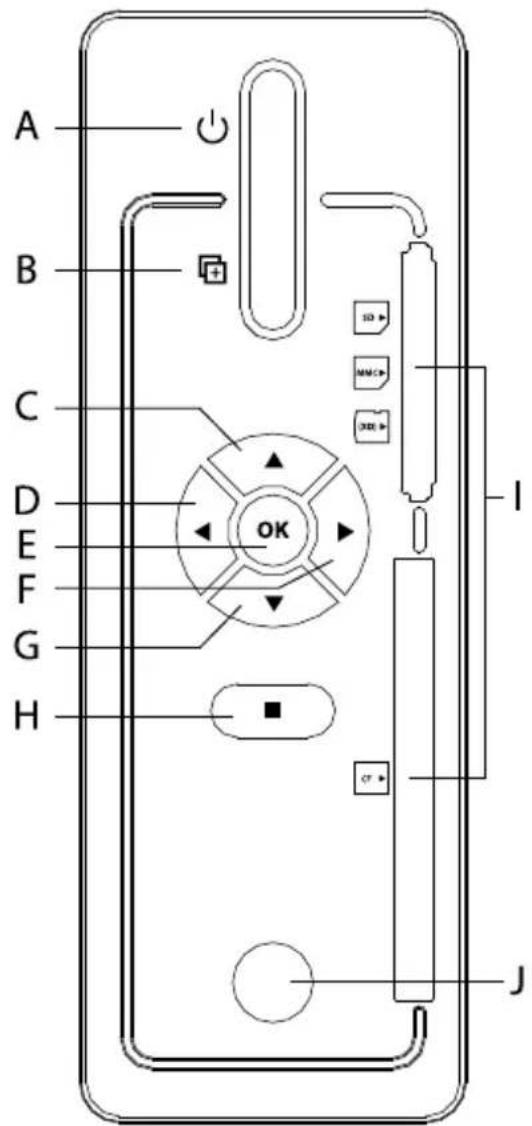
1.1) Bedienungselemente der TrekStor MovieStation
A) Ein-/Ausschalter: Schaltet das Gerät ein oder aus.
B) -Taste: Alle Dateien, die sich auf der Speicherkarte befinden, werden auf die Festplatte der MovieStation kopiert.
C) ▲-Taste: Dient zur Navigation und erhöht die Lautstärke.
D) ▼-Taste: Dient zur Navigation.
E) OK-Taste: Diese Taste bestätigt eine Auswahl.
F) ▶-Taste: Dient zur Navigation.
G) ▼-Taste: Dient zur Navigation und senkt die Lautstärke.
H) ■-Taste: Stoppt die Wiedergabe oder wechselt in eine höhere Menüebene.
I) Kartenleser
J) Infrarot-Anschluss
1.2) Anschlüsse an der Rückseite der TrekStor MovieStation
A) USB-Anschluss
B) Optischer Audio- Ausgang (Toslink) (Lichtwellenleiterkabel nicht im Lieferumfang enthalten)
C) Videokomponenten-Ausgang
D) Audio-/Video-Ausgang: Video-Ausgang zum Anschluss an den Fernseher.
E) DC IN: Power-Anschluss
1.3) Die Fernbedienung der TrekStor MovieStation
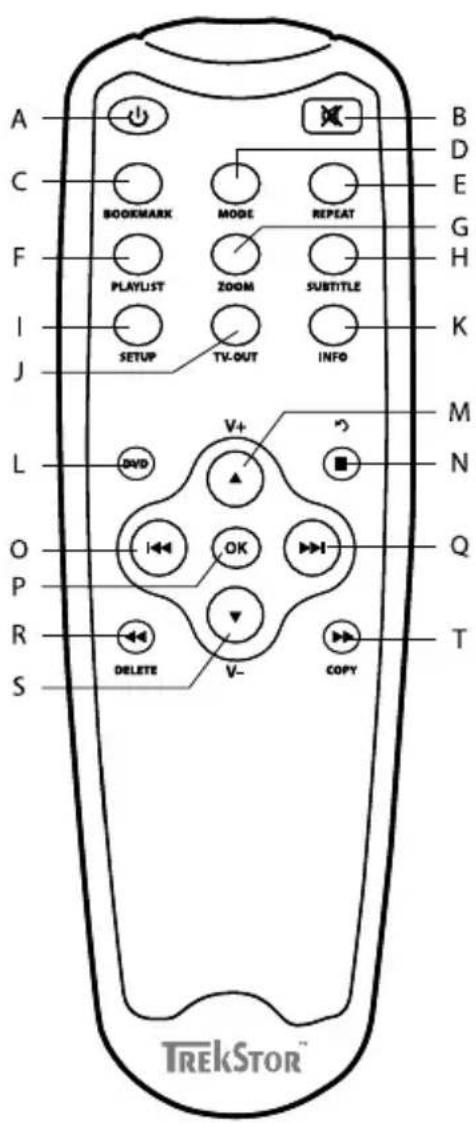
A) ☐-Taste: Schaltet das Gerät ein oder aus.
B) ☒-Taste: Schaltet die Tonwiedergabe stumm und laut.
"C) BOOKMARK"-Taste: Erstellt ein Lesezeichen in den Modi "MUSIK" und "VIDEO".
"D) MODE"-Taste: Steuert abhängig vom aktuellen Modus verschiedene Funktionen.
E) "REPEAT"-Taste: Wechselt die Wiederholungsoption in den Modi "MUSIK", "VIDLO" und "BILDLR".
"F) PLAYLIST"-Taste: Öffnet und schließt den Playlist-Modus.
"G" ZOOM"-Taste: Vergrößert das Bild in den Modi "BILDER" und "VIDEO".
"H) SUBTITLE"-Taste: Dient der Auswahl von Untertiteln bei Filmen.
"I) SETUP"-Taste: Öffnet oder schließt das Einstellungsmenü.
"J) TV-OUT"-Taste: Wechselt den TV-Modus.
"K) INFO"-Taste: Zeigt zusätzliche Informationen an.
"F) PLAYLIST"-Taste: Öffnet und schließt den Playlist-Modus.
"G) ZOOM"-Taste: Vergrößert das Bild in den Modi "BILDER" und "VIDEO".
"H) SUBTITLE"-Taste: Dient der Auswahl von Untertiteln bei Filmen.
"I) SETUP"-Taste: Öffnet oder schließt das Einstellungsmenü.
"J) TV-OUT"-Taste: Wechselt den TV-Modus.
"K) INFO"-Taste: Zeigt zusätzliche Informationen an.
L) DVD-Taste: Öffnet das DVD-Menü zu einer abgespielten DVD-Datei.
M) ▲-Taste/√+ -Taste: Dient zur Navigation oder erhöht die Lautstärke.
N) ☐-Taste/☐-Taste: Stoppt die Wiedergabe oder wechselt in eine höhere Menüebene.
O) -Taste: Steuert abhängig vom aktuellen Modus verschiedene Funktionen.
P) OK-Taste: Diese Taste bestätigt eine Auswahl.
Q) ▶▶▶-Taste: Steuert abhängig vom aktuellen Modus verschiedene Funktionen.
R) -Taste: Spult rückwärts in einem Musik- und Videotitel oder wechselt zum vorherigen Bild./"DELETE"-Taste: Löscht eine markierte Datei.
S) ▼-Taste/□-Taste: Dient zur Navigation oder senkt die Lautstärke.
T) ▶-Taste: Spult vorwärts in einem Musik- und Videotitel oder wechselt zum nächsten Bild./"COPY"-Taste: Kopiert eine markierte Datei.
2) Verbinden der TrekStor MovieStation mit dem Computer
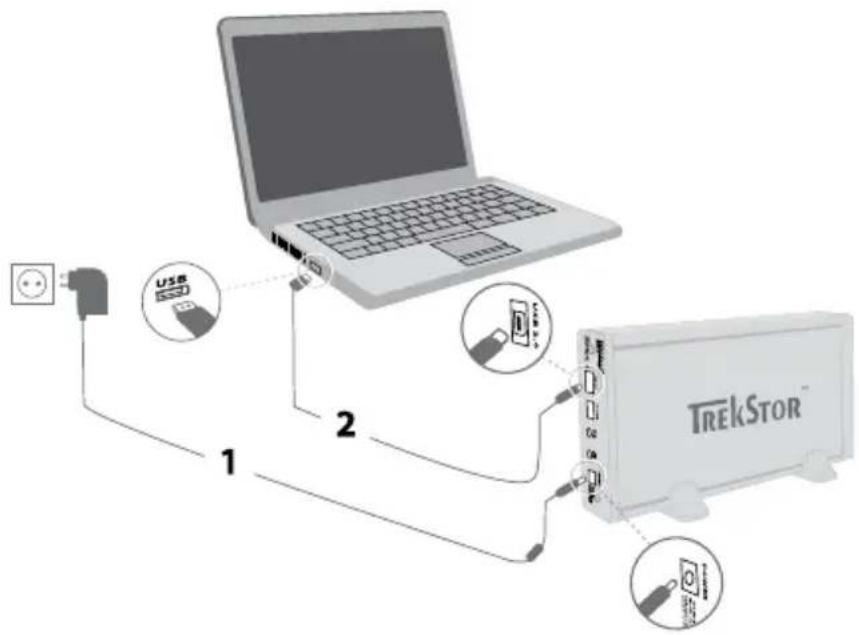
Achtung: Um Schäden an Ihrer MovieStation zu vermeiden, achten Sie beim Verbinden der MovieStation mit dem Computer unbedingt darauf, dass Sie die nachfolgend beschriebene Reihenfolge immer einhalten.
a) Verbinden Sie zuerst das mitgelieferte Netzteil mit dem "DC IN"-Anschluss der MovieStation. Stecken Sie anschließend das Netzteil in eine Steckdose.
b) Verbinden Sie, nachdem die Stromverbindung hergestellt wurde, den USB-Anschluss der MovieStation mit einem USB-Anschluss Ihres Computers.
Verwenden Sie bitte ausschließlich das mitgelieferte USB-Anschlusskabel, um das Gerät mit einem USB-Anschluss Ihres Computers zu verbinden.
c) Schalten Sie die MovieStation durch kurzes Drücken der Ein-/Ausschalttaste ein. Ihr Betriebssystem erkennt automatisch die MovieStation und fügt auf dem "ARBEITSPLATZ"/"COMPUTER" (Microsoft® Windows) bzw. auf dem "DESKTOP" (Mac® OS X und Linux®) die MovieStation als "LOKALER DATENTRÄGER" (bzw. "LOKALES LAUFWERK") hinzu.
d) Um die MovieStation auszuschalten, drücken Sie kurz die Ein-/Ausschalttaste 🔊.
3) Datenaustausch mit der TrekStor MovieStation
Nach erfolgreicher Inbetriebnahme des Geräts erscheint im "ARBEITSPLATZ"/"COMPUTER" (Windows®) bzw. auf Ihrem "DESKTOP" (Mac® OS X und Linux®) ein lokaler Datenträger "TREKSTOR". Auf die MovieStation können Sie ebenso zugreifen, wie auf eine gewöhnliche Festplatte.
Windows® 2000/XP/Vista
a) Markieren Sie die gewünschten Dateien oder Ordner mit der Maus.
b) Positionieren Sie den Mauszeiger über den markierten Dateien bzw. Ordnern und drücken Sie dann die rechte Maustaste. Wählen Sie aus dem erscheinenden Kontextmenü den Punkt "KÖFEN" aus.
c) Wählen Sie im "A RBEITSPLATZ"/"COMPUTER" das gewünschte Ziel (z. B. das Laufwerk "TREKSTOR") aus.
d) Drücken Sie die rechte Maustaste und wählen Sie die Option "E NEN", um den Kopiervorgang zu starten. Nach Abschluss des Kopiervorgangs sind die Daten auf der MovieStation vorhanden.
Markieren Sie die gewünschten Dateien mit der Maus. Ziehen Sie per Drag and Drop die Dateien im "FINDER" auf das Laufwerkssymbol Ihrer MovieStation.
4) Abmelden und Trennen der TrekStor MovieStation vom Computer
Achtung: Befolgen Sie bitte den empfohlenen Abmeldevorgang, um Schäden am Gerät oder Datenverlust zu vermeiden!
Windows® Vista/XP/2000: Klicken Sie mit der linken Maustaste unten rechts in der Taskleiste auf das Symbol "HARDWARE ENTFERNEN ODER AUSWERFEN". Wählen Sie aus dem erscheinenden Kontextmenü den Punkt "USB-MASSLNSPLICHLR - LAUFWLRK LNTIFLRNLN" durch Klicken mit der linken Maustaste aus. Dadurch wird die MovieStation aus dem Betriebssystem Ihres Rechners entfernt. Jetzt können Sie die MovieStation von Ihrem PC trennen.
Mac® OS X: Sie müssen das Laufwerk vom Desktop entfernen, bevor Sie es trennen oder abschalten. Dazu klicken Sie auf das betreffende Laufwerkssymbol und ziehen es auf das Papierkorb-Symbol.
5) Verbinden der TrekStor MovieStation mit dem Home-Entertainment-System
i Sie können die MovieStation entweder mit dem Computer oder mit Ihrem Home-Entertainment-System, also Ihrem Fernseher oder der HiFi-Anlage, verbinden. Ein gleichzeitiges Verbinden der MovieStation mit dem Computer und dem Home-Entertainment-System ist nicht möglich.
a) Verbinden Sie zuerst das mitgelieferte Netzteil mit dem "DC IN"-Anschluss der MovieStation. Stecken Sie anschließend das Netzteil in eine Steckdose.
b) Sie haben folgende Anschlussmöglichkeiten der MovieStation an Ihr Home-Entertainment-System:
verbinden mit dem Av-Adapterkabel
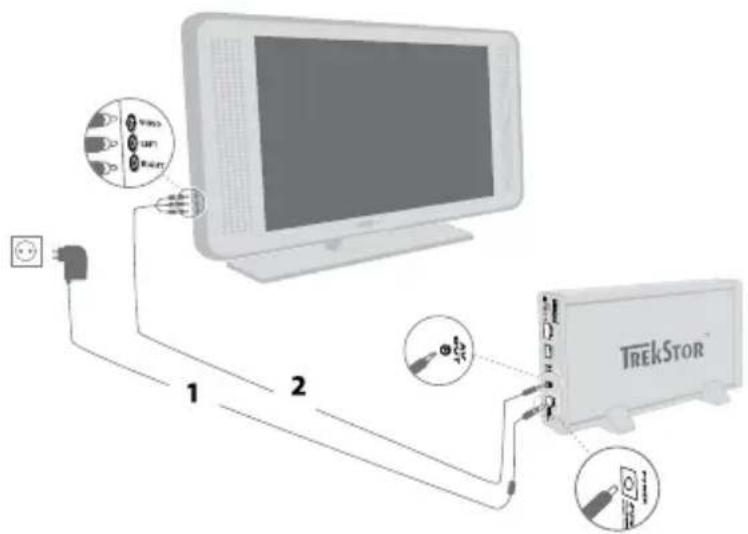
Nutzen Sie das mitgelieferte AV-Adapterkabel und verbinden Sie damit den "AV OUT"-Ausgang der MovieStation und den Audio-/Videoeingang Ihres Fernsehers, um das Ton- und Bildsignal zu übertragen. Verbinden Sie dazu den roten und weißen Cinch-Stecker mit dem Audio-Cinch-Eingang Ihres Fernsehgerätes und den gelben Cinch-Stecker mit der gelben Composite-Video-Eingangsbuchse Ihres Fernsehgerätes
i Sie können auch den SCART-Adapter verwenden, um Ihre MovieStation mit einem SCART-Anschluss Ihres Fernsehers zu verbinden.
Verbinden mit dem Komponenten-Adapterkabel (YUV)
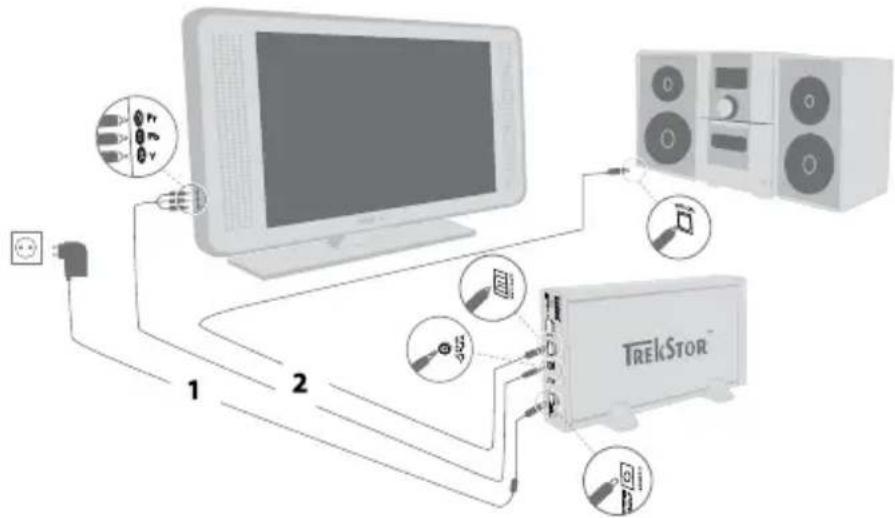
Nutzen Sie das mitgelieferte Komponenten-Adapterkabel und verbinden Sie damit den "YPBPR OUT"-Ausgang der MovieStation mit dem Videokomponenten-Eingang Ihres Fernsehgerätes, um das Bildsignal zu übertragen.
Für die Übertragung des Tonsignals stehen Ihnen 2 Möglichkeiten zur Verfügung:
1) Verbinden Sie den optischen Audioausgang der MovieStation mit dem optischen Audioeingang Ihrer HiFi-Anlage.
2) Verbinden Sie den Klinkenstecker des mitgelieferten Audio-/Video-Adapterkabels mit dem "AV OUT"-Ausgang der MovieStation und den roten bzw. weißen Cinch-Stecker mit dem Audio-Cinch-Eingang Ihrer HiFi-Anlage bzw. Ihres Fernsehgerätes.
i Sie können auch den SCART-Adapter verwenden, um Ihre MovieStation mit einem SCART-Anschluss Ihres Fernsehers zu verbinden.
c) Nun können Sie Ihre MovieStation, wie in dieser Bedienungsanleitung beschrieben, einschalten.
Achtung: Die MovieStation kann sich, obwohl sie korrekt angeschlossen wurde, in einem anderen Videomodus befinden. Dies kann auf Ihrem Fernseher Bild- und Farbstörungen zur Folge haben. Wechseln Sie bitte den TV-Modus, um dies zu beheben.
6) Bedienung der TrekStor MovieStation
Ihre MovieStation können Sie mithilfe der Fernbedienung und über das integrierte Bedienfeld komfortabel bedienen.
Einschalten / Ausschalten der MovieStation
Schalten Sie die MovieStation durch kurzes Drücken des Ein-/Ausschalters ☐ an der MovieStation bzw. der ☐-Taste auf der Fernbedienung ein.
Um die MovieStation nach der Verwendung wieder auszuschalten, drücken Sie kurz den Ein-/Ausschalter 🔒 an der MovieStation bzw. drücken Sie die 🔒- Taste auf der Fernbedienung.
Einstellen der Lautstärke
Drücken Sie die v+- bzw. v- -Taste im Musik- und Videomodus, um die Lautstärke zu erhöhen oder zu senken. Wenn Sie die x-Taste drücken, können Sie die Tonwiedergabe Ihrer MovieStation aus- und wieder einschalten.
i Wenn Sie die v+ - bzw. v- -Taste gedrückt halten, ändert sich die Lautstärke stetig.
Aktuelle Position des Titels speichern (Bookmark)
Bei der Wiedergabe eines Videos oder einer Musikdatei haben Sie die Möglichkeit, die aktuelle Position im abgespielten Titel zu speichern.
Drücken Sie die "BOOKMARK"-Taste, um ein digitales Lesezeichen für die aktuell abgespielte Datei zu setzen. Um das Lesezeichen aufzurufen und damit die Wiedergabe der Datei an der gespeicherten Position fortzusetzen, drücken Sie die "BOOKMARK"-Taste in der Ordner-Navigation. Dieses Lesezeichen bleibt so lange erhalten, bis ein neues Lesezeichen gesetzt wird.
TV-Modus ändern
Die MovieStation kann sich, obwohl sie korrekt angeschlossen wurde, in einem anderen Videomodus befinden. Dies kann auf Ihrem Fernseher Bild- und Farbstörungen zur Folge haben. Um den Modus zu wechseln:
a) Drücken Sie bitte kurz die "TV-OUT"-Taste auf der Fernbedienung der MovieStation.
b) Wiederholen Sie diesen Vorgang so lange, bis das Bild auf Ihrem Fernseher korrekt dargestellt wird. Die korrigierte Einstellung wird automatisch gespeichert.
6.1) Ordner-Navigation
Nach dem Einschalten Ihrer MovieStation befinden Sie sich in der obersten Ebene bzw. dem Hauptverzeichnis der Ordner-Navigation. Hier werden die Dateien mit den von der MovieStation unterstützen Dateiformaten angezeigt. Zusätzlich können Sie von der Ordner-Navigation aus in das Einstellungsmenü gelangen, den Playlist-Modus öffnen und ein gespeichertes Lesezeichen laden. Bitte lesen Sie die entsprechenden Abschnitte, um nähere Informationen zu diesen Funktionen zu erfahren.
Auf Ihrem Fernseher werden nur die von der MovieStation unterstützten Dateiformate angezeigt. Andere, nicht unterstütze Dateien werden ausgeblendet.
Handhabung von Ordnern
Um in einen Unterordner zu wechseln, drücken Sie die OK-Taste oder die ▶-Taste, wenn der Ordner markiert ist. Um wieder in das Hauptverzeichnis zurückzukehren, drücken Sie die ▶-bzw. ▶-Taste.
Dateien auswählen und abspielen
Durch Drücken der ▼- bzw. ▲-Taste markieren Sie die nächste bzw. die vorherige Datei. Um die ausgewählte Datei abzuspielen, drücken Sie bitte die OK-Taste.
Löschen von Dateien
Um markierte Dateien zu löschen, drücken Sie die "DELETE"-Taste und bestätigen Sie die anschließende Abfrage durch Drücken der OK-Taste.
Je nachdem, welchen Dateityp Sie mit der MovieStation öffnen, stehen Ihnen verschiedene Funktionen zur Verfügung.
6.2) Videowiedergabe
Bei der Auswahl einer Videodatei gelangen Sie in den Videowiedergabemodus.
Wiedergabe
Um eine Datei wiederzugeben, wählen Sie diese in der Ordner-Navigation durch Drücken der ▼- bzw. ▲-Taste aus und starten Sie die Wiedergabe mit der OK-Taste. Die Wiedergabe kann mit den folgenden Tasten gesteuert werden:
■-Taste: Beenden der Wiedergabe und zurückkehren in die Ordner-Navigation.
OK-Taste: Pausieren und erneutes Fortsetzen der Wiedergabe.
▶▶- bzw. ▶◀▶-Taste: Wechsel zum nächsten bzw. vorherigen Titel.
- bzw. -Taste: Vor- bzw. Zurückspulen im aktuellen Titel.
Wenn Sie die ▶- bzw. ◀-Taste mehrmals nacheinander drücken, erhöht sich die Spulgeschwindigkeit.
Untertitel einblenden / ausblenden
Drücken Sie die "SUBTITLE"-Taste, um die Anzeige von Untertiteln zu aktivieren bzw. zu deaktivieren. Stehen verschiedene Untertitel zur Verfügung, können Sie durch mehrmaliges Drücken der "SUBTITLE"-Taste zwischen diesen wechseln.
i Folgende externe Untertitelformate werden von der MovieStation unterstützt: SRT, SUB, SSA, SMI, TXT.
Ändern der Bildgröße
Drücken Sie die "ZOOM"-Taste, um das aktuelle Bild zu vergrößern. Die verfügbare Vergrößerungsstufe ist von der Bildauflösung abhängig.
Ändern des Audiokanals
Drücken Sie die "MODE"-Taste, um zwischen den vorhandenen Audiokanälen für die wiedergegebene Videodatei zu wechseln.
Wiedergabemodus wechseln
Drücken Sie die "REPEAT"-Taste, um den Wiedergabemodus zu wechseln. Sie haben folgende Wiedergabemodi zur Auswahl:
Normal: Alle Titel werden einmal wiedergeben.
Titel wiederholen: Der aktuelle Titel wird unbegrenzt oft wiederholt.
Ordner wiederholen: Alle Titel des aktuellen Ordners werden unbegrenzt oft wiederholt.
Zufällig: Die Wiedergabereihenfolge der Titel wird zufällig gewählt.
DvD-Wiedergabe
Die Ordnerstruktur der DVD-Dateien muss beim Kopieren auf die MovieStation erhalten bleiben, damit die DVD-Datei von Ihrer MovieStation korrekt abgespielt werden kann.
DvD-Wiedergabe starten•
Markieren Sie in der Ordner-Navigation den Ordner in dem sich die DVD-Dateien befinden. Drücken Sie die DVD-Taste Ihrer Fernbedienung bzw. halten Sie die DVD-Taste an der Vorderseite Ihrer MovieStation länger gedrückt, um die Wiedergabe der DVD zu starten.
DvD-Menü aufrufen•
Drücken Sie während der DVD- Wiedergabe die DVD-Taste, um das DVD-Menü aufzurufen. Beim erneuten Drücken der DVD-Taste wird die Wiedergabe des Films an der gleichen Stelle fortgesetzt, an der er zuvor unterbrochen wurde.
Drücken Sie die ◄◀- bzw. ▶▶-Taste, um im DVD-Menü zwischen den angebotenen Menüpunkten zu wechseln.
DvD-Kapitel wechseln•
Drücken Sie während der DVD- Wiedergabe die ➞- bzw. ➛- Taste, um zum nächsten bzw. vorherigen Kapitel zu wechseln.
Wiedergabefunktionen•
Die Wiedergabefunktionen bei der DVD-Wiedergabe werden analog zu denen des Video-Modus bedient.
6.3) Musikwiedergabe
Bei der Auswahl einer Musikdatei gelangen Sie in den Musikwiedergabemodus.
Wiedergabe
Um eine Datei wiederzugeben, wählen Sie diese in der Ordner-Navigation durch Drücken der ▼- bzw. ▲-Taste aus und starten Sie die Wiedergabe mit der OK-Taste. Die Wiedergabe kann mit den folgenden Tasten gesteuert werden:
■-Taste: Beenden der Wiedergabe und zurückkehren in die Ordner-Navigation.
OK-Taste: Pausieren und erneutes Fortsetzen der Wiedergabe.
▶▶- bzw. ▶◀▶-Taste: Wechsel zum nächsten bzw. vorherigen Titel.
▶- bzw. ◀◀-Taste: Vor- bzw. Zurückspulen im aktuellen Titel.
Wenn Sie die ◀◀- bzw. ▶▶-Taste mehrmals nacheinander drücken, erhöht sich die Spulgeschwindigkeit.
Wiedergabemodus wechseln
Drücken Sie die "REPEAT"-Taste, um den Wiedergabemodus zu wechseln. Sie haben folgende Wiedergabemodi zur Auswahl:
Normal: Alle Titel werden einmal wiedergeben.
Titel wiederholen: Der aktuelle Titel wird unbegrenzt oft wiederholt.
Ordner wiederholen: Alle Titel des aktuellen Ordners werden unbegrenzt oft wiederholt.
Zufällig: Die Wiedergabereihenfolge der Titel wird zufällig gewählt.
6.4) Bildbetrachter
Bei der Auswahl einer Bilddatei gelangen Sie in den Bildbetrachtungsmodus. Hier stehen Ihnen folgende Möglichkeiten zur Verfügung:
Diashow starten
Drücken Sie die OK-Taste, um eine Diashow der im aktuellen Ordner enthaltenen Bilder zu starten. Durch erneutes Drücken der OK-Taste wird die Diashow pausiert. Um die Diashow zu beenden und in die Ordner-Navigation zurück zu gelangen, drücken Sie bitte die ■-Taste.
Um eine Diashow starten zu können, muss zuvor diese Option im Einstellungsmenü aktiviert werden. Bitte lesen Sie dazu den Abschnitt "KONFIGURATION DER TREKSTOR MOVIESTATION" in dieser Bedienungsanleitung.
Bildwechsel
Drücken Sie die ▶▶-/▶▶-Taste bzw. ▶◀-/◀◀-Taste, um das nächste bzw. vorherige Bild zu öffnen.
Ändern des Bildübergangs
Drücken Sie die "MODE"-Taste, um den Übergang für den Bildwechsel anzupassen. Ihnen stehen eine Vielzahl verschiedener Überblendungsvarianten zur Verfügung.
Bild drehen
Drücken Sie die ▲- bzw. ▼-Taste, um das Bild nach rechts bzw. links zu drehen.
Ändern der Bildgröße
Drücken Sie die "ZOOM"-Taste, um das aktuelle Bild zu vergrößern. Die verfügbare Vergrößerungsstufe ist von der Bildauflösung abhängig.
Wiedergabemodus wechseln
Drücken Sie die "REPEAT"-Taste, um den Wiedergabemodus zu wechseln. Sie haben folgende Wiedergabemodi zur Auswahl:
Normal: Alle Bilder werden einmal wiedergeben.
Titel wiederholen: Das aktuelle Bild wird unbegrenzt oft wiederholt.
Ordner wiederholen: Alle Bilder des aktuellen Ordners werden unbegrenzt oft wiederholt.
Zufällig: Die Wiedergabereihenfolge der Bilder wird zufällig gewählt.
6.5) Wiedergabeliste (Playlist)
In einer Playlist können Sie sich eine Gruppe von Video-/Musikdateien bzw. Bildern zusammenstellen, die Sie wiedergeben bzw. anzeigen möchten. Dazu werden, anders als beim Kopieren, nur die Namen der Titel und ihre Speicherorte hinterlegt. Möchte man diese nun in der Zusammenstellung wiedergeben bzw. anzeigen, öffnet man die Playlist und die Titel in der Playlist werden automatisch hintereinander wiedergegeben bzw. angezeigt. Der Vorteil einer Playlist besteht somit auch darin, dass die unterschiedlichen Dateien nicht in einen gemeinsamen Ordner kopiert werden müssen und damit deren Speicherort nicht verändert wird.
Die Wiedergabefunktionen in der Wiedergabeliste verhalten sich analog zu den Funktionen in den jeweiligen Wiedergabemodi.
Die Wiedergabeliste wird als virtueller Ordner auf der MovieStation erstellt. Dieser wird nicht auf dem Computer angezeigt.
Im Playlist-Modus stehen Ihnen folgende Möglichkeiten zur Verfügung:
Dateien zur Wiedergabeliste hinzufügen•
a) Drücken Sie in der Ordner-Navigation die "PLAYLIST"-Taste auf Ihrer Fernbedienung, um den Playlist-Modus zu öffnen.
b) Wählen Sie die gewünschten Dateien in der Ordner-Navigation aus und drücken Sie die OK-Taste, um sie zu Ihrer Wiedergabeliste hinzuzufügen. Ein Häkchen links neben den Dateien signalisiert Ihnen, dass sich diese in der Wiedergabeliste befinden.
c) Nachdem Sie alle gewünschten Dateien der Wiedergabeliste hinzugefügt haben, drücken Sie die "PLAYLIST"-Taste, um den Playlist-Modus zu verlassen. In Ihrer Wiedergabeliste erscheinen nun ausschließlich die ausgewählten Dateien.
i Die erstellte Wiedergabeliste wird in dem virtuellen Ordner "PLAYLIST" gespeichert.
Dateien aus der Wiedergabeliste entfernen•
Wählen Sie im Playlist-Modus in der Wiedergabeliste die gewünschte Datei aus, die Sie entfernen möchten und drücken Sie die OK-Taste, um Sie aus der Wiedergabeliste zu entfernen.
Öffnen der Playlist•
Um Ihre persönliche Wiedergabeliste zu nutzen, wählen Sie in der Ordner-Navigation den virtuellen Ordner "PLAYLIST" aus und starten Sie die Wiedergabe einer Datei.
- Position der Dateien in der Wiedergabeliste ändern
Um die Position von Dateien in der Wiedergabeliste zu ändern, muss der Playlist-Modus deaktiviert sein.
a) Öffnen Sie in der Ordner-Navigation den Ordner "PLAYLIST".
b) Drücken Sie die "MODE"-Taste, um die Datei die Sie verschieben möchten zu markieren.
c) Nun können Sie die markierte Datei durch Drücken der ▼- bzw. ▲-Taste in der Wiedergabeliste nach unten bzw. oben verschieben.
d) Wenn die Datei sich an der gewünschten Position in der Wiedergabeliste befindet, drücken Sie die "MODE"-Taste, um diese Position zu speichern.
7) Einsetzen / Entfernen von Speicherkarten
Der Kartenleser Ihrer MovieStation ermöglicht Ihnen das Kopieren des Speicherkarteninhalts auf die MovieStation. Mit Ihrem Computer können Sie nicht direkt auf den Kartenleser zugreifen.
Schieben Sie die Speicherkarte langsam in den Kartenleser. Um die Speicherkarte wieder aus dem Kartenleser zu entfernen, ziehen Sie diese langsam und vorsichtig aus dem Steckplatz heraus.
Achtung: Speicherkarten können ohne vorherigen Abmeldevorgang aus dem Steckplatz entfernt werden. Um Datenverlust oder Beschädigungen zu vermeiden, warten Sie bitte mit dem Entfernen der Speicherkarte bis keine Daten mehr übertragen werden.
Folgende Speicherkarten werden bis max. 2 GB unterstützt:
CF - Compact Flash Card Type I/II
SD - Secure Digital Card
MMC - Multimedia Card
xD-Picture Card
8) Kopierfunktion
Direktes Kopieren des gesamten Speicherkarteninhalts
Um den kompletten Speicherkarteninhalt zu kopieren, setzen Sie die Speicherkarte, wie in dieser Bedienungsanleitung beschrieben, in den entsprechenden Speicherkartensteckplatz ein. Halten Sie die ☐-Taste an Ihrer MovieStation ca. 1 Sekunde lang gedrückt, um den Kopiervorgang zu starten.
i Die kopierten Dateien werden im Verzeichnis "TRANSFER" in der Ordner-Navigation gespeichert.
Kopieren einzelner Dateien
a) Markieren Sie in der Ordner-Navigation die Datei, die kopiert werden soll.
b) Drücken Sie die "COPY"-Taste auf Ihrer Fernbedienung. Der Kopiermodus wird gestartet und im rechten Fensterbereich Ihres Fernsehers erscheinen die verfügbaren Speichermedien zur Auswahl.
c) Wechseln Sie durch Drücken der ▶▶-Taste in den rechten Fensterbereich und wählen Sie den Zielordner für die zu kopierende Datei aus. Durch Drücken der ▶◀-Taste können Sie zurück in den linken Fensterbereich wechseln.
d) Drücken Sie zum Start des Kopiervorgangs die "COPY"-Taste, um die Datei in den markierten Zielordner zu kopieren.
Achtung: Falls der gestartete Kopiervorgang von Ihnen durch Drücken der ■-Taste abgebrochen wird, kann die noch nicht vollständig kopierte Datei eventuell nicht ausführbar sein.
e) Um den Kopiermodus wieder zu verlassen, drücken Sie bitte die 📋-Taste.
9) Firmware-Update
Die Firmware ist das Programm, welches für die Steuerung Ihrer MovieStation zuständig ist. Ein Firmware- Update dient dazu, Verbesserungen der Firmware auf Ihre MovieStation zu übertragen. Im Falle von Problemen mit Ihrer MovieStation stellen Sie deshalb bitte sicher, dass Sie die aktuellste Version der Firmware installiert haben.
a) Laden Sie die Firmware (Dateiendung *.zip) von der TrekStor Website www.trekstor.de herunter und entpacken Sie diese in einen beliebigen Ordner.
b) Beachten Sie für das Firmware-Update bitte die beiliegenden Update-Anleitung.
c) Verbinden Sie die MovieStation mit Ihrem Computer. Stecken Sie zuerst das mitgelieferte Netzteil in eine Steckdose und schließen Sie das Kabel an den "DC IN"-Anschluss der MovieStation an.
d) Nutzen Sie dann das mitgelieferte USB-Anschlusskabel und schließen Sie die MovieStation an einen USB-Anschluss Ihres Computers an.
e) Schalten Sie die MovieStation durch kurzes Drücken des Ein-/Ausschalters ☐ ein.
f) Kopieren Sie die entpackte Software (Dateiendung *.rom) in das Hauptverzeichnis der MovieStation.
g) Schalten Sie die MovieStation aus, indem Sie den Ein-/Ausschalter ☐ länger gedrückt halten. Trennen Sie danach die MovieStation vom Computer.
h) Verbinden Sie die MovieStation mit dem Home-Entertainment-System.
i) Schalten Sie die MovieStation durch kurzes Drücken des Ein-/Ausschalters ☐ ein.
j) Bestätigen Sie die Frage nach dem Firmware-Update mit "OK".
k) Bitte warten Sie, bis das Update der Firmware vollständig abgeschlossen ist.
Achtung: Die in das Hauptverzeichnis der MovieStation kopierte Software muss im Anschluss an das Firmware-Update wieder gelöscht werden. Andernfalls würde bei der nächsten Inbetriebnahme der MovieStation mit dem Home-Entertainment-System erneut ein Firmware-Update gestartet werden.
10) Formatieren der TrekStor MovieStation
Achtung: Bei der Formatierung werden ALLE Daten auf der Festplatte gelöscht! Fertigen Sie vor dem Formatieren Sicherheitskopien Ihrer Daten an!
i Bitte beachten Sie, dass bei einer FAT32 formatierten Festplatte nur Dateien mit einer Dateigröße bis maximal 4 GB unterstützt werden.
Auf der beigefügten CD finden Sie Anleitung zur Formatierung Ihrer MovieStation unter Windows® 2000/XP/Vista und für Mac OS® X ab 10.3.
11) Konfiguration der TrekStor MovieStation
Um den Konfigurationsmodus der MovieStation zu öffnen, drücken Sie in der Ordner-Navigation die "SETUP"-Taste. Zum Verlassen der Konfiguration drücken Sie bitte erneut die "SETUP"-Taste.
In diesem Modus können Sie allgemeine Einstellungen und Einstellungen zum System vornehmen.
Durch Drücken der ▼- bzw. ▲- Taste wechseln Sie zum nächsten oder vorhergehenden Menüpunkt. Um in ein Untermenü zu gelangen, drücken Sie bitte die ▶-Taste. Um ein Untermenü zu verlassen, drücken Sie die ▶-Taste. Wenn Sie eine Einstellung vornehmen möchten, drücken Sie die OK-Taste, wenn der entsprechende Menüpunkt markiert ist. Um das Einstellungsmenü zu verlassen, drücken Sie die "SETUP"-Taste bzw. die ▶-Taste.
Allgemeine Einstellungen
Vorschaufunktion: Hier können Sie wählen, ob eine Vorschau einer Datei angezeigt wird, wenn Sie diese in der Ordner-Navigation markieren.
Untertitelgröße: Unter dem Menüpunkt "UNTERTEGROSE" können Sie die Größe von Untertiteln anpassen.
Diashow: Unter dem Menüpunkt "D _500 " können Sie die Anzeigedauer eines Bildes bei einer Diashow einstellen.
Bildschirmschoner: Hier können Sie den Bildschirmschoner aktivieren und festlegen nach welcher Zeit dieser starten soll.
Systemeinstellungen
TV-Modus
Unter dem Menüpunkt "TV -Modus" können Sie "NTSC" oder "PAL" als Farbübertragungssystem auswählen. Mit "MULTISYNC" wählt die MovieStation automatische das passende Farbübertragungssystem aus.
Videoausgang
Unter dem Menüpunkt "TV-Ausang" können Sie das Video-Ausgangssignal der MovieStation festlegen. Sie haben die Wahl zwischen einem Composite-Videosignal und einem Komponenten-Videosignal (YPbPr).
Sprachauswahl
Unter dem Menüpunkt "S" können Sie die Menüsprache der MovieStation auswählen.
Werkseinstellungen
Unter dem Menüpunkt "WERENSTUEN" können Sie die MovieStation in den Auslieferungszustand zurückversetzen. Die auf der Festplatte gespeicherten Dateien werden dabei nicht gelöscht.
12) FAQ
Ich habe die MovieStation an meinen Fernseher bzw. meine HiFi-Anlage angeschlossen. Warum wird auf meinem Fernseher kein Bild angezeigt bzw. kein Ton an meiner HiFi-Anlage ausgegeben?
i Dieses Problem kann mehrere Ursachen haben. Bitte überprüfen Sie folgende Punkte:
1) Bitte stellen Sie sicher, dass Sie an Ihrem Fernsehgerät die korrekte AV-Quelle ausgewählt haben.
2) Bitte überprüfen Sie, ob Sie das korrekte Kabel für die Ausgabe des Video- und Audiosignals angeschlossen haben. Informationen zum korrekten Anschluss der MovieStation an Ihr Home Entertainment-System finden Sie im Abschnitt "VERNTER TREKSTOR MOVIESTATION MIT DEM HOME-ENTERTAINMENT-SYSTEM" in dieser Bedienungsanleitung.
3) Auch wenn Sie die MovieStation korrekt angeschlossen haben, befindet sich diese unter Umständen im falschen Videomodus. Um die verschiedenen Modi auszuwählen, drücken Sie bitte die "TV OUT"-Taste so lange, bis das Bild korrekt auf Ihrem Fernseher dargestellt wird. Während der Suche des korrekten Videomodus bitten wir Sie um etwas Geduld.
Ich habe die Einstellungen der MovieStation in "SYSTEM" bzw. "EINSTELLUNGEN" verstellt und möchte die Werkseinstellungen wieder herstellen.
Führen Sie wie im Abschnitt "KONFIGURATION DLR TRLKSTOR MOVILSTATION" beschrieben den Menüpunkt "WERKSEINSTELLUNGEN" aus. Die MovieStation wird dadurch in den Auslieferungszustand versetzt. Die gespeicherten Dateien werden dabei nicht gelöscht.
Während der Benutzung der MovieStation reagiert diese nicht mehr auf meine Eingaben.
i Dieses Problem kann mehrere Ursachen haben. Bitte überprüfen Sie folgende Punkte:
1) Bitte halten Sie die Fernbedienung in Richtung der MovieStation, sodass direkter Sichtkontakt zwischen diesen beiden Geräten besteht und stellen Sie sicher, dass der Infrarotsender der Fernbedienung bzw. der Infrarotempfänger der MovieStation nicht verdeckt ist.
2) Überprüfen Sie die Batterien in der Fernbedienung und ersetzen Sie diese gegebenenfalls durch neue.
Ich möchte Bilddateien mit der MovieStation anzeigen. Bei manchen Dateien dauert es sehr lange bis diese geladen sind.
Je nach Auflöung haben die Bilder unterschiedliche Dateigrößen. Je größer das Bild, desto länger dauert der Bildaufbau.
Verkleinern Sie die Bilder mit Ihrem Fotobearbeitungsprogramm auf eine Auflöung von ca. 800 x 600 Pixel.
Einige Bilddateien, die ich zuvor auf die MovieStation kopiert habe, werden in der Ordner-Navigation nicht aufgelistet.
Mit der MovieStation können Sie nur Bilddateien im JPEG-Format (Dateiendungen *.JPG, *.JPEG) anzeigen. Dateien eines anderen Dateityps werden in der Ordner-Navigation nicht aufgelistet.
Ich starte eine Videodatei, es wird aber kein korrektes Bild bzw. kein korrekter Ton wiedergegeben.
Bitte beachten Sie, dass nur Videodateien der folgenden Formate wiedergegeben werden können: MPEG-1 (VCD), MPEG-2 (SVCD/KVCD), DVD (VOB), DivX3 (bis 720 x 400), DivX5 (bis 720 x 400), Xvid
Sollten Sie auf Probleme beim Abspielen Ihrer Videodateien stoßen, prüfen Sie bitte die verwendeten Audio- und Video-Formate. Nutzen Sie dazu z. B. die kostenlose Software GSpot (http://gspot.headbands.com/).
In der Ordner-Navigation dauert es sehr lange bis der Inhalt eines Ordners angezeigt wird.
Jedes Mal, wenn Sie einen Ordner öffnen, wird dessen kompletter Inhalt im Verzeichnis analysiert. Demzufolge dauert es länger, einen Ordner mit vielen Dateien zu öffnen, als einen Ordner mit wenigen Dateien. Wir empfehlen Ihnen, Ihre Dateien in Unterordnern zu sortieren. Einerseits verkürzen sich dadurch die Ladezeiten der Ordner, andererseits vereinfacht dies die Übersicht und das Auffinden bestimmter Inhalte.
Das Kopieren von der Speicherkarte dauert sehr lange.
Durch Drücken der ☐-Taste wird der Kopiervorgang des gesamten Speicherkarteninhalts auf Ihre MovieStation gestartet. Dies kann bei Speicherkarten, die sehr viele Dateien enthalten, einige Zeit dauern.
Der gestartete Kopiervorgang kann durch Drücken der ■-Taste unterbrochen werden. Bitte beachten Sie jedoch, dass die noch nicht vollständig kopierte Datei eventuell nicht ausführbar ist.
Sicherheits- und Verwendungshinweise:

Technische Arbeiten an dem Produkt dürfen nur von entsprechend qualifizierten Personen durchgeführt werden. Das Produkt darf weder geöffnet werden noch dürfen Änderungen daran vorgenommen werden. Die Komponenten können nicht vom Nutzer gewartet werden.

Setzen Sie das Gerät niemals Feuchtigkeit, Kondenswasser und Nässe aus.

Schützen Sie das Gerät vor extrem hohen und niedrigen Temperaturen und Temperaturschwankungen. Betreiben Sie es nur bei einer Umgebungstemperatur innerhalb des Bereichs von 10°C und 40°C.

Stellen Sie das Gerät nicht in der Nähe einer Wärmequelle auf und schützen Sie es vor direkter Sonneneinstrahlung.

Achten Sie bei der Verwendung und Lagerung des Geräts auf eine möglichst staubfreie Umgebung.

Die Reinigung der Oberfläche des Geräts darf niemals mit Lösungsmitteln, Farbverdünnern, Reinigungsmitteln oder anderen chemischen Produkten erfolgen, nutzen Sie stattdessen ein weiches, trockenes Tuch bzw. einen weichen Pinsel.
Hinweise:
Von der Nutzung von USB-Kabeln mit Leitungslängen von mehr als 3 m sollte abgesehen werden.
- Sollten Sie das Gerät einer elektrostatischen Entladung aussetzen, kann es u. U. zu einer Unterbrechung des Datentransfers zwischen dem Gerät und dem Computer kommen bzw. Funktionen des Gerätes können gestört werden. In diesem Fall sollte das Gerät vom USB-Port abgezogen und erneut eingesteckt werden.
• Die Ihnen vom Betriebssystem angezeigte Speicherkapazität Ihrer externen Festplatte kann von der eigentlichen Kapazität abweichen. TrekStor verwendet, wie auch die meisten Hardwarehersteller, zur Angabe der Speicherkapazität die vom Internationalen Einheitensystem (SI) vorgegeben Präfixe für Einheiten (z. B. 1 GB = 1.000.000.000 Byte). Viele Betriebssysteme halten sich allerdings nicht an diese Vorgabe und zeigen eine geringere Speicherkapazität an, da sie ihren Berechnungen 1 GB = 2 ^30 Byte = 1.073.741.824 Byte zugrunde legen.
Der Hersteller behält sich das Recht vor, das Produkt ständig weiter zu entwickeln. Diese Änderungen können ohne direkte Beschreibung in dieser Bedienungsanleitung vorgenommen werden. Informationen in dieser Bedienungsanleitung müssen somit nicht den Stand der technischen Ausführung widerspiegeln.
Der Hersteller garantiert nur die Eignung für die eigentliche Bestimmung dieses Produktes. Weiter ist der Hersteller nicht für Beschädigungen oder Verlust von Daten und deren Folgeschäden verantwortlich.
Copyright © 2009 TrekStor GmbH & Co. KG. Alle Rechte vorbehalten. Bei weiteren erwähnten Produkt- oder Firmenbezeichnungen handelt es sich möglicherweise um Warenzeichen oder Markennamen der jeweiligen Inhaber.
cCONTENTS
Systeemvereisten 105
TrekStor GmbH & Co. KG
Kastanienallee 8 - 10


- Systemvoraussetzungen 5
- 1) Bedienungselemente und Anschlüsse 5
- Lieferumfang
- Systemvoraussetzungen
- Computer:
- Fernseher/HiFi-Anlage:
- 1) Bedienungselemente und Anschlüsse
- 1.1) Bedienungselemente der TrekStor MovieStation
- 1.2) Anschlüsse an der Rückseite der TrekStor MovieStation
- 1.3) Die Fernbedienung der TrekStor MovieStation
- 2) Verbinden der TrekStor MovieStation mit dem Computer
- 3) Datenaustausch mit der TrekStor MovieStation
- Windows® 2000/XP/Vista
- 4) Abmelden und Trennen der TrekStor MovieStation vom Computer
- 5) Verbinden der TrekStor MovieStation mit dem Home-Entertainment-System
- Verbinden mit dem Komponenten-Adapterkabel (YUV)
- 6) Bedienung der TrekStor MovieStation
- Einschalten / Ausschalten der MovieStation
- Einstellen der Lautstärke
- Aktuelle Position des Titels speichern (Bookmark)
- TV-Modus ändern
- 6.1) Ordner-Navigation
- Handhabung von Ordnern
- Dateien auswählen und abspielen
- Löschen von Dateien
- 6.2) Videowiedergabe
- Wiedergabe
- Untertitel einblenden / ausblenden
- Ändern der Bildgröße
- Ändern des Audiokanals
- Wiedergabemodus wechseln
- DvD-Wiedergabe
- DvD-Wiedergabe starten•
- DvD-Menü aufrufen•
- DvD-Kapitel wechseln•
- Wiedergabefunktionen•
- 6.3) Musikwiedergabe
- 6.4) Bildbetrachter
- Diashow starten
- Bildwechsel
- Ändern des Bildübergangs
- Bild drehen
- 6.5) Wiedergabeliste (Playlist)
- Dateien zur Wiedergabeliste hinzufügen•
- Dateien aus der Wiedergabeliste entfernen•
- Öffnen der Playlist•
- - Position der Dateien in der Wiedergabeliste ändern
- 7) Einsetzen / Entfernen von Speicherkarten
- 8) Kopierfunktion
- Direktes Kopieren des gesamten Speicherkarteninhalts
- Kopieren einzelner Dateien
- 9) Firmware-Update
- 10) Formatieren der TrekStor MovieStation
- 11) Konfiguration der TrekStor MovieStation
- Allgemeine Einstellungen
- Systemeinstellungen
- TV-Modus
- Videoausgang
- Sprachauswahl
- Werkseinstellungen
- 12) FAQ
- Ich habe die MovieStation an meinen Fernseher bzw. meine HiFi-Anlage angeschlossen. Warum wird auf meinem Fernseher kein Bild angezeigt bzw. kein Ton an meiner HiFi-Anlage ausgegeben?
- Ich habe die Einstellungen der MovieStation in "SYSTEM" bzw. "EINSTELLUNGEN" verstellt und möchte die Werkseinstellungen wieder herstellen.
- Während der Benutzung der MovieStation reagiert diese nicht mehr auf meine Eingaben.
- Ich möchte Bilddateien mit der MovieStation anzeigen. Bei manchen Dateien dauert es sehr lange bis diese geladen sind.
- Einige Bilddateien, die ich zuvor auf die MovieStation kopiert habe, werden in der Ordner-Navigation nicht aufgelistet.
- Ich starte eine Videodatei, es wird aber kein korrektes Bild bzw. kein korrekter Ton wiedergegeben.
- In der Ordner-Navigation dauert es sehr lange bis der Inhalt eines Ordners angezeigt wird.
- Das Kopieren von der Speicherkarte dauert sehr lange.
- Hinweise:
- cCONTENTS
- Systeemvereisten 105
Marke : TrekStor
Modell : MovieStation maxi t.uc
Kategorie : Medienplayer