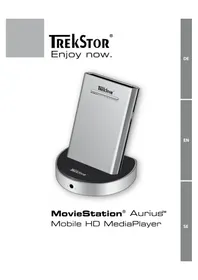
MovieStation Aurius - Medienplayer TrekStor - Kostenlose Bedienungsanleitung
Finden Sie kostenlos die Bedienungsanleitung des Geräts MovieStation Aurius TrekStor als PDF.


| Produkttyp | Mobiler HD MediaPlayer |
| Modell | MovieStation Aurius |
| Abmessungen (MovieStation) | 87 mm x 132 mm x 23 mm |
| Abmessungen (DockingStation) | 114 mm x 96 mm x 22 mm |
| Gewicht (inkl. DockingStation) | ca. 0.5 kg |
| Netzteil Eingang | 100 V - 240 V AC, 0.4 A, 50/60 Hz |
| Netzteil Ausgang | 5 V DC, 2 A |
| Unterstützte Video-Container | .AVI, .MKV*, .MPEG, .MP4, .MJPEG, .VOB, .IFO, .ISO (DVD) |
| Unterstützte Video-Codecs | MPEG-1, MPEG-2 bis MP@HL, MPEG-4.2 SP/ASP (z.B. Xvid bis 1080p) |
| Untertitel-Formate | .SRT, .SUB, .SSA, .SMI, .SUB + .IDX |
| Bilddatei-Formate | .JPEG, .BMP |
| Audiodatei-Formate | .MP3, .WMA, .OGG, .WAV, .MP4, MultiChannel Surround (Bitstream-Ausgabe) |
| TV-System | PAL, NTSC, HD (max. 1080i) |
| Hochskalierung | Auf HD (720p/1080i) |
| Bildschirmformat | 4:3, 16:9 |
| Unterstützte Dateisysteme | FAT32, NTFS |
| Anschlüsse (DockingStation) | HDMI, Composite-Video, Stereo-Cinch-Audio, S/PDIF koaxiales Audio |
| Anschlüsse (MovieStation) | USB 2.0 Host, Composite-Video, Stereo-Cinch-Audio, USB 2.0 Slave |
| Systemanforderungen | Windows 2000/XP/Vista/7, Mac OS X 10.3+, Linux Kernel 2.6+ |
| Reinigung | Weiches, trockenes Tuch verwenden; keine Lösungsmittel oder Chemikalien |
| Ersatzteile / Reparierbarkeit | Keine vom Benutzer wartbaren Teile; bei Problemen den Support kontaktieren |
| Sicherheit | Feuchtigkeit, extreme Temperaturen und direkte Sonneneinstrahlung vermeiden; für Belüftung sorgen |
| Allgemeine Informationen | Enthält Dockingstation, Fernbedienung, AV-Kabel, Netzteil, USB-Kabel, SCART-Adapter, Bedienungsanleitung |
Häufig gestellte Fragen - MovieStation Aurius TrekStor
Benutzerfragen zu MovieStation Aurius TrekStor
0 Frage zu diesem Gerät. Beantworten Sie die, die Sie kennen, oder stellen Sie Ihre eigene.
Eine neue Frage zu diesem Gerät stellen
Laden Sie die Anleitung für Ihr Medienplayer kostenlos im PDF-Format! Finden Sie Ihr Handbuch MovieStation Aurius - TrekStor und nehmen Sie Ihr elektronisches Gerät wieder in die Hand. Auf dieser Seite sind alle Dokumente veröffentlicht, die für die Verwendung Ihres Geräts notwendig sind. MovieStation Aurius von der Marke TrekStor.
BEDIENUNGSANLEITUNG MovieStation Aurius TrekStor
Systemvoraussetzungen 4
1) Bedienelemente und Anschlüsse 5
1.1) Bedienelemente an der Vorderseite und an der Seite der TrekStor MovieStation .....5
1.2) Anschlüsse an der Rückseite der TrekStor MovieStation ....5
1.3) Anschlüsse und Bedienelemente an der DockingStation ....6
1.4) Die Fernbedienung der TrekStor MovieStation ....7
2) Verbinden der TrekStor MovieStation mit dem Computer ....8
3) Datenaustausch mit der TrekStor MovieStation 9
4) Abmelden und Trennen der TrekStor MovieStation vom Computer ..... 10
5) Verbinden der TrekStor MovieStation mit dem Home-Entertainment-System 10
5.1) MovieStation mit DockingStation an Ihren Fernseher anschließen 12
5.2) MovieStation ohne DockingStation an Ihren Fernseher anschließen 13
6) Externe Datenspeicher an der TrekStor MovieStation verwenden ...... 14
7) Bedienung der TrekStor MovieStation 15
7.1) Allgemeine Bedienung 15
7.2) Browser 17
7.3) Medienwiedergabe 20
7.3.1) Filme abspielen 20
7.3.2) Musik abspielen 22
7.3.3) Bilder ansehen 23
8) Kopierfunktion 24
9) Firmware-Update 26
10) Formatieren der TrekStor MovieStation 27
11) Konfiguration der TrekStor MovieStation 28
12) FAQ 30

BEDIENUNGSaNIEItUNG
Bei Problemen mit diesem Produkt ist kompetente Hilfe schnell zur Hand! Nur in den seltensten Fällen ist es notwendig, dass Sie dieses Produkt zu Ihrem Händler bringen. Auf unserer Website www.trekstor.de unter "SERVICE" → "SUPPORT" finden Sie Antworten auf die häufigsten Fragen. Sie können natürlich auch gerne über das Support-Formular auf unserer Website, per E-Mail oder Telefon (siehe Rückseite dieser Anleitung) mit unserem preisgekrönten Support Kontakt aufnehmen. Sie werden erfreut sein, wie schnell wir Ihnen weiterhelfen können.
Wir gratulieren Ihnen zum Kauf der TrekStor MovieStation und sind sicher, dass Sie viel Freude mit diesem Produkt haben werden. Bitte lesen Sie die folgenden Kapitel aufmerksam durch, damit Sie alle Vorzüge dieses Produkts und seine Bedienung kennen lernen.
Sichern Sie Ihre Daten mit zuverlässiger TrekStor® Festplattentechnologie und genießen Sie bequem Filme, Bilder und Musik direkt am Fernseher. Ob in der mitgelieferten DockingStation mit HDMI-Anschluss am Fernseher zu Hause oder ultra-portabel für unterwegs - das mobile High-Performance Multimedia-Center zeigt sich immer von der besten Seite.
Eine Auflistung der von der MovieStation unterstützten Dateiformate und weitere technische Daten finden Sie in einer Übersicht am Ende dieser Anleitung. Aktuelle Produktinformationen und technische Daten können Sie zusätzlich der TrekStor Website www.trekstor.de entnehmen.
Die MovieStation unterstützt eine Vielzahl verschiedener Video- und Audioformate. Aufgrund der sehr großen Anzahl verschiedener Videoformate kann TrekStor nicht die Kompatibilität der MovieStation mit allen verfügbaren Videoformaten sicherstellen.
Sollten Sie auf Probleme beim Abspielen Ihrer Videodateien stoßen, prüfen Sie bitte die verwendeten Audio- und Videoformate. Nutzen Sie dazu beispielsweise die kostenlose Software MedialInfo http://mediainfo.sourceforge.net/.
Sollten Sie auf Schwierigkeiten mit diesem Produkt oder bei dessen Bedienung stoßen, lesen Sie bitte den Abschnitt "FAQ". Hier finden Sie Antworten auf die häufigsten Fragen.
Da wir die Firmware der MovieStation ständig für Sie weiterentwickeln, empfehlen wir Ihnen, in regelmäßigen Abständen unsere Website www.trekstor.de auf neue Updates zu überprüfen.
Lieferumfang
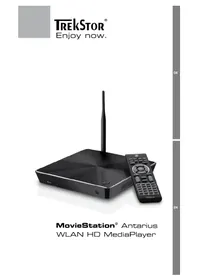
TrekStor MovieStation® Aurius™ – Mobile HD MediaPlayer•
Netzteil (Eingang: 100 V - 240 V AC, 0.4 A, 50/60 Hz; Ausgang: •
5 V DC, 2 A; Modellnummer: KSAS0100500200 Serie)
AV-Adapterkabel (2,5 mm Klinke auf 3 x Cinch)•
Adapterkabel für S/PDIF koaxial (2,5 mm Klinke auf 1 x Cinch)•
SCART-Adapter•
USB-Kabel (USB-A (male) auf Mini-USB (male))•
USB-Host-Adapterkabel (USB-A (female) auf Mini-USB (male))•
Fernbedienung•
1 Knopfzelle (Typ: CR2025)•
Bedienungsanleitung•
CD•
Systemvoraussetzungen
Computer:
Windows® 2000/XP/Vista™/7, Mac® OS X ab 10.3, Linux® ab Kernel 2.6•
Fernseher/HiFi-Anlage:
Betrieb in der DockingStation:
- Cinch-Eingang oder SCART-Eingang (bei Verwendung des mitgelieferten SCART-Adapters) für Audio/Video + optional koaxialer digitaler Audio-Eingang (S/PDIF)
oder
• HDMI-Eingang für Audio/Video + optional koaxialer digitaler Audio-Eingang (S/PDIF)
Betrieb ohne DockingStation: - Cinch-Eingang oder SCART-Eingang (bei Verwendung des mitgelieferten SCART-Adapters) für Audio/Video
1) Bedienelemente und Anschlüsse
1.1) Bedienelemente an der Vorderseite und an der Seite der TrekStor MovieStation

A) Statusanzeige
Wenn die Statusanzeigen der MovieStation blau leuchten, ist die MovieStation betriebsbereit.
Leuchten die Statusanzeigen der MovieStation rot, so befindet sie sich im Standby-Modus.
B) Infrarot-Empfänger
C) -Taste: Schaltet das Gerät ein oder in den Standby-Modus.
1.2) Anschlüsse an der Rückseite der TrekStor MovieStation

A) USB-Anschluss: Zum Verbinden mit dem Computer USB-Host-Anschluss mit USB-Host-Adapterkabel: Dient zum Verbinden von USB-Datenspeichern (z. B. USB-Stick, USB-Festplatte).
B) Analoger Audio-/Video-Ausgang (2,5 mm Klinkenbuchse)
C) DockingStation-Anschluss
D) "DC IN"-Anschluss: Anschluss für die Stromversorgung
1.3) Anschlüsse und Bedienelemente an der DockingStation


A) Statusanzeige
Wenn die blaue Statusanzeige der MovieStation leuchtet, ist die MovieStation betriebsbereit.
Leuchtet die rote Statusanzeige der MovieStation, so befindet sie sich im Standby-Modus.
B) Infrarot-Empfänger
C) Anschluss für die MovieStation
D) Ein-/Ausschalter (OFF/ON)-Schalter)
E) "DC IN"-Anschluss: Anschluss für die Stromversorgung
F) HDMI™ -Ausgang
G) Analoger Audio-/Video-Ausgang (2,5 mm Klinkenbuchse)
H) Digitaler koaxialer Audio-Ausgang (S/PDIF) (2,5 mm Klinkenbuchse)
1.4) Die Fernbedienung der TrekStor MovieStation

Die Fernbedienung wird inklusive Batterie ausgeliefert. Bitte ziehen Sie die Batterieschutzfolie zwischen Batterie und Kontakt heraus, bevor Sie die Fernbedienung erstmalig einsetzen.

A) ☐-Taste: Schaltet das Gerät ein oder aus.
"B) AUDIO"-Taste: Wechselt die Audiospur bei Filmen.
"C) SUBTITLE"-Taste: Dient der Auswahl von Untertiteln bei Filmen.
"D) ZOOM"-Taste: Vergrößert das Bild in den Modi "BILDER" und "VIDEO".
E) ☒-Taste: Schaltet die Tonwiedergabe stumm (Mute) und wieder laut.
"F) REPEAT"-Taste: Wechselt zwischen
Wiederholungseinstellungen für Mediendateien wenn einer der Medienfilter "MUSIK", "VIDEO" und "BILDER" gewählt ist.
"G) SELECT"-Taste: Wählt eine Datei zum Kopieren bzw. für die Wiedergabeliste aus.
"H) CONFIRM"-Taste: Fügt die ausgewählten Musikstücke der Wiedergabeliste hinzu.
"I) MEDIA TYPE"-Taste: Wechselt zwischen den Medienfiltern "ALLE", "BILDER", "MUSIK" und "VIDEO".
J) 📞-Taste: Stoppt die Wiedergabe von Mediendateien und kehrt zurück in die Ordner-Navigation, bzw. wechselt in den übergeordneten Ordner bei aktiver Ordner-Navigation.
K) ▲-Taste: Wechselt in das Hauptmenü.
L) Steuerkreuz: Die Tasten ▲ ◀ ▼ und ▶ dienen der Navigation und steuern abhängig vom gewählten Modus und vom aktuell wiedergegebenen Medientyp verschiedene Funktionen. Die OK-Taste bestätigt eine Auswahl und startet die Wiedergabe einer Mediendatei.
M) □◀-Taste / ▶▶-Taste: Spult rückwärts bzw. vorwärts in einem Musik- und Videotitel.
N) ▶▶▶-Taste: Startet bzw. pausiert die Wiedergabe einer Mediendatei.
O) V+ -Taste / V- -Taste: Erhöht bzw. senkt die Lautstärke.
P) ■-Taste: Beendet die Wiedergabe einer Mediendatei.
Q) ▶▶▶-Taste / ◀◀▶-Taste: Steuern abhängig vom aktuell wiedergegebenen Medientyp verschiedene Funktionen.
"R) INFO"-Taste: Mit dieser Taste können Sie sich Informationen zur aktuell wiedergegeben Video- bzw. Bilddatei anzeigen lassen.
"S) COPY"-Taste: Öffnet den Kopiermodus.
"T) OPTION"-Taste: Öffnet im Browser das Optionsmenü.
U) 📞- Taste / 🤦- Taste: Dreht ein Bild im bzw. gegen den Uhrzeigersinn.
"V) GOTO"-Taste: Startet die Sprungfunktion bei der Wiedergabe von Videos.
W) ●-Taste / "TIMESHIFT"-Taste: Bei dieser MovieStation haben diese Tasten keine Funktion.
Ziffernblock: Die Nummerntasten 0 - 9 dienen X) der Eingabe von Zahlen, z. B. bei der Eingabe eines Sprungzieles.
"Y) SETUP"-Taste: Öffnet das Einstellungsmenü.
"Z) TV-OUT"-Taste: Wechselt das Videoausgangssignal.
2) Verbinden der TrekStor MovieStation mit dem Computer
Wenn Ihre MovieStation mit Ihrem Home-Entertainmen-System verbunden war, so muss die MovieStation von der Stromversorgung getrennt und das AV-Kabel entfernt werden, bevor sie mit einem Computer verbunden werden kann!
i Bitte verwenden Sie zum Anschluss Ihrer MovieStation and einen PC bevorzugt die USB-Anschlüsse an der Rückseite Ihres PC. Diese gewährleisten bei einem PC in der Regel höhere und konstantere Datentransferraten als USB-Anschlüsse, die sich an der Vorderseite eines PC befinden.
In seltenen Fällen kann bei manchen Computern die Erkennung der MovieStation bis zu 2 Minuten dauern. Bitte vermeiden Sie es, falls Ihre MovieStation nicht sofort erkannt wird, diese vor Ablauf dieser Zeitspanne vom USB-Anschluss Ihres Computers zu trennen. Ansonsten ist es möglich, dass das automatische Laden eines Treibers durch Ihr Betriebssystem fehlschlägt.

a) Verbinden Sie zuerst den USB-Anschluss der MovieStation mit einem USB-Anschluss Ihres Computers.
i Verwenden Sie bitte ausschließlich das mitgelieferte USB-Anschlusskabel, um das Gerät mit einem USB-Anschluss Ihres Computers zu verbinden.
b) Verbinden Sie als Nächstes das mitgelieferte Netzteil mit dem "DC IN"-Anschluss der MovieStation. Stecken Sie anschließend das Netzteil in eine Steckdose.
c) Nachdem die Stromversorgung hergestellt wurde, erkennt Ihr Betriebssystem automatisch die MovieStation und fügt auf dem "ARBEITSPLATZ"/"COMPUTER" (Microsoft® Windows) bzw. auf dem "DESKTOP" (Mac® OS X und Linux®) die MovieStation als "LOKALER DATENTRÄGER" (bzw. "LOKALES LAUFWERK") hinzu.
Bedingt durch die Vielzahl von unterschiedlichen Hardwarekonfigurationen kann es bei manchen Computern zu Schwierigkeiten bei der Erkennung der MovieStation kommen, obwohl die oben beschriebene Vorgehensweise eingehalten wurde. Sollte die MovieStation nach der oben beschriebenen Vorgehensweise nicht von Ihrem Computer erkannt werden, gehen Sie bitte wie folgt vor:
1) Verbinden Sie zuerst die Stromversorgung mit der MovieStation.
2) Verbinden Sie dann innerhalb von 10 Sekunden die MovieStation mittels USB-Kabel mit dem Computer.
3) Datenaustausch mit der TrekStor MovieStation
Nach erfolgreicher Inbetriebnahme des Geräts erscheint im "ARBEITSPLATZ"/"COMPUTER" (Windows®) bzw. auf Ihrem "DESKTOP" (Mac® OS X und Linux®) ein lokaler Datenträger "TREKSTOR". Auf die MovieStation können Sie ebenso zugreifen, wie auf eine gewöhnliche Festplatte.
Windows® Vista/XP/2000
a) Markieren Sie die gewünschten Dateien oder Ordner mit der Maus.
b) Positionieren Sie den Mauszeiger über den markierten Dateien bzw. Ordnern und drücken Sie dann die rechte Maustaste. Wählen Sie aus dem erscheinenden Kontextmenü den Punkt "KON" aus.
c) Wählen Sie im "A RBEITSPLATZ"/"COMPUTER" das gewünschte Ziel (z. B. das Laufwerk "TRISOR") aus.
d) Drücken Sie die rechte Maustaste und wählen Sie die Option "E NÖN", um den Kopiervorgang zu starten. Nach Abschluss des Kopiervorgangs sind die Daten auf der MovieStation vorhanden.
Mac ® OS X ab 10.3
Markieren Sie die gewünschten Dateien mit der Maus. Ziehen Sie per "DRAG AND DROP" die Dateien im "FINDER" auf das Laufwerkssymbol Ihrer MovieStation.
4) Abmelden und Trennen der TrekStor MovieStation vom Computer
Achtung: Befolgen Sie bitte den empfohlenen Abmeldevorgang, um Schäden am Gerät oder Datenverlust zu vermeiden!
Um die MovieStation nach dem Abmelden vom Computer auszuschalten, trennen Sie bitte zuerst das Netzteil vom "DC IN"-Anschluss der MovieStation und anschließend das USB-Anschlusskabel vom USB-Anschluss.
Windows® Vista/XP/2000
Klicken Sie mit der linken Maustaste unten rechts in der Taskleiste auf das Symbol "HARDWARE ENTFERNEN ODER AUSWERFEN". Wählen Sie aus dem erscheinenden Kontextmenü den Punkt "USB-MASSENSPEICHER - LAUFWERK ENTFERNEN" durch Klicken mit der linken Maustaste aus. Dadurch wird die MovieStation aus dem Betriebssystem Ihres Rechners entfernt. Jetzt können Sie die MovieStation von Ihrem PC trennen.
Mac ® OS X
Sie müssen das Laufwerk vom Desktop entfernen, bevor Sie es trennen. Dazu klicken Sie auf das betreffende Laufwerkssymbol und ziehen es auf das Papierkorb-Symbol.
5) Verbinden der TrekStor MovieStation mit dem Home-Entertainment-System
⚠️ Stellen Sie Ihre MovieStation auf eine ebene und stabile Unterlage. Um Beschädigungen am Gerät zu vermeiden, stellen Sie bitte keine Gegenstände auf die MovieStation.
Achten Sie stets auf eine ausreichende Belüftung. Lassen Sie ausreichend Abstand zu anderen Geräten.
Die MovieStation bietet Ihnen zwei verschiedene Einsatzmöglichkeiten: Sie können die MovieStation sowohl in der mitgelieferten DockingStation eingesetzt als auch portabel, ohne die DockingStation, mit Ihrem Home-Entertainment-System verbinden. Wenn die MovieStation mit der DockingStation betrieben wird, stehen Ihnen zusätzlich zum analogen Audio-/Video-Ausgang auch der HDMI-Anschluss und der digitale Audioausgang zur Verfügung.
a) Verbinden Sie mittels einer der nachfolgend beschriebenen Anschlussvarianten die MovieStation bzw. die DockingStation mit Ihrem Fernseher und Ihrer HiFi-Anlage.
b) Wenn Sie die MovieStation mit der DockingStation betreiben wollen, setzen Sie diese vorsichtig wie in der Abbildung gezeigt in die DockingStation ein.

i Bitte achten Sie beim vorsichtigen Einsetzen in die DockingStation darauf, dass die MovieStation fest einrastet.
c) Bitte schalten Sie Ihren Fernseher ein und wählen Sie den Eingang, an dem Sie die MovieStation angeschlossen haben.
d) Verbinden Sie das mitgelieferte Netzteil mit dem "DC IN"-Anschluss der MovieStation bzw. der DockingStation. Stecken Sie anschließend das Netzteil in eine Steckdose.
Die MovieStation schaltet sich, wenn Sie mit dem Stromnetz verbunden ist, automatisch ein.
Sollte der OFF / ON - Schalter der DockingStation auf "OFF" stehen, bleibt die MovieStation ausgeschaltet, bis der Schalter auf "ON" gestellt wird.
e) Wenn Sie die MovieStation ausschalten möchten, verfahren Sie wie in dieser Bedienungsanleitung beschrieben.
Erst wenn die Statusanzeige an der MovieStation oder an der DockingStation rot leuchtet, ist die MovieStation im Standby-Modus und darf mit dem OFF / ON - Schalter an der Rückseite der DockingStation oder durch ein Trennen von der Stromversorgung komplett ausgeschaltet werden.
Achtung: Für die MovieStation kann ein von Ihrem Fernseher nicht unterstütztes Videoausgangssignal eingestellt sein. Dies kann auf Ihrem Fernseher Bild- und Farbstörungen zur Folge haben, obwohl die MovieStation korrekt angeschlossen wurde. Wechseln Sie bitte, wie in dieser Bedienungsanleitung beschrieben, das Videoausgangssignal, um dies zu beheben.
5.1) MovieStation mit DockingStation an Ihren Fernseher anschließen
Anschließen an einen Composite-Eingang Ihres Fernsehers•
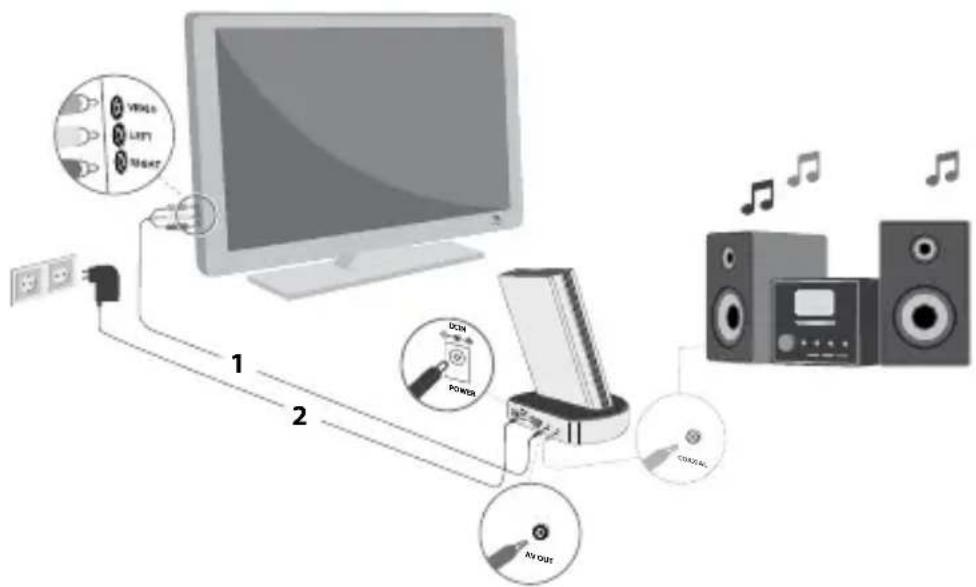
Nutzen Sie das mitgelieferte AV-Kabel und verbinden Sie damit den Audio-/Videoausgang ("AV'OUT") der DockingStation und den Audio-/Videoeingang Ihres Fernsehers, um das Ton- und Bildsignal zu übertragen. Verbinden Sie dazu zunächst die Audio-Cinch-Stecker (roter und weißer Cinch-Stecker) des mitgelieferten AV-Kabels mit den Audio-Cinch-Eingängen Ihres Fernsehgerätes. Verbinden Sie als Nächstes den gelben Cinch-Stecker mit dem gelben Composite-Video-Eingang Ihres Fernsehgerätes.

Sie können auch den mitgelieferten SCART-Adapter verwenden, um Ihre MovieStation mit einem SCART-Anschluss Ihres Fernsehers zu verbinden.
Anschließen an einen HDMI-Eingang Ihres Fernsehers•

Mit dem HDMI-Anschluss werden Audio- und Video-Daten digital und damit verlustfrei übertragen. Verwenden Sie ein hochwertiges HDMI-Kabel (separat im Handel erhältlich), um den HDMI-Ausgang der DockingStation mit dem HDMI-Eingang Ihres Fernsehers zu verbinden.
Anschließen der MovieStation an einen digitalen koaxialen Audioeingang • Ihrer HiFi-Anlage
Wenn Ihre HiFi-Anlage über einen digitalen koaxialen Audioeingang verfügt, können Sie für die Tonübertragung alternativ zu den oben genannten Übertragungswegen den digitalen Audioausgang der DockingStation verwenden. Verbinden Sie hierzu mit dem mitgelieferten koaxialen Audio-Kabel den koaxialen Audioausgang der DockingStation mit dem koaxialen Audioeingang Ihrer HiFi-Anlage.
i Bitte beachten Sie, dass bei einer digitalen Tonausgabe über HDMI oder über den koaxialen Audioausgang im Audio-Einstellungsmenü unter "DIGITAL AUDIO OUTPUT" der passende digitale Audioausgang und das Audioformat gewählt werden müssen. Dieses wird im Abschnitt "Konfiguration der TrekStor MovieStation" in dieser Bedienungsanleitung beschrieben.
5.2) MovieStation ohne DockingStation an Ihren Fernseher anschließen
Anschließen an einen Composite-Eingang Ihres Fernsehers•

Nutzen Sie das mitgelieferte AV-Kabel und verbinden Sie damit den Audio-/Videoausgang ("AV OUT") der MovieStation und den Audio-/Videoeingang Ihres Fernsehers, um das Ton- und Bildsignal zu übertragen. Verbinden Sie dazu zunächst die Audio-Cinch-Stecker (roter und weißer Cinch-Stecker) des mitgelieferten AV-Kabels mit den Audio-Cinch-Eingängen Ihres Fernsehgerätes. Verbinden Sie als Nächstes den gelben Cinch-Stecker mit dem gelben Composite-Video-Eingang Ihres Fernsehgerätes.
i Sie können auch den mitgelieferten SCART-Adapter verwenden, um Ihre MovieStation mit einem SCART-Anschluss Ihres Fernsehers zu verbinden.
6) Externe Datenspeicher an der TrekStor MovieStation verwenden
Die MovieStation verfügt über einen USB-Anschluss, der bei Verwendung des mitgelieferten USB-Host-Adapterkabels als USB-Host-Anschluss dient. Das heißt, wenn die MovieStation ohne DockingStation mit einem Fernseher verbunden ist, können Sie über Ihre MovieStation direkt zusätzliche externe Datenspeicher nutzen. Sie können so mit Ihrer MovieStation auf USB-Datenspeicher wie USB-Sticks und USB-Festplatten zugreifen, aber auch auf MP3-Player, Kartenleser mit USB-Anschluss oder Digitalkameras, sofern diese als USB-Datenspeicher erkannt werden. Sie können dann mit Ihrer MovieStation Dateien wiedergeben, die sich auf dem externen Datenspeicher befinden, diese auf die MovieStation kopieren oder den externen Datenspeicher mit Daten von der MovieStation befüllen.
Externe Datenspeicher können nur an der MovieStation verwendet werden, wenn die MovieStation nicht mit der DockingStation verbunden ist.
Externe Datenspeicher bzw. die sich darauf befindenden Partitionen, müssen mit einem der Dateisysteme FAT, FAT32 oder NTFS formatiert sein, damit Sie den externen Datenspeicher an der MovieStation nutzen können.
⚠️ Versetzen Sie die MovieStation stets durch Drücken der ⏻-Taste in den Standby-Modus (bitte warten Sie, bis die Statusanzeige rot leuchtet), bevor Sie die MovieStation aus der DockingStation entnehmen.

a) Entnehmen Sie die MovieStation, falls Sie diese im DockingStation-Betrieb nutzen, aus der DockingStation.
b) Schließen Sie das mitgelieferte USB-Host-Adapterkabel an den USB-Anschluss der MovieStation an.
c) Verbinden Sie die MovieStation, wie im Abschnitt "MovieStation ohne DockingStation an Ihren Fernseher anschließen" beschrieben, mit Ihrem Home-Entertainment-System.
d) Um einen USB-Datenspeicher an Ihrer MovieStation zu verwenden, verbinden Sie abschließend den USB-Anschluss des USB-Datenspeicher mit dem Ende des USB-Host-Adapterkabels.
Achtung: Externe Datenspeicher können ohne vorherigen Abmeldevorgang von der MovieStation getrennt werden. Um Datenverlust oder Beschädigungen zu vermeiden, warten Sie bitte mit dem Trennen des USB-Datenspeichers so lange, bis keine Daten (durch z. B. Kopiervorgänge oder die Wiedergabe) mehr übertragen werden.
Beim Anschluss einer externen Festplatte an Ihre MovieStation ist eine zusätzliche Stromversorgung erforderlich. Wenn Sie eine externe 2,5 Zoll Festplatte, welche kein eigenes Netzteil besitzt, an der MovieStation betreiben möchten, verwenden Sie bitte ein USB-Y-Anschlusskabel und verbinden Sie dieses, wenn erforderlich, mit einer zusätzlichen Stromquelle (z. B. einem USB-Ladegerät).
7) Bedienung der TrekStor MovieStation
7.1) Allgemeine Bedienung
Einschalten / Ausschalten der MovieStation
Das Laden bzw. Abspeichern der aktuellen Systemeinstellungen benötigt während des Ein- und Ausschaltens der MovieStation ca. 15 Sekunden. Trennen Sie die MovieStation während dieses Vorgangs nicht von der Stromversorgung.
Wenn die Statusanzeige an der MovieStation oder an der DockingStation blau leuchtet, ist die MovieStation betriebsbereit. Während dem Abspeichern und dem Laden der Systemeinstellungen leuchtet die Statusanzeige der MovieStation ebenfalls blau.
Wenn die Statusanzeige an der MovieStation oder an der DockingStation rot leuchtet, ist die MovieStation im Standby-Modus und darf mit dem OFF / ON-Schalter an der Rückseite der DockingStation oder durch ein Trennen von der Stromversorgung komplett ausgeschaltet werden.
Schalten Sie die MovieStation ein, indem Sie die ⏻-Taste an der MovieStation bzw. auf der Fernbedienung drücken.
Wenn Sie die MovieStation mit der DockingStation betreiben, stellen Sie den OFF / ON - Schalter an der Rückseite der DockingStation auf "ON", um die MovieStation einzuschalten.
Um die MovieStation nach der Verwendung in den Standby-Modus zu versetzen, drücken Sie die 🔒-Taste an der MovieStation bzw. auf der Fernbedienung. Wenn Sie die MovieStation in der DockingStation verwenden, können Sie die MovieStation anschließend komplett ausschalten, indem Sie den OFF / ON-Schalter an der Rückseite der DockingStation auf "OFF" stellen.
⚠️ Versetzen Sie die MovieStation durch Drücken der ⏻-Taste in den Standby-Modus, bevor Sie die MovieStation aus der DockingStation entnehmen.
i Bitte beachten Sie, dass die MovieStation bei der Wiedergabe von Mediendateien Wärme erzeugt, welche über die geriffelte Aluminium-Oberfläche nach außen abgeleitet wird. Nach einem lang andauernden Betrieb empfehlen wir daher, die MovieStation in den Standby-Modus zu versetzen und einige Minuten zu warten, bevor diese aus der DockingStation entnommen oder transportiert wird.
Einstellen der Lautstärke
Die Lautstärke können Sie während der Musik- und Filmwiedergabe, während einer mit Musik untermalten Diashow und im Einstellungsmenü anpassen. Drücken Sie kurz die v+ - bzw. v- -Taste, um die Lautstärke zu erhöhen bzw. zu senken.
Wenn Sie die v+ - bzw. v- -Taste gedrückt halten, ändert sich die Lautstärke beständig.
Wenn Sie die ☒-Taste drücken, können Sie die Tonwiedergabe Ihrer MovieStation stumm (Mute) und wieder laut schalten.
Videoausgangssignal ändern
Für die MovieStation kann, obwohl sie korrekt angeschlossen wurde, ein anderes Videoausgangssignal eingestellt sein. Dies kann auf Ihrem Fernseher Bild- und Farbstörungen zur Folge haben. Um das Ausgangssignal zu wechseln, gehen Sie bitte wie folgt vor:
a) Drücken Sie bitte kurz die "TV-OUT"-Taste auf der Fernbedienung der MovieStation, um das Videoausgangssignal zu ändern. Warten Sie für ein paar Sekunden, bis die MovieStation bzw. Ihr Fernseher die Änderung durchgeführt haben.
b) Wiederholen Sie diesen Vorgang so lange, bis das Bild auf Ihrem Fernseher korrekt dargestellt wird. Die zuletzt ausgewählte Einstellung wird automatisch gespeichert.
Hauptmenü
Das Hauptmenü ist eine Übersicht, von der aus Sie auf die verschiedenen Funktionen Ihrer MovieStation zugreifen können. Das Hauptmenü wird automatisch angezeigt, wenn die MovieStation eingeschaltet wird.
Durch Drücken der ▲- bzw. ▼-Taste markieren Sie einen Menüpunkt. Um den markierten Menüpunkt auszuwählen, drücken Sie die OK-Taste. Sie können jederzeit durch Drücken der ▲-Taste ins Hauptmenü zurückkehren.
Durch Drücken der 📞- Taste wechseln Sie jeweils einen Schritt in der Menüstruktur zurück, so lange, bis Sie im Hauptmenü angelangt sind.
Das Einstellungsmenü können Sie jederzeit durch Drücken der "SETUP"-Taste öffnen. Wenn Sie im Einstellungsmenü die ☑- bzw. "SETUP"-Taste drücken, wechseln Sie zurück an die Stelle, an der Sie sich vor dem Aufrufen des Einstellungsmenüs befunden haben.
Sie können im Hauptmenü zwischen folgenden Menüpunkten wählen:
- Browser: Im "B" können Sie auf die Medienquelle zugreifen, von der Sie die Mediendateien abspielen möchten.
• Kopieren: Über diesen Menüpunkt können Sie Ihre Mediendateien kopieren. - Einstellung: Unter "E NUNN" können Sie die MovieStation konfigurieren.
Texteingabefunktion
Mithilfe dieser Funktion können Sie erforderliche Texteingaben vornehmen. Wählen Sie mit dem Steuerkreuz (▼-/▲)-Taste bzw. ◀-/►-Taste) aus den Eingabefeldern das gewünschte Zeichen aus und wählen Sie es durch Drücken der OK-Taste Ihrer Fernbedienung aus. Folgende Eingabefelder haben Sonderfunktionen:
• "OK"-Feld: Bestätigt die Eingabe.
• "CAPS"-Feld: Wechselt zwischen Groß- und Kleinbuchstaben.
Bei einigen Menüs ist es erforderlich, mithilfe der Texteingabefunktion Sonderzeichen einzufügen. Indem Sie die Großbuchstaben aktivieren, werden die Sonderzeichen am Texteingabebildschirm angezeigt.
• "<-": Löscht das letzte Zeichen im Eingabefeld.
• "->": Fügt ein Leerzeichen im Eingabefeld ein.
7.2) Browser
Bei der Auswahl des Menüpunkts "BROWSER" können Sie zunächst die Medienquelle auswählen, von der Sie Mediendateien abspielen möchten. Wählen Sie durch Drücken der ▲- bzw. ▼-Taste die gewünschte Quelle aus und bestätigen Sie die Wahl mit der OK- bzw. ▶-Taste.
Sie können zwischen folgenden Medienquellen wählen:
• Interne HDD: Zeigt den Speicherinhalt der MovieStation an.
• USB-Gerät: Zeigt die über USB angeschlossenen Datenspeicher an.
• Wiedergabeliste: Zugriff auf die erstellten Medienwiedergabelisten.
Wenn Sie ein USB-Gerät auswählen, das zu dem Zeitpunkt nicht mit der MovieStation verbunden ist, wird diese Medienquelle leer dargestellt. Sobald ein Gerät angeschlossen wird, erscheint der Inhalt im entsprechenden Pfad.
Ordner-Navigation
Wenn Sie im "B" eine Medienquelle ausgewählt haben, können Sie über die Ordner-Navigation eine wiederzugebende Datei auswählen. Folgende Funktionen stehen Ihnen in der Ordner-Navigation zur Verfügung:
Handhabung von Ordnern•
Wählen Sie durch Drücken der ▼- bzw. ▲- Taste einen Ordner aus. Um in den markierten Unterordner zu wechseln, drücken Sie die OK-Taste. Um wieder in eine höhere Verzeichnisebene zu gelangen, drücken Sie die ◀- bzw. ⏻-Taste. Wenn Sie die ▶▶- bzw. ◀◀- Taste drücken, wechseln Sie seitenweise vor bzw. zurück in der Auflistung der Ordner und Dateien.
Dateien auswählen und abspielen•
Je nachdem, welchen Medientyp Sie mit der MovieStation öffnen, stehen Ihnen verschiedene Funktionen zur Verfügung. Bitte lesen Sie den entsprechenden Abschnitt im Kapitel "Medienwiedergabe", um nähere Informationen zur Bedienung in den unterschiedlichen Modi zu erhalten.
Durch Drücken der ▼- bzw. ▲-Taste markieren Sie die nächste bzw. die vorherige Datei. Um die markierte Datei abzuspielen, drücken Sie bitte die OK-Taste. Wenn Sie die ▶I- bzw. ◀◀-Taste drücken, wechseln Sie seitenweise vor bzw. zurück in der Auflistung der Ordner und Dateien.
Ordner- und Dateiverwaltung•
In der Ordner-Navigation können Sie Dateien und Ordner umbenennen und löschen. Drücken Sie die "OPTION"-Taste, um eine der Aktionen für die markierte Datei bzw. Ordner durchzuführen. Um das Kontextmenü zu verlassen, drücken Sie die 📋-Taste.
Medienfilter ändern
Wenn der Filter "ALLE" ausgewählt ist (Standardeinstellung), werden in der Ordner-Navigation alle unterstützten Film-, Bild- und Musikdateien in der existierenden Ordnerstruktur angezeigt. Dieser Filtermodus dient vorrangig zur Übersicht über die vorhandenen Mediendateien. Die Grundfunktionen für die einzelnen Mediendateien sind im Filtermodus "ALLE" vorhanden.
i Ihre MovieStation unterstützt die Wiedergabe einer Vielzahl von Mediendateiformaten, eine detaillierte Auflistung können Sie der Übersicht am Ende der Bedienungsanleitung entnehmen. Sollten Sie versuchen eine Datei abzuspielen, die ein nicht unterstütztes Format besitzt, so erscheint eine entsprechende Meldung.
Wir empfehlen Ihnen, in den entsprechenden Filtermodus für die Wiedergabe von Film, Bilder und Musik zu wechseln, um die volle Funktionalität in den verschiedenen Modi nutzen zu können. Beispielsweise stehen die verschiedenen Wiederholungseinstellungen nur in den speziellen Filtermodi zur Verfügung.
Um den Medienfilter zu wechseln, drücken Sie die "MEATYE"-Taste.
Der aktuell gewählte Medienfilter wird in der oberen linken Ecke des Browsers dargestellt:

"ALLE"

"VIDEO"
"MusiK"
"BILDER"
Der Wechsel zwischen den Medienfiltern geschieht in der Reihenfolge "ALLE" → "VIDEO" → "MUSIK" → "BILDER".
Durch die Auswahl eines anderen Filters werden in der Ordner-Navigation nur Dateien angezeigt, die dem gerade ausgewählten Filter entsprechen (d. h. wenn Sie den Filter "Musik" wählen, werden nur Musik-Dateien angezeigt). Die existierende Ordnerstruktur bleibt für jeden Medienfilter bestehen.
Wiedergabeliste
Die MovieStation bietet Ihnen die Möglichkeit, vier Wiedergabelisten zu erstellen. Für jeden der Medienfilter gibt es eine Wiedergabeliste, in welcher Sie Verknüpfungen zu den auf der MovieStation gespeicherten Mediendateien ablegen können. Dabei ist der momentan aktive Medienfilter ausschlaggebend, d. h. wenn der Medienfilter "Muk" aktiv ist, wird Ihnen nur die Wiedergabeliste für Musik angezeigt und Sie können nur zu dieser Wiedergabeliste Dateien hinzufügen.
Die Wiedergabeliste enthält Verknüpfungen zu den Mediendateien, d. h. die MovieStation hinterlegt den Speicherort der ausgewählten Mediendateien in einer Liste. Hiermit können Sie z. B. Ihre Lieblingslieder in einer einfach zu bedienenden Liste speichern.
i Sie können nur solche Mediendateien zu einer Wiedergabeliste hinzufügen, die auf der MovieStation selbst gespeichert sind. Mediendateien, die sich auf einem USB-Gerät befinden, können nicht zu einer Wiedergabeliste hinzugefügt werden.
Mediendateien zu einer Wiedergabeliste hinzufügen•
a) Markieren Sie durch Drücken der ▼- bzw. ▲-Taste die Datei, die Sie zu einer Wiedergabeliste hinzufügen möchten. Wählen Sie durch Drücken der "SELECT"-Taste die Datei aus. Es erscheint ein Haken neben der Datei. Um bei einer bereits ausgewählten Datei die Markierung aufzuheben, drücken Sie erneut die "SELECT"-Taste.
b) Wählen Sie, wenn gewünscht, weitere Dateien aus dem aktuellen Ordner für die Wiedergabeliste aus.
c) Wenn Sie alle Dateien aus dem aktuellen Ordner markiert haben, die Sie der Wiedergabeliste hinzufügen möchten, drücken Sie die "CONFIRM"-Taste.
Wenn Sie Dateien in einer bestimmten Reihenfolge zu der Wiedergabeliste hinzufügen möchten, die sich von der im Browser angezeigten Reihenfolge unterscheidet, so wählen Sie diese bitte einzeln mit der "SELECT"- und "CONFIRM"-Taste aus.
Eine Wiedergabeliste abspielen•
Wählen Sie im Browser den Punkt "Wiedergabeliste" aus. Es wird die Wiedergabeliste für den aktuell gewählten Medienfilter angezeigt. Es stehen Ihnen hier die Funktionen des jeweiligen Wiedergabemodus zur Verfügung.
Mediendateien aus einer Wiedergabeliste löschen•
a) Wählen Sie im Browser den Punkt "W EERGABLISTE" aus und wechseln Sie mittels der "MEDIA TYPE"-Taste zu der Wiedergabeliste, aus der Sie Mediendateien entfernen möchten.
b) Markieren Sie durch Drücken der ▼- bzw. ▲-Taste die Datei, die Sie aus der Wiedergabeliste entfernen möchten. Wählen Sie durch Drücken der "SELECT"-Taste die Datei aus. Es erscheint ein Haken neben der Datei. Um bei einer bereits ausgewählten Datei die Markierung aufzuheben, drücken Sie erneut die "SELECT"-Taste.
c) Wählen Sie, wenn gewünscht, weitere Dateien aus der Wiedergabeliste zum Löschen aus.
d) Wenn Sie alle Dateien markiert haben, die Sie aus der Wiedergabeliste löschen möchten, drücken Sie die "CONFIRM"-Taste.
i Die so aus einer Wiedergabeliste gelöschten Mediendateien werden nur aus der Wiedergabeliste entfernt. Die eigentlichen Dateien werden hiervon nicht beeinflusst.
7.3) Medienwiedergabe
7.3.1) Filme abspielen
Wenn Sie eine Filmdatei starten, gelangen Sie in den Videowiedergabemodus. Hier stehen Ihnen verschiedene Funktionen zur Verfügung:
Wiedergabe
Wählen Sie über die Ordner-Navigation den Film aus, den Sie abspielen möchten. Um die Wiedergabe zu starten, drücken Sie die OK-Taste. Die Wiedergabe können Sie mit folgenden Tasten steuern:
- OK-Taste: Startet die Wiedergabe bzw. bestätigt eine Auswahl, z. B. in einem DVD-Menü.
- ▶▶▶-Taste: Pausieren und Fortsetzen der Wiedergabe.
- bzw. 📞- Taste: Beenden der Wiedergabe und zurückkehren in die Ordner-Navigation.
-
▶▶▶-Taste: Wechsel zum nächsten Kapitel bzw. zum nächsten Film, der sich im gleichen Ordner befindet.
-
Taste: Wechsel zum vorherigen Kapitel bzw. zum vorherigen Film, der sich im gleichen Ordner befindet.
- bzw. -Taste: Vor- bzw. Zurückspulen im aktuellen Film.
Wenn Sie die ▶- bzw. ◀-Taste mehrmals in Folge drücken, erhöht sich die Spulgeschwindigkeit. - "INFO"-Taste: Zeigt zusätzliche Informationen zur abgespielten Filmdatei an. Um die Informationsanzeige auszublenden, drücken Sie bitte erneut die "INFO"-Taste
Untertitel einblenden / ausblenden
Drücken Sie die "SUBTITLE"-Taste, um die Anzeige von Untertiteln zu aktivieren bzw. zu deaktivieren, falls für die wiedergegebene Filmdatei ein Untertitel hinterlegt ist. Stehen verschiedene Untertitel zur Verfügung, können Sie durch mehrmaliges Drücken der "SUBTITLE"-Taste zwischen diesen wechseln.
i Folgende externe Untertitelformate werden von der MovieStation unterstützt: SRT (teilweise), SUB, SSA, SMI, SUB + IDX.
Ändern des Audiokanals
Drücken Sie die "AUDIO"-Taste, um zwischen den vorhandenen Audiokanälen (z. B. Tonspuren für unterschiedliche Sprachen) für die wiedergegebene Filmdatei zu wechseln.
Bildausschnitt vergrößern
Drücken Sie die "ZOOM"-Taste, um das aktuelle Bild zu vergrößern. Es stehen mehrere Vergrößerungsstufen zur Verfügung. Durch Drücken der Richtungstasten auf dem Steuerkreuz (◀-/▲-Taste bzw. ◀-/▶-Taste) können Sie den vergrößerten Bildausschnitt verschieben. Durch erneutes Drücken der "ZOOM"-Taste gelangen Sie wieder zu einer Darstellung des gesamten Bildes.
Wiederholungseinstellungen
Drücken Sie während der Wiedergabe die "REPEAT"-Taste, um die Wiederholungseinstellungen zu ändern. Sie können zwischen den folgenden Wiederholungseinstellungen wählen:
Wiederholung aus: Alle Filme werden ihrer Sortierung entsprechend einmal wiedergeben.
Titel wiederholen: Der aktuelle Film wird unbegrenzt oft wiederholt.
Alles wiederholen: Alle Filme im aktuellen Ordner werden unbegrenzt oft wiederholt.
i Die Wiederholungseinstellungen stehen nur zur Verfügung, wenn der Medienfilter "VIDEO" gewählt ist.
Für DVD-Dateien können Sie zusätzlich die Wiederholeinstellung "KAPITEL WIEDERHOLEN" wählen.
Zu einem bestimmten Abspielzeitpunkt wechseln
Durch Drücken der "GOTO"-Taste gelangen Sie ein Menü, über dieses Sie zu eine bestimmte Zeit in der Filmdatei springen können. Bei der Wiedergabe einer DVD-Datei können Sie über dieses Menü in ein anderes Kapitel wechseln.
Wechseln Sie mit ▲ bzw. ▼ zu der gewünschten Einstellungsoption und wählen Sie diese durch Drücken der OK-Taste aus. Verwenden Sie zur Eingabe des Zeit oder der Kapitelnummer die Nummerntasten 0 - 9 auf der Fernbedienung bzw. die ▲- bzw. ▼- Taste. Um die Eingabe zu bestätigen drücken Sie erneut die OK-Taste.
7.3.2) Musik abspielen
Wenn Sie über die Ordner-Navigation eine Musikdatei auswählen, gelangen Sie in den Musikwiedergabemodus. In der Informationsanzeige im oberen rechten Bereich erhalten Sie Informationen zum gerade markierten Titel. Sofern für eine Musikdatei im ID3-Tag weitere Informationen hinterlegt sind, werden diese dort angezeigt.
Im Musikwiedergabemodus stehen Ihnen verschiedene Funktionen zur Verfügung:
Wiedergabe
Wählen Sie über die Ordner-Navigation die Musikdatei aus, die Sie abspielen möchten. Um die Wiedergabe zu starten, drücken Sie die OK-Taste. Die Bedienung im Musikwiedergabemodus erfolgt wie in der Ordner-Navigation, zusätzlich kann die Wiedergabe mit den folgenden Tasten gesteuert werden:
- ▶▶▶-Taste: Pausieren bzw. Fortsetzen der Wiedergabe.
- Taste: Beendet die Wiedergabe.
Um zum nächsten Titel zu wechseln, markieren Sie durch Drücken der ▼-Taste den nächsten Titel in der Ordner-Navigation und starten Sie diesen durch Drücken der OK-Taste.
Um zum vorherigen Titel zu wechseln, markieren Sie durch Drücken der ▲-Taste den vorherigen Titel in der Ordner-Navigation und starten Sie diesen durch Drücken der OK-Taste.
- bzw. -Taste: Vor- bzw. Zurückspulen im aktuellen Titel.
Wenn Sie die ▶- bzw. ◀-Taste mehrmals in Folge drücken, erhöht sich die Spulgeschwindigkeit.
Wiederholungseinstellungen
Drücken Sie die "REPEAT"-Taste, um die Wiederholungseinstellungen zu ändern. Sie können zwischen den folgenden Wiederholungseinstellungen wählen:
Wiederholung aus: Alle Titel werden ihrer Sortierung entsprechend einmal wiedergeben.
Titel wiederholen: Der aktuelle Titel wird unbegrenzt oft wiederholt.
Alles wiederholen: Alle Titel des aktuellen Ordners werden unbegrenzt oft wiederholt.

Die Wiederholungseinstellungen stehen nur zur Verfügung, wenn der Medienfilter "MUSIK" gewählt ist.
7.3.3) Bilder ansehen
Wenn Sie in der Ordner-Navigation eine Bilddatei auswählen, gelangen Sie in den Bildbetrachtungsmodus. Sie können manuell zum nächsten Bild wechseln oder eine Diashow abspielen.
Bildwechsel
Drücken Sie die ▶▶-Taste bzw. ◀◀-Taste, um das nächste bzw. vorherige Bild zu öffnen. Während einer Diashow können Sie auch durch Drücken dieser Tasten das Bild wechseln.
Bild drehen
Drücken Sie die 📌- bzw. 🕒- Taste, um das Bild 90° im bzw. gegen den Uhrzeigersinn zu drehen.
Bildausschnitt vergrößern
Drücken Sie die "ZOOM"-Taste, um das aktuelle Bild zu vergrößern. Es stehen mehrere Vergrößerungsstufen zur Verfügung. Durch Drücken der Richtungstasten auf dem Steuerkreuz (▼-/▲)-Taste bzw. ◀-/►-Taste) können Sie den vergrößerten Bildausschnitt vertikal bzw. horizontal verschieben. Der aktuell sichtbare Bereich des Bildes wird dabei zur Erleichterung der Navigation in einer kleinen Vollansicht des Bildes angezeigt. Durch erneutes Drücken der "ZOOM"-Taste gelangen Sie wieder zu einer Darstellung des gesamten Bildes.
Zusätzliche Informationen anzeigen
Drücken Sie die "INFO"-Taste, um zusätzliche Informationen zum angezeigtem Bild einzublenden. Um die Informationsanzeige auszublenden, drücken Sie bitte erneut die "INFO"-Taste.
Diashow
Diashow starten•
i Bitte geben Sie im Einstellungsmenü im Menü "BILDER" für den Menüpunkt "DIASHOW-INTERVALL" ein Diashow-Intervall an, damit die Diashow gestartet wird. Wenn die Einstellung "Aus" als Diashow-Intervall gewählt ist, wird eine Diashow nicht automatisch gestartet.
Bei der Auswahl einer Bild-Datei in der Ordner-Navigation startet die Diashow automatisch. Durch Drücken der ▶-Taste wird die Diashow pausiert bzw. fortgesetzt. Um die Diashow zu beenden und in die Ordner-Navigation zurückzukehren, drücken Sie bitte die ■- bzw. ⏻-Taste.
Wiederholungseinstellungen•
Drücken Sie die "REPEAT"-Taste, um die Wiederholungseinstellungen zu ändern. Sie können zwischen den folgenden Wiederholungseinstellungen wählen:
Wiederholung aus: Alle Bilder werden einmal gezeigt.
Alles wiederholen: Alle Bilder des aktuell ausgewählten Ordners werden unbegrenzt oft wiederholt.
Musikwiedergabe•
Während der Diashow kann Musik im Hintergrund wiedergeben werden. Wenn Sie Musik im Hintergrund wiedergeben lassen möchten, wechseln Sie zunächst in das Einstellungsmenü und wählen Sie im Menü "FOTO" den Menüpunkt "HINTERGRUNDMUSIK". Hier haben Sie die Wahl zwischen den Optionen "AUS", "ORDNER" und "WIEDERGABELISTE". Wenn Sie die Option "ORDNER" wählen, wird die Musik, die sich im gleichem Ordner befindet, in dem die Bilder für die Diashow liegen, wiedergegeben. Bei der Option "WIEDERGABELISTE" wird die Musik, die in der Musik-Wiedergabeliste gespeichert ist, abgespielt. Die Musikwiedergabe endet beim Beenden der Diashow automatisch.
8) Kopierfunktion
Mit der Kopierfunktion Ihrer MovieStation können Sie Dateien und Ordner von einem angeschlossenen Datenspeicher auf die MovieStation kopieren oder von der MovieStation auf den verbundenen Datenspeicher übertragen.
Um auf die Kopierfunktion Ihrer MovieStation zuzugreifen, wählen Sie im Hauptmenü den Menüpunkt "KOPIEREN". Alternativ können Sie die "COPY"-Taste auf der Fernbedienung drücken, während Sie sich in der Ordner-Navigation bzw. in einem Wiedergabemodus befinden.
Der Bildschirm im Kopiermodus ist zweigeteilt:
Im linken Bereich des Bildschirms können Sie das Quelllaufwerk • (Bezeichnung "Quelle") auswählen, von dem Sie kopieren möchten.
Im rechten Bereich können Sie das Ziellaufwerk (Bezeichnung "• L") Zauswählen, wohin Sie den ausgewählten Ordner bzw. die Datei kopieren möchten.
Um zwischen den beiden Bereichen hin und her zu wechseln, drücken Sie die ◀- bzw. ▶-Taste.
i Bitte beachten Sie, dass um Dateien und Ordner kopieren zu können Quell- und Ziellaufwerk unterschiedlich sein müssen.
i Die Dauer des Kopiervorgangs variiert je nach Anzahl und Größe der zu kopierenden Dateien/Ordner.
Im Kopiermodus werden alle Dateien angezeigt, auch solche, deren Wiedergabe von der MovieStation nicht unterstützt wird und die daher ansonsten ausgeblendet werden.
a) Wechseln Sie in den Kopiermodus.
b) Wählen Sie durch Drücken der ▼- bzw. ▲-Taste im Bereich "QUELLE" die gewünschte Medienquelle aus, von der aus Sie kopieren möchten und bestätigen Sie Ihre Auswahl durch Drücken der OK-Taste.
Nach der Auswahl der Medienquelle wird automatisch der rechte Bereich "Z E" zur Auswahl des Ziellaufwerks aktiviert.
c) Wählen Sie anschließend durch Drücken der ▼- bzw. ▲-Taste im Bereich "ZIEL" das gewünschte Ziellaufwerk aus, auf welches Sie kopieren möchten und bestätigen Sie Ihre Auswahl durch Drücken der OK-Taste.
Nachdem Sie das Ziellaufwerk bestätigt haben, können Sie für "Q UELLE" und "ZIEL" Ordner auswählen von dem bzw. in welchen kopiert werden soll.
d) Bestimmen Sie mithilfe der ▼- bzw. ▲-Taste den Ordner bzw. die Datei, die Sie kopieren möchten. Markieren Sie durch Drücken der "SELECT"-Taste die zu kopierenden Dateien und Ordner. Um bei einer bereits markierten Datei bzw. bei einem Ordner die Markierung aufzuheben, drücken Sie erneut die "SELECT"-Taste.
i Um einen Ordner zu öffnen und somit eine Ebene tiefer zu gelangen, drücken Sie die OK-Taste. Um in eine höhere Ebene zurück zu gelangen, wählen Sie "/../".
i Sie können maximal 8 Dateien oder Ordner für einen Kopiervorgang markieren.
e) Wechseln Sie durch Drücken der ▶-Taste in den Bereich "ZIEL". Bestimmen Sie mithilfe der ▼- bzw. ▲-Taste den Ordner, in den die Dateien kopiert werden sollen. Um einen Ordner zu öffnen und somit eine Ebene tiefer zu gelangen, drücken Sie die OK-Taste.
Um ein neuen Ordner für den zu kopierenden Inhalt auf dem Ziellaufwerk zu erstellen, wählen Sie "NEW-DIRECTORY". Über die Texteingabefunktion können Sie für den Ordner einen Namen vergeben.
f) Drücken Sie die ▶-Taste, wenn der Zielordner, in den die ausgewählten Dateien bzw. Ordner kopiert werden sollen, markiert ist.
g) Bestätigen Sie die Abfrage zum Start des Kopiervorgangs mit "J A". Wenn Sie "ABBR." auswählen, gelangen Sie in den Auswahlbildschirm zurück.
h) Während des Kopiervorgangs informiert Sie eine Statusanzeige über den Fortschritt. Um den Kopiervorgang abzubrechen, drücken Sie die ☐-Taste. Auf dem Ziellaufwerk sind dann nur die bereits vollständig kopierten Dateien und Ordner vorhanden.
i Während des Kopiervorgangs ist keine andere Aktion möglich.
Nachdem der Kopiervorgang abgeschlossen ist, können Sie einen weiteren Kopiervorgang starten oder den "B" öffnen.
9) Firmware-Update
Die Firmware ist das Programm, welches für die Steuerung Ihrer MovieStation zuständig ist. Ein Firmware-Update dient dazu, Verbesserungen der Firmware auf Ihre MovieStation zu übertragen. Im Falle von Problemen mit Ihrer MovieStation stellen Sie deshalb bitte sicher, dass Sie die aktuellste Version der Firmware installiert haben.
i Bei einem Firmware-Update werden die Benutzereinstellungen gelöscht.
Für ein Firmware-Update über den USB-Host-Anschluss müssen Sie die MovieStation aus der DockingStation nehmen, die MovieStation über den Composite-Video-Anschluss mit Ihrem Fernseher verbinden und den entsprechenden Videoeingang Ihres Fernsehers auswählen.
i Beachten Sie für das Firmware-Update bitte die der heruntergeladenen Firmware beiliegende Update-Anleitung.
a) Laden Sie die Firmware (Dateiendung ZIP) von der TrekStor Website www.trekstor.de herunter und entpacken Sie diese in einen beliebigen Ordner.
b) Kopieren Sie die entpackte Software (dies können mehrere Dateien sein) von Ihren Computer in das Hauptverzeichnis eines mit dem Dateisystem FAT32 formatierten USB-Stick. Alternativ kann die entpackte Software auch auf einen anderen mit dem Dateisystem FAT32 formatierten USB-Datenspeicher kopiert werden, sofern dieser von der MovieStation erkannt wird.
c) Trennen Sie die den USB-Stick oder den USB-Datenspeicher ordnungsgemäß von Ihrem Computer.
d) Schließen Sie das mitgelieferte USB-Host-Adapterkabel an den USB-Anschluss der MovieStation an.
e) Verbinden Sie die MovieStation, wie im Abschnitt "MovieStation ohne DockingStation an Ihren Fernseher anschließen" beschrieben, über den Composite-Video-Anschluss mit dem Fernseher.
f) Verbinden Sie anschließend den USB-Anschluss des USB-Datenspeichers mit dem Ende des USB-Host-Adapterkabels. Beachten Sie dabei bitte die Hinweise hierzu, welche Sie in dieser Anleitung im Abschnitt "Externe Datenspeicher an der TrekStor MovieStation verwenden" finden.
g) Schalten Sie die MovieStation ein und vergewissern Sie sich, bevor Sie fortfahren, dass der USB-Stick bzw. der USB-Datenspeicher korrekt erkannt wurde.
h) Drücken Sie die "SETUP"-Taste bzw. wählen Sie im Hauptmenü "ENHLIKEN", um in das Einstellungsmenü zu gelangen. Wählen Sie unter dem Menü "SYSTEM" den Menüeintrag "SYSTEM INFO", und drücken Sie die OK-Taste.
i) Um das Firmware-Update zu starten, wählen Sie "U PÄ" und drücken Sie die OK-Taste.
j) Für die Firmware-Aktualisierung benötigt die MovieStation etwas Zeit. Bitte warten Sie, bis das Update der Firmware vollständig abgeschlossen ist und schalten Sie Ihre MovieStation währenddessen nicht aus. Sobald das Update der Firmware abgeschlossen ist, startet die MovieStation automatisch neu.
k) Ihre MovieStation ist jetzt wieder einsatzbereit und kann nun wieder auch, wenn Sie die MovieStation mit der DockingStation betreiben, über HDMI an Ihren Fernseher angeschlossen sein.
10) Formatieren der TrekStor MovieStation
Achtung: Bei der Formatierung werden ALLE Daten auf der Festplatte gelöscht! Fertigen Sie vor dem Formatieren Sicherheitskopien aller auf der MovieStation gespeicherten Daten an!
In diesem Abschnitt finden Sie eine Anleitung, wie Sie Ihre MovieStation über das Einstellungsmenü "System" formatieren. Diese Funktion formatiert die MovieStation mit dem Dateisystem NTFS.
Wenn Sie mit einem Mac® Computer Daten auf die MovieStation kopieren wollen, muss diese mit dem Dateisystem FAT32 formatiert sein. Verwenden Sie daher bitte nicht die nachfolgend beschriebene Methode, um die MovieStation zu formatieren. Folgen Sie stattdessen der ausführlichen Anleitung zum Formatieren, die Sie von unserer Website herunterladen können.
Wenn Sie Ihre MovieStation mit Ihrem Computer formatieren wollen, finden Sie eine Anleitung zur Formatierung Ihrer MovieStation unter Windows® 2000/XP/Vista und für Mac® OS X ab 10.3. auf unserer Website www.trekstor.de unter "Service" → "Downloads".
a) Drücken Sie die "SETUP"-Taste bzw. wählen Sie im Hauptmenü "ENKUNEN", um in das Einstellungsmenü zu gelangen. Wählen Sie unter dem Menü "SYSTEM" den Menüeintrag "INT. HDD FORMAT.", und drücken Sie die OK-Taste.
b) Um die MovieStation zu formatieren, wählen Sie "INT. HDD FORMAT." und drücken Sie die OK-Taste.
c) Es erscheint eine Warnmeldung. Wenn Sie fortfahren wollen, wählen Sie "J A" und drücken Sie die OK-Taste.
d) Zum Starten des Formatiervorgangs, der alle Daten auf Ihrer MovieStation unwiederbringlich löscht, wählen Sie "F" und drücken Sie die OK-Taste.
e) Ihre MovieStation wird nun formatiert. Dies kann je nach Größe der Festplatte einige Zeit in Anspruch nehmen. Schalten Sie Ihre MovieStation während der Formatierung keinesfalls aus!
f) Nach erfolgreicher Formatierung erscheint eine Meldung. Drücken Sie die OK-Taste, damit Ihre MovieStation neu gestartet wird. Nach dem Neustart ist Ihre MovieStation wieder einsatzbereit.
11) Konfiguration der TrekStor MovieStation
Um den Konfigurationsmodus der MovieStation zu öffnen, wählen Sie im Hauptmenü den Menüpunkt "EINSTELLUNGEN" bzw. drücken Sie die "SETUP"-Taste wenn Sie sich in einem anderen Modus befinden.
Durch Drücken der ◀- bzw. ▶-Taste können Sie zwischen den verschiedenen Menüs, die sich am oberen Bildschirmrand befinden, wechseln. Es stehen die Menüs "BILDER", "AUDIO", "VIDEO" und "SYSTEM" zur Verfügung.
Durch Drücken der ▼- bzw. ▲-Taste, können Sie zwischen den für das ausgewählte Menü verfügbaren Menüpunkten wechseln. Drücken Sie die OK-Taste, um den markierten Menüpunkt auszuwählen. Um das Untermenü zu verlassen, drücken Sie die ⏻-Taste. Um das Einstellungsmenü zu verlassen und in den letzten aktiven Modus zurückzukehren, drücken Sie die "SETUP"-Taste.
Um eine der verfügbaren Einstellungen auszuwählen, drücken Sie die OK-Taste, wenn die entsprechende Option markiert ist.
Bilder
- Diashow-Intervall: Unter dem Menüpunkt "DIASHOW-INTERVALL" können Sie die Anzeigedauer eines Bildes bei einer Diashow einstellen.
- Überblendeffekt: Hier können Sie aus einer Vielzahl von Überblendeffekten beim Wechsel zwischen Bildern wählen.
- Hintergrundmusik: Hier können Sie einstellen, ob Sie während einer Diashow Hintergrundmusik wiedergeben wollen und ggf. als Quelle hierfür den Ordner mit den Bildern oder die Wiedergabeliste des Musikwiedergabemodus wählen.
audio
- Nachtmodus: Dieser Menüpunkt dient dazu, die Lautstärke der MovieStation zu beschränken. Wählen Sie "An", wenn Sie die Lautstärke insgesamt herabsetzen wollen, und "KOMFORT", wenn Sie nur die Lautstärke bei lauten Passagen begrenzen wollen.
- Digital-Audio-Out: Unter dem Menüpunkt "DIGITAL-AUDIO-OUT" können Sie einstellen, ob die digitale Tonausgabe über den HDMI-Anschluss ("HDMI") oder über den optischen Audio-Ausgang ("SPIDF") und ob diese im 2-Kanal-Ton ("LPCM") oder als digitaler Bitstream im RAW-Format ("RAW") erfolgen soll.
video
- Seitenverhältnis: Unter diesem Menüpunkt können Sie die Anpassung des Seitenverhältnisses des Bildes an das Seitenverhältnis Ihres Fernsehers vornehmen. Sie können zwischen folgenden Darstellungsmodi wählen: "PAN & SCAN 4:3", "LETTERBOX 4:3", "16:9".
• Helligkeit: Dieser Menüpunkt dient der Einstellung der Helligkeit. - Kontrast: Dieser Menüpunkt dient der Einstellung des Kontrastes.
- TV-System: Unter dem Menüpunkt "TV-S SYSTEM" können Sie das Videoausgangssignal der MovieStation festlegen. Wenn Sie hier "AUTO" wählen, versucht die MovieStation selbstständig, das passende Videoausgangssignal zu ermitteln.
System
- Menüsprache: Unter dem Menüpunkt "M EJRE" können Sie die Sprache der Benutzeroberfläche der MovieStation auswählen.
- Textkodierung: Hier können Sie die Textkodierung auswählen. In den meisten Fällen ist hier die Einstellung "U NDE (UTF8)" empfehlenswert.
- Vorschau: Hier können Sie wählen, ob in der Ordner-Navigation eine Vorschau eines Bildes, eines Videos und der ID3-Tag einer MP3-Datei angezeigt werden soll ("An") oder nicht ("Au").
- System Info: Unter dem Menüpunkt "S YSTEM INFO" erhalten Sie Informationen über die Firmware-Version und können, wie in dieser Anleitung beschrieben, ein Firmware-Update durchführen.
- Interne HDD Formatieren: Unter dem Menüpunkt "INT. HDD FORMAT." können Sie die in der MovieStation eingebaute Festplatte, wie in dieser Anleitung beschrieben, mit dem Dateisystem NTFS formatieren. Alle Daten auf der MovieStation werden dabei gelöscht.
- Werkseinstellungen laden: Unter dem Menüpunkt "WERKSEINST. LADEN" können Sie die MovieStation in den Auslieferungszustand zurückversetzen. Die Benutzereinstellungen werden dabei gelöscht.
12) FAQ
In diesem Kapitel erhalten Sie Hinweise zur Behebung von Problemen mit Ihrer MovieStation.
Ich habe meine MovieStation am Fernseher angeschlossen. Meine Mediendateien werden nicht mehr oder nur teilweise im "Browser" aufgelistet.
i Ein spezieller Medienfilter ist aktiv.
Auf dem Fernseher werden nur Dateien angezeigt, die dem aktiven Medienfilter entsprechen. So werden z. B. Bilddateien nicht angezeigt, wenn der Medienfilter "M" gewählt ist. Drücken Sie die "MEDIA TYPE"-Taste auf der Fernbedienung, um den Medienfilter zu wechseln. Wenn Sie alle unterstützen Mediendateien anzeigen wollen, wählen Sie bitte den Medienfilter "Aue".
i Nicht unterstütztes Format.
Ihre MovieStation unterstützt die Wiedergabe einer Vielzahl von Mediendateiformaten. Eine detaillierte Auflistung können Sie unserer Webseite und der Übersicht am Ende der Bedienungsanleitung entnehmen. Sollten Sie versuchen eine Datei abzuspielen, die ein nicht unterstütztes Format besitzt, so erscheint eine entsprechende Meldung. Um das verwendete Audio- und Videoformat für eine Mediendatei zu überprüfen, können Sie beispielsweise die kostenlos erhältliche Software MedialInfo (http://mediainfo.sourceforge.net/) einsetzen.
i Die gewählte Medienquelle ist nicht mit der MovieStation verbunden
Wenn Sie eine Medienquelle auswählen, die zu dem Zeitpunkt nicht mit der MovieStation verbunden ist, z. B. ein USB-Stick, wird diese Quelle leer dargestellt. Sobald ein Gerät angeschlossen wird, wird der Inhalt im entsprechenden Pfad angezeigt.
Ich will bei meiner MovieStation ein Firmware-Update machen. Auf meinem Fernseher wird plötzlich kein Bild mehr angezeigt.
Bei einem Firmware-Update erfolgt bei manchen Fernsehgeräten keine Bildausgabe über HDMI.
Wenn Sie ein Firmware-Update durchführen wollen, muss die MovieStation, wie in der Bedienungsanleitung beschrieben, über den Composite Video-Anschluss mit Ihrem Fernseher verbunden sein und nicht ausschließlich über HDMI. Wählen Sie den entsprechenden Videoeingang Ihres Fernsehers aus.
Ich habe die MovieStation an meinen Fernseher bzw. meine HiFi-Anlage angeschlossen. Warum wird auf meinem Fernseher kein Bild angezeigt bzw. kein Ton an meiner HiFi-Anlage ausgegeben?
i Dieses Problem kann mehrere Ursachen haben. Bitte überprüfen Sie folgende Punkte:
1) Bitte stellen Sie sicher, dass Sie an Ihrem Fernsehgerät die korrekte AV-Quelle ausgewählt haben.
2) Bitte überprüfen Sie, ob Sie das korrekte Kabel für die Ausgabe des Video- und Audiosignals angeschlossen haben. Informationen zum korrekten Anschluss der MovieStation an Ihr Home Entertainment-System finden Sie im Abschnitt "Verbinden der TrekStor MovieStation mit dem Home-Entertainment-System" in der Bedienungsanleitung.
3) Auch wenn Sie die MovieStation korrekt angeschlossen haben, kann unter Umständen ein falsches Videoausgangssignal eingestellt sein. Um das Ausgangssignal zu wechseln, drücken Sie bitte die "TV-OUT"-Taste. Warten Sie bitte kurz, bis die MovieStation bzw. Ihr Fernseher die Änderungen umgesetzt haben. Wiederholen Sie diesen Vorgang so lange, bis das Bild korrekt auf Ihrem Fernseher dargestellt wird.
Warum darf ich die MovieStation nicht von der Stromversorgung trennen, ohne sie vorher ausgeschaltet zu haben?
Die MovieStation benötigt zum Abspeichern und Laden der Systemeinstellungen ca. 15 Sekunden. Wenn die MovieStation durch Trennen der Stromversorgung ausgeschaltet wird, kann es zum Verlust von Einstellungen und Daten kommen. Schalten Sie daher die MovieStation stets über die 🔒-Taste am Gerät oder auf der Fernbedienung aus und warten Sie, bis die 🔒-Taste an der MovieStation rot leuchtet. Danach können Sie die MovieStation mit dem OFF / ON-Schalter an der Rückseite der DockingStation oder durch ein Trennen von der Stromversorgung komplett ausschalten.
Wieso leuchtet die Statusanzeige an der MovieStation (und ggf. auch an der DockingStation) immer noch blau, obwohl ich meine MovieStation ausgeschaltet habe?
Die MovieStation benötigt zum Abspeichern und Laden der Systemeinstellungen ca. 15 Sekunden. Nachdem alle notwendigen Einstellungen abgespeichert wurden, wechselt die Farbe der Statusanzeige an der MovieStation von blau auf rot, um anzuzeigen, dass sich die MovieStation im Standby-Modus befindet. Nun können Sie, wenn Sie dies wünschen, die MovieStation mit dem OFF / ON-Schalter an der Rückseite der DockingStation oder durch ein Trennen von der Stromversorgung komplett ausschalten.
Die Sprache der Benutzeroberfläche ist verstellt. Wie stelle ich eine andere Sprache ein?
Um die Sprachauswahl zu korrigieren, drücken Sie die "SETUP"-Taste auf Ihrer Fernbedienung, um in das Einstellungsmenü zu gelangen. Wählen Sie das rechte Menü ("SYSTEM") aus und drücken Sie die OK-Taste auf Ihrer Fernbedienung. Es werden Ihnen die zur Verfügung stehenden Sprachen angezeigt. Wählen Sie die gewünschte Sprache aus und bestätigen Sie die Wahl mit der OK-Taste.
Während der Benutzung der MovieStation reagiert diese nicht mehr auf meine Eingaben.
i Dieses Problem kann mehrere Ursachen haben. Bitte überprüfen Sie folgende Punkte:
1) Die Fernbedienung wird inklusive Batterie ausgeliefert. Bitte ziehen Sie die Batterieschutzfolie zwischen Batterie und Kontakt heraus, bevor Sie die Fernbedienung erstmalig einsetzen.
2) Bitte halten Sie die Fernbedienung in Richtung der MovieStation, sodass direkter Sichtkontakt zwischen den beiden Geräten besteht und stellen Sie sicher, dass der Infrarotsender der Fernbedienung bzw. der Infrarotempfänger der MovieStation nicht verdeckt sind.
3) Überprüfen Sie die Batterie in der Fernbedienung und ersetzen Sie diese gegebenenfalls durch eine neue.
Warum erfolgt keine Tonwiedergabe wenn ich die MovieStation über HDMI an meinen Fernseher angeschlossen habe?
Ein vom Fernseher nicht unterstütztes Audio-Ausgabeformat wurde gewählt.
Wählen Sie im Audio-Einstellungsmenü unter dem Menüpunkt "DIGITAL-AUDIO-OUT" die Option "HDMI LPCM" falls Ihr Fernseher keine Surround-Sound Formate unterstützt.
Es wird kein Ton wiedergegeben.
i Lautstärke ist zu leise / Mute ist aktiviert
Überprüfen Sie, ob die Lautstärke für Ihre MovieStation bzw. Ihren Fernseher oder Ihr Home-Entertainment-System ausreichend laut eingestellt ist und die Lautstärke nicht stumm (Mute) geschaltet ist.
Ich habe die Einstellungen der MovieStation unter "Einstellungen" verstellt und möchte die Werkseinstellungen wiederherstellen.
Führen Sie wie im Abschnitt "Konfiguration der TrekStor MovieStation" beschrieben den Menüpunkt "WERKSEINST. LADEN" aus. Die MovieStation wird dadurch in den Auslieferungszustand versetzt. Die gespeicherten Dateien werden dabei nicht gelöscht.
Ich habe die MovieStation über HDMI an meinen Fernseher angeschlossen, sehe aber kein Bild.
i Manche Fernseher erkennen die MovieStation nicht korrekt, wenn diese vor dem Fernseher eingeschaltet wird.
Bitte schalten Sie zuerst Ihren Fernseher ein und wählen Sie den Eingang, an dem Sie die MovieStation angeschlossen haben. Anschließend können Sie die MovieStation einschalten.
Kann ich eine externe 2,5 Zoll Festplatte ohne die Verwendung eines Netzteils an den USB-Host-Anschluss der MovieStation Aurius anschließen?
Nein. Bitte verwenden Sie stets eine externe Stromversorgung (z. B. den TrekStor USB-Charger e.f) wenn Sie eine externe 2,5 Zoll Festplatte mit der MovieStation Aurius verbinden. Gehen Sie hierbei bitte wie folgt vor:
1) Verbinden Sie zuerst den USB-Stromanschluss des USB-Y-Anschlusskabels mit der externen Stromversorgung.
2) Verbinden Sie als nächstes das USB-Datenkabel mit der MovieStation Aurius.
3) Anschließend können Sie den Mini-USB-Stecker mit der externen Festplatte verbinden.
Mein Computer erkennt die MovieStation nicht, wenn ich sie über USB mit meinem Computer verbinde.
Wenn die MovieStation zuerst mit der Stromversorgung und erst nach dem Ablauf von 10 Sekunden über USB mit dem Computer verbunden wird, so kann die MovieStation nicht von dem Computer erkannt werden, weil sie sich dann im Medienwiedergabe-Modus befindet!
Achten Sie bitte auf die korrekte Anschlussreihenfolge, wie sie in der Bedienungsanleitung der MovieStation beschrieben ist.
Kann die MovieStation Aurius alle MKV-Dateien wiedergeben?
i Nein. MKV ist ein Containerformat, in dem die Videodaten in unterschiedlichen Videoformaten gespeichert sein können.
Die MovieStation Aurius unterstützt MKV-Dateien, die Videodaten in folgenden Videoformaten enthalten:
MPEG-1 (VCD)•
MPEG-2 bis MP@HL (SVCD, KVCD, DVD)•
MPEG-4.2 SP/ASP (z. B. Xvid bis 1080p)
Kann ich an meine MovieStation auch das USB-Host-Adapterkabel anschließen, wenn die MovieStation in der DockingStation betrieben wird?
Nein. Ein Anschluss des USB-Host-Adapterkabels ist nur möglich, wenn die MovieStation über das AV-Adapterkabel mit dem Fernseher verbunden ist.
Kann ich meine MovieStation auch ohne DockingStation über HDMI an meinen Fernseher anschließen?
Nein. Verwenden Sie für den Anschluss über HDMI die mitgelieferte DockingStation der MovieStation.
Sicherheits- und Verwendungshinweise:

Technische Arbeiten an dem Produkt dürfen nur von entsprechend qualifizierten Personen durchgeführt werden. Das Produkt darf weder geöffnet werden noch dürfen Änderungen daran vorgenommen werden. Die Komponenten können nicht vom Nutzer gewartet werden.

Setzen Sie das Gerät niemals Feuchtigkeit, Kondenswasser und Nässe aus.

Schützen Sie das Gerät vor extrem hohen und niedrigen Temperaturen und Temperaturschwankungen. Betreiben Sie es nur bei einer Umgebungstemperatur innerhalb des Bereichs von 10°C und 40°C.

Stellen Sie das Gerät nicht in der Nähe einer Wärmequelle auf und schützen Sie es vor direkter Sonneneinstrahlung.

Achten Sie bei der Verwendung und Lagerung des Geräts auf eine möglichst staubfreie Umgebung.

Die Reinigung der Oberfläche des Geräts darf niemals mit Lösungsmitteln, Farbverdünnern, Reinigungsmitteln oder anderen chemischen Produkten erfolgen, nutzen Sie stattdessen ein weiches, trockenes Tuch bzw. einen weichen Pinsel.

Von der Nutzung von USB-Kabeln mit Leitungslängen von mehr als 3 m sollte abgesehen werden.

Sollten Sie das Gerät einer elektrostatischen Entladung aussetzen, kann es u. U. zu einer Unterbrechung des Datentransfers zwischen dem Gerät und dem Computer kommen bzw. Funktionen des Gerätes können gestört werden. In diesem Fall sollte das Gerät vom USB-Port abgezogen und erneut eingesteckt werden.

Die Ihnen vom Betriebssystem angezeigte Speicherkapazität Ihrer externen Festplatte kann von der eigentlichen Kapazität abweichen. TrekStor verwendet, wie auch die meisten Hardwarehersteller, zur Angabe der Speicherkapazität die vom Internationalen Einheitensystem (SI) vorgegeben Präfixe für Einheiten (z. B. 1 GB = 1.000.000.000 Byte). Viele Betriebssysteme halten sich allerdings nicht an diese Vorgabe und zeigen eine geringere Speicherkapazität an, da sie ihren Berechnungen 1 GB = 2 30 Byte = 1.073.741.824 Byte zugrunde legen.

Batterien/Akkus enthalten chemische Substanzen und müssen ordnungsgemäß entsorgt werden. Batterien/Akkus gehören nicht in den Hausmüll. Sie können diese beispielsweise bei öffentlichen Sammelstellen Ihrer Gemeinde abgeben oder überall dort, wo Batterien/Akkus verkauft werden.
Der Hersteller behält sich das Recht vor, das Produkt ständig weiter zu entwickeln. Diese Änderungen können ohne direkte Beschreibung in dieser Bedienungsanleitung vorgenommen werden. Informationen in dieser Bedienungsanleitung müssen somit nicht den Stand der technischen Ausführung widerspiegeln.
Der Hersteller garantiert nur die Eignung für die eigentliche Bestimmung dieses Produktes. Weiter ist der Hersteller nicht für Beschädigungen oder Verlust von Daten und deren Folgeschäden verantwortlich.
Copyright © 2009 TrekStor GmbH & Co. KG. Alle Rechte vorbehalten. Bei weiteren erwähnten Produkt- oder Firmenbezeichnungen handelt es sich möglicherweise um Warenzeichen oder Markennamen der jeweiligen Inhaber.
cONtENtS
Textredigeringsfunktionen
Anleitung zur Entfernung der Batterien für eine sichere Entsorgung

Batterien/Akkus enthalten chemische Substanzen und müssen ordnungsgemäß entsorgt werden. Batterien/Akkus gehören nicht in den Hausmüll. Sie können diese beispielsweise bei öffentlichen Sammelstellen Ihrer Gemeinde abgeben oder überall dort, wo Batterien/Akkus verkauft werden.
TrekStor GmbH & Co. KG
Kastanienallee 8 - 10
* 14 Cent/Min. aus dem deutschen Festnetz der DTAG, ggf. andere Preise aus Mobilfunknetzen
** Please check with your local telephone provider for connection costs.


- BEDIENUNGSANIEITUNG
- LIEFERUMFANG
- SYSTEMVORAUSSETZUNGEN
- COMPUTER
- FERNSEHER/HIFI-ANLAGE
- BEDIENELEMENTE UND ANSCHLÜSSE
- BEDIENELEMENTE AN DER VORDERSEITE UND AN DER SEITE DER TREKSTOR MOVIESTATION
- ANSCHLÜSSE AN DER RÜCKSEITE DER TREKSTOR MOVIESTATION
- ANSCHLÜSSE UND BEDIENELEMENTE AN DER DOCKINGSTATION
- DIE FERNBEDIENUNG DER TREKSTOR MOVIESTATION
- VERBINDEN DER TREKSTOR MOVIESTATION MIT DEM COMPUTER
- DATENAUSTAUSCH MIT DER TREKSTOR MOVIESTATION
- WINDOWS® VISTA/XP/2000
- MAC ® OS X AB 10.3
- ABMELDEN UND TRENNEN DER TREKSTOR MOVIESTATION VOM COMPUTER
- MAC ® OS X
- VERBINDEN DER TREKSTOR MOVIESTATION MIT DEM HOME-ENTERTAINMENT-SYSTEM
- MOVIESTATION MIT DOCKINGSTATION AN IHREN FERNSEHER ANSCHLIESSEN
- ANSCHLIESSEN AN EINEN COMPOSITE-EINGANG IHRES FERNSEHERS
- ANSCHLIESSEN AN EINEN HDMI-EINGANG IHRES FERNSEHERS
- ANSCHLIESSEN DER MOVIESTATION AN EINEN DIGITALEN KOAXIALEN AUDIOEINGANG • IHRER HIFI-ANLAGE
- MOVIESTATION OHNE DOCKINGSTATION AN IHREN FERNSEHER ANSCHLIESSEN
- EXTERNE DATENSPEICHER AN DER TREKSTOR MOVIESTATION VERWENDEN
- BEDIENUNG DER TREKSTOR MOVIESTATION
- ALLGEMEINE BEDIENUNG
- EINSCHALTEN / AUSSCHALTEN DER MOVIESTATION
- EINSTELLEN DER LAUTSTÄRKE
- VIDEOAUSGANGSSIGNAL ÄNDERN
- HAUPTMENÜ
- TEXTEINGABEFUNKTION
- BROWSER
- ORDNER-NAVIGATION
- HANDHABUNG VON ORDNERN
- DATEIEN AUSWÄHLEN UND ABSPIELEN
- ORDNER- UND DATEIVERWALTUNG
- MEDIENFILTER ÄNDERN
- WIEDERGABELISTE
- MEDIENDATEIEN ZU EINER WIEDERGABELISTE HINZUFÜGEN
- EINE WIEDERGABELISTE ABSPIELEN
- MEDIENDATEIEN AUS EINER WIEDERGABELISTE LÖSCHEN
- MEDIENWIEDERGABE
- FILME ABSPIELEN
- WIEDERGABE
- UNTERTITEL EINBLENDEN / AUSBLENDEN
- ÄNDERN DES AUDIOKANALS
- BILDAUSSCHNITT VERGRÖSSERN
- WIEDERHOLUNGSEINSTELLUNGEN
- ZU EINEM BESTIMMTEN ABSPIELZEITPUNKT WECHSELN
- MUSIK ABSPIELEN
- BILDER ANSEHEN
- BILDWECHSEL
- BILD DREHEN
- ZUSÄTZLICHE INFORMATIONEN ANZEIGEN
- DIASHOW
- DIASHOW STARTEN
- MUSIKWIEDERGABE
- KOPIERFUNKTION
- FIRMWARE-UPDATE
- FORMATIEREN DER TREKSTOR MOVIESTATION
- KONFIGURATION DER TREKSTOR MOVIESTATION
- BILDER
- AUDIO
- VIDEO
- SYSTEM
- FAQ
- ICH HABE MEINE MOVIESTATION AM FERNSEHER ANGESCHLOSSEN. MEINE MEDIENDATEIEN WERDEN NICHT MEHR ODER NUR TEILWEISE IM "BROWSER" AUFGELISTET
- ICH WILL BEI MEINER MOVIESTATION EIN FIRMWARE-UPDATE MACHEN. AUF MEINEM FERNSEHER WIRD PLÖTZLICH KEIN BILD MEHR ANGEZEIGT
- ICH HABE DIE MOVIESTATION AN MEINEN FERNSEHER BZW. MEINE HIFI-ANLAGE ANGESCHLOSSEN. WARUM WIRD AUF MEINEM FERNSEHER KEIN BILD ANGEZEIGT BZW. KEIN TON AN MEINER HIFI-ANLAGE AUSGEGEBEN
- WARUM DARF ICH DIE MOVIESTATION NICHT VON DER STROMVERSORGUNG TRENNEN, OHNE SIE VORHER AUSGESCHALTET ZU HABEN
- WIESO LEUCHTET DIE STATUSANZEIGE AN DER MOVIESTATION (UND GGF. AUCH AN DER DOCKINGSTATION) IMMER NOCH BLAU, OBWOHL ICH MEINE MOVIESTATION AUSGESCHALTET HABE
- DIE SPRACHE DER BENUTZEROBERFLÄCHE IST VERSTELLT. WIE STELLE ICH EINE ANDERE SPRACHE EIN
- WÄHREND DER BENUTZUNG DER MOVIESTATION REAGIERT DIESE NICHT MEHR AUF MEINE EINGABEN
- WARUM ERFOLGT KEINE TONWIEDERGABE WENN ICH DIE MOVIESTATION ÜBER HDMI AN MEINEN FERNSEHER ANGESCHLOSSEN HABE
- ES WIRD KEIN TON WIEDERGEGEBEN
- ICH HABE DIE EINSTELLUNGEN DER MOVIESTATION UNTER "EINSTELLUNGEN" VERSTELLT UND MÖCHTE DIE WERKSEINSTELLUNGEN WIEDERHERSTELLEN
- ICH HABE DIE MOVIESTATION ÜBER HDMI AN MEINEN FERNSEHER ANGESCHLOSSEN, SEHE ABER KEIN BILD
- KANN ICH EINE EXTERNE 2,5 ZOLL FESTPLATTE OHNE DIE VERWENDUNG EINES NETZTEILS AN DEN USB-HOST-ANSCHLUSS DER MOVIESTATION AURIUS ANSCHLIESSEN
- MEIN COMPUTER ERKENNT DIE MOVIESTATION NICHT, WENN ICH SIE ÜBER USB MIT MEINEM COMPUTER VERBINDE
- KANN DIE MOVIESTATION AURIUS ALLE MKV-DATEIEN WIEDERGEBEN
- KANN ICH AN MEINE MOVIESTATION AUCH DAS USB-HOST-ADAPTERKABEL ANSCHLIESSEN, WENN DIE MOVIESTATION IN DER DOCKINGSTATION BETRIEBEN WIRD
- KANN ICH MEINE MOVIESTATION AUCH OHNE DOCKINGSTATION ÜBER HDMI AN MEINEN FERNSEHER ANSCHLIESSEN
- CONTENTS
- TEXTREDIGERINGSFUNKTIONEN
- ANLEITUNG ZUR ENTFERNUNG DER BATTERIEN FÜR EINE SICHERE ENTSORGUNG
Marke : TrekStor
Modell : MovieStation Aurius
Kategorie : Medienplayer