Maxi t.u - Medienplayer TrekStor - Kostenlose Bedienungsanleitung
Finden Sie kostenlos die Bedienungsanleitung des Geräts Maxi t.u TrekStor als PDF.



Häufig gestellte Fragen - Maxi t.u TrekStor
Benutzerfragen zu Maxi t.u TrekStor
0 Frage zu diesem Gerät. Beantworten Sie die, die Sie kennen, oder stellen Sie Ihre eigene.
Eine neue Frage zu diesem Gerät stellen
Laden Sie die Anleitung für Ihr Medienplayer kostenlos im PDF-Format! Finden Sie Ihr Handbuch Maxi t.u - TrekStor und nehmen Sie Ihr elektronisches Gerät wieder in die Hand. Auf dieser Seite sind alle Dokumente veröffentlicht, die für die Verwendung Ihres Geräts notwendig sind. Maxi t.u von der Marke TrekStor.
BEDIENUNGSANLEITUNG Maxi t.u TrekStor
Wir gratulieren Ihnen zum Kauf der TrekStor MovieStation und sind sicher, dass Sie viel Freude mit diesen Produkt haben werden.
Mit der MovieStation haben Sie die Möglichkeit Filme und Musik wiederzugeben bzw. Bilder anzuzeigen. Diese müssen, wie in der Bedienungsanleitung beschrieben, zuerst auf die MovieStation kopiert werden. Außen dem kann die MovieStation auch als herkömmliche externe Festplatte verwendet werden.
Die MovieStation unterstützt eine Vielzahl verschiedener Video- und Audioformate. Aufgrund der sehr großen Anzahl verschiedener Videoformate kann TrekStor die Kompatibilität der MovieStation nicht mit allen verfügbaren Videoformaten garantieren.
Die MovieStation unterstützt folgende Formate:
Video: MPEG-1 (VCD), MPEG-2 (SVCD/KVCD), DVD (IFO/VOB), DivX3 (bis 720 x 400), DivX5 (bis 720 x 400), XviD
Audio: MP3 (32 - 320 kbps), WMA (32 - 320 kbps), OGG (45 - 500 kbps), WAV (16 - 48 kHz)
Bilder: JPEG
Sollten Sie auf Probleme beim Abspielen ihrer Videodateien stoßen, prüfen Sieitte die verwendeten Audio- und Video-Formate. Nutzen Sie dazu z. B. die kostenlose Software GSpot (http://gspot.headbands.com/).
1) Lieferumfang
TrekStor - MovieStation maxi t.u
2 Standfuße
Netzteil (100 V - 240 V)
USB 2.0-Kabel
Fernbedienung
2 AAA-Batterien
AV-Adapterkabel (3,5 Klinke auf 3 x Cinch)
YUV-Adapterkabel (3,5 Klinke auf 3 x Cinch)
Treiber-CD
Bedienungsanleitung
2) Systemvorrausetzungen
Computer:
Windows® 2000 / XP / Vista, Mac® OS X ab 10.3, Linux®
- USB 1.1-Anschluss (Hi-Speed USB 2.0-Anschluss empfohlen)
Fernseher / HiFi-Anlage:
- Cinch-Eingang für Audio / Video
oder
- Cinch-Eingang für Videokomponenten + Cinch-Eingang für Audio
oder
- Cinch-Eingang für Videokomponenten + Optischer Audio-Eingang (Toslink)
3) Bedienungselemente der TrekStor MovieStation
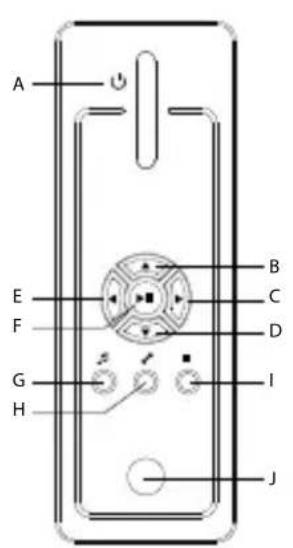
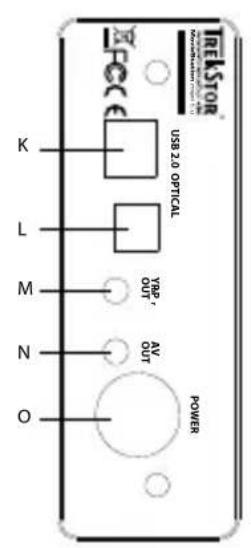
Ein-/AusschalterA)
B-Taste
Taste
Taste
Taste
OK/II-Taste
Taste
Taste
D-Taste
Infrarot-AnschlussJ)
USB-AnschlussK)
Optischer Audio-L)
Ausgang (Toslink)
(Lichtwellenleiterkabel
nicht im Lieferumfang
enthalten)
Videokomponenten-M)
Ausgang
Audio-/Video-AusgangN)
Power-AnschlussO)
4) Verbinden der TrekStor MovieStation mit einem PC
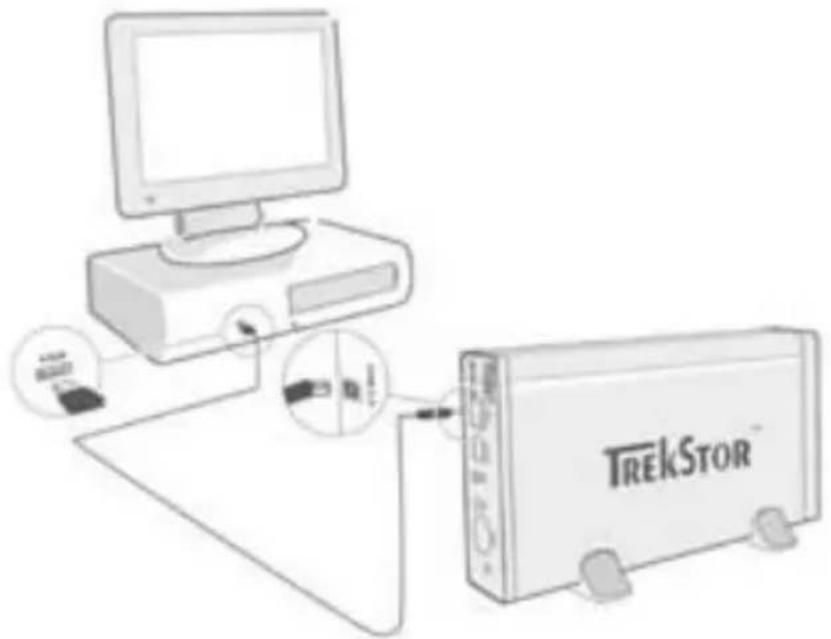
a) Stecken Sie zuerst das mitgelieferte Netzteil in eine Steckdose und schlieben Sie das Kabel an den "Poids-Anschluss der MovieStation an.
b) Nutzen Sie dann das mitgelieferte USB-Anschlusskabel und schreiben Sie die MovieStation an einen USB-Anschluss Ihr PCs an.
c) Schalten Sie die MovieStation durch kurzes Drücken des Ein-/ Ausschalters ein. Halten Sie den Ein-/ Ausschalter länger gedrückt, um die MovieStation auszuschalten.
Hinweis für Benutzer von Windows® 2000, XP, Vista, Mac® OS X: Für diese Betriebssysteme sind keine Treiber nötig. Beachten Sieitte, dass für Windows® 2000 mindestens Service-Pack 4, für Windows® XP mindestens Service-Pack 2 installiert sein muss.
5) Datenaustausch mit der TrekStor MovieStation
a) Markieren Sie die gewünschten Dateien bzw. Ordner mit der Maus.
b) Positionieren Sie den Hauszeiger über den markierten Dateien bzw. Ordnern und drücken Sie dann die rechte Maustaste. Wahlen Sie aus dem erscheinenden Kontextmenü den Punkt "KoHN" aus.
c) Wahlen Sie im "ARBEITSPLATZ" den lokalen Datenträger "TREKSTOR" aus.
d) Drücken Sie die rechte Maustaste und wahlen Sie die Option "ENNO", um den Kopiervorgang zu starten. Nach Abschluss des Kopiervorgangs sind die Daten auf der MovieStation vorhanden.
6) Abmelden und Trennen der TrekStor MovieStation vom PC
Windows® 2000/XP/Vista: Klicken Sie mit der linken Maustaste unter rechts in der Taskleiste auf das Symbol "HARDWARE ENTFERNEN ODER AUSWERFEN". Wahlen Sie aus dem erscheinenden Kontextmenü den Punkt "USB-MASSENSPEICHER - LAUFWERK ANZ" durch Klicken mit der linken Maustaste aus. Dadurch wird die
MovieStation aus dem Betriebssystem Ihres Rechners entfernt. jetzt können Sie die MovieStation von Ihrm PC trennen.
Mac® OS X: Sie müssen das Laufwerk vom Desktop entfern, bevor Sie es trennen oder abschalten. Dazu klichen Sie auf das betreffende Laufwerk-Symbol undziehen es auf das Papierkorb-Symbol.
Hinweis: Befolgen Sieitte den empfohlenenAbmeldevorgang,um Schaden am Gerat oder Datenverlust zu vermeiden!
7) Formatieren der Festplatte
Wichtig: Sichern Sie alle Daten Ihrer Festplatte, bevor Sie ihre Festplatte formatieren.
Achtung: Beim Formatieren werden ALLE Daten auf dem Datenträger gelöscht.
Die MovieStation kann wie jeder andere Festplatte in Windows® formatiert werden.
a) Klichen Sie im Arbeitsplatz mit der rechten Maustaste auf den lokalen Datenträger "TbSoc.
b) Wahlen Sie aus dem erscheinenden Kontextmenü den Punktoren..." aus.
c) Klichen Sie mit der linken Maustaste auf die Schaltfläche "STARTEN" und bestätigten Sie das Formatieren durch Drücken der Schaltfläche "OK".
8) Verbinden der TrekStor MovieStation mit dem Home Entertainment System
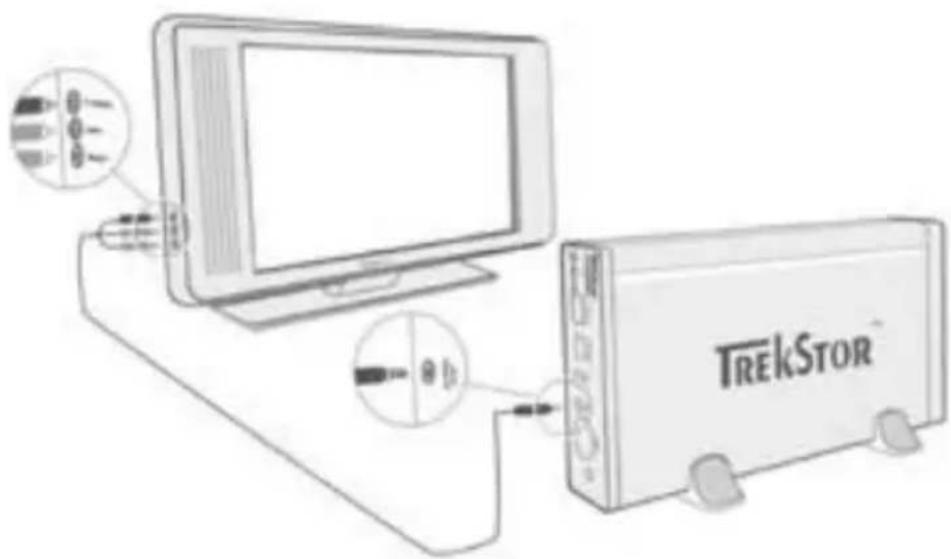
Hinweis: Sie können die MovieStation entweder mit dem PC oder mit ihrer Home Entertainment System verbinden. Eine gleichzeitige Verbindung mit beiden Systemen ist nicht möglich.
a) Stecken Sie zuerst das mitgelieferte Netzteil in eine Steckdose und schlieben Sie das Kabel an den "Poids-Anschluss der MovieStation an.
b) Sie haben die folgenden Anschlussmöglichkeiten der MovieStation an Ihr Home Entertainment System:
AV-Adapterkabel
Nutzen Sie das mitgelieferte AV-Adapterkabel und verbinden Sie damit den AV OUT-Ausgang der MovieStation mit dem Audio-/ Video-Eingang Ihres Fernsehgerätes, um das Ton- und Bildsignal zu übertragen.
YUV-Adapterkabel
Nutzen Sie das mitgelieferte YUV-Adapterkabel und verbinden Sie damit den YPbPr-Out-Ausgang der MovieStation mit dem Videokomponenten-Eingang Ihr's Fernsehgerätes, um das Bildsignal zu übertragen. Für die Übertragung des Tonsignals haben Sie folgende 2 Möglichkeiten:
- Verbinden Sie den optischen Audio-Ausgang der MovieStation mit dem optischen Audio-Eingang ihrer HiFi-Anlage.
oder
- Verbinden Sie den Klinkenstecker des mitgelieferten Audio-/ Video-Adapterkabels mit dem AV-Out-Ausgang der MovieStation und den roten bzw. offen Cinch-Stecker mit dem Audio-Cinch-Eingang Ihrer HiFi-Anlage bzw. Ihres Fernsehgerätes.
c) Schalten Sie die MovieStation durch kurzes Drücken des Ein-/ Ausschalters an der MovieStation bzw. des Power-Knopfes auf der Fernbedienung ein. Halten Sie den Ein-/ Ausschalter an der MovieStation länger gedrückt oder drücken Sie kurz den Power-Knopf auf der Fernbedienung, um die Movie-Station auszuschalten.
Hinweis: Die MovieStation kann sich, obwohl sie korrekt angeschlossen wurde, in einem anderen Videomodus befinden. Dies kann auf Ihrlem Fernseher Bild- und Farbstörungen zur Folge haben. Um den Modus zu wechseln:
- Drücken Sieitte kurz die "TV-Or"-Taste auf der Fernbedienung der MovieStation.
- Wiederholen Sie diesen Vorgang so lange, bis das Bild auf ihrem Fernseher korrekt dargestellt wird. Die korrigierte Einstellung wird automatisch gespeichert.
9) Bedienung der TrekStor MovieStation
Die Bedienung der MovieStation kann mit Hilfe der Fernbedienung oder über das integrierte Bedienfeld (Grundfunktionen) an der Vorderseite erfolgen.
Mit der MovieStation haben Sie die Möglichkeit Videodateien, Audiodateien und Bilder wiederzugegeben bzw. anzuzeigen.
Ordner-Navigation
Nach dem Einsatz der MovieStation befinden Sie sich im Hauptverzeichnis der Ordner-Navigation.
Durch Drücken der V - bzw. 一 -Taste markieren Sie die nachste oder vorhergehende Datei. Um die ausgewählte Datie abzuspielen, drucken Sieitte die 一 -Taste oder die 一 -Taste. Um in einen Unterordner zu wechseln, drucken Sie ebenfls die 一 -Taste oder die 一 -Taste, wenn der Ordner markiert ist. Um wieder in das Hauptverzeichnis zurückzukehren, drucken Sie die 一 -Taste.
Je nachdem, welchen Dateityp Sie mit der MovieStation öffnen, stehen Ohnen verschiedene Funktionen zur Verfügung.
Videowiedergabe
Wenn Sie Video-Dateien auswahlen, gelangen Sie zur Videowiedergabe.
Wiedergabe
Drucken Sie die 11 -Taste, um die Wiedergabe einer Videodatei zu starten.
Pause
Drücken Sie die -Taste, um die Wiedergabe anzuhalten. Durch ein erneutes Drücken der -Taste wird die Wiedergabe fortgesetzt.
Stopp
Drucken Sie die Taste, um die Wiedergabe anzuhalten.
Titel wechseln
Wenn Sie die 1一 -Taste drucken, wird der nachste Titel ausgewählt. Wenn Sie die 1一 -Taste drucken, wird zum vorhergehenden Titel gewechselt.
Vor-/Zurückspulen innerhalb eines Titels
Durch Drucken der 一 - bzw. 一 -Taste konnen Sie innerhalb einer Video-Datei spulen. Drucken Sie die 一 - bzw. 一 -Taste, um vor- bzw. zurückzuspolen.
Hinweis: Wenn Sie die - bzw. -Taste mehrmals nacheinander drucken erhöht sich die Spulgeschwindigkeit.
Schrittweises Vor-/Zurückspulen innerhalb eines Titels
Durch Drücken der "In"-Taste stellen Sie die Schrittweite ein, mit welcher Sie spulen möchten. Sie können Schrittweiten von 1 Minute, 3, 5 oder 10 Minuten einstehen.
Durch Drucken der + - bzw. - -Taste konnen Sie innerhalb eines Titels, schrittweise vor- bzw. zurückspulen.
Springen zu einer bestimmten Position innerhalb eines Titels
Durch Drücken der "Go To"-Taste öffnen Sie ein Eingabefeld. Mit Hilfe des Ziffernfeldes (0 - 9) der Fernbedienung konnen Sie nun eine Position eingeben, zu der der aktuelle Titel springen soll. Drücken Sie die▶-Taste, um den Vorgang abzuschlieben.
Aktuelle Position des Titels speichern (Bookmark)
Drücken Sie die "Borkraft"-Taste, um ein Lesezeichen in den aktuellen Titel einzufugen.
Um das Lesezeichen aufzurufen und damit die Wiedergabe des Titels an der gespeicherten Position fortzuführen, drücken Sie die "Bock-Art"-Taste in der Ordner-Navigation.
Lautstärke anheiten / absenken
Drücken Sie kurz die + - bzw. - -Taste, um die Lautstarke anzuheben bzw. abzuseken.
Hinweis: Wenn Sie die (v + ) - bzw. (v - ) -Taste gedrückt halten, andert sich die Lautstärke stetig.
Bildeinstellungen verändern
Drücken Sie die "Sach"-Taste, um Einstellungen an der Helligkeit, dem Kontrast oder der Farbsattigung vorzunehmen. Verändern Sie die entsprechende Einstellung durch Drucken der - bzw. -Taste.
Untertitel einblenden / ausblenden
Drücken Sie die "SUBTILLE"-Taste, um die Anzeige von Untertiteln zu aktivieren bzw. zu deaktivieren. Stehen verschiedene Untertitel zur Verfügung, können Sie durch mehrmaliges Drücken der "SUBTILLE"-Taste zwischen diesen wechseln.
Größe und Synchronität des Untertitelz zum Bild anpassen
Drücken Sie die "C"-Taste, um die Grübe des Untertitels anzupassen. Nutzen Sie die - bzw. -Taste, um die Schrift des Untertitels zu vermögen bzw. zu verkleinern.
Wenn der Untertitel zu früh oder zu spät und somit nicht synchron zum Bild angezeigt wird, konnen Sie dies korrigieren. Drücken Sie die "S"-Taste und nutzen Sie die - bzw. -Taste, um die Zeiteleste des Untertitelanszupassen. Die Modifikation der Zeiteleste wird am oberen rechten Bildschirmrand in Schritten zu 0,5 Sekunden angezeigt.
Hinweis: Die Anpassung des Untertitel Funktioniert nur bei Verwendung von externen Untertitel-Dateien (SRT-Dateien). Bei Untertiteln, welche bereits in die Videodatei eingebunden sind (z. B.: DVD (VOB)-Dateien), ist eine Anpassung nicht möglich.
Ändern der Bildposition
Drücken Sie die "S"-Taste, um die Position des Bildes auf dem Bildschirm zu verändern. Nutzen Sie die 4 , 5 , 6 -oder 7 -Taste, um das Bild nach links, rechts, oben oder unter zu verschieben. Bestätigen Sie ihre Auswahl durch Drücken der 8 -Taste.
Ändern der Bildgroße
Drücken Sie die "Zom"-Taste, um das Bild horizontal und / oder vertical zu strecken bzw. zu stauchen. Nutzen Sie die - bzw. -Taste, um das Bild horizontal bzw. vertical zu strecken. Nutzen Sie die - bzw. -Taste, um das Bild horizontal bzw. vertical zu stauchen. Bestätigen Sie ihre Auswahl durch Drucken der -Taste.
Musikwiedergabe
Wenn Sie Audiodateien auswahlen, gelangen Sie zur Musikwiedergabe.
Wiedergabe
Drücken Sie die -Taste, um die Wiedergabe einer Audiodatei zu starten.
Pause
Drücken Sie die -Taste, um die Wiedergabe anzuhalten. Durch ein erneutes Drucken der -Taste wird die Wiedergabe fortgesetzt.
Stopp
Drücken Sie die Taste, um die Wiedergabe anzuhalten.
Titel wechseln
Wenn Sie die Taste kurz drücken, wird der{nachste Titel ausgewählt.
Wenn Sie die Taste kurz drucken wird zum vorhergehenden Titel gewechselt.
Schrittweises Vor-/Zurückspulen innerhalb eines Titels
Durch Drücken der +- bzw. - Taste konnen Sie innerhalb eines Titels in Schritten von 10 Sekunden spulen.
Lautstärke anheiten / absenken
Drücken Sie kurz die + - bzw. - -Taste, um die Lautstärke anzuheben bzw. abzuseken.
Hinweis: Wenn Sie die + - bzw. - -Taste gedrückt halten, andert sich die Lautstärke stetig.
Wiedergabemodus wechseln
Drücken Sie die "PND-Taste, um den Wiedergabemodus zu wechseln.
Sie haben folgende Wiedergabemodi zur Auswahl: Normal, Titel wiederholen,
Alles wiederholen, Zufällig.
Bildbetrachter
Wenn Sie Bilddateien auswahlen gelangen Sie zum Bildbetrachter.
Diashow starten
Drucken Sie die "S"-Taste, um eine Diashow zu starten. Durch erneutes Drucken der "S"-Taste beenden Sie die Diashow.
Bildeinstellungen verändern
Drücken Sie die "SCHEN"-Taste, um Einstellungen an der Helligkeit, dem Kontrast oder der Farbsattigung vorzunehmen. Verändern Sie die entsprechende Einstellung durch Drücken der «-» bzw. «-»-Taste.
Ändern der Bildposition
Drücken Sie die "S"-Taste, um die Position des Bildes auf dem Fernseher zu verändern. Nutzen Sie die 4 -, 5 - oder 7 -Taste, um das Bild nach links, rechts, oben oder unter zu verschieben. Bestätigen Sie ihre Auswahl durch Drücken der 11 -Taste.
DrehendesBildes
Drucken Sie die "ROTATE"-Taste, um das Bild im Uhrzeugersinn 90^ zu drehen.
Ändern der Bildgroße
Drücken Sie die "Z- -Taste, um das Bild horizontal und / oder vertical zu strecken bzw. zu stauchen. Nutzen Sie die + - bzw. + -Taste, um das Bild horizontal bzw. vertical zu strecken. Nutzen Sie die + - bzw. + -Taste, um das Bild horizontal bzw. vertical zu stauchen. Bestätigen Sie ihre Auswahl durch Drucken der + -Taste.
Wiedergabeliste ( Playlist)
In einer Playlist können Sie sich eine Gruppe von Video- / Musikdateien bzw. Bildern zusammenstellen, welche Sie wiedergeben bzw. anzeigen möchten.
Dazu werden in der Playlistähnlich wie in einem Adressbuch, nur die Namender einzelnen Dateien und ihre Speicherorte notiert. Mochtte man diese nun in der Zusammenstellung wiedergeben bzw. anzeigen, öffnet man die Playlist und die Titel in der Playlist werden automatisch hintereinander wiederergegeben bzw. angezeigt. Der Vorteil einer Playlist besteht somit auch darin, dass die entsprechenden Dateien nicht in einen gemeinsamen Ordner kopiert werden müssen und damit der Speicherort nicht verändert wird.
Die Wiedergabefunktionen in der Wiedergabeliste verhalten sich analog zu den Funktionen in den jeweiligen Wiedergabemodi.
Drücken Sie die "PLAST"–Taste, um ihre persönliche Wiedergabeliste zu öffnen.
Dateien zur Wiedergabeliste hinzufugen
Drücken Sie die "LIST EDIT"-Taste. Wahlen Sie nun die gewünschten Dateien aus und fügen Sie diese durch Drucken der -Taste der Wiedergabeliste hinzu. Durch Drucken der "ADD / DELETE"-Taste fugen Sie alle in dem aktuellen Ordner befindlichen Dateien der Wiedergabeliste hinzu. Ein Haken linksiben den Dateien signalisiert Ihnen, dass sich these in der Wiedergabeliste befinden. Durch erneutes Drucken der -Taste entfernen Sie die Dateien wieder aus der Wiedergabeliste. Nachdem Sie alle gewünschten Dateien der Wiedergabeliste hinzugeführten haben drucken Sie die "LIST EDIT"-Taste. In ihrer Wiedergabeliste erschreiben nun ausschließlich die hinzugeführten Dateien.
Dateien aus der Wiedergabeliste entfernen
Wahlen Sie aus der Wiedergabeliste die gewünschte Datei aus, die Sie entfernen möchten und drucken Sie die "A/D/ DBIE"-Taste.
Position der Dateien in der Wiedergabeliste ändern
Drücken Sie die "Mü-Taste, um die Dateien für das Verschieben zu markieren. Nun können Sie die markierte Datie durch Drucken der -bzw. -Taste in der Wiedergabeliste nach unten bzw. offen verschiben. Drucken Sie erneut die "Mü-Taste, um das Verschieben von Datien in der Wiedergabeliste zu beenden.
10) Konfiguration der TrekStor MovieStation
Um den Konfigurationsmodus der MovieStation zu öffnen, drücken Sieitte die "S- -Taste. Zum Verlassen der Konfiguration drucken Sieitte ernut die "S- -Taste.
In this modus konnen Sie Audio- / Video-Einstellungen (Audio / Video settings) und allgemeine Einstellungen zum System (General settings) vornehmen.
Durch Drücken der - bzw. -Taste wechseln Sie zum nachsten oder vorhergehenden Menüpunkt. Um in ein Untermenü zu gelangen drücken Sieitte die -Taste. Um ein Untermenü zu verlassen drücken Sie die -Taste. Wenn Sie eine Einstellung vormehmen möchten, drücken Sie die -Taste, wenn der entsprechende Menüpunkt markiert ist.
TV-Modus: Unter dem Menüpunkt "TV-Möß" können Sie NTSC oder PAL als Farbübertragungssystem auswahlen.
Bildschirm: Unter dem Menüpunkt "Bildschirm" konnen Sie einen von 4 Darstellungsmodi auswahlen (4:3 Letter box, 4:3 Pan&Scan, 16:9 Letterbox, 16:9 Pan&Scan).
TV-Ausgang: Unter dem Menüpunkt "TV-AUSG" können Sie das Video-Ausgangssignal der MovieStation festlegen. Sie haben die Wahl zwischen einem Composite-Videosignal und HDTV-Videosignalen verschiedene Qualitäten.
General settings:
Sprache: Unter dem Menüpunkt "SIE" können Sie die Menüsprache der MovieStation auswahlen.
Skip-Interval: Unter dem Menüpunkt "Skip-INTERVAL" können Sie die Schrittweite beim schrittweisen Vorspulen von Videos bestimmen.
Diashow: Unter dem Menüpunkt "Daw" können Sie die Anzeigedauer eines Bildes bei einer Diashow einstellen.
Werkseinstellungen: Unter dem Menüpunkt "Werkeinstellungen" können Sie die MovieStation in den Auslieferungszustand versetzen. Die auf der Festplatte gespeicherten Dateien werden damit nicht gelöscht.
Firmware-Update: Unter dem Menüpunkt "FirmWare-UPDATE" konnen Sie die MovieStation mit der aktuellen Firmware aus dem Internet updaten. Befolgen Sie dazu folgende Schritte:
a) Laden Sie die Firmware (*.zip-Datei) von der TrekStor Internetseite www.trekstor.de herunter und entpacken Sie diese in einen beliebigen Ordner.
b) Kopieren Sie die entpackte BIN-Datei in das Hauptverzeichnis der MovieStation.
c) Verbinden Sie die MovieStation mit dem Home Entertainment System und wahlen Sie im Konfigurationsmodus den Menüpunkt "FIRMAWARE-UPDATER" aus.
d) Bestätigen Sie die Frage "FIRMWARE-UPDATE STARTEN?" mit "Ja".
e) Befolgen Sie anschließend die Anweisungen der MovieStation.
11) Fehlersuche und Behebung
Ich habe die MovieStation an michen Fernseher bzw. meine HiFi-Anlage angeschlossen. Warum wird auf meinem Fernseher kein Bild angezeigt bzw. kein Ton an是我的 HiFi-Anlage ausgegeben?
Dieses Problem kann mehrere Ursachen haben.itte überprüfen Sie folgende Punkte:
1)itte überprüfen Sie,ob Sie das korrekte Kabel fur die Ausgabe des Videound Audiosignals angeschlssen haben.Informationen zum korrekten Anschluss der MovieStation an Ihr Home Entertainment System finden Sie im Abschnitt "8) VERBINDEN DER TREKSTOR MOVIESTATION MIT DEM HOME ENTERTAINMENT SYSTEM".
2) Wenn Sie die MovieStation korrekt angeschlossen haben befindet sich diese unter Umständen im falschen Videomodus. Um die verschiedene Modi auszuwahlen drücken Sieitte die "TV-Ou"-Taste so lange, bis das Bild korrekt auf Ihrrem Fernseher dargestellt wird. Wahrend der Suche des korrekten Videomodus bitten wir Sie um etwas Geduld.
3)itte stellen Sie safer,dass Sie an Ihrem Fernsehgerat die korrekte AV-Quelle ausgewahlt haben.
Ich habe die Einstellungen der MovieStation in den "AUDIO /VIDEO SETTINGS" bzw. "G E N E R A L S E T T I N G S" verstellt und möchte die Werkseinstellungen wieder herstellen.
Führer Sie wie im Abschnitt "10) KONFIGURATION DER TREKSTOR MOVIESTATION" beschrieben den Menüpunkt "Werkseinstellungen" aus. Die MovieStation wird dadurch in den Auslieferungszustand versetzt. Die gespeicherten Dateien werden damit nicht gelöscht.
Während der Benutzung der MovieStation reagiert diese nicht mehr auf mye Eingaben.
Dieses Problem kann mehrere Ursachen haben.itte überprüfen Sie folgende Punkte:
1)itte halten Sie die Fernbedienung in Richtung der MovieStation, sodass direkter Sichtkontakt zwischen diesen beiden Geraten besteht und stellen Sie safer, dass der Infrarotempfänger der Fernbedienung bzw. der Movie- Station nicht verdeckt ist.
2) Überprüfen Sie den Ladestatus der Batterien in der Fernbedienung und ersetzen Sie diese gegebenenfalls durch neue.
Ich möchte Bilddateien mit der MovieStation anzeigen. Bei manchen Dateien tauert es sehr lange bis diese geladen sind.
Je nach Auflösung haben die Bilder unterschiedliche Dateigrößen. Je größter das Bild,esto länger dauert der Bildaufbau.Lösung:Verkleinern Sie die Bilder mit Ihrem Fotobearbeitungsprogramm auf eine Auflösung von ca. 800× 600 Pixel.
Einige Bilddateien, die ich zuvor auf die MovieStation kopiert haben werden in der Ordner-Navigation nicht aufgelistet.
Mit der MovieStation können Sie nur Bilddateien im JPEG-Format anzeigen. Dateien eines anderen Datityps werden in der Ordner-Navigation nicht aufgelistet.
Ich starte eine Videodatei, es wird aber kein korrektes Bild bzw. kein korrekter Ton wiedergegeben.
Bitte beachten Sie, dass nur Videodateien der folgenden Formate wiedergegeben werden können: MPEG-1 (VCD), MPEG-2 (SVCD/KVCD), DVD (IFO/VOB), DivX3 (bis 720 x 400), DivX5 (bis 720 x 400), XviD
Sollten Sie auf Probleme beim Abspielen ihrer Videodateien stoßen, prüfen Sieitte die verwendeten Audio- und Video-Formate. Nutzen Sie dazu z. B. die kostenlose Software GSpot (http://gspot.headbands.com/).
In der Ordner-Navigation tauert es sehr lange bis der Inhalt eines Ordners angezeigt wird.
Jedes Mal, wenn Sie einen Ordner öffnen, wird dessen kompletter Inhalt im Verzeichnis analysiert. Demzufolge pauert es länger einen Ordner mit denen Dateien als einen Ordner mit wichtigen Dateien zu öffnen.
Wir empfehlen Ihnen, ihre Dateien in Unterordnern zu sortieren. Einerseits verkurzen sich dadurch die Ladezeiten der Ordner, andererseits vereinfacht this die Übersicht und das Auffinden bestimmter Inhalte.
Hinweise:
- Sollen Sie das Gerä einer elektrostatischen Entladung aussetzen, kann es u. U. zu einer Unterbrechung des Datentransfers zwischen dem Gerä und dem Computer kommt bzw. Funktionen des Gerätes können gestört werden. In dieser Fall soll das Gerä vom USB-Port abgezogen und erneut eingesteckt werden.
Von der Nutzung von USB-Kabeln mit Leitungslängen von mehr als 3 m sollte abgehen werden.
Der Hersteller besteht sich das Recht vor, das Produkt ständig weiter zu entwickeln. Diese Änderungen können ohne direkte Beschreibung in dieser Bedienungsanleitung vorgenommen werden. Informationen in dieser Bedienungsanleitung müssen somit nicht den Stand der technischen Ausführung widerspiegeln.
Der Hersteller garantiert nur die Eignung fur die eigentliche Bestimmung these Produkte. Weiter ist der Hersteller nicht fur Beschädigungen oder Verlust von Daten und deren Folgeschäden verantwortlich.
Copyright © 2007 TrekStor GmbH & Co. KG. Alle Rechte vorbehalten. Bei weiteren erwähnten Produkt- oder Firmenbezeichnungen handelt es sich möglicherweise um Warenzeichen oder Markennamen der jeweiligen Inhaber.
OPERaTING INSTRUCTIONS
- Proppjack für ljud / video
eller
proppjack for videokomponenter + proppjack for ljud
eller
proppjack for videokomponenter + optisk ludingang (Toslink)
- 14 Cont/Min aus dem deutschen Festnetz der DTAC, auf andere Proj
TrekStor GmbH & Co. KG
Kastanienallee 8-10 · D-64653 Lorsch · Germany · www.trekstor.de
BA-MSMTU-V1.13-INT-071009