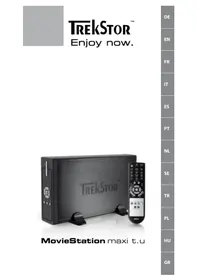
Maxi t.u - Lettore multimediale TrekStor - Manuale utente e istruzioni gratuiti
Trova gratuitamente il manuale del dispositivo Maxi t.u TrekStor in formato PDF.



Domande frequenti - Maxi t.u TrekStor
Domande degli utenti su Maxi t.u TrekStor
0 domanda su questo apparecchio. Rispondi a quelle che conosci o fai la tua.
Fai una nuova domanda su questo apparecchio
Scarica le istruzioni per il tuo Lettore multimediale in formato PDF gratuitamente! Trova il tuo manuale Maxi t.u - TrekStor e riprendi in mano il tuo dispositivo elettronico. In questa pagina sono pubblicati tutti i documenti necessari per l'utilizzo del tuo dispositivo. Maxi t.u del marchio TrekStor.
MANUALE UTENTE Maxi t.u TrekStor
Ci congratuliamo con Lei, gentile cliente, per l'acquisto di TrekStor MovieStation e siamo certi che sare profondamente soddisfatto del presente prodotto.
Con la MovieStation avr à la possibilità di riproduire film e musica e visualizzare immagini. Tali elementi, comme descriptto nelle istruzioni per l'uso, devono essere prima copiati sulla MovieStation. Inoltre la MovieStation può essere utilizzata ancche come un normale disco fisso esterno.
La MovieStation supporta un gran numero di formati video e audio diversi. Dato il gran numero di formati video diversi, TrekStor non può garanti la compatibilità della MovieStation con tutti i formati video disponibili.
La MovieStation supporta i seguenti formati:
Video: MPEG-1 (VCD), MPEG-2 (SVCD/KVCD), DVD (IFO/VOB), DivX 3 (fino 720 x 400), DivX 5 (fino a 720 x 400), XviD
Audio: MP3 (32 - 320 kbps), WMA (32 - 320 kbps), OGG (45 - 500 kbps), WAV (16 - 48 kHz)
Immagini:JPEG
In caso di problemi nella riproduzione dei file video, controllare i formati audio e video utilizzati. Utilizzato a tale scopo, ad esempio, il software Gratis GSpot (http://gspot.headbands.com/).
1) Volume di fornitura
TrekStor - MovieStation maxi.t.u
2 piedi d'appoggio
Trasformatore (100V - 240V)
Cavo USB 2.0
Telecomando
2 batterie AAA
Cavo adattatore AV (jack da 3,5" a 3 x cinch)
Cavo adattatore YUV (jack da 3,5" a 3 x cinch)
CD driver
Istruzioni per l'uso
2) Requisiti di sistema
Computer:
- Windows® 2000 / XP / Vista, Mac® OS X 10.3 o superiore, Linux®
- Connettore USB 1.1 (connettore USB 2.0 Hi-Speed consigliato)
Televisore / Impianto HiFi:
- Ingresso cinch per audio / video
oppure - Ingresso cinch per componenti video + ingresso cinch per audio
oppure - Ingresso cinch per componenti video + ingresso ottico per audio (Toslink)
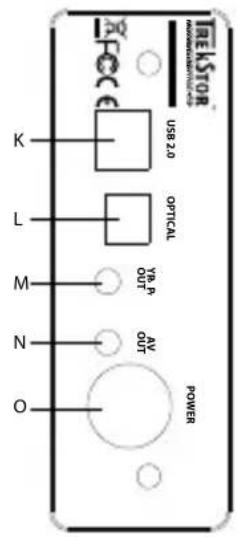
3) Comandi della TrekStor MovieStation
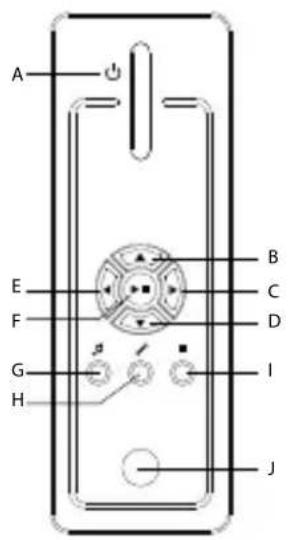
Pulsante d'attivazione/A) disattivazione
Pulsante
Pulsante C)
Pulsante D)
Pulsante E)
F) Pulsante OK/
Pulsante G)
Pulsante H)
Pulsante I)
Connessione a infrarossiJ)
Connessione USBK)
Uscita audio ottica L)
(Toslink) (cavo a fibre
ottiche non compreso
nel volume di fornitura)
Uscita componenti videoM)
Uscita audio / videoN)
Connessione O)
alimentazione
4) Collegamento della TrekStor MovieStation con un PC
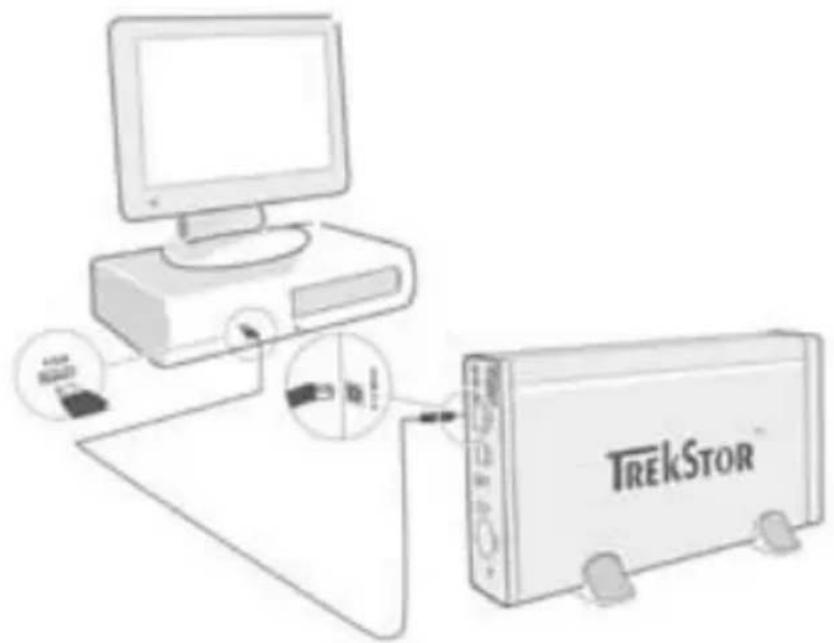
a) Inserire innanzitutto il trasformatore in dotazione in una presa elettrica e collegare il cavo alla presa "R" della MovieStation.
b) Utilizzare quindi il cavo di connessione USB in dotazione e collegare la MovieStation a una presa USB del PC.
c) Accendere la MovieStation premendo brevamente il pulsante d'accensione / spegnimento. Tenere premuto il tasting d'accensione / spegnimento più a lungo per spegnere la MovieStation.
Indicazioni per gli utenti Windows® 2000, XP, Vista, Mac® OS X: per questi sistemi operativi non è necessario alcun driver. Controllare che per Windows® 2000 sia almeno installato il Service Pack 4 e per Windows® XP almeno il Service Pack 2.
5) Scambio di dati con la TrekStor MovieStation
a) Evidenziare i file o le cartelle desiderati utilizzato il mouse.
b) Posizione are il mouse sui file o sulle cartelle selezionate e fare cig con il pulsante destro del mouse. Sezioneare l'opzione "C" dal menu contestuale che viene visualizzato sullo schermo.
c) In "RIsORSE DEL COMPUTER" selezionare il disco locale "TREKSTOR".
d) Premere il pulsante destro del mouse e selezionare l'opzione "INCOLLA" per avviare il processo di copia. Una volta completato il processo di copia, i dati saranno disponibili sulla MovieStation.
6) Disattivazione e disconnessione di TrekStor MovieStation dal PC
Windows® 2000/XP/Vista: in basso a destra sulla barra delle applicazioni, fare cli cng il pulsante sinistro del mouse sullicona "RMOZIONO O ELMINAZIONE DELL'HARDWARE". Dal menu contestuale visualizzato selezionare la voce "RMOZIONE SICURA PERIFERICA DI ARCHIVAZIONE DI MASSA USB" facendo cli cng il pulsante sinistro del mouse. In tal modo, la MovieStationiene rimossa dalsystema operativo del computer. A quello punto è possibile scollegare la MovieStation dal PC.
Mac® OS X: è necessario rimuovere la periferica dal Desktop prima di scollegarla o disattivarla. Per eseguire esta operazione,fare clic sull'icona della periferica e spostarla sull'icona del cestino.
Note: Per evitare danni alla periferica o eventuali perdite di dati, atteneri al processo di rimozione suggerito!
7) Formattazione del disco fisso
Importante: Mettere al sicuro tutti i dati del disco fisso prima di eseguire la formattazione.
Attenzione: Con la formattazione vengono eliminati TUTTI i dati presenti sul disco.
La MovieStation può essere formattata come qualunque altri disco fisso in Windows®.
a) In Risorse del computer, fare cig con il pulsante destro del mouse sul disco locale "TbSt.
b) Selezionare la voce del menu contestuale visualizzato "FOMATA...".
c) Fare cig con il pulsante sinistro del mouse sul pulsante "A" e confermare la formattazione premendo il pulsante "OK".
8) Collegamento della TrekStor MovieStation all'impianto audio di casa.
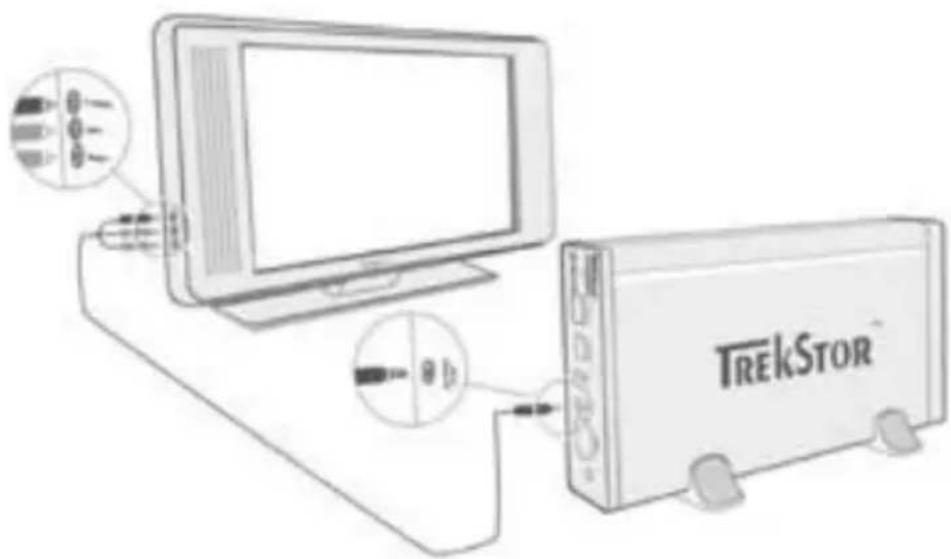
Note: É possibile collegare la MovieStation a un PC oppure al proprio impianto audio di casa. Non è possibile collegare l'unità a entrambi i sistemi.
a) Inserire innanzitutto il trasformatore in dotazione in una presa elettrica e collegare il cavo alla presa "Pdd della MovieStation.
b) Sono disponibili le seguenti possibilità per il collegamento della MovieStation al proprio impianto audio di casa:
Cavo adattatore AV
Utilizzare il cavo adattatore AV in dotazione per collegare l'uscita AV OUT della MovieStation all'ingresso audio / video del proprio tevisore e trasmettere il segnale audio e video.
Cavo adattatore YUV
Utilizzare il cavo adattatore YUV in dotazione per collegare l'uscita YPbPr della MovieStation all'ingresso componenti video del proprio tevisore e trasmettere il segnale audio. Per trasmettere il segnale audio sono disponibili 2 opzioni:
- collegare l'uscita audio ottica della MovieStation all'ingresso audio dell'impiano HiFi.
oppure
- collegare il jack del cavo adattatore audio / video in dotazione all'uscita AV Out della MovieStation e lo spinotto cinch rosso o bianco all'ingresso audio cinch dell'impianto HiFi o del teilevisore.
c) Accendere la MovieStation premendo brevamente il tasto di accensione / spegnimento della MovieStation oppure il pulsante Power sul telecomando. Tenere premuto più a lungo il tasto di accensione e spegnimento della MovieStation oppure premere brevamente il pulsante Power del telecomando per spegnere la MovieStation.
Note: benché correttamente collegata, la MovieStation può trovarsi in una modalità video diversa. Tale situazione può portare a disturbi nelle immagini e nei colori del proprio tevisore. Per cancellare la modalità:
Premere brevamente il tasto "TV-à" sul telecomando della MovieStation.
Ripetere la procedura bajo a visualizzare correttamente l'immagine sul teilevisore. L'impostazione corretta viene salvata automaticamente.
9) Controllo della TrekStor MovieStation
Per controllare la MovieStation è possibile utilizzato il telecomando oppure il pannello di controllo integrato (funzioni di base) sul lato frontale.
Con la MovieStation è possibile riproduire o visualizzare film, audio e immagini.
Navigazione
Dopo aver acceso la MovieStation ci si trovava nella directory principale della navigazione.
Premere i pulsanti o per selezionare il file successivo o quello precedente. Per riproduire il file selezionato, premere il pulsante o il pulsante. Per passare ad una sottocartella, premere il pulsante oppure il pulsante quando la cartella è selezionata. Per ritornare alla directory principale, premere il pulsante.
A seconda del tipo di file aperto con la MovieStation sono disponibili diverse funzioni.
Riproduzione video
Se i file selezionati sono dei filmati si passa alla riproduzione video.
Riproducione
Premere rapidamente il pulsante 11 per avviare la riproduzione di un file video.
Pausa
Premere rapidamente il pulsante 11 per arrestare la riproduzione. Premendo nuovamente il pulsante 11 la riproduzione viene ripresa.
Stop
Premere il pulsante per arrestre la riproduzione.
Scorrimento brani
Premere il pulsante per selezionare il brano successivo. Premere il pulsante per passare al brano precedente.
Avanzamento / Riavvolgimento di un brano
Tenendo premuti più a lungo i pulsanti o è possibile eseguire il riavolgimento e l'avanzamento di un file video. Premere i pulsanti e per effettuare rispettovamente l'avanzamento o il riavolgimento.
Nota: Premendo i pulsanti o più volte in successione si aumento la velocità di avanzamento o di riavolgimento.
Avanzamento / Riavvolgimento graduale di un brano
Premendo il pulsante "NAA" si imposta la lunghezza dell'intervalto con la quale si desidera effettuire l'avanzamento o il riavolgimento. E possibile impostare intervalli di 1, 3, 5 o 10 minuti.
Premendo i pulsanti + o - è possible eseguire l'avanzamento o il riavvolgimento graduale all'interno di un brano.
Salto a una posizione particolare di un brano
Premendo il pulsante "GTO" si保税e un Campo di immissione. Per mezzo del tastierino numero (0 - 9) del telecomando è possibile insere la posizione alla quale il brano attuale deve saltare. Premere il pulsante per terminare la procedura.
Salvataggio della posizione currente del brano (Bookmark)
Premere il pulsante "Bokk" per insere un segnalbro nel brano corrente.
Per richiamare il segnalibro e riprendere la riproduzione del brano alla posizione salvata, premere il pulsante "Bocca" nella navigazione.
Aumento / Riduzione del volume
Premere rapidamente i pulsanti + e - rispettivamente per aumento o diminuire l'intensita del volume.
Note: Se"Ince se tengono premuti i pulsanti ( v + ) ( v - ) si modifica l'intensità del volume in modo costante.
Modifica delle impostazioni dell'immagine
Premere il pulsante "SCHEN" per modificare le impostazioni di luminosità, contrasto o saturazione dei colori. Modificare l'impostazione in questione premendo i pulsanti o.
Attivazione / disattivazione sottotitoli
Premere il pulsante "SUBILE" per attivare o disattivare la visualizzazione dei sottotitoli. Se sono disponibili diversi sottotitoli, è possibile selezionarli premendo più volte il pulsante "SUBILE".
Adattamento delle dimensioni e della sincronizzazione dei sottotitoli all'imagine
Premere il pulsante "C" per adattare le dimensioni dei sottotitoli. Utilizzare i pulsanti e per ingrandire o ridurre l'altezza dei caratteri dei sottotitoli.
E possibile correggere la sincronizzazione dei sottotitoli rispetto all'imagine se vengono visualizzati troppo presto o troppo tardi. Premere il pulsante "SYNC" eutilizzare i pulsanti e per adattare la barra del tempo dei sottotitoli. La variazione della barra del tempo viene indicata nell'angolo in alto a destra sullo schermo a intervalli di 0,5 secondi.
Note: L'adattamento dei sottotitoli funziona solo in caso di utilizzo di file di sottotitoli esterni (file SRT). Nel caso di sottotitoli più integrati nel file video, ad esempio nei file DVD (VOB), non è possible eseguire l'adattamento.
Modifica della posizione dell'immagine
Premere il pulsante "S" per modificare la posizione dell'immagine sullo schermo. Utilizzare i pulsanti ① , ② , ③ o ④ per spostare l'immagine a destra, a sinistra, in alto o in basso. Confermare la scelta con il pulsante ⑥ .
Modifica del fornato dell'immagine
Premere il pulsante "Zoi per espandere o comprimere l'immagine in orizzontale e / o in verticale. Utilizzare i pulsanti e 心 per espandere l'immagine in orizzontale o in verticale. Utilizzare i pulsanti e 心 per comprimere l'immagine in orizzontale o in verticale. Confermare la scelta con il pulsante
Riproduzione musica
Se i file selezionati sono dei file audio si passa alla riproduzione musica.
Riproduzione
Premere rapidamente il pulsante per avviare la riproduzione di un file audio.
Pausa
Premere rapidamente il pulsante per arrestare la riproduzione. Premendo nuovamente il pulsante la riproduzione viene ripresa.
Stop
Premere il pulsante per arrestre la riproduzione.
Scorrimento brani
Premere brevamente il pulsante >> per selezionare il brano successivo. Premere brevamente il pulsante < per tornare al brano precedente.
Avanzamento / Riavolgimento graduale di un brano
Premendo i pulsanti + o - e possibile eseguire il riavvolgimento e l'avanzamento all'internalo di un brano a intervallid10 secondi.
Aumento / Riduzione del volume
Premere rapidamente i pulsanti + e - rispettivamente per augmentare o diminuire l'intensita del volume.
Note: Se"Invece si tengono premuti i pulsanti ( v + ) ( v - ) si modifica l'intensità del volume in modo costante.
- Cambiamento della modalità di riproduzione
Premere il pulsante "PLAYMODE" per cancellare la modalità di riproduzione. Sono disponibili le seguenti modalità di riproduzione: Normal (Normale), Repeat one (Ripeti brano), Repeat all (Ripeti tutti), Shuffle (Casuale).
Visualizzatore immagini
Se i file selezionati sono delle immagini si passa al visualizzatore immagini.
Avvio visualizzazione delle diapositive
Premere il pulsante "Sow" per avviare una presentazione di diapositive. Premendo nuovamente il pulsante "Sow" si termina la presentazione di diapositive.
Modifica delle impostazioni dell'immagine
Premere il pulsante "Scheff" per modificare le impostazioni di luminosità, contrasto o saturazione dei colori. Modificare l'impostazione in questione premendo i pulsanti o
Modifica della posizione dell'immagine
Premere il pulsante "Sper modificare la posizione dell'immagine sul teilevisore. Utilizzare i pulsanti 4 , 5 , 6 o 7 per spostare l'immagine a destra, a sinistra, in alto o in basso. Confermare la scelta con il pulsante 8 .
Rotazione dell'immagine
Premere il pulsante "Rota" per ruotare l'immagine di 90^ in senso orario.
Modifica del fornato dell'immagine
Premere il pulsante "Zom per espandere o comprimere l'immagine in orizzontale e / o in verticale. Utilizzare i pulsanti e per espandere l'immagine in orizzontale o in verticale. Utilizzare i pulsanti e per comprimere l'immagine in orizzontale o in verticale. Confermare la scelta con il pulsante .
Elenco riproduzione ( Playlist)
Con una playlist è possibile create un gruppo dei file video / musicali o delle immagini che si desidera riproduire o visualizzare.
A tale scopo vengono annotati nella playlist i nomi dei singoli file e i relativi percorsi di memorizzazione, analogamente a quanto avviene in una rubrica. A quello punto, se si desidera riproduire o visualizzare gli elementi nell'insieme, è necessario aprire la playlist per avviare la riproduzione o la visualizzazione automatica dei file. Ilvantaggio di una playlist risiede quando nel non dover copiare i file in una cartella comune evitando così di modificarne il percorso di memorizzazione.
Le funzioni di riproduzione dell'elenco sono analoghe alle funzioni delle rispettive modalità di riproduzione.
Premere il pulsante "PLeMST" per aprire il proprioio elenco di riproduzione personale.
Aggiunta di file all'elenco di riproduzione
Premere il pulsante "LIST EDIT". Selezionare ora i file desiderati e aggiungerli all'elenco premendo il pulsante. Premendo il pulsante "Add / Delete", si aggiungono all'elenco di riproduzione tutti i file presenti nella cartella corrente. La presenza di un segno di spunta a sinistra dei file indica che si trovano nell'elenco di riproduzione. Premendo nuovamente il pulsante, i file vengono rimossi dall'elenco di riproduzione. Dopo aver aggiunto tutti i file desiderati all'elenco di riproduzione, premere il pulsante "LIST EDIT". L'elenco di riproduzione visualizza ora esclusivamente i file aggiunti.
Rimozione di file dall'elenco di riproduzione
Selezionare nell'élenco di riproduzione i file che si desidera rimuovere e premere il pulsante "Add/DBLEE.
Modifica della posizione dei file dell'elenco di riproduzione
Premere il pulsante "M# per selezionare i file da spostare. A quello punto è possibile spostare i file selezionati premendo i pulsanti e in alto o in basso lungo l'elenco di riproduzione. Premere nuovamente il pulsante "M# per terminare lo spostamento dei file nell'elenco di riproduzione.
10) Configurazione della TrekStor MovieStation
Per aprire la modalità di configurazione della MovieStation, premere il pulsante "SETUP". Per uscire alla configurazione, premere nuovamente il pulsante "SETUP".
In questa modalità è possible modificare le impostazioni audio / video (Audio / Video settings) e le impostazioni generali del sistema (General settings).
Premere i pulsanti e per passare alla voce di menu successiva o precedente. Per accedere a un sottomenu, premere il pulsante. Per uscire da un sottomenu, premere il pulsante. Se si desidera eseguire un'impostazione, premere il pulsante quando la voce di menu corrispondente è selezionata.
Audio / Video settings (Regolazioni Audio / Video):
TV mode (Modo TV): Alla voce di menu "TV (Modo TV) è possibile selezionare i sistemi di trasmissione a colori NTSC o PAL.
Screen (Schemo): Alla voce di menu "SCHN" (Schemo) è possibile selezionare fra 4 modalità di modi visualizzazione (4:3 Letter box, 4:3 Pan&Scan, 16:9 Letterbox, 16:9 Pan&Scan).
TV out (Uscita video TV): Alla voce di menu "TV @" (Uscita video TV) è possibile definire il segnale di uscita video della MovieStation. É possibile scegliere fra un segnale video composito e segnali video HDTV di qualità differenti.
General settings (Regolazioni generali):
Language (Lingua): Alla voce di menu "L'ANGE" (Lingua) è possibile selezionare la lingua utilizzata nei menu della MovieStation.
Skip interval (Intervallo di avanzamento): Alla voce di menu "SPEEA" (Intervallo di avanzamento) è possibile impostare la lunghezza dell'intervallo di avanzamento o di riavolgimento graduale dei video.
Slide show (Diapositiva): Alla voce "SLIDE SHOW" (Diapositiva) è possibile impostare la durata di visualizzazione di un'immagine durante la presentazione di diapositive.
Factory setup (Impostazioni di fabbrica): Alla voce di menu "FACZYSETUP" (Impostazioni di fabbrica) è possible ripristinare le impostazioni di fabbrica della MovieStation. Durante esta operazione, i file memorizzati sul disco fisso non verranno cancellati.
Firmware update (Aggiornamento firmware): Alla voce di menu "FFWARE" (Aggiornamento firmware) è possibile aggiornare il firmware della MovieStation con l'ultima versione presente su Internet. A tale scopo, utilizzato la segunte procedura:
a) Scaricare il firmware (file *.zip) dal除去 Internet TrekStor www.trekstor.de e scompattarlo all'interno di una cartella a piacere.
b) Copiare il file BIN scompattato nella directory principale della MovieStation.
c) Collegare la MovieStation all'impianto audio di casa e selezionare la voce di menu "FIRMAWARE UPDATE" (Aggiornamento firmware) in modalità di configurazione.
d) Confermare la domanda "START THE FIRMWARE UPDATE?" (Avviare l'aggiornamento del firmware?) rispondendo "Yb" (Si).
e) Attenersi quindi alle istruzioni riportate alla MovieStation.
11) Ricerca e risoluzione degli errorsi
Ho collegato la MovieStation al mio tevisore / al mio impianto HiFi. Perché il mio tevisore non alla在哪 una imagine / il mio impianto HiFi non riproduce l'audio?
Questo problema più avere molte cause. Si prega di controllare i seguenti punti:
1) Verificare di aver collegato il cavo corretto per l'uscita del segnale video e audio. Per informazioni su come collegare correttamente la MovieStation al proprio impianto audio di casa, consultare il capitolo "8) COLEGAMENTO DELA TREKSTOR MOVIESTATION ALL'IMPIANTO AUDIO DI CASA".
2) Se la MovieStation è stata collegata correttamente, potrebbe essere stata impostata una modalità video sbagliata. Per selezionare le diverse modalità, tenere premuto il pulsante "TV-Ou" fino a quando il teilevisore alla l'immagine corretta. La ricerca della modalità video corretta può richiedere del tempo.
3) Controllare di aver selezionato la fonte AV corretta sul tevisore.
Ho cambiato le impostazioni della MovieStation nel menu "Audi/ Vid SETTINGS" (Regolazioni Audio / Video) o "GENERAL SETTINGS" (Regolazioni generali), ma ora vorrei ripristinare le impostazioni di fabbrica.
Consultare il capitolo "10) CONFIGURAzione DELLA TREKSTOR MOVIESTATION" ed eseguire la voce di menu "FACTORY SETUP". In tal modo, la MovieStationiene riportata alle impostazioni di fabbrica. Durante esta operazione, i file memorizzati non verranno cancellati.
Durante l'utilizzo, la MovieStation non reagisce ai comandi.
Questo problema più avere molte cause. Si prega di controllare i seguenti punti:
1) Tenere il telecomando in direzione della MovieStation in modo tale che i due dispositivi siano in contatto visivo diretto e controllare che i ricevitori a infrarossi del telecomando e della MovieStation non siano coperti.
2) Controllare lo stato di carica delle batterie del telecomando e, se necessario, sostituirle con batterie nuove.
Vorrei utilizzare la MovieStation per visualizzare delle immagini su file. è necessario molto tempo per caricare certi file.
A seconda della risoluzione, i file delle immagini hanno dimensioni diverse. Maggiore è l'immagine, maggiore è il tempo necessario per il caricamento. Soluzione: Utilizzare un programma di elaborazione fotografica per ridurre le immagini ad una risoluzione di circa 800 × 600 pixel.
Alcuni file imagine che ho precedentamente copiato sulla MovieStation non vengono elencati nella navigazione.
La MovieStation permette di visualizzare solo file immagine in formato JPEG. I file di altri formati non vengono elencati nella navigazione.
Dopo aver avviato un file video, le immagini e / o l'audio riprodotti non sono corretti.
Si ricorda che è possibile riproduire soltanto file video nei seguenti formati: MPEG-1 (VCD), MPEG-2 (SVCD/KVCD), DVD (IFO/VOB), DivX 3 (fino a 720 x 400), DivX 5 (fino a 720 x 400), XviD
In caso di problemi nella riproduzione dei file video, controllare i formati audio e video utilizzati. Utilizzato a tale scopo, ad esempio, il software Gratis o GSpot (http://gspot.headbands.com/).
Durante la navigazione è necessario molto tempo per poter visualizzare il contentuto di una cartella.
Ogni volta che si aprue una cartella, l'intero contentuto viene analizzato nella directory. Per quello motivo è necessario più tempo per aprire una cartella con molti file rispetto a una cartella con pochi file.
Si consiglia di ordinare i file in sottocartelle. In tal modo, da un lato si riducono i tempi di caricamento delle cartelle, dall'altro si splilifica la visione d'insieme e la ricerca di contentuti particulari.
Note:
- Nel caso in cui l'apparecchio venga esesto a una scarica elettrostatica, il trasfimento di dati tra l'apparecchio e il computer potrebbe venire interrotto e/o le funzioni dell'apparecchio potrebbero essere disturbate. In quello caso, scollegare l'apparecchio alla porta USB e ricollegarlo.
Si consiglia di evitare l'impiego di cavi USB con una lunghezza superiore ai 3m
Il produttore si riserva il diritto di effettuare ulteriori operazioni di miglioramento del prodotto in modo costante. Tali modifiche possono essere apportateenza fornirne una descrizione diretta all'interno delle presenti istruzioni per l'uso. Le informazioni contenue nelle presenti istruzioni per l'uso non corrispondono necessariamente allo stato della versione tecnica.
Il produttore garantisce esclusivamente l'idoneità all'uso previsto. Il produttore non è tenuto a rispondere di eventuali danni o perdite di dati, né di danni secondari da essi derivanti.
Copyright © 2007 TrekStor GmbH & Co. KG. Tutti i diritti riservati. Per quanto riguarda eventuali riferimenti a prodotti o aziende, si tratta di marchi di fabbrica o di nomi dei marchi dei rispettivi proprietari.