Maxi t.u - Média lejátszó TrekStor - Ingyenes használati útmutató
Találja meg az eszköz kézikönyvét ingyenesen Maxi t.u TrekStor PDF formátumban.



Gyakran ismételt kérdések - Maxi t.u TrekStor
Felhasználói kérdések a következőről Maxi t.u TrekStor
0 kérdés erről a készülékről. Válaszolj azokra, amiket ismersz, vagy tedd fel a sajátod.
Tegyél fel egy új kérdést erről a készülékről
Töltse le az útmutatót a következőhöz Média lejátszó PDF formátumban ingyenesen! Találja meg kézikönyvét Maxi t.u - TrekStor és vegye vissza elektronikus eszközét a kezébe. Ezen az oldalon közzé van téve az eszköze használatához szükséges összes dokumentum. Maxi t.u márka TrekStor.
HASZNÁLATI ÚTMUTATÓ Maxi t.u TrekStor
Gratulálunk Ölnek a TrekStor MovieStation megvásárlásához, és biztosak vagyunk abban, Sok örôme lesz az eszköz használatával.
A MovieStation eszközzel filmeket és zenéket jatszhat le, illetve képeket nézegethet. A kezelési utmutatóban leírtaknak megfeleloen ezeket először át kell másolni a MovieStation-ra. Ezen kívül a MovieStation hagyományos külso merevlemezkény is használhato.
A MovieStation szamos különboző video- és audioformátumot tamogat.
A nagyon suk különboző videoformátum miatt a TrekStor nem tudja biztosítani, hogy a MovieStation minded elérhető videoformátummal kompatibilis lesz.
A MovieStation a következő formátumokat támogatja:
Video: MPEG-1 (VCD), MPEG-2 (SVCD/KVCD), DVD (IFO/VOB), DivX 3 (720 x 400-ig), DivX 5 (720 x 400-ig), XviD
Audio: MP3 (32 - 320 kbps), WMA (32 - 320 kbps), OGG (45 - 500 kbps), WAV (16 - 48 kHz)
Képek: JPEG
Ha a videofájlaj lejatszása kozben problémakba utközne, akkor vizsgálja meg a használt audio-és videoformátumot. Ehhez használja pl. az ingyenes GSpot programot (http://gspot.headbands.com/).
1) A doboz tartalma
TrekStor - MovieStation maxi t.u
2 tartólab
Hálozati kabel (100 V - 240 V)
USB 2.0 kabel
Távezérlo
2 AAA elem.
AV átalakíto-kabel (3,5 jack - 3 x RCA)
YUV atalakitó-kabel (3,5 jack - 3 x RCA)
Illesztőprogram CD·
Kezelési utmutató
2) Rendszerkövetelmenyek
Szamitogép:
- Windows® 2000 / XP / Vista, Mac® OS X 10.3-tól, Linux®
- USB 1.1-es csatlakozó (Hi-Speed USB 2.0 csatlakozó javasolt)
Televizio / HiFi berendezés:
RCA bemenet az audio / video jelhez
vagy
- RCA bemenet a videokomponensekhez és az audio jelhez
vagy
- RCA bemenet a videokomponensekhez + optikai audio bemenet (Toslink)
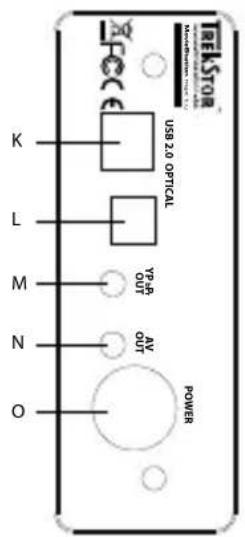
3) A TrekStor MovieStation kezelőelemei
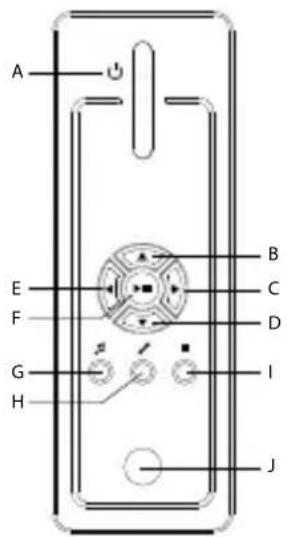
Be-/kikapcsolA)
gomb
gomb
gomb
gomb
OK/ gomb
gomb
gomb
gomb
Infravörös (csatlakozóJ)
USB csatlakozóK)
Optikai audio kimenet L)
(Toslink) (a fenyvezető
kabelnem része
a szallitmáynak)
Videokomponensek M)
kimenet
Audio / video kimenetN)
Tapellatas csatlakozóO)
4) A TrekStor MovieStation összekapcsolása a számítógeppel
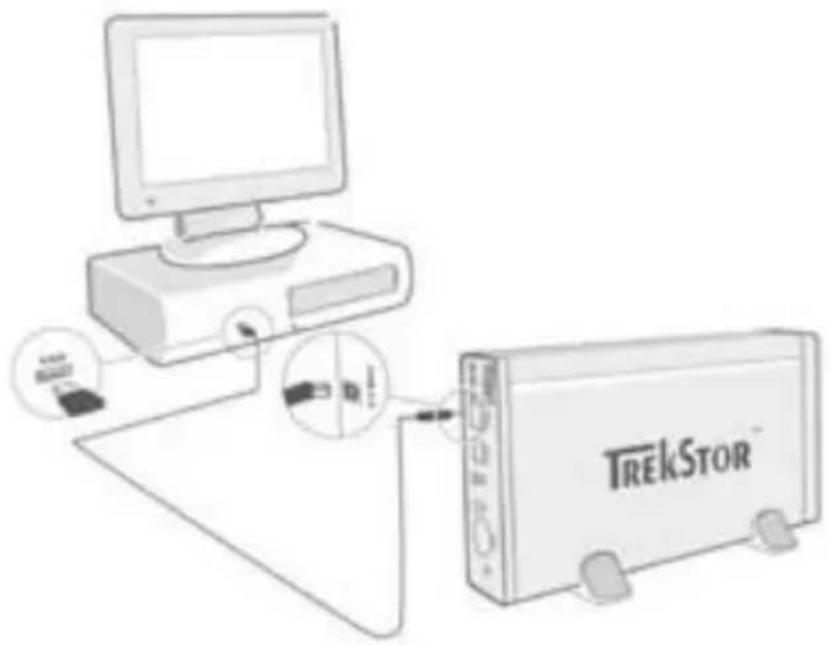
a) Elóször dugja be az eszköz pátkábelét a konnektorba, majd a MovieStation "Pcsatlakozójába.
b) Ezután a kapott USB csatlakozókabelle kõsse rä a MovieStation készüléket a szamítogép egyik USB portjára.
c) Kapcsolja be a MovieStation berendezést a be / kikapcsoló gombot röviden megnyomva. A MovieStation kikapcsolásához ezt a gombot hosszan tartsa lenyomva.
Megjegyzés Windows® 2000, XP, Vista, Mac® OS X hasznalóknak: Ezekhez az operációs rendszerekhcz nem kell illesztőprogram. Kérjuk vegye figyelembe, hogy a Windows® 2000-hez legalább a Service-Pack 4-nek, a Windows® XP-hez a Service-Pack 2-nek kell telepitve lennie.
5) Adatcsere a TrekStor MovieStation készülékkel
a) Jelölje ki a kivist fajlokat ill. mappakat az egérrel.
b) Vigyé fólejúk a mutató és kattintson a jobb egyrgombbal. A megjelenő menüben valassza ki a "M@" pontot.
c) A "SAJATGEP"-ben valasska ki a "TREKSTOR" helyi adathordozót.
d) Nyomja meg a jobb egergombat és valassza ki a "Bülszies" pontot, hovy a masolási folyamat elinduljon. A masolás befejezese után az adatok rendelkezésere allnak a MovieStation eszközön.
6) Kilépés és a TrekStor MovieStation leválasztása a számítógépről
Windows® 2000/XP/Vista: A képernyő jobb also részén levő tálcaban a bal egérgombbal kattintson a "HARDVER ELTÁVOLITÁSA VAGY KJELENTKEZÉS" ikonra.
Az elougro menuben valassza ki az "USB HATTERTAROLO - MEGHAJTO LEALLITASA" pontot uy, hogy rakattint a bal egergombbal. Ezzel a MovieStation kilep a szamitogep operaciós rendszeréból. Most mar kihuzhatja a MovieStation keszüléket a szamitogépból.
Mac® OS X: A meghajtó el kell távolítania az Asztalról, mielótt azt levalasztaná vagy lekapcsolná. Ehhez kattintson a megfelelo meghajtó ikonjára, és húzza a Lomtarra.
Megegyzés: Tartsa be a javasolt kilépési folyamatot, hogy az eszköz ne sérüljön meg vagy hogy ne legyen adatvesztés!
7) A merevlemez formázasa
Fontos: Mentse el merevlemezenek összes adatát, mielótt azt leformázza.
Figyelem: A formázasnal az adathordozón levő ÖSSZES adat törldik.
A MovieStation eszkoczt ugy lehet formazni a Windows alatt, mint\ minden mas merevlemezt.
a) A Sajatgépben a jobb egérgombbal kattintson aERSTOR" helyi adathordozóra.
b) A megjelenő menüben valassza ki a "Förderkons" pontot.
c) A bal egérgombbal kattintson az "I" gombra és erösítse meg a formazást az "OK" gombra kattintással.
8) A TrekStor MovieStation összekötése a szórakoztató berendezéssel
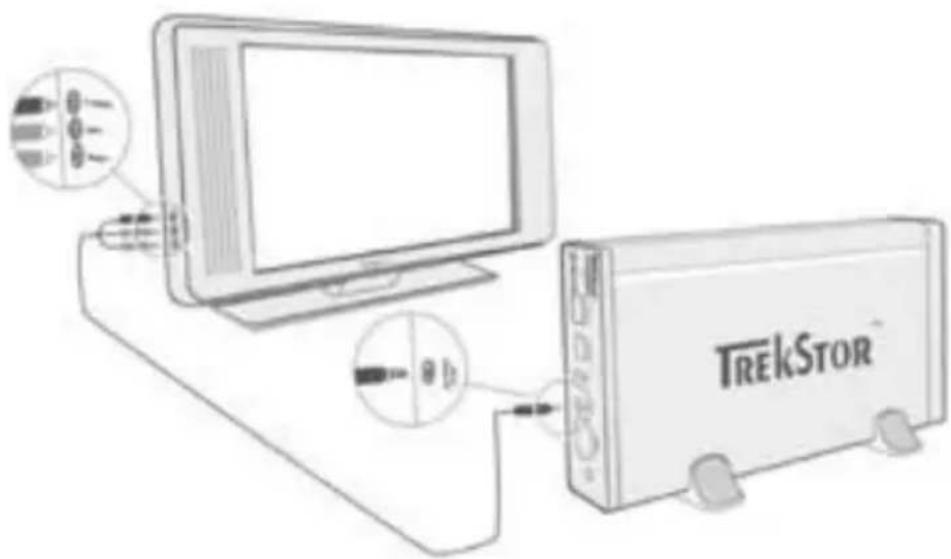
Megegyzés: A MovieStation keszüléket összekötheti a szamítogepevel és a szorakoztató berendezésével is, mindkettővel egyszerre azonban nem.
a) Elóször dugja be az eszköz pátkábelét a konnektorba, majd a MovieStation "Pcsatlakozójába.
b) A MovieStation keszüléket a következő modokon kötheti a szórakoztató berendezéséhez:
AV atalakito-kabelle!
A tartozék AV atalakíto-kábelle kõsse össze a MovieStation AV OUT kimenét à televizio készülk audio / video bemenétével, hogy a hang-és képJEleket át tudja vinni.
YUV atalakito-kabellel
A tartozék YUV átalakíto-kabellel kösse össze a MovieStation YPbPr Out kimenét ét a televizio keszülék videokomponens bemenétével, hogy a képJElekét át tudja vinni. A hangjelek átvitelehez a következő 2 lehetõssege van:
- A MovieStation optikai audio kimenetét kõsse a HiFi berendezés optikai audio bemenetevel.
vagy
- A tartozék audio / video átalakíto-kábel jackdugóját kõsse a MovieStation AVOUT kimenetére, majd a HiFi berendezés vagy a tv készülék piros és fehér RCA audio bemeneté.
c) Kapcsolja be a MovieStation keszüléket a MovieStation be / kikapcsoló, illetve a távirányító Power gombját röviden megnyomva. A MovieStation kikapcsolásához a MovieStation gombját hosszan, a távirányító Power gombját röviden nyomja meg.
Megjegyzés: Előfordulhat, hogy a MovieStation masik video üzemmodba kerül annak ellenère, hogy azt helyesen zárta be. Emiatt előfordulhat, hogy televizión zavaros képek vagy színek jelennek meg. Az üzemmodvaltáshoz:
- Nyomja meg rovden a MovieStation tavirányitójan lévo "TV-Ügombot.
- Ezt addig ismetelje, mig a tevizión helyesen meg nem jelenik a kép. A kijavitott beallitast a keszülk automatikusan tárolja.
9) A TrekStor MovieStation kezelése
A MovieStation keszüléket a távirányítóval, illetve az alapfunkciókat az elején levő beépített gombokkal kezelheti.
A MovieStation eszközzel video-és audiofajlokit jatszhat le, illetve képeket nezegethet.
Mappakezelés
A MovieStation bekapcsolása után a készülék a fokönyvtárra all.
A ill. gombokkal jelölheti ki a kovetkező vagy az előző fajlt. A kivalasztott fajlok lejatszásahoz nyomja meg az vagy a gombot. Egy alkönyvtárba ugyancsak az vagy a gombbal léphet be, ha azon rajta ally. A gombbal terhet vissza a fókönyvtárba.
Attól fuggóen, hogy a MovieStation keszülékkel milyen típusú fajlt nyit meg, attól fuggóen kulönbožo funkciok állnak rendelkezesre.
Videolejátszás
Ha videoofajlt vlaszt ki, akkor a videolejatszás MODba kerül.
Lejatszás
Nyomja meg az [gombot, hogy elinditsa egy videofajl lejatszását.
Szunet
Nyomja meg az l gombot, hogy a lejatszast megallitsa. Ha az l gombot ujra megnyomja, a lejatszas folytatodik.
Stop
Nyomja meg a gombot, hogy a lejatszast leallitsa.
Músorszám valtása
Ha megnyomja a 111 gombot, akkor a kovetkez'o músorszámot valasztja ki a keszülék. Ha a 111 gombot nyomja meg, akkor az eložo'músorszámra valt.
Elore-/ hátratekerés egy músorszámón belül
A ill. gombot megnyomva egy videofajlon belül tekerhet. Az elore- ill. visszatekereshez nyomja meg a ill. gombot.
Megegyzés: Ha a ill. gombot tobbször egymás után megnyomja, akkor a keszülék gyorsabban teker.
Elore-/ hátratekerés lépésenként egy musorszamon belül
Az "IINTERVAL" gombbal allithatja be a lépések nagyságát 1, 3, 5 vagy 10 percesre, amivel tekerni szeretne.
A ④ ill. ② gombbal tut egy músorszámon belül lépésenként tekerni elore vagy hátra.
Ugrás egy músorszámón belül egy megadott helyre
A "Go To" gombbal megnyitja a beviteli mezőt. Itt a távirányítón levő számokkal (0 - 9) tudja megadni a helyet, ahova a músorszámban ugrani szeretne. Nyomja meg az [gombot, hogy a folyamatot bezárja.
A músorszám aktuális helyzetének mentése (Bookmark)
Nyomja meg a "Bov gombot, hogy az aktualis músorszámban elhelyezzen egy konyvjelzót.
Ha a konyvjelzőt elő szeretné hivni, hogy ezzel a músorszám lejátszását a tárol helyröl folytassa, a mappakezelésben nyomja meg a "BöMK gombot.
Hangerö növelése /csökkentése
Nyomja meg roviden a v+ ill. v- gombot a hangero noveleshez ill. csokkentesehez.
Megjegyzés: Ha a + ill. gombokat hosszabb ideig tartja lenyomva, a hangeró folyamatosan valtozik.
Képbeallitások modosítása
Nyomja meg a "SCHEN" gombot, hogy elohozza a fenyeró, a kontraszt vagy a telitettség beallitásait. A megfelelo ertekeket a ill. gombokkal módosithatja.
Felirat megjelenitése / eltüntetése
Nyomja meg a "Subtile" gombot, hogy be- vagy kikapcsolja a feliratot. Ha tobb felirat is elerheto, akkor ugyanezen "Subile" gombot tobbszor megnyomvatud valtani koztuk.
A felirat nagyságának illesztése és szinkronizálása a képhez·
Nyomja megā "C gombot, hogy a felirat nagyságát beallithassa. A ill. gombbal tutja novelni /Csokkenteni a betuméretet.
Ha a felirat tul koran vagy tul keson jelenik meg, és igy nincs szinkronban a képpel, akkor ezt kijavithatja. Nyomja meg a "Sx" gombot, majd a l ill. gombbal illessze a képhez a feliratot. A valtoztatas a képernyo jobb felső szélén, 0,5 masodperces lépésekben jelenik meg.
Megjegyzés: A feliratotCsak külso SRT fajlok hasznalata eseten lehet szinkronizálni. Ha a felirat már benne van a videofajlban (pl. DVD (VOB) fajloknál), akkor azt nem lehet szinkronizálni.
A kép helyének megváltoztatása
Nyomja meg a "S" gombot, hogy a képernyón valtoztathassa a kép helyét. A, vagy gombokat használtatja, hogy a képet balra, jobbra, fel vagy lefelé eltolja. Valasztását az gombbal hagyhatja jóvá.
A kép nagyságának valtoztatása
Nyomja meg a "Zomgombot, hovy a képet vizszintesen és / vagy fuggolegesen összenyomja. A ill. gombokkal nyújthatja meg a képet vizszintesen ill. fuggolegesen. A ill. gombokkal nyomhatja össze a képet vizszintesen ill. fuggolegesen. Valaszásat az gombbal hagyhatja jóvá.
Zenelejátszás
Ha audiofajlokat valaszt ki, akkor zenelejatszás MODba kerül.
Lejatszás
Nyomja meg az gombot, hogy elinditsa egy audiofajl lejatszasat.
Szunet
Nyomja meg az 11 gombot, hogy a lejatszast megallitsa. Ha az 11 gombot.
úra megnyomja, a lejatszás folytatódk.
Stop
Nyomja meg a gombot, hogy a lejatszast leallitsa.
Músorszám valtása
Ha roviden megnyomja a gombot, akkor a keszülék a következő zenieszámot valasztja ki. Ha a gombot nyomja meg roviden, akkor az előző műsorszámra valt.
Elore-/ hátratekerés lépésenként egy músorszámon belül
A (Skip) ill. (Skip) gombot megnyomva egy szamon belül 10 masodperces lépésekkel tekerhet.
Hangerő növelése /csökkentése
Nyomja meg roviden a + ill. - gombot a hangero noveléséhez ill. csökkentéséhez.
Megjegyzés: Ha a + ill. - gombokat hosszabb ideig tartja lenyomva, a hangerő folyamatosan valtozik.
Lejatszási üzemód valtása
Nyomja meg a "PLAYMODE" gombot, hogy megvaltoztassa a lejatszasi modot. A kovetkezok kozul valaszthat: Normal (Normál), Repeat one (Szám ismetlése), Repeat all (Minden ismetlése), Shuffle (Veletlenszerú).
Képnézegető
Ha képfajlokat valaszt ki, akkor a képnézegető üzemmodba kerül.
Diavetités inditása
Nyomja meg roviden a "Sow gombat egy diavetites elinditasahoz. A "Sow gombat ismetelten megnyomva a diavetites befejezodik.
Képbeallitások modosítása
Nyomja meg a "SCHEN" gombot, hogy elohozza a fenyero, a kontraszt vagy a telitettség beallitásait. A megfelelo értékeket a ill. gombokkal módosithatja.
A kép helyénék megváltoztatása
Nyomja meg a "S®" gombot, hogy a tv képernyón valtoztathassa a kép helyét. A®,®,▲vagy®gombokat használatja, hogy a képet balra, jobbra, fel vagy lefelé eltolja. Választását az®gombbal hagyhatja jóva.
A képforgatása
Nyomja meg a "ROTATE" gombot, hogy a képet 90^ -kal jobbra elforgassa.
A kép nagyságának valtoztatása
Nyomja meg a "Zom" gombot, hogy a képet vizszintesen és / vagy fuggolegesen összenyomja. A ill. gombokkal nyújthatja meg a képet vizszintesen ill. fuggolegesen. A ill. gombokkal nyomhatja össze a képet vizszintesen ill. fuggolegesen. Valaszásat az gombbal hagyhatja jóvá.
Lejatszásilista(Playlist)
Egy lejatszasi listaban video, zene- ill. képfajlok egy csoportjat tudja összeallitani, melyeket aztan lejatszhat illetve megnézhet.
Ezzel a lejatszasi lista hasonlo lesz egy cimjegyzekhez, a rendszer azonbanCsak az egyes fajlok neveit es taroIsi helyet jegyiz meg. Ha tehat ezeket egyutt szeretne lejatszani ill. nezegetni, akkor nyissa meg a listat, es a benne lev'o szamokat a keszulek automatikusan lejatsza ill. megjeleniti egymas utan. A lejatszasi lista elonye az, hogy a kulonbozo fajlokat nem kell egy kozos mappaba masolni, igy a taroIsi helyuk nem valtozik.
A lejatszási listában a lejatszási funkciók ugyanúgy mücködnek, mint barmelyik masik moþiban.
Nyomja meg a "PAMST" gombot, hogy megnyissa a sajat listajat.
Fajlok hozzaadasa a lejatszasi listahoz
Nyomja meg a "LIST EDIT" gombot. Ekkor valassza ki a kivist fajlokat, es adja hozza 0ket az l gombbal. Az "ADD/DELETE" gombbal veheti fel a listara az aktualis mappaban levovosszes fajlt. A fajlok mellett egy pipa jelzi, hogy ezek a lejatszasi listaban vannak. Az l gombot ujra megnyomva kiveheti a fajlokat onnan. Miutan minded kivist fajlt berakott a listaba, nyomja meg a "LIST EDIT" gombot. Ekkor kizarolag a hozzaadott fajlok jelennek meg benne.
Fajlok törlése a lejatszási listából
Valassza ki a listaban a trolendo fajlokat, es nyomja meg az "A/D/ DEE" gombat.
Fajlok helyénék módosítása a lejátszási listában
Nyomja meg a "Mogbot, hovy a fajlokat kijelolje az athelyezeshez. Ekkor tudja a megjelölt fajlokat a ill. gombokkal lefelé vagy felfelé mozgatni a lejatszasi listaban. Nyomja meg ujra a "Mogbot, ha befejezte.
10) A TrekStor MovieStation beállítása
Nyomja meg a "SETUP" gombot, hogy megnyissa a MovieStation beallitas uzemmodjat. A kilépeshez ujra nyomja meg a "SEP" gombot.
Itt tutja módosítani az audio / video, illetve az általános beállításokat (Audio / Video settings (Audio / Video beállítások) ill. General settings (Általános beállítások)).
A ill. gombokkal mehet a kovetkez o vagy az eloz o menupontra. A gombbal lephet be egy almenübe, es a gombbal lephet ki onnan. Ha egy beallitast modositani szeretne, nyomja meg az gombot, ha a megfelelo menuponton all.
Audio / Video settings (Audio / video beállítások):
TV mode (TV üzemmod): A "TV M (TV üzemmod) pontban tudja az NTSC vagy a PAL szinátviteli rendszert kivalasztani.
Screen (Képernyó): A "Scren" (Képernyó) menüpontban tudja kivalasztani a négy megjelenítési mod egyikét (4:3 Letterbox, 4:3 Pan&Scan, 16:9 Letterbox, 16:9 Pan&Scan).
TV out (TV kimenet): A "TV" (TV kimenet) menüpontban tudja meghatározni a MovieStation video kimeneti jelét. A kompozit és a HDTV videojel kulönboźő minósegei között valaszthat.
General settings (Általános beállitások):
Language (Nyelv): A "LAGA" (Nyelv) pontban tudja kivalasztani a MovieStation menüjenek nyelvét.
Skip interval (Lépésköz): A "SKIP INTERVAL" (Lépésköz) menüpontban állithatja be, hogy a videók lépésenkénti tekerése esétén mekkora legyen égy lépés nagysága.
Slide show (Diavétés): A "SLIDE SHOW" (Diavétés) menüpontban állithatja be égy kép megjelenési idejét égy diavétés esétén.
Factory setup (Gyári beálítások): A "FACTORY SETUP" (Gyári beálítások) menüpontban tudja visszaállitani a MovieStation készüléket abba az allapotba, amelyben megvette. Kőzen a tárolf ájlokat a készülék nem törli.
Firmware update (Firmware frissités): A "Firmware UPDATE" (Firmware frissités) menüpontban tudja a MovieStation keszüléket az internetröl az aktuális firmware verzióval frissiteni. Ehhez kövesse a következő lépéseket:
a) Töltsle a firmware-t (*.zip fajl) a TrekStor www.trekstor.de honlapjáról és csomagolja ki azt egy tetszés szerinti mappingséba.
b) Másolja át a kicsomagolt BIN fajlokat a MovieStation fokonyvtáraba.
c) Kössre ra a MovieStation-t a szorakoztató rendszerre, és beallitas üzemmodban valassza ki a "FIRMAWARE UPDATE" (Firmware frissités) menüpontot.
d) Hagyja jóva a "START THE FIRMWARE UPDATE?" (Elindütja a firmware frissítésst?) kéridest a "Yb" (Igen) valasszal.
e) Ezután kovesse a MovieStation utmutatáait.
11) Hibakeresés és elhárítás
A MovieStation keszülékemet hozzákötömtem a televíziomhoz illetve a HiFi berendezésemhez. Miér nem látok képet a tevén és miér nem hallok hangot a HiFi berendezésból?
Ennek tobb oka lehet. Vizsgalja meg a kovetkez o pontokat:
1) Nézze meg, hovy a video-és audiojelek kivezetéshez a megfelelo kábeleket kotötte-e be. A "8) A TREKSTOR MOVIESTATION OSSZEKÖTESE A SZÖRAKOZTATO BERENDEZÉSSEL szakaszban talalhat informaciókat arról, hogyan kell a MovieStation készüléket helyesen a szórakoztató berendezéshez kõtni.
2) Mikor a MovieStation-t helyesen bekötte, ezek adott esetben hibás üzemmodban vannak. A kulönbozó modok kivalasztáshoz nyomja meg a "TV-Of" gombot addig, mig a teven helyesen meg nem jelenik a képernyo. A helyes mod keresese bözen kis turelmét kérjuk.
3) Győződjön meg arról, hogy a televíjoń a helyes AV bemenet ésásztotta ki.
Megváltoztattam a MovieStation beállításait az "AUDIO /VIDEO SETTINGS" (Audio / video beállítások) ill. "GENERAL SETTINGS" (Általános beállítások) pontokban, és szerétné visszaállitani a gyári alapértelmezeseket.
Valassza ki a "10) A TREKSTOR MOVIESTATION BEALLITASA" szakasznak megfeleloen a "FACTORY SETUP" (Gyari beallitások) menüpontot. Ezzel a MovieStation visszaáll abba az allapotba, amelyben megvette. Emellett a tárol fajlokat a készülék nem törli.
A MovieStation hasznalata kozben az egyszerCsak nem reagal a parancsaimra.
Ennek tobb oka lehet. Vizsgalja meg a kovetkez'o pontokat:
1) Tartsa a távirányító a MovieStation irányába, hogy azok kózvetlenül lassák egymást, és győződjön meg arról, hogy az infravörös érzekelő egyiken sincs eltakarva.
2) Vizsgalja meg a taviranyito elemeinek feltoltottségi szintjét, és adott esetben cserélje ki öket úakra.
Szeretnek képfajlokat nézegetni a MovieStation keszülékkel. Nemelyik fajlnal nagyon sakáig tart ezek betöltese.
A felbontásuk alapján a képfájlok különbozó méretüek. Minél nagyobb a kép, annál tovább tart betölteni. Megoldás: Kicsinyütse le a képeket a képszerkesztő programjával kb. 800 x 600-as felbontásúra.
Nehany képfajl nem jelenik meg a mappakezelöben, melyeket azelöttta MovieStation-ra masoltam.
A MovieStation keszülékCsak JPEG formatumú képfajlokat tud megjeleniteni. MÁs típusú fajlok nem jelennek meg a mappakezelöben.
Elinditok egy videofajlt, azonban nem jelenik meg a helyes kép ill. nem hallható a helyes hang.
Vegye figyembe, hogyCsak a kovetkezfoformatumu videofajlokat tudja lejatszani: MPEG-1 (VCD), MPEG-2 (SVCD/KVCD), DVD (IFO/VOB), DivX 3 (720 x 400-ig), DivX 5 (720 x 400-ig), XviD
Ha a videofajljai lejatszasa kozben problemakba utkozne, akkor vizsgalja meg a hasznalt audio-és videoformátumot. Ehhez használja pl. az ingyenes GSpot programot (http://gspot.headbands.com/).
A mappakezelöben nagyon sokaig tart, mig egy mappa tartalma megjelenik.
Mikor egy mappát megnyit, a készülék annak teljes tartalmát mindig megvizsgálja. Ennelfogva hosszabb ideig fog tartani egy mappa megnyitása, ha abban tobb fajl van.
Javasoljuk Önnek, hogy fajljait csoportositsa almappákba. Ezáltal egyrészt csökken a mattap betöltési ideje, masrészt egyszerübben attekinthetó lesz és konnyebben megtalalhatok bizonyos tartalmak.
Megjegyzések:
- Amennyiben elektrosztatikus kisulés éri a keszüléket, az megzavarhatja a funkcióit, illetve adott esetben megszakadhat az adatátvitel a kszülék és szamítogép kozött. Ebben az esetben húzza ki a keszüléket az USB portból, majd csatlakoztassa ismet..
Ne hasznaljon 3 m-nel hosszabb USB kabelt.
A gyartó fenntartja a jogot a termek folyamatos tovabbfejlesztésere. Az ilyen modositasokat vegrehajthatja anelkül, hogy a jelen kezelési utmutatóban azt kozvetlen üirna. Igy a jelen kezelési utmutató informacioinak nem szükséges a muszaki kivitelezés allapotát tukrozniuK.
A gyartocupan a termek eredeti rendeltetesre valo alkmassagat garantalja. Ezen tulmenoen a gyartomem felelos a serulisekert vagy az adatvesztésert, valamint ezek kvetkezmenyeiert.
Copyright © 2007 TrekStor GmbH & Co. KG. Minden jog fenntartva. A további említett termék-vagy cégmegnevezésk esetében a mindenkori tulajdonos védjegyéról vagy marganeveról lehet szó.
OδHΓεçχείριςOú
Zac ouyxaipoue yia Tnv ayopá tou TrekStor MovieStation kai εiμaotε Μiyoupoi oti Θa to euyxapiotηεiε.
Me To MovieStation o p e i t e va avanapayete taivic kai mouokn n va npoalte Eikovc. Auta tha npenei npwta, onwc nepiypafetai kai otic odnyie c xepiou, va avtipapoov oTo MovieStation. Enionc, to MovieStation o p e i va xpnoiopoineikai wc evac oubetaatikoc ecwtepiokoc oknpoc diokoc.
To MovieStation uniooTnpiciE diapopec moppec bivteo kai nyou. Eneidn unapxie evac nolu eyaoc apiouc diapopetikwv moppwv bivteo, dev umopoue va eyyunthetaue tn oubetaotnta tou MovieStation me olec tic diaoteiuec moppec bivteo.
To MovieStation unooTnpiZei TIC npapakatw oopec:
Bivεo: MPEG-1 (VCD), MPEG-2 (SVCD/KVCD), DVD (IFO/VOB), DivX 3 (εως 720 x 400), DivX 5 (εως 720 x 400), XviD
Hxoc: MP3 (32 - 320 kbps), WMA (32 - 320 kbps), OGG (45 - 500 kbps), WAV (16 - 48 kHz)
Eikóvεç: JPEG
AvavTtewioe TPOBAnataKaTa TnV avanapaywyn apxieiw BivTeo, ElyEe TIC
mupec hou kai BVTEO nou xpoiopoioite. I' autov tov oKOIOXPOIoIOINOTe . To O GSpot (http://gspot.headbands.com/).