
Maxi t.u - Lecteur multimédia TrekStor - Notice d'utilisation et mode d'emploi gratuit
Retrouvez gratuitement la notice de l'appareil Maxi t.u TrekStor au format PDF.



| Caractéristiques techniques | Non spécifiées |
|---|---|
| Utilisation | Non spécifiée |
| Maintenance et réparation | Non spécifiée |
| Sécurité | Non spécifiée |
| Informations générales | Non spécifiées |
FOIRE AUX QUESTIONS - Maxi t.u TrekStor
Questions des utilisateurs sur Maxi t.u TrekStor
0 question sur cet appareil. Repondez a celles que vous connaissez ou posez la votre.
Poser une nouvelle question sur cet appareil
Téléchargez la notice de votre Lecteur multimédia au format PDF gratuitement ! Retrouvez votre notice Maxi t.u - TrekStor et reprennez votre appareil électronique en main. Sur cette page sont publiés tous les documents nécessaires à l'utilisation de votre appareil Maxi t.u de la marque TrekStor.
MODE D'EMPLOI Maxi t.u TrekStor
Nous vous félicitons pour l'achat du produit MovieStation de TrekStor. Nous sommes certains que vous allez pleinement profiter de ce produit avec grand plaisir.
Avec le MovieStation, vous avez la possibilité de diffuser des films et des titres musicaux et de visualiser des images. Comme décrit dans la notice d'utilisation, ces derniers doivent tout d'abord être copiés sur le MovieStation. Le MovieStation peut en revanche être utilisé comme un disque dur externe conventionnel.
Le MovieStation supporte un grand nombre de formats vidéo et audio différents. En raison de la multitude de formats vidéo différents, TrekStor n'endosse aucune responsabilité quant à la garantie de compatibilité du MovieStation avec tous les formats vidéo disponibles.
Le MovieStation supporte les formats suivants :
Vidéo: MPEG-1 (VCD), MPEG-2 (SVCD/KVCD), DVD (IFO/VOB), DivX 3 (jusqu'à 720 x 400), DivX 5 (jusqu'à 720 x 400), XviD
Audio: MP3 (32 - 320 kbps), WMA (32 - 320 kbps), OGG (45 - 500 kbps), WAV (16 - 48 kHz)
Images: JPEG
En cas de problèmes lors de la diffusion de vos fichiers vidéo, veuillez vérifier les formats audio et vidéo utilisés. Utilisez à cet effet par exemple le Gratisiel GSpot (http://gspot.headbands.com/).
Accessoires livrés
TrekStor - MovieStation maxi t. u
2 pieds
Bloc d'alimentation (100 V - 240 V)
Cable USB 2.0
Télécommande
2 piles AAA
Cable d'adaptateur AV (jack 3,5 sur 3 x cinch)
Cable d'adaptateur YUV (jack 3,5 sur 3 x cinch)
CD de pilotes - Notice d'utilisation
Ordinateur :
- Windows® 2000 / XP / Vista, Mac® OS X à partir de 10.3, Linux®
- Port USB 1.1 (port Hi-Speed USB 2.0 recommandé)
Téléviseur / chaîne hi-fi :
- Entrée cinch pour audio / video ou
- Entrée cinch pour composants vidéo + entrée cinch pour audio ou
- Entrée cinch pour composants vidéo + entrée audio optique (de type Toslink)
3) Éléments de commande du trekstor moviestation


Bouton Marche / Arrêt
Touchee
Touche C)
Touche D)
Touche E)
F) Touche OK/
Touche G)
Touche H)
Touchel)
Port infrarouge)
Port USBK)
Sortie audio optique L)
(Toslink) (câble à fibres)
optiques non fourni)
Sortie composants vidéo)
Sortie audio / vidéo)
O) Connecteur
d'alimentation
4) Raccordement du trekstor moviestation à un PC
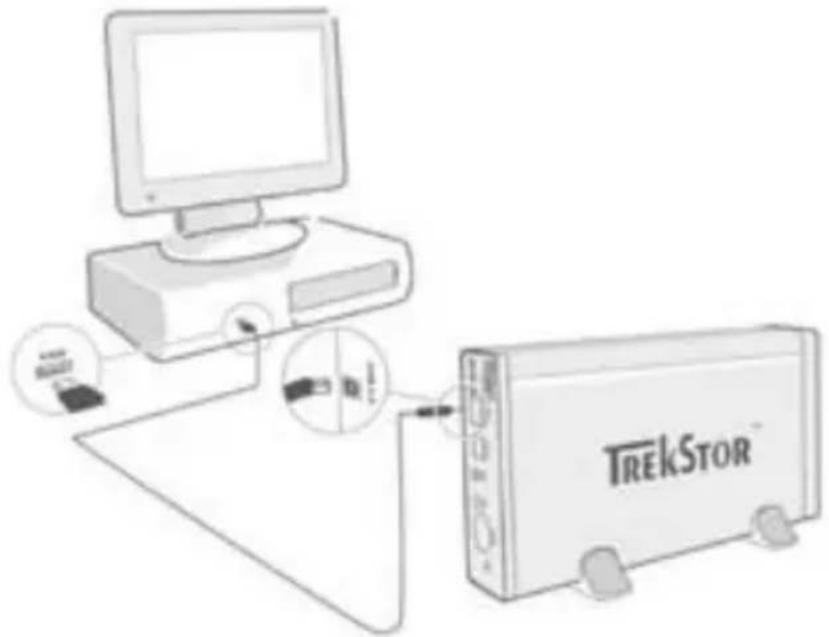
a) Enfichez tout d'abord le bloc d'alimentation fourni dans une prise secteur et raccordez le câble au connecteur d'alimentation (« POWER ») du disque dur MovieStation. b) Utilisez ensuite le câble de raccordement USB fourni et raccordez le disque dur MovieStation à un port USB de votre PC. c) Allumez le MovieStation en appuyant brièvement sur le bouton Marche / Arrêt. Maintenez le bouton Marche / Arrêt enfoncé pour éteindre le MovieStation.
Remarque pour les utilisateurs de Windows® 2000, XP, Vista, Mac® OS X : aucun pilote n'est nécessaire pour ces systèmes d'exploitation. Veuillez noter que Windows® 2000 doit être installé au minimum avec le Service Pack 4 et Windows® XP avec le Service Pack 2.
5) Échange de données avec le TrekStor MovieStation
a) Sélectionnez les fichiers, respectivement les dossiers souhaités avec la souris. b) Positionnez le pointeur de souris sur les fichiers ou les dossiers sélectionnés et appuyez ensuite sur le bouton de souris droit. Dans le menu contextuel affiché, sélectionnez la rubrique « C##R ». c) Sur le « POSTE DE TRAVAIL », sélectionnez le disque local « TREKSTOR ». d) Appuyez sur le bouton droit de la souris et sélectionnez l'option « INSEE » afin de lancer la méthode de copie. Après clôture de la méthode de copie, les données sont enregistrées sur le MovieStation.
6) Déconnexion et séparation du TrekStor MovieStation du PC
Windows® 2000/XP/Vista : Avec le bouton gauche de la souris, cliquez dans la barre des tâches en bas à droite sur l'icône « Déconnexion ou élection de matériel ». Un menu contextuel est affiché. Sélectionnez ici la rubrique « PÉTHOLE STOCKAGE DE MASSE USB - LECTEUR » en cliquant sur le bouton gauche de la souris. Le disque dur MovieStation est ainsi retiré du système d'exploitation de votre ordinateur. Vous pouvez maintenant séparer le MovieStation de votre PC.
Mac® OS X: Vous devez supprimer le lecteur du poste de travail avant de le déconnecter ou de le mettre hors circuit. Pour ce faire, cliquez sur le symbole correspondant du lecteur et faites-le glisser sur l'icône de la corbeille.
Remarque: Pour éviter des déteriorations et des pertes de données sur l'appareil, suivez scrupuleusement la procédure de déconnexion recommandée!
Formatage du disque dur
Important: Sauvegardez toutes les données de votre disque dur avant de le formater.
Attention : Lors de la procédure de formatage, TOUTES les données enregistrées sur le support de données sont effacées.
Le MovieStation peut être formaté comme n'importe quel autre disque dur dans Windows®.
a) Avec le bouton de souris droit, cliquez dans le Poste de travail sur le support de données local « T». b) Dans le menu contextuel affiché, sélectionnez la rubrique « Format ». c) Avec le bouton de souris gauche, cliquez sur « Formater » et confirmez le formatage en cliquant sur « OK »
Raccordement du TrekStor MovieStation à l'équipement de divertissement (Home Entertainment System)
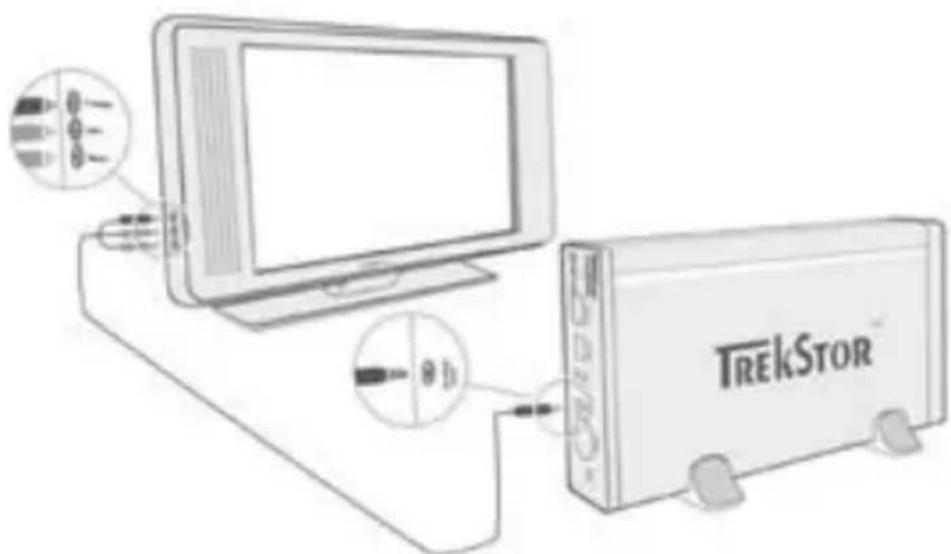
Remarque: Vous avez la possibilité de raccorder le MovieStation à un PC ou un équipement de divertissement domestique. Une connexion parallèle aux deux systèmes n'est pas possible.
a) Enfichez tout d'abord le bloc d'alimentation fourni dans une prise secteur et raccordez le câble au connecteur d'alimentation (« P08 ») du disque dur MovieStation. b) Pour le MovieStation, les possibilités suivantes de raccordement à votre équipement de divertissement domestique vous sont offertes :
Cable d'adaptateur AV
Utilisez le câble d'adaptateur AV fourni et raccordez avec ce dernier la sortie AV OUT du MovieStation avec l'entrée audio/video de votre téléviseur afin de permettre la transmission du signal son et image.
Cable d'adaptateur YUV
Utilisez le câble d'adaptateur YUV fourni et raccordez avec ce dernier la sortie YPbPR OUT du MovieStation avec l'entrée de composants vidéo de votre téléviseur afin de permettre la transmission du signal image. Pour la transmission du signal sonore, 2 possibilités s'offrent à vous :
- Raccordez la sortie audio optique du MovieStation avec l'entrée audio optique de votre chaîne hi-fi.
- Raccordez le jack du câble d'adaptateur audio / vidéo fourni avec la sortie AV OUT du MovieStation et le connecteur Cinch blanc avec l'entrée audio Cinch de votre chaîne hi-fi ou de votre téléviseur. c) Allumez le MovieStation en appuyant brièvement sur le bouton Marche / Arrêt du MovieStation ou sur le bouton d'alimentation de la télécommande. Maintenez le bouton Marche / Arrêt du MovieStation enfoncé ou appuyez brièvement sur le bouton d'alimentation de la télécommande pour éteindre de nouveau le MovieStation.
Remarque: Bien qu'elle ait été correctement raccordée, la MovieStation peut se couvrir dans un autre mode vidéo. Ceci peut se traduire par des parasites d'images et de couleurs sur votre téléviseur. Pour changer de mode :
Appuyez brièvement sur la touche située sur la télécommande de la MovieStation. - Répétez la procédure jusqu'à ce que l'image sur votre téléviseur soit correctement représentée. Le réglage corrigé est automatiquement mémorisé.
9) Utilisation du trekstor moviestation
Le disque dur MovieStation peut être utilisé avec la télécommande ou par le biais du panneau de commande intégré (fonctions de base) placé sur la face avant de l'appareil.
Avec le MovieStation, vous avez la possibilité de diffuser ou de visualiser des fichiers vidéo, audio et des images.
Navigation de dossiers
Une fois le MovieStation allumé, vous vous trouvez dans le réseau principal de la navigation de dossiers.
Appuyez sur la touche ou pour marquer le fichier suivant ou le fichier précédent. Pour lire le fichier sélectionné, appuyez sur la touche ou sur la touche . Pour passer dans un sous-dossier, appuyez également sur la touche ou sur la touche lorsque le dossier est sélectionné. Pour revenir dans le répertoire principal, appuyez sur la touche .
Selon le type de fichier ouvert avec le MovieStation, différentes fonctions sont à votre disposition.
Lecture vidéo
Lorsque vous sélectionnez des fichiers vidéo, vous accédez à la lecture vidéo.
Lecture
Appuyez sur la touche pour démarrer la lecture d'un fichier vidéo.
Pause
Appuyez sur la touche pour stopper la lecture. Appuyez de nouveau sur la touche pour poursuivre la lecture.
Stopper
Appuyez sur la touche pour stopper la lecture.
Changer de titre
Lorsque vous appuyez sur la touche, le titre suivant est sélectionné.
Si vous appuyez sur la touche <, le titre précédent est choisi.
Avancer / reculer dans un titre
En appuyant longuement sur la touche ← ou →, vous pouvez avancer / reculer dans un fichier video. Appuyez sur la touche → ou ← pour avancer ou reculer.
Remarque: En appuyant plusieurs fois successivement sur la touche (←) ou (→), vous augmentez la vitesse de recul ou d'avance.
Avancer / reculer par étapes dans un titre
En appuyant sur la touche « + » ou « - », vous reglerez l'ampleur des intervalles d'avance ou de recul. Vous pouvez régler des intervalles de 1 minute, 3, 5 ou 10 minutes.
En appuyant sur la touche + ou -, vous pouvez avancer ou reculer par étapes dans un titre.
Sauter à une position déterminée dans un titre
En appuyant sur la touche « Go To », vous ouvrez un champ de saisie. À l'aide du pavé numérique (0 - 9) de la télécommande, vous pouvez maintenant entrer une position à laquelle le titre actuel doit sauter. Appuyez sur la touche pour clôturer la procédure.
Enregistrer la position actuelle du titre (bookmark - signet)
Appuyez sur la touche « Bock » pour insérer un signet dans le titre actuel.
Pour appeler le signet et ainsi poursuivre la lecture du titre à la position mémorisée, appuyez sur la touche « Bock » dans la navigation de dossiers.
Monter / baisser le volume
Appuyez brièvement sur la touche + ou - pour augmenter ou diminuer le volume.
Remarque: Si vous maintenez la touche + ou - enfoncée plus longtemps, le volume est continuellement modifié.
Modifier les paramètres d'images
Appuyez sur la touche « S##EN » pour procéder à des modifications de paramètres comme la luminosité, le contraste ou la saturation des couleurs. Procédez aux réglages correspondants en appuyant sur la touche ou
Afficher / masquer les sous-titres
Appuyez sur la touche « Sous-titres » pour activer ou inhiber l'affichage des sous-titres. Si différents sous-titres sont à disposition, vous pouvez permuter entre ces derniers en appuyant plusieurs fois sur la touche « Sous-titres »
Adapter la dimension et la synchronisation du sous-titre
Appuyez sur la touche « C » pour adapter la dimension du sous-titre. Utilisez la touche ou pour agrandir ou réduire la police d'écriture du sous-titre.
Si le sous-titre est affiché trop tôt ou trop tard, c'est-à-dire s'il n'est pas synchrone par rapport à l'image, vous pouvez corriger cet état. Appuyez sur la touche « Sync » et utilisez la touche ou pour adapter la barre temporelle du sous-titre. La modification de la barre temporelle est indiquée en marge de l'écran, en haut à droite, par étapes de 0,5 seconde.
Remarque: L'adaptation du sous-titre fonctionne uniquement lorsque des fichiers externes de sous-titres sont utilisés (fichiers SRT). Pour les sous-titres qui sont déjà intégrés dans le fichier vidéo (fichiers DVD (VOB) par exemple), une adaptation est impossible.
Modifier la position de l'image
Appuyez sur la touche « S » pour modifier la position de l'image sur l'écran. Utilisez les touches ou pour décaler l'image vers la gauche, la droite, le haut ou le bas. Confirmez votre choix en appuyant sur la touche.
Modifier la dimension de l'image
Appuyez sur la touche « Z » pour étirer ou réduire l'image dans le sens horizontal et / ou vertical. Utilisez la touche ou pour étirer l'image dans le sens horizontal ou vertical. Utilisez la touche ou pour réduire l'image dans le sens horizontal ou vertical. Confirmez votre choix en appuyant sur la touche.
Lecture de musique
Lorsque vous sélectionnez les fichiers audio, vous accédez à la lecture de fichiers musicaux.
Lecture
Appuyez sur la touche 11 pour démarrer la lecture d'un fichier audio.
Pause
Appuyez sur la touche pour stopper la lecture. Appuyez de nouveau sur la touche afin de poursuivre la lecture.
Stopper
Appuyez sur la touche pour stopper la lecture.
Changer de titre
Lorsque vous appuyez brièvement sur la touche >>, le titre suivant est sélectionné. Lorsque vous appuyez brièvement sur la touche <, le titre précédent est choisi.
Avancer / reculer par étapes dans un titre
En appuyant sur la touche (Skip+ ou Skip-), vous pouvez avancer / reculer dans un titre par étapes de 10 secondes.
Monter / baisser le volume
Appuyez brièvement sur la touche + ou - pour augmenter ou diminuer le volume.
Remarque: Si vous maintenez la touche + ou - enfoncée plus longtemps, le volume est continuellement modifié.
Changer de mode de lecture
Appuyez sur la touche « PLAYMODE » pour changer de mode de lecture. Vous disposez au besoin des modes de lecture suivants : Normal (Normal), Repeat one (Répéter 1 titre), Repeat all (Répéter tous), Shuffle (Aléatoire).
Visionneur d'images
Lorsque vous sélectionnez des fichiers images, vous accédez au visionneur d'images.
Démarrer le diaporama
Appuyez sur la touche « SIVOW » pour lancer le diaporama. Vous terminez le diaporama en appuyant de nouveau sur le bouton « SIVOW »
Modifier les paramètres d'images
Appuyez sur la touche « Scan » pour procéder à des modifications de paramètres comme la luminosité, le contraste ou la saturation des couleurs. Procédez aux réglages correspondants en appuyant sur la touche « ou »
Modifier la position de l'image
Appuyez sur la touche « S » pour modifier la position de l'image sur le téléviseur. Utilisez les touches, ou pour décaler l'image vers la gauche, la droite, le haut ou le bas. Confirmez votre choix en appuyant sur la touche.
Faire pivoter l'image
Appuyez sur la touche « ROTATE » pour faire pivoter l'image dans le sens des aiguilles d'une montre.
Modifier la dimension de l'image
Appuyez sur la touche « Zou » pour étirer ou réduire l'image dans le sens horizontal et / ou vertical. Utilisez la touche ou pour étirer l'image dans le sens horizontal ou vertical. Utilisez la touche ou pour réduire l'image dans le sens horizontal ou vertical. Confirmez votre choix en appuyant sur la touche
Liste de lecture (playlist)
Dans une liste de lecture (Playlist), vous pouvez regrouper des fichiers vidéo/musicaux ou des images que vous souhaitez diffuser ou visualiser.
Comme dans un carnet d'adresses, seuls les noms de chaque fichier et leurs emplacements de mémorisation sont enregistrés dans la liste de lecture. Si vous souhaitez diffuser ou visualiser ces derniers comme ils sont regroupés, ouvrez la liste de lecture et les titres de la liste seront automatiquement diffusés ou affichés les uns après les autres. L'avantage d'une liste de lecture est que les différents fichiers n'ont pas besoin d'être copiés dans un dossier commun, ce qui obligerait à modifier leur emplacement de mémorisation.
Les fonctions de lecture actives dans la liste de lecture (Playlist) sont similaires aux fonctions à votre disposition dans les différents modes de lecture.
Appuyez sur la touche « P LAST » pour ouvrir votre liste de lecture personnelle.
Ajouter des fichiers à la liste de lecture
Appuyez sur la touche « LIST EDIT ». Sélectionnez maintenant les fichiers souhaités et ajoutez ces derniers à la liste de lecture en appuyant sur la touche. Appuyez sur la touche « Add / Delete » pour insérer tous les fichiers qui se trouvent dans le dossier actuel dans la liste de lecture. Une coche à gauche des fichiers vous indique que ces derniers se trouvent dans la liste de lecture. En appuyant de nouveau sur la touche, vous supprimez de nouveaux les fichiers de la liste de lecture. Une fois que vous avez ajouté tous les fichiers souhaités à la liste, appuyez sur la touche « LIST EDIT ». Dans votre liste de lecture apparaissent maintenant uniquement les fichiers ajoutés.
Supprimer des fichiers de la liste de lecture
Dans la liste de lecture, sélectionnez le fichier que vous souhaitez supprimé et appuyez sur la touche « A/D/DBEIE »
Modifier la position des fichiers dans la liste de lecture
Appuyez sur la touche « M » pour marquer les fichiers destinés à être déplacés. En appuyant sur la touche ou « vous pouvez » maintenant déplacer le fichier marqué vers le haut ou vers le bas dans la liste de lecture. Appuyez de nouveau sur la touche « M » pour quitter la fonction de déplacement de fichiers dans la liste de lecture.
10) Configuration du trekstor moviestation
Pour ouvrir le mode de configuration du MovieStation, appuyez sur la touche « SETUP ». Pour quitter la configuration, appuyez de nouveau sur la touche « SETUP ».
Dans ce mode, vous pouvez régler des paramètres audio/video (Audio/Video settings) ainsi que des paramètres généraux du système (General settings).
Appuyez sur la touche ou pour passer à la rubrique suivante ou précédente. Pour accéder à une sous-rubrique, appuyez sur la touche. Pour quitter une sous-rubrique, appuyez sur la touche. Si vous souhaitez régler un paramètre, appuyez sur la touche lorsque la rubrique correspondante est marquée.
TV mode (Mode TV): Dans la rubrique « TV M » (Mode TV), vous pouvez sélectionner le système de transmission des couleurs (NTSC ou PAL).
Screen (Ecran): Dans la rubrique « Schem » (Ecran), vous pouvez désir entre 4 modes d'affichage (4:3 Letter box, 4:3 Pan&Scan, 16:9 Letterbox, 16:9 Pan&Scan).
TV out (Sortie TV): Dans la rubrique « TV » (Sortie TV), vous pouvez définir le signal de sortie vidéo du disque dur MovieStation. Vous avez le choix entre le signal Composite Video et les signaux HDTV Video de différentes qualités.
Language (Langue) : Dans la rubrique « Langue » (Langue), vous pouvez sélectionner la langue de menu du MovieStation.
Skip interval (Saut intervalles): Dans la rubrique « SKIP INTERVAL » (Saut intervalles), vous pouvez définir l'ampleur de l'intervalle de la fonction d'avance des vidéos.
Slide show (Diaporama): Dans la rubrique « SLIDE SHOW » (Diaporama), vous pouvez paramétrer la durée d'affichage d'une image pour un diaporama.
Factory setup (Paramètres d'usine): Dans la rubrique « Factory UP », vous pouvez réinitialiser le MovieStation à l'état de livraison. Les fichiers mémorisés sur le disque dur ne sont ici pas supprimés.
Firmware update (Mise à jour progiciel): Dans la rubrique « FIMWAE UPDATE » (Mise à jourprogiciel), you pouvezactualiserle MovieStation avec la derniere version du progiciel telechargeedu site Internet. A cet effet, procedez dans l'ordre ci-apres décrit:
a) Téléchargez le progiciel (fichier *.zip) du site Internet de TrekStor (www.trekstor.de) et décompressez ce dernier dans un dossier quelconque. b) Copiez le fichier BIN décompressé dans le répertoire principal du disque dur MovieStation. c) Raccordez le MovieStation à l'équipement de divertissement (Home Entertainment System). Dans le mode de configuration, sélectionnez la rubrique « FIRMWARE UPDATE » (Mise à jour progiciel). d) Confirmez la question « START THE FIRMWARE UPDATE ? » (Démarrer mise à jour progiciel ?) par « YES » (Oui). e) Suivez ensuite les instructions fournies par le MovieStation.
11) Recherche et élimination de pannes
J'ai raccordé le disque dur MovieStation à mon téléviseur ou à ma chaîne hi-fi. Pourquoi mon téléviseur n'affiche-t-il aucune image et pourquoi aucun son ne sort de ma chaîne hi-fi?
Les causes de ce problème peuvent être diverses. Veuillez vérifier les points suivants:
1) Veuillez contrôler si le câble a été correctement raccordé pour la sortie du signal vidéo et audio. Pour obtenir des informations complémentaires sur le raccordement correct du MovieStation à votre équipement de divertissement, consultez la section « 8) RACCORDEMENT DU TREKSTOR MOVIESTATION À L'EQUIPEMENT DE DIVERTISSEMENT (HOME ENTERTAINMENT SYSTEM) ». 2) Si vous avez correctement raccordé le MovieStation, ce dernier se trouve éventuellement dans le mode vidéo erré. Pour sélectionner les différents modes, appuyez sur la touche « TV-OUT » (Sortie TV) jusqu'à ce que l'image soit correctement représentée sur le téléviseur. Nous vous demandons de patienter pendant la recherche du mode vidéo ajusté. 3) Veuillez vous assurer que vous avez sélectionné la source AV correspondante sur votre téléviseur.
J'ai modifié les paramètres du MovieStation dans les « AUDIO / VIDEO SETTINGS » (Paramètres audio / video) ou « GENERAL SETTINGS » (Paramètres généraux) et je souhaite rétablir les paramètres d'usine.
Comme décrit dans la section « 10) CONFIGURATION DU TREKSTOR MOVIESTATION », cliquez sur la rubrique « FACTORY SETUP » (Paramètres d'usine). De cette manière, le MovieStation est remis à l'état de livraison. Les fichiers mémorisés ne sont ici pas supprimés.
Pendant l'utilisation du MovieStation, le disque dur ne réagit plus à mes commandes.
Les causes de ce problème peuvent être diverses. Veuillez vérifier les points suivants :
1) Tenez la télécommande en direction du MovieStation afin qu'un contact visuel soit garanti entre les deux appareils et assurez-vous que le récepteur infrarouge de la télécommande, respectivement du MovieStation, ne soit pas recouvert. 2) Vérifiez l'état de charge des piles dans la télécommande et remplacez éventuellement ces dernières par des piles neuves.
Selon la résolution, les fichiers ont différentes dimensions. Plus l'image est importante, plus le chargement de l'image va durer longtemps. Solution : réduisez vos images avec votre programme de traitement photo à une résolution de 800 × 600 pixels environ.
Certains fichiers images, que j'ai auparavant copiés sur le moviestation, n'apparaissent pas dans la liste de la navigation de dossiers.
Avec le MovieStation, vous pouvez uniquement afficher des fichiers images au format JPEG. Une liste de fichiers avec d'autres types de fichiers n'apparaît pas dans la navigation de dossiers.
Notez bien que seuls des fichiers vidéo des formats suivants peuvent être visualisés : MPEG-1 (VCD), MPEG-2 (SVCD/KVCD), DVD (IFO/VOB), DivX 3 (jusqu'à 720 x 400), DivX 5 (jusqu'à 720 x 400), XviD
En cas de problèmes lors de la diffusion de vos fichiers vidéo, veuillez vérifier les formats audio et vidéo utilisés. Utilisez à cet effet par exemple le Gratisiel GSpot (http://gspot.headbands.com/).
Dans la navigation de dossiers, l'affichage du contenu d'un dossier dure très longtemps.
À chaque fois que vous ouvrez un dossier, son contenu complet est analysé dans le répertoire. Par conséquent, le système prend plus longtemps pour ouvrir un dossier contenant un plus grand nombre de fichiers.
Nous vous recommandons de trier vos fichiers dans des sous-dossiers. Vous réduisez d'un côté les durées de chargement des dossiers, et vous contribuez aussi à une plus grande clarté, ce qui permet de trouver certains contenus plus rapidement.
Remarques:
- Si vous exposez l'appareil à une décharge électrostatique, une interruption du transfert de données entre l'appareil et l'ordinateur n'est pas exclue. Des fonctions de l'appareil peuvent également être déteriorées. Dans ce cas, débranchez l'appareil du port USB et rebranchez-le.
L'utilisation de câbles USB d'une longueur supérieure à 3 m est déconseillée.
Le fabricant se réserve le droit de poursuivre le développement du produit en permanence. Ces modifications peuvent être mises en pratique sans description directe dans cette notice d'utilisation. Les informations contenues dans cette notice d'utilisation ne reflètent donc pas impérativement l'état d'exécution technique.
Le fabricant garantit uniquement la fonctionnalité pour la définition intrinsèque de ce produit. En outre, le fabricant n'endosse aucune responsabilité concernant les dommages ou pertes de données subsistantes ainsi que les conséquences en résultat.
Copyright © 2007 TrekStor GmbH & Co. KG. Tous droits réservés. Toutes les autres désignations de produits ou de firmes citées sont dans certains cas des marques déposées ou des noms de marques du propriétaire respectif.
Ce problème peut dériver de Various motifs. Vérifiez les suivants points:
Ce problème peut déborder à plusieurs motifs. Vérifiez les points suivants:
CD non fonctionnel
Odyiec xeiipouo
