
Maxi t.u - πολυμέσος αναπαραγωγέας TrekStor - Δωρεάν εγχειρίδιο χρήσης
Βρείτε δωρεάν το εγχειρίδιο της συσκευής Maxi t.u TrekStor σε μορφή PDF.



| Τύπος προϊόντος | Συσκευή αναπαραγωγής πολυμέσων με σκληρό δίσκο |
| Μάρκα | TrekStor |
| Μοντέλο | Maxi t.u (MovieStation) |
| Διαστάσεις (κατά προσέγγιση) | 200 x 150 x 50 mm |
| Βάρος (κατά προσέγγιση) | 500 g |
| Τροφοδοσία | Εξωτερικό τροφοδοτικό 100-240 V |
| Συνδεσιμότητα με υπολογιστή | USB 2.0 (συμβατό με USB 1.1) |
| Συνδεσιμότητα με TV/Hi-Fi | Έξοδος σύνθετου AV (υποδοχή 3,5 mm σε cinch), έξοδος YUV στοιχείων, οπτική έξοδος ήχου Toslink |
| Υποστηριζόμενες μορφές βίντεο | MPEG-1, MPEG-2, DVD (IFO/VOB), DivX 3/5 (έως 720x400), XviD |
| Υποστηριζόμενες μορφές ήχου | MP3 (32-320 kbps), WMA (32-320 kbps), OGG (45-500 kbps), WAV (16-48 kHz) |
| Υποστηριζόμενες μορφές εικόνας | JPEG |
| Κύριες λειτουργίες | Αναπαραγωγή βίντεο, αναπαραγωγή ήχου, προβολή διαφανειών φωτογραφιών, περιήγηση σε φακέλους, λίστες αναπαραγωγής, σελιδοδείκτες |
| Τηλεχειριστήριο | Ναι, με μπαταρίες AAA που παρέχονται |
| Παρεχόμενα αξεσουάρ | Τροφοδοτικό, καλώδιο USB, καλώδιο προσαρμογέα AV, καλώδιο προσαρμογέα YUV, 2 βάσεις, τηλεχειριστήριο, μπαταρίες, CD οδηγών, εγχειρίδιο |
| Συμβατά λειτουργικά συστήματα | Windows 2000/XP/Vista, Mac OS X 10.3+, Linux |
| Συντήρηση και καθαρισμός | Σκουπίστε με ένα μαλακό, στεγνό πανί. Μη χρησιμοποιείτε χημικά προϊόντα. |
| Ασφάλεια | Αποφύγετε κραδασμούς, υγρασία και ακραίες θερμοκρασίες. Αποσυνδέστε πριν τον καθαρισμό. |
| Ανταλλακτικά και δυνατότητα επισκευής | Τηλεχειριστήριο, καλώδια και προσαρμογείς διαθέσιμα. Επισκευή από εξουσιοδοτημένο σέρβις. |
| Γενικές πληροφορίες | Κατασκευάζεται από την TrekStor GmbH & Co. KG. Μπορεί να χρησιμοποιηθεί ως εξωτερικός σκληρός δίσκος. |
Συχνές ερωτήσεις - Maxi t.u TrekStor
Ερωτήσεις χρηστών για Maxi t.u TrekStor
0 ερώτηση για αυτή τη συσκευή. Απαντήστε σε αυτές που γνωρίζετε ή κάντε τη δική σας.
Κάντε μια νέα ερώτηση σχετικά με αυτή τη συσκευή
Κατεβάστε τις οδηγίες για το πολυμέσος αναπαραγωγέας σε μορφή PDF δωρεάν! Βρείτε το εγχειρίδιό σας Maxi t.u - TrekStor και πάρτε ξανά την ηλεκτρονική σας συσκευή στα χέρια σας. Σε αυτή τη σελίδα δημοσιεύονται όλα τα έγγραφα που απαιτούνται για τη χρήση της συσκευής σας. Maxi t.u της μάρκας TrekStor.
ΕΓΧΕΙΡΊΔΙΟ ΧΡΉΣΗΣ Maxi t.u TrekStor
1) Eξοπλισμός παράδοσης
TrekStor - MovieStation maxi t.u
2 Baoei otnpiEnc
Tpofoδoτικό (100 V - 240 V)
Kaωδιo USB 2.0
TnExeiipiotnpio
Mπatapieε2 AAA·
Kaωδιο προσαρμογέα AV (φις 3,5 σε 3 × Cinch)
Kaλωδιο προσαρμογέα YUV (φις 3,5 σε 3 × Cinch)
2) Aπaɪnóεις συστήματος
YnoLoyoiotnc:
Windows® 2000 / XP / Vista, Mac® OS X από 10.3, Linux®
- Σύνδεοη USB 1.1 (ouviotatai ngóvδεοη Hi-Speed USB 2.0)
Tnεópaon / oτερεφωνικό:
EiooosCinch yia nxo / bivteo
n
- Eiooδoc Cinch yia εξαρτήματa βίντεο + ειοδoc Cinch yia nθο
n
Eioooc Cinch yia aρtµa ta β 1τ 0 + oπi k iαoδo c, nou (Toslink)
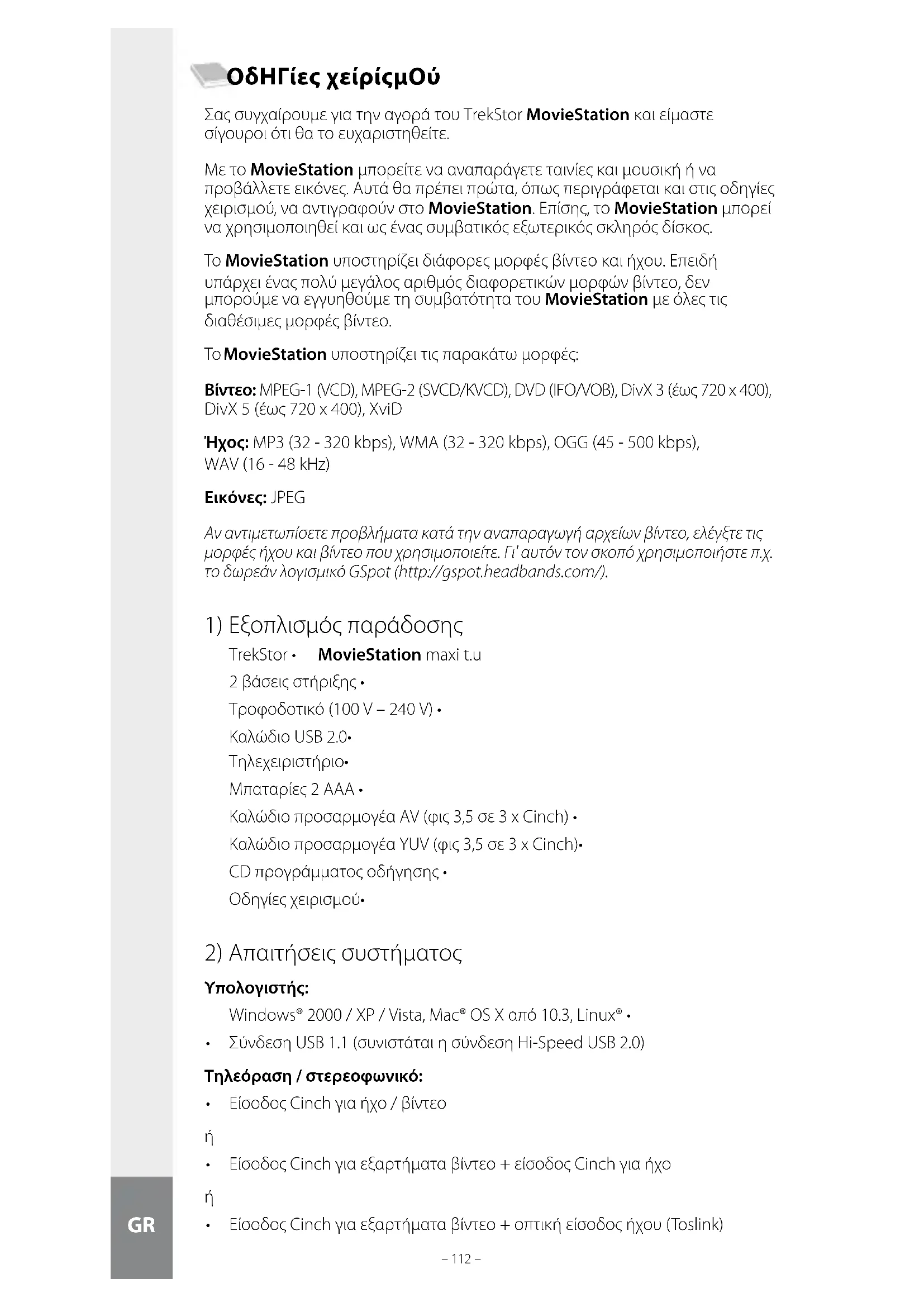
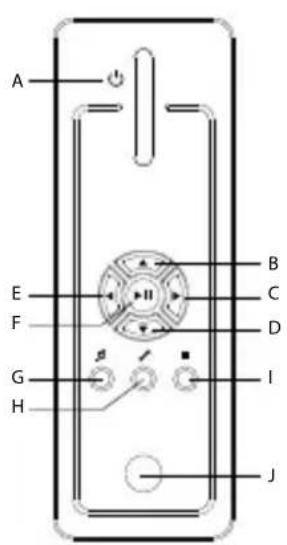
3) Στοιχεία χερισμου του TrekStor MovieStation
A)
evpyooinoc/
aIeVepyOioiOnc
πλκτρο
πλκτροC)
Piktoo D)
PnKtpo E)
F) Πλήκτρο OK/
πληκτρoG)
PnKtpo H)
PnKtpoI)
Σνvδεση Φιπέρυθρωvj)
Θύρα USBK)
Oπtikn έξεδος nXou L)
(εδοπλισμό παράδοῦς)
EeOooc eapntnmuatwv M) 3ivTeo
EEOOc nou /BivTeoN)
Σννδεοηρεύματος
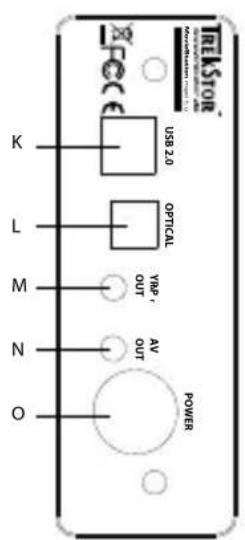
4) Σύνδεση τοῦ TrekStor MovieStation μέ εναν uπολογιοή
a) Συνδεοτε Στροφοδοτικό Σου συνοδεύει Σπροίσν σε μια πρίζα και το Kaλωδιο Σθη συνδεοη "PEYMATOΣ" TOU MovieStation.
β) Suvδεοτe to MovieStation xρησιμοποώντac to καλωδιο συνδεοις USB Σου συνδεύει προίν σε μιθύρα USB του Παλογισή σας.
y) EvpyoioiTo MovieStation nawvac ouvoa to koupi Evpyoioioc / anevpyoioioc. Kpatnoe patnuevo to koupi Evpyoioioc / anevpyoioioc yia eyaalutepo xpoviko diaotma, ia va aEvpyoioiOeTo MovieStation.
Yπóδειηγia touc xρησεc twv Windows® 2000, XP, Vista, Mac® OS X: Γia autá ta λειούργια συοτήμata δεν απαίειαι πρόγραμα oδήηος. Exετe Απόψη ὄτι γia ta Windows® 2000 θα πρέπειν αυλαχιστην τουλαχιστον το Service-Pack 4 καί γία τα Windows® XP τουλαχιστον το Service-Pack 2.
5) Avtauλayη δεδομένων στο TrekStor MovieStation
a) Eπiημανετε τα επιθυμητά αρχεία ἡ touc φακέλους με το ποντίκι.
β) Toioθεποτε Tov δεικη Tou novtikoiu επáw στa επiαμεva apxεia n φακελους και καντε δεξιó κλικ. Επλεξετε ano to μενού περιεχομένου nou εμφaviζετai tny εντολή "A
y) Eπλεετε aπο την "EπΦANθΑ ΕρΓΑΣ" Tov toπικό φορεα δεδομένων "TREKSTOR".
δ) KávTE δεIó KλI KAI επIαETe TO σToIxEio "EnaH" yia TnV EvapEn Tnc δiaδiKaiaic avTiypaφnc. Meta TnV oλokλnpωn Tnc δiaδiKaiaic avTiypaφnc ta δεδoEv aUnApxouv OTO MovieStation.
6) 'Eξoδoc kai aποσύνδεση του TrekStor MovieStation aπό τον uπολογισή
Windows® 2000/XP/Vista: Kávτε κλικ με το αριστρό πλήκτο ποντικίου Κατω δεξία στη γραμύπεργαοίνων στο σύμβολo "Aηοςηνδέην ḌΚΑΤΑΡΙΗ ΨΑΚΟΥ". Επλέξετε από το μενου περίχομένου που εμφανίζεται το στοίχεό "Σλυθη MAZIKHΣ ΑΝΟΗΚEYESΩ USB - έΝΑΥΗ MONΛΔΑΣ" KÁVOVτac κλικ με το αριστρό πλήκτορ Tou ποντιΚΟύ. ἐτοι κατάργείτε to MovieStation από το λειόργικό σύστημα Tous UNTOLOVIOTÍ Μας. T+Wρa μιπορείτε va απούνδεσετε to MovieStation από τον UNTOLOVIOTÍ Μας.
Mac ® OS X: Πρέπεινα κατάργηοετη τη μόνδα δίοκου αἰό την επιφάνεια εργασίας, πριν τήν αἰσουνδεοετη ἡν αἰνεργοποίοετε. Γία το λόγο auto kαντε κλικότον αυτίοιχο σύμβολo τής μόνδας δίοκου και σύρετε το επάνω Οτο σύμβολο του κάδου avakúκλωσός.
Ynóδειη: TnpéiTE návtoTE tny npoteivóμevn δiaδikaσia apaipεoç, yia va aioφúyET ζημiEc σTη σuokεuñ ἡπωλεια δεδομενωv!
7) Διαμόρφωση του σκληρού δίακου
Baoikó: Aioθηkeuoté ola ta δεδoμéva tou σκληρού διοκου oac, πριν aio την δiaμóφωσή tou.
Ipooxn: KaTaN 8iauopwpon 8iaypavovta I OAA ta 8e8oEv a n o to opea 8e8oEvwv.
To MovieStation μπορείνα διαμορφωθεί, σπως κάθε ἀλλος ακληρός διακός των Windows®.
a) Kávτε δεξιο κλικ στην επιφάνεια εργαίας, στον τοπικό φορεα δεδομένων
β) Eπiδετε aπó to μενού περιεχομένου πού εμφαviζεται to στοιχείο "A.
y) Ano Tnv Epiapavia epyaioac, kavte apiotepo klik oTO KOUpi "Em"kai EpiBepaiwote TN diuoppwon natwvtac TO KOUpi "OK".
8) Σύνδεση τοῦ TrekStor MovieStation μετο Home Entertainment System
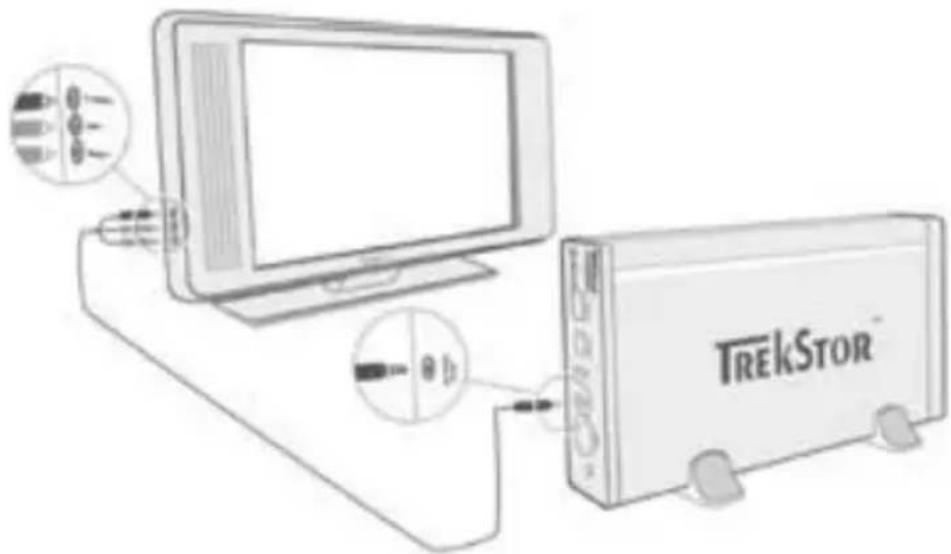
Yπóδειη: Mπορείτε va συνδεοετε to MovieStation είτε με τον Απολογίση ἔτε με το Home Entertainment System. H τατόχρονη συνδεοη και στα δύο συστήματα δεν εἰναι δυνατή.
a) SuvδeTeTo Tpofoδotiko Nou OuvodεUeI To npoiov oε μia npicα kai To Kaλωδio Θη Ouvδeon "Tou MovieStation.
β) Yπápyxouv oI npakátw δuvatótnεc σύνδεοης tou MovieStation oTo Home Entertainment System:
Suvδεοτην εξοδo YPbPr-Out tou MovieStation με ην είοδo ελαρτηματων βίντεο της ηλεόραος, χρησιροποιώνται το καλώδιο προσαρμογέα YUV nou αυνοδεύει to προίου, γίαν μεταφέρετε to σήμα εικόνας, Γία ημεταφόρα tou σήματος ἡχου εχετε τις εξής 2 δυνατόπητες;
- Suvδεοτε ην Απική εξοδό ἡχου του MovieStation με Σην Απική εἰοδό ἡχου του έχουσωτήματος.
n
- SuovseTo to qic Tou kaawsiou npooapuoyea nxou / bivteo nou ouvoduei To npoiov me tnv eEso AV-Out Tou MovieStation kai To Kokkivo naoppo Buoua Cinch me tnv eiofo Cinch nou tou oTepeoqwviokouac nTnc tnEopaocac.
y) Evpyoioiote to MovieStation natwta c uvtoua to koupi Evpyoioioc / aeevyonoioc oTo MovieStation n to koupi Power oTo tnlexeiipiotpio. KpatnoTe patnuevo ia eyautepo xoviko diaotma to koupi Evpyoioioc / anevpyoioioc oTo MovieStation n patnoTe ouvtoua to koupi Power oTo tnlexeiipiotpio, ia va anevpyoioioe to MovieStation.
Ynóδεξη: To MovieStation evδεγει, napólo πον απενεργοηοιθηκ σωτά, va βρίοκεια Εμλη λειουργia βίντεο. Káti τέτοι μιπορείνα επηρεασει τήν εικόνα και τα ρωμata τής τηλεόραοής σας. Γία τήν αλλayη τής λειουργίας:
- PatnoTe OuvToMa to nnKtoPo "TVoToTo nExepioTnpO Tou MovieStation.
- Enavaalae autn th diaikaoiae xpi n eikova stnv tnaleopaon oac va epavicietaoiota. H ownt puthetaion anothenkeutai autouata.
9) Xειρισμός του TrekStor MovieStation
O xeiipiooc tou MovieStation ekTeIaiaoTo tnIeepiotnpio n aio To evomegaatwévo πedio xeiipioou (baokec, Ieitoupyiec) otnv mnpootivn Ieupa.
Me to MovieStation µ πo peite va avanapayete n va npoalaae apxia bivteo, xou kal EIKOVc.
PnOynon qakéAωv
Apoé EvpOioeTo MovieStation, BpiKeote oTov Kupio kataloYo Tnc PAnonyonc paKéwv.
NataVtac to nTo nTo nKto eIleyete To nTo npOnyoumuvo apxio. Ia tnv avanapaywn twv eniAevwv apxieiw, natoTo nKto nTo nKto. Ia va metaeite oE evav unopakeo, natoEava to nKto nTo nKto, otav o pakeao cival eIiAevoc. Ia va EIOtpesTe OTov Kupio katalo, natoTe TO nKto.
Avaloya µ Tov TUo TOU apxieou nou avoiyete µ To MovieStation, UAPXouv δiaopopetikec, diaθeoiεc, λeIToupyic.
AvanapaywynBivTeo
'otav eiléyete apxieia biVTeo, melaiaeTe oyn avanapaywn biVTeo.
Avanapaywyn
Natnoe ouvoa to nKto yia tnv evapn tn c avanapaywnc evoc apxieou bivtEO.
Naouon
Natnoe ouvtoua to nKpoyia tyn npooovivn diakonn tnC avanapaywync. Tatwtaeavatao nauapaywn ouvexictai.
DiaKoNn
NaTnOte ouVToa to nnKtpo yia Tnv npooovipndeltaakontn avanapaywync.
Alambdar t itlou
Av natoe ouvota to nktpo 山 eIayete tov enoevo titlo. Natwtaoc to nktpo k, taiveote otov nponyouevo titlo.
Metakivnon npoc ta eunpoc / npoc ta niow uoeo a eevav titlo
Kpatwvtac natnmuevto nAnktpo 念 to nAnktpo 念 mnpoeite va
muetakivntheite e oea oEv apxeio bivteo. PatnoTe to nAnktpo 念 n to
nAnktpo 念 yia va nEtakivntheite npoc ta emnpoc n npoc ta niow.
Ynóδεiŋ: Av πaŋoετe πολες φρoες δiaδoxiká to πληκτρο ⇌ n to πληκτρo auξανεται η ταχιστητα μετακίνηοŋς.
BnatakiK netaikvnon npoc ta eunpoc / npoc ta niow meo a eav titlo
NATWvTAC TO πληKTPO "Nw,puOmuEe Tn diapkeia Tou bmuatoC eTo oonoio θ λ va uetakivieioTe. Mnpoeite va opioeTe β η µa tika eeye0n 1 eTTOU, 3,5 n 10 aeTsw.
Natavtac to nntpo nto nntpo o, mnpoeite va etakivn eite 3nmuatika eo aevav tio npoc ta eipoc n poc ta niow.
Metabqon 0e mia ouykekmuevn 0e on evoc titlou
Natavtac to nktpo Go to, aoivye eva neidio eiooou. Me tn bontheia Tou nediou npiwv (0-9) tou tnaeipiotnpiou, npopeite va eiaayetemu a thc, otny onoiia thelete va metaabeite oto oukyekpiievo titlo. Nataote to nktpo yia tnv oolaknpwn tnc diaikaoiac.
Anohtkeuon tnc tpexouoac Θeoc otov titlo (Bookmark)
NATnote to nAnktpo "Bok, yia va npooeoe t eva oAldodeknt otov tpexovta titlo.
Tia tv avaknon tou oelodoeiktn kai eonuewoc tn ouvexion tnc avanapaywync tou titlou otny anoekuevn theon, natote to nknpto "Bok" otnv plonynon qakeawv.
Auxon /muexon tnc evtaoc nyou
Nataote ouvtoua to nAikto po + n - , yia va auEnoTe n va uEioeTe Tnu Evtaon tou nXou.
Yπóδεiξη: Av κρατησετε πατημένο το πλήκτρο (v+) ἡ το πλήκτρο (v-) για μεγαλύτερο χρονικό δίασημα, η ενταση του ὄχου αλλάζει σταθερά.
AlambdaipuOmuoewvEikovac
NaTnOTe To nKTo "SHeN", yia va diauopwpwoeTe Tc puOmuoic,
pWTEivotntac, avTIeOnc n Kopeaou xpwauoc. AlambdaEte Tnv avTiioiyn
puOmuon naiWvTaC To nAnkToPO n To nnKToPO
Euapvion / anokpuyn unotitawv
Nañote to πλκτρo "Subtle" γia tny ενεροίηση n tny aπενεροίηση των unotitλων. Av unapxouv δiaθειμoi δίαφοροι unotitλοι, μπορεite va Μεταβείe aπό tov εva σον áλλο, πατωντac to πλκτρo "Subtle" πολες φρες.
Ppooapmoyn eyeooc kai xpoviou unotitawv stny eikova
NaTnOte to nAnKtpo "C"yia va npooapuOeTe to eYeOoc Tou unotitlou. XpnoiOnoiote to nAnKtpo n to nAnKtpo, yia va auENoTe n va eIomegaTe to eYeEOc Tnc ypaumataooepac tou unotitlou.
Av o unotitloc eupaviεtai nolu vwpic n nolu apya, dnoaδn δev εiva ouxypovioμévoc μe tny εikova, mopéite va to diopθωεte. NatnoTe to πλκtpo "Sync" kai puθiote μe to πλκtpo n to πλκtpo Tn xpvikn δiapkeia tou unotitlou. H tpononoinon tnc xpviknc δiapkeiac eupaviεtai Otaiaka oTo επavw δεiα πλaiio tnC oθovnc yia 0,5 δeutepoλeTTa.
Yπóδειξη: H προσαρμογήν Αποτίλων λειτουργέι μόνο av χρηοιμοποιύνται εξωτερικά αρχείαν Αποτίλων (αρχεία SRT). Στην περίπωη πουοινότιλοι συνδεόνται ἡδη μέ το αρχείο βῖντεο (π.χ.: αρχεία DVD (VOB)), τότε δένιπαρχειδύνατότηται προσαρμογής.
- Aλλayn θέοnc tnc εικόvαc
NaTnOteTo pAnKtpo "S"yia va aAaEETe Tn θEon Tnc EIKovac OTnv oBovn. XpnoimuOnIOte To pAnKtpo, nTo pAnKtpo yia Tn μetakivnon Tnc Eikovac npoc ta apiotepa, npoc ta deEia, npoc ta enavw n npoc ta kAtw. Epiβεβaiωote Tny επIoyn oac, πatawvTac to pAnKtpo
Alambda' µ γ θ ω τ η Eikovac .
NaTnOTe Tn nnKToo "Zm, yia va ueyEouvTe n va oikovTe Tnv EIKoVA opiovtia n / kai kaTheta.xPnoiopoInote To nnKTo pnhia Tnv opiovtia n Tnv kaetn ueyEouvon Tnc EIOVAC. XpnoiopoInote To nnKToPO n YIA Tnv opiovtia n Tnv kaetn oukpuon Tnc EIOVAC. EIIeBaiwote Tnv EINIoyn Oac, natWvTac to nnKTo p
AvanapaywnouoiKnc
'Otav eIeYeT apxia xou, eTaBaivTe Otnv avanapaywn mouoknC.
Avanapaywyn
NatnoTe ouvtoua to nAnktpo yia Tny evapEn Tnc avanapaywync evoc apxeiou nXou.
Pauon
Natnoe ouvtoua to nKtpo yia tv npooovipn diakontnc avanapaywync. Tatwvtac eva to nKtpo, n avanapaywyn ouvexictai.
AiaKoPi
NatnoTe ouvtoua to nAnKtpo yia tnv npooovipivn diakontn avanapaywync.
Alambda' titlou
Av nataoetoeuvtoa to nAiktpo 11 EIIeYETOV eOmevo tio.
Natwtaocuvtoa to nAiktpo 11 Metaaivete OTOV nponyouevo tio.
Bnataki netaikn npoc ta eunpoc / npoc ta niow meoa eevav titlo
Yπóδεiεη: Av κρατησετε πατημένο το πλήκτρο (v+) ἡ το πλήκτρο (v-) για μεγαλύτερο χρονικό δίαστημα, η ενταση του ὄχου αλλάζει σταθερά.
Alambda n λειτouργiac avanapaywync
Pntote to nIktpo "Paia va aAaEte tn Aitoupyia avanapaywync.
Ynapxouv 8iaeoi npakatw 5iToupyie avanapaywnc: Normal
(Kavovik), Repeat one (Enavalnηtiiou), Repeat all (Enavalnηoλv),
Shuffle (Tuxaia).
PpOBoLn EIKoVwV
OTav eIeYeT apXeia EIKovac, eTaiaivTe Otnv PpoBoH eIKovwV.
EvapEn npoBoaic diaqaveiwv
Natae to nKtoo "S W yia tvv evapen tnc npoBoancdeltaaveivw.
NataVtac EaV aTo nAnKtpo "SMy, TepmuTcTe Tny npoBoLn diapavEvv.
Alambdaipu0muioewvEikovac
Nataote to nAiktpo "SCHN", yia va diauoppwoete Tc puoiieic
φωτεινότητας, αντίθεος, κόρεσμου χρωματος. Αλλαέτε τήν αντίοτοχη
puθμiδn πατωντaç to πληκτρo ⇌ n to πληκτρo.
Alambda ΘeOnc TnC Eikovac
Pntote to nKtpo "S, yia va aalae t n thon tnc eikovac otnv
tnλεópaon. Xpnooiote to πλκtpo, n to πλκtpo yia tn
μετακηρονη της εικόνας προς τα αρίστερα, προς τα δεξία, προς τα επάνω ἡ
προς τα κάτω. Επιβεβαιώτε τήν επιλούγίσος, πατώντας το πλήκτροῦ.
περιοτροφή της εἰκόνας
Pntote to nKtroo RtAE, yia va nepiotpEeTe tny eikova kata 90° te tn
φορά του ρολογίου.
Alambdaη μεγέθους της εικόνας
NatnoTe to nAnktpo Zom, yia va uveeovte n va oikpuveTnEikoVa
opiOvTi a /kai Kaθετa. Xpnoiμoioinote to πλκτριηγia tvn oipoiOvTi
n tyn kaoetn eeyeovon tn cikovac. Xpnoiunoioote to nAnktpo n
Yia Tnv opioovtia n Tnv KaoteN oikpuvon Tnc Eikovac. Eiiebaowte Tnv
επιλογήσας, πατωντάς το πλήκτρο(II).
Σε μia λίσα avanapaywync μπορείτε va δημιουργόσετε μia oúδa apxεiων βίντεο / μουσικής προς avanapaywyn ἡ προς προβολή.
Eπλεον, Θη λίσα αναπapaywyhç, Μιως και εόν βιβλίο διευθύνεων,
OJeuovotai mvo ta ovouaTa twv ouyekpiEvw apxieivw ka oI 0eic
tonoetnoctouc. nepiTwn nou eituie tnv avanapayyn n tv
προβολή τους Ε Μαδα, avoiγοντac τη λίστα avanapaywyng τὰ apxεία
avapayovtai npoβaalovtai autouata to eva eta to aAlo. Eva akóua
πεονεκτημα μια λιοτας avanapaywync εival oti επειδη τα διαφορετικα
apxia dev npenei va avtiypaoovtai otov idio pakeo, dev aalacai n th
aioeKevonc touc.
Oi λitoupyie avanapaywync otn iota avanapaywync eivai avaloyec µ tic
λειουργίες Οην εκάτοτε λειουργία αναπαραγωγής.
Pntote to nKtpo "PluSi", ia va avoEte tyn npoownikn oac liota
avapaywync.
PpooθnKn apxεiw σtn λiota avanapaywyncy
Pntote to nIktpo "LIST EDIT).EnleEte oTo onmuio auto ta apxia nou eIthuie ta otn laotavaanapaywync, natwvtac to Inktpo. Patauvtac to nIkpto "Add/DETE, pootheTete ola ta apxiaou npiaxyov tOv enileymuvo pakeLo otn liota avanapaywync.To aykiopno npu bioketai apiotepa dinla ota apxia unodekvuei otiautaa T apxiaunapxov otn liota avanapaywync.Patwvtacavto nIkpto aapaite ek vevou ta apxia ano tn liota avanapaywync.Otav npootheoet e ola ta apxiaou nIthuueite otn liota avanapaywync, natote to nIkpto "LIST EDIT).2tn liota avanapaywync, emaviovtai twpa movo ta apxiaou exete npootheoi.
Σε autη τη λειουργία μιροείτε va εκτέλεοετε ρυθμιοείς ἡχου / βιντεο (Audio / Video settings) και γενικές ρυθμιοείς συστήματος (General settings).
NataWvTAC to NnKToPO n To NnKToPO ,muTaBaivTe OTO EIOevo n OTO nponyouEvO evou. Tia tn Mtebaon oE eva Eniuepouc eevou, pntote to NnKToP. Tia tnv Eso do ano Ev a ENIepuoc eevou, pntote to NnKtoAv ΘeTe va npayatooioeTe ia puθiion, patote to NnKToP, otav to avtioiox oEvou evai EIIeYmuEvO.
TV mode (Λειουργia τηλεόραοης): Απο το μενού "TV Μ (Λειουργia τηλεόραοης) μπορείτε va επιλέξετε το σύστημα NTSC ἡ PAL ως το σύστημα μετάδοοης χρωμάτων.
Screen (Oθóvn): Anó To μενού "Sæn" (Oθóvn) μπορείτε va επιλέξετε μia anó Tić 4 λειτουργίες προβολής (4:3 Letter box, 4:3 Pan&Scan, 16:9 Letterbox, 16:9 Pan&Scan).
TV out (E\xo08oc tnλopαonc) AIO TO MEVOU "TV 0" (E\xo08oc,tnlεopaonC) Unpoeite va kaOporioTe TO Oma E\xo08ou TnIeopaonC yia To MovieStation. Mnopeite va eIaeEeTc avaepoa oE onma BivTeo Composite kai oE onmuata BivTeo HDTV diaopopetiknc noiotntac.
General settings:
Language (Γλωσα): Anó to μενού "LΛΑΕ" (Γλωσα) μπορείτεν ας Σιλεξετη γλωσα μενού tou MovieStation.
Skip interval (Δiασημα εικίνησς): Από το μενου "Sκρπα" (Δiασημα εικίνησς) μπορείτεν αλαθορίσετη διαρκεία του βήματος κατά τη βηματική εικίνησό των βίντεο.
Slide show (PpOBoI δ iApavEiw): Ano to evou "SISW" (PpOBoI δ iApavEiw) mOpEITE va puOIOeT n SIAPKcia PpOBoIc, iAc, EIKovac, oE ia PpOBoI δ iApavEiw.
Factory setup (Epyoσaiakec puθμiεic): AnTo μεvou "FACTORY SETUP" (Epyoσaiakec puθμiεic) μπopéite va επavaφερεte to MovieStation σην apxikn tou katασtaon. Ta apxía πou εival aπθηκεμεva oTo oKλŋpó διοko δεν δiaypáφovtai.
Firmware update (Evnpomega uIkoLoyoiou): ATO TO evou "FWATE UPDATE" (Evnpomega uIkoLoyoiou) mOpTe va evnpwoeTo MovieStation µ TO vEOTepo uIkoLoyoiouk. Akoounte ta napakatw neta:
a) Πραγματοποιότε λήψη του υλικολογιομικόν (αρχείο *.zip) από τη σελίδα www.trekstor.de της TrekStor στο Internet και αποσυμπίοτε το ες ενα φάκελο της προτίμησός σας.
β) Aviypáγte to aiooumuieouévo apxéio BIN oTov kúpio katáloyo Tou MovieStation.
y) uvδεοτε To MovieStation με To Home Entertainment System kai επλεξεια ΑΟ τη λειουργία διαμόρφωσκ παραμέτρων το μενού "FwAe w" (Evημέρωση υλικολογιομικό).
8) Anavtnote oTo ePwtnma "START THE FIRMWARE UPDATE?" (EvapEg Evnmuopwnuikoloyioiokou;) µ "Yb" (Nai).
ε) Στη συνέχεια ακολουθήσε τις ὄδηγίες του MovieStation.
11) Avaζήτηση σφαλμάτων και αντιμετώπιο
'Exw ouvdeoei To MovieStation oTnv TnAeopaon n OTo OTepoewvikoou. Iati dev npoalaaia kaia eikova otnv tnAeopaon n dev npayetai xoc oTo OTepoewvikoou;
AutoTo npoβλημa μπopείνα ἐχει πολλές αἰτίες. Ελέγξτε τα παρακάτω σημεία:
1) Eλέγειτε, av ἐχετε Μυνδεοει το σωτό ταλώδιο γία την εξόδο του σήματος βίντεο και ἡχου. Πληροφροίες γία τη σωτή συνδεοῦτου MovieStation unáρχουν στο Home Entertainment System, στην εύτητα "8) Σκατα TREKSTOR MOVIESTATION ME TO HOME ENTERTAINMENT SYSTEM".
2) Av exeTe ouvdeoei owoTa to MovieStation, tote unapxie nepintwon va β piokeTai oE laOoc leitoupyia biVteo. Ia va enilEeTe tic diapopec λ etoupyie, natnoTe to nAktpo "TV-Ou" expi va npoBaalte osotat nTv Eikova otny tnAeopaon. Kata tn diapkeia tnc avacntnonc tnc owotnc λ etoupyiac biVteo, npenei va exeTe liyn unoovn.
3) Bεβαιωθείτε οτι ἐχετε επιλέξει τη σωστή πηγή AV στην τηλεόραόη σας.
'Exw aλλαει τις ρυθμίσεις του MovieStation anó τa μενού "A#/V# SETTINGS" ἡ "GENERAL SETTINGS"kai θέλωνα επαναφέρωτις εργοστασιακές ρυθμίσεις.
AkoouhnoTe tic odnyiec tnc evotntac "10) dAMOPDQsH IAPAMETPON TOY TREKSTOR MOVIESTATION" aio to evou "FACTORY SETUP (Epyoataiakec puthetaic). To
MovieStation επανέρχεται με τοῦ τρόπο auto στην αρχική του κατάσταη. Ta anθηκεύμενα αρχεία δεν διαγραφονται anó την ενέρχεία autη.
Ev χρησιμούτο MovieStation, auto δεν αυτιδρά στις ενέργειες μου.
AutoTo npoBlaetaa mnopei va exei nolae c aiec. EeYTe ta napakatw onmuia:
1) KpatnoTe To TnIeXeiPiotnpioe KATEUuvon PpocTo MovieStation, ETOI WOTe va unapxiei aueo onTtIKn Etnaepn avapeo aOtic duo ouokuec kai β β αiω θte otoi unepuOpeC Tou TnIeXeiPiotnpiou n Tou MovieStation dev KaUPTovtaI.
2) Eλέγειτε Νγν κατάσταοη φόρτιοις των μπαταρίών του ηλέχειριοιπρίου καλ αντικαταοήσετε Πε κανούριες, αν εἶναι παραίπητο.
Oéλω va προβάλλω αρχεία εικόνας με το MovieStation. H φόρτωση σρισμένων αρχείων αργεί πάρα πολύ.
Avaloya µ Tnv avalouon, ta µ γ θ η apxiewv µ Eikovc,poikilauov.0o0
TIO eYALN eivai mia EIKOVA tooo nio nolu diapkei npoptwo ntc. EIIluon:
Meiwote To meyEtoC twv EIKOVWv M eva npoypauma eEepyaiaac EIKovwv oEv
avaluoanp.800 x 600 pixel.
Opiouva apxia eikovac nou avtypaasa naaiotepa oTo MovieStation, δ ν unapxouv katayeypauméva otnv nlohynon qakéawv.
Me To MovieStation µ πo p e iτe va π ρoβ áλ λ τe µOVO apxεia εikovac σε μoφη JPEG. Ta apxεia állou túnou apxεiwv δev napouoiáovtai σtnv πλɔŋyŋon φακελων.
Ekvw Tnv avanapaywyn evoc apxciou nyou, dev avanapayetai oomega t EIKOVA n nXOC.
AβεTE unóψη οτι μπορείTE va avanapáγεTE μóvo αρχεía βíντεo των πapakáτω μορφύv: MPEG-1 (VCD), MPEG-2 (SVCD/KVCD), DVD (IFO/VOB), DivX 3 (εως 720 x 400), DivX 5 (εως 720 x 400), XviD
Av avtietwioe TPOBlambdaata kaTnV avanapaywyn apxieiw bivteo, eleyeTe tic oopec nXou kai biTEO nou xpoiopoioite. I autov tov oKOIO xpooiopoioiote π . To δωρ νλγω µO GSpot (http://gspot.headbands.com/).
TnV nIoynon aKéawv kaOuTepei noLu n eMavion Twv NepieXouévw Evoc akeAou.
Kaθε φορα που αυογετε ενα φακελο, avaluovtai ta πληρη περιεόμενá του κataλόγου. Επομένως, kaθuστερεί περιοδότερο το αυογμα ενός φακελου με πολλα apχεία από το αυογμα ενός φακελου με λιγότερa apχεία.
Συνιούμε την ταξίνόμησι των αρχείων σας Ε Σ ΑΝΟρΑΚΕλους. ΑΝΟ τη μία μειώνονται Μ φόρτωπός του φακέλου, ΑΝΟ την ἀλλη διεύκολύνεται Λ επιδόκόπησι και η εύρεση σουγκεριμένου περίχομένου.
YIO8E1EIC:
Av ekθεοετη Σωκεύησε Εηλεκτροδιατική εκφόρτιον, μηοpei κατω Ανό ποίμενες συνθηκες τη διακοπείη μεταρορά δεδομένων ανάμεσα Πη Σωκεύη και στου Ανολογισή, δηλαδή μιοpeiν εἰπηρεαστουν ὄλειούργες της υοκεύης. Στην περίπτωση autη θα πρέπειν απούνδεοετη τη σωκεύη από τη Φύρα USB και να τη συνδεοετεξάν.
H xprn o kawio USB mKoc kawio n avw a 3 m ev ouviotatai.
O kataokeuaotc diatnpei to dikaiomega diapkoacavantuoc tou npoiovtoc.Auteo aalayec, mopouv va npaypatonoinboov xwpic tyn aeon dnwnouc otic napouoe c odnyie c eipioou. OI nnpopopiec tw npovtwv odnyiwv xeipioou eonmuevwgc vdexetai va nvytavaklouv tic teleutaei cexvikec metatponec.
O kataokeuaoTc eyyuatai mov ntykataaInAotnta yia tny kaOpioeyn xpion tou npoiovtoc. O kataokeuaoTc dev epei kaiia nepaitepew euovn yia bae c n anwlaia δ δ δo evw kai twv β λaβ ω nou npokuntouv ano auto.
Copyright © 2007 TrekStor GmbH & Co. KG. Me tnv e nipu aen kae voumuou dikaiwpatoc. OI ovuaic npoiovtwv n taipiwou avapepovtai eninpooaeta apopov onmuata katatehevtanepnopiKaonmuata twvavirotoxwkvatoxwv.
Hotline E-Mail Language
AT +49 431 - 24 89 45 70** support.at@trekstor.de German
BE +49 431 - 24 89 45 80** support.en@trekstor.de English
CH +49 431 - 24 89 45 73** support.ch@trekstor.de German
DE
01805 - 87 35 78 67* support.de@trekstor.de German
ES
+49 431 - 24 89 45 74** support.fr@trekstor.de French
HU
+49 431 - 24 89 45 75** support.it@trekstor.de Italian
LU
+49 431 - 24 89 45 81** support.en@trekstor.de English
+49 431 - 24 89 45 77** support.pl@trekstor.de Polish
+49 431 - 24 89 45 78** support.en@trekstor.de English
UK
+49 431 - 24 89 45 82** support.en@trekstor.de English
+49 431 - 24 89 45 83** support.en@trekstor.de English
+49 431 - 24 89 45 84** support.en@trekstor.de English
+49431-24894592**
support.en@trekstor.de




- ΣΤΟΙΧΕΊΑ ΧΕΡΙΣΜΟΥ ΤΟΥ TREKSTOR MOVIESTATION
- ΣΎΝΔΕΣΗ ΤΟΥ͂ TREKSTOR MOVIESTATION ΜΈ ΕΝΑΝ UΠΟΛΟΓΙΟΉ
- XΕΙΡΙΣΜΌΣ ΤΟΥ TREKSTOR MOVIESTATION
- PNOYNON QAKÉAΩV
- AVANAPAYWYNBIVTEO
- AVANAPAYWYN
- NAOUON
- DIAKONN
- ALAMBDAR T ITLOU
- METAKIVNON NPOC TA EUNPOC / NPOC TA NIOW UOEO A EEVAV TITLO
- BNATAKIK NETAIKVNON NPOC TA EUNPOC / NPOC TA NIOW MEO A EAV TITLO
- METABQON 0E MIA OUYKEKMUEVN 0E ON EVOC TITLOU
- ANOHTKEUON TNC TPEXOUOAC ΘEOC OTOV TITLO (BOOKMARK)
- AUXON /MUEXON TNC EVTAOC NYOU
- ALAMBDAIPUOMUOEWVEIKOVAC
- EUAPVION / ANOKPUYN UNOTITAWV
- PPOOAPMOYN EYEOOC KAI XPOVIOU UNOTITAWV STNY EIKOVA
- AΛΛAYN ΘΈΟNC TNC ΕΙΚΌVΑC
- ALAMBDA' Μ Γ Θ Ω Τ Η EIKOVAC
- AVANAPAYWNOUOIKNC
- PAUON
- AIAKOPI
- ALAMBDA' TITLOU
- BNATAKI NETAIKN NPOC TA EUNPOC / NPOC TA NIOW MEOA EEVAV TITLO
- ALAMBDA N ΛΕΙΤOUΡΓIAC AVANAPAYWYNC
- PPOBOLN EIKOVWV
- EVAPEN NPOBOAIC DIAQAVEIWV
- ALAMBDAIPU0MUIOEWVEIKOVAC
- ALAMBDA ΘEONC TNC EIKOVAC
- ΠΕΡΙΟΤΡΟΦΉ ΤΗΣ ΕἸΚΌΝΑΣ
- ALAMBDAΗ ΜΕΓΈΘΟΥΣ ΤΗΣ ΕΙΚΌΝΑΣ
- PPOOΘNKN APXΕIW ΣTN ΛIOTA AVANAPAYWYNCY
- GENERAL SETTINGS
- EXW OUVDEOEI TO MOVIESTATION OTNV TNAEOPAON N OTO OTEPOEWVIKOOU. IATI DEV NPOALAAIA KAIA EIKOVA OTNV TNAEOPAON N DEV NPAYETAI XOC OTO OTEPOEWVIKOOU
- EXW AΛΛΑΕΙ ΤΙΣ ΡΥΘΜΊΣΕΙΣ ΤΟΥ MOVIESTATION ANÓ ΤA ΜΕΝΟΎ "A#/V# SETTINGS" Ἡ "GENERAL SETTINGS"KAI ΘΈΛΩΝΑ ΕΠΑΝΑΦΈΡΩΤΙΣ ΕΡΓΟΣΤΑΣΙΑΚΈΣ ΡΥΘΜΊΣΕΙΣ
- EV ΧΡΗΣΙΜΟΎΤΟ MOVIESTATION, AUTO ΔΕΝ ΑΥΤΙΔΡΆ ΣΤΙΣ ΕΝΈΡΓΕΙΕΣ ΜΟΥ
- OÉΛΩ VA ΠΡΟΒΆΛΛΩ ΑΡΧΕΊΑ ΕΙΚΌΝΑΣ ΜΕ ΤΟ MOVIESTATION. H ΦΌΡΤΩΣΗ ΣΡΙΣΜΈΝΩΝ ΑΡΧΕΊΩΝ ΑΡΓΕΊ ΠΆΡΑ ΠΟΛΎ
- OPIOUVA APXIA EIKOVAC NOU AVTYPAASA NAAIOTEPA OTO MOVIESTATION, Δ Ν UNAPXOUV KATAYEYPAUMÉVA OTNV NLOHYNON QAKÉAWV
- EKVW TNV AVANAPAYWYN EVOC APXCIOU NYOU, DEV AVANAPAYETAI OOMEGA T EIKOVA N NXOC
- TNV NIOYNON AKÉAWV KAOUTEPEI NOLU N EMAVION TWV NEPIEXOUÉVW EVOC AKEAOU
- YIO8E1EIC
- HOTLINE E-MAIL LANGUAGE
Μάρκα : TrekStor
Μοντέλο : Maxi t.u
Κατηγορία : πολυμέσος αναπαραγωγέας