
Maxi t.uc - πολυμέσος αναπαραγωγέας TrekStor - Δωρεάν εγχειρίδιο χρήσης
Βρείτε δωρεάν το εγχειρίδιο της συσκευής Maxi t.uc TrekStor σε μορφή PDF.



| Τύπος προϊόντος | Φορητή συσκευή αναπαραγωγής πολυμέσων με σκληρό δίσκο (MovieStation) |
| Υποστηριζόμενες μορφές βίντεο | MPEG-1 (VCD), MPEG-2 (SVCD/KVCD), DVD (VOB), DivX3 (έως 720x400), DivX5 (έως 720x400), Xvid |
| Υποστηριζόμενες μορφές ήχου | MP3 (32-320 kbps), WMA (32-320 kbps), WAV (16-48 kHz) |
| Υποστηριζόμενες μορφές εικόνας | JPEG (.jpg, .jpeg) |
| Συνδεσιμότητα | USB 2.0 Hi-Speed, έξοδος σύνθετου AV (jack 3.5 mm σε 3x RCA), έξοδος συνιστώσας YUV (jack 3.5 mm σε 3x RCA), προσαρμογέας SCART, οπτική έξοδος ήχου Toslink |
| Αναγνώστης καρτών μνήμης | CompactFlash (τύπος I/II), Secure Digital (SD), MultiMediaCard (MMC), xD-Picture Card (έως 2 GB) |
| Απευθείας αντιγραφή | Αντιγραφή ολόκληρης της κάρτας μνήμης με ένα πλήκτρο· αντιγραφή μεμονωμένων αρχείων μέσω τηλεχειριστηρίου |
| Λειτουργίες αναπαραγωγής | Πλοήγηση σε φακέλους, λίστα αναπαραγωγής, σελιδοδείκτες, επανάληψη (τίτλος/φάκελος/τυχαία), ζουμ, υπότιτλοι (SRT, SUB, SSA, SMI, TXT), παρουσίαση διαφανειών, περιστροφή εικόνας |
| Έξοδοι ήχου | Στερεοφωνικός ήχος (RCA), οπτικός ήχος (Toslink) |
| Τηλεχειριστήριο | Υπέρυθρο με πλήκτρα: On/Off, Σίγαση, Σελιδοδείκτης, Λειτουργία, Επανάληψη, Λίστα αναπαραγωγής, Ζουμ, Υπότιτλοι, Ρυθμίσεις, TV-OUT, Πληροφορίες, DVD, πλοήγηση, ένταση, αναπαραγωγή |
| Τροφοδοσία | Εξωτερικό τροφοδοτικό 100-240 V, 50-60 Hz |
| Συμβατά λειτουργικά συστήματα | Windows 2000/XP/Vista, Mac OS X 10.3+, πυρήνας Linux 2.6+ |
| Ενημέρωση υλικολογισμικού | Μέσω αρχείου .rom που κατεβάζετε από τον ιστότοπο TrekStor, αντιγράφετε στη συσκευή και εγκαθίσταται κατά την επόμενη ενεργοποίηση |
| Διαμόρφωση | FAT32 (μέγιστο μέγεθος αρχείου 4 GB)· οδηγίες στο CD λογισμικού |
| Θερμοκρασία λειτουργίας | 10°C έως 40°C |
| Περιλαμβανόμενα αξεσουάρ | Καλώδιο USB 2.0, καλώδιο προσαρμογέα AV, καλώδιο προσαρμογέα YUV, προσαρμογέας SCART, τροφοδοτικό, τηλεχειριστήριο με 2 μπαταρίες AAA, 2 βάσεις, CD λογισμικού, εγχειρίδιο |
Συχνές ερωτήσεις - Maxi t.uc TrekStor
Ερωτήσεις χρηστών για Maxi t.uc TrekStor
0 ερώτηση για αυτή τη συσκευή. Απαντήστε σε αυτές που γνωρίζετε ή κάντε τη δική σας.
Κάντε μια νέα ερώτηση σχετικά με αυτή τη συσκευή
Κατεβάστε τις οδηγίες για το πολυμέσος αναπαραγωγέας σε μορφή PDF δωρεάν! Βρείτε το εγχειρίδιό σας Maxi t.uc - TrekStor και πάρτε ξανά την ηλεκτρονική σας συσκευή στα χέρια σας. Σε αυτή τη σελίδα δημοσιεύονται όλα τα έγγραφα που απαιτούνται για τη χρήση της συσκευής σας. Maxi t.uc της μάρκας TrekStor.
ΕΓΧΕΙΡΊΔΙΟ ΧΡΉΣΗΣ Maxi t.uc TrekStor
Εξοπλισμός παράδοσης 189
Προϋποθέσεις συστήματος .... 190
1) Στοιχεία χειρισμού και συνδέσεις .... 190
1.1) Στοιχεία χειρισμού του TrekStor MovieStation 190
1.2) Συνδέσεις στην πίσω πλευρά του TrekStor MovieStation 190
1.3) Τηλεχειρισμός του TrekStor MovieStation 191
2) Σύνδεση του TrekStor MovieStation σε έναν υπολογιστή ...... 192
3) Ανταλλαγή δεδομένων στο TrekStor MovieStation 192
4) Έξοδος και αποσύνδεση του TrekStor MovieStation από τον υπολογιστή ..... 193
5) Σύνδεση του TrekStor MovieStation στο Home Entertainment System ...... 193
6) Χειρισμός του TrekStor MovieStation 194
6.1) Πλοήγηση φακέλων 195
6.2) Αναπαραγωγή βίντεο 195
6.3) Αναπαραγωγή μουσικής 197
6.4) Προβολή εικόνων 197
6.5) Λίστα αναπαραγωγής (Playlist) 198
7) Τοποθέτηση / αφαίρεση καρτών μνήμης ...... 199
8) Λειτουργία αντιγραφής 199
9) Ενημέρωση υλικολογισμικού 200
10) Διαμόρφωση του TrekStor MovieStation 200
11) Διαμόρφωση του TrekStor MovieStation 200
12) Συχνές ερωτήσεις 201
1)
Εάν παρουσιαστούν προβλήματα με αυτό το προϊόν, υπάρχει διαθέσιμη βοήθεια που αφορά στο προϊόν άμεσα! Μόνο σε σπάνιες περιπτώσεις είναι απαραίτητο να μεταφέρετε αυτό το προϊόν στον προμηθευτή σας. Στον ιστότοπό μας, www.trekstor.de κάτω από τη διαδρομή "SERVICE" → "SUPPORT" υπάρχουν απαντήσεις για τις συνήθεις ερωτήσεις. Μπορείτε επίσης να επικοινωνήσετε οποιαδήποτε στιγμή με το βραβευμένο τμήμα υποστήριξης μέσω του εντύπου υποστήριξης που βρίσκεται στον ιστότοπο, μέσω ηλεκτρονικού ταχυδρομείου ή τηλεφωνικώς (ανατρέξτε στην πίσω πλευρά αυτών των οδηγιών). Θα εκπλαγείτε ευχάριστα με την άμεση βοήθεια που θα λάβετε.
Σας συγχαίρουμε για την αγορά του TrekStor MovieStation και είμαστε σίγουροι ότι θα το ευχαριστηθείτε. Διαβάστε προσεκτικά το παρακάτω κεφάλαιο, για να ενημερωθείτε σχετικά με όλα τα πλεονεκτήματα αυτού του προϊόντος και με το χειρισμό του.
Με το MovieStation μπορείτε να απολαύσετε τα δεδομένα μέσων, που έχετε ήδη αποθηκεύσει, άνετα και απλά στην τηλεόρασή σας και στο στερεοφωνικό σας. Με την ενσωματωμένη μονάδα ανάγνωσης καρτών μνήμης μπορείτε να αντιγράψετε αρχεία άνετα με το πάτημα ενός κουμπιού απευθείας και χωρίς υπολογιστή από την κάρτα μνήμης στο MovieStation. Το φορητό MovieStation μπορεί επίσης να χρησιμοποιηθεί και ως συμβατικός εξωτερικός σκληρός δίσκος και επομένως αποτελεί την τέλεια επέκταση του χώρου αποθήκευσης του υπολογιστή σας.
To MovieStation υποστηρίζει διάφορες μορφές βίντεο και ήχου. Επειδή υπάρχει ένας πολύ μεγάλος αριθμός διαφορετικών μορφών βίντεο, δεν μπορούμε να εγγυηθούμε τη συμβατότητα του MovieStation με όλες τις διαθέσιμες μορφές βίντεο.
Τη χρονική στιγμή της εκτύπωσης υποστηρίζονται οι παρακάτω μορφές αρχείων:
Βίντεο: MPEG-1 (VCD), MPEG-2 (SVCD/KVCD), DVD (VOB), DivX3 (έως 720 x 400), DivX5 (έως 720 x 400), Xvid
'Hxoc: MP3 (32 - 320 kbps), WMA (32 - 320 kbps), OGG (45 - 500 kbps), WAV (16 - 48 kHz)
Εικόνες: JPEG
i Αν αντιμετωπίσετε προβλήματα κατά την αναπαραγωγή αρχείων βίντεο, ελέγξτε τις μορφές ήχου και βίντεο που χρησιμοποιείτε. Γι' αυτόν τον σκοπό χρησιμοποιήστε, για παράδειγμα, το δωρεάν λογισμικό GSpot (http://gspot.headbands.com/).
Τρέχουσες πληροφορίες προϊόντων και μια λίστα των μορφών αρχείων που υποοτηρίζονται από το MovieStation υπάρχουν στην τοποθεσία Web της TrekStor στη διεύθυνση www.trekstor.de.
Σε περίπτωση που αντιμετωπίσετε δυσκολίες με αυτό το προϊόν ή με το χειρισμό του, διαβάστε την ενότητα "ΣΥΝΗΘΕΙΣ ΕΡΩΤΗΣΕΙΣ". Εδώ υπάρχουν απαντήσεις στις πιο συχνές ερωτήσεις.
Εξοπλισμός παράδοσης
TrekStor MovieStation maxi t.uc•
Καλώδιο USB 2.0•
Καλώδιο προσαρμογέα AV (φις 3,5 σε 3 x Cinch)•
Καλώδιο προσαρμογέα YUV (φις 3,5 σε 3 x Cinch)•
Προσαρμογέας SCART•
Τροφοδοτικό ισχύος (100 V – 240 V)•
Τηλεχειριστήριο•
2 μπαταρίες AAA•
• 2 βάσεις στήριξης
• CD λογισμικού
• Οδηγίες χειρισμού
Προϋποθέσεις συστήματος
Υπολογιστής:
Windows® 2000/XP/Vista, Mac® OS X από 10.3, Linux® από Kernel 2.6•
Σύνδεση USB 1.1 (συνιστάται σύνδεση USB 2.0 υψηλής ταχύτητας)•
Τηλεόραση/στερεοφωνικό:
Είσοδος Cinch/SCART για ήχο/βίντεο•
n
Είσοδος Cinch για εξαρτήματα βίντεο + είσοδος Cinch/SCART για ήχο•
n
Είσοδος Cinch για εξαρτήματα βίντεο + οπτική είσοδος ήχου (Toslink)•
1) Στοιχεία χειρισμού και συνδέσεις
Δείτε προσεκτικά τις εικόνες στο εσωτερικό του αναδιπλούμενου καλύμματος.
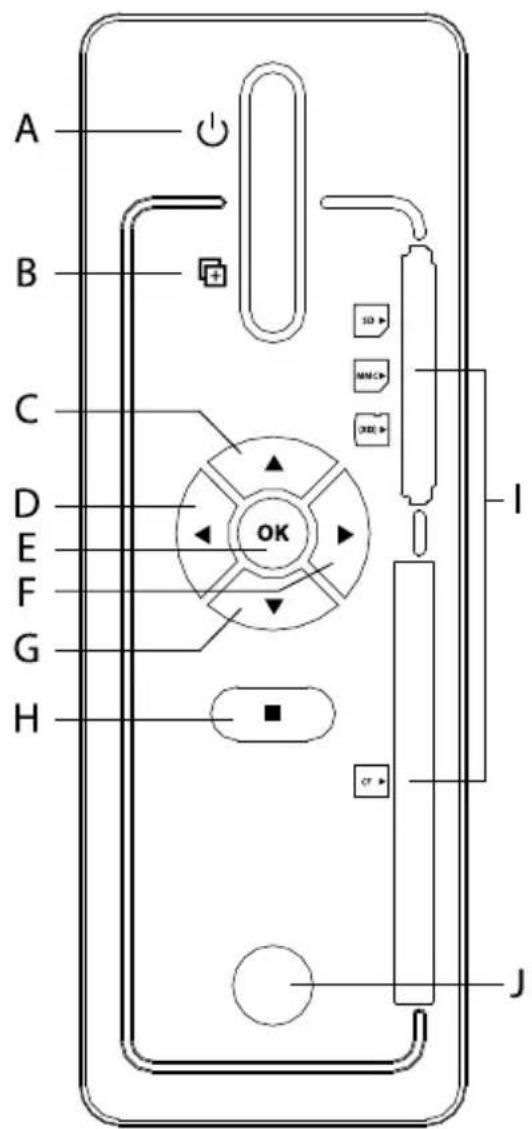
1.1) Στοιχεία χειρισμού του TrekStor MovieStation
A) Διακόπτης ενεργοποίησης/απενεργοποίησης: Ενεργοποιεί ή απενεργοποιεί τη συσκευή.
B) Πλήκτρο (☐): Όλα τα αρχεία που υπάρχουν στην κάρτα μνήμης αντιγράφονται στον σκληρό δίσκο του MovieStation.
C) Πλήκτρο ▲: Χρησιμεύει στην πλοήγηση και αυξάνει την ένταση του ήχου.
D) Πλήκτρο ◀: Χρησιμεύει στην πλοήγηση.
Ε) Πλήκτρο (OK): Αυτό το πλήκτρο επιβεβαιώνει μια επιλογή.
F) Πλήκτρο ▶: Χρησιμεύει στην πλοήγηση.
G) Πλήκτρο ▼: Χρησιμεύει στην πλοήγηση και μειώνει την ένταση του ήχου.
Η) Πλήκτρο ■: Διακόπτει την αναπαραγωγή ή μεταβαίνει σε υψηλότερο επίπεδο μενού.
1) Μονάδα ανάγνωσης καρτών
J) Θύρα υπέρυθρων
1.2) Συνδέσεις στην πίσω πλευρά του TrekStor MovieStation
A) Θúpa USB
B) Οπτική έξοδος ήχου (Toslink) (Το καλώδιο οπτικών ινών δεν περιλαμβάνεται στον εξοπλισμό παράδοσης)
C) Έξοδος εξαρτημάτων βίντεο
D) Έξοδος ήχου/βίντεο: Έξοδος βίντεο για τη σύνδεση στην τηλεόραση.
Ε) DC IN: Σύνδεση ρεύματος
1.3) Τηλεχειρισμός του TrekStor MovieStation
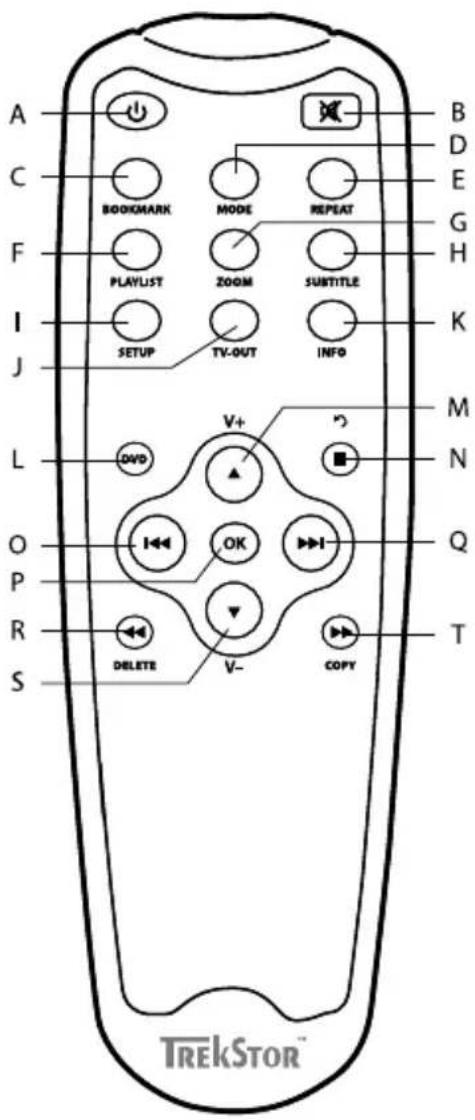
Πλήκτρο Α) Ⓞ: Ενεργοποιεί ή απενεργοποιεί τη συσκευή.
Πλήκτρο Β) ☒: Πραγματοποιεί σίγαση ή αύξηση της αναπαραγωγής ήχου.
Πλήκτρο "C) ΒΟΟΚΜΑΝΚ": Δημιουργεί ένα σελιδοδείκτη στις λειτουργίες "ΜογΣΙΚΗ" και "ΒΙΝΤΕΟ".
Πλήκτρο "D) MODE": Ελέγχει ανεξάρτητα από την τρέχουσα κατάσταση λειτουργίας διάφορες λειτουργίες.
Πλήκτρο "Ε) REPEAT": Αλλάζει την επιλογή επανάληψης στις λειτουργίες "ΜογσικΗ", "Βίντεο" και "ΕικοΝΕΣ".
Πλήκτρο "F) PLAYLIST": Ανοίγει και κλείνει τη λειπουργία λίστας αναπαραγωγής.
Πλήκτρο "G) ZOOM": Μεγενθύνει την εικόνα στις λειτουργίες "Εικοπες" και "Βιντεο".
Πλήκτρο "Η) SUBTITLE": Χρησιμεύει στην επιλογή των υποτίτλων σε ταινίες.
Πλήκτρο "I) SETUP": Ανοίγει ή κλείνει το μενού ρυθμίσεων.
Πλήκτρο "J) TV-OUT": Αλλάζει τη λειτουργία τηλεόρασης.
Πλήκτρο "Κ) INFO": Προβάλλει πρόσθετες πληροφορίες.
Πλήκτρο L) DVD: Ανοίγει το μενού DVD για έν αρχείο DVD προς αναπαραγωγή.
Μ) Πλήκτρο ▲/πλήκτρο ν+: Χρησιμεύει στην πλοήγηση ή αυξάνει την ένταση του ήχου.
N) Πλήκτρο □/πλήκτρο Ⓞ: Διακόπτει την αναπαραγωγή ή μεταβαίνει σε υψηλότερο επίπεδο μενού.
Πλήκτρο Ο) : Ελέγχει ανεξάρτητα από την τρέχουσα κατάσταση λειτουργίας διάφορες λειτουργίες.
Πλήκτρο Ρ) OK: Autó to πλήκτρο επιβεβαιώνει μια επιλογή.
Πλήκτρο Ο) ▶: Ελέγχει ανεξάρτητα από την τρέχουσα κατάσταση λειτουργίας διάφορες λειτουργίες.
Πλήκτρο R) ◀: Εκτελεί μετακίνηση προς τα πίσω σε έναν τίτλο μουσικής ή βίντεο ή μεταβαίνει στην προηγούμενη εικόνα./Πλήκτρο "DELETE": Διαγράφει ένα επισημασμένο αρχείο.
S) Πλήκτρο ▼/πλήκτρο ▼: Χρησιμεύει στην πλοήγηση ή μειώνει την ένταση του ήχου.
T) Πλήκτρο ▶: Εκτελεί μετακίνηση προς τα εμπρός σε έναν τίτλο μουσικής ή βίντεο ή μεταβαίνει στην επόμενη εικόνα./Πλήκτρο "COPY": Αντιγράφει ένα επισημασμένο αρχείο.
2) Σύνδεση του TrekStor MovieStation σε έναν υπολογιοτή
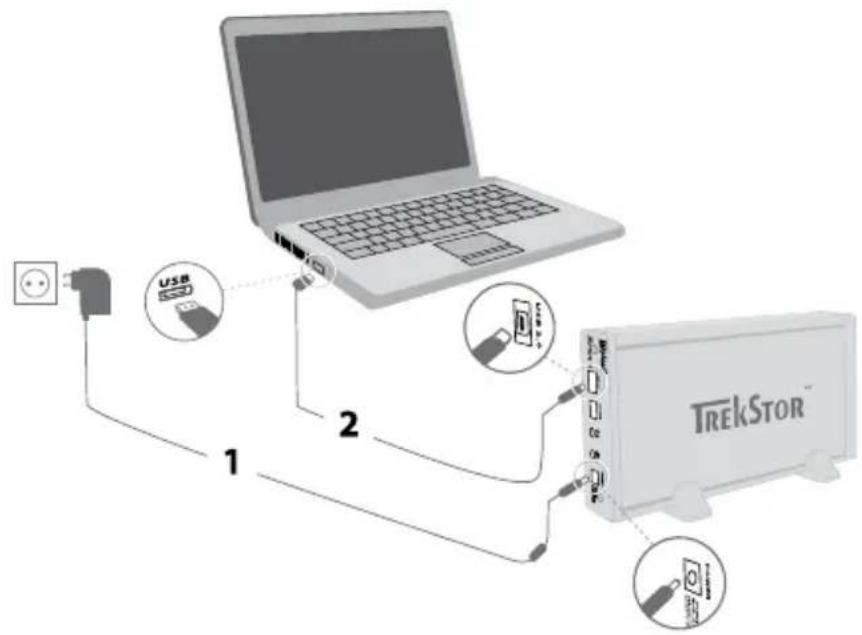
⚠️ Προσοχή: Για την αποφυγή βλαβών στο MovieStation, φροντίζετε κατά τη σύνδεση του MovieStation στον υπολογιστή να ακολουθείται οπωσδήποτε πάντα η σειρά που περιγράφεται παρακάτω.
a) Συνδέστε αρχικά το τροφοδοτικό ισχύος που συνοδεύει το προϊόν στη σύνδεση "DC IN" του MovieStation. Συνδέστε στη συνέχεια το τροφοδοτικό ισχύος σε μια πρίζα.
β) Συνδέστε, αφού επιτευχθεί η σύνδεση ρεύματος, τη θύρα USB του MovieStation σε μια θύρα USB του υπολογιοτή σας
Χρησιμοποιείτε μόνο το καλώδιο σύνδεσης θύρας USB που συνοδεύει το προϊόν, για να συνδέσετε τη συσκευή σε μια θύρα USB του υπολογιστή σας.
γ) Ενεργοποιήστε το MovieStation πατώντας σύντομα το πλήκτρο ενεργοποίησης/ απενεργοποίησης (Φ). Το λειτουργικό σας σύστημα αναγνωρίζει αυτόματα το MovieStation και προσθέτει στην "ΕΠΙΦΑΝΕΙΑ ΕΡΓΑΣΙΑΣ" / "ΥΠΟΛΟΠΣΤΗ" (Microsoft® Windows) ή στο "ΓΡΑΦΕΙΟ" (Mac® OS X και Linux®) το MovieStation ως "ΤΟΠΙΚΟ ΦΟΡΕΑ ΔΕΔΟΜΕΝΩΝ" (ή "ΤΟΠΙΚΗ ΜΟΝΑΔΑ").
δ) Για την απενεργοποίηση του MovieStation, πατήστε σύντομα το πλήκτρο ενεργοποίησης/απενεργοποίησης Ⓧ.
3) Ανταλλαγή δεδομένων στο TrekStor MovieStation
Μετά την επιτυχημένη έναρξη λειτουργίας της συσκευής θα εμφανιστεί στην "ΕΠΙΦΑΝΕΙΑ ΕΡΓΑΣΙΑΣ"/"Ο ΥΠΟΛΟΓΙΣΤΗΣ ΜΟΥ" (Windows®) ή στο "ΓΡΑΦΕΙΟ" (Mac® OS X και Linux®) ένας τοπικός φορέας δεδομένων "TREKSTOR". Στο MovieStation μπορείτε να έχετε πρόσβαση, όπως σε ένα συνηθισμένο σκληρό δίσκο.
Windows® 2000/XP/Vista
a) Επισημάνετε τα επιθυμητά αρχεία ή τους φακέλους με το ποντίκι.
β) Τοποθετήστε τον κέρσορα του ποντικιού επάνω στα επισημασμένα αρχεία ή φακέλους και κάντε δεξιό κλικ. Επιλέξτε από το εμφανιζόμενο μενού περιεχομένου την εντολή "Αντων".
γ) Επιλέξτε από την "Ε πΙΦΑΝΕΙΑ ΕΡΓΑΣΙΑΣ"/"Ο ΥπολοριΣΤΗΣ ΜΟΥ" την επιθυμητή θέση (π.χ. μονάδα δίσκου "ΤΗΣΤΩ").
δ) Κάντε δεξιό κλικ και επιλέξτε το στοιχείο "Ε καξε" για την έναρξη της διαδικασίας αντιγραφής. Μετά την ολοκλήρωση της διαδικασίας αντιγραφής τα δεδομένα υπάρχουν στο MovieStation.
Επισημάνετε τα επιθυμητά αρχεία με το ποντίκι. Μετακινήστε τα αρχεία με μεταφορά και απόθεση στο στοιχείο "ΑΝΑΖΗΠΗΣΗ" στο σύμβολο της μονάδας δίσκου MovieStation.
4) 'Εξοδος και αποσύνδεση του TrekStor MovieStation από τον υπολογιστή
⚠️ Προσοχή: Τηρείτε πάντοτε την προτεινόμενη διαδικασία αφαίρεσης, για να αποφύγετε ζημιές στη ουσκευή ή απώλεια δεδομένων!
Windows® Vista/XP/2000: Κάντε δεξί κλικ κάτω αριστερά στη γραμμή εργασιών στο σύμβολο "ΑΠΟΣΥΝΛΕΣΗ Η ΚΑΤΑΡΓΗΣΗ ΥΛΙΚΟΥ". Επιλέξτε από το μενού περιεχομένου που εμφανίζεται το στοιχείο "ΣΥΣΚΥΠΙ ΜΑΖΙΚΙΣ ΑΠΟΩΠΙΚΥΣΠΙΣ USB – ΑΠΟΣΥΝΔΕΣΗ ΜΟΝΑΔΑΣ" κάνοντας κλικ με το ποντίκι. Έτσι καταργείτε το MovieStation από το λειτουργικό σύστημα του υπολογιστή σας. Τώρα μπορείτε να αποσυνδέσετε το MovieStation από τον υπολογιστή σας.
Mac® OS X: Πρέπει να καταργήσετε τη μονάδα δίσκου από την επιφάνεια εργασίας, πριν την αποσυνδέσετε ή την απενεργοποιήσετε. Για το λόγο αυτό κάντε κλικ στο αντίστοιχο σύμβολο της μονάδας δίσκου και σύρετέ το επάνω στο σύμβολο του κάδου ανακύκλωσης.
5) Σύνδεση του TrekStor MovieStation στο Home Entertainment System
Μπορείτε να συνδέσετε το MovieStation είτε σε έναν υπολογιστή είτε στο Home Entertainment System, επίσης στην τηλεόραση ή στο στερεοφωνικό. Η ταυτόχρονη σύνδεση του MovieStation στον υπολογιστή και στο Home Entertainment System δεν είναι δυνατή.
a) Συνδέστε αρχικά το τροφοδοτικό ισχύος που συνοδεύει το προϊόν στη σύνδεση "DC IN" του MovieStation. Συνδέστε στη συνέχεια το τροφοδοτικό ισχύος σε μια πρίζα.
β) Υπάρχουν οι παρακάτω δυνατότητες σύνδεσης του MovieStation στο Home Entertainment System:
Σύνδεση στο καλώδιο προσαρμογέα Αν
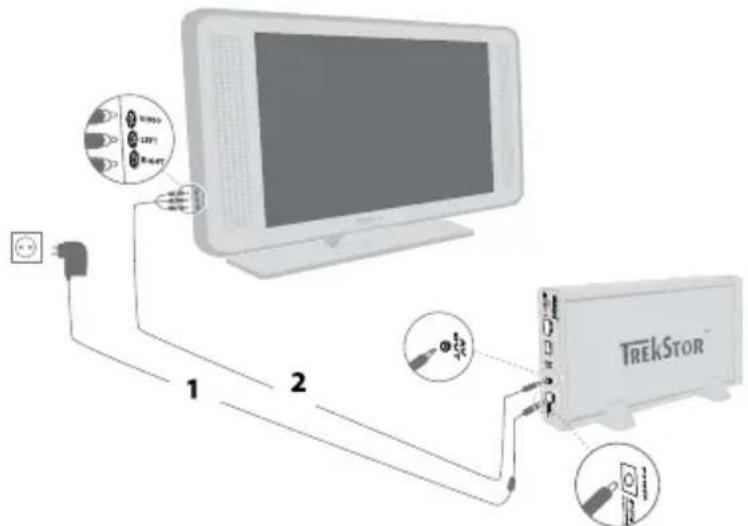
Συνδέστε την έξοδο "Αν OUT" του MovieStation στην είσοδο ήχου/βίντεο της τηλεόρασης, χρησιμοποιώντας το καλώδιο προσαρμογέα Αν που συνοδεύει το προϊόν, για να μεταφέρετε το σήμα ήχου και εικόνας. Συνδέστε το κόκκινο και το λευκό βύσμα Cinch-Stecker στην είσοδο Cinch ήχου της τηλεόρασής σας και το κίτρινο βύσμα Cinch στην κίτρινη υποδοχή εισόδου βίντεο Composite της τηλεόρασής σας
i Μπορείτε επίσης να χρησιμοποιήσετε τον προσαρμογέα SCART για τη σύνδεση του MovieStation στην υποδοχή SCART της τηλεόρασής σας.
Σύνδεση στο καλώδιο προσαρμογέα YUV
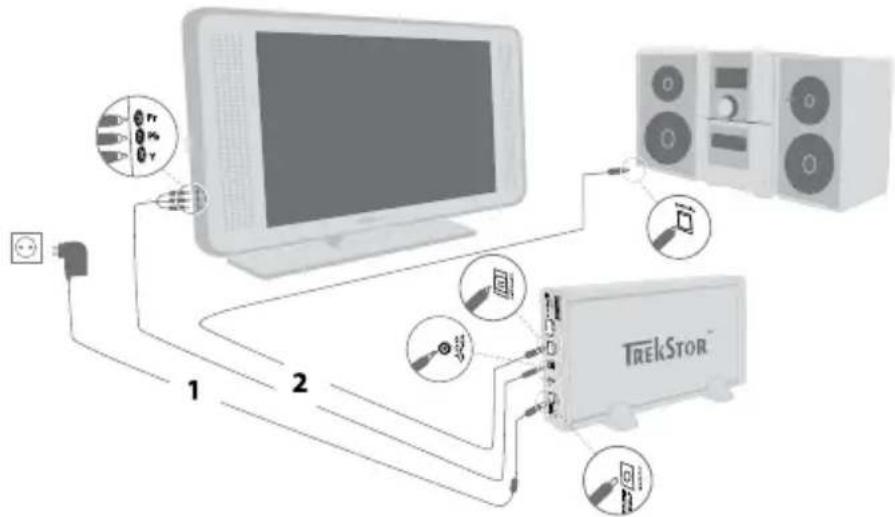
Συνδέστε την έξοδο "ΥΡΒΡΩ OUT" του MovieStation στην είσοδο εξαρτημάτων βίντεο της τηλεόρασης, χρησιμοποιώντας το καλώδιο προσαρμογέα YUV που συνοδεύει το προϊόν, για να μεταφέρετε το σήμα εικόνας.
Για τη μεταφορά του σήματος ήχου έχετε στη διάθεσή σας 2 δυνατότητες:
1) Συνδέστε την οπτική έξοδο ήχου του MovieStation με την οπτική είσοδο ήχου του στερεοφωνικού.
2) Συνδέστε το φις του καλωδίου προσαρμογέα ήχου/βίντεο που συνοδεύει το προϊόν με την έξοδο "Αν OUT" του MovieStation και το κόκκινο ή άσπρο βύσμα Cinch με την είσοδο Cinch ήχου του στερεοφωνικού σας ή της τηλεόρασής σας.
Μπορείτε επίσης να χρησιμοποιήσετε τον προσαρμογέα SCART για τη σύνδεση του MovieStation στην υποδοχή SCART της τηλεόρασής σας.
γ) Τώρα μπορείτε να ενεργοποιήσετε το MovieStation, όπως περιγράφεται στις παρούσες οδηγίες χειρισμού.
⚠️ Προσοχή: Το MovieStation ενδέχεται, παρόλο που απενεργοποιήθηκε σωστά, να βρίσκεται σε μια άλλη λειτουργία βίντεο. Κάτι τέτοιο μπορεί να επηρεάσει την εικόνα και τα χρώματα της τηλεόρασής σας. Αλλάξτε τη λειτουργία τηλεόρασης, για την αντιμετώπιση αυτού του φαινομένου.
6) Χειρισμός του TrekStor MovieStation
Μπορείτε να χρησιμοποιήσετε το MovieStation χωρίς πολύ κόπο με τη βοήθεια του τηλεχειριστηρίου και του ενσωματωμένου πεδίου χειρισμού.
Ενεργοποίηση / Απενεργοποίηση του MovieStation
Ενεργοποιήστε το MovieStation πατώντας σύντομα το πλήκτρο ενεργοποίησης/ απενεργοποίησης ☐ στο MovieStation ή το πλήκτρο ☐ στο τηλεχειριστήριο.
Για να απενεργοποίησετε το MovieStation μετά τη χρήση, πατήστε σύντομα το πλήκτρο ενεργοποίησης/απενεργοποίησης ☐ στο MovieStation ή πατήστε το πλήκτρο ☐ στο τηλεχειριστήριο.
Ρύθμιση της έντασης ήχου
Πατήστε το πλήκτρο (v+) ή το πλήκτρο (v-) στη λειτουργία μουσικής ή βίντεο, για να αυξήσετε ή να μειώσετε την ένταση του ήχου. Όταν πατάτε το πλήκτρο (x), μπορείτε να ενεργοποιήσετε και να απενεργοποιήσετε την αναπαραγωγή ήχου του MovieStation.
i Αν κρατήσετε πατημένο το πλήκτρο (v+) ή το πλήκτρο (v-) για μεγαλύτερο χρονικό διάστημα, η ένταση του ήχου αλλάζει σταθερά.
Αποθήκευση της τρέχουσας θέσης στον τίτλο (Bookmark)
Κατά την αναπαραγωγή ενός βίντεο ή ενός αρχείου μουσικής έχετε τη δυνατότητα να αποθηκεύσετε την πραγματική θέση στον τίτλο που αναπαράγεται.
Πατήστε το πλήκτρο "BOOKMARK", για να ορίσετε έναν ψηφιακό σελιδοδείκτη για το τρέχον αρχείο που αναπαράγεται. Για την ανάκληση του σελιδοδείκτη και επομένως τη συνέχιση της αναπαραγωγής του αρχείου στην αποθηκευμένη θέση, πατήστε το πλήκτρο "BOOKMARK" στην πλοήγηση φακέλων. Αυτός ο σελιδοδείκτης διατηρείται μέχρι να οριστεί ένας νέος σελιδοδείκτης.
Αλλαγή λειτουργίας τηλεόρασης
To MovieStation ενδέχεται, παρόλο που απενεργοποιήθηκε σωστά, να βρίσκεται σε μια άλλη λειτουργία βίντεο. Κάτι τέτοιο μπορεί να επηρεάσει την εικόνα και τα χρώματα της τηλεόρασής σας. Για την αλλαγή της λειτουργίας:
a) Πατήστε σύντομα το πλήκτρο "TV-OUT" στο τηλεχειριστήριο του MovieStation.
β) Επαναλάβετε αυτή τη διαδικασία μέχρι η εικόνα στην τηλεόρασή σας να εμφανίζεται σωστά. Η σωστή ρύθμιση αποθηκεύεται αυτόματα.
6.1) Πλοήγηση φακέλων
Μετά την ενεργοποίηση του MovieStation βρίσκεστε στο ανώτατο επίπεδο ή στον κύριο κατάλογο της πλοήγησης φακέλων. Εδώ προβάλλονται τα αρχεία στις μορφές αρχείων που υποστηρίζονται από το MovieStation. Επιπλέον, από την πλοήγηση φακέλων μπορείτε να μεταβείτε στο μενού ρυθμίσεων, να ανοίξετε τη λειτουργία λίστας αναπαραγωγής και να φορτώσετε έναν αποθηκευμένο σελιδοδείκτη. Διαβάστε τις αντίστοιχες ενότητες, για περισσότερες πληροφορίες σχετικά με αυτές τις λειτουργίες.
i Στην τηλεόρασή σας προβάλλονται τώρα μόνο οι μορφές αρχείων που υποστηρίζονται από το MovieStation. Τα άλλα, τα μη υποστηριζόμενα αρχεία, δεν είναι ορατά.
Διαχείριση φακέλων
Για να μεταβείτε σε έναν επιμέρους φάκελο, πατήστε το πλήκτρο OK ή το πλήκτρο ►►, ενώ ο φάκελος είναι επιλεγμένος. Για να επιστρέψετε ξανά στο ριζικό κατάλογο, πατήστε το πλήκτρο ◀► ή το πλήκτρο ⏻.
Επιλογή και αναπαραγωγή αρχείων
Πατώντας το πλήκτρο ▼ ή το πλήκτρο ▲, επιλέγετε το επόμενο ή το προηγούμενο αρχείο. Για την αναπαραγωγή του επιλεγμένου αρχείου, πατήστε το πλήκτρο OK.
Διαγραφή αρχείων
Για τη διαγραφή των επισημασμένων αρχείων, πατήστε το πλήκτρο "DELETE" και επίβεβαιώστε το ερώτημα που ακολουθεί πατώντας το πλήκτρο OK.
Ανάλογα με τον τύπο του αρχείου που ανοίγετε με το MovieStation, υπάρχουν διαφορετικές διαθέσιμες λειτουργίες.
6.2) Αναπαραγωγή βίντεο
Για την επιλογή ενός αρχείου βίντεο μεταβαίνετε στη λειτουργία αναπαραγωγής βίντεο.
Αναπαραγωγή
Για την αναπαραγωγή ενός αρχείου, επιλέξτε το στην πλοήγηση φακέλων πατώντας το πλήκτρο ▼ ή το πλήκτρο ▲ και εκκινήστε την αναπαραγωγή με το πλήκτρο OK. Η αναπαραγωγή μπορεί να ελεγχθεί με τα παρακάτω πλήκτρα:
Πλήκτρο ■: Ολοκλήρωση της αναπαραγωγής και επιστροφή στην πλοήγηση φακέλων.
Πλήκτρο (OK): Παύση και εκ νέου συνέχιση της αναπαραγωγής.
Πλήκτρο ▶ή πλήκτρο ▶: Μετάβαση στον επόμενο ή στον προηγούμενο τίτλο.
Πλήκτρο ➤ ή πλήκτρο ◀: Μετακίνηση προς τα εμπρός ή προς τα πίσω στον τρέχοντα τίτλο.
i Αν πατήσετε πολλές φορές διαδοχικά το πλήκτρο ▶ή το πλήκτρο ◀◀, αυξάνεται η ταχύτητα μετακίνησης.
Εμφάνιση/απόκρυψη υποτίτλων
Πατήστε το πλήκτρο "SUBTITLE" για την ενεργοποίηση ή την απενεργοποίηση των υποτίτλων. Αν υπάρχουν διαθέσιμοι διάφοροι υπότιτλοι, μπορείτε να μεταβείτε από τον ένα στον άλλο, πατώντας το πλήκτρο "SUBTITLE" πολλές φορές.
Οι παρακάτω εξωτερικές μορφές υποτίτλων υποστηρίζονται από το MovieStation: SRT, SUB, SSA, SMI, TXT.
Αλλαγή μεγέθους της εικόνας
Πατήστε το πλήκτρο "ZOOM" για τη μεγέθυνση της τρέχουσας εικόνας. Οι διαθέσιμες βαθμίδες μεγέθυνσης εξαρτώνται από την ανάλυση της εικόνας.
Αλλαγή του καναλιού ήχου
Πατήστε το πλήκτρο "MODE" για εναλλαγή μεταξύ των υπαρχόντων καναλιών ήχου για το αρχείο βίντεο που αναπαράγεται.
Αλλαγή λειτουργίας αναπαραγωγής
Πατήστε το πλήκτρο "REPEAT", για να αλλάξετε τη λειτουργία αναπαραγωγής. Υπάρχουν διαθέσιμες οι παρακάτω λειτουργίες αναπαραγωγής:
Κανονική: Αναπαραγωγή όλων των τίτλων μία φορά.
Επανάληψη τίτλου: Αδιάκοπη επανάληψη του τρέχοντος τίτλου.
Επανάληψη φακέλου: Αδιάκοπη επανάληψη όλων των τίτλων του τρέχοντος φακέλου.
Τυχαία: Τυχαία επιλογή της σειράς αναπαραγωγής των τίτλων.
Αναπαραγωγή DVD
Η δομή φακέλων των αρχείων DVD πρέπει να παραμένει κατά την αντιγραφή στο MovieStation, ώστε να είναι δυνατή η ωσστή αναπαραγωγή του αρχείου DVD από το MovieStation.
'Εναρξη αναπαραγωγής DVD·
Επισημάνετε στην πλοήγηση φακέλων το φάκελο, στον οποίο βρίσκονται τα αρχεία DVD. Πατήστε το πλήκτρο (DVD) του τηλεχειριστηρίου ή κρατήστε πατημένο για μεγαλύτερο χρονικό διάστημα το πλήκτρο (DVD) στην μπροστινή πλευρά του MovieStation για την έναρξη της αναπαραγωγής του DVD.
Ενεργοποίηση μενού DVD.
Πατήστε το πλήκτρο (DVD) κατά την αναπαραγωγή του DVD, για να ενεργοποιήσετε το μενού DVD. Πατώντας ξανά το πλήκτρο (DVD), συνεχίζεται η αναπαραγωγή της ταινίας από το ίδιο σημείο, στο οποίο προηγουμένως είχε διακοπεί.
Πατήστε το πλήκτρο 📄 ή το πλήκτρο 📄 για την εναλλαγή ανάμεσα στα παρεχόμενα μενού στο μενού DVD.
Αλλαγή κεφαλαίου DVD.
Πατήστε το πλήκτρο ▶ή ή το πλήκτρο ▶κατά την αναπαραγωγή του DVD, για να μετακινηθείτε στο επόμενο ή στο προηγούμενο κεφάλαιο.
Λειτουργίες αναπαραγωγής•
Οι λειτουργίες αναπαραγωγής κατά την αναπαραγωγή του DVD χρησιμοποιούνται, όπως και εκείνες στη λειτουργία βίντεο.
6.3) Αναπαραγωγή μουσικής
Για την επιλογή ενός αρχείου μουσικής μεταβείτε στη λειτουργία αναπαραγωγής μουσικής.
Αναπαραγωγή
Για την αναπαραγωγή ενός αρχείου, επιλέξτε το στην πλοήγηση φακέλων πατώντας το πλήκτρο ▼ ή το πλήκτρο ▲ και εκκινήστε την αναπαραγωγή με το πλήκτρο OK. Η αναπαραγωγή μπορεί να ελεγχθεί με τα παρακάτω πλήκτρα:
Πλήκτρο ■: Ολοκλήρωση της αναπαραγωγής και επιστροφή στην πλοήγηση φακέλων.
Πλήκτρο (OK): Παύση και εκ νέου συνέχιση της αναπαραγωγής.
Πλήκτρο ➤ ή πλήκτρο ➤: Μετάβαση στον επόμενο ή στον προηγούμενο τίτλο.
Πλήκτρο ▶▶ ή πλήκτρο ◀◀: Μετακίνηση προς τα εμπρός ή προς τα πίσω στον τρέχοντα τίτλο.
i Αν πατήσετε πολλές φορές διαδοχικά το πλήκτρο ◀◀ ή το πλήκτρο ▶▶, αυξάνεται η ταχύτητα μετακίνησης.
Αλλαγή λειτουργίας αναπαραγωγής
Πατήστε το πλήκτρο "REPEAT", για να αλλάξετε τη λειτουργία αναπαραγωγής. Υπάρχουν διαθέσιμες οι παρακάτω λειτουργίες αναπαραγωγής:
Κανονική: Αναπαραγωγή όλων των τίτλων μία φορά.
Επανάληψη τίτλου: Αδιάκοπη επανάληψη του τρέχοντος τίτλου.
Επανάληψη φακέλου: Αδιάκοπη επανάληψη όλων των τίτλων του τρέχοντος φακέλου.
Τυχαία: Τυχαία επιλογή της σειράς αναπαραγωγής των τίτλων.
6.4) Προβολή εικόνων
Για την επιλογή ενός αρχείου εικόνας μεταβείτε στη λειτουργία προβολής εικόνων. Εδώ έχετε στη διάθεσή σας τις παρακάτω δυνατότητες:
'Εναρξη προβολής διαφανειών
Πατήστε το κουμπί (OK) για την έναρξη μιας προβολής διαφανειών με τις εικόνες που υπάρχουν στον τρέχοντα φάκελο. Πατώντας ξανά το κουμπί (OK), εκτελείται παύση της προβολής διαφανειών. Για την ολοκλήρωση της προβολής διαφανειών και την επιστροφή στην πλοήγηση φακέλων, πατήστε το πλήκτρο (■).
Για να είναι δυνατή η έναρξη της προβολής διαφανειών, πρέπει πρώτα να ενεργοποιηθεί αυτή η επιλογή στο μενού ρυθμίσεων. Διαβάστε την ενότητα "ΔΙΑΜΟΡΦΩΣΗ ΤΟΥ TŘEKSCTOR MOVI.ESTATION" σε αυτές τις οδηγίες χειρισμού.
Αλλαγή εικόνας
Πατήστε το πλήκτρο (▶)/(▶) ή το πλήκτρο (◀)/(◀), για να ανοίξετε την επόμενη ή την προηγούμενη εικόνα.
Αλλαγή της μετάβασης εικόνων
Πατήστε το πλήκτρο "MODE", για να προσαρμόσετε τη μετάβαση για την αλλαγή εικόνας. Έχετε στη διάθεσή σας μια μεγάλη ποικιλία διαφορετικών εκδοχών μετάβασης.
Περιστροφή εικόνας
Πατήστε το πλήκτρο ▲ ή το πλήκτρο ▼ για την περιστροφή της εικόνας προς τα δεξιά ή προς τα αριστερά.
Αλλαγή μεγέθους της εικόνας
Πατήστε το πλήκτρο "ZOOM" για τη μεγέθυνση της τρέχουσας εικόνας. Οι διαθέσιμες βαθμίδες μεγέθυνσης εξαρτώνται από την ανάλυση της εικόνας.
Αλλαγή λειτουργίας αναπαραγωγής
Πατήστε το πλήκτρο "REPEAT", για να αλλάξετε τη λειτουργία αναπαραγωγής. Υπάρχουν διαθέσιμες οι παρακάτω λειτουργίες αναπαραγωγής:
Κανονική: Αναπαραγωγή όλων των εικόνων μία φορά.
Επανάληψη τίτλου: Αδιάκοπη επανάληψη της τρέχουσας εικόνας.
Επανάληψη φακέλου: Αδιάκοπη επανάληψη όλων των εικόνων του τρέχοντος φακέλου.
Τυχαία: Τυχαία επιλογή της σειράς αναπαραγωγής των εικόνων.
6.5) Λίστα αναπαραγωγής (Playlist)
Σε μια λίστα αναπαραγωγής μπορείτε να δημιουργήσετε μια ομάδα αρχείων βίντεο/μουσικής προς αναπαραγωγή ή προς προβολή. Για αυτόν το σκοπό αποθηκεύονται, σε αντίθεση με την αντιγραφή, μόνο τα ονόματα των τίτλων και οι θέσεις αποθήκευσης. Σε περίπτωση που επιθυμείτε την αναπαραγωγή ή την προβολή τους σε ομάδα, ανοίγοντας τη λίστα αναπαραγωγής τα αρχεία αναπαράγονται ή προβάλλονται αυτόματα το ένα μετά το άλλο. Ένα ακόμα πλεονέκτημα μιας λίστας αναπαραγωγής είναι ότι επειδή τα διαφορετικά αρχεία δεν πρέπει να αντιγράφονται στον ίδιο φάκελο, δεν αλλάζει και η θέση αποθήκευσής τους.
Οι λειτουργίες αναπαραγωγής στη λίστα αναπαραγωγής είναι ανάλογες με τις λειτουργίες στην εκάστοτε λειτουργία αναπαραγωγής.
Ηλίστα αναπαραγωγής δημιουργείται ως εικονικός φάκελος στο MovieStation. Αυτός δεν εμφανίζεται στον υπολογιστή.
Στη λειτουργία λίστας αναπαραγωγής έχετε στη διάθεσή σας τις παρακάτω δυνατότητες:
Προσθήκη αρχείων στη λίστα αναπαραγωγής.
a) Πατήστε στην πλοήγηση φακέλων το πλήκτρο "PLAYLIST" στο τηλεχειριοτήριο, για να ανοίξετε τη λειτουργία λίστα αναπαραγωγής.
β) Επιλέξτε τα αρχεία που επιθυμείτε στην πλοήγηση φακέλων και πατήστε το πλήκτρο (OK), για να τα προσθέσετε στη λίστα αναπαραγωγής. Το άγκιστρο που βρίσκεται στα αριστερά δίπλα στα αρχεία υποδεικνύει ότι αυτά τα αρχεία υπάρχουν στη λίστα αναπαραγωγής.
γ) Αφού προσθέσετε στη λίστα αναπαραγωγής όλα τα αρχεία που επιθυμείτε, πατήστε το πλήκτρο "PLAYLIST" για έξοδο από τη λειτουργία λίστας αναπαραγωγής. Στη λίστα αναπαραγωγής εμφανίζονται τώρα μόνο τα αρχεία που έχετε επιλέξει.
Ηλίστα αναπαραγωγής που δημιουργήσατε αποθηκεύεται στον εικονικό φάκελο "PLAYLIST".
Αφαίρεση αρχείων από τη λίστα αναπαραγωγής.
Επιλέξτε στη λειτουργία λίστας αναπαραγωγής από τη λίστα αναπαραγωγής το αρχείο που επιθυμείτε να αφαιρεθεί και πατήστε το πλήκτρο OK, για να το αφαιρέσετε από τη λίστα αναπαραγωγής.
Άνοιγμα της λίστας αναπαραγωγής•
Για να χρησιμοποιήσετε την προσωπική σας λίστα αναπαραγωγής, επιλέξτε στην πλοήγηση φακέλων τον εικονικό φάκελο "PLAYLIST" και ξεκινήστε την αναπαραγωγή του αρχείου.
Αλλαγή της θέσης των αρχείων στη λίστα αναπαραγωγής.
i Για να αλλάξετε τη θέση των αρχείων στη λίστα αναπαραγωγής, πρέπει να απενεργοποιηθεί η λειτουργία λίστας αναπαραγωγής.
a) Ανοίξτε την πλοήγηση φακέλων στο φάκελο "PLAYLIST".
β) Πατήστε το πλήκτρο "MODE", για να επισημάνετε τα αρχεία προς μετακίνηση.
γ) Τώρα μπορείτε να μετακινήσετε τα επισημασμένα αρχεία προς τα κάτω ή προς επάνω στη λίστα αναπαραγωγής, πατώντας το πλήκτρο ▼ ή το πλήκτρο ▲.
δ) Όταν το αρχείο βρίσκεται στην επιθυμητή θέση στην λίστα αναπαραγωγής, πατήστε το πλήκτρο "MODE", για να αποθηκεύσετε αυτήν τη θέση.
7) Τοποθέτηση / αφαίρεση καρτών μνήμης
Η μονάδα ανάγνωσης καρτών του MovieStation καθιστά δυνατή την αντιγραφή του περιεχομένων μιας κάρτας μνήμης στο MovieStation. Με τον υπολογιστή σας δεν έχετε άμεση πρόσβαση στην κάρτα μνήμης.
Σπρώξτε προσεκτικά την κάρτα μνήμης στη μονάδα ανάγνωσης καρτών. Για να αφαιρέσετε την κάρτα μνήμης από τη μονάδα ανάγνωσης καρτών, τραβήξτε την αργά και προσεκτικά από την υποδοχή.
⚠️ Προσοχή: Οι κάρτες μνήμης δεν μπορούν να αφαιρεθούν από την υποδοχή χωρίς την προηγούμενη διαδικασία αποσύνδεσης. Για την αποφυγή της απώλειας δεδομένων ή βλαβών, περιμένετε κατά την αφαίρεση της κάρτας μνήμης μέχρι να ολοκληρωθεί η μεταφορά όλων των δεδομένων.
Οι ακόλουθες κάρτες μνήμης υποστηρίζονται μόνο έως και 2 GB:
CF - Compact Flash Card Type I/II
SD - Secure Digital Card
MMC - Multimedia Card
xD-Picture Card
8) Λειτουργία αντιγραφής
Απευθείας αντιγραφή του συνόλου του περιεχομένου της κάρτας μνήμης
Για την αντιγραφή του συνόλου του περιεχομένου της κάρτας μνήμης, τοποθετήστε την κάρτα μνήμης, όπως περιγράφεται σε αυτές τις οδηγίες χειρισμού, στην αντίστοιχη υποδοχή της κάρτας μνήμης. Κρατήστε πατημένο το πλήκτρο (στο MovieStation για περ.
1 δευτερόλεπτο για την έναρξη της διαδικασίας αντιγραφής.
i Ta arχεία που αντιγράφηκαν αποθηκεύονται στον κατάλογο "TRANSFER" στην πλοήγηση φακέλων.
Αντιγραφή μεμονωμένων αρχείων
a) Επισημάνετε στην πλοήγηση φακέλων το αρχείο προς αντιγραφή.
β) Πατήστε το πλήκτρο "COPY" στο τηλεχειριστήριο. Η λειτουργία αντιγραφής ξεκινά και στο δεξιό τμήμα του παραθύρου της τηλεόρασης εμφανίζονται τα διαθέσιμα μέσα αποθήκευσης προς επιλογή.
γ) Μεταβείτε πατώντας το πλήκτρο ▶στο δεξιό τμήμα του παραθύρου και επιλέξτε το φάκελο προορισμού για το αρχείο προς αντιγραφή. Πατώντας το πλήκτρο ▶μπορείτε να επιστρέψετε ξανά στο αριστερό τμήμα του παραθύρου.
δ) Πατήστε για την έναρξη της διαδικασίας αντιγραφής το πλήκτρο "COPY", για να αντιγράψετε το αρχείο στον επισημασμένο φάκελο προορισμού.
⚠️ Προσοχή: Σε περίπτωση που η διαδικασία αντιγραφής που έχει ξεκινήσει διακοπεί από εσάς με το πάτημα του πλήκτρου ■, το αρχείο που δεν έχει αντιγραφεί πλήρως μπορεί πιθανόν να μην είναι εκτελέσιμο.
ε) Για την έξοδο από τη λειτουργία αντιγραφής, πατήστε το πλήκτρο
9) Ενημέρωση υλικολογισμικού
Το υλικολογισμικό είναι το πρόγραμμα το οποίο ευθύνεται για το χειρισμό του MovieStation. Η ενημέρωση του υλικολογισμικού χρησιμεύει στη μεταφορά βελτιώσεων υλικολογισμικού στο MovieStation. Σε περίπτωση προβλημάτων με το MovieStation βεβαιωθείτε ότι υπάρχει εγκατεστημένη η τελευταία έκδοση υλικολογισμικού.
a) Πραγματοποιήστε λήψη του υλικολογισμικού (επέκταση αρχείου *.zip) από την τοποθεσία Web, www.trekstor.de, της TrekStor στο Internet και αποσυμπιέστε το σε ένα φάκελο της προτίμησής σας.
β) Λάβετε υπόψη για την ενημέρωση υλικολογισμικού τις υπάρχουσες οδηγίες ενημέρωσης.
γ) Συνδέστε το MovieStation στον υπολογιστή σας. Βάλτε πρώτα το καλώδιο ρεύματος που παραδίδεται μαζί σε μία πρίζα και συνδέστε το καλώδιο στη σύνδεση "DC IN" του MovieStation.
δ) Συνδέστε το MovieStation χρησιμοποιώντας το καλώδιο σύνδεσης USB που συνοδεύει το προϊόν σε μια θύρα USB του υπολογιστή σας.
ε) Ενεργοποιήστε το MovieStation πατώντας σύντομα το κουμπί ενεργοποίησης/ απενεργοποίησης (ω).
στ) Αντιγράψτε το αποσυμπιεσμένο λογισμικό (επέκταση αρχείου*.rom) στον κύριο κατάλογο του MovieStation.
ζ) Απενεργοποίηστε το MovieStation, κρατώντας πατημένο το πλήκτρο ενεργοποίησης/ απενεργοποίησης (⊕). Έπειτα, αποσυνδέστε το MovieStation από τον υπολογιστή.
η) Συνδέστε το MovieStation με το Home Entertainment System.
θ) Ενεργοποίηστε το MovieStation πατώντας σύντομα το κουμπί ενεργοποίησης/ απενεργοποίησης Ⓧ.
1) Επιβεβαιώστε το ερώτημα για την ενημέρωση υλικολογισμικού με το κουμπί "ΟΚ".
κ) Περιμένετε, μέχρι να ολοκληρωθεί πλήρως η ενημέρωση του υλικολογισμικού.
⚠️ Προσοχή: Το λογισμικό που έχει αντιγραφεί στον κύριο κατάλογο του MovieStation πρέπει να διαγραφεί ξανά μετά την ενημέρωση υλικολογισμικού. Διαφορετικά, κατά την επόμενη έναρξη λειτουργίας του MovieStation με το Home Entertainment System, θα εκκινηθεί ξανά η ενημέρωση υλικολογισμικού.
10) Διαμόρφωση του TrekStor MovieStation
⚠️ Προσοχή: Κατά τη διαμόρφωση διαγράφονται ΟΛΑ τα δεδομένα του σκληρού δίσκου! Πριν από τη διαμόρφωση δημιουργήστε αντίγραφα ασφαλείας των δεδομένων σας!
Εχετε υπόψη ότι σε σκληρό δίσκο διαμορφωμένο σε FAT32 υποστηρίζονται αρχεία μόνο με μέγεθος αρχείου έως 4 GB.
Στο CD που συνοδεύει το προϊόν υπάρχουν οδηγίες για τη διαμόρφωση του MovieStation σε Windows® 2000/XP/Vista και Mac OS® X έως 10.3.
11) Διαμόρφωση του TrekStor MovieStation
Για να ανοίξετε τη λειτουργία διαμόρφωσης παραμέτρων του MovieStation, πατήστε στην πλοήγηση φακέλων το πλήκτρο "SETUP". Για έξοδο από τη διαμόρφωση παραμέτρων, πατήστε ξανά το πλήκτρο "SETUP".
Σε αυτήν τη λειτουργία μπορείτε να πραγματοποιήσετε γενικές ρυθμίσεις και ρυθμίσεις συστήματος.
Πατώντας το πλήκτρο ▼ ή το πλήκτρο ▲, μεταβαίνετε στο επόμενο ή στο προηγούμενο μενού. Για τη μετάβαση σε ένα επιμέρους μενού, πατήστε το πλήκτρο ▶. Για την έξοδο από ένα επιμέρους μενού, πατήστε το πλήκτρο ▶. Αν θέλετε να πραγματοποιήσετε μια ρύθμιση, πατήστε το πλήκτρο OK, όταν το αντίστοιχο μενού είναι επιλεγμένο. Για την έξοδο από το μενού ρυθμίσεων, πατήστε το πλήκτρο "SETUP" ή το πλήκτρο ⚙.
Γενικές ρυθμίσεις
Λειτουργία προεπισκόπησης: Εδώ μπορείτε να επιλέξετε, αν θα προβληθεί η προεπισκόπηση ενός αρχείου, όταν το επισημαίνετε στην πλοήγηση φακέλων.
Μέγεθος υποτίτλων: Στο μενού "Μεγεθος γποτ." μπορείτε να προσαρμόσετε το μέγεθος των υποτίτλων.
Προβολή διαφανειών: Στο μενού "Προν. ΔΙΑΦ." μπορείτε να ρυθμίσετε τη διάρκεια προβολής μιας εικόνας σε μια προβολή διαφανειών.
Προφύλαξη οθόνης: Εδώ μπορείτε να ενεργοποιήσετε την προφύλαξη οθόνης και να καθορίσετε το χρόνο έναρξής της.
Ρυθμίσεις συστήματος
Λειτουργία τηλεόρασης
Από το μενού "ΛειτοΥΡΓΙΑ ΤΗΛ." μπορείτε να επιλέξετε το σύστημα "NTSC" ή το σύστημα "PAL" ως το σύστημα μετάδοσης χρωμάτων. Με το στοιχείο "ΜυLTISYNC" επιλέγει το MovieStation αυτόματα το κατάλληλο σύστημα μετάδοσης χρωμάτων.
'Εξοδος βίντεο
Από το μενού "ΕΞΟΔΟΣ ΤΗΛ." μπορείτε να καθορίσετε το σήμα εξόδου βίντεο για το MovieStation. Μπορείτε να επιλέξετε ανάμεσα σε ένα σήμα βίντεο Composite και ένα σήμα βίντεο Component (YPbPr).
Επιλογή γλώσσας
Στο μενού "Γλλλ" μπορείτε να επιλέξετε τη γλώσσα των μενού του MovieStation.
Εργοστασιακές ρυθμίσεις
Στο μενού "Εργ.ΡΥΘΜΙΣΕΙΣ" μπορείτε να επαναφέρετε το MovieStation στην αρχική του κατάσταση παράδοσης. Τα αρχεία που είναι αποθηκευμένα στο σκληρό δίσκο δεν διαγράφονται.
12) Συχνές ερωτήσεις
'Εχω συνδέσει το MovieStation στην τηλεόραση ή στο στερεοφωνικό μου. Γιατί δεν προβάλλεται καμία εικόνα στην τηλεόραση ή δεν παράγεται ήχος στο στερεοφωνικό μου;
i Autó to próßλημα μπορεί να έχει πολλές αιτίες. Ελέγξτε τα παρακάτω σημεία:
1) Βεβαιωθείτε ότι έχετε επιλέξει τη σωστή πηγή Αν στην τηλεόρασή σας.
2) Ελέγξτε, αν έχετε συνδέσει το ωωτό καλώδιο για την έξοδο του οήματος βίντεο και ήχου. Πληροφορίες για τη σωστή σύνδεση του MovieStation στο Home Entertainment System υπάρχουν στην ενότητα "ΣΥΝΔΕΣΗ ΤΟΥ TŘEKSTOR MOVIESTATION ME TO HOME ENTERTAINMENT SYSTEM" σε αυτές τις οδηγίες χειρισμού.
3) Ακόμα και αν έχετε συνδέσει σωστά το MovieStation, υπάρχει περίπτωση να βρίσκεται σε λάθος λειτουργία βίντεο. Για να επιλέξετε τις διάφορες λειτουργίες, κρατήστε πατημένο το πλήκτρο "TV OUT" μέχρι να προβληθεί σωστά η εικόνα στην τηλεόραση. Κατά τη διάρκεια της αναζήτησης της σωστής λειτουργίας βίντεο, πρέπει να έχετε λίγη υπομονή.
'Αλλαξα τις ρυθμίσεις του MovieStation από το στοιχείο "Σύστημα" ή "Ρυθμίσεις" και θέλω να επαναφέρω τις εργοστασιακές ρυθμίσεις.
Εκτελέστε, όπως περιγράφεται στην ενότητα "ΔιαμορφοΣΗ τοΥ TŘEKSTOR MOVIESTATION" το μενού "ΕΡΓ.ΡΥΘΜΙΣΕΙΣ". To MovieStation επανέρχεται με τον τρόπο αυτό στην αρχική του κατάσταση. Τα αποθηκευμένα αρχεία δεν διαγράφονται από την ενέργεια αυτή.
Ενώ χρησιμοποιώ το MovieStation, αυτό δεν αντιδρά στις ενέργειές μου.
i Autó to próßλημα μπορεί να έχει πολλές αιτίες. Ελέγξτε τα παρακάτω σημεία:
1) Κρατήστε το τηλεχειριστήριο με κατεύθυνση προς το MovieStation, έτοι ώστε να υπάρχει άμεση οπτική επαφή ανάμεσα στις δύο συσκευές και βεβαιωθείτε ότι οι υπέρυθρες του τηλεχειριστηρίου ή του MovieStation dev καλύπτονται.
2) Ελέγξετε τις μπαταρίες του τηλεχειριστηρίου και αντικαταστήστε τις με καινούριες, αν είναι απαραίτητο.
Θέλω να προβάλλω αρχεία εικόνας με το MovieStation. Η φόρτωση ορισμένων αρχείων αργεί πάρα πολύ.
i Ανάλογα με την ανάλυση, τα μεγέθη αρχείων με εικόνες ποικίλλουν. Όσο πιο μεγάλη είναι μια εικόνα τόσο πιο πολύ διαρκεί ή φόρτωσή της.
Μειώστε το μέγεθος των εικόνων με ένα πρόγραμμα επεξεργασίας εικόνων σε ανάλυση περ. 800 x 600 pixel.
Ορισμένα αρχεία εικόνας που αντέγραψα παλαιότερα στο MovieStation, δεν υπάρχουν καταγεγραμμένα στην πλοήγηση φακέλων.
Με το MovieStation μπορείτε να προβάλλετε μόνο αρχεία εικόνας σε μορφή JPEG (επεκτάσεις αρχείων *JPG, *JPEG). Τα αρχεία άλλου τύπου αρχείων δεν παρουσιάζονται στην πλοήγηση φακέλων.
Ξεκινώ την αναπαραγωγή ενός αρχείου ήχου, δεν αναπαράγεται όμως σωστή εικόνα ή ήχος.
Λάβετε υπόψη ότι μπορείτε να αναπαράγετε μόνο αρχεία βίντεο των παρακάτω μορφών: MPEG-1 (VCD), MPEG-2 (SVCD/KVCD), DVD (VOB), DivX3 (έως 720 x 400), DivX5 (έως 720 x 400), XviD
Αν αντιμετωπίσετε προβλήματα κατά την αναπαραγωγή αρχείων βίντεο, ελέγξτε τις μορφές ήχου και βίντεο που χρησιμοποιείτε. Γι' αυτόν τον σκοπό χρησιμοποιήστε π.χ. το δωρεάν λογισμικό GSpot (http://gspot.headbands.com/).
Στην πλοήγηση φακέλων καθυστερεί πολύ η εμφάνιση των περιεχομένων ενός φακέλου.
Κάθε φορά που ανοίγετε ένα φάκελο, αναλύονται τα πλήρη περιεχόμενά του καταλόγου. Επομένως, καθυστερεί περισσότερο το άνοιγμα ενός φακέλου με πολλά αρχεία από το άνοιγμα ενός φακέλου με λιγότερα αρχεία. Συνιστούμε την ταξινόμηση των αρχείων σας σε υποφακέλους. Από τη μία μειώνονται οι χρόνοι φόρτωσης του φακέλου, από την άλλη διευκολύνεται η επισκόπηση και η εύρεση συγκεκριμένου περιεχομένου.
Η αντιγραφή από την κάρτα μνήμης διαρκεί πολλή ώρα.
Πατώντας το πλήκτρο 📄 ξεκινά η διαδικασία αντιγραφή του συνολικού περιεχομένου της κάρτας μνήμης στο MovieStation. Αυτή η διαδικασία μπορείτε να διαρκέσει κάποια ώρα σε κάρτες μνήμης, που περιέχουν πάρα πολλά αρχεία.
Η διαδικασία αντιγραφής που έχει ξεκινήσει μπορεί να διακοπεί, πατώντας το πλήκτρο. Έχετε υπόψη ωστόσο, ότι τα αρχεία που δεν έχουν αντιγραφεί πλήρως είναι πιθανό να μην είναι εκτελέσιμα.
Υποδείξεις ασφαλείας και χρήσης:

Οι τεχνικές εργασίες στο προϊόν πρέπει να εκτελούνται μόνο από κατάλληλα εξειδικευμένα άτομα. Δεν επιτρέπεται ούτε το άνοιγμα του προϊόντος ούτε η εκτέλεοη μετατροπών. Η συντήρηση των εξαρτημάτων δεν είναι δυνατή από τον χρήστη.

Η συσκευή δεν πρέπει να εκτίθεται σε υγρασία, σε υδρατμούς και σταγονίδια.

Προστατέψτε τη συσκευή από υψηλές και χαμηλές θερμοκρασίες και αυξομειώσεις θερμοκρασίας. Χρησιμοποιείτε τη συσκευή μόνο σε θερμοκρασία περιβάλλοντος που κυμαίνεται από 10° C έως 40° C.

Μην τοποθετείτε τη συσκευή κοντά σε πηγές θερμότητας και προστατέψτε την από την άμεση ηλιακή ακτινοβολία.

Φροντίστε η συσκευή να χρησιμοποιείται και να φυλάσσεται σε περιβάλλον με όσο το δυνατόν λιγότερη σκόνη.

Ο καθαρισμός της επιφάνειας της συσκευής δεν επιτρέπειαι να εκτελείται ποτέ με διαλυτικά, μέσα αραίωσης χρώματος, καθαριστικά μέσα ή άλλα χημικά προϊόντα. Αντίθετα πρέπει να χρησιμοποιείτε ένα μαλακό, στεγνό πανί ή ένα μαλακό πινέλο.
Υποδείξεις:
Η χρήση καλωδίων USB με μήκος καλωδίου πάνω από 3 m δεν συνιστάται.
• Αν εκθέσετε τη συσκευή σε ηλεκτροσιατική εκφόρτιση, μπορεί κάτω υπό ορισμένες συνθήκες να διακοπεί η μεταφορά δεδομένων ανάμεσα στη συσκευή και στον υπολογιστή, δηλαδή μπορεί να επηρεαστούν οι λειτουργίες της συσκευής. Στην περίπτωση αυτή θα πρέπει να απουνδέσετε τη συσκευή από τη θύρα USB και να τη συνδέσετε ξανά.
Η χωρητικότητα της μνήμης του εξωτερικού σκληρού δίσκου που υποδεικνύεται από το λειτουργικό σας ούστημα μπορεί να αποκλίνει από την πραγματική χωρητικότητα. Η TrekStor χρησιμοποιεί, όπως και οι περισσότεροι κατασκευαστές υλικού, για τη δήλωση της χωρητικότητας μνήμης τα παρεχόμενα προθέματα για μονάδες (π.χ. 1 GB = 1.000.000.000 Byte) του Διεθνούς Συστήματος Μονάδων (SI). Πολλά λειτουργικά συστήματα δεν τηρούν ωοτόσο αυτό το πρότυπο και παρουσιάζουν μειωμένη χωρητικότητα μνήμης, επειδή αυτοί οι υπολογισμοί βασίζονται στους υπολογισμούς 1 GB = 2 30 Byte = 1.073.741.824 Byte.
Ο κατασκευαστής διατηρεί το δικαίωμα διαρκούς ανάπτυξης του προϊόντος. Αυτές οι αλλαγές μπορούν να πραγματοποιηθούν χωρίς την άμεση δήλωσή τους στις παρούσες οδηγίες χειρισμού. Οι πληροφορίες αυτών των οδηγιών χειρισμού επομένως ενδέχεται να μην αντανακλούν τις τελευταίες τεχνικές μετατροπές.
Ο κατασκευαστής εγγυάται μόνο την καταλληλότητα για την καθορισμένη χρήση του προϊόντος. Ο κατασκευαστής δεν φέρει καμία περαιτέρω ευθύνη για βλάβες ή απώλεια δεδομένων και των βλαβών που προκύπτουν από αυτό.
Copyright © 2009 TrekStor GmbH & Co. KG. Με την επιφύλαξη κάθε νόμιμου δικαιώματος. Οι ονομασίες προϊόντων ή εταιρειών που αναφέρονται επιπρόσθετα αφορούν σήματα κατατεθέντα ή εμπορικά σε σήματα των αντίστοιχων κατόχων.
Содержание
Объем поставки 206



- ΕΞΟΠΛΙΣΜΌΣ ΠΑΡΆΔΟΣΗΣ
- ΠΡΟΫΠΟΘΈΣΕΙΣ ΣΥΣΤΉΜΑΤΟΣ
- ΥΠΟΛΟΓΙΣΤΉΣ
- ΤΗΛΕΌΡΑΣΗ/ΣΤΕΡΕΟΦΩΝΙΚΌ
- ΣΤΟΙΧΕΊΑ ΧΕΙΡΙΣΜΟΎ ΚΑΙ ΣΥΝΔΈΣΕΙΣ
- ΣΤΟΙΧΕΊΑ ΧΕΙΡΙΣΜΟΎ ΤΟΥ TREKSTOR MOVIESTATION
- ΣΥΝΔΈΣΕΙΣ ΣΤΗΝ ΠΊΣΩ ΠΛΕΥΡΆ ΤΟΥ TREKSTOR MOVIESTATION
- ΤΗΛΕΧΕΙΡΙΣΜΌΣ ΤΟΥ TREKSTOR MOVIESTATION
- ΣΎΝΔΕΣΗ ΤΟΥ TREKSTOR MOVIESTATION ΣΕ ΈΝΑΝ ΥΠΟΛΟΓΙΟΤΉ
- ΑΝΤΑΛΛΑΓΉ ΔΕΔΟΜΈΝΩΝ ΣΤΟ TREKSTOR MOVIESTATION
- WINDOWS® 2000/XP/VISTA
- ΕΞΟΔΟΣ ΚΑΙ ΑΠΟΣΎΝΔΕΣΗ ΤΟΥ TREKSTOR MOVIESTATION ΑΠΌ ΤΟΝ ΥΠΟΛΟΓΙΣΤΉ
- ΣΎΝΔΕΣΗ ΤΟΥ TREKSTOR MOVIESTATION ΣΤΟ HOME ENTERTAINMENT SYSTEM
- ΣΎΝΔΕΣΗ ΣΤΟ ΚΑΛΏΔΙΟ ΠΡΟΣΑΡΜΟΓΈΑ YUV
- ΧΕΙΡΙΣΜΌΣ ΤΟΥ TREKSTOR MOVIESTATION
- ΕΝΕΡΓΟΠΟΊΗΣΗ / ΑΠΕΝΕΡΓΟΠΟΊΗΣΗ ΤΟΥ MOVIESTATION
- ΡΎΘΜΙΣΗ ΤΗΣ ΈΝΤΑΣΗΣ ΉΧΟΥ
- ΑΠΟΘΉΚΕΥΣΗ ΤΗΣ ΤΡΈΧΟΥΣΑΣ ΘΈΣΗΣ ΣΤΟΝ ΤΊΤΛΟ (BOOKMARK)
- ΑΛΛΑΓΉ ΛΕΙΤΟΥΡΓΊΑΣ ΤΗΛΕΌΡΑΣΗΣ
- ΠΛΟΉΓΗΣΗ ΦΑΚΈΛΩΝ
- ΔΙΑΧΕΊΡΙΣΗ ΦΑΚΈΛΩΝ
- ΕΠΙΛΟΓΉ ΚΑΙ ΑΝΑΠΑΡΑΓΩΓΉ ΑΡΧΕΊΩΝ
- ΔΙΑΓΡΑΦΉ ΑΡΧΕΊΩΝ
- ΑΝΑΠΑΡΑΓΩΓΉ ΒΊΝΤΕΟ
- ΑΝΑΠΑΡΑΓΩΓΉ
- ΕΜΦΆΝΙΣΗ/ΑΠΌΚΡΥΨΗ ΥΠΟΤΊΤΛΩΝ
- ΑΛΛΑΓΉ ΜΕΓΈΘΟΥΣ ΤΗΣ ΕΙΚΌΝΑΣ
- ΑΛΛΑΓΉ ΤΟΥ ΚΑΝΑΛΙΟΎ ΉΧΟΥ
- ΑΛΛΑΓΉ ΛΕΙΤΟΥΡΓΊΑΣ ΑΝΑΠΑΡΑΓΩΓΉΣ
- ΑΝΑΠΑΡΑΓΩΓΉ DVD
- ΕΝΑΡΞΗ ΑΝΑΠΑΡΑΓΩΓΉΣ DVD
- ΕΝΕΡΓΟΠΟΊΗΣΗ ΜΕΝΟΎ DVD
- ΑΛΛΑΓΉ ΚΕΦΑΛΑΊΟΥ DVD
- ΛΕΙΤΟΥΡΓΊΕΣ ΑΝΑΠΑΡΑΓΩΓΉΣ
- ΑΝΑΠΑΡΑΓΩΓΉ ΜΟΥΣΙΚΉΣ
- ΠΡΟΒΟΛΉ ΕΙΚΌΝΩΝ
- ΕΝΑΡΞΗ ΠΡΟΒΟΛΉΣ ΔΙΑΦΑΝΕΙΏΝ
- ΑΛΛΑΓΉ ΕΙΚΌΝΑΣ
- ΑΛΛΑΓΉ ΤΗΣ ΜΕΤΆΒΑΣΗΣ ΕΙΚΌΝΩΝ
- ΠΕΡΙΣΤΡΟΦΉ ΕΙΚΌΝΑΣ
- ΛΊΣΤΑ ΑΝΑΠΑΡΑΓΩΓΉΣ (PLAYLIST)
- ΠΡΟΣΘΉΚΗ ΑΡΧΕΊΩΝ ΣΤΗ ΛΊΣΤΑ ΑΝΑΠΑΡΑΓΩΓΉΣ
- ΑΦΑΊΡΕΣΗ ΑΡΧΕΊΩΝ ΑΠΌ ΤΗ ΛΊΣΤΑ ΑΝΑΠΑΡΑΓΩΓΉΣ
- ΆΝΟΙΓΜΑ ΤΗΣ ΛΊΣΤΑΣ ΑΝΑΠΑΡΑΓΩΓΉΣ
- ΑΛΛΑΓΉ ΤΗΣ ΘΈΣΗΣ ΤΩΝ ΑΡΧΕΊΩΝ ΣΤΗ ΛΊΣΤΑ ΑΝΑΠΑΡΑΓΩΓΉΣ
- ΤΟΠΟΘΈΤΗΣΗ / ΑΦΑΊΡΕΣΗ ΚΑΡΤΏΝ ΜΝΉΜΗΣ
- ΛΕΙΤΟΥΡΓΊΑ ΑΝΤΙΓΡΑΦΉΣ
- ΕΝΗΜΈΡΩΣΗ ΥΛΙΚΟΛΟΓΙΣΜΙΚΟΎ
- ΔΙΑΜΌΡΦΩΣΗ ΤΟΥ TREKSTOR MOVIESTATION
- ΓΕΝΙΚΈΣ ΡΥΘΜΊΣΕΙΣ
- ΡΥΘΜΊΣΕΙΣ ΣΥΣΤΉΜΑΤΟΣ
- ΛΕΙΤΟΥΡΓΊΑ ΤΗΛΕΌΡΑΣΗΣ
- ΕΞΟΔΟΣ ΒΊΝΤΕΟ
- ΕΠΙΛΟΓΉ ΓΛΏΣΣΑΣ
- ΕΡΓΟΣΤΑΣΙΑΚΈΣ ΡΥΘΜΊΣΕΙΣ
- ΣΥΧΝΈΣ ΕΡΩΤΉΣΕΙΣ
- ΕΧΩ ΣΥΝΔΈΣΕΙ ΤΟ MOVIESTATION ΣΤΗΝ ΤΗΛΕΌΡΑΣΗ Ή ΣΤΟ ΣΤΕΡΕΟΦΩΝΙΚΌ ΜΟΥ. ΓΙΑΤΊ ΔΕΝ ΠΡΟΒΆΛΛΕΤΑΙ ΚΑΜΊΑ ΕΙΚΌΝΑ ΣΤΗΝ ΤΗΛΕΌΡΑΣΗ Ή ΔΕΝ ΠΑΡΆΓΕΤΑΙ ΉΧΟΣ ΣΤΟ ΣΤΕΡΕΟΦΩΝΙΚΌ ΜΟΥ
- ΑΛΛΑΞΑ ΤΙΣ ΡΥΘΜΊΣΕΙΣ ΤΟΥ MOVIESTATION ΑΠΌ ΤΟ ΣΤΟΙΧΕΊΟ "ΣΎΣΤΗΜΑ" Ή "ΡΥΘΜΊΣΕΙΣ" ΚΑΙ ΘΈΛΩ ΝΑ ΕΠΑΝΑΦΈΡΩ ΤΙΣ ΕΡΓΟΣΤΑΣΙΑΚΈΣ ΡΥΘΜΊΣΕΙΣ
- ΕΝΏ ΧΡΗΣΙΜΟΠΟΙΏ ΤΟ MOVIESTATION, ΑΥΤΌ ΔΕΝ ΑΝΤΙΔΡΆ ΣΤΙΣ ΕΝΈΡΓΕΙΈΣ ΜΟΥ
- ΘΈΛΩ ΝΑ ΠΡΟΒΆΛΛΩ ΑΡΧΕΊΑ ΕΙΚΌΝΑΣ ΜΕ ΤΟ MOVIESTATION. Η ΦΌΡΤΩΣΗ ΟΡΙΣΜΈΝΩΝ ΑΡΧΕΊΩΝ ΑΡΓΕΊ ΠΆΡΑ ΠΟΛΎ
- ΟΡΙΣΜΈΝΑ ΑΡΧΕΊΑ ΕΙΚΌΝΑΣ ΠΟΥ ΑΝΤΈΓΡΑΨΑ ΠΑΛΑΙΌΤΕΡΑ ΣΤΟ MOVIESTATION, ΔΕΝ ΥΠΆΡΧΟΥΝ ΚΑΤΑΓΕΓΡΑΜΜΈΝΑ ΣΤΗΝ ΠΛΟΉΓΗΣΗ ΦΑΚΈΛΩΝ
- ΞΕΚΙΝΏ ΤΗΝ ΑΝΑΠΑΡΑΓΩΓΉ ΕΝΌΣ ΑΡΧΕΊΟΥ ΉΧΟΥ, ΔΕΝ ΑΝΑΠΑΡΆΓΕΤΑΙ ΌΜΩΣ ΣΩΣΤΉ ΕΙΚΌΝΑ Ή ΉΧΟΣ
- ΣΤΗΝ ΠΛΟΉΓΗΣΗ ΦΑΚΈΛΩΝ ΚΑΘΥΣΤΕΡΕΊ ΠΟΛΎ Η ΕΜΦΆΝΙΣΗ ΤΩΝ ΠΕΡΙΕΧΟΜΈΝΩΝ ΕΝΌΣ ΦΑΚΈΛΟΥ
- Η ΑΝΤΙΓΡΑΦΉ ΑΠΌ ΤΗΝ ΚΆΡΤΑ ΜΝΉΜΗΣ ΔΙΑΡΚΕΊ ΠΟΛΛΉ ΏΡΑ
- ΥΠΟΔΕΊΞΕΙΣ
- СОДЕРЖАНИЕ
- ОБЪЕМ ПОСТАВКИ 206
Μάρκα : TrekStor
Μοντέλο : Maxi t.uc
Κατηγορία : πολυμέσος αναπαραγωγέας