
Maxi t.uc - Reproductor multimedia TrekStor - Manual de uso y guía de instrucciones gratis
Encuentra gratis el manual del aparato Maxi t.uc TrekStor en formato PDF.



| Tipo de producto | Reproductor multimedia portátil con disco duro (MovieStation) |
| Formatos de video compatibles | MPEG-1 (VCD), MPEG-2 (SVCD/KVCD), DVD (VOB), DivX3 (hasta 720x400), DivX5 (hasta 720x400), Xvid |
| Formatos de audio compatibles | MP3 (32-320 kbps), WMA (32-320 kbps), WAV (16-48 kHz) |
| Formatos de imagen compatibles | JPEG (.jpg, .jpeg) |
| Conectividad | USB 2.0 Hi-Speed, salida AV compuesta (jack de 3.5 mm a 3x RCA), salida YUV componente (jack de 3.5 mm a 3x RCA), adaptador Euroconector, salida de audio óptica Toslink |
| Lector de tarjetas de memoria | CompactFlash (tipo I/II), Secure Digital (SD), MultiMediaCard (MMC), xD-Picture Card (hasta 2 GB) |
| Copia directa | Copia de toda una tarjeta de memoria con un solo botón; copia de archivos individuales mediante el control remoto |
| Funciones de reproducción | Navegación por carpetas, lista de reproducción, marcadores, repetición (título/carpeta/aleatorio), zoom, subtítulos (SRT, SUB, SSA, SMI, TXT), presentación de diapositivas, rotación de imagen |
| Salidas de audio | Audio estéreo (RCA), audio óptico (Toslink) |
| Control remoto | Infrarrojo con teclas: Encendido/Apagado, Silencio, Marcador, Modo, Repetir, Lista de reproducción, Zoom, Subtítulo, Configuración, TV-OUT, Información, DVD, navegación, volumen, reproducción |
| Alimentación | Fuente de alimentación externa 100-240 V, 50-60 Hz |
| Sistemas operativos compatibles | Windows 2000/XP/Vista, Mac OS X 10.3+, Linux kernel 2.6+ |
| Actualización de firmware | Mediante archivo .rom descargado del sitio web de TrekStor, copiado en el dispositivo e instalado en el próximo encendido |
| Formateo | FAT32 (tamaño máximo de archivo 4 GB); instrucciones en el CD de software |
| Temperatura de funcionamiento | 10°C a 40°C |
| Accesorios incluidos | Cable USB 2.0, cable adaptador AV, cable adaptador YUV, adaptador Euroconector, fuente de alimentación, control remoto con 2 pilas AAA, 2 soportes, CD de software, manual |
Preguntas frecuentes - Maxi t.uc TrekStor
Preguntas de los usuarios sobre Maxi t.uc TrekStor
0 pregunta sobre este aparato. Responde a las que conoces o haz la tuya.
Hacer una nueva pregunta sobre este aparato
Descarga las instrucciones para tu Reproductor multimedia en formato PDF gratis! Encuentra tus instrucciones Maxi t.uc - TrekStor y toma tu dispositivo electrónico nuevamente en la mano. En esta página están publicados todos los documentos necesarios para el uso de su dispositivo. Maxi t.uc de la marca TrekStor.
MANUAL DE USUARIO Maxi t.uc TrekStor
6.3) Music playback 28
6.4) Picture viewer 29
6.5) Playlist 29
Artículos incluidos....70
Requisitos del sistema 71
1) Elementos de manejo y conexiones 71
1.1) Elementos de manejo de la TrekStor MovieStation 71
1.2) Conexiones en la parte trasera de la TrekStor MovieStation .... 71
1.3) Mando a distancia de la TrekStor MovieStation 72
2) Conexión de la TrekStor MovieStation a un ordenador .... 73
3) Intercambio de datos con la TrekStor MovieStation 73
4) Desconexión y retirada de la TrekStor MovieStation del ordenador ....74
5) Conexión de la TrekStor MovieStation al sistema de entretenimiento en casa ..... 74
6) Manejo de la TrekStor MovieStation 75
6.1) Navegación de carpetas 76
6.2) Reproducción de vídeo 76
6.3) Reproducción de música 78
6.4) Visualizador de imágenes 78
6.5) Lista de reproducción (Playlist) 79
7) Introducción / retirada de tarjetas de memoria 80
8) Función de copia 80
9) Actualización del firmware 80
10) Formateo de la TrekStor MovieStation 81
11) Configuración de la TrekStor MovieStation 81
12) FAQ 82
1)
En caso de problemas con este producto, tiene usted rápidamente a mano ayuda eficaz. En la gran mayoría de los casos es innecesario llevar este producto al comercio donde lo adquirió. En nuestra página web www.trekstor.de encontrará respuesta a las preguntas más frecuentes en el apartado "SERVICE" → "SUPPORT". Naturalmente, puede usted también ponerse en contacto con nuestro premiado servicio de soporte técnico mediante el correspondiente formulario de soporte que encontrará en nuestra página web, por e-mail o por teléfono (véase el reverso de este manual). Sin duda quedará satisfecho con la rapidez con la que se soluciona su problema.
Felicidades por la compra de la TrekStor MovieStation. Estamos seguros de que disfrutará mucho tiempo con este producto. Lea por favor los siguientes capítulos con atención; de este modo aprenderá a manejar este producto y conocerá todas las posibilidades que le ofrece.
La MovieStation le permite disfrutar en su televisor y su equipo HiFi de archivos grabados, de manera cómoda y sencilla. El lector de tarjetas de memoria integrado le permite, con tan sólo apretar un botón, copiar archivos de la tarjeta de memoria a la MovieStation, directamente y sin un ordenador. La MovieStation portátil puede utilizarse también como disco duro externo normal, por lo que es la perfecta ampliación de memoria para su ordenador.
La MovieStation es compatible con un gran número de formatos de vídeo y audio. Debido al gran número de distintos formatos de vídeo, TrekStor no puede garantizar la compatibilidad de la MovieStation con todos los formatos de vídeo existentes.
A fecha de impresión de este documento, los formatos soportados son:
Vídeo: MPEG-1 (VCD), MPEG-2 (SVCD/KVCD), DVD (VOB), DivX3 (hasta 720 x 400), DivX5 (hasta 720 x 400), Xvid
Audio: MP3 (32 - 320 kbps), WMA (32 - 320 kbps), WAV (16 - 48 kHz)
Imágenes: JPEG
En caso de problemas durante la reproducción de archivos de vídeo, compruebe los formatos de audio y vídeo empleados. Utilice para ello, por ejemplo, el software gratuito GSpot (http://gspot.headbands.com/).
Encontrará más información sobre el producto y un listado de los formatos de archivo soportados por la MovieStation en la página web de TrekStor www.trekstor.de/es.
En caso de problemas con el producto o su manejo, lea por favor el apartado "FAQ". En este encontrará respuesta a las preguntas más frecuentes.
Artículos incluidos
TrekStor MovieStation maxi t.uc•
Cable USB 2.0•
Cable adaptador AV (conector jack 3,5 mm / 3 RCA)
Cable adaptador YUV (conector jack 3,5 mm / 3 RCA)
Adaptador SCART•
Fuente de alimentación (100 V - 240 V)
Mando a distancia•
2 pilas AAA•
• 2 pies soporte
- CD con software
• Manual de instrucciones
Requisitos del sistema
Ordenador:
Windows® 2000/XP/Vista, Mac® OS X 10.3 o superior, Linux® Kernel 2.6 o superior
Puerto USB 1.1 (recomendado: puerto USB 2.0 de alta velocidad)
Televisor / equipo HiFi:
Entrada RCA para componentes de vídeo + entrada óptica para audio (Toslink)•
1) Elementos de manejo y conexiones
En la parte interior de la portada plegable encontrará varias figuras.
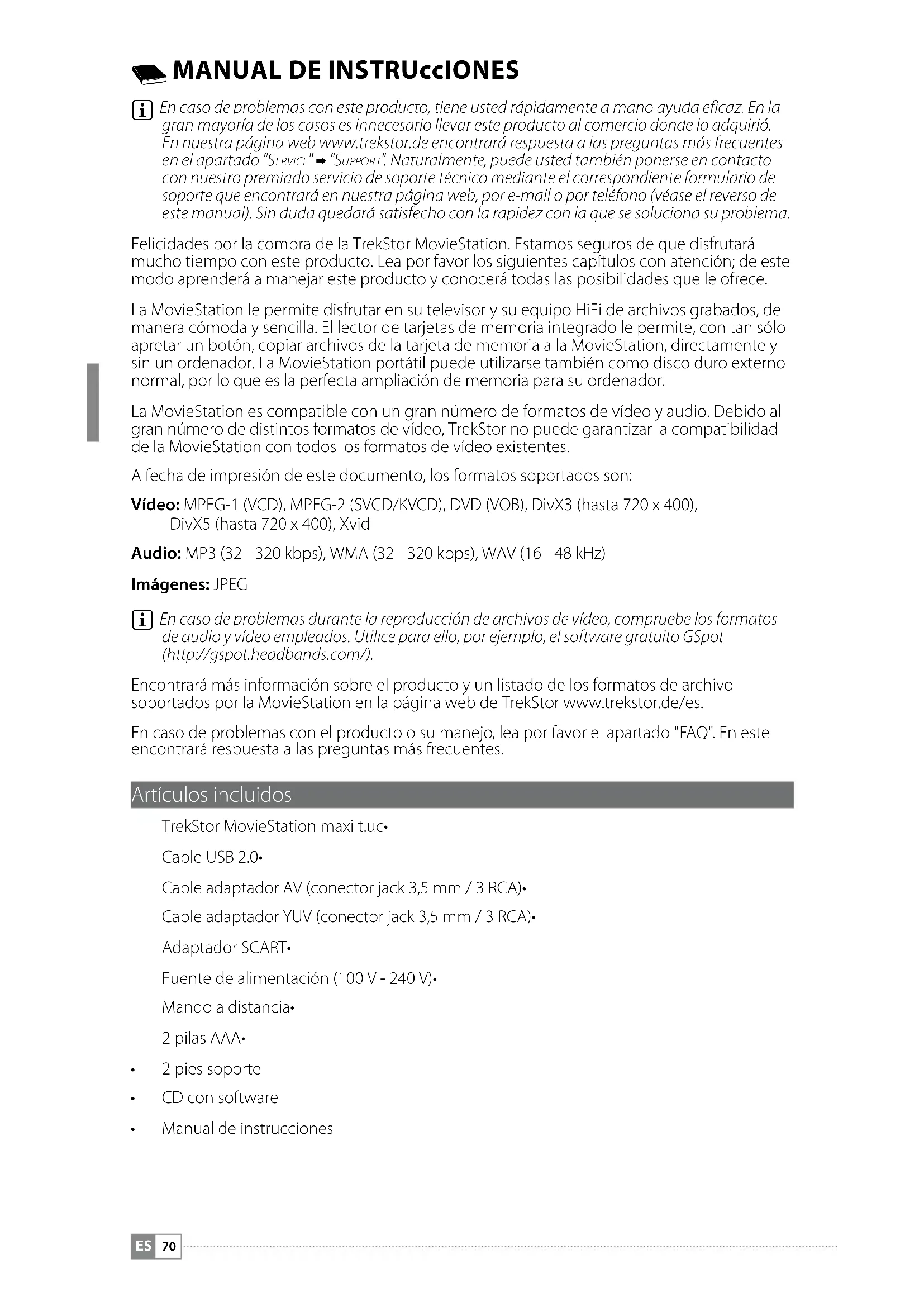
1.1) Elementos de manejo de la TrekStor MovieStation
A) Botón de encendido/apagado: enciende o apaga el aparato.
B) Tecla ☐: todos los archivos contenidos en la tarjeta de memoria se copian en la MovieStation.
C) Tecla ▲: sube el volumen y sirve para la navegación.
D) Tecla ◀: sirve para la navegación.
E) Tecla OK: con esta tecla confirma una selección.
F) Tecla ▶: sirve para la navegación.
G) Tecla ▼: baja el volumen y sirve para la navegación.
H) Tecla ☐: detiene la reproducción o cambia a un nivel de menú superior.
I) Lector de tarjetas
J) Conexión de infrarrojos
1.2) Conexiones en la parte trasera de la TrekStor MovieStation
A) Conexión USB
B) Salida óptica de audio (Toslink) (Cable de fibra óptica no incluido)
C) Salida de componentes de vídeo
D) Salida de audio/vídeo: salida de vídeo para conexión al televisor.
E) DC IN: Toma de corriente (power)
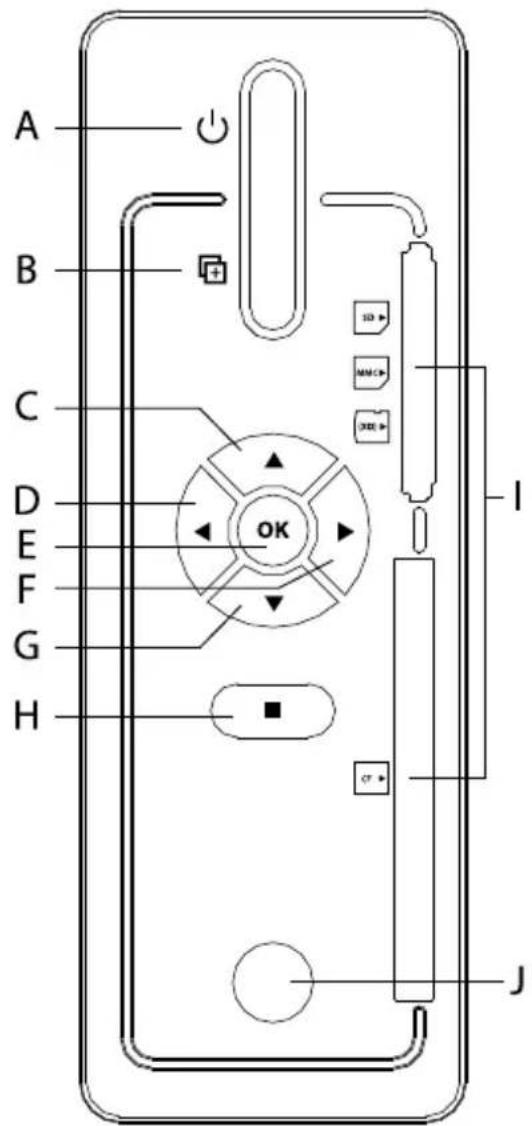
1.3) Mando a distancia de la TrekStor MovieStation
Tecla A) 🟢: enciende o apaga el aparato.
B) Tecla ☒: enciende o apaga la reproducción de sonido.
Tecla "C) BOOKMARK": crea un marcador en los
modos "MUSICA" y "VIDEO".
Tecla "D) MODE": tiene diferentes funciones según el modo.
Tecla "E) REPEAT": cambia la opción de repetición en los modos "MÚSICA", "VÍDLO" e "IMÁGLNLS".
Tecla "F) PLAYLIST": abre y cierra el modo Lista de reproducción.
Tecla "G) ZOOM": amplia la imagen en los modos "IMÁGENES" y "VIDEO".
Tecla "H) SUBTITLE": permite seleccionar los subtítulos de películas.
Tecla "I) SETUP": abre y cierra el menú de ajustes.
Tecla "J) TV-OUT": cambia el modo de TV.
Tecla "K) INFO": muestra información adicional.
Tecla L) DVD: abre el menú de DVD para un archi de DVD que está siendo reproducido.
M) Tecla ▲/Tecla v+: sube el volumen o sirve para la navegación.
N) Tecla 📇/Tecla 📋: detiene la reproducción o cambia a un nivel de menú superior.
O) Tecla 🖱️: tiene diferentes funciones según el modo.
Tecla P) OK: con esta tecla confirma una selección
Q) Tecla 📋: tiene diferentes funciones según el modo.
Tecla R) 🐵: rebobina un archivo de música o víc
o pasa a la imagen anterior./Tecla "DELETE": borra
un archivo seleccionado.
S) Tecla ▼/Tecla ▼-: baja el volumen o sirve para la navegación.
T) Tecla ▶: avanza en un archivo de música o vídeo o pasa a la imagen anterior./Tecla "COPY": copia un archivo seleccionado.
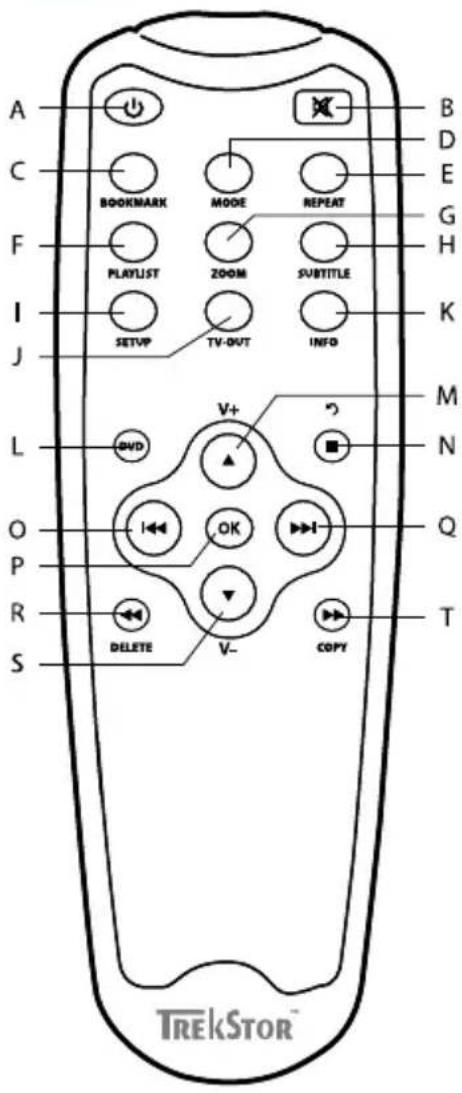
2) Conexión de la TrekStor MovieStation a un ordenador
Atención: Para evitar daños en su MovieStation conecte siempre la MovieStation con el ordenador siguiendo el orden que se indica a continuación.
a) En primer lugar, conecte la fuente de alimentación suministrada a la conexión "DC IN" de la MovieStation. A continuación, conecte la fuente de alimentación a la red.
b) Una vez que haya realizado la conexión eléctrica puede conectar el USB de la MovieStation con una conexión USB de su ordenador.
i Utilice únicamente el cable de conexión USB suministrado para conectar el aparato a un puerto USB del ordenador.
c) Encienda la MovieStation pulsando brevemente el botón de encendido/apagado. El sistema operativo reconoce automáticamente la MovieStation y añade en "Mi PC"/"EQUIPO" (Microsoft® Windows) o bien en el "ESCRITORIO" (Mac® OS X y Linux®) la MovieStation como "DISCO EXTRAÍBLE" (o bien "UNIDAD LOCAL").
d) Para apagar la MovieStation pulse brevemente el botón de encendido/apagado ☐.
3) Intercambio de datos con la TrekStor MovieStation
Tras la correcta puesta en funcionamiento del equipo aparece en "Mi PC"/"EQUIPO" (Windows®) o en el "ESCRITORIO" (Mac® OS X y Linux®) la unidad de almacenamiento local "TREKSTOR". Puede acceder a la MovieStation igual que a un disco duro convencional.
Windows® 2000/XP/Vista
a) Marque los archivos o carpetas deseados con el ratón.
b) Posicione el cursor del ratón sobre los archivos o carpetas marcados y haga clic con el botón derecho del ratón. En el menú contextual que aparece, seleccione la opción "CQ"
c) En "M | PC"/"EQUIPO", seleccione el lugar donde desea guardar la copia de los archivos (por ejemplo, la unidad "TREKSTOR").
d) Haga clic con el botón derecho del ratón y seleccione la opción "P E" para iniciar el proceso de copia. Una vez finalizada la copia, los archivos estarán disponibles en la MovieStation.
Mac® OS X a partir de 10.3
Marque los archivos deseados con el ratón. Arrastre los archivos desde el "FINDER" hasta el símbolo de unidad de disco de la MovieStation.
4) Desconexión y retirada de la TrekStor MovieStation del ordenador
Atención: ¡Siga el proceso de desconexión recomendado para evitar daños en el aparato y pérdidas de datos!
Windows® Vista/XP/2000: Haga clic con el botón izquierdo del ratón en el símbolo "QUHARDWARE CON SEGURIDAD". En el menú contextual que aparecerá a continuación, seleccione "DISPOSITIVO DE ALMACENAMIENTO MASIVO USB" y haga clic en "Detener" con el botón izquierdo del ratón. De este modo se desconecta la MovieStation del sistema operativo del ordenador. Ahora puede retirar la MovieStation del ordenador.
Mac® OS X: Antes de desconectar o retirar la unidad deberá eliminar el icono de unidad del escritorio. Para ello, haga clic en el icono de unidad correspondiente y arrástrelo hasta la papelera de reciclaje.
5) Conexión de la TrekStor MovieStation al sistema de entretenimiento en casa
Puede conectar la MovieStation al ordenador o a su sistema de entretenimiento en casa, es decir, a su televisor o su equipo HiFi. No es posible conectar la MovieStation simultáneamente al ordenador y al sistema de entretenimiento en casa.
a) En primer lugar, conecte la fuente de alimentación suministrada a la conexión "DC IN" de la MovieStation. A continuación, conecte la fuente de alimentación a la red.
b) Puede escoger entre las siguientes opciones de conexión de la MovieStation a su sistema de entretenimiento en casa:
Conexión mediante cable adaptador AV
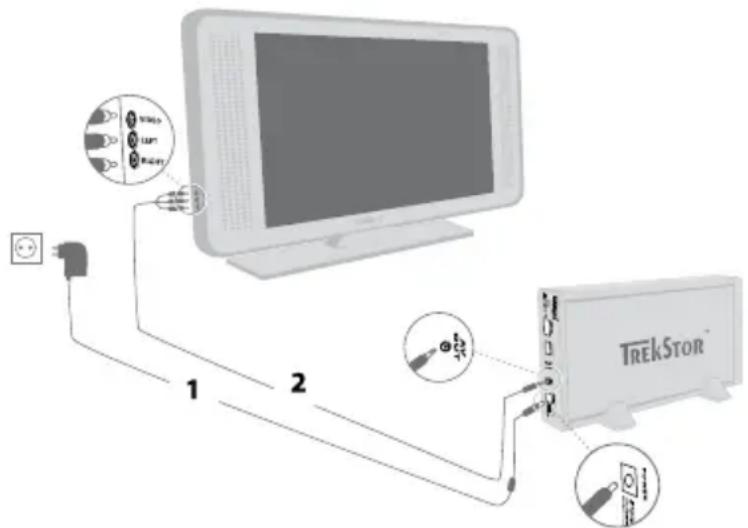
Utilice el cable adaptador AV suministrado para conectar la salida "AV OUT" de la MovieStation con la entrada de audio/vídeo de su televisor para transmitir la señal de sonido e imagen. Para ello, conecte los conectores RCA rojo y blanco a la entrada RCA de audio de su televisor y el conector RCA amarillo a la entrada de vídeo compuesto amarilla de su aparato de televisión.
También puede utilizar el adaptador SCART para conectar la MovieStation a una conexión SCART de su televisor.
Conexión mediante cable adaptador YUV
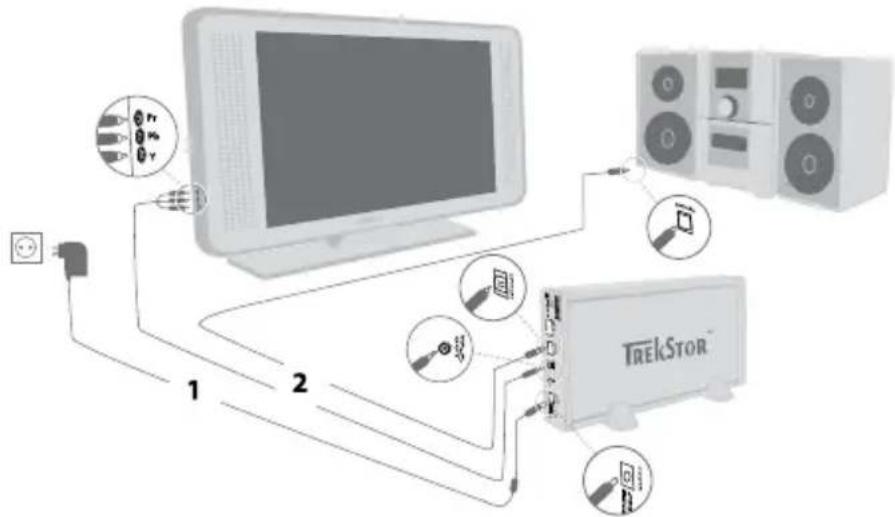
Utilice el cable adaptador YUV suministrado para conectar la salida "YPBPR OUT" de la MovieStation con la entrada de vídeo compuesto de su televisor para transmitir la señal de imagen.
Para la transmisión de la señal de sonido hay 2 posibilidades:
1) Conecte la salida óptica de audio de la MovieStation a la entrada óptica de audio de su equipo HiFi.
2) Conecte el conector jack del cable adaptador de audio/vídeo suministrado a la salida "AV OUT" de la MovieStation y el conector RCA rojo o blanco a la entrada RCA de audio del equipo HiFi o del aparato de televisión.
También puede utilizar el adaptador SCART para conectar la MovieStation a una conexión SCART de su televisor.
c) Ahora puede encender su MovieStation como se describe en este manual de instrucciones.
Atención: La MovieStation puede estar correctamente conectada pero encontrarse en otro modo de vídeo. Esto puede dar lugar a fallos en la imagen y el color en su televisor. Para solucionar el problema, cambie por favor el modo de TV.
6) Manejo de la TrekStor MovieStation
Puede manejar su MovieStation cómodamente mediante el mando a distancia o mediante el panel de control integrado.
Conexión / desconexión de la MovieStation
Encienda la MovieStation pulsando brevemente el botón de encendido/apagado ☐ de la MovieStation o bien el botón ☐ del mando a distancia.
Para apagar la MovieStation cuando no desee utilizarla más, pulse brevemente el botón de encendido/apagado de la MovieStation o bien el botón del mando a distancia.
Ajuste del volumen
En modo de música o vídeo, pulse la tecla v+ o v- para subir o bajar el volumen, respectivamente. Si pulsa la tecla x puede volver conectar y desconectar la reproducción de sonido de la MovieStation.
i Si mantiene pulsada la tecla v+ o v- , se ajusta el volumen progresivamente.
Memorizar la posición actual del título (Bookmark)
Durante la reproducción de un vídeo o un archivo de música tiene usted la posibilidad de memorizar la posición actual en el archivo.
Pulse la tecla "BOOKMARK" para insertar un marcador digital en el archivo que está reproduciendo. Para acceder al marcador y continuar la reproducción del archivo a partir de esa posición memorizada, pulse la tecla "BOOKMARK" en la navegación de carpetas. El marcador se mantiene hasta que se memorice un nuevo marcador.
Cambio del modo de TV
La MovieStation puede estar correctamente conectada pero encontrarse en otro modo de vídeo. Esto puede dar lugar a fallos de imagen y color en su televisor. Para cambiar el modo:
a) Pulse brevemente la tecla "TV-OUT" en el mando a distancia de la MovieStation.
b) Repita esta operación hasta que la imagen aparezca correctamente en el televisor. La configuración corregida queda grabada automáticamente.
6.1) Navegación de carpetas
Una vez encendida, la MovieStation se encuentra en el nivel superior o la carpeta principal de la navegación de carpetas. Aquí aparecen los archivos con los formatos soportados por la MovieStation. Además, desde la navegación de carpetas puede pasar al menú de ajustes, abrir el modo de lista de reproducción o cargar un marcador memorizado. Para más información sobre estas funciones, consulte los apartados correspondientes.
Sólo pueden reproducirse en el televisor aquellos archivos con un formato soportado por la MovieStation. Otros formatos no soportados no aparecen listados.
Manejo de carpetas
Para pasar a una subcarpeta, pulse la tecla OK o ▶ cuando la carpeta esté marcada. Para volver a la carpeta principal pulse la tecla ◀◀ o ⏻.
Selección y reproducción de archivos
Pulsando la tecla ▼ o ▲ se marca el archivo siguiente o anterior. Para reproducir el archivo seleccionado, pulse la tecla OK.
Eliminar archivos
Para borrar archivos seleccionados, pulse la tecla "DELETE" y confirme el mensaje que aparece a continuación mediante la tecla OK.
En función del tipo de archivo que abra en la MovieStation, tiene a su disposición distintas funciones.
6.2) Reproducción de vídeo
Si selecciona un archivo de vídeo, pasa automáticamente al modo de reproducción de vídeo.
Reproducción
Para reproducir un archivo, selecciónelo en la navegación de carpetas pulsando la tecla ▼ o ▲ e inicie la reproducción mediante la tecla OK. Para el control de la reproducción se utilizan las siguientes teclas:
Tecla: fin de la reproducción y regreso a la navegación de carpetas.
Tecla OK: pausa y reanudación de la reproducción.
Tecla y: cambio al título anterior o posterior.
Tecla y ◀: rebobinado o avance rápido del título reproducido.
Si pulsa varias veces seguidas la tecla ◀◀ o ▶▶, se incrementa la velocidad de avance/rebobinado.
Pulse la tecla "SUBTITLE" para activar o desactivar la visualización de subtítulos. Si hay diferentes subtítulos disponibles, puede cambiar de uno a otro pulsando repetidamente la tecla "SUBTITLE".
La MovieStation soporta los siguientes formatos de subtítulos: SRT, SUB, SSA, SMI, TXT.
Cambio del tamaño de la imagen
Pulse la tecla "ZOOM" para ampliar la imagen mostrada. Los niveles de aumento disponibles varían en función de la resolución de la imagen.
Modificación del canal de audio
Pulse la tecla "MODE" para cambiar de un canal de audio a otro durante la reproducción de un archivo de vídeo.
Cambio del modo de reproducción
Pulse la tecla "REPEAT" para cambiar el modo de reproducción. Tiene a su disposición los siguientes modos de reproducción:
Normal: todos los títulos se reproducen una vez.
Repetir uno: el título actual se reproduce una y otra vez.
Repetir carpeta:: todos los títulos de la carpeta actual se reproducen una y otra vez.
Aleatoria: el orden de reproducción de los títulos es aleatorio.
Reproducción de DVD
Para que la MovieStation pueda reproducir correctamente el archivo DVD es necesario mantener la estructura de las carpetas de los archivos de DVD al copiarlos en la MovieStation.
Iniciar reproducción de DVD•
En la navegación de carpetas, marque el archivo que desea copiar. Para iniciar la reproducción del DVD, pulse la tecla DVD del mando a distancia o bien mantenga pulsada la tecla DVD situada en la parte delantera de la MovieStation.
Acceso al menú del DVD.
Para acceder el menú, pulse la tecla DVD durante la reproducción del DVD. Si vuelve a pulsar la tecla DVD, se reanuda la reproducción del vídeo en el punto en el que lo dejó.
Pulse la tecla 🏠 o 🏠 para pasar de un punto del menú a otro, dentro del menú del DVD.
Cambio de capítulo de DVD.
Pulse la tecla 🎥 o 🎥 durante la reproducción del DVD para cambiar al capítulo siguiente o anterior.
Funciones de reproducción•
Las funciones de reproducción de DVD son análogas a las del modo de vídeo.
6.3) Reproducción de música
Si selecciona un archivo de música, pasa automáticamente al modo de reproducción de música.
Reproducción
Para reproducir un archivo, selecciónelo en la navegación de carpetas pulsando la tecla ▼ o ▲ e inicie la reproducción mediante la tecla OK. Para el control de la reproducción se utilizan las siguientes teclas:
Tecla: fin de la reproducción y regreso a la navegación de carpetas.
Tecla OK: pausa y reanudación de la reproducción.
Tecla y: cambio al título anterior o posterior.
Tecla y ◀: rebobinado o avance rápido del título reproducido.
Si pulsa varias veces seguidas la tecla ◀◀ o ▶▶, se incrementa la velocidad de avance/rebobinado.
Cambio del modo de reproducción
Pulse la tecla "REPEAT" para cambiar el modo de reproducción. Tiene a su disposición los siguientes modos de reproducción:
Normal: todos los títulos se reproducen una vez.
Repetir uno: el título actual se reproduce una y otra vez.
Repetir carpeta: todos los títulos de la carpeta actual se reproducen una y otra vez.
Aleatoria: el orden de reproducción de los títulos es aleatorio.
6.4) Visualizador de imágenes
Si selecciona un archivo de imagen, pasa automáticamente al modo de visualización de imágenes. Este modo dispone de las siguientes funciones:
Inicio de presentación de diapositivas
Pulse la tecla OK para iniciar una presentación de diapositivas de las imágenes contenidas en la carpeta actual. Pulsando otra vez la tecla OK se pone en pausa la presentación. Para concluir la presentación y regresar a la navegación de carpetas, pulse la tecla ■.
Para poder comenzar una presentación de diapositivas es necesario que está opción esté activada en el menú de ajustes. Lea para ello el apartado "CONFIGURACIÓN DE LA MOMESTATION TREKSTOR" en este manual de instrucciones.
Cambio a otra imagen
Pulse la tecla 🎥/▶ o bien 🎥/◀ para abrir la imagen siguiente o anterior.
Modificación de la transición de imágenes
Pulse la tecla "MODE" para adaptar la transición de imágenes. Puede escoger entre una gran variedad de formas de transición de diapositivas.
Girar imagen
Pulse la tecla ▲ o ▼ para girar la imagen hacia la derecha o la izquierda respectivamente.
Cambio del tamaño de la imagen
Pulse la tecla "ZOOM" para ampliar la imagen mostrada. Los niveles de aumento disponibles varían en función de la resolución de la imagen.
Cambio del modo de reproducción
Pulse la tecla "REPEAT" para cambiar el modo de reproducción. Tiene a su disposición los siguientes modos de reproducción:
Normal: todas las imágenes se reproducen una vez.
Repetir uno: la imagen actual se reproduce una y otra vez.
Repetir carpeta: todas las imágenes de la carpeta actual se reproducen una y otra vez.
Aleatoria: el orden de reproducción de las imágenes es aleatorio.
6.5) Lista de reproducción (Playlist)
En una lista de reproducción puede recopilar una selección de archivos de vídeo, música o imágenes que desea reproducir o visualizar en grupo. Para ello, a diferencia de al copiar, sólo se graban el nombre del archivo y el lugar en el que está grabado. Si desea reproducir o visualizar estos archivos como grupo, simplemente abra la lista de reproducción y los títulos contenidos en la misma se reproducirán/mostrarán automáticamente. La ventaja de una lista de reproducción estriba, por lo tanto, en que no es necesario copiar los diferentes archivos en una carpeta conjunta ni tampoco cambiar el lugar en que están grabados.
Las funciones de reproducción de la lista de reproducción funcionan del mismo modo que las funciones en los modos de reproducción respectivos.
La lista de reproducción se crea como carpeta virtual en la MovieStation. Por lo tanto, en el ordenador no muestra la lista.
El modo de lista de reproducción dispone de las siguientes funciones:
Añadir archivos a la lista de reproducción•
a) Para abrir el modo de lista de reproducción, pulse la tecla "PLAYLIST" del mando a distancia en la navegación de carpetas.
b) Seleccione el archivo deseado en la navegación de carpetas y pulse la tecla OK para añadirlo a la lista de reproducción. Una marca de verificación situada a la izquierda de un archivo indica que este se encuentra en la lista de reproducción.
c) Una vez que haya añadido todos los archivos deseados a la lista de reproducción, pulse la tecla "PLAYLIST" para salir del modo de lista de reproducción. En la lista de reproducción ahora aparecerán únicamente los archivos seleccionados.
La lista de reproducción creada se guarda en la carpeta virtual "PLAYLIST".
Quitar archivos de la lista de reproducción•
En modo de lista de reproducción, seleccione de la lista el archivo que desea quitar y pulse la tecla OK para eliminarlo de la lista de reproducción.
Abrir la lista de reproducción•
Para utilizar su lista de reproducción personal, seleccione en la navegación de carpetas la carpeta virtual "PLAYLIST" e inicie la reproducción de un archivo.
Cambiar la posición de los archivos en la lista de reproducción•
Para modificar la posición de archivos en la lista de reproducción tiene que estar desactivado el modo de lista de reproducción.
a) En la navegación de carpetas, marque la carpeta "PLAYLIST".
b) Pulse la tecla "MODE" para marcar los archivos que desea desplazar.
c) A continuación puede mover el archivo marcado hacia arriba o hacia abajo en la lista de reproducción pulsando la tecla ▼ o ▲ respectivamente.
d) Una vez que el archivo esté en la posición deseada de la lista de reproducción, pulse la tecla "MODE", para guardar los cambios.
7) Introducción / retirada de tarjetas de memoria
El lector de tarjetas de la MovieStation le permite copiar el contenido de una tarjeta de memoria en la MovieStation. El acceso directo al lector de tarjetas desde el ordenador no es posible.
Introduzca lentamente la tarjeta de memoria en el lector de tarjetas. Para retirar la tarjeta de memoria del lector de tarjetas, tire de esta con cuidado y extráigala lentamente de la ranura.
Atención: Es posible extraer una tarjeta de memoria de la ranura sin realizar previamente el proceso de desconexión. Para evitar pérdidas de datos y daños, espere a que haya concluido la transmisión de datos antes de extraer la tarjeta.
Las siguientes tarjetas de memoria se soportan hasta un máximo de 2 GB:
CF - Compact Flash Card Type I/II
SD - Secure Digital Card
MMC - Multimedia Card
xD-Picture Card
8) Función de copia
Copia directa del contenido completo de la tarjeta de memoria
Para copiar el contenido completo de la tarjeta de memoria, introduzca la tarjeta de memoria en la ranura correspondiente como se indica en este manual de instrucciones. Mantenga pulsada la tecla ☑ de su MovieStation durante 1 segundo aproximadamente para iniciar el proceso de copia.
Los archivos copiados se almacenarán en la carpeta "TRANSFER" en la navegación de carpetas.
Copia de archivos de uno en uno
a) Marque en la navegación de carpetas el archivo que desea copiar.
b) Pulse la tecla "COPY" en su mando a distancia. El modo de copia se inicia y en el lado derecho de la ventana de su televisor aparecerán los medios de almacenamiento disponibles a elegir.
c) Para pasar al lado derecho de la ventana, pulse la tecla ▶▶ y seleccione la carpeta de destino para el archivo a copiar. Pulsando la tecla ◀◀ puede volver a la zona izquierda de la ventana.
d) Para iniciar el proceso de copia, pulse la tecla "COPY" y el archivo se copiará en la carpeta de destino seleccionada.
Atención: En caso de que usted interrumpa un proceso de copia pulsando la tecla ■, puede ser que resulte imposible reproducir el archivo, que no se copió completamente.
e) Para salir del modo de copia, pulse la tecla 📞.
9) Actualización del firmware
El firmware es el programa responsable del control de la MovieStation. Mediante la actualización del firmware se transfieren mejoras del mismo a su MovieStation. Por lo tanto, en caso de problemas con su MovieStation, asegúrese de que la versión del firmware instalada es la más actual.
a) Descargue el firmware (archivo *.zip) de la página web de TrekStor www.trekstor.de y descomprímalo en una carpeta cualquiera.
b) Siga las instrucciones adjuntas para la actualización del firmware.
c) Conecte de la TrekStor MovieStation al ordenador. Conecte primero la fuente de alimentación suministrada a una toma de corriente y enchufe el cable a la toma de
corriente "DC IN" de la MovieStation.
d) Utilice después el cable de conexión USB suministrado y conecte la MovieStation a un puerto USB del ordenador.
e) Encienda la MovieStation pulsando brevemente el botón de encendido/apagado.
f) Copie el programa descomprimido (archivo *.rom) en la carpeta principal de la MovieStation.
g) Apague la MovieStation manteniendo pulsado el botón de encendido/apagado ☐. A continuación, desconecte la MovieStation del ordenador.
h) Conecte la MovieStation con el sistema de entretenimiento en casa.
i) Encienda la MovieStation pulsando brevemente el botón de encendido/apagado ⏻.
j) Confirme la pregunta sobre la actualización del firmware con "OK".
k) Espere hasta que haya concluido la actualización del firmware.
Atención: Una vez finalizada la actualización del firmware, es necesario borrar el programa que copió antes en la carpeta principal de la MovieStation. En caso contrario, la próxima vez que conecte la MovieStation con el sistema de entretenimiento en casa se volvería a iniciar una actualización del firmware.
10) Formateo de la TrekStor MovieStation
Atención: Al formatear se borran TODOS los archivos del disco duro. Haga una copia de seguridad de sus archivos antes del formateo.
Tenga en cuenta que en un disco duro formateado en FAT32 el tamaño máximo posible de archivo es de 4 GB.
En el CD adjunto encontrará las instrucciones para formatear su MovieStation con Windows® 2000/XP/Vista y para Mac OS® X a partir de 10.3.
11) Configuración de la TrekStor MovieStation
Para abrir el modo de configuración de la MovieStation, pulse la tecla "SETUP" en la navegación de carpetas. Para salir de la configuración, pulse de nuevo la tecla "SETUP".
En este modo se pueden realizar ajustes generales y ajustes del sistema.
Pulsando la tecla ▼ o ▲ puede pasar al punto siguiente o anterior del menú. Para acceder a un submenú, pulse la tecla ▶. Para salir de un submenú, pulse la tecla ◀. Si desea realizar un ajuste, pulse la tecla OK una vez marcado el punto en el menú correspondiente. Para salir de la configuración, pulse la tecla "SETUP" o ⏻.
Ajustes generales
Función de vista preliminar: aquí puede elegir si desea que se muestre una vista preliminar cuando marque un archivo en la navegación de carpetas.
Tamaño de los subtítulos: en la opción de menú "TAMAÑO SUBTÍT." puede ajustar el tamaño de los subtítulos.
Presentación de diapositivas: en la opción de menú "PRENIACIÓN" puede ajustar la duración de visualización de una imagen durante una presentación de diapositivas.
Protector de pantalla: aquí puede activar el protector de pantalla y ajustar cuánto tiempo debe pasar antes de que este se active.
Modo de TV
En la opción de menú "MODO DE TV", puede seleccionar "NTSC" o "PAL" como sistema de transferencia de color. Con "MULTISYNC", la MovieStation selecciona automáticamente el sistema de transferencia de color adecuado.
Salida de vídeo
En la opción de menú "SALIDA DE TV" puede especificar la señal de salida de vídeo de la MovieStation. Puede escoger entre una señal de vídeo compuesta y una señal de vídeo por componentes (YPbPr).
Selección del idioma
En la opción de menú "la" puede ajustar el idioma de los menús de la MovieStation.
Configuración inicial
Puede restablecer la configuración predeterminada de fábrica de la MovieStation en la opción de menú "CONFIG INICIAL". En este proceso no se borran archivos almacenados en el disco duro.
12) FAQ
He conectado la MovieStation a un televisor o a un equipo HiFi. ¿Por qué no reproduce el televisor ninguna imagen / el equipo HiFi ningún sonido?
Este problema puede tener varias causas. Compruebe los siguientes puntos:
1) Asegúrese de haber seleccionado en el televisor la fuente AV correcta.
2) Compruebe si ha conectado el cable correcto para la salida de la señal de vídeo y audio. Encontrará información sobre la correcta conexión de la MovieStation a un sistema de entretenimiento en casa en el apartado "CONEXIÓN DE LA MOVIESTATION TREKSTOR AL SISTEMA DE ENTRETENIMIENTO EN CASA".
3) Si ha conectado correctamente la MovieStation, puede ser que el modo de vídeo en el que se encuentra sea incorrecto. Para seleccionar los distintos modos de vídeo, pulse la tecla "TV-OUT" hasta que la imagen aparezca correctamente en el televisor. Le rogamos tenga paciencia durante la búsqueda del modo de vídeo correcto.
He cambiado los ajustes de la MovieStation en "SISTEMA" o "AJUSTES" y ahora quiero restablecer la configuración inicial de fábrica.
Ejecute la opción de menú "CONFIG INICIAL", tal y como se describe en el apartado "CONFIGURACIÓN DE LA MOVIESTATION TREKSTOR". La MovieStation restablece de este modo la configuración con la que se suministró el equipo. En este proceso no se borran archivos grabados.
La MovieStation no reacciona a los comandos introducidos durante el manejo.
Este problema puede tener varias causas. Compruebe los siguientes puntos:
1) Mantenga dirigido el mando a distancia a la MovieStation de manera que haya contacto visual directo entre ambos equipos y asegúrese de que el receptor de infrarrojos del mando a distancia y el de la MovieStation no estén cubiertos.
2) Compruebe el estado de carga de las pilas en el mando a distancia y cámbielas si es necesario.
Quiero visualizar archivos de imagen con la MovieStation. Algunos archivos tardan mucho tiempo en cargarse.
Las imágenes tienen distintos tamaños de archivo en función de la resolución. Cuanto mayor sea la imagen, más tardará en cargarse.
Reduzca las imágenes con un programa de edición de fotografía a una resolución de aprox. 800 x 600 píxels.
Algunos archivos que he cargado anteriormente en la MovieStation no aparecen listados en la navegación de carpetas.
La MovieStation sólo permite visualizar archivos de imagen en formato JPEG (*.JPG, *.JPEG). Los archivos en otro formato no aparecen en la navegación de carpetas.
Al reproducir un archivo de vídeo no se emite la imagen o el sonido correctos.
Tenga en cuenta que sólo se pueden reproducir archivos de vídeo con los siguientes formatos: MPEG-1 (VCD), MPEG-2 (SVCD/KVCD), DVD (VOB), DivX3 (hasta 720 x 400), DivX5 (hasta 720 x 400), Xvid
En caso de problemas de reproducción de archivos de vídeo, compruebe los formatos de audio y vídeo empleados. Utilice para ello, por ejemplo, el software gratuito GSpot (http://gspot.headbands.com/).
En la navegación de carpetas transcurre mucho tiempo hasta que se muestra el contenido de una carpeta.
Cada vez que se abre una carpeta, se analiza el contenido completo del directorio. Por lo tanto, una carpeta con muchos archivos tarda más en abrirse que una con pocos archivos. Recomendamos clasificar los archivos en subcarpetas. Así se reduce el tiempo de carga de las carpetas y, además, resulta más fácil encontrar un archivo.
La copia de contenido de la tarjeta de memoria tarda mucho.
Pulsando la tecla 📄 se inicia el proceso de copia del contenido completo en su MovieStation. En el caso de tarjetas de memoria con muchos archivos, esto puede tardar cierto tiempo.
Puede interrumpir el proceso de copia pulsando la tecla ■. Tenga en cuenta que si lo hace, el archivo a medio copiar puede resultar inservible.
Indicaciones de uso y de seguridad:

Las tareas de tipo técnico en el producto únicamente deben ser realizadas por personal con la correspondiente cualificación. El producto no debe ser abierto ni deben realizarse modificaciones en él. El usuario no puede realizar el mantenimiento de los componentes.

No exponga nunca el aparato a la humedad, agua de condensación ni lo moje.

Proteja el aparato de temperaturas extremas y cambios bruscos de temperatura. Utilícelo únicamente en un intervalo de temperaturas ambiente de entre 10 °C y 40 °C.

No aproxime nunca el aparato a fuentes de calor y protéjalo de la radiación solar directa.

Utilice y guarde el aparato en un ambiente lo más libre de polvo posible.

Nunca limpie la superficie del aparato con disolventes, diluyentes, detergentes u otros productos químicos. Utilice en su lugar un paño suave y seco o un pincel suave.
Notas:
Se recomienda no utilizar cables USB de más de 3 m de longitud.
- Si expone el aparato a una descarga electrostática, es posible que la transferencia de datos entre el equipo y el ordenador se vea interrumpida y/o se estropee alguna función del aparato. En tal caso desconecte el aparato del puerto USB y vuelva a conectarlo.
- La capacidad de almacenamiento de un disco duro externo que indica su sistema operativo puede diferir de la capacidad real. Para indicar la capacidad de almacenamiento TrekStor utiliza, como la mayoría de los fabricantes de hardware, los prefijos del Sistema Internacional de Unidades (SI) (p. ej. 1 GB = 1.000.000.000 bytes). Sin embargo, muchos sistemas operativos no se atienen a esta regla y muestran una capacidad de almacenamiento inferior, ya que realizan el cálculo en base a 1 GB = 230 bytes = 1.073.741.824 bytes.
El fabricante se reserva el derecho de continuar desarrollando el producto. Los consiguientes cambios en el producto pueden realizarse sin que aparezcan descritos directamente en este manual. Por tanto, la información contenida en el presente manual de usuario puede no coincidir con el estado técnico de la última versión.
El fabricante garantiza el producto únicamente para el uso previsto. Asimismo, el fabricante no se responsabiliza de daños o pérdidas de datos, ni de daños resultantes de estos.
Copyright © 2009 TrekStor GmbH & Co. KG. Todos los derechos reservados. Los nombres de otros productos y empresas aquí citados son probablemente productos y marcas registradas de sus respectivos propietarios.
ÍNDIcE
Material fornecido 87
Requisitos do sistema 88
1) Elementos de comando e portas 88
1.1) Elementos de comando da MovieStation da TrekStor 88
1.2) Portas na parte traseira da MovieStation da TrekStor 88
6.4) Gestor de imagens 95
Tecla "F) PLAYLIST": Abre e fecha o modo de lista pessoal.
Tecla "J) TV-OUT": Muda o modo TV.
6.4) Gestor de imagens




- ARTÍCULOS INCLUIDOS....70
- REQUISITOS DEL SISTEMA 71
- ELEMENTOS DE MANEJO Y CONEXIONES 71
- ARTÍCULOS INCLUIDOS
- REQUISITOS DEL SISTEMA
- ORDENADOR
- TELEVISOR / EQUIPO HIFI
- ELEMENTOS DE MANEJO Y CONEXIONES
- ELEMENTOS DE MANEJO DE LA TREKSTOR MOVIESTATION
- CONEXIONES EN LA PARTE TRASERA DE LA TREKSTOR MOVIESTATION
- MANDO A DISTANCIA DE LA TREKSTOR MOVIESTATION
- CONEXIÓN DE LA TREKSTOR MOVIESTATION A UN ORDENADOR
- INTERCAMBIO DE DATOS CON LA TREKSTOR MOVIESTATION
- WINDOWS® 2000/XP/VISTA
- MAC® OS X A PARTIR DE 10.3
- DESCONEXIÓN Y RETIRADA DE LA TREKSTOR MOVIESTATION DEL ORDENADOR
- CONEXIÓN DE LA TREKSTOR MOVIESTATION AL SISTEMA DE ENTRETENIMIENTO EN CASA
- CONEXIÓN MEDIANTE CABLE ADAPTADOR YUV
- MANEJO DE LA TREKSTOR MOVIESTATION
- CONEXIÓN / DESCONEXIÓN DE LA MOVIESTATION
- AJUSTE DEL VOLUMEN
- MEMORIZAR LA POSICIÓN ACTUAL DEL TÍTULO (BOOKMARK)
- CAMBIO DEL MODO DE TV
- NAVEGACIÓN DE CARPETAS
- MANEJO DE CARPETAS
- SELECCIÓN Y REPRODUCCIÓN DE ARCHIVOS
- ELIMINAR ARCHIVOS
- REPRODUCCIÓN DE VÍDEO
- REPRODUCCIÓN
- CAMBIO DEL TAMAÑO DE LA IMAGEN
- MODIFICACIÓN DEL CANAL DE AUDIO
- CAMBIO DEL MODO DE REPRODUCCIÓN
- REPRODUCCIÓN DE DVD
- INICIAR REPRODUCCIÓN DE DVD
- ACCESO AL MENÚ DEL DVD
- CAMBIO DE CAPÍTULO DE DVD
- FUNCIONES DE REPRODUCCIÓN
- REPRODUCCIÓN DE MÚSICA
- VISUALIZADOR DE IMÁGENES
- INICIO DE PRESENTACIÓN DE DIAPOSITIVAS
- CAMBIO A OTRA IMAGEN
- MODIFICACIÓN DE LA TRANSICIÓN DE IMÁGENES
- GIRAR IMAGEN
- LISTA DE REPRODUCCIÓN (PLAYLIST)
- AÑADIR ARCHIVOS A LA LISTA DE REPRODUCCIÓN
- QUITAR ARCHIVOS DE LA LISTA DE REPRODUCCIÓN
- ABRIR LA LISTA DE REPRODUCCIÓN
- CAMBIAR LA POSICIÓN DE LOS ARCHIVOS EN LA LISTA DE REPRODUCCIÓN
- INTRODUCCIÓN / RETIRADA DE TARJETAS DE MEMORIA
- FUNCIÓN DE COPIA
- ACTUALIZACIÓN DEL FIRMWARE
- FORMATEO DE LA TREKSTOR MOVIESTATION
- CONFIGURACIÓN DE LA TREKSTOR MOVIESTATION
- AJUSTES GENERALES
- MODO DE TV
- SALIDA DE VÍDEO
- SELECCIÓN DEL IDIOMA
- CONFIGURACIÓN INICIAL
- FAQ
- HE CONECTADO LA MOVIESTATION A UN TELEVISOR O A UN EQUIPO HIFI. ¿POR QUÉ NO REPRODUCE EL TELEVISOR NINGUNA IMAGEN / EL EQUIPO HIFI NINGÚN SONIDO
- HE CAMBIADO LOS AJUSTES DE LA MOVIESTATION EN "SISTEMA" O "AJUSTES" Y AHORA QUIERO RESTABLECER LA CONFIGURACIÓN INICIAL DE FÁBRICA
- LA MOVIESTATION NO REACCIONA A LOS COMANDOS INTRODUCIDOS DURANTE EL MANEJO
- QUIERO VISUALIZAR ARCHIVOS DE IMAGEN CON LA MOVIESTATION. ALGUNOS ARCHIVOS TARDAN MUCHO TIEMPO EN CARGARSE
- ALGUNOS ARCHIVOS QUE HE CARGADO ANTERIORMENTE EN LA MOVIESTATION NO APARECEN LISTADOS EN LA NAVEGACIÓN DE CARPETAS
- AL REPRODUCIR UN ARCHIVO DE VÍDEO NO SE EMITE LA IMAGEN O EL SONIDO CORRECTOS
- EN LA NAVEGACIÓN DE CARPETAS TRANSCURRE MUCHO TIEMPO HASTA QUE SE MUESTRA EL CONTENIDO DE UNA CARPETA
- LA COPIA DE CONTENIDO DE LA TARJETA DE MEMORIA TARDA MUCHO
- NOTAS
- ÍNDICE
- MATERIAL FORNECIDO 87
- REQUISITOS DO SISTEMA 88
- ELEMENTOS DE COMANDO E PORTAS 88
- GESTOR DE IMAGENS
Marca : TrekStor
Modelo : Maxi t.uc
Categoría : Reproductor multimedia