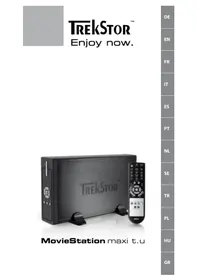
MovieStation maxi t.u - Reproductor multimedia TrekStor - Manual de uso y guía de instrucciones gratis
Encuentra gratis el manual del aparato MovieStation maxi t.u TrekStor en formato PDF.



| Tipo de producto | Reproductor multimedia con disco duro externo |
| Marca y modelo | TrekStor MovieStation maxi t.u |
| Formatos de vídeo compatibles | MPEG-1 (VCD), MPEG-2 (SVCD/KVCD), DVD (IFO/VOB), DivX 3 (hasta 720×400), DivX 5 (hasta 720×400), XviD |
| Formatos de audio compatibles | MP3 (32-320 kbps), WMA (32-320 kbps), OGG (45-500 kbps), WAV (16-48 kHz) |
| Formatos de imagen compatibles | JPEG |
| Alimentación | Bloque de alimentación 100-240 V, salida adaptada |
| Conectividad | USB 2.0 (Hi-Speed), salidas AV compuesto, YUV componente, audio óptico Toslink |
| Periféricos incluidos | Mando a distancia con pilas AAA, cable USB 2.0, cables adaptadores AV y YUV, CD de controladores, manual de instrucciones, pies |
| Funciones principales | Reproducción de video (con pausa, parada, avance/retroceso, salto, marcadores, subtítulos, ajustes de imagen), reproducción de audio (normal, repetición, aleatorio, avance por pasos), visor de imágenes (presentación, rotación, zoom, ajustes), listas de reproducción |
| Configuración y ajustes | Modo TV (NTSC/PAL), formato de pantalla (4:3, 16:9), salida TV (compuesto, HDTV), idioma del menú, intervalo de salto, duración de presentación, actualización de firmware, restablecimiento de fábrica |
| Compatibilidad del sistema | Windows 2000/XP/Vista, Mac OS X 10.3+, Linux; requiere puerto USB (1.1/2.0) |
| Dimensiones aproximadas | Aproximadamente 20 × 15 × 4 cm (estimación) |
| Peso aproximado | Aproximadamente 500 g (estimación) |
| Mantenimiento y limpieza | Evitar descargas electrostáticas; desconectar el dispositivo del PC con el procedimiento de extracción segura; no utilizar cables USB de más de 3 m |
| Seguridad | Seguir escrupulosamente el procedimiento de desconexión para evitar pérdidas de datos o deterioros; formatear el disco duro borra todos los datos |
| Piezas de repuesto y reparabilidad | No se especifican piezas desmontables; el dispositivo no está diseñado para su reparación por parte del usuario; en caso de problema, contactar al fabricante |
| Información general | Fabricante: TrekStor GmbH & Co. KG; copyright 2007; garantía limitada a la funcionalidad del producto; no responsable de la pérdida de datos |
Preguntas frecuentes - MovieStation maxi t.u TrekStor
Preguntas de los usuarios sobre MovieStation maxi t.u TrekStor
0 pregunta sobre este aparato. Responde a las que conoces o haz la tuya.
Hacer una nueva pregunta sobre este aparato
Descarga las instrucciones para tu Reproductor multimedia en formato PDF gratis! Encuentra tus instrucciones MovieStation maxi t.u - TrekStor y toma tu dispositivo electrónico nuevamente en la mano. En esta página están publicados todos los documentos necesarios para el uso de su dispositivo. MovieStation maxi t.u de la marca TrekStor.
MANUAL DE USUARIO MovieStation maxi t.u TrekStor
Felicidades por la compra de la TrekStor MovieStation. Estamos seguros de que disfurará是多么 tiempo con este producto.
Con la MovieStation tiene la posibiliad de reproducirpelliculas y musica, asi como visualizar imagenes. Estasdeferan copiarse antes en la MovieStation, tal como se describe en este Manual de usuario. Ademas, la MovieStation también se puedaemployar como un disco duro externo convencional.
La MovieStation es compatible con un gran número de formatos de video y audio. Debido al gran número de distinctos formatos de video, TrekStor no pueda garantizar la compatibiliidad de la MovieStation con todos los formatos de video.
La MovieStation es compatible con los siguientes formatos:
Video: MPEG-1 (VCD), MPEG-2 (SVCD/KVCD), DVD (IFO/VOB), DivX 3 (hasta 720 x 400), DivX 5 (hasta 720 x 400), XviD
Audio: MP3 (32 - 320 kbps), WMA (32 - 320 kbps), OGG (45 - 500 kbps), WAV (16 - 48 kHz)
Imágenes: JPEG
En caso de que surjan problemas al reproducir los ARCHivos de video, compruebe los formatos de audio y video empleados. Paraarlo,utilice,porejemplo,el software gratuite GSpot (http://gspot.headbands.com/).
1) Volumen de suministro
TrekStor - MovieStation maxi t.u
2 pies
Fuente de alimentacion (100 V - 240 V)
Cable USB 2.0
Mando a distancia
2 pilas AAA
Cable adaptor AV (conector jack de 3,5 a conector RCA 3 x)
Cable adaptor YUV (conector jack de 3,5 a conector RCA 3 x)
CD con controladores
Manual de usuario
2) Requisitos del sistema
Ordenador:
- Windows® 2000 / XP / Vista, Mac® OS X a partir de la version 10.3, Linux®
- Puerto USB 1.1 (recomendado puerto Hi-Speed USB 2.0)
Televisor / equipo HiFi:
- Entrada RCA para audio / video
o bien - Entrada RCA para componentes de video + entrada RCA para audio
o bien - Entrada RCA para componentes de video + entrada óptica para audio (Toslink)
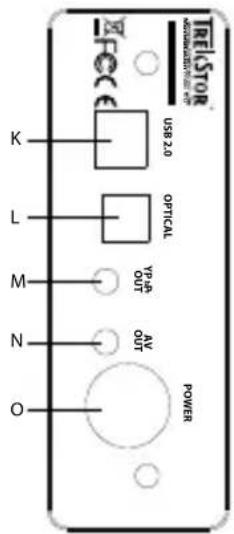
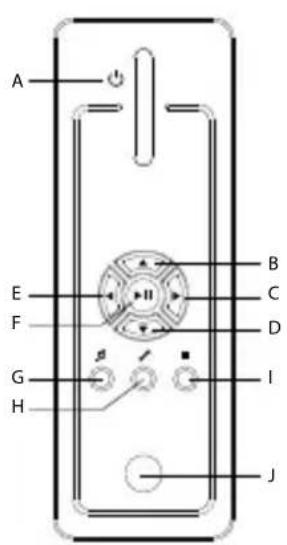
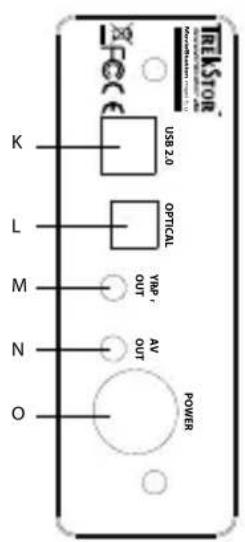
3) Elementos de manejo de la TrekStor MovieStation
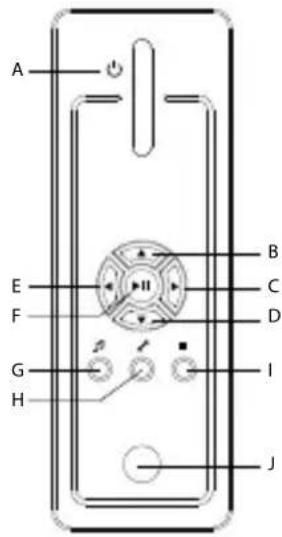
Boton de encendido / A) apagado
Tecla
Tecla C)
Tecla D)
Tecla E)
Tecla OK/
Tecla G)
Tecla H)
Tecla I)
Conexión de infrarrojosJ)
Puerto USBK)
Salida optica para audio L)
(Toslink) (el cable de
fibra optica no se
incluye en el volumen de suministro)
Salida de componentes M) de video
Salida de audio / videoN)
Toma de alimentacion O) (Power)
4) Conexión de la TrekStor MovieStation a un PC
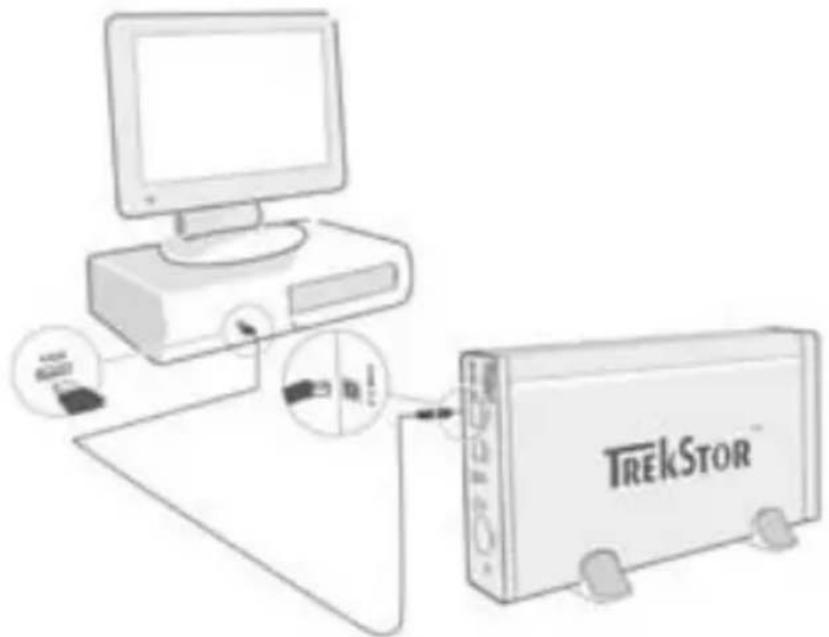
a) Conecte primero la fuente de alimentacion suministrada a una toma de corriente y enchufe el cable a la toma de alimentacion "POWER" de la MovieStation.
b) Utilice antes el cable de connexion USB suministrado y conecte la MovieStation a un puerto USB del PC.
c) Encienda la MovieStation pulsando brevamente el botón de encendido / apagado. Mantenga pulsado durante más tiempo el botón de encendido / apagado para apagar la MovieStation.
Note para sistemas de Windows® 2000, XP, Vista, Mac® OS X: Con"These sistemas operativos no esnecessary instalar ningún controlador. Tenga en cuenta que con Windows® 2000 esnecessary haber instalado el Service Pack 4 o superior, y con Windows® XP, el Service Pack 2 o superior.
5) Intercambio de datos con la TrekStor MovieStation
a) Marque los ARCHivos o carpetas deseados con el ratón.
b) Posicion el cursor del raton sobre los ARCHivos o carpetas marcados y haya sido consultado, a continuacion, con el boton derecho del raton. En el menu contextual que aparece, seleccione la option "Cocci"
c) Selezione en "Mi PC" el disco extraíble "TREKSTOR".
d) Hagablick con el botón derecho del ratón y selección la option "Pec" para起初ar el proceso de copia. Una vez finalizada la copia, los ARCHivos estarán disponibles en la MovieStation.
6) Desconexión y retirada de la TrekStor MovieStation del PC
Windows® 2000/XP/Vista: Hagablick con el botón derecho del ratón en el symbolo "QUITAR HARDWARE CON SEGURIDAD" situado abajo a la derecha en la barra de tareas. En el menu contextual que aparece, selección la option "DPositIO DE ALMACENAMIENTO MASIVO USB" y hayablick en "DETENER" con el botón izquierdo del ratón. De este modo se desconecta la MovieStation del sistema operativo del ordinador. Ahora pueda retirar la MovieStation del PC.
Mac® OS X: Debe eliminar del escritorio el icono deinstitutiones de unidad antes de desconectarla o retirarla. Paraarlo, hagalick en el icono deinstitutione y arrastrelo a la papelera de reciclaje.
Nota: Siga el proceso de desconexión recommendado para estar daños en el reproductor de MP3 o perdidas de datos!
7) Formatear el disco duro
Important: Haga una copia de seguridad de los datos del disco duro antes de formatearlo.
Atencion: Al dar formatting al disco extraible se borraran TODOS los datos del mesmo.
La MovieStation se pueda formatar del mesmo modo querialquier otro disco duro en Windows.
a) En "Mi PC", haga的比例与比例的比率。
b) En el menu contextual que aparece, seleccione la option "FOMAR...".
c) Con el botón izquierdo del ratón, hagablick en el botón "Nciar" y confirme el formateo pulsando el botón "Aca".
8) Conexión de la TrekStor MovieStation alsystema Home Entertainment
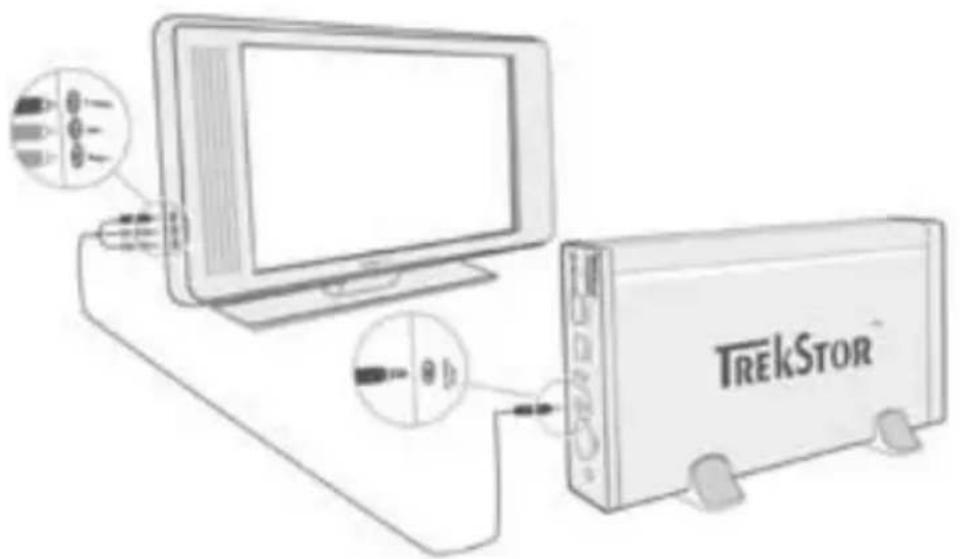
Note: Puede connectar la MovieStation al PC o a su sistemas Home Entertainment. No es possible la connexion simultanea a los dos sistemas.
a) Conecte primero la fuente de alimentacion suministrada a una toma de corriente y enchufe el cable a la toma de alimentacion "P de la MovieStation.
b) Tiene a su disposicion las siguientes.optiones de connexion de la MovieStation a su sistemas Home Entertainment:
- Cable adaptor AV
Utilice el cable adaptador AV suministrado para unir la calidad AV OUT de la MovieStation con la entrada de audio / video de su televisor para transmitir la seals de sonido eImagen.
Cable adaptor YUV
Utilice el cable adaptador YUV suministrado para unir la calidad YPbPr OUT de la MovieStation con la entrada de componentes de video de su televisor para transmitir la seals deImagen. Para la transmisión de la seals de sonido tiene las siguientes dos options:
- Connecte la calidad optica de audio de la MovieStation a la entrada optica de audio de su equipo HiFi.
o bien
- Conecte el conductor jack del cable adaptor de audio / video suministrado a la calidad AV OUT de la MovieStation y el conductor RCA rojo o blanco a la entrada RCA de audio del equipo HiFi o del televisor.
c) Encienda la MovieStation pulsando brevemente el botón de encendido / apagado de la MovieStation o el botón de encendido "Pá del mando a distancia. Mantenga pulsado el botón de encendido / apagado de la MovieStation o pulse brevemente el botón "POWER" del mando a distancia para apagar la MovieStation.
Note: La MovieStation puede estar correctamente connectada pero encontrarse en otro modo de video. Esto pueda dar lugar afallos en la imagen y el color en su televisor. Para cambiar el modo:
- Pulse brevamente la tecla "TVeD en el mando a distancia de la MovieStation.
- Repita esta operación hasta que laImagen aparezca correctamente en su telector. La configuración corregida quéda grabada automatistically.
9) Manejo de la TrekStor MovieStation
El manejo de la MovieStation se efectúa mediante el mando a distancia o mediante el panel de control integrado (funciones BASicas) de la parte frontal.
Con la MovieStationiene la posibiliad de reproducir ARCHivos de video y archivos de musica o visualizar imagenes.
Navigación de carpetas
Una vez encendida la MovieStation se inclura en la carpeta principal de la navigacion de carpetas.
Pulsando la tecla o se marcaré el archivoCEE iO anterior. Para reproducir el archivo seleccionado, pulse la tecla o la tecla. Para embarar a una subcarpeta, pulse también la tecla o la tecla una vez marcada la carpeta. Para volver a la carpeta principal, pulse la tecla.
En función del tipo de archivo que abra en la MovieStation, tiene a su disposicióndistinctasfunciones.
Reproduccion de video
Si selección archivos de video, accederá a la reproducción de video.
Reproducción
Pulse la tecla para comenzar la reproduccion de un archivo de video.
Pausa
Pulse la tecla para detener la reproduccion. Pulsando other than the tecla se reanuda la reproduccion.
Detener
Pulse la tecla para detener la reproduccion.
Cambio de titULO
Al pulsar la tecla ▶ , se reproducirá el suiviente titulo. Si pulsa la tecla ▶ ,作為 al titulo anterior.
Rebobinado /avance rápido de un titulo
Para rebobinar o avanzar en un archivo de video, mantenga pulsada la tecla o . Pulse las teclas o para avanzar o rebobinar.
Nota: Si pulsa varias vezes sucesivamente las teclas o se incrementa la velocidad de avance / rebobinado.
Rebobinado / avance gradual de un titulo
Si pulsa la tecla "Hw", se ajusta la amplitud de paso con la que se quiere rebobinar / avanzar. Puede ajustar amplitudes de paso de 1, 3, 5 o 10关键时刻.
Al pulsar la tecla ① o ② 能把 rebobinar o avanzar en el titulo en reproduccion gradualmente.
Saltar a una determinada posicion del titulo actual
Pulsando la tecla "Go To" se abre un Campo de entrada. Mediente el Campo número (0 - 9) del mando a distancia可以选择 introducir a continua una posicion a la que se ha de saltar bajo del titulo actual. Pulse la tecla para encontrar el proceso.
Memorizar la posición actual del titulo (Bookmark)
Pulse la tecla "B" para insertar un marcador en el titulo actual.
Para acceder al marcador y continuar, de este modo, con la reproduccion del titulo en la posicion memorizada, pulse la tecla "Boc" en la navigacion de carpetas.
Ajuste del volumen
Pulse brevemente la tecla + o - para subir o bajo el volumen, respectivamente.
Nota: Si mantiene pulsadas las teclas + o - , el volumen se ajusta progrisamente.
Modificación de los ajustes deImagen
Pulse la tecla "S" para落户 a cabo ajustes del brillo, el contraste o la saturacion de color. Modifique el ajuste correspondiente pulsando la tecla o
Mostrar / ocultar subtitlelos
Pulse la tecla "SUBTITLE" para activar o desactivar la visualizacion de subtitleños. Si hay disponible variedes subtitleulos, se peutecambiar entre these pulsados repetidamente la tecla "SUBTITLE".
Adaptar el時間 y la sincronización del subtitle con laImagen
Pulse la tecla "C" para adaptar el dato del subtitle. Utilice las teclas o para ampliar o reducir las letras del subtitle.
Si el subtitle se muestra demasiado pronto o demasiado tarde en comparación con laImagen, es decide, sin sincronizar, pueda corregirlo. Pulse la tecla "S" y utilizes las teclas o para adaptar la barra de tiempo del subtitle. La modificación de la barra de tiempo se muestra en el borde derecho superior de la pantalla en pasos de 0,5segundos.
Note: La adaptación del subtitlefunciona sólo alemployar ARCHIVOS externos de subtitúlos (archivos SRT).En el caso de subtitúlos que estáintegrados en el archivo de video (p. ej.: ARCHIVOS (VOB) DVD) no es possible la adaptación.
Modificación de la posición de laImagen
Pulse la tecla "S" paraCambiar la posicón de la imagen en la pantalla. Utilice las teclas ① ② ③ o ④ para desplazar la imagen hacla izquierda, la derecha, arriba o abajo, respectivamente. Confirme su selección pulsando la tecla
Cambio del時間 de laImagen
Pulse la tecla "Z" para estar o comprimir la imagen horizontal y / o verticalmente. Utilice las teclas o para estar la imagen horizontal o verticalmente. Utilice las teclas o para comprimir la imagen horizontal o verticalmente. Confirme su seleccion pulsando la tecla
Reproduccion de musica
Si selección archivos de música, accederá a la reproducción de música.
Reproducción
Pulse la tecla para comenzar la reproduccion de un archivo de audio.
Pausa
Pulse la tecla para detener la reproduccion. Pulsando othera vez la tecla se reanuda la reproduccion.
Detener
Pulse la tecla para detener la reproduccion.
Cambio de titULO
Al pulsar brevemente la tecla se reproducirá el siguientes titulo. Si pulsa breveamente la tecla,作為al titulo anterior.
Rebobinado / avance gradual de un titulo
Si pulsa la tecla + o , pourrait avanzar en un titulo en pasos de 10 segundos.
Ajuste del volumen
Pulse brevemente la tecla + o - para subir o bajo el volumen, respectivamente.
Note: Si mantiene pulsadas las teclas + o - , el volumen se ajusta progrisamente.
Cambio del modo de reproduccion
Pulse la tecla "PLAYMODE" para Cambiar el modo de reproduccion. Tiene a su disposicion los siguientes发展模式 de reproduccion: Normal (Normal), Repeat one (Repetur uno), Repeat all (Repetur todos), Shuffle (Aleatorio).
Visualizador de imagenes
Si selección archivos deImagen, accederá al visualizador de imagenes.
Inicio de presentación de diapositivas
Pulse la tecla "S" para iniciar una presentación de diapositivas. Vuelva a pulsar la tecla "S" para finalizar la presentación de diapositivas.
Modificación de los ajustes deImagen
Pulse la tecla "SCHEN" paralearvaracaboajustes delbrillo,elcontrasteo la saturacion de color.Modifique elajuste correspondiente pulsando la tecla o
Modificación de la posición de laImagen
Pulse la tecla "S" paraCambiar la posicón de la imagen en el televisor. Utilice las teclas 4 5 6 para desplazar la imagen hacer la izquierda, la derecha, arriba o abajo, respectivamente. Confirme su selección pulsando la tecla
Rotación de laImagen
Pulse la tecla "RIDE" para girar laImagen 90^ en sentido horario.
Cambio del時間 de laImagen
Pulse la tecla "Zom" para estar o克制ir la imagen horizontal y / o verticalmente. Utilice las teclas l o l para estar la imagen horizontal o verticalmente. Utilice las teclas l o l para克制ir la imagen horizontal o verticalmente. Confirme su seleccion pulsando la tecla
Lista de reproduccion ( Playlist)
En una lista de reproduccion可以选择 recopilar un grupo de ARCHivos de video / música o imagenes que pueda reproducir o visualizar.
Paraarlo, en la lista de reproduccion solo se anotan, del本身就是o que en una libreta de direciones,los nombres de los distinctos ARCHivos y sus lugarares de almacenamento. Si se desean producir o visualizar these ARCHivos conjuntamente, se abre la lista de reproduccion y se producen o se muestran seguidos los títulos de la lista de reproduccion automatisticamente. La ventaja de una lista de reproduccion estriba, por lo tanto, en que no se han de copiar los differentes archivos en una carpeta conjunta ni tampoco se ha dechangiar el lugar de almacenamento.
Las functions de reproduccion de la lista de reproduccion se componan del mesmo modo que las functions en losodos de reproduction respectivos.
Pulse la tecla "PLAYBI" para Abrir su lista de reproduccion personal.
Añadir ARCHivos à la lista de reproducción
Pulse la tecla "LIST EDIT". Seleectiona continuacion los ARCHivos deseados y anadalos a la lista de reproduccion pulsando la tecla. Al pulsar la tecla "ADD/DELETE" se anaden a la lista de reproduccion todos los ARCHivos que hay en la carpeta actual. Unamarca de verificacion situada a la izquierda junto a los archivos indica que these s会展tran en la lista de reproduccion. Si se pulsa de nuevo la tecla, se quitan los archivos de nuevo de la lista de reproduccion. Una vez que haya anado todo los archivos deseados a la lista de reproduction, pulse la tecla "LIST EDIT". En la lista de reproduction ahora aparecen exclusamente los archivos anadidos.
Quitar ARCHIVOS de la lista de reproduccion
Selección de la lista de reproducción el archivo deseado que quiere quitar y pulse la tecla "A/D/ DLEE".
Cambio la posicion de los ARCHivos en la lista de reproduccion
Pulse la tecla "M" para marcar los ARCHivos que se han de desplazar. A continuación podra desplazar el archivo marcado en la lista de reproducción hacía abajo o hacía arriba al pulsar la tecla l o l respectively. Si pulsa de nuevo la tecla "M", conclude el desplazimiento de ARCHivos en la lista de reproduccion.
10) Configuración de la TrekStor MovieStation
ParaAbrirelmode de configuracionde la MovieStation,pulse la tecla"SETUP". Para salir de la configuracion, pulse de nuevo la tecla "SEU".
En este modo peut direavar cabo ajustes de audio / video (Audio / Video settings) y ajustes generales del sistema (General settings).
Pulsando las teclas o o cambiará a laopia de menu sugiente o anterior. Para acceder a un submenu, pulse la tecla. Para salir de un submenu, pulse la tecla Si desea realizar un ajuste, pulse la tecla 11 una vez marcada la optacion de menu correspondiente.
Audio / Video settings (Ajustes de audio / video):
TV mode (Modo de TV): En la optación de menu "TV (Modo de TV)SEO,可以选择 selecciónar NTSC o PAL como sistemas de transferencia de color.
Screen (Pantalla): En la optación de menu "Scren" (Pantalla) puede selectionar uno de cuatro发展模式 de presentation (4:3 Letter box, 4:3 Pan&Scan, 16:9 Letterbox, 16:9 Pan&Scan).
TV out (Salida de TV): En la optación de menu "TV" (Salida de TV) puede estarlicar la senal de calidad de video de la MovieStation. Puede seleccionar entre una senal de video compuesta y senales de video HDTV de distinctas calidades.
General settings (Ajustes generales):
Language (Idioma): En la optacion de menu "LAnae" (Idioma)可以使 ajustar el idioma de los menus de la MovieStation.
Skip interval (Amplitud de paso): En la optacion de menu "SkoNA" (Amplitud de paso)可以使和睦ar la amplitud de paso al avanzar gradualmente en los videos.
Slide show (Presentación de diapositivas): En la optación de menu "Séños" (Presentación de diapositivas) pueda ajustar la duración de visualización de unaImagen durante una presentación de diapositivas.
Factory setup (Configuración inicial): En la optación de menu "FABYSETUP" (Configuración inicial) tiene la posibiliad de restablecer las configuración predeterminada de fabrica de la MovieStation, es decir, tal y como se suministro el equipo. En este proceso no se borrarán los ARCHivos almacenados en el disco duro.
Firmware update (Actualizacion del firmware): En la option de menu "FIRMAWARE UPDATE" (Actualizacion del firmware) puedeactualizar el firmware de la MovieStation con la version mas actual desde Internet. Paraarlo, siga los seguidentes pasos:
a) Descargue el firmware (archivo *.zip) de la頁 web de Trekstor. www.trekstor.de y descriminalo en una carpetarialquiera.
b) Copie el archivo BIN descomprimido en la carpeta principal de la MovieStation.
c) Conecte la MovieStation al sistema Home Entertainment y seleccion en el modo de configuracion la option de menu "FIRMWARE UPDATE" (Actualizacion del firmware).
d) Confirme la pregunta "START THE FIMWARE UPDATE?" (¿Iniciar laactualizacion del firmware?) con "YB" (Si).
e) Siga, a continuación, las instrucciones de la MovieStation.
11) Búsqueada de errors y su subsanación
He connectado la MovieStation a un televisor o a un equipo HiFi. Por qué no emite el televisoracularaImagen o el equipo HiFi ningún sonido?
1) Compruebe si ha conectado el cable correcto para la calidad de la senal de video y audio. Podra encontrar informacion sobre la connexion correcta de la MovieStation alsystema Home Entertainment en el apartado "8) CoNNE LATREKSTOR MOVIESTATION AL SISTEMA HOME ENTERTAINMENT".
2) Si ha connectado correctamente la MovieStation, bajo ciertas circunstancias, está se pueda encontrar en el modo de video incorrecto. Para selectionar los distinctos modelos de video, pulse la tecla "TV-Out" hasta que laImagen aparezca correctamente en el telector. Durante la búsqueda del modo de video correcto, le rogamos algo de paciencia.
3) Asegürese de haber的选择acion en el televator la fuente AV correcta.
He cambido los ajustes de la MovieStation en "AUDIO /VIDEO SETTINGS" (ajustes de audio / video) o en "GENERAL SETTINGS" (ajustes generales) y quiero restablecer la configuración inicial de fabrica.
Tal como se describe en elApartado "10) CONFIGURACION DE LA TREKSTOR MOVIESTATION", executate la option de menu "FACTORY SETUP" (Configuracion inicial). La MovieStation restablece, de este modo, la configuracion predeterminada de fabrica, eskaar, tal y como se suministro el equipo. En este proceso no se borraran los ARCHivos almacenados.
Durante el manejo, la MovieStation no recciona a los comandos introducidos.
1) Mantenga el mando a distancia dirigido a la MovieStation, de modo que haya contacto visual directo entre algunos equipos, y asegúrese de que el receptor de infrarrojos del mando a distancia y de la MovieStation no estén cubiertos.
2) Compruebe el estado de carga de las pilas en el mando a distancia y, si fuera necessitiesario, cámbielas por新品as.
Quiero visualizar ARCHivos deImagen con la MovieStation. Con algunos archivos transcurrre muito tiempo hasta que se cargan.
En función de laResolution, las imgenes tienen distinctos tamanos de archivo. Cuanto mayor sea laImagen, más tardará la energia de esta. Solutión: Reduzca las imgenes con un programa de edition de fotografia a una resolution de aprox. 800 x 600 pixels.
Algunos ARCHivos que he cargado anteriormente en la MovieStation no se listan en la navigacion de carpetas.
Con la MovieStationsolesepuendvisualizararchivosdeimagencen formato JPEG.Archivosconotro tipo de formato no se listan enla navegacionde carpetas.
Al reproducir un archivo de video no se emite laImagen correcta ni el sonido correcto.
Tenga enIELD que solo se pueda reproducir ARCHivos de video con los seguidentes formatos: MPEG-1 (VCD), MPEG-2 (SVCD/KVCD), DVD (IFO/VOB), DivX 3 (hasta 720× 400 ), DivX 5 (hasta 720× 400 ), XviD
En caso de que surjan problemas al reproducir los ARCHivos de video, compruebe los formatos de audio y video empleados. Paraarlo, utilise, por exemple, el software gratuite GSpot (http://gspot.headbands.com/).
En la navigacion de carpetas transcurrre mucho tiempo hasta que se muestra el contenido de una carpeta.
Cada vez que se abre una carpeta se analiza el contenido completo del directorio. Por lo tanto, una carpeta con muchos ARCHivos tarda más enAbrirse que una con poco archivos.
Recomendamos clasificar los ARCHivos en subcarpetas. Por una parte, se reducen los tiempos de energia de la carpeta y, por另一边, resulta más fácil la orientación para encontrar determinados contentsos.
Notas:
- Si expone el aparato a una descarga electrostática, es posible que la transferencia de datos entre el equipo y el ordinador se vea interruptida y/o se estropee una referencia del aparato. En tal caso desconecte el aparato del puerto USB y vuela a conectarlo.
Se recomienda no utilizes cables USB de mas de 3 m de longitud.
El fabricante se reserva el derecho de continuar desarrollando el producto. Estos cambios podran incluirse en este Manual de usuario sin hacer Mention especial de ellos. Por tanto, la informacion contentida en el presente Manual de usuario possible no coincidir con el estado和技术 de la ultima version.
El fabricante garantiza el producto únicamente para un uso conforme con su destino. Asimismo, el fabricante no se responsabilizará de los días o la perdida de datos, ni de los días resultantes.
Copyright © 2007 TrekStor GmbH & Co. KG. Todos los derechos reservados. Se hace constar que losositos nombres de productos y entreprises podrnan ser marcas registrdas propidad de sus respectivos fabricantes.
MaNUaL DE OPERação
1) Material fornecido
TrekStor - MovieStation maxi.t.u.
2 pés de apoyo.
Fonte de alimentacao (100 V - 240 V)
Cabo USB 2.0
Telecomando
2 pilhas AAA
- Entrada cinch para componentes video + entrada óptica para audio (Toslink)
3) Elementos de commando da MovieStation da TrekStor
Botao para ligar / A)
desligar
Tecla
Tecla C)
Tecla D)
Tecla E)
F) Tecla OK/
Tecla G)
Tecla H)
Tecla I)
Ligaçao de infra-J)
vermelhos
Porta USBK)
Saída dos componentes M)
de video
Saía de audio / videoN)
Porta PowerO)
11) Foutopsoring en oplossing
Aby zmienc rozmiar napisów, nacinac przycisk „C. A. A. A. A. A. A. A. A. A. A. A. A. A. A. A. A. A. A. A. A. A. A. A. A. A. A. A. A. A. A. A. A. A. A. A. A. A. A. A. A. A. A. A. A. A. A. A. A. A. A.




- Imágenes: JPEG
- 1) Volumen de suministro
- 2) Requisitos del sistema
- Ordenador:
- Televisor / equipo HiFi:
- 3) Elementos de manejo de la TrekStor MovieStation
- 4) Conexión de la TrekStor MovieStation a un PC
- 5) Intercambio de datos con la TrekStor MovieStation
- 6) Desconexión y retirada de la TrekStor MovieStation del PC
- 7) Formatear el disco duro
- - Cable adaptor AV
- Cable adaptor YUV
- 9) Manejo de la TrekStor MovieStation
- Navigación de carpetas
- Reproduccion de video
- Reproducción
- Pausa
- Detener
- Cambio de titULO
- Rebobinado /avance rápido de un titulo
- Rebobinado / avance gradual de un titulo
- Saltar a una determinada posicion del titulo actual
- Memorizar la posición actual del titulo (Bookmark)
- Ajuste del volumen
- Modificación de los ajustes deImagen
- Mostrar / ocultar subtitlelos
- Adaptar el時間 y la sincronización del subtitle con laImagen
- Modificación de la posición de laImagen
- Cambio del時間 de laImagen
- Reproduccion de musica
- Cambio del modo de reproduccion
- Visualizador de imagenes
- Inicio de presentación de diapositivas
- Rotación de laImagen
- Lista de reproduccion ( Playlist)
- Añadir ARCHivos à la lista de reproducción
- Quitar ARCHIVOS de la lista de reproduccion
- Cambio la posicion de los ARCHivos en la lista de reproduccion
- 10) Configuración de la TrekStor MovieStation
- Audio / Video settings (Ajustes de audio / video):
- General settings (Ajustes generales):
- He connectado la MovieStation a un televisor o a un equipo HiFi. Por qué no emite el televisoracularaImagen o el equipo HiFi ningún sonido?
- He cambido los ajustes de la MovieStation en "AUDIO /VIDEO SETTINGS" (ajustes de audio / video) o en "GENERAL SETTINGS" (ajustes generales) y quiero restablecer la configuración inicial de fabrica.
- Durante el manejo, la MovieStation no recciona a los comandos introducidos.
- Quiero visualizar ARCHivos deImagen con la MovieStation. Con algunos archivos transcurrre muito tiempo hasta que se cargan.
- Algunos ARCHivos que he cargado anteriormente en la MovieStation no se listan en la navigacion de carpetas.
- Al reproducir un archivo de video no se emite laImagen correcta ni el sonido correcto.
- En la navigacion de carpetas transcurrre mucho tiempo hasta que se muestra el contenido de una carpeta.
- Notas:
- MaNUaL DE OPERação
- 1) Material fornecido
- 11) Foutopsoring en oplossing
Marca : TrekStor
Modelo : MovieStation maxi t.u
Categoría : Reproductor multimedia