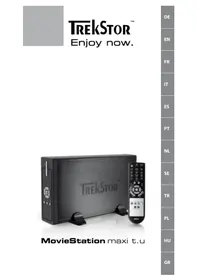
MovieStation maxi t.u - Medya oynatıcı TrekStor - Ücretsiz kullanım kılavuzu
Cihazın kılavuzunu ücretsiz bulun MovieStation maxi t.u TrekStor PDF formatında.



| Ürün türü | Harici sabit diskli medya oynatıcı |
| Marka ve model | TrekStor MovieStation maxi t.u |
| Desteklenen video biçimleri | MPEG-1 (VCD), MPEG-2 (SVCD/KVCD), DVD (IFO/VOB), DivX 3 (720×400'e kadar), DivX 5 (720×400'e kadar), XviD |
| Desteklenen ses biçimleri | MP3 (32-320 kbps), WMA (32-320 kbps), OGG (45-500 kbps), WAV (16-48 kHz) |
| Desteklenen görüntü biçimleri | JPEG |
| Güç kaynağı | 100-240 V güç adaptörü, uygun çıkış |
| Bağlantı | USB 2.0 (Hi-Speed), kompozit AV çıkışları, YUV bileşen, Toslink optik ses |
| Dahil olan aksesuarlar | AAA pillerle birlikte uzaktan kumanda, USB 2.0 kablosu, AV ve YUV adaptör kabloları, sürücü CD'si, kullanım kılavuzu, ayaklar |
| Temel işlevler | Video oynatma (duraklatma, durdurma, ileri/geri atlama, atlama, yer imleri, altyazılar, görüntü ayarları), ses oynatma (normal, tekrar, karışık, adım adım ileri), görüntü görüntüleyici (slayt gösterisi, döndürme, yakınlaştırma, ayarlar), oynatma listeleri |
| Yapılandırma ve ayarlar | TV modu (NTSC/PAL), ekran formatı (4:3, 16:9), TV çıkışı (kompozit, HDTV), menü dili, atlama aralığı, slayt süresi, yazılım güncelleme, fabrika ayarlarına sıfırlama |
| Sistem uyumluluğu | Windows 2000/XP/Vista, Mac OS X 10.3+, Linux; USB bağlantı noktası gerektirir (1.1/2.0) |
| Yaklaşık boyutlar | Yaklaşık 20 × 15 × 4 cm (tahmini) |
| Yaklaşık ağırlık | Yaklaşık 500 g (tahmini) |
| Bakım ve temizlik | Elektrostatik deşarjlardan kaçının; cihazı PC'den güvenli çıkarma prosedürüyle çıkarın; 3 m'den uzun USB kabloları kullanmayın |
| Güvenlik | Veri kaybını veya hasarı önlemek için bağlantı kesme prosedürünü titizlikle izleyin; sabit diski biçimlendirmek tüm verileri siler |
| Yedek parçalar ve onarılabilirlik | Belirtilmiş çıkarılabilir parça yoktur; cihaz kullanıcı tarafından onarılmak üzere tasarlanmamıştır; sorun durumunda üreticiyle iletişime geçin |
| Genel bilgiler | Üretici: TrekStor GmbH & Co. KG; telif hakkı 2007; garanti, ürünün işlevselliğiyle sınırlıdır; veri kaybından sorumlu değildir |
Sık sorulan sorular - MovieStation maxi t.u TrekStor
Kullanıcıların soruları hakkında MovieStation maxi t.u TrekStor
0 soru bu cihaz hakkında. Bildiklerinizi cevaplayın veya kendinizinki sorun.
Bu cihaz hakkında yeni bir soru sor
Cihazınız için talimatları indirin Medya oynatıcı PDF formatında ücretsiz! Kılavuzunuzu bulun MovieStation maxi t.u - TrekStor ve elektronik cihazınızı yeniden ele alın. Bu sayfada cihazınızın kullanımı için gerekli tüm belgeler yayınlanmaktadır. MovieStation maxi t.u markasının TrekStor.
KULLANIM KILAVUZU MovieStation maxi t.u TrekStor
TrekStor MovieStation' almakta karar kildiginizdan dolayi sizi tebrik ediyoruz ve bu ürünle son derece iyi vakitGPCireceginizden eminiz.
MovieStation ile film veyaMZIK dosyalarini calma veya resimleri gosterme imkaniniz vardir. Bunlar kullanim kilavuzunda açiklandigi sekilde once MovieStation uzerine kopyalamaniz gerekir. Ayrica MovieStation, normal bir harici sabit disk olarak da kullanilabilir.
MovieStation, cok sayida farkli video ve ses formatlarin destekler. Cok sayidaki ceşitli video formatlarindan dolayi TrekStor, MovieStation'in mevcut tum video formatlariyla uyumlu olacagini garanti edemez.
MovieStation, asaigidaki formatlari destekler:
Ekran Karti: MPEG-1 (VCD), MPEG-2 (SVCD/KVCD), DVD (IFO/VOB), DivX 3 (en fazla 720 × 400 ), DivX 5 (en fazla 720 × 400 ), XviD
Ses: MP3 (32 - 320 kbps), WMA (32 - 320 kbps), OGG (45 - 500 kbps), WAV (16 - 48 kHz)
Fotograf sayisi: JPEG
Video dosyalarinizi calarken herhangi bir sorun yasadiginiz takdirde, luffen kullanilan ses ve video formatarini kontrol edin. Bunun icin ornegin ücretsiz GSpot yazilimini kullanabilirsiniz (http://gspot.headbands.com/).
1) Teslimatin kapsami
TrekStor - MovieStation maxi t.u
2 ayak
YUV adaptor kablosu (3,5 kolu 3 x Cinch üzerinde)
Sürucu CD'si
Kullanim kilavuzu
2) Sistem gereksinimleri
Bilgisayar:
- Windows® 2000 / XP / Vista, Mac® OS X 10.3 ve üstü, Linux®
- USB 1.1 baglantisi (Hi-Speed USB 2.0 baglantisi tavsiye editor)
Televizyon / muzzle seti:
- Ses / video icin Cinch girişi
veya
Video bileşenleri icin Cinch girişi + Ses icin Cinch girişi
veya
Video bileşenleri icin Cinch girisi + optik ses girisi (Toslink)
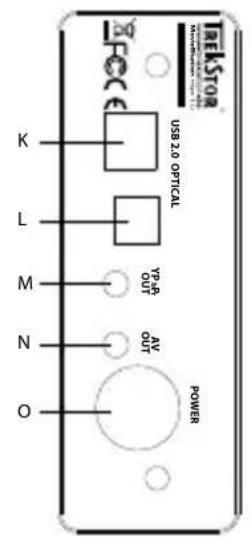
3) TrekStor MovieStation'in kumanda ögeleri
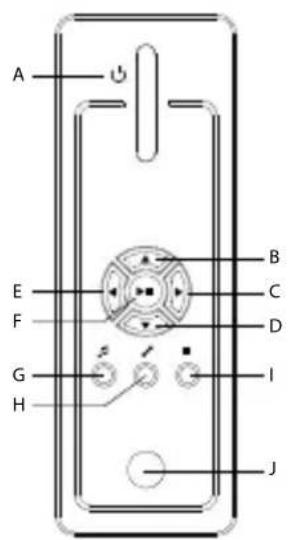
AÇma / kapatma ŞalteriA)
tusu
tusu
tusu
tusu
OK/ltu su
tusu
tusu
tusu
Kizilotesi baglantisJ)
USB baglantisiK)
Optik ses ciksi L)
(Toslink) (Isk dalgalari
iletme kablosu, teslimat
kapsamina dahil degil)
Video bileşenleriçikisiM)
Ses/video cikisiN)
Elektrik baglantisiO)
4) TrekStor MovieStation' bir PC'ye baglama
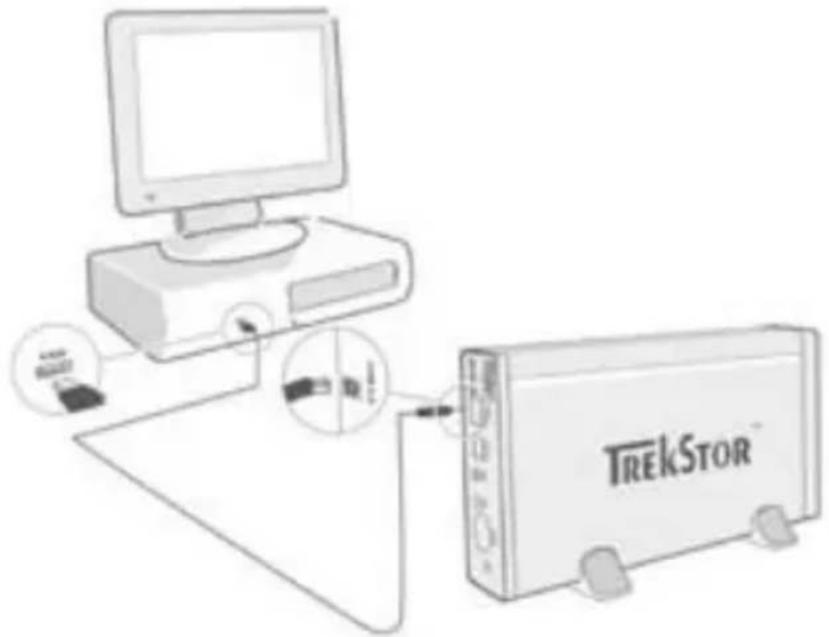
a) Once birlikte verilen adaptoru bir prize takin ve kabloyu, MovieStation' in "P baglantisina takin.
b) Ardindan birlikte verilen USB böglanti kablosunu kullanarak, MovieStation' PC'nizin bir USB böglantisina takin.
c) MovieStation' calistirmak icin AÇma / kapama Düğmesine kisa bir sure basin.
MovieStation' kapatmak icin, AÇma / Kapama Düğmesini uzun sure basili tutun.
Windows® 2000, XP, Vista, Mac® OS X kullanicanı icin bilgi: Bu isletim sistemlerindeursorsücüye gerek yoktur. Windows® 2000 icin en azindan Service-Pack 4 ve Windows® XP icin ise en azindan Service-Pack 2 kurulumun napilmı olması gerektigün.dkikkate alın.
5) TrekStor MovieStation ile veri alşveriş
a) Istediginiz dosyalari veya klasorleri fare ile isaretleyin.
b) Fare imlecini isaretli dosyalarin veya klasorlerin uzerine getirin ve sag fare tusuna basin. Beliren baglam menusunden "KOMA" maddesini seci.
c) "BILGISAYARIM" alta yerel veri taşiyicisi "TREKSTOR"u seçin.
d) Kopyalama islemini baslatmak icin sag fare tuşuna basin ve "EKE" seçeneğini isaretleyin. Kopyalama islemi bittikten sonra veriler, MovieStation üzerinde mevcuttur.
6) Oturumu kapatma ve TrekStor MovieStation'PC'nizden ayirma
Windows® 2000/XP/Vista: Solfare tuşuleGREVçubugunda asagida sagda yer alan "DONANIMIKALDIRVEYA DISARIAT" simgesine tiklayin. Ekrana gelenmenüden "USB -YIGN DEPOLAMA AYGITINI-SURUCUYUDURDUR"menusunu solfare tuşule tiklayarak secin.Busayede MovieStation, bilgisayarizin isletim sisteminden kaldirilir. Simdi MovieStation'bilgisayarizdan kaldirabilirsiniz.
Mac® OS X: Bunu ayirmadan ya da kapatmadan once surucuyu Masaustunden silmeniz gereklidir. Bunun icin sos konusu surucu simgesine tiklayin ve cop kutusu simgesine surukleyin.
Bilgi: Aygitta hasara veya veri kaybina yol açmamak icin lütfen tavsiye edilen oturum kapatma yontemini izleyin!
7) Sabit diski formatlama
Önemli: Sabit diski formatlamaya bestehtamadan önce, sabit diskteki:tum dosyalarinizi emniyet alta alin.
Dikkat: Formatlama sirasinda veri ortamindaki TUM dosyalar silinir.
MovieStation da, Windows® altindaki digeröm suk sabit diskler gibi formatlanabilir.
a) Saq fare tu'suyla Bilgisayarim'da "REKSTOR" adli yerel veri taSIyicisina tiklayin.
b) Beliren baglam menusunden "FBA." maddesini sein.
c) Solfare tuşu ile "BASLAT" tuşuna tiklayin ve "OK" tuşuna basarak, formatlamayi onaylayin.
8) TrekStor MovieStation'ev eglence sistemine baglama
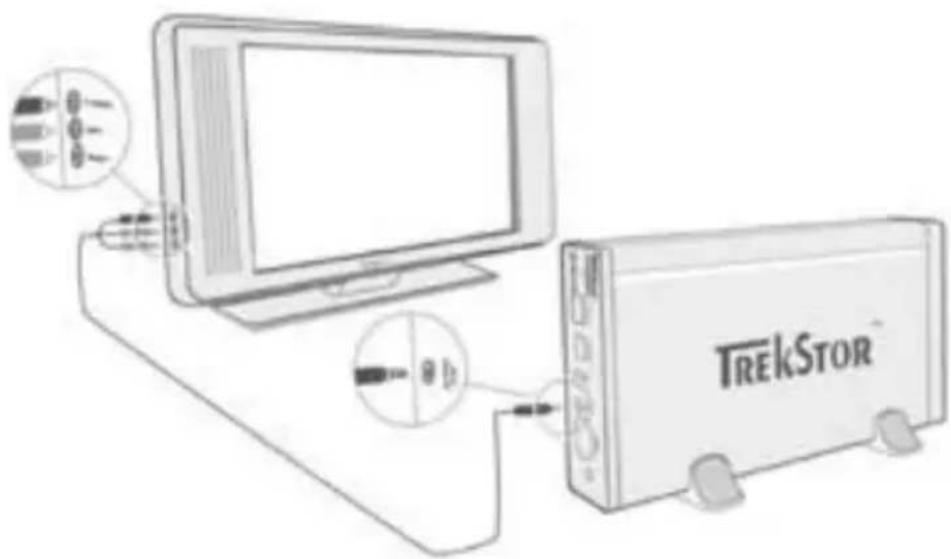
Bilgi: MovieStation'ya PC'ye, ya da ev eglence sisteminize baglayabilirsiniz. Aynianda her iki sisteme baglanmasi mumkun degildir.
a) Once birlikte verilen adaptorórü bir prize takin ve kabloyu, MovieStation' in "Pü baglantisina takin.
b) MovieStation'ev eglence sisteminize aagidaki sekilde baglayabilirsiniz:
AV adaptor kablosu
Ses veGORuntu sinyalini aktarmak icin birlikte verilen AV adaptork kablosunu alip, MovieStation' in AV OUT cikisini televizyonunuzun ses / video giricine takin.
YUV adaptor kablosu
Göruntü sinyalini aktarmak icin birlikte verilen YUV adaptorör kablosunu alip, MovieStation'in YPbPr-Out Çişkı televizyonunuzun video bileşen girişine takın. Ses sinyalini aktarmak icin asağidaki 2 seçeneğinizvardir:
- MovieStation'in optik ses cikisini muzik setinizin optik ses girise takn.
veya
- Birlikte verilen ses / video adaptor kablosunun kol fisini MovieStation'in AV-Out*cikisna ve kirmizi veya Beyaz Chinch fisini muzik sisteminizin veya televisionunuzun ses Chinch girisine takin.
c) MovieStation' acmak icin MovieStation'daki acma / kapama duğmesine veya uzaktan kumandanin guc dugmesine kisa bir sure basin. MovieStation' kapatmak icin MovieStation'daki acma / kapama duğmesini uzun sure basili tutun veya uzaktan kumandanin guc dugmesine kisa bir sure basin.
Uyar: Doğru baglanmış olsa bile, MovieStation farkl bir video modunda bulunabilir. Bu durum televizyonunuzda görtunj ve renk bozulmalarina yol acabilir. Modu degişirmek icin:
- Lütfen MovieStation'in uzaktan kumandasi üzerindeki "TV-Oftuşuna kisa sureli basin.
- Resim televizyonunuzda dizgün gosterilinceye kadar bu islemi tekrarlayin. Düzelme)yapilan ayar otomatik olarak hafizaya alinir.
9) TrekStor MovieStation'ini kumanda etme
MovieStation', uzaktan kumanda yardimiyla veya on tarafindaki entegre kumanda alani (temel fonksiyonlar) uzerinden kumanda edebilirsiniz.
MovieStation ile video dosyalarini ve ses dosyalarini calma veya resimleri gosterme imkaniniz vardir.
Klasörde gezinme
MovieStation calistirildiktan sonra, klasörde gezinmenin ana dizinine gelmis olursunuz.
veya tusuna basarak bir sonraki ya da bir onceki dosya isaretlenir. Secilen dosyayi calmak icin luffen tusuna veya tusuna basin. Bir alt klasore geçmek icin de tekrar tusuna veya klasör isaretlendikten sonra tusuna basin. Yeniden ana dizine donmek icin tusuna basin.
MovieStation ile açtiğiniz dosya Türüne®,對於 cesitli fonksiyonlar kullanabilirsiniz.
Videoçalma
Video dosyasisectiiginizde video calmaya gelirsiniz.
Calma
Bir video dosyasini calmak icin tuşuna basin.
Ara
Calmayi durdurmak icin tuşuna basin. tuşuna tekrar bastiginizda calma devam eder.
Durdur
Calmayi durdurmak icin tuşuna basin.
Müzik parçasınıdehyişirme
Bir sonraki parcaya geçmek icin, tuuna basin. Bir önceki parcaya geçmek icin, tuuna basin.
Parcanin ici de ileri geri sarma
veya tuşuna basarak, bir video dosyasınincede sarabilirsiniz.lleri veya gerı sarmak icin veya tuşuna basin.
Bilgi: veya tuşuna birkac kez üst ust bistiginizda sarma hizi artar.
Bir parca icinde adim adim ileri / geri sarma
"INTERVAL" tuşuna bastgünizda, sarmada kullanmak istedigüniz adim genisiğini ayarlarsiniz. 1, 3, 5 veya 10 dakikalık adim genisi likleri ayarlayabilirsiniz.
+ veya - tuşuna bastıgünizda, bir parçanın icinde adım adım ileri veya geri sarabilirsiniz.
Parcanin icindeki belli bir konuma atlama
"Go to" tuşuna bastiginizda bir giris alanı acmş olursunuz. Uzaktan kumandaninayo tuşlari alanı (0-9) yarımlıyla artık geleçeri parçanan in atlaması istediniz bir konumu girebilirsiniz. İslemi tamamlamak icin simdi tuşuna basın.
Parçanin geleçerli konumunu kaydetme (Bookmark)
Geerli parcaya bir isaret koymak icin "Btuuna basin.
Isareti cagirip, parcayi kaldiginiz kayitli yerden calmaya devam etmek icin, klasorde gezinmede "Bokk tuquna basin.
Sesi acma ve kisma
Sesi acmak ya da kismak icin kisaca veya tuuna basin.
Bilgi: + veya - tusuna uzunca bastiginizda, ses duzeyi surekli degisir.
Göruntu ayaralarındeğistirme
Parlaklik, karsitlik veya renk doyum uzerinde ayarlama yapmak icin "SCREEN" tusuna basin. veya tuuna basarak ilgili ayarleri degistirin.
Altyaziyi gösterme / gizlem·
Altyazilarin görtülenmesini etkinleistirmek veya devre dişi birakmak icin "SUBTITLE" tusuna basin. Cesitli altyazilar mevcut ise, "SUBTITLE" tusuna birkac kez basarak bunlararasinda geçis yapabilirsiniz.
Altyazin in boyutunu ve senkronizasyonunuGORuntüye uygun hale getirme
Altyazinin boytunu uygun hale getirmek icin "C" tusuna basin. Altyazinin yazisini buyutmek veya kucultmek icin veya tuuna basin.
Altyazirken veya geç, yani görtüye senkron olmayacak bir sekilde görtülendiğinde bunu dizeltebilirsiniz. Altyazinin zaman Çubugunu uygun hare getirmek icin "SYNC" tusuna basin ve veya tusunu kullanin. Zaman Çubugunun degisikligi, 0,5 saniyelik adimlar halinde ekranin sag üst koseinde gosterilir.
Bilgi: Altyazilaru uygun hale getirme sadece harici altyazi dosyalari (SRT dosyalari) kullanildiginda mumkundur. Zaten video dosyasina baglilan altyazilarda (ornegin: DVD (VOB) dosyalari), uygun hale getirme mumkun degildir.
Göruntü konumunudehyigtirme
Göruntünün ekrandaki konumunu degişirmek icin "S®" tusuna basin.
Göruntüyu-SA, sola, yukari veya aşaqi kaydirmak icin (▶), (▶), (▶) veya (▶) tusuna basin. Seçiminizi onaylamak icin (▶) tusuna basin.
Görüntü boyutunudehyistirme
Göruntüyu yatay ve / veya dikey olarak genisletmek veya daraltmak icin "Ztuuna basin. Göruntüyu yatay veya dikey olarak genisletmek icin veya tuuna basin. Göruntüyu yatay veya dikey olarak daraltmak icin veya tuuna basin. Seçiminizi onaylamak icin tuuna basin.
Muzik calma
Ses dosyalarini sectiginizde muzik calmaya gelirsiniz.
Calma
Bir ses dosyasini calmak icin tuuna basin.
Ara
Calmayi durdurmak icin tuuna basin. tuuna tekrar bastiginizda calma devam eder.
Durdur
Çalmayi durdurmak icin® tusuna basin.
Müzik parçasinıdehyişirme
Kisa bir sure icin tuşuna bastıgünizda, bir sonraki parça seçilir. Bir onceki parçaya geleçmek icin tuşuna kisa bir sure basin.
Bir parca ici de adim adim ileri / geri sarma
Skip+ veya Skip- tu'suna bastiginizda, bir parcanin ici de 10 saniyelik adimlar halinde sarabilirsiniz.
Sesi acma ve kisma
Sesi acmak ya da kismak icin kisaca + veya - tuuna basin.
Bilgi: v+ veya v-tusuna uzunca bastiginizda, ses seviyesi surekli degisir.
- Calma modulunüdehyistirme
Calma modunu degistirmek增長 "Pau tusuna basin. Asagidaki calma modalirindan birini secebilirsiniz: Normal, Repeat one (Parcayi tekrarla), Repeat all (Tumunu tekrarla), Shuffle (Rasgele).
Resim görtüleyicisi
Görüntü dosyaları seçtiğinizde görtü izleyicisine gelirsiniz.
Bir slayt gosterisini baslatmak icin "Ssu" tusuna basin. Slayt gosterisini, sona erdirmek icin "Suu" tusuna tekrar basin.
Göruntü ayaralarındeğistirme
Parlaklik, karstifik veya renk doyumu uzerinde ayarlama yapmak icin "Socn" tusuna basin. Ilgili ayarleri degistirmek icin (veya tuuna basin.
Göruntü konumunudehyigtirme
Görüntünün televizyondaki konumunudehyişimişimek icin "S" tusuna basin. Görüntüyu-SA, sola, yukari veya aşagi kaydirmak icin, veya tuşuna basin. Şeciminizi onaylamak icin tusuna basin.
Göruntüyu cevirme
Göruntüyu saat istikametinde 90^ cevirmek icin "ROTATE" tusuna basin.
Göruntü boyutunu degistirme
Göruntüyu yatay ve / veya dikey olarak genisletmek veya daraltmak icin "Zou" tusuna basin. Göruntüyu yatay veya dikey olarak genisletmek icin veya tuşuna basin. Göruntüyu yatay veya dikey olarak daraltmak ici veya tuşuna basin. Seçiminizi onaylamak icin tiuuna basin.
Parca listesi ( Playlist)
Bir Playlist icinde, calmak veyaGORuntulemek istediginiz video / muzik dosyalarinin veya resimlerin bir grubunu olusturabilirsiniz.
Bunun icin Playlist'te ayni adres defterlerinde oldugu gibi sadece münferit dosyalarin adrari ve kayit yerleri yazilir. Bunlari toplu halde calmak vya görtuntülemek istiyorsaniz, Playlist'i acin; Playlist'teki parçalar otomatik olarak art arda calinir veya gosterilir. Dolayisyla bir Playlist'in avantaji, farkli dosyalarin ortak bir klasore kopyalanmasinin gerekmemesi ve bu sayede kayit yerinin dedehyismesinin gerekmemesidir.
Parca listesindeki calma fonksiyonlari, ilgili calma modlarindaki fonksiyonlara analog bir sekilde calisir.
Kisisel parca listenizi açmak iar "P LAYLBI" tuşuna basin.
Dosyalari parca listesine ekleme
"LIST EDIT" tusuna basin. Simdi istediginiz dosyalari seksin ve tuşuna basarak bunlari parça listesine ekleyin. "ADD / DELETE" tusuna basarak, geleeri klasörde bulunan:tum dosyalari parça listesine ekleyebilirsiniz. Dosyalarin solundaki bir centik,isareti, bunlarin parça listesinde bulundugunu gosterir. tuşuna tekrar basarak, dosyalari parça listesinden tekrar silebilirsiniz. istediginiz dosyalari parça listesine ekledikten sonra, "LIST EDIT" tusuna basin. Parca listenizde artik sadece seçtiniz dosyalar gosterilir.
Dosyalari parca listesinden silme
Simdi parca listesinden silmek istediginiz dosyayi setzen ve "A/D/ DHEE" tusuna basin.
Dosyanin parca listesindeki konumunu degistirme
Kaydirmak istedigüniz dosyayi isaretlemek icin "Mou tuşuna basin. Simdi isaretli dosyayi parca listesinde asaği veya yukariogrdu kaydirmak icin veya tuşuna basabilirsiniz. Dosyalarin parca listesinde kaydirilmasini sona erdirmek icin tekrar "Mou tuşuna basin.
10) TrekStor MovieStation' yapilandirma
MovieStation'in yapilandirma modunu açmak icin lütfen "SETUP" tusuna basin. Yapilandirmadan Çikmak icin "Süp" tusuna lütfen tekrar basin.
Bu modda ses / video ayarlarini (Audio / Video settings) ve sistemle ilgili genel ayarları (General settings) yapabilirsiniz.
veya tu'suna basarak, bir sonraki veya bir onceki menu seceneigne gecebilirsiniz. Bir alt menüyeGPCmek icin luffentu'suna basin. Bir alt menüden cikmak icin, tu'suna basin. Herhangi bir ayar yapmak istiyorsaniz, ilgili menu seceneigi isaretliyken tu'suna basin.
Audio / Video settings (ayarlari):
TV mode (TV modu): "TV M (TV modu) menu seceneğinden renk aktarma sistemi olarak NTSC veya PALarasindan birini secebilirsiniz.
Screen (Ekran): "Screen" (Ekran) menu seçeneği-altinda, 4GORuntüleme moduarasindanbirini secebilirsiniz(4:3Letterbox,4:3Pan&Scan,16:9Letterbox, 16:9Pan&Scan).
TV out (TVscious): "TV out" (TV Conscious) menu seconegi alto, MovieStation in video Conscious sinyalini belirleyebilirsiniz. Bir Composite video sinyaliyle cesitli kalitelerdeki HDTV video sinyalleriarasinda sejm yapabilirsiniz.
General settings (Genel ayarlar):
Language (Dil): "LANGUAGE" (Dil) menu seçeneğiALTHa, MovieStation'in menu dilini secebilirsiniz.
Skip interval (Atlama araligi): "SKIP INTERVAL" (Atlama araligi) menu seceneigi alto, videolar adim adim sarildiginda kullanlan adim genisligini belirleyebilirsiniz.
Slide show (Slayt goisterisi): "SLIDE SHOW" (Slayt goisterisi) menu seceneigi altinda, bir slayt goisterisindeki bir resmin görtuntulenme surensi ayarlayabilirsiniz.
Factory setup (Fabrika ayarleri): "FACTORY SETUP" (Fabrika ayarleri) menu seçeneği altinda, MovieStation' teslimat durumuna döndüre bilirsiniz. Sabit diske kay TITLE dosyalar ise bu esnada silinmez.
Firmware update: "FIRMWARE UPDATE" menu seçeneşi.altinda MovieStation' Internet'teki enGPCelşirket yazilimiylaGPCelleyebilirsiniz.Bunun icin asagidaki adimlar izleyin:
a) Ürün yazilimin (*.zip dosyası) TrekStor'un www.trekstor.de adresindeki Internet sayfasindan bilgisayariniza yükleyin ve bunu istediginiz herhangi bir klasörde.Free.
b) Cikartilan BIN dosyasini MovieStation'in ana dizinine kopyalayin.
c) MovieStation'ev eglence sistemine baglayin ve yapilandirma modunda "FIRMWARE UPDATE" menu seceneğini seksin.
d) "START THE FIRMWARE UPDATE" (Sirket yazilimiGPCellemesi baslatilsin mi?) sorusunu Y_B (Evet) ilecevaplayin.
e) Ardindan MovieStation'in talimatlarina uyun.
11) Hata bulma ve giderme
MovieStation' Televizyonuma veyaMZik setime bagladim. Televizyonumda neden görtü yok veyaMZik sistemimde neden ses yok?
Bu sorunun birden fazla nedeni olabilir. Lütfen asağidaki noktaları kontrl edin:
1) Lütfen video ve ses sinyallerin verilmesi icin.Doğru kabloyu baglayip bağlamadıgüniz kontrol edin. MovieStation'in ev eglence sisteminize dokru bağlanmasiya ilgili bilgiler icin bakin böüm "8) TREKSTOR MOVIESTATION'EV EGLENCE SISTEMINE BA(GLAMA'.
2) MovieStation' dogru bagladiysaniz, bu belki de yanlis video modunda olabilir. Cesitli modlar sejmek icin lutfen görtû televizyonunuzdaogrugosterilene kadar "TV-Ou"tuşuna basin. Dogru video modunu aranken lutfen biraz sabredin.
3) Lütfen televizyonunuzdadoğan AV kaynagini sekstiğinizden emin olun.
MovieStation'in "Audio / Video Settings" veya "GENERAL SETTINGS" altindaki ayaralarinidehyigtirdim ve fabrika ayaralarina donmek istiyorum.
Böüm "10) TREKSTOR MOVIESTATION'YAPILANDIRMA"-altinda açiklandigi sekilde "FACTORY SETUP"(Fabrika ayarli) menu seçeneğiniGPCekleştin. MovieStation bu sayede teslimat durumuna getirilir. Kayitl dosyalar ise bu esnada silinmez.
MovieStation kullanim sirasinda giris,lerime artik tepki vermiyor.
Bu sorunun birden fazla nedeni olabilir. Lütfen asağidaki noktaları kontrol edin:
1) Lütfen uzaktan kumandayi MovieStation'a dogru tutarak, bu iki cihazarasinda direkt bir gorus baglantisi olmasini saglayin ve uzaktan kumandanin veya MovieStation'in kizilotesi alicisin in uzerinin ortulu olmadigindan emin olun.
2) Uzaktan kumandadaki pillerin sarj durumunu kontrol edin ve gerekirse bunlari yenileriyle degistirin.
Resim dosyaları MovieStation ileGORuntulemek istiyorum. Bazı dosyalarin yüklenmesiçok uzun suruyor.
Czünurlüge besteht olarak resimlerin dosya boyutlari farkl olur. Resim ne kadar buyukse, resmin olusturulmasi da o kadar uzun surer. Czüm: Resim isleme programinizla resimleri yaklasik 800 x 600 piksellik bir czünurlüge kuciultün.
Daha once MovieStation'a kopyaladigiim resim dosyalarinin bazilari gezinme klasorunde siralanmamis.
MovieStation ile sadece JPEG formatindaki resim dosyalarini görtüngleyebilirsiniz.
Båska bir dosya tipindeki dosyalar, gezinme klasörände siralanmaz.
Bir video dosyasini sekslatiyorum, ancak doitru görtü veya doitru ses verilmiyor.
Lütfen sadece asağidaki formatlardaki video dosyalarin calinabildigi unutmayin: MPEG-1 (VCD), MPEG-2 (SVCD/KVCD), DVD (IFO/VOB), DivX 3 (en fazla 720 x 400), DivX 5 (en fazla 720 x 400), XviD
Video dosyalarinizi calarken herhangi bir sorun yasadiginiz takdirde, lutfen kullananan ses ve video formatarini kontrol edin. Bunun icin ornegin ücretsiz GSpot yazilimini kullanabilirsiniz (http://gspot.headbands.com/).
Geizinme klasörände, klasörün iceriginin gosterilmesti cok uzun surüyor.
Bir klasoru her actiginizda komple iceriigi dizinde analiz edilir. Buna bagli olarak cok sayida dosya bulunan bir klasoru acmak, daha az sayida dosya bulunan bir klasoru acmaktan daha uzun surer.
Size, dosyalarinizi alt klasörlere ayirmanizi tavsiye ederiz. Bu sayede bir taraftan klasör yükleme sureleri kiselir, diger taraftan ise bu, belli iceriklere genel bakisi ve belli icerikleri bulmayi kolaylaşirir.
Bilgi:
Cihazi elekrostatik bir dejarma maruz biraktiginiz takdirde, bu kosullarda cihazla bilgisayar arasindaki veri aktariminda bir kesinti olusibilir vya cihazin islevleri bozulabilir. Bu durumda cihazin USB yuvasindan cikartilip, yeniden takilmasi gerekir.
3 m'den uzun USB kabolarinin kullanilmaması tavyi edilir.
Uretici firma, urunu surekli gelseirme hakkina sahiptir. Bu degisiklikler, bu kullanim kilavuzunda dokrudan açiklanmadan yapilabilir. Bu nedenle, bu kullanim kilavuzunda yer alan bilgiler cihazin teknik özelliklerini aynen yansitmayibilir.
Ureticiirma sadece, urunun ongoruldugu amaca uygunluugunu garanti eder. Ureticiirma, meydana gelebilecek hasar ya da veri kaybindan veya ileride bunlardanDOGabilecek zararlardan sorumlu tutulamaz.
Telif hakki © 2007 TrekStor GmbH & Co. KG'ye aittir. Tum haklari saklldir. Burada adi geen diger urun ve sirket isimleri, ilgili sahiplerinin ticari markaları ya da ticari isimleri olabilir.
INSTRUkJa OBSlUGI



- Fotograf sayisi: JPEG
- 1) Teslimatin kapsami
- 2) Sistem gereksinimleri
- Bilgisayar:
- Televizyon / muzzle seti:
- 3) TrekStor MovieStation'in kumanda ögeleri
- 4) TrekStor MovieStation' bir PC'ye baglama
- AV adaptor kablosu
- YUV adaptor kablosu
- 9) TrekStor MovieStation'ini kumanda etme
- Klasörde gezinme
- Videoçalma
- Calma
- Ara
- Durdur
- Müzik parçasınıdehyişirme
- Parcanin ici de ileri geri sarma
- Bir parca icinde adim adim ileri / geri sarma
- Parcanin icindeki belli bir konuma atlama
- Parçanin geleçerli konumunu kaydetme (Bookmark)
- Sesi acma ve kisma
- Göruntu ayaralarındeğistirme
- Altyaziyi gösterme / gizlem·
- Altyazin in boyutunu ve senkronizasyonunuGORuntüye uygun hale getirme
- Göruntü konumunudehyigtirme
- Görüntü boyutunudehyistirme
- Muzik calma
- Müzik parçasinıdehyişirme
- Bir parca ici de adim adim ileri / geri sarma
- - Calma modulunüdehyistirme
- Resim görtüleyicisi
- Göruntü ayaralarındeğistirme
- Göruntüyu cevirme
- Göruntü boyutunu degistirme
- Parca listesi ( Playlist)
- Dosyalari parca listesine ekleme
- Dosyalari parca listesinden silme
- Dosyanin parca listesindeki konumunu degistirme
- 10) TrekStor MovieStation' yapilandirma
- Audio / Video settings (ayarlari):
- General settings (Genel ayarlar):
- 11) Hata bulma ve giderme
- MovieStation' Televizyonuma veyaMZik setime bagladim. Televizyonumda neden görtü yok veyaMZik sistemimde neden ses yok?
- MovieStation'in "Audio / Video Settings" veya "GENERAL SETTINGS" altindaki ayaralarinidehyigtirdim ve fabrika ayaralarina donmek istiyorum.
- MovieStation kullanim sirasinda giris,lerime artik tepki vermiyor.
- Resim dosyaları MovieStation ileGORuntulemek istiyorum. Bazı dosyalarin yüklenmesiçok uzun suruyor.
- Daha once MovieStation'a kopyaladigiim resim dosyalarinin bazilari gezinme klasorunde siralanmamis.
- Bir video dosyasini sekslatiyorum, ancak doitru görtü veya doitru ses verilmiyor.
- Geizinme klasörände, klasörün iceriginin gosterilmesti cok uzun surüyor.
- Bilgi:
- INSTRUkJa OBSlUGI
Marka : TrekStor
Model : MovieStation maxi t.u
Kategori : Medya oynatıcı