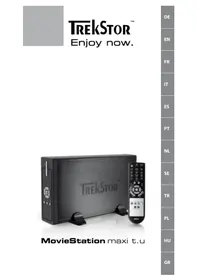
MovieStation maxi t.u - Mediaplayer TrekStor - Gratis gebruiksaanwijzing en handleiding
Vind de handleiding van het apparaat gratis MovieStation maxi t.u TrekStor in PDF-formaat.



| Producttype | Mediaspeler met externe harde schijf |
| Merk en model | TrekStor MovieStation maxi t.u |
| Ondersteunde videoformaten | MPEG-1 (VCD), MPEG-2 (SVCD/KVCD), DVD (IFO/VOB), DivX 3 (tot 720×400), DivX 5 (tot 720×400), XviD |
| Ondersteunde audioformaten | MP3 (32-320 kbps), WMA (32-320 kbps), OGG (45-500 kbps), WAV (16-48 kHz) |
| Ondersteunde afbeeldingsformaten | JPEG |
| Voeding | Voedingsadapter 100-240 V, geschikte uitgang |
| Connectiviteit | USB 2.0 (Hi-Speed), composiet AV-uitgangen, YUV-componentuitgang, optische audio-uitgang Toslink |
| Inbegrepen accessoires | Afstandsbediening met AAA-batterijen, USB 2.0-kabel, AV- en YUV-adapterkabels, stuurprogramma-cd, gebruiksaanwijzing, voetjes |
| Belangrijkste functies | Video afspelen (met pauze, stop, vooruit/achteruit, springen, bladwijzers, ondertitels, beeldinstellingen), audio afspelen (normaal, herhalen, willekeurig, stap vooruit), fotoviewer (diavoorstelling, roteren, zoomen, instellingen), afspeellijsten |
| Configuratie en instellingen | TV-modus (NTSC/PAL), beeldschermformaat (4:3, 16:9), TV-uitgang (composiet, HDTV), menu taal, spronginterval, diavoorstellingsduur, firmware-update, fabrieksreset |
| Systeemcompatibiliteit | Windows 2000/XP/Vista, Mac OS X 10.3+, Linux; vereist USB-poort (1.1/2.0) |
| Geschatte afmetingen | Ongeveer 20 × 15 × 4 cm (schatting) |
| Geschat gewicht | Ongeveer 500 g (schatting) |
| Onderhoud en reiniging | Vermijd elektrostatische ontladingen; koppel het apparaat los van de pc met de veilig verwijderen procedure; gebruik geen USB-kabels langer dan 3 m |
| Veiligheid | Volg strikt de ontkoppelingsprocedure om gegevensverlies of schade te voorkomen; het formatteren van de harde schijf wist alle gegevens |
| Onderdelen en repareerbaarheid | Geen specifieke vervangbare onderdelen; het apparaat is niet ontworpen voor reparatie door de gebruiker; neem bij problemen contact op met de fabrikant |
| Algemene informatie | Fabrikant: TrekStor GmbH & Co. KG; copyright 2007; beperkte garantie op functionaliteit van het product; niet aansprakelijk voor gegevensverlies |
Veelgestelde vragen - MovieStation maxi t.u TrekStor
Gebruikersvragen over MovieStation maxi t.u TrekStor
0 vraag over dit apparaat. Beantwoord die u kent of stel uw eigen vraag.
Stel een nieuwe vraag over dit apparaat
Download de handleiding voor uw Mediaplayer in PDF-formaat gratis! Vind uw handleiding MovieStation maxi t.u - TrekStor en neem uw elektronisch apparaat weer in handen. Op deze pagina staan alle documenten die nodig zijn voor het gebruik van uw apparaat. MovieStation maxi t.u van het merk TrekStor.
GEBRUIKSAANWIJZING MovieStation maxi t.u TrekStor
Wij feliciteren u met de aanschaf van de TrekStor MovieStation en zijn ervan overtuigd dat u veel plezier zult hebben met dit product.
Met de MovieStation hebt u de möglichkheid om films en muziek resp. Foto's wee ter te given. Deze要去en, zoals in de gebruiksaanwijzing worden beschreiben, eerst maar de MovieStation worden gekopieerd. Bovendien kan de MovieStation ook gewoon als oorspronkelijke externe harde schijf worden gebruikt.
De MovieStation ondersteunt een groot aantal verschillende video- en audioindelingen. Op basis van het enorme aantal verschillende video-indelingen kan TrekStor de compatibilititeit van de MovieStation Niet met alle beschikbare video-indelingen garanderen.
De MovieStation ondersteunt de volgende indelingen:
Video: MPEG-1 (VCD), MPEG-2 (SVCD/KVCD), DVD (IFO/VOB), DivX 3 (tot 720 x 400), DivX 5 (tot 720 x 400), XviD
Audio: MP3 (32 - 320 kbps), WMA (32 - 320 kbps), OGG (45 - 500 kbps), WAV (16 - 48 kHz)
Foto's: JPEG
Mochten er problemen optredenijdens het afspelen van uw videobestanden, dient u de gebruekte audio- en video-indeling te controlen. Gebruik hiertoe bijv. de Gratis software GSpot (http://gspot.headbands.com/).
1) Leveringsomvang
TrekStor - MovieStation maxi t.u
2 voetstandaards
Voedingsadapter (100V - 240V)
USB 2.0-kabel
Afstandsbediening
2 AAA-batterijen
AV-adapterkabel (3,5 klink op 3 x Cinch)
YUV-adapterkabel (3,5 klink op 3 x Cinch)
Driver-CD
Gebruiksaanwijzing
2) Systeemvoorwaarden
Computer:
Windows® 2000 / XP / Vista, Mac® OS X vanaf 10.3, Linux®
USB 1.1-aansluiting (Hi-Speed USB 2.0-aansluiting geadviseerd)
Televisie / Hifi-installatie:
- Cinch-ingang voor audio / video
of
- Cinch-ingang voor videocomponenten + Cinch-ingang voor audio
of
- Cinch-ingang voor videocomponenten + optische audio-ingang (Toslink)
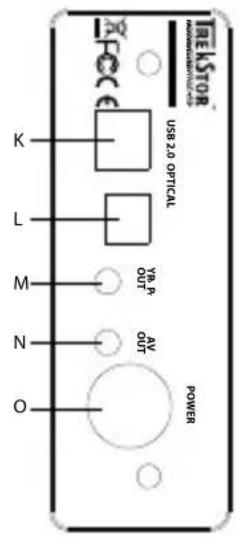
3) Bedieningselementen van de TrekStor MovieStation
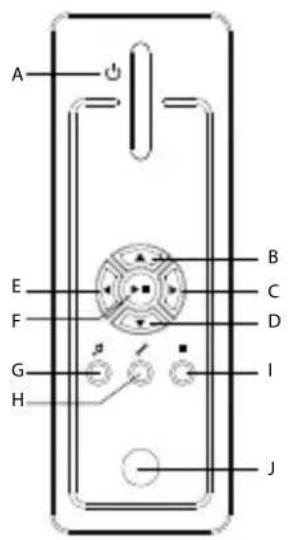
Aan-/uit-schakelaarA)
toets
toets
toets
toets
TOK/TOI-toets
toets
toets
toets
InfraroodaansluitingJ)
USB-aansluitingK)
Optische audio-uitgang L)
(Toslink) (glasvezelkabel
niet inbegrepen bij de
leveringsomvang)
Videocomponenten-M)
uitgang
Audio-/video-uitgangN)
Oursansluiting
4) De TrekStor MovieStation aansluiten op een PC
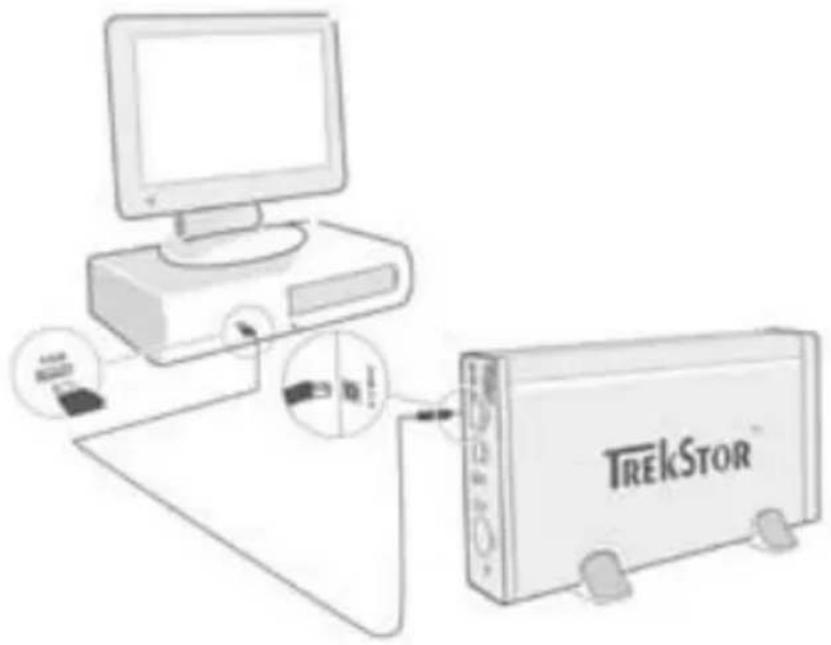
a) Sluit eerst de geleverde netvoeding aan op een stopcontact en sluit verwolgens het netsnoer aan op de "Paaansluiting van de MovieStation.
b) Gebruik de geleverde USB-aansluitkabel en sluit de MovieStation aan op een USB-aansluiting van uw PC.
c) Schakel de MovieStation in door kort op de aan /uit-schakelaar te drukken. Houd de aan /uit-schakelaar ingedrukt om de MovieStation uit te schakelen.
Opmerking voor gebruikers van Windows® 2000, XP, Vista, Mac® OS X: Voor deze gebruikssystemen zijn geen drivers nodig. Let op dat voor Windows® 2000 ten minste Service-pack 4, voor Windows® XP ten minste Service-pack 2要去ন geinstalleelerd.
5) Data-uitwisseling met de TrekStor MovieStation
a) Markeer met de muis de gewenste bestanden resp. de gewenste map.
b) Plaats de muisaanwijzer op de gemarkeerde bestanden resp.,mappen en druk verzolgens op de rechtier muisknop. Selecteer uit het geopendecontextmenu de optie "KoTEN".
c) Selecteer in "DEZE COMPUTER" de lokale schijf "TREKSTOR".
d) Druk op de rechter muisknop en selecteer de optie NooN' om het kopieren te starten. Als het kopieren voltooid is, staan de bestanden op de MovieStation.
6) De TrekStor MovieStation aufmelden en loskoppelen van de PC
Windows® 2000/XP/Vista: Klik met de linker muisknop rechtsonder in de taakk Balk op het symbol "HARDWARE VEILIG VERWJDEREN". Selecteer uit het geopende contextmenu de optie "USB-APPARAAT VOOR MASSAOPSLAG - STATION VERWJDEREN" door hierop met de linker muisknop te klikken. Hierdoor wordt de MovieStation uit het besturingssystem van uw PC verwijderd. Nu kut u de MovieStation loskopppelen van uw PC.
Mac® OS X: Voordat u het apparaat loskoppelt of uitschakelt, moet u het besturingsysteme van de Desktop verwijderen. Hiertoe klikt u op het desbetreffende stationssymbol en sleegt u deze maar de prullenmand.
Opmerking: Wij adviseren u om de aanbevolen afmeldprocedure te volgen om schade aan het apparaat of om datapaverlies te voorkomen!
7) Formatteren van de harde schijf
Belangrijk: Beveilig alle gegevens op uw harde schijf voordat u uw harde schijf.gaat formatteren.
Waarschuwing: Bij het formatteren worden ALLE gegevens op de schijf gewist.
De MovieStation kan net als elke andere harde schijf in Windows® worden geformatteerd.
a) Klik in "DEZE COMPUTER" met de rechtter muisknop op de lokale schijf "TREKSTOR".
b) Selecteer in het geoperae contextmenu de optie "FOMATERN...".
c) Klik met de linker muisknop op de knop "SIREN" en bevestig het formatteren door op de knop "OK" te drukken.
8) De TrekStor MovieStation met het Home Entertainment System verbinden
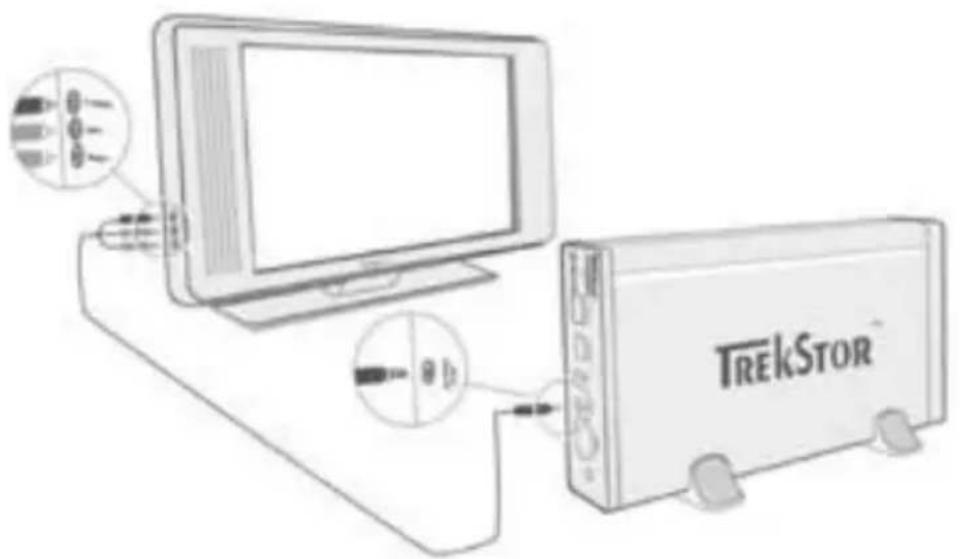
Opmerking: U kunt de MovieStation met uw PC of met uw Home Entertainment System verbinden. Het is Niet möglichk om beiden systemen gelijktijdig te verbinden.
a) Sluit eerst de geleverde netvoeding aan op een stopcontact en sluit verwolgens het netsnoer aan op de "Paaansluiting van de MovieStation.
b) U kurz de MovieStation op de volgende wijzen op uw Home Entertainment System aansluiten:
AV-adapterkabel
Gebruik de meegeleverde AV-adapterkabel en verbind de AV OUT-uitgang van de MovieStation met de audio-/ video-ingang van uw televisione om het geluid- en beeldsignal over te brengen.
YUV-adapterkabel
Gebruik de meegeleverde YUV-adapterkabel en verbind de YPbPr-Out-uitgang van de MovieStation met de videocomponenten-ingang van uw television om het beeldsignaal over te brengen. Voor de overdracht van het geluid hebt u de volgende 2 möglichkheden:
- Verbind de optische audio-uitgang van de MovieStation met de optische audio-ingang van uw hifi-installatie.
of
- Verbind de klinkplug van de meegeleverde audio-/ video-adapterkabel met de AV-Out-uitgang van de MovieStation en de rode resp. witte Cinch-plug met de audio-Cinch-ingang van uw hifi-installatie resp. uw tevisie.
c) Schakel de MovieStation in door het kort indrukken van de aan /uit-schakelaar op de MovieStation resp. de "Ptoets op de afstandsbediening. Houd de aan /uit-schakelaar op de MovieStation langer ingedrukt of druk kort op de "Power"-toets op de afstandsbediening om de MovieStation uit te schakelen.
Opmerking: De MovieStation kan zich, hoewel ze juist is aangesloten, in een andere videomodus bevinden. Dit kan op uw televisione beeld- en kleurstoring tot gevolg hebben. Om de modus te wijzigen:
Druk kort op de toets "TV-0" op de afstandsbediening van de MovieStation.
Herhaal deze procedure net zo lang totdat het beeld op uw tevisie juist worden weergegeven. De gecorrigeerde instelling worden automatisch opgeslagen.
9) Bediening van de TrekStor MovieStation
De bediening van de MovieStation kan met behulp van de afstandsbediening of middels het geintegreerde bedieningsveld (basisfuncties) aan de voorzijde geschieden.
Met de MovieStation hebt u de möglichkheid om video-, audio- en fotobestanden wee ter te gehen.
Mapnavigateie
Na het inschakelen van de MovieStation bevindt u zich in de hoofddirection van de mapnavigatorie.
Door op de - resp. -toets te drukken, selecteert u het volgende of vorige bestand. Om het geselecteerde bestand weer te geven, drukt u op de -toets of de -toets. Om maar een submap te schakelen, drukt u ook op de -toets of -toets, als de map is geselecteerd. Om waar terug te kerenaar de hoofd-directory drukt u kort op de -toets.
Afhankelijk van welk bestandstype u met de MovieStation opent, staan u verschillende functies ter beschikking.
Videoweergave
Als u een videobestand selecteert, komt u in de videoweergave.
Weergave
Druk op de 11 -toets om de weergave van een videobestand te starten.
Pauze
Druk kort op de 11 -toets om de weergave te onderbreken. Druk nogmaals op de 11 -toets om de weergaveeer voort te zetten.
Stop
Druk kort op de -toets om de weergave te onderbreken.
Titel wisselen
Als u op de 1一 toets drukt, worden de volgende titel geselecteerd. Als u op de 1一 toets drukt, worden de vorige titel geselecteerd.
Vooruit-/ Terugspoelen binnen een titel
Door langer op de - resp. -toets te drukken,kest u binnen een videobestand spoelen.Druk langer op de -resp. -toets om vooruit resp. terug te spoelen.
Opmerking: Als u meerdere keren achefter elkaar op de- resp. -toets drukt, vergroot u de spoelsnelheid.
Stapsgewijs vooruit- / terugspoelen binnen een titel
Door op de"lNBA"-toets te drukken, stelt u stapsgewijs in, hoe u wilt spoelen. U kurz stappen van 1, 3, 5 of 10 minuten instellen.
Door op de- resp. -toets te drukken, kurz u binnen een titel stapsgewijs vooruit- of terugspoelen.
Naar een bepaalde positie binnen een titel springen
Door op de "Go To"-toets te drukken, opent u een invoerveld. Met behulp van het cijfergedeelte (0 - 9) van de afstandsbediening, kut u nu een positie invoeren waarheen de huidige titel moet springen. Druk kort op de -toets om de procedure te voltooieten.
Huidige positie van de titel opslaan (Bookmark)
Druk op de "Btoets om een bladwijzer in de huidige titel in te voegen.
Om de bladwijzer te openen en daarmee de weergave van de titel op de opgeslagen positie voort te zetten, drukt u op de "Bock"toets in de mapnavigatie.
Volume harder / zachter
Druk kort op de + - resp. - -toets om het volume harder resp. zachter te zetten.
Opmerking: Als u langer op de ( +) - resp. ( -) -toets drukt, wijzigt het volume continu.
Beeldinstellungen wijzigen
Druk op de "Sach"toets om de instellenen voorhelderheid, contrast of kleurverzadiginguit te voeren. Wijzig de overeenkomstige instelling door op de- resp. -toets te drukken.
Ondertiteling weergeven / verbergen
Druk op de "SUBTITLE"-toets om de weergave van ondtitels te activeren resp.uit te schakelen. Als er meerdere ondtitelingen ter beschikking staan, kunt u door herhaaldelijk drukken op de "SUBTITLE"-toetsussen de ondtitelingenschakelen.
Grootte en synchronisatie van de ondtertiteling aanpassen aan het beeld
Druk op de "C"toets om de groote van de ondtiteling aan te passen. Gebruik de - resp. -toets om het letermtype van de ondtiteling te vergroten resp. te verkleinen.
Als de ondtertiteling te vroeg of te LAST en daardoor Niet synchroon met het beeld wordt weergegeven, kunt u dit corrigeren. Druk op de "Sic"-toets en gebruik de - resp. -toets om de tijdbalk van de ondterteling aan te passen. De wijziging van de tijdbalk worden rechtsboven in het beeldschem in stappen van 0,5 sec. weergegeven.
Opmerking: De aanpassing van de ondtiteling functioneert alleen bij toepassing van externe ondtitelingsbestanden (SRT-bestanden). Bij ondtiteling die reeds aan het videobestand zichn gekoppeld (bijv.: DVD (VOB)-bestanden), is het nicht möglichk om een aanpassing aan te brengen.
Wijzigen van de beeldpositie
Druk op de "S"toets om de positie van het beeld op het beeldscherm te wijzigelen. Gebruik de + -, + of + toets om het beeld waar links, rechts, omhoog of omlaag te verschuiven. Bevestig uw keuze door op de + -toets te drukken.
Wijzigen van de beeldgrootte
Druk op de "Zoo"toets om het beeld horizontal en / of vertical uit terekken resp. in te korten. Gebruik de -resp. -toets om het beeld horizontal resp. vertical uit terekken. Gebruik de -resp. -toets om het beeld horizontal resp. vertical in te korten. Bevestig uw keuze door op de -toets te drukken.
Muziekweergave
Als u audiobestanden selecteert, kommt u in de muziekweergave.
Weergave
Druk op de 11 -toets om de weergave van een audiobestand te starten.
Pauze
Druk kort op de 11 -toets om de weergave te onderbreken. Druk nogmaals op de 11 -toets om de weergaveeer voort te zetten.
Stop
Druk kort op de -toets om de weergave te onderbreken.
Titel wisselen
Als u op de >> -toets drukt, worden de volgende titel geselecteerd. Als u kort op de << -toets drukt, worden de vorige titel geselecteerd.
Stapsgewijs vooruit- / terugspoelen binnen een titel
Door op de + - resp. - -toets te drukken, kurz u binnen de huidige titel in stappen van 10 seconden spoelen.
Volume harder / zachter
Druk kort op de + - resp. - -toets om het volume harder resp. zachter te zetten.
Opmerking: Als u langer op de + resp. - -toets drukt, wijzigt het volume continu.
Weergavemodus wijzigen
Druk op de "PLAYMODE"-toets om de weergavemodus te wijzigen. U hebt de volgende möglichke weergavemodi: Normal (Normaal), Repeat one (Titel herhalen), Repeat all (Alles herhalen), Shuffle.
Fotopreview
Als u beeldbestanden selecteert, kommt u in de fotopreview.
Diavoorstelling starten
Druk op de "S"toets om de diavoorstelling te starten. Door nogmaals op de "S"toets te drukken, beeindigt u de diavoorstelling.
Beeldinstellungen wijzigen
Druk op de "SCHEN"-toets om de instellingen voorhelderheid, contrast of kleurverzadiging uit te voeren. Wijzig de overeenkomstige instelling door op de (←)- resp. (→)-toets te drukken.
Wijzigen van de beeldpositie
Druk op de "S"toets om de positie van het beeld op de televisione te wijzigen. Gebruik de 4 -, 4 - of 4 toets om het beeld waar links, rechts, omhoog of omlaag te verschuiven. Bevestig uw keuze door op de 4 -toets te drukken.
Draaien van het beeld
Druk op de "ROTATE"-toets om het beeld 90^ met de klok mee te draaien.
Wijzigen van de beeldgrootte
Druk op de "Ztoets om het beeld horizontal en / of vertical uit terekken resp. in te korten. Gebruik de- resp. -toets om het beeld horizontal resp. verticaal uit terekken. Gebruik de- resp. -toets om het beeld horizontal resp. verticaal in te korten. Bevestig uw keuze door op de -toets te drukken.
Weergavelijst ( Playlist)
In een Playlistkest u groep video- / muziekbestanden resp. Foto's samenstellen die u wilt weergeven.
Hiertoe worden in de Playlist net als in een adresboek alleen de namev an de afzonderlijke bestanden en hun opslaglocatie genoteerd. Als u nu deze in de desbetreffende samenstelling wilt weergeven, opent u de Playlist en verrolgens worden automatisch de titels in de Playlist weergegeven. Het voordeel van een Playlist is hierdoor dat de verschillende bestanden Niet maar een gezamenlijke map gekopieerd hoeven te worden en daardoor de opslaglocatie ook nicht veranderd.
De weergavefuncties in de weergavelijst staan analogog tot de functies in de desbetreffende weergavemodi.
Druk op de "P LayLei"-toets om uw persoonlijke weergavelijst te openen.
Bestanden aan de weergavelijst toevoegen
Druk op de "LIST EDIT"-toets. Selecteer nu de gewenste bestanden en voeg deze aan de weergavelijst toe door te drukken op de -toets. Door op de "ADD/DELETE"-toets te drukken, voegt u alle bestanden die zich in de huidige map bevinden aan de weergavelijst toe. Een vinkje links naast de bestanden geeft aan dat deze bestanden in de weergavelijst zich opgenomen. Door nogmaals op de -toets te drukken, verwijdert u de bestandenuit de weergavelijst. Nadat u alle gewenste bestanden aan de weergavelijst hebt toegevoegd, drukt u op de "LIST EDIT"-toets. In uw weergavelijst verschijnen nu uitsluitend de toegevoegde bestanden.
Bestanden uit de weergavelijst verwijderen
Selecteer uit de weergavelijst het gewenste bestand dat u wilt verwijderen en druk op de "Ae/ DHeE"-toets.
Positie van de bestanden in de weergavelijst wijzigen
Druk op de "Mto-toets om de te verplaatsen bestanden te selecteren. Nu kunt u het geselecteerde bestand door te drukken op de - resp. toets in de weergavelijst omlaag of omhoog verplaatsen. Druk nogmaals op de "Mto-toets om het verplaatsen van bestanden in de weergavelijst te beeindigen.
10) Configuratie van de TrekStor MovieStation
Om de configuratiemodus van de MovieStation te openen, drukt u op de "SETUP"-toets. Om de configuratie te beeindigen, drukt u nogmaals op de "S#P"-toets.
In deze modus=kunt u audio-/ video-instellen (Audio / Video settings) en algemene instelleningen aan het system (General settings)uitvoeren.
Door op de -resp. -toets te drukken, selecteert u de volgende of vorige menuoptie. Om een submenu te openen, drukt u op de -toets. Om het submenu te sluiten, drukt u op de -toets. Als u een installing wilt invoeren, drukt u op de -toets als de overeenkomstige menuoptie is geselecteerd.
TV mode (TV-modus): Onder de menuoptie "TV MD (TV-modus) kurz u NTSC of PAL als kleurtransmissiesystem selecteren.
Screen (Beeldscherm): Onder de menuoptie "SCREEN" (Beeldscherm)kest u een van de vier weergavemodi selecteren (4:3 Letter box, 4:3 Pan&Scan, 16:9 Letterbox, 16:9 Pan&Scan).
TV out (TV-uitgang): Onder de menuoptie "TV ouT" (TV-uitgang)kest u het video-uitgangssignaal van de MovieStation definiieren. U hebt de keuzeussen een composite-videosignaal en HDTV-videosignalen van verschillende kwaliteiten.
- General settings:
Language (Taal): Onder de menuoptie "LAKAE" (Taal)kest u de menutaal van de MovieStation selecteren.
Skip interval: Onder de menuoptie "SKIP INTERVAL"kest u de stappen definierten betreffende het stapsgewijs vooruitspelen van de video.
Slide show (Diavoorstelling): Onder de menuoptie "S_LIDE_SHOW" (Diavoorstelling) kunt u de weergaveuur van een Fotoijdens een diavoorstelling instellen.
Factory setup (Fabrieksinstellingen): Onder de menuoptie "FABKSEUP" (Fabrieksinstellingen)kest u de MovieStation herstellen aan de fabrieksinstellingen. De op de harde schijf opgeslagen bestanden worden hierbijn Niet gewist.
Firmware update: Onder de menuoptie "FIRMAre UPDATE" kurz u de MovieStation bijwerken met de meest recente firmware op Internet. Voer hiertoe de volgende stappen UIT:
a) Download de firmware (*.zip-bestand) van de TrekStor Internetpagina www.trekstor.de en unzip het bestand maar een willekeurige map.
b) Kopieer het uitgepakte BIN-bestand maar de hoofddirection van de MovieStation.
c) Verbind de MovieStation met het Home Entertainment System en selecteer in de configuratiemodus de menuoptie "FIRMWARE UPDATE".
d) Bevestig de vraag "START THE FIRMWARE UPDATE?" (De firmware update starten?) met "YB" (Ja).
e) Volg aansluitend de instructies van de MovieStation.
Ik heb de MovieStation op mijn televisione resp.是我的 hifi-installatie aangesloten. Waarom worden op mijn TV geen beeld resp. geen geluid op mijn hifi-installatie weergegeven?
Dit probleem kan meerdere oorzaken hebben. Controller hiertoe het volgende:
1) Controller of u de juiste kabel voor de weergave van het video- en audiosignal hebt aangesloten. Informatie betreffende het juist aansluiten van de MovieStation op uw Home Entertainment System vindt u in hoofdstuk "8) DE TREKSTOR MOViESTATION MET HET HOME ENTERTAINMENT SYSTEM VERBINDEN".
2) Als u de MovieStation juist hebts aangesloten, bevindt deze zich in bepaalde gevallen in de verkeerde videomodus. Om de verschillende mod te selecteren, drukt u op de "TV-Out"-toets (TV-uitgang) totdat het beeld juist op uw television worden weergegeven. Wij verzoeken u enig geduld te hebben tijdens het zoeken maar de juiste videomodus.
3) Controller of u op uw tevisie de juiste AV-bron hebt geselecteerd.
Ik heb deinstallingen van de MovieStation in de "AUDIO /VIDEO SETTINGS" resp."GENERAL SETTINGS" gewijzigd en wil de fabrieksinstallingen weeherstellen.
Voer zoals in hoofdstuk "10) CONFIGURATIE VAN DE TREKSTOR MOVIESATION" de beschreiben menuoptie "FACTORY SETUP" (Fabrieksinstellungen)uit. De MovieStation worden hierdoor waar hersteld maar de fabrieksinstellenen. De opgeslagen bestanden worden hierbij Niet gewist.
Tijdens het gezruik van de MovieStation reageert deze Niet meer op mijn invoer.
Dit probleem kan meertere oorzaken hebben. Controller hiertoe het volgende:
1) Houd de afstandsbediening in de richting van de MovieStation, zodat direct zichcontact:tussen beiden apparaten bestaat en controller of de infraroodontvanger van de afstandsbediening resp. de MovieStation nicht bedekt worden.
2) Controller de batterijen in de afstandsbediening en verrang deze eventueel door neue batterijen.
Ik wil fotobestanden weergeven met de MovieStation. Bij enkele bestanden duurt het zeer lang voordat deze worden geladen.
Afhankelijk van de resolutie hebben de Foto's verschillende bestandgroottes. Deste groter de Foto, des te longer duurt de beeldopbouw. Oplossing: Verklein de fotomet uw fotobewerkingsprogramma waar een resolutie van ca. 800× 600 pixels.
Enkele fotobestanden die ik reeds maar de MovieStation heb gekopieerd, worden nicht in de mapnavigatie weergegeben.
Met de MovieStationkest u alleen fotobestanden in JPEG-indeling weergeven. Bestanden van een ander bestandstype worden nicht in de mapnavigatie weergegeven.
Als ik een videobestand start, worden er geen juist beeld resp. geluid weergegeben.
Let er op dat alleen videobestanden van de volgende indelingen+kennen worden weergegeven: MPEG-1 (VCD), MPEG-2 (SVCD/KVCD), DVD (IFO/VOB), DivX 3 (tot 720× 400 ,DivX 5 (tot 720× 400 ,XviD
Mochten er problemen optredenijdens het afspelen van uw videobestanden, dient u de gebruikte audio- en video-indeling te controlen. Gebruik hiertoe bijv. de Gratis software GSpot (http://gspot.headbands.com/).
In de mapnavigatie duurt het zeer lang voordat de inhoud van een map worden weergegeven.
Telkens als u een map opent, worden de volledige inhoud in de directory geanalyseerd. Hierdoor duurt het langer om een map met een groot aantal bestanden te openen dan een map met slechts enkele bestanden.
Wij adviseren u om uw bestanden in submappen te rangschikken. Enerzijds verkort u hierdoor de laadtijden van de map, anderzijds vereenvoudigd dit het overzicht en het vinden van bepaalde bestanden.
Opmerking:
- Als u het apparaat blootstelt aan elektrostatische ontlading, kan dit onder bepaalde omstandigheden tot een onderbreking van de datatransfer leidenussen het apparaat en de computer resp. kuren functies van het apparaat worden gestoord. In dit geval moet het apparaat direct worden losgekoppeld van de USB-poort en opnieuw worden aangesloten.
Wij adviseren u om USB-kabels longer dan 3 meter nicht te gebruiken.
De fabrikant behoudt zich hetrecht voor om het product continu verder te ontwikkelen. Deze wijzigingen kannen zonder directe beschrijving in deze gebruiksaanwijzing worden aangebracht. Informatie in deze beknopte handleiding hoeft hierdoor Niet overeen te komen met de stand van de technische uitvoering.
De fabrikant staat garant voor het product voor zover het worden gebruikt zoals bedoeld. Verder is de fabrikant Niet aansprakelijk voor beschadigingen of dataverlies en de bijkomende gevolgschade.
Copyright © 2007 TrekStor GmbH & Co. KG. Onder voorbehoud van alle rechten. Bij overige vermelde producten- of bedrijfsaanduidingen gaat het mogelijkkerwijs om handelsmerken of merknamen van de desbetreffende eigenaren.
BRUkSaNVISNING




- Foto's: JPEG
- 1) Leveringsomvang
- 2) Systeemvoorwaarden
- Computer:
- Televisie / Hifi-installatie:
- 3) Bedieningselementen van de TrekStor MovieStation
- 4) De TrekStor MovieStation aansluiten op een PC
- AV-adapterkabel
- YUV-adapterkabel
- 9) Bediening van de TrekStor MovieStation
- Mapnavigateie
- Videoweergave
- Weergave
- Pauze
- Stop
- Titel wisselen
- Vooruit-/ Terugspoelen binnen een titel
- Stapsgewijs vooruit- / terugspoelen binnen een titel
- Naar een bepaalde positie binnen een titel springen
- Huidige positie van de titel opslaan (Bookmark)
- Volume harder / zachter
- Beeldinstellungen wijzigen
- Ondertiteling weergeven / verbergen
- Grootte en synchronisatie van de ondtertiteling aanpassen aan het beeld
- Wijzigen van de beeldpositie
- Wijzigen van de beeldgrootte
- Muziekweergave
- Weergavemodus wijzigen
- Fotopreview
- Diavoorstelling starten
- Draaien van het beeld
- Weergavelijst ( Playlist)
- Bestanden aan de weergavelijst toevoegen
- Bestanden uit de weergavelijst verwijderen
- Positie van de bestanden in de weergavelijst wijzigen
- 10) Configuratie van de TrekStor MovieStation
- - General settings:
- In de mapnavigatie duurt het zeer lang voordat de inhoud van een map worden weergegeven.
- Opmerking:
- BRUkSaNVISNING
Merk : TrekStor
Model : MovieStation maxi t.u
Categorie : Mediaplayer