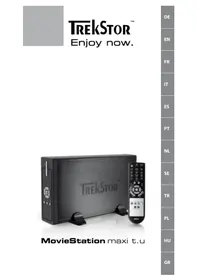
MovieStation maxi t.uc - Mediaplayer TrekStor - Gratis gebruiksaanwijzing en handleiding
Vind de handleiding van het apparaat gratis MovieStation maxi t.uc TrekStor in PDF-formaat.



| Producttype | Mediaspeler |
| Merk | TrekStor |
| Model | MovieStation maxi t.uc |
| Voeding | Externe voeding 100-240 V, 50/60 Hz |
| Ondersteunde videoformaten | MPEG-1, MPEG-2, DVD (VOB), DivX3 (tot 720×400), DivX5 (tot 720×400), Xvid |
| Ondersteunde audioformaten | MP3 (32-320 kbps), WMA (32-320 kbps), WAV (16-48 kHz) |
| Ondersteunde beeldformaten | JPEG |
| Connectiviteit | USB 2.0, composiet AV-uitgang (3,5 mm jack naar cinch), YUV-componentuitgang (3,5 mm jack naar cinch), optische audio-uitgang Toslink |
| Geheugenkaartlezer | CF (Type I/II), SD, MMC, xD-Picture Card (tot 2 GB) |
| Belangrijkste functies | Video- en audioweergave, diavoorstelling, afspeellijst, direct kopiëren van geheugenkaart, bladwijzers, zoom, ondertitels, herhalen en willekeurig afspelen |
| Afstandsbediening | Ja, met meegeleverde AAA-batterijen |
| Onderhoud en reiniging | Gebruik een zachte, droge doek. Gebruik geen oplosmiddelen of chemicaliën. |
| Veiligheid | Open het apparaat niet. Vermijd vocht, condensatie en extreme temperaturen (10-40 °C). |
| Onderdelen en repareerbaarheid | Geen door de gebruiker te repareren onderdelen. Neem contact op met de klantenservice van TrekStor. |
| Algemene informatie | Weergegeven capaciteit kan afwijken van de werkelijke capaciteit (1 GB = 1.000.000.000 bytes). Firmware-updates beschikbaar op trekstor.de. |
| Vereist systeem | Windows 2000/XP/Vista, Mac OS X 10.3+, Linux kernel 2.6+ ; USB 1.1-poort (USB 2.0 aanbevolen) |
| Meegeleverde accessoires | USB-kabel, AV-adapter, YUV-adapter, scart-adapter, voeding, afstandsbediening, 2 AAA-batterijen, 2 voetjes, software-cd, gebruikershandleiding |
Veelgestelde vragen - MovieStation maxi t.uc TrekStor
Gebruikersvragen over MovieStation maxi t.uc TrekStor
0 vraag over dit apparaat. Beantwoord die u kent of stel uw eigen vraag.
Stel een nieuwe vraag over dit apparaat
Download de handleiding voor uw Mediaplayer in PDF-formaat gratis! Vind uw handleiding MovieStation maxi t.uc - TrekStor en neem uw elektronisch apparaat weer in handen. Op deze pagina staan alle documenten die nodig zijn voor het gebruik van uw apparaat. MovieStation maxi t.uc van het merk TrekStor.
GEBRUIKSAANWIJZING MovieStation maxi t.uc TrekStor
1) Bedieningselementen en aansluitingen 105
1.1) Bedieningselementen van de TrekStor MovieStation 105
1.2) Aansluitingen aan de achterzijde van de TrekStor MovieStation 105
1.3) De afstandsbediening van de TrekStor MovieStation 106
2) De TrekStor MovieStation aansluiten op een computer 107
3) Data-uitwisseling met de TrekStor MovieStation 107
4) De TrekStor MovieStation afmelden en loskoppelen van de computer .... 108
5) De TrekStor MovieStation met het Home Entertainment Systeem verbinden ...... 108
6) Bediening van de TrekStor MovieStation 109
6.1) Mapnavigatie 110
6.2) Videoweergave 110
6.3) Muziekweergave 112
6.4) Foto-preview 112
6.5) Weergavelijst (Playlist) 113
7) Plaatsen / Verwijderen van geheugenkaarten 114
8) Kopieerfunctie 114
9) Firmware-update 115
10) Formatteren van de TrekStor MovieStation 115
11) Configuratie van de TrekStor MovieStation 115
12) FAQ 116
1)
Bij problemen met dit product beschikt u snel over bekwame hulp! Slechts zeer zelden is het noodzakelijk dat u dit product naar uw dealer moet brengen. Op onze website www.trekstor.de onder "SERVICE" → "SUPPORT" kunt u antwoorden vinden op veelgestelde vragen (FAQ). U kunt uiteraard middels het support-formulier op onze website, per e-mail of telefonisch (zie achterzijde van deze handleiding) met onze bekroonde support contact opnemen. U zult zich verbazen over hoe snel wij u verder kunnen helpen.
Wij feliciteren u met de aanschaf van de TrekStor MovieStation en zijn ervan overtuigd dat u veel plezier zult hebben met dit product. Lees het volgende hoofdstuk zorgvuldig door opdat u alle functies van dit product en de bediening ervan leert kennen.
Met de MovieStation kunt u van uw reeds opgeslagen mediabestanden comfortabel en eenvoudig op uw televisie en via uw HiFi-installatie genieten. Via de geïntegreerde geheugenkaartlezer kunt u gemakkelijk middels een druk op de knop de bestanden direct en zonder computer van de geheugenkaart naar de MovieStation kopiëren. De draagbare MovieStation is ook als originele externe harde schijf te gebruiken en is daarmee de perfecte geheugenuitbreiding voor uw computer.
De MovieStation ondersteunt een groot aantal verschillende video- en audio-indelingen. Op basis van het enorme aantal verschillende video-indelingen kan TrekStor de compatibiliteit van de MovieStation niet met alle beschikbare video-indelingen garanderen.
Ten tijde van het drukken van de gebruiksaanwijzing worden de volgende bestandsindelingen ondersteund:
Video: MPEG-1 (VCD), MPEG-2 (SVCD/KVCD), DVD (VOB), DivX3 (t/m 720 x 400), DivX5 (t/m 720 x 400), Xvid
Audio: MP3 (32 - 320 kbps), WMA (32 - 320 kbps), WAV (16 - 48 kHz)
Foto's: JPEG
Mochten er problemen optreden tijdens het afspelen van uw videobestanden, dient u de gebruikte audio- en video-indeling te controleren. Gebruik hiertoe bijv. de gratis software GSpot (http://gspot.headbands.com/).
Huidige productinformatie en een vermelding van de door de MovieStation ondersteunde bestandsformaten kunt u op de TrekStor Website www.trekstor.de vinden.
Mochten er enige problemen met dit product of tijdens de bediening optreden, dient u het hoofdstuk "FAQ" te raadplegen. Hier vindt u antwoorden op veelgestelde vragen (FAQ).
Leveringsomvang
TrekStor MovieStation maxi t.uc•
USB 2.0-kabel•
AV-adapterkabel (3,5 mm klink op 3 x cinch)•
YUV-adapterkabel (3,5 mm klink op 3 x cinch)•
SCART-adapter•
Adapter (100 V - 240 V)
Afstandsbediening•
2 AAA-batterijen•
• 2 voetstandaards
- Software-CD
- Gebruiksaanwijzing
Systeemvereisten
Computer:
Windows® 2000/XP/Vista, Mac® OS X vanaf 10.3, Linux® vanaf Kernel 2.6•
USB 1.1-aansluiting (Hi-Speed USB 2.0-aansluiting geadviseerd)
Televisie/Hifi-installatie:
Cinch-/SCART-ingang voor audio/video• of Cinch-ingang voor videocomponenten + Cinch-/SCART-ingang voor audio• of Cinch-ingang voor videocomponenten + optische audio-ingang (Toslink)•
1) Bedieningselementen en aansluitingen
Neem de afbeeldingen in het binnenste gedeelte van de opklapbare band in acht.
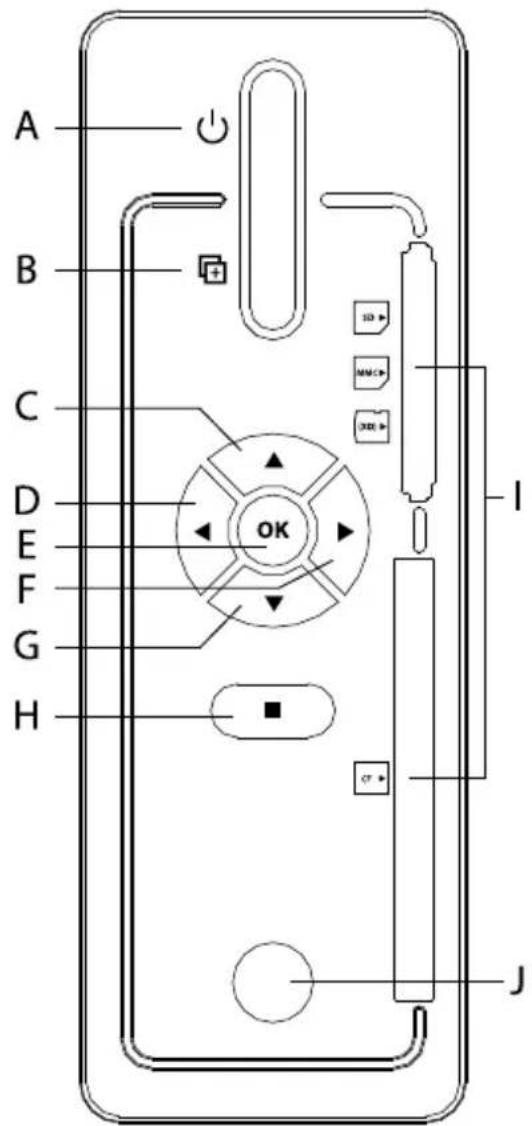
1.1) Bedieningselementen van de TrekStor MovieStation
A) Aan-/uit-schakelaar: Schakelt het apparaat in of uit.
B) -toets: Alle bestanden die zich op de geheugenkaart bevinden, worden naar de harde schijf van de MovieStation gekopieerd.
C) ▲-toets: Dient voor de navigatie en om het volume harder te zetten.
D) ◀-toets: Dient voor de navigatie.
E) ☐k-toets: Deze toets bevestigt de keuze.
F) ▶-toets: Dient voor de navigatie.
G) ▼-toets: Dient voor de navigatie en om het volume zachter te zetten.
H) ■-toets: Stopt de weergave of wisselt naar een hoger menuniveau.
I) Kaartlezer
J) Infraroodaansluiting
1.2) Aansluitingen aan de achterzijde van de TrekStor MovieStation
A) USB-aansluiting
B) Optische audio-uitgang (Toslink) (Glasvezelkabel niet inbegrepen bij de leveringsomvang)
C) Videocomponenten-uitgang
D) Audio-/video-uitgang: Video-uitgang voor de aansluiting van de televisie.
E) DC IN: "Power"-aansluiting
1.3) De afstandsbediening van de TrekStor MovieStation
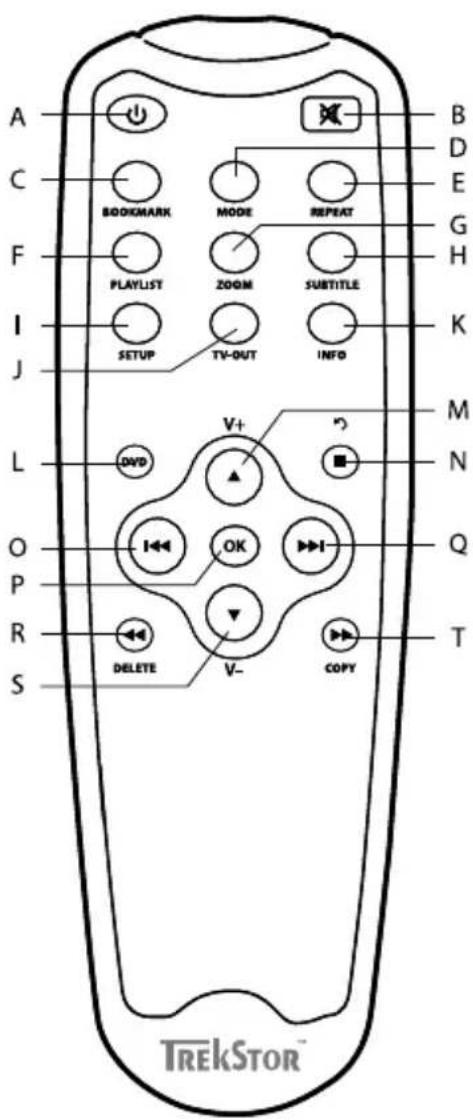
A) ⏻-toets: Schakelt het apparaat in of uit.
B) ☒-toets: schakelt de toonweergave uit en aan.
"C) BOOKMARK"-toets: Maakt een bladwijzer aan in de modi "Muziek" en "VIDEO".
"D) MODE"-toets: Stuart afhankelijk van de huidige modus verschillende functies aan.
"E) REPEAT"-toets: Maakt een herhalingsoptie aan in de modi "Muzik" en "Vidlo" en "Fioio's".
F) "PLAYLIST"-toets: Opent en sluit de Playlist-modus.
G) "ZOOM"-toets: Vergroot de foto in de modi "Foto" en "VDD".
"H) SUBTITLE"-toets: Dient voor de keuze van ondertitels tijdens het filmen.
"I) SETUP"-toets: Opent of sluit het menu Instellingen.
"J) TV-OUT"-toets: Schakelt in de TV-modus.
"K) INFO"-toets: Toont aanvullende informatie.
L) DVD-toets: Opent het DVD-menu op een afgespeeld DVD-bestand.
M) ▲-toets/ν+ -toets: Dient voor de navigatie of verhoogt het volume.
N) ☐-toets/☐-toets: Stopt de weergave of wisselt naar een hoger menuniveau.
O) -toets: Stuart afhankelijk van de huidige modus verschillende functies aan.
P) OK-toets: Deze toets bevestigt de keuze.
Q) ▶▶-toets: Stuart afhankelijk van de huidige modus verschillende functies aan.
R) ◀◀-toets: Spoelt terug binnen een muziek- en
videotitel of schakelt naar de vorige foto./"DELETE"-
toets: Wist een gemarkeerd bestand.
S) ▼-toets/▼-toets: Dient voor de navigatie of verlaagt het volume.
T) ▶▶-toets: Spoelt voorwaarts binnen een muziek- en videotitel of schakelt naar de volgende foto/“COPY”-toets: Kopieert een gemarkeerd bestand.
2) De TrekStor MovieStation aansluiten op een computer
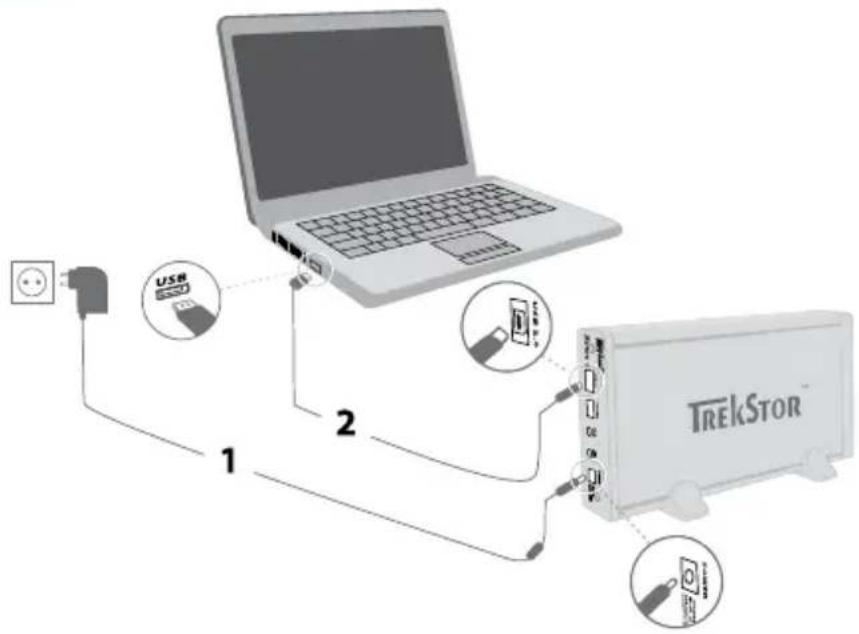
⚠ Waarschuwing: Om schade aan uw MovieStation te vermijden, dient u tijdens het verbinden van de MovieStation met de computer absoluut in acht te nemen dat de hieronder beschreven volgorde moet worden gevolgd.
a) Verbind eerst de meegeleverde adapter met de "DC IN"-aansluiting van de MovieStation. Sluit vervolgens de adapter aan op een stopcontact.
b) Nadat de stroomvoorziening is hersteld, kunt u de USB-aansluiting van de MovieStation verbinden met een USB-aansluiting van uw computer
i Gebruik uitsluitend de meegeleverde USB-aansluitkabel om het apparaat aan te sluiten op een USB-aansluiting van uw computer.
c) Schakel de MovieStation in door kort op de aan/uit-schakelaar ☐ te drukken. Uw besturingssysteem detecteert automatisch de MovieStation en voegt aan "DEZE COMPUTER"/"COMPUTER" (Microsoft® Windows) resp. aan de "DESKTOP" (Mac® OS X en Linux®) de MovieStation als "LOKALE SCHIJF" (resp. "LOKAAL STATION") toe.
d) Om de MovieStation uit te schakelen, drukt u kort op de aan/uit-schakelaar
3) Data-uitwisseling met de TrekStor MovieStation
Na succesvolle ingebruikname van het apparaat verschijnt in "DEZL COMPUTER"/"COMPUTER" (Windows®) resp. op uw "DESKTOP" (Mac® OS X en Linux®) een lokale schijf "TREKSTOR". U kunt de MovieStation net zo gebruiken als een standaard harde schijf.
Windows® 2000/XP/Vista:
a) Markeer met de muis de gewenste bestanden of de gewenste map.
b) Plaats de muisaanwijzer op de gemarkeerde bestanden resp. mappen en druk vervolgens op de rechter muisknop. Selecteer uit het geopende contextmenu de optie "KoTEN".
c) Selecteer in "D EZE COMPUTER"/"COMPUTER" de gewenste bestemming (bijv. het station "TREKSTOR").
d) Druk op de rechter muisknop en selecteer de optie "I NEN" om het kopieren te starten. Als het kopieren voltooid is, staan de bestanden op de MovieStation.
Mac® OS X vanaf 10.3
Markeer met de muis de gewenste bestanden. Sleep met Drag and Drop de bestanden naar "FNE" op de stationsletter van uw MovieStation.
4) De TrekStor MovieStation afmelden en loskoppelen van de computer
⚠ Waarschuwing: Wij adviseren u om de aanbevolen afmeldprocedure te volgen om schade aan het apparaat of om dataverlies te voorkomen!
Windows® Vista/XP/2000: Klik met de linker muisknop rechtsonder in de taakbalk op het symbool "HARDWARE VEILIG VERWIJDEREN". Selecteer uit het geopende contextmenu de optie "USB-APPARAAT VOOR MASSAOPSLAG - STATION VERWIJDEREN" door hierop met de linker muisknop te klikken. Hierdoor wordt de MovieStation uit het besturingssysteem van uw PC verwijderd. Nu kunt u de MovieStation loskoppelen van uw PC.
Mac® OS X: Voordat u het apparaat loskoppelt of uitschakelt, moet u het besturingssysteem van de Desktop verwijderen. Hiertoe klikt u op het desbetreffende stationssymbool en sleept u deze naar de prullenmand.
5) De TrekStor MovieStation met het Home Entertainment Systeem verbind
U kunt de MovieStation met de computer of met uw Home-Entertainment-Systeem, uw televisie of hifi-installatie, verbinden. Een gelijktijdig verbinden van de MovieStation met de computer en het Home-Entertainment-Systeem is niet mogelijk.
a) Verbind eerst de meegeleverde adapter met de "DC IN"-aansluiting van de MovieStation. Sluit vervolgens de adapter aan op een stopcontact.
b) U kunt de MovieStation op de volgende wijzen op uw Home Entertainment System aansluiten:
Met de AV-adapterkabel verbinden
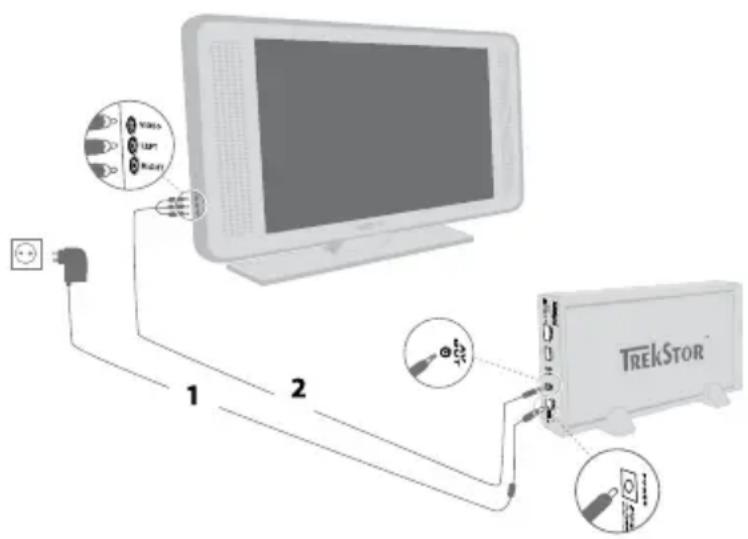
Gebruik de meegeleverde AV-adapterkabel en verbind de "AV OUT"-uitgang van de MovieStation met de audio-/video-ingang van uw televisie om het geluid- en beeldsignaal over te brengen. Verbind hiertoe de rode en witte cinch-stekker met de audio-cinch-ingang van uw televisie en de gele cinch-stekker met de gele composite-video-ingangbus van uw televisie.
U kunt ook de SCART-adapter gebruiken om uw MovieStation met een SCART-aansluiting van de televisie te verbinden.
Met de YUV-adapterkabel verbinden
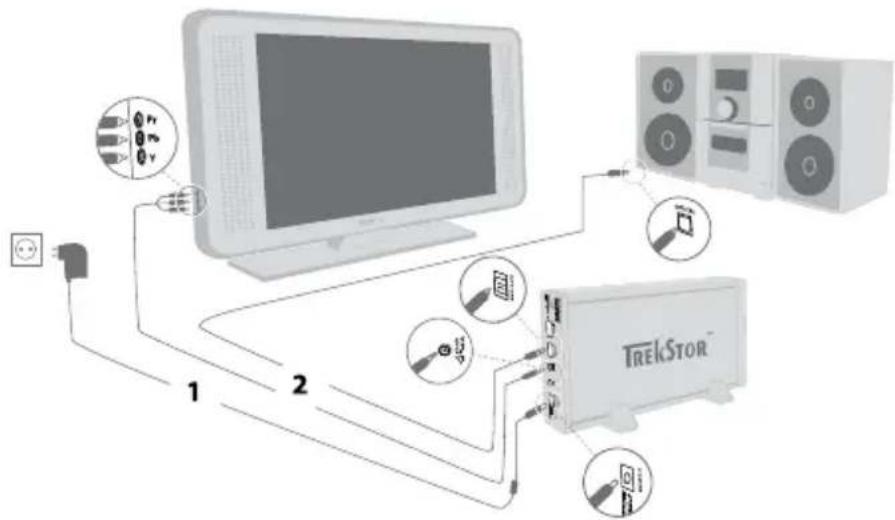
Gebruik de meegeleverde YUV-adapterkabel en verbind de "YP _B PR-OUT"-uitgang van de MovieStation met de videocomponenten-ingang van uw televisie om het beeldsignaal over te brengen.
Voor de transmissie van de geluidssignaal staan 2 mogelijkheden ter beschikking:
1) Verbind de optische audio-uitgang van de MovieStation met de optische audio-ingang van uw hifi-installatie.
2) Verbind de Cinch-plug van de meegeleverde audio-/video-adapterkabel met de "AV-OUT"-uitgang van de MovieStation en de rode resp. witte Cinch-plug met de audio-Cinch-ingang van uw hifi-installatie resp. uw televisie.
U kunt ook de SCART-adapter gebruiken om uw MovieStation met een SCART-aansluiting van de televisie te verbinden.
c) Nu kunt u uw MovieStation, inschakelen zoals in deze gebruiksaanwijzing staat omschreven.
⚠ Waarschuwing: De MovieStation kan zich, hoewel ze juist is aangesloten, in een andere videomodus bevinden. Dit kan op uw televisie beeld- en kleurstoring tot gevolg hebben. Schakel naar de TV-modus om dit op te heffen.
6) Bediening van de TrekStor MovieStation
Uw MovieStation kunt u met behulp van de afstandsbediening en middels het geïntegreerde bedieningsveld comfortabel bedienen.
Inschakelen/uitschakelen van de MovieStation
Schakel de MovieStation in door het kort indrukken van de aan/uit-schakelaar op de MovieStation resp. de toets op de afstandsbediening.
Om de MovieStation na gebruik weer opnieuw uit te schakelen, drukt u kort op de aan/uit-schakelaar ⏻ op de MovieStation resp. drukt u op de ⏻-toets op de afstandsbediening.
Instellen van het volume
Druk op de v+- resp. v- toes in de muziek- en videomodus om het volume harder of zachter te zetten. Als u op de -toets drukt, kunt u de geluidweergave van uw MovieStation uit en weer inschakelen.
i Als u langer op de v+-resp. v- toets drukt, wijzigt het volume continu.
Huidige positie van de titel opslaan (Bookmark - Bladwijzer)
Bij de weergave van een video of een muziekbestand hebt u de mogelijkheid om de huidige positie in afgespeelde titel op te slaan.
Druk op de "BOOKMARK"-toets, om een digitale bladwijzer voor het huidige afgespeelde bestand te plaatsen. Om de bladwijzer te openen en daarmee de weergave van het bestand op de opgeslagen positie voort te zetten, drukt u op de "BOOKMARK"-toets (Bladwijzer) in de mapnavigatie. Deze bladwijzer blijft zo lang bewaard totdat een nieuwe bladwijzer wordt geplaatst.
TV-modus wijzigen
De MovieStation kan zich, hoewel ze juist is aangesloten, in een andere videomodus bevinden. Dit kan op uw televisie beeld- en kleurstoring tot gevolg hebben. Om de modus te wijzigen:
a) Druk kort op de toets "TV-OUT" op de afstandsbediening van de MovieStation.
b) Herhaal deze procedure net zo lang totdat het beeld op uw televisie juist wordt weergegeven. De gecorrigeerde instelling wordt automatisch opgeslagen.
6.1) Mapnavigatie
Na het inschakelen van uw MovieStation bevindt u zich in het bovenste niveau resp. de hoofddirectory van de mapnavigatie. Hier worden de bestanden met de door de MovieStation ondersteunde bestandformaten weergegeven. Bovendien kunt u vanuit de mapnavigatie het Instellingen-menu openen, vervolgens de Playlist-modus openen en een opgeslagen bladwijzer laden. Raadpleeg de desbetreffende gedeeltes om nadere informatie over deze functies te ervaren.
Op uw televisie worden nu de door de MovieStation ondersteunde bestandsformaten weergegeven. Overige niet ondersteunde bestanden worden niet weergegeven.
Handhaving van de mappen
Om een submap te openen, drukt u als de map is geselecteerd op de OK-toets of de ➡-toets.
Bestanden selecteren en afspelen
Door op de ▼- resp. ▲-toets te drukken, selecteert u het volgende of vorige bestand. Om het geselecteerde bestand weer te geven, drukt u op de OK-toets.
Wissen van bestanden
Om gemarkeerde bestanden te wissen, drukt u op de "DELETE"-toets en bevestigt u de aansluitende bevestigingsvraag door op de OK-toets te drukken.
Afhankelijk van welk bestandstype u met de MovieStation opent, staan u verschillende functies ter beschikking.
6.2) Videoweergave
Bij de keuze van een videobestand komt u in de videoweergavemodus.
Weergave
Om een bestand weer te geven, selecteert u deze in de mapnavigatie door te drukken op de ▼- resp. ▲-toets en start u de weergave met de OK-toets. De weergave kan met de volgende toetsen worden aangestuurd:
■-toets: Beëindig de weergave en keer terug naar de mapnavigatie.
OK-toets: Onderbreken en opnieuw verder gaan met de weergave.
▶▶- resp. ◀◀-toets: Schakelen naar de volgende resp. vorige titel.
- resp. -toets: Vooruit- resp. terugspoelen in de huidige titel.
Als u meerdere keren achter elkaar op de ▶- resp. ◀-toets drukt, vergroot u de spoelsnelheid.
Ondertiteling weergeven/verbergen
Druk op de "SUBTITLE"-toets om de weergave van ondertitels te activeren resp. uit te schakelen. Als er meerdere ondertitels ter beschikking staan, kunt u door herhaaldelijk drukken op de "SUBTITLE"-toets tussen de ondertitels schakelen.
De volgende externe ondertitelformaten worden door de MovieStation ondersteund: SRT, SUB, SSA, SMI, TXT.
Wijzigen van de beeldgrootte
Druk op de "ZOOM"-toets om de huidige foto te vergroten. Het beschikbare zoomniveau is afhankelijk van de beeldresolutie.
Wijzigen van het audiokanaal
Druk op de "MODE"-toets om tussen de beschikbare audiokanalen voor het weergegeven videobestand te schakelen.
Weergavemodus wijzigen
Druk op de "REPEAT"-toets om de weergavemodus te wijzigen. U hebt de volgende mogelijke weergavemodi:
Normaal: Alle titels worden één keer weergegeven.
Titel herhalen: De huidige titel wordt onbeperkt herhaald.
Map herhalen: Alle titels van de huidige map worden onbeperkt herhaald.
Shuffle: De weergavevolgorde van de titel wordt willekeurig gekozen.
DVD-weergave
De mapstructuur van de DVD-bestanden moet bij het kopieren op de MovieStation bewaard blijven, opdat het DVD-bestand door uw MovieStation juist kan worden afgespeeld.
DVD-weergave starten•
Markeer in de mapnavigatie de map waarin de DVD-bestanden staan. Druk op de DVD-toets van uw afstandsbediening resp. druk langer op de DVD-toets aan de voorzijde van uw MovieStation om de weergave van de DVD te starten.
DVD-menu openen•
Druk tijdens de DVD-weergave op de DVD-toets om het DVD-menu te openen. Door nogmaals op de DVD-toets te drukken, wordt de weergave van de film op dezelfde plek voortgezet als waar deze werd onderbroken.
Druk op de 📋- resp. 📋-toets om in het DVD-menu tussen de aangeboden menuopties te schakelen.
DVD-hoofdstuk schakelen•
Druk tijdens de weergave van de DVD op de ▶- resp. ▶-toets om het volgende resp. vorige hoofdstuk weer te geven.
Weergavefuncties•
De weergavefuncties bij de DVD-weergave worden analoog tot de videomodus bediend.
6.3) Muziekweergave
Bij de keuze van een muziekbestand komt u in de muziekweergavemodus.
Weergave
Om een bestand weer te geven, selecteert u deze in de mapnavigatie door te drukken op de ▼- resp. ▲-toets en start u de weergave met de OK-toets. De weergave kan met de volgende toetsen worden aangestuurd:
■-toets: De weergave beëindigen en terugkeren naar de mapnavigatie.
OK-toets: Onderbreken en opnieuw verder gaan met de weergave.
▶▶- resp. ▶◀-toets: Schakelen naar de volgende resp. vorige titel.
- resp. -toets: Vooruit- resp. terugspoelen in de huidige titel.
Als u meerdere keren achter elkaar op de ←- resp. ➡-toets drukt, vergroot u de spoelsnelheid.
Weergavemodus wijzigen
Druk op de "REPEAT"-toets om de weergavemodus te wijzigen. U hebt de volgende mogelijke weergavemodi:
Normaal: Alle titels worden één keer weergegeven.
Titel herhalen: De huidige titel wordt onbeperkt herhaald.
Map herhalen: Alle titels van de huidige map worden onbeperkt herhaald.
Shuffle: De weergavevolgorde van de titels wordt willekeurig gekozen.
6.4) Foto-preview
Bij de keuze van een fotobestand komt u in de foto-previewmodus. Vervolgens staan enkele mogelijkheden ter beschikking:
Diavoorstelling starten
Druk op de OK-toets om een diavoorstelling van de foto's in de huidige map te starten. Door nogmaals op de OK-toets te drukken, wordt de diavoorstelling onderbroken. Om de diavoorstelling te stoppen en de mapnavigatie te openen, drukt u op de ■-toets.
Om een diavoorstelling te kunnen starten, moet eerst deze optie in het Instellingen-menu worden geactiveerd. Raadpleeg hiertoe het gedeelte "CONFIGURATIE VAN DE TREKSTOR MOVIESTATION" in deze gebruiksaanwijzing.
Fotoschakelen
Druk op de ▶▶-/▶▶-toets resp. ▶◀-/◀◀-toets om de volgende resp. vorige foto te openen.
Wijzigen van de foto-overgang
Druk op de "MODE"-toets om de overgang tussen het schakelen van de foto's aan te passen. Er staan u een veel tal verschillende weergavevarianten ter beschikking.
Foto draaien
Druk op de ▲- resp. ▼-toets om het beeld naar rechts resp. links te draaien.
Wijzigen van de beeldgrootte
Druk op de "ZOOM"-toets om de huidige foto te vergroten. Het beschikbare zoomniveau is afhankelijk van de beeldresolutie.
Weergavemodus wijzigen
Druk op de "REPEAT"-toets om de weergavemodus te wijzigen. U hebt de volgende mogelijke weergavemodi:
Normaal: Alle foto's worden één keer weergegeven.
Titel herhalen: De huidige foto wordt onbeperkt herhaald.
Map herhalen: Alle foto's van de huidige map worden onbeperkt herhaald.
Shuffle: De weergavevolgorde van de foto's wordt willekeurig gekozen.
6.5) Weergavelijst (Playlist)
In een Playlist kunt u groep video-/ muziekbestanden resp. foto's samenstellen die u wilt weergeven. Hiertoe worden, anders als bij het kopiëren alleen de namen van de titel en haar geheugenplekken opgeslagen. Als u nu deze in de desbetreffende samenstelling wilt weergeven, opent u de Playlist en vervolgens worden automatisch de titels in de Playlist weergegeven. Het voordeel van een Playlist is hierdoor dat de verschillende bestanden niet naar een gezamenlijke map gekopieerd hoeven te worden en daardoor de opslaglocatie ook niet veranderd.
De weergavefuncties in de weergavelijst staan analoog tot de functies in de desbetreffende weergavemodi.
De weergavelijst wordt als virtuele map op de MovieStation aangemaakt. Deze wordt niet op de computer weergegeven.
In de Playlist-modus staan de volgende mogelijkheden ter beschikking:
Bestanden aan de weergavelijst toevoegen•
a) Druk in de mapnavigatie op de "PLAYLIST"-toets van uw afstandsbediening om de Playlist-modus te openen.
b) Selecteer de gewenste bestanden in de mapnavigatie en druk op de OK-toets om ze aan uw weergavelijst toe te voegen. Een vinkje links naast de bestanden geeft aan dat deze bestanden in de weergavelijst zijn opgenomen.
c) Nadat u alle gewenste bestanden aan de weergavelijst hebt toegevoegd, drukt u op de "PLAYLIST"-toets om de Playlist-modus te sluiten. In uw weergavelijst verschijnen nu uitsluitend de geselecteerde bestanden.
De aangemaakte weergavelijst wordt in de virtuele map "PLAYLIST" opgeslagen.
Bestanden uit de weergavelijst verwijderen•
Selecteer in de Playlist-modus in de weergavelijst het gewenste bestand dat u wilt verwijderen en druk op de OK-toets om deze uit de weergavelijst te verwijderen.
De Playlist openen•
Om uw persoonlijke weergavelijst te gebruiken, selecteert u in de mapnavigatie de virtuele map "PLAYLIST" en start u de weergave van een bestand.
Positie van de bestanden in de weergavelijst wijzigen•
Om de positie van bestanden in de weergavelijst te wijzigen, moet de Playlist-modus zijn uitgeschakeld.
a) Open in de mapnavigatie de map "PLAYLIST".
b) Druk op de "MODE"-toets om het te verplaatsen bestand te selecteren.
c) Nu kunt u het geselecteerde bestand door te drukken op de ▼- resp. ▲-toets in de weergavelijst omlaag of omhoog verplaatsen.
d) Als het bestand zich op de gewenste positie in de weergavelijst bevindt, drukt u op de "MODE"-toets om deze positie op te slaan.
7) Plaatsen / Verwijderen van geheugenkaarten
De kaartlezer van uw MovieStation maakt het kopieren van de inhoud op de geheugenkaart naar de MovieStation mogelijk. Met uw computer kunt u niet rechtstreeks de kaartlezer openen.
Schuif de geheugenkaart langzaam in de kaartlezer. Om de geheugenkaart weer uit de kaartlezer te verwijderen, trekt u deze langzaam en voorzichtig uit de sleuf.
⚠ Waarschuwing: Geheugenkaarten kunnen zonder afmeldprocedure uit de kaartsleuf worden verwijderd. Om gegevensverlies of schade te vermijden, moet u wachten met het verwijderen van de geheugenkaart todat er geen gegevens meer worden verzonden.
De volgende geheugenkaarten worden tot max. 2 GB ondersteund:
CF - Compact Flash Card Type I/II
SD - Secure Digital Card
MMC - Multimedia Card
xD-Picture Card
8) Kopieerfunctie
Direct kopieren van de algehele inhoud op de geheugenkaart
Om de volledige inhoud van de geheugenkaart te kopieren, plaatst u de geheugenkaart, zoals in deze gebruiksaanwijzing is beschreven, in de overeenkomstige sleuf voor de geheugenkaart. Druk gedurende ca. 1 seconde op de ☐-toets op uw MovieStation om het kopieren te starten.
De gekopieerde bestanden worden in de directory "TRANSFER" in de mapnavigatie opgeslagen.
Kopiëren van afzonderlijke bestanden
a) Markeer in de mapnavigatie het bestand dat moet worden gekopieerd.
b) Druk op de "COPY"-toets op uw afstandsbediening. De kopieermodus wordt gestart en in het rechtergedeelte van het televisiescherm verschijnen de beschikbare geheugenmedia ter keuze.
c) Schakel door op de ▶▶-toets in het rechtergedeelte van het televisiescherm te drukken en selecteer vervolgens de doelmap voor het te kopieren bestand. Door op de ▶◀-toets te drukken, kunt u weer terug naar het linkergedeelte van het scherm schakelen.
d) Druk op de "COPY"-toets om de kopieerprocedure te starten en het bestand naar de gemarkeerde doelmap te kopieren.
⚠ Waarschuwing: Als de gestarte kopieerprocedure door u wordt onderbroken door te drukken op de ☐-toets, kan het nog niet volledig gekopieerde bestand wellicht niet uitvoerbaar zijn.
e) Om de kopieermodus te sluiten, drukt u op de ⓕ-toets.
9) Firmware-update
De firmware is het programma dat zorgt voor de besturing van uw MovieStation. Een firmware-update wordt gebruikt om verbeteringen van de firmware op uw MovieStation over te dragen. Bij problemen met uw MovieStation dient u daarom te controleren of u de meest recente versie van de firmware hebt geïnstalleerd.
a) Download de firmware (*.zip-bestand) van de TrekStor website www.trekstor.de en unzip het bestand naar een willekeurige map.
b) Raadpleeg voor de firmware-update de meegeleverde update-gebruiksaanwijzing.
c) Verbind de MovieStation met uw computer. Sluit eerst de geleverde adapter aan op een stopcontact en sluit vervolgens het netsnoer aan op de "DC IN"-aansluiting van de MovieStation.
d) Gebruik de geleverde USB-aansluitkabel en sluit de MovieStation aan op een USB-aansluiting van uw computer.
e) Schakel de MovieStation in door kort op de aan/uit-schakelaar ☐ te drukken.
f) Kopieer de uitgepakte software (bestandsextensie *.rom) naar de hoofddirectory van de MovieStation.
g) Schakel de MovieStation uit, door langer op de aan/uit-schakelaar ☐ te drukken. Koppel vervolgens de MovieStation los van de computer.
h) De MovieStation met het Home Entertainment System verbinden.
i) Schakel de MovieStation in door kort op de aan/uit-schakelaar ☐ te drukken.'
j) Bevestig de vraag na de firmware-update met "OK".
k) Wacht totdat de update van de firmware volledig is afgesloten.
⚠ Waarschuwing: De naar de hoofddirectory van de MovieStation gekopieerde software moet na de firmware-update weer worden gewist. Anders zou bij de volgende ingebruikname de MovieStation met het Home-Entertainment-Systeem opnieuw een firmware-update worden gestart.
10) Formatteren van de TrekStor MovieStation
⚠ Waarschuwing: Bij het formatteren worden ALLE gegevens op de harde schijf gewist! Maak voor het formatteren eerst backup-exemplaren van uw gegevens!
Let op dat bij een FAT32 geformatteerde harde schijf uitsluitend bestanden met een bestandsgrootte van max. 4 GB worden ondersteund.
Op de meegeleverde CD vindt u de handleiding voor het formatteren van uw MovieStation onder Windows® 2000/XP/Vista en voor Mac OS® X vanaf 10.3.
11) Configuratie van de TrekStor MovieStation
Om de configuratiemodus van de MovieStation te openen, drukt u op de mapnavigatie "SETUP"-toets. Om de configuratie te beëindigen, drukt u nogmaals op de "SETUP"-toets.
In deze modus kunt u de algemene instellingen en instellingen aan het systeem uitvoeren.
Door op de ▼- resp. ▲-toets te drukken, selecteert u de volgende of vorige menuoptie. Om een submenu te openen, drukt u op de ▶-toets. Om het submenu te sluiten, drukt u op de ▶-toets. Als u een instelling wilt invoeren, drukt u op de OK- toets als de overeenkomstige menuoptie is geselecteerd. Om het Instellingen-menu te sluiten, drukt u op de "SETUP"-toets, resp. de ▶-toets.
Algemene instellingen
Preview-functie: Hier kunt u selecteren of u een preview van een bestand wilt weergeven, als u deze in de mapnavigatie markeert.
Grootte ondertitels: Onder de menuoptie "GR.ONDERTITEL." kunt u de grootte van de ondertitels aanpassen.
Slide show (Diavoorstelling): Onder de menuoptie "Davoorstelling" kunt u de weergaveduur van een foto tijdens een diavoorstelling instellen.
Screensaver: Hier kunt u de screensaver activeren en definiëren na welke tijd deze moet starten.
Systeeminstellingen
TV-modus
Onder de menuoptie "TV-MODUS" kunt u "NTSC" of "PAL" als kleurtransmissiesysteem selecteren. Met "MULTISYNC" selecteert de MovieStation automatisch het passende kleurtransmissiesysteem.
Video-uitgang:
Onder de menuoptie "TV-TRN" kunt u het video-uitgangssignaal van de MovieStation definiëren. U hebt de keuze tussen een composite-videosignaal en een componenten-videosignaal (YPbPr).
Taalkeuze
Onder de menuoptie "T _A\& " kunt u de menutaal van de MovieStation selecteren.
Fabrieksinst.
Onder de menuoptie "FABRIEKSINST." kunt u de MovieStation herstellen naar de fabrieksinstellingen. De op de harde schijf opgeslagen bestanden worden hierbij niet gewist.
12) FAQ
Ik heb de MovieStation op mijn televisie resp. mijn hifi-installatie aangesloten. Waarom wordt op mijn TV geen beeld resp. geen geluid op mijn hifi-installatie weergegeven?
i Dit probleem kan meerdere oorzaken hebben. Controleer hiertoe het volgende:
1) Controleer of u op uw televisie de juiste AV-bron hebt geselecteerd.
2) Controleer of u de juiste kabel voor de weergave van het video- en audiosignaal hebt aangesloten. Informatie betreffende het juist aansluiten van de MovieStation op uw Home Entertainment System vindt u in hoofdstuk "De TREKSTOR MOVIESTATION MET HET HOME ENTERTAINMENT SYSTEM VERBINDEN" in deze gebruiksaanwijzing.
3) Als u de MovieStation juist hebt aangesloten, bevindt deze zich in bepaalde gevallen in de verkeerde videomodus. Om de verschillende modi te selecteren, drukt u op de "TV OUT"-toets (TV-uitgang) totdat het beeld juist op uw televisie wordt weergegeven. Wij verzoeken u enig geduld te hebben tijdens het zoeken naar de juiste videomodus.
Ik heb de instellingen van de MovieStation in het "Systeem" resp. "Instellingen" gewijzigd en wil de fabrieksinstellingen weer terug.
Ga te werk zoals omschreven in het hoofdstuk "CONFIGURATIE VAN DE TREKSTOR MOVIESTATION" onder de menuoptie "FABRIEKSINST.". De MovieStation wordt hierdoor weer hersteld naar de fabrieksinstellingen. De opgeslagen bestanden worden hierbij niet gewist.
Tijdens het gebruik van de MovieStation reageert deze niet meer op mijn invoer.
i Dit probleem kan meerdere oorzaken hebben. Controleer hiertoe het volgende:
1) Houd de afstandsbediening in de richting van de MovieStation, zodat direct zichtcontact
tussen beide apparaten bestaat en controleer of de infraroodontvanger van de afstandsbediening resp. de infraroodontvanger van de MovieStation niet bedekt wordt.
2) Controleer de batterijen in de afstandsbediening en vervang deze eventueel door nieuwe batterijen.
Ik wil fotobestanden weergeven met de MovieStation. Bij enkele bestanden duurt het zeer lang voordat deze worden geladen.
i Afhankelijk van de resolutie hebben de foto's verschillende bestandgroottes. Des te groter de foto, des te langer duurt de beeldopbouw.
Verklein de foto met uw fotobewerkingsprogramma naar een resolutie van ca. 800 x 600 pixels.
Enkele fotobestanden die ik reeds naar de MovieStation heb gekopieerd, worden niet in de mapnavigatie weergegeven.
Met de MovieStation kunt u alleen fotobestanden in JPEG-indeling weergeven (Bestandextensies *.JPG, *.JPEG). Bestanden van een ander bestandstype worden niet in de mapnavigatie weergegeven.
Als ik een videobestand start, wordt er geen juist beeld resp. geluid weergegeven.
Let er op dat alleen videobestanden van de volgende indelingen kunnen worden weergegeven: MPEG-1 (VCD), MPEG-2 (SVCD/KVCD), DVD (VOB), DivX3 (t/m 720 x 400), DivX5 (t/m 720 x 400), Xvid
Mochten er problemen optreden tijdens het afspelen van uw videobestanden, dient u de gebruikte audio- en video-indeling te controleren. Gebruik hiertoe bijv. de gratis software GSpot (http://gspot.headbands.com/).
In de mapnavigatie duurt het zeer lang voordat de inhoud van een map wordt weergegeven.
Telkens als u een map opent, wordt de volledige inhoud in de directory geanalyseerd. Hierdoor duurt het langer om een map met een groot aantal bestanden te openen dan een map met slechts enkele bestanden. Wij adviseren u om uw bestanden in submappen te rangschikken. Enerzijds verkort u hierdoor de laadtijden van de map, anderzijds vereenvoudigd dit het overzicht en het vinden van bepaalde bestanden.
Het kopiëren van de geheugenkaart duurt zeer lang.
Door op ☐-toets te drukken wordt de kopieerprocedure van de algehele inhoud op de geheugenkaart naar uw MovieStation gestart. Dit kan bij geheugenkaarten, die zeer veel bestanden bevatten, enkele tijd in beslag nemen.
De gestarte kopieerprocedure kan door het drukken op de ☐-toets worden onderbroken. Let op dat het nog niet volledig gekopieerde bestand wellicht niet uitvoerbaar is.
Veiligheids- en toepassingsinstructies:

Technische werkzaamheden aan het product mogen alleen door overeenkomstig gekwalificeerd personeel worden uitgevoerd. Het product mag niet worden geopend en er mogen geen wijzigingen op worden aangebracht. De onderdelen kunnen niet door de gebruiker worden gerepareerd.

Stel het apparaat nooit bloot aan vocht of (condens)water.

Beveilig het apparaat tegen extreem hoge en lage temperaturen en temperatuurschommelingen. Gebruik het apparaat alleen bij een omgevingstemperatuur binnen een bereik van 10°C en 40°C.

Plaats het apparaat niet in de buurt van warmtebronnen en stel het niet bloot aan direct zonlicht.

Let tijdens het gebruik en bij opslag van het apparaat op een zo mogelijk stofvrije omgeving.

De reiniging van het oppervlak van het apparaat mag nooit met oplosmiddelen, kleurverdunners, reinigingsmiddelen of andere chemische producten geschieden, gebruik in plaats daarvan een zachte, pluisvrije doek resp. een zacht penseel.
Opmerking:
Wij adviseren u om USB-kabels langer dan 3 meter niet te gebruiken.
- Als u het apparaat blootstelt aan elektrostatische ontlading, kan dit onder bepaalde omstandigheden tot een onderbreking van de datatransfer leiden tussen het apparaat en de computer resp. kunnen functies van het apparaat worden gestoord. In dit geval moet het apparaat direct worden losgekoppeld van de USB-poort en opnieuw worden aangesloten.
- De door het besturingssysteem weergegeven opslagcapaciteit van de externe harde schijf kan verschillen van de werkelijke opslagcapaciteit. TrekStor gebruikt, net als de meeste hardwareproducenten, voor het weergeven van de opslagcapaciteit de door het internationale eenhedensysteem (SI) geadviseerde voorvoegsel voor eenheden (bijv. 1 GB - 1.000.000.000 bytes). Veel besturingssystemen houden zich echter niet aan dit advies en geven een lagere opslagcapaciteit weer op grond van de berekening 1 GB = 2^50 bytes = 1.073.741.824 bytes.
De fabrikant behoudt zich het recht voor om het product continu verder te ontwikkelen. Deze wijzigingen kunnen zonder directe kennisgeving in deze gebruiksaanwijzing worden aangebracht. Informatie in deze beknopte handleiding hoeft hierdoor niet overeen te komen met de stand van de technische uitvoering.
De fabrikant staat garant voor het product voor zover het wordt gebruikt zoals bedoeld. Verder is de fabrikant niet aansprakelijk voor beschadigingen of dataverlies en de bijkomende gevolgschade.
Copyright © 2009 TrekStor GmbH & Co. KG. Onder voorbehoud van alle rechten. Bij overige vermelde producten- of bedrijfsaanduidingen gaat het mogelijkkerwijs om handelsmerken of merknamen van de desbetreffende eigenaren.