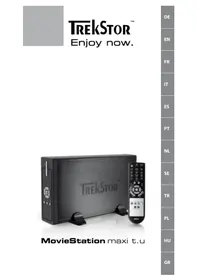
MovieStation maxi t.uc - Lettore multimediale TrekStor - Manuale utente e istruzioni gratuiti
Trova gratuitamente il manuale del dispositivo MovieStation maxi t.uc TrekStor in formato PDF.



| Tipo di prodotto | Lettore multimediale |
| Marca | TrekStor |
| Modello | MovieStation maxi t.uc |
| Alimentazione | Alimentatore esterno 100-240 V, 50/60 Hz |
| Formati video supportati | MPEG-1, MPEG-2, DVD (VOB), DivX3 (fino a 720×400), DivX5 (fino a 720×400), Xvid |
| Formati audio supportati | MP3 (32-320 kbps), WMA (32-320 kbps), WAV (16-48 kHz) |
| Formati immagine supportati | JPEG |
| Connettività | USB 2.0, uscita AV composita (jack 3,5 mm a RCA), uscita YUV componenti (jack 3,5 mm a RCA), uscita audio ottica Toslink |
| Lettore di schede di memoria | CF (Tipo I/II), SD, MMC, xD-Picture Card (fino a 2 GB) |
| Funzioni principali | Riproduzione video e audio, diapositiva, playlist, copia diretta da scheda di memoria, segnalibri, zoom, sottotitoli, ripetizione e riproduzione casuale |
| Telecomando | Sì, con pile AAA incluse |
| Manutenzione e pulizia | Utilizzare un panno morbido e asciutto. Non utilizzare solventi o prodotti chimici. |
| Sicurezza | Non aprire l'apparecchio. Evitare umidità, condensa e temperature estreme (10-40 °C). |
| Ricambi e riparabilità | Nessuna parte riparabile dall'utente. Contattare il servizio post-vendita TrekStor. |
| Informazioni generali | La capacità visualizzata può differire dalla capacità reale (1 GB = 1.000.000.000 byte). Aggiornamenti firmware disponibili su trekstor.de. |
| Sistema richiesto | Windows 2000/XP/Vista, Mac OS X 10.3+, Linux kernel 2.6+ ; porta USB 1.1 (consigliato USB 2.0) |
| Accessori inclusi | Cavo USB, adattatore AV, adattatore YUV, adattatore SCART, alimentatore, telecomando, 2 pile AAA, 2 piedini, CD software, manuale d'uso |
Domande frequenti - MovieStation maxi t.uc TrekStor
Domande degli utenti su MovieStation maxi t.uc TrekStor
0 domanda su questo apparecchio. Rispondi a quelle che conosci o fai la tua.
Fai una nuova domanda su questo apparecchio
Scarica le istruzioni per il tuo Lettore multimediale in formato PDF gratuitamente! Trova il tuo manuale MovieStation maxi t.uc - TrekStor e riprendi in mano il tuo dispositivo elettronico. In questa pagina sono pubblicati tutti i documenti necessari per l'utilizzo del tuo dispositivo. MovieStation maxi t.uc del marchio TrekStor.
MANUALE UTENTE MovieStation maxi t.uc TrekStor
Volume di fornitura 54
Requisiti di sistema 55
1) Elementi di controllo e collegamenti .... 55
1.1) Elementi di controllo della TrekStor MovieStation 55
1.2) Collegamenti sul retro della TrekStor MovieStation 55
1.3) Il telecomando della TrekStor MovieStation 56
2) Collegamento della TrekStor MovieStation al computer 57
3) Scambio di dati con la TrekStor MovieStation 57
4) Disattivazione e disconnessione di TrekStor MovieStation dal computer ..... 58
5) Collegamento della TrekStor MovieStation all'impianto di intrattenimento domestico ... 5 8
6) Controllo della TrekStor MovieStation 59
6.1) Navigazione a cartelle 60
6.2) Riproduzione video 60
6.3) Riproduzione della musica 61
6.4) Visualizzatore immagini 62
6.5) Elenco riproduzione (Playlist) 62
7) Inserimento/rimozione delle schede di memoria 63
8) Funzione copia 64
9) Aggiornamento firmware 64
10) Formattazione della TrekStor MovieStation.... 65
11) Configurazione della TrekStor MovieStation 65
12) FAQ 66
1)
In caso di problemi con questo prodotto, è possibile disporre rapidamente di assistenza competente. Solo in rari casi è necessario portare il prodotto presso il rivenditore. Sul nostro sito Web www.trekstor.de, nella sezione "SERVICE" → "SUPPORT", si trovano le risposte alle domande più frequenti. Naturalmente è possibile contattare il nostro premiato servizio di assistenza anche tramite l'apposito modulo sul nostro sito Web, per e-mail o telefonicamente (vedere il retro di questo manuale). La velocità della nostra assistenza vi sorprenderà piacevolmente.
Congratulazioni per l'acquisto di TrekStor MovieStation: siamo certi che l'utente rimarrà profondamente soddisfatto del presente prodotto. Si prega di leggere con attenzione il seguente capitolo, in modo da conoscere tutti i pregi del prodotto e le modalità di utilizzo.
Con la MovieStation, si possono apprezzare i propri file multimediali in modo semplice e comodo sul proprio televisore e impianto HiFi. Mediante il lettore di schede integrato, con la semplice pressione di un tasto, si possono copiare i file dalla scheda di memoria alla MovieStation, in modo diretto e senza dover ricorrere al computer. La MovieStation portatile è anche utilizzabile come un comune hard disk esterno, fungendo in tal modo da perfetta estensione dello spazio di archiviazione del proprio computer.
La MovieStation supporta un gran numero di formati video e audio diversi. Dato il gran numero di formati video diversi, TrekStor non può garantire la compatibilità della MovieStation con tutti i formati video disponibili.
Al momento di andare in stampa, erano supportati i seguenti formati di file:
Video: MPEG-1 (VCD), MPEG-2 (SVCD/KVCD), DVD (VOB), DivX3 (fino a 720 x 400), DivX5 (fino a 720 x 400), Xvid
Audio: MP3 (32 - 320 kbps), WMA (32 - 320 kbps), WAV (16 - 48 kHz)
Immagini: JPEG
In caso di problemi nella riproduzione dei file video, controllare i formati audio e video utilizzati. Utilizzare a tale scopo, ad esempio, il software gratuito GSpot (http://gspot.headbands.com/).
Per maggiori informazioni sul prodotto e per un elenco dei formati file supportati da MovieStation, visitare il sito web TrekStor all'indirizzo www.trekstor.de.
Se si dovessero incontrare delle difficoltà con il presente prodotto o durante il suo utilizzo, leggere il paragrafo "FAQ". Qui sono presenti le risposte alle domande più frequenti.
Volume di fornitura
TrekStor MovieStation maxi t.uc•
Cavo USB 2.0•
Cavo adattatore AV (da 3,5 mm jack a 3 x cinch)•
Cavo adattatore YUV (da 3,5 mm jack a 3 x cinch)•
Adattatore SCART•
Trasformatore (100 V - 240 V)•
Telecomando•
Requisiti di sistema
Computer:
Windows® 2000/XP/Vista, Mac® OS X 10.3 e superiori, Linux® Kernel 2.6 e superiori•
Collegamento USB 1.1 (collegamento USB 2.0 ad alta velocità consigliato)•
Televisore/Impianto HiFi:
Ingresso cinch/SCART per audio/video•
oppure
Ingresso cinch per componenti video + ingresso cinch/SCART per audio•
oppure
Ingresso cinch per componenti video + ingresso ottico per audio (Toslink)•
1) Elementi di controllo e collegamenti
Attenersi alle illustrazioni riportate all'interno della rilegatura pieghevole.
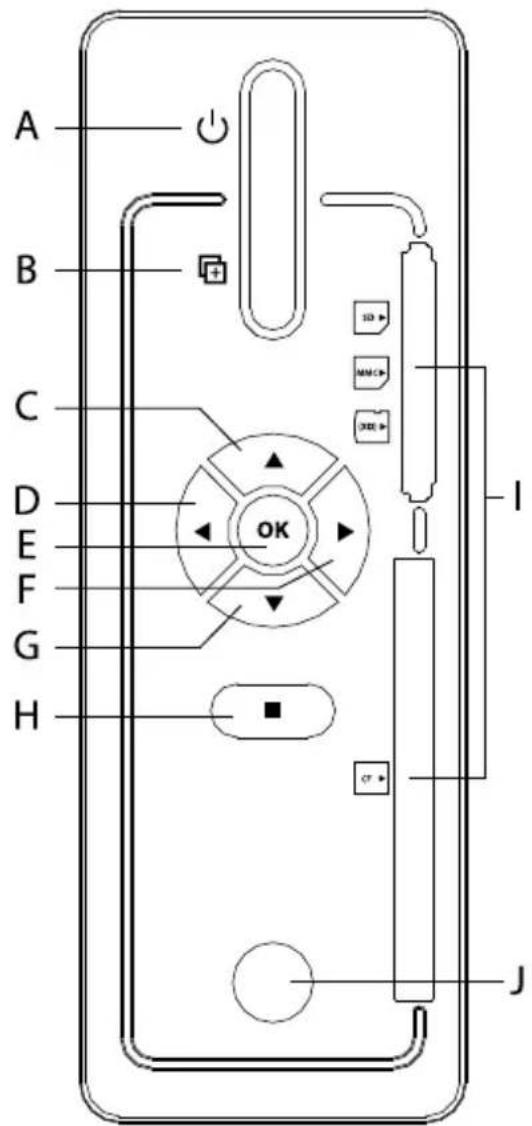
1.1) Elementi di controllo della TrekStor MovieStation
A) Pulsante d'attivazione/disattivazione: accende o spegne la periferica.
B) Pulsante ☐: tutti i file che sono salvati sulla scheda di memoria vengono copiati sull'hard disk della MovieStation.
C) Pulsante ▲: consente la navigazione e aumenta il volume.
D) Pulsante ◀: consente la navigazione.
E) Pulsante Ⓞk: questo pulsante conferma una selezione.
F) Pulsante ▶: consente la navigazione.
G) Pulsante ▼: consente la navigazione e diminuisce il volume.
H) Pulsante ☐: interrompe la riproduzione oppure passa a un livello superiore del menu.
I) Lettore di schede
J) Connessione a infrarossi
1.2) Collegamenti sul retro della TrekStor MovieStation
A) Connessione USB
B) Uscita audio ottica (Toslink)(cavo a fibre ottiche non compreso nel volume di fornitura)
C) Uscita componenti video
D) Uscita audio/video: uscita video per il collegamento al televisore.
E) DC IN: connessione alimentazione
1.3) Il telecomando della TrekStor MovieStation
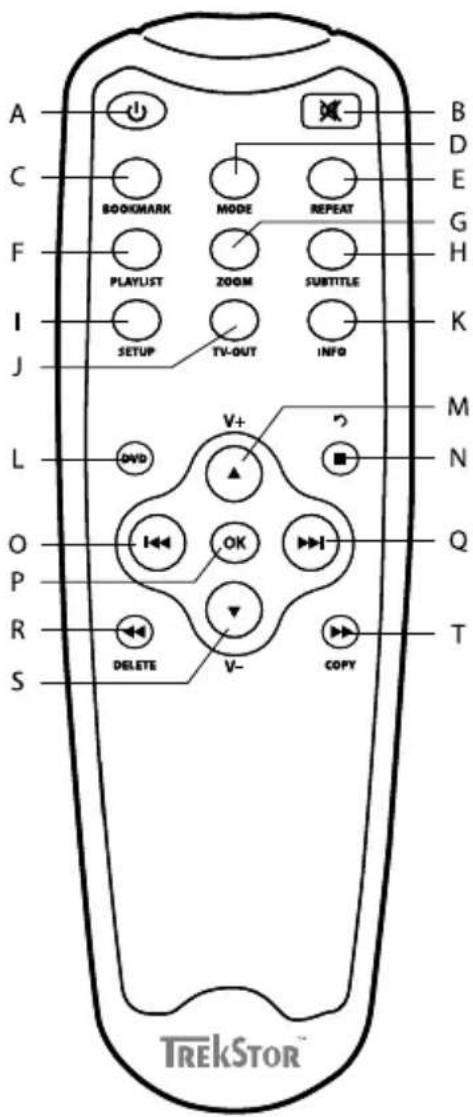
Pulsante A) ⏻: accende o spegne la periferica.
Pulsante B) ☒: disattiva e riattiva l'audio.
Pulsante "C) BOOKMARK": crea un segnalibro nelle modalità "MUSICA" e "VIDEO".
Pulsante "D) MODE": a seconda della modalità selezionata, controlla funzioni diverse.
Pulsante "E) REPEAT": passa all'opzione ripetizione nelle modalità "MUSICA", "VIDEO" e "IMMAGINI".
Pulsante "F) PLAYLIST": apre e chiude la modalità Playlist.
Pulsante "G) ZOOM": ingrandisce l'immagine nelle modalità "IMMAGINI" e "VIDEO".
Pulsante "H) SUBTITLE": consente di scegliere i sottotitoli durante la riproduzione dei film.
Pulsante "I) SETUP": apre o chiude il menu di configurazione.
Pulsante "J) TV-OUT": modifica il Modo TV.
Pulsante "K) INFO": mostra informazioni aggiuntive.
Pulsante L) in riproduzione. DVD: apre il menu del DVD di un fi
M) Pulsante ▲/V+: consente la navigazione oppure aumenta il volume.
N) Pulsante ☐/☐: interrompe la riproduzione oppure passa a un livello superiore del menu.
Pulsante O) 🏠: a seconda della modalità selezionata, controlla funzioni diverse.
Pulsante P) OK: questo pulsante conferma una selezione.
Pulsante Q) ▶▶: a seconda della modalità selezionata, controlla funzioni diverse.
Pulsante R) ◀: riavvolge un file musicale o video oppure passa all'immagine precedente./Pulsante "DELETE": elimina un file selezionato.
S) Pulsante ▼/□-: consente la navigazione oppure riduce il volume.
Pulsante T) ▶: riavvolge un file musicale o v oppure passa all'immagine successiva./Pulsante "COPY": copia un file selezionato.
2) Collegamento della TrekStor MovieStation al computer
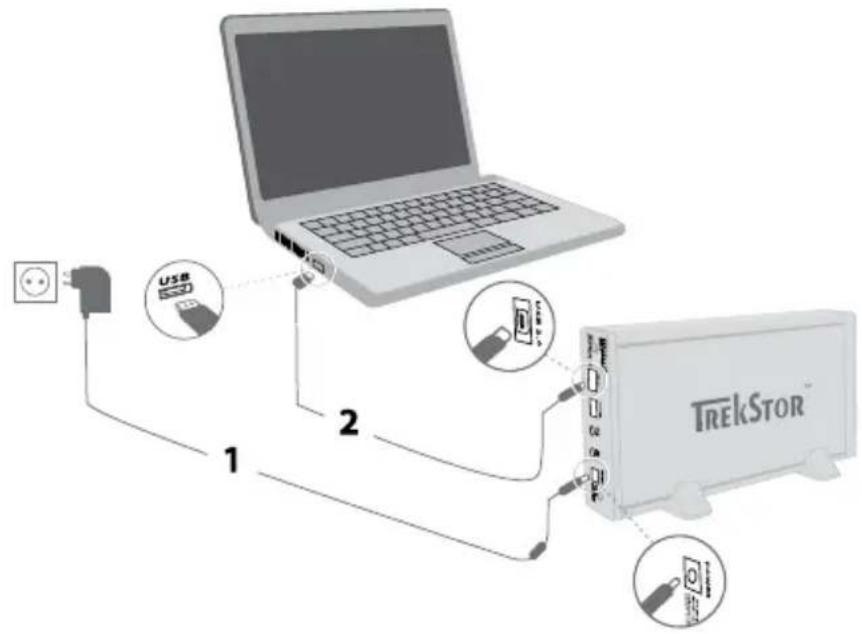
Attenzione: Per evitare danni alla propria MovieStation, al momento di collegare la MovieStation al computer è imperativo attenersi sempre alla seguente sequenza.
a) Collegare innanzitutto il trasformatore in dotazione alla presa "DC IN" della MovieStation. Infine, inserire il trasformatore in una presa.
b) Una volta effettuato il collegamento elettrico, collegare la presa USB della MovieStation a una presa USB del computer.
i Utilizzare esclusivamente il cavo di collegamento USB in dotazione per collegare l'apparecchio a una presa USB del proprio computer.
c) Accendere la MovieStation premendo brevemente il pulsante d'accensione/spegnimento Ⓞ. Il sistema operativo rileva automaticamente la MovieStation e aggiunge a "RISORSE DEL COMPUTER"/"COMPUTER" (Microsoft® Windows) o al "DESKTOP" (Mac® OS X e Linux®) la MovieStation come "SUPPORTO DATI LOCALE" (o "DISCO LOCALE").
d) Per spegnere la MovieStation, premere brevemente il pulsante d'accensione/spegnimento.
3) Scambio di dati con la TrekStor MovieStation
Dopo aver attivato l'apparecchio, in "RISORSE DEL COMPUTER"/"COMPUTER" (Windows®) o sul "DESKTOP" (Mac® OS X e Linux®) viene visualizzato un supporto dati locale "TREKSTOR". Si può anche accedere alla MovieStation come se fosse un comune hard disk.
Windows® 2000/XP/Vista
a) Evidenziare i file o le cartelle desiderati utilizzando il mouse.
b) Posizionare il mouse sui file o sulle cartelle selezionate e fare clic con il pulsante destro del mouse. Selezionare l'opzione "Cà" dal menu contestuale che viene visualizzato sullo schermo.
c) In "R ISORSE DEL COMPUTER"/"COMPUTER", selezionare il percorso desiderato (ad es. l'unità "TREKSTOR").
d) Premere il pulsante destro del mouse e selezionare l'opzione "I NOLIA" per avviare il processo di copia. Una volta completato il processo di copia, i dati saranno disponibili sulla MovieStation.
Mac® OS X versione 10.3 o superiore
Evidenziare i file desiderati con il mouse. Trascinare i dati con la funzione Drag and Drop in "FINDER" sul simbolo della periferica della propria MovieStation.
4) Disattivazione e disconnessione di TrekStor MovieStation dal computer
⚠ Attenzione: per evitare danni alla periferica o eventuali perdite di dati, attenersi al processo di rimozione suggerito!
Windows® Vista/XP/2000: in basso a destra sulla barra delle applicazioni, fare clic con il pulsante sinistro del mouse sull'icona "RIMOZIONE O ELIMINAZIONE DELL'HARDWARE". Dal menu contestuale visualizzato selezionare la voce "RIMOZIONE PERIFERICA DI ARCHIVIAZIONE DI MASSA USB" facendo clic con il pulsante sinistro del mouse. In tal modo, la MovieStation viene rimossa dal sistema operativo del computer. A questo punto è possibile scollegare la MovieStation dal PC.
Mac® OS X: è necessario rimuovere la periferica dalla Scrivania prima di scollegarla o disattivarla. Per eseguire questa operazione, fare clic sull'icona della periferica e spostarla sull'icona del cestino.
5) Collegamento della TrekStor MovieStation all'impianto di intrattenimento domestico
È possibile collegare la MovieStation a un computer oppure al proprio impianto di intrattenimento domestico, quindi al televisore o all'impianto hifi. Non è possibile collegare contemporaneamente la MovieStation al computer e al sistema di intrattenimento domestico.
a) Collegare innanzitutto il trasformatore in dotazione alla presa "DC IN" della MovieStation. Infine, inserire il trasformatore in una presa.
b) Sono disponibili le seguenti possibilità per il collegamento della MovieStation al proprio impianto di intrattenimento domestico:
Collegamento al cavo adattatore AV
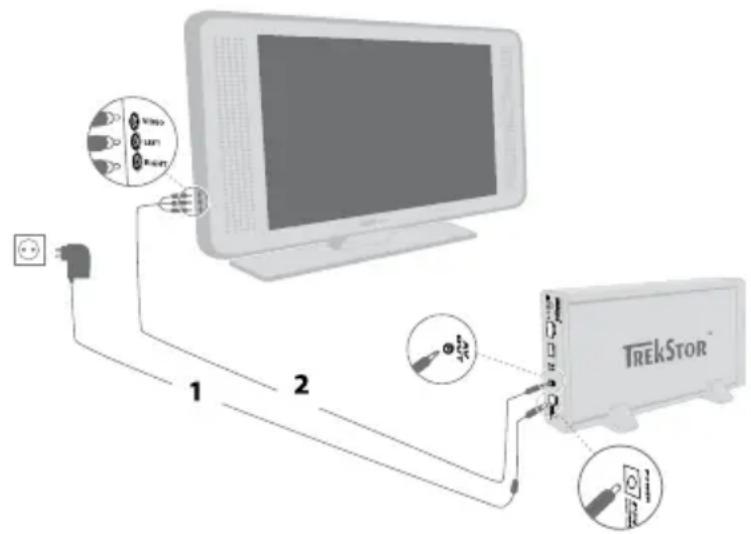
Utilizzare il cavo adattatore AV in dotazione per collegare l'uscita "AV OUT" della MovieStation all'ingresso audio/video del proprio televisore, per trasmettere il segnale audio e video. Collegare il connettore cinch rosso e bianco all'ingresso audio cinch del proprio televisore e il connettore cinch giallo alla presa d'ingresso video composito del televisore
Si può utilizzare anche l'adattatore SCART, per collegare la MovieStation a una presa SCART del televisore.
Collegamento al cavo adattatore YUV
flowchart
graph TD
    A["Monitor"] -->|1| B["Treskstor"]
    A -->|2| C["Speaker"]
    A -->|1| D["Power Supply"]
    A -->|2| E["Switch"]
    style A fill:#f9f,stroke:#333
    style B fill:#ccf,stroke:#333
    style C fill:#cfc,stroke:#333
    style D fill:#fcc,stroke:#333
    style E fill:#cff,stroke:#333
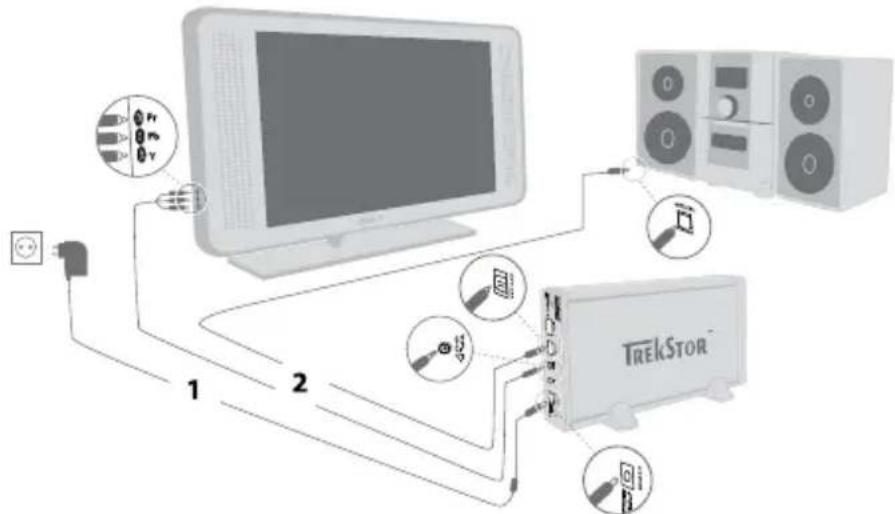
Utilizzare il cavo adattatore YUV in dotazione per collegare l'uscita "YP _B PR OUT" della MovieStation all'ingresso componenti video del proprio televisore e trasmettere il segnale video.
Per trasmettere il segnale audio sono disponibili 2 opzioni:
1) Collegare l'uscita audio ottica della MovieStation all'ingresso audio ottico dell'impianto HiFi.
2) Collegare il jack del cavo adattatore audio/video in dotazione all'uscita "AV OUT" della MovieStation e lo spinotto cinch rosso o bianco all'ingresso audio cinch dell'impianto HiFi o del televisore.
Si può utilizzare anche l'adattatore SCART, per collegare la MovieStation a una presa SCART del televisore.
c) Adesso si può accendere la MovieStation, come descritto nelle presenti istruzioni per l'uso.
Attenzione: benché correttamente collegata, la MovieStation può trovarsi in una modalità video diversa. Tale situazione può portare a disturbi nelle immagini e nei colori del proprio televisore. Modificare il Modo TV, per risolvere questo problema.
6) Controllo della TrekStor MovieStation
La MovieStation può essere controllata senza problemi mediante il telecomando e il pannello di comando integrato.
Accensione/spegnimento della MovieStation
Accendere la MovieStation premendo brevemente il tasto di accensione/spegnimento della MovieStation oppure il pulsante sul telecomando.
Al termine dell'utilizzo, per spegnere la MovieStation, premere brevemente il tasto di accensione/spegnimento della MovieStation oppure premere il pulsante del telecomando.
Regolazione del volume
Premere i pulsanti v+ e v- nella modalità musica e video, rispettivamente per aumentare o diminuire l'intensità del volume. Quando si preme il tasto , si può disattivare e riattivare il volume della MovieStation.
Se invece si tengono premuti i pulsanti ⓥ+ o ⓥ-, si modifica l'intensità del volume in modo costante.
Salvataggio della posizione corrente del brano (Bookmark)
Durante la riproduzione di un video o di un file musicale, è possibile salvare la posizione attuale del titolo.
Premere il pulsante "BOOKMARK", per inserire un segnalibro digitale nel file corrente. Per richiamare il segnalibro e riprendere la riproduzione del file dalla posizione salvata, premere il pulsante "BOOKMARK" nella navigazione. Questo segnalibro viene mantenuto finché non ne viene creato uno nuovo.
Modifica del modo TV
Benché correttamente collegata, la MovieStation può trovarsi in una modalità video diversa. Tale situazione può portare a disturbi nelle immagini e nei colori del proprio televisore. Per cambiare la modalità:
a) Premere brevemente il tasto "TV-OUT" sul telecomando della MovieStation.
b) Ripetere la procedura fino a visualizzare correttamente l'immagine sul televisore. L'impostazione corretta viene salvata automaticamente.
6.1) Navigazione a cartelle
Dopo aver acceso la MovieStation, ci si trova nel livello superiore o nella directory principale della navigazione. Qui vengono visualizzati i file nei formati supportati dalla MovieStation. Inoltre, dalla navigazione cartelle si può accedere al menu di configurazione, aprire la modalità playlist e caricare un segnalibro salvato. Leggere i paragrafi corrispondenti, per maggiori informazioni su queste funzioni.
Sul televisore vengono adesso visualizzati i formati file supportati da MovieStation. Vengono nascosti gli altri formati di file non supportati.
Gestione delle cartelle
Per passare ad una sottocartella, premere il pulsante OK o 📋, dopo aver selezionato la cartella. Per ritornare alla directory principale, premere il pulsante 🐵 oppure ⏻.
Selezione e riproduzione dei file
Premere i pulsanti ▼ o ▲ per selezionare il file successivo o quello precedente. Per riprodurre il file selezionato, premere il pulsante OK.
Eliminazione dei dati
Per eliminare i dati selezionati premere brevemente il tasto "DELETE" e confermare la richiesta successiva premendo il tasto OK.
A seconda del tipo di file aperto con la MovieStation sono disponibili diverse funzioni.
6.2) Riproduzione video
Selezionando un file video, si accede alla modalità di riproduzione video.
Riproduzione
Per riprodurre un file, selezionarlo nella navigazione a cartelle premendo il pulsante ▼ o ▲ e avviare la riproduzione con il pulsante OK. La riproduzione può essere controllata con i seguenti pulsanti:
Pulsante ☐: interrompe la riproduzione e ritorna alla navigazione a cartelle.
Pulsante OK: mette in pausa e riavvia la riproduzione.
Pulsante ▶▶ e ◀◀: passa al titolo successivo o precedente.
Pulsante ▶ o ◀: avanzamento/riavvolgimento del titolo attuale.
Premendo i pulsanti ➤ o ◀ più volte in successione si aumenta la velocità di avanzamento o di riavvolgimento.
Attivazione/disattivazione sottotitoli
Premere il pulsante "SUBTITLE" per attivare o disattivare la visualizzazione dei sottotitoli. Se sono disponibili diversi sottotitoli, è possibile selezionarli premendo più volte il pulsante "SUBTITLE".
i MovieStation supporta i seguenti formati di sottotitoli esterni: SRT, SUB, SSA, SMI, TXT.
Modifica del formato dell'immagine
Premere brevemente il pulsante "ZOOM" per ingrandire l'immagine visualizzata. Il livello di ingrandimento disponibile dipende dalla risoluzione dell'immagine.
Modifica del canale audio
Premere il pulsante "MODE" per scegliere tra i canali audio disponibili per il file video in riproduzione.
Cambiamento della modalità di riproduzione
Premere il pulsante "REPEAT" per cambiare la modalità di riproduzione. Sono disponibili le seguenti modalità di riproduzione:
Normale: tutti i titoli vengono riprodotti una volta.
Ripeti brano: il titolo corrente viene ripetuto senza limiti.
Ripeti cartella: tutti i titoli della cartella corrente vengono ripetuti senza limiti.
Casuale: la sequenza di riproduzione del titolo viene selezionata casualmente.
Riproduzione DVD
La struttura cartelle dei file DVD deve rimanere la stessa durante la copia su MovieStation, affinché il file DVD possa essere riprodotto correttamente dalla MovieStation.
Avvio della riproduzione DVD•
Nella navigazione cartelle, selezionare la cartella dove si trovano i file DVD. Premere il pulsante DVD del telecomando oppure tenere premuto più a lungo il pulsante DVD posto sulla parte frontale della MovieStation, per avviare la riproduzione del DVD.
Apertura del menu DVD.
Durante la riproduzione del DVD, premere il pulsante DVD per richiamare il menu DVD. Premendo nuovamente il pulsante DVD, la riproduzione del film riparte dall'ultima posizione in cui era stata precedentemente interrotta.
Premere il pulsante 🎔 o 🎖 per passare da una voce di menu all'altra del menu DVD.
Modifica del capitolo del DVD•
Durante la riproduzione del DVD, premere il pulsante 🎥 o 🎥 per passare al capitolo precedente o successivo.
Funzioni di riproduzione•
Durante la riproduzione del DVD, le funzioni di riproduzione vengono controllate come quelle della modalità "Video".
6.3) Riproduzione della musica
Selezionando un file musicale, si accede alla modalità di riproduzione audio.
Riproduzione
Per riprodurre un file, selezionarlo nella navigazione a cartelle premendo il pulsante ▼ o ▲ e avviare la riproduzione con il pulsante OK. La riproduzione può essere controllata con i seguenti pulsanti:
Pulsante ☐: interrompe la riproduzione e ritorna alla navigazione a cartelle.
Pulsante OK: mette in pausa e riavvia la riproduzione.
Pulsante ▶▶ e ◀◀: passa al titolo successivo o precedente.
Pulsante ▶ o ◀: avanzamento/riavvolgimento del titolo attuale.
Premendo i pulsanti ◀◀ o ▶▶ più volte in successione si aumenta la velocità di avanzamento o di riavvolgimento.
Cambiamento della modalità di riproduzione
Premere il pulsante "REPEAT" per cambiare la modalità di riproduzione. Sono disponibili le seguenti modalità di riproduzione:
Normale: tutti i titoli vengono riprodotti una volta.
Ripeti brano: il titolo corrente viene ripetuto senza limiti.
Ripeti cartella: tutti i titoli della cartella corrente vengono ripetuti senza limiti.
Casuale: la sequenza di riproduzione del titolo viene selezionata casualmente.
6.4) Visualizzatore immagini
Selezionando un file immagine, si accede alla modalità di visualizzazione immagini. Qui sono disponibili le seguenti possibilità:
Avvio visualizzazione delle diapositive
Premere brevemente il pulsante OK per avviare una presentazione delle immagini presenti nella cartella attuale. Premendo nuovamente il pulsante OK viene messa in pausa la presentazione delle diapositive. Per terminare la presentazione di diapositive e tornare alla navigazione cartelle, premere il pulsante ■.
Per poter avviare una presentazione diapositive, prima deve essere attivata questa opzione nel menu di configurazione. Leggere a questo proposito il paragrafo "CONFIGURAZIONE DELLA TREKSTOR MOVIESTATION" delle presenti istruzioni per l'uso.
Cambiamento immagine
Premere il pulsante ▶/▶ oppure ◀/◀, per aprire l'immagine successiva o precedente.
Modifica della transizione
Premere il pulsante "MODE" per adattare la transizione del cambiamento immagine. Sono disponibili numerose varianti di dissolvenza.
Rotazione immagine
Premere i pulsanti ▲ o ▼ per ruotare l'immagine verso destra o sinistra.
Modifica del formato dell'immagine
Premere il pulsante "ZOOM" per ingrandire l'immagine visualizzata. Il livello di ingrandimento disponibile dipende dalla risoluzione dell'immagine.
Cambiamento della modalità di riproduzione
Premere il pulsante "REPEAT" per cambiare la modalità di riproduzione. Sono disponibili le seguenti modalità di riproduzione:
Normale: tutte le immagini vengono riprodotte una volta.
Ripeti brano: l'immagine attuale viene ripetuta senza limiti.
Ripeti cartella: tutte le immagini della cartella corrente vengono ripetute senza limiti.
Casuale: la sequenza di riproduzione delle immagini viene selezionata casualmente.
6.5) Elenco riproduzione (Playlist)
Con una playlist è possibile creare un gruppo dei file video/musicali o delle immagini che si desidera riprodurre o visualizzare. Inoltre, a differenza della copia, viene visualizzato solo il nome e il percorso di memorizzazione. A questo punto, se si desidera riprodurre o visualizzare gli elementi nell'insieme, è necessario aprire la playlist per avviare la
riproduzione o la visualizzazione automatica dei file. Il vantaggio di una playlist risiede quindi anche nel non dover copiare i file in una cartella comune evitando così di modificarne il percorso di memorizzazione.
Le funzioni di riproduzione dell'elenco sono analoghe alle funzioni delle rispettive modalità di riproduzione.
i L'elenco riproduzione viene creato come una cartella virtuale sulla MovieStation. Questa non viene visualizzata sul computer.
Nella modalità Playlist sono disponibili le seguenti possibilità:
Aggiunta di file all'elenco di riproduzione•
a) Nella navigazione a cartelle, premere il pulsante "PLAYLIST" del telecomando per aprire la modalità Playlist.
b) Selezionare i file desiderati nella navigazione a cartelle e premere il pulsante OK per aggiungerli all'elenco di riproduzione. La presenza di un segno di spunta a sinistra dei file indica che si trovano nell'elenco di riproduzione.
c) Dopo aver aggiunto tutti i file desiderati all'elenco di riproduzione, premere il pulsante "PLAYLIST", per uscire dalla modalità Playlist. L'elenco di riproduzione visualizza ora esclusivamente i file selezionati.
i L'elenco riproduzione creato viene salvato nella cartella virtuale "PLAYLIST".
Rimozione di file dall'elenco di riproduzione•
Nella modalità Playlist, selezionare nell'elenco di riproduzione i file che si desidera rimuovere e premere il pulsante OK, per rimuoverli dall'elenco di riproduzione.
Apertura della playlist•
Per utilizzare l'elenco di riproduzione personale, selezionare dalla navigazione cartelle la cartella virtuale "PLAYLIST" e avviare la riproduzione di un file.
Modifica della posizione dei file dell'elenco di riproduzione•
Per modificare la posizione dei file nell'elenco di riproduzione, la modalità Playlist deve essere disattivata.
a) Nella navigazione a cartelle, aprire la cartella "PLAYLIST".
b) Premere il pulsante "MODE" per selezionare il file da spostare.
c) A questo punto è possibile spostare i file selezionati premendo i pulsanti e ▲ in alto o in basso lungo l'elenco di riproduzione.
d) Quando il file si trova nella posizione desiderata nell'elenco di riproduzione, premere il pulsante "MODE", per salvare questa posizione.
7) Inserimento/rimozione delle schede di memoria
Il lettore di schede della propria MovieStation consente di copiare sulla MovieStation il contenuto della scheda di memoria. Non è possibile accedere direttamente dal computer al lettore di schede.
Inserire lentamente la scheda di memoria nel lettore di schede. Per rimuovere la scheda di memoria dal lettore di schede, estrarla lentamente e con attenzione dallo slot.
Attenzione: le schede di memoria possono essere rimosse dallo slot senza una previa procedura di disconnessione. Per evitare perdite di dati o danneggiamenti, prima di rimuovere la scheda di memoria attendere che non venga più trasmesso alcun dato.
Sono supportate le seguenti schede di memoria con un massimo di 2 Gb:
CF - Compact Flash Card Type I/II
SD - Secure Digital Card
MMC - Multimedia Card
xD-Picture Card
8) Funzione copia
Copia diretta dell'intero contenuto della scheda di memoria
Per copiare l'intero contenuto della scheda di memoria, inserire la scheda nell'apposito slot, come descritto nelle presenti istruzioni per l'uso. Per avviare il processo di copia, tenere premuto per circa 1 secondo il pulsante ☑ della propria MovieStation.
i I file copiati vengono salvati nella directory "TRANSFER" della navigazione a cartelle.
Copia dei singoli file
a) Nella navigazione a cartelle, selezionare il file che deve essere copiato.
b) Premere il pulsante "COPY" del telecomando. Viene avviata la modalità copia e nella parte destra della finestra del televisore vengono visualizzati i supporti di memoria selezionabili.
c) Premendo il pulsante 🎥 si passa alla parte destra della finestra, quindi selezionare la cartella di destinazione per il file da copiare. Premendo il pulsante 🎥 si può passare alla parte sinistra della finestra.
d) All'inizio del processo di copia, premere il pulsante "COPY" per copiare il file nella cartella di destinazione selezionata.
Attenzione: se il processo di copia avviato viene interrotto premendo il pulsante ■, il file non ancora completamente copiato potrebbe eventualmente non risultare eseguibile.
e) Per uscire dalla modalità di copia, premere il pulsante ↗.
9) Aggiornamento firmware
Il firmware è il programma responsabile della gestione della MovieStation. Un aggiornamento firmware consente di trasferire i miglioramenti del firmware alla propria MovieStation. Pertanto, in caso di problemi con la propria MovieStation, assicurarsi di aver installato la versione più recente del firmware.
a) Scaricare il firmware (estensione file *.zip) dal sito web TrekStor all'indirizzo www.trekstor.de e scompattarlo all'interno di una cartella a piacere.
b) Durante l'aggiornamento del firmware, seguire la guida allegata relativa all'aggiornamento.
c) Collegare la MovieStation al proprio computer. Innanzitutto, inserire il trasformatore in dotazione in una presa elettrica e collegare il cavo alla presa "DC IN" della MovieStation.
d) Utilizzare quindi il cavo di connessione USB in dotazione e collegare la MovieStation a una presa USB del computer.
e) Accendere la MovieStation premendo brevemente il pulsante d'accensione/spegnimento ☐.
f) Copiare il software scompattato (estensione file *.rom) nella directory principale della MovieStation.
g) Spegnere la MovieStation tenendo premuto più a lungo il pulsante d'accensione/spegnimento ☐. Scollegare quindi la MovieStation dal computer.
h) Collegare la MovieStation all'impianto di intrattenimento domestico.
i) Accendere la MovieStation premendo brevemente il pulsante d'accensione/spegnimento ☐.
j) Confermare la domanda di aggiornamento del firmware rispondendo "OK".
k) Attendere la conclusione dell'operazione di aggiornamento del firmware.
Attenzione: il software copiato nella directory principale della MovieStation dovrà essere eliminato, una volta effettuato l'aggiornamento del firmware. Altrimenti, alla prossima accensione della MovieStation con l'impianto di intrattenimento domestico, verrà avviato nuovamente l'aggiornamento firmware.
10) Formattazione della TrekStor MovieStation
⚠️ Attenzione: con la formattazione vengono eliminati TUTTI i dati presenti sul disco rigido. Prima di procedere alla formattazione, approntare delle copie di backup dei propri dati.
Se l'hard disk è stato formattato in FAT32, vengono supportati solo i file con una dimensione massima di 4 Gb.
Sul CD in allegato, è disponibile la guida per la formattazione della propria MovieStation sotto Windows® 2000/XP/Vista e per Mac OS® X versione 10.3 o superiore.
11) Configurazione della TrekStor MovieStation
Per aprire la modalità di configurazione della MovieStation, premere il pulsante "SETUP" della navigazione a cartelle. Per uscire dalla configurazione, premere nuovamente il pulsante "SETUP".
In questa modalità è possibile effettuare impostazioni generali e impostazioni di sistema.
Premendo i pulsanti ▼ e ▲, si può passare alla voce di menu successiva o precedente. Per accedere a un sottomenu, premere il pulsante ▶. Per uscire da un sottomenu, premere il pulsante ▶. Se si desidera eseguire un'impostazione, premere il pulsante OK quando la voce di menu corrispondente è selezionata. Per uscire dalla configurazione, premere nuovamente il pulsante "SETUP" o ▶.
Impostazioni generali
Funzione anteprima: qui è possibile scegliere se viene visualizzata un'anteprima di un file, quando viene selezionato nella navigazione a cartelle.
Form. sottotitoli: alla voce di menu "FORM. SOTTOTITOLI" si possono adattare le dimensioni dei sottotitoli.
Diapositiva: alla voce di menu "DIPOSITIVA" è possibile impostare la durata di visualizzazione di un'immagine durante la presentazione di diapositive.
Salvaschermo: qui si può attivare il salvaschermo e definire a quale orario deve essere avviato.
Impostazioni di sistema
Modo TV
Alla voce di menu "Modo TV" è possibile selezionare i sistemi di trasmissione a colori "NTSC" oppure "PAL". Con "MULTISYNC", MovieStation seleziona automaticamente il sistema di trasmissione a colori adeguato.
Uscita video
Alla voce di menu "USCITA TV" è possibile definire il segnale di uscita video della MovieStation. È possibile scegliere fra un segnale video composito e component (YPbPr).
Selezione lingua
Alla voce di menu "LIGA" si può selezionare la lingua da utilizzare per i menu della MovieStation.
Impostaz. fabbrica
Alla voce "IMPOSTAZ. FABBRICA" si possono ripristinare le impostazioni di fabbrica (configurazione come alla consegna) di MovieStation. Durante questa operazione, i file memorizzati sul disco fisso non verranno cancellati.
12) FAQ
Ho collegato la MovieStation al mio televisore/al mio impianto HiFi. Perché il mio televisore non mostra alcuna immagine/il mio impianto HiFi non riproduce l'audio?
i Questo problema può avere molte cause. Si prega di controllare i seguenti punti:
1) Controllare di aver selezionato la fonte AV corretta sul televisore.
2) Verificare di aver collegato il cavo corretto per l'uscita del segnale video e audio. Per informazioni su come collegare correttamente la MovieStation al proprio impianto di intrattenimento domestico, consultare il capitolo "COLLEGAMENTO DELLA TREKSTOR MOVIESTATION ALL'IMPIANTO DI INTRATTENIMENTO DOMESTICO".
3) Anche se la MovieStation è stata collegata correttamente, potrebbe essere stata impostata una modalità video sbagliata. Per selezionare le diverse modalità, tenere premuto il pulsante "TV-OUT" fino a quando il televisore mostra l'immagine corretta. La ricerca della modalità video corretta può richiedere del tempo.
Ho cambiato le impostazioni della MovieStation nel menu "€l" oppure "IMPOSTAZIONI", ma ora vorrei ripristinare le impostazioni di fabbrica.
Consultare il capitolo "CONFIGURAZIONE DELLA TREKSTOR MOVIESTATION" ed eseguire la voce di menu "IMPOSTAZ. FABBRICA". In tal modo, la MovieStation viene riportata alle impostazioni di fabbrica. Durante questa operazione, i file memorizzati non verranno cancellati.
Durante l'utilizzo, la MovieStation non reagisce ai comandi.
i Questo problema può avere molte cause. Si prega di controllare i seguenti punti:
1) Tenere il telecomando in direzione della MovieStation in modo tale che i due dispositivi siano in contatto visivo diretto e controllare che il trasmettitore a infrarossi del telecomando e il ricevitore a infrarossi della MovieStation non siano coperti.
2) Controllare le batterie del telecomando e, se necessario, sostituirle con delle nuove.
Vorrei utilizzare la MovieStation per visualizzare delle immagini su file. È necessario molto tempo per caricare certi file.
A seconda della risoluzione, i file delle immagini hanno dimensioni diverse. Maggiore è l'immagine, maggiore è il tempo necessario per il caricamento.
Utilizzare un programma di elaborazione fotografica per ridurre le immagini ad una risoluzione di circa 800 x 600 pixel.
Alcuni file immagine che ho precedentemente copiato sulla MovieStation non vengono elencati nella navigazione.
La MovieStation permette di visualizzare solo file immagine in formato JPEG (estensioni file *.JPG, *.JPEG). I file di altri formati non vengono elencati nella navigazione.
Dopo aver avviato un file video, le immagini e/o l'audio riprodotti non sono corretti.
Si ricorda che è possibile riprodurre soltanto file video nei seguenti formati: MPEG-1 (VCD), MPEG-2 (SVCD/KVCD), DVD (VOB), DivX3 (fino a 720 x 400), DivX5 (fino a 720 x 400), Xvid
In caso di problemi nella riproduzione dei file video, controllare i formati audio e video utilizzati. Utilizzare a tale scopo, ad esempio, il software gratuito GSpot (http://gspot.headbands.com/).
Durante la navigazione è necessario molto tempo per poter visualizzare il contenuto di una cartella.
Ogni volta che si apre una cartella, l'intero contenuto viene analizzato nella directory. Per questo motivo, è necessario più tempo per aprire una cartella con molti file rispetto a una cartella con pochi file. Si consiglia di ordinare i file in sottocartelle. In tal modo, da un lato si riducono i tempi di caricamento delle cartelle, dall'altro si semplifica la visione d'insieme e la ricerca di contenuti particolari.
La copia dalla scheda di memoria richiede molto tempo.
Premendo il pulsante ☐, viene avviato il processo di copia dell'intero contenuto della scheda di memoria sulla MovieStation. Questa procedura può richiedere un pò di tempo per le schede di memoria che contengono molti dati.
Il processo di copia avviato può essere interrotto premendo il pulsante ☐. Tuttavia, è bene tenere presente che i file non ancora completamente copiati potrebbero non risultare eseguibili.
Indicazioni di sicurezza ed istruzioni per l'uso:

Le eventuali operazioni sul presente prodotto possono essere eseguite solamente da personale qualificato. Il prodotto non deve essere aperto né modificato. I componenti non possono essere riparati da parte dell'utente.

Non esporre mai l'apparecchio a umidità, condensa e liquidi.

Proteggere l'apparecchio da temperature particolarmente elevate o basse e dalle variazioni di temperatura. Utilizzare l'apparecchio solo a una temperatura ambiente compresa tra 10° C e 40° C.

Non posizionare l'apparecchio in prossimità di fonti di calore e proteggerlo dalla luce diretta del sole.

Utilizzare e conservare l'apparecchio in un ambiente il più possibile libero da polveri.

Per la pulizia della superficie dell'apparecchio non utilizzare mai solventi, diluenti, detergenti o altri prodotti chimici, bensì un panno morbido e asciutto o un pennello morbido.
Note:
Si consiglia di evitare l'impiego di cavi USB con una lunghezza superiore ai 3 m.
- Nel caso in cui l'apparecchio venga esposto a una scarica elettrostatica, il trasferimento di dati tra l'apparecchio e il computer potrebbe venire interrotto e/o le funzioni dell'apparecchio potrebbero essere disturbate. In questo caso, scollegare l'apparecchio dalla porta USB e ricollegarlo.
- La capacità di memoria dell'hard disk esterno indicata dal sistema operativo può differire dalla capacità effettiva. Come la maggioranza dei produttori di hardware, per indicare la capacità di memoria TrekStor utilizza i prefissi per le unità stabiliti dal Sistema internazionale di unità di misura (SI) (ad es. 1 GB = 1.000.000.000 byte). Tuttavia, numerosi sistemi operativi non rispettano queste indicazioni e mostrano una capacità di memoria inferiore, dato che alla base dei loro calcoli 1 GB = 2 ^30 byte = 1.073.741.824 byte.
Il produttore si riserva il diritto di effettuare ulteriori operazioni di miglioramento del prodotto in modo costante. Tali modifiche possono essere apportate senza fornirne una descrizione diretta all'interno delle presenti istruzioni per l'uso. Le informazioni contenute nelle presenti istruzioni per l'uso non corrispondono necessariamente allo stato della versione tecnica.
Il produttore garantisce esclusivamente l'idoneità all'uso previsto. Il produttore non è tenuto a rispondere di eventuali danni o perdite di dati, né di danni secondari da essi derivanti.
Copyright © 2009 TrekStor GmbH & Co. KG. Tutti i diritti riservati. Per quanto riguarda eventuali riferimenti a prodotti o aziende, si tratta di marchi di fabbrica o di nomi dei marchi dei rispettivi proprietari.