
MovieStation maxi t.uc - Medya oynatıcı TrekStor - Ücretsiz kullanım kılavuzu
Cihazın kılavuzunu ücretsiz bulun MovieStation maxi t.uc TrekStor PDF formatında.



| Ürün Türü | Medya Oynatıcı |
| Marka | TrekStor |
| Model | MovieStation maxi t.uc |
| Güç Kaynağı | Harici güç adaptörü 100-240 V, 50/60 Hz |
| Desteklenen video formatları | MPEG-1, MPEG-2, DVD (VOB), DivX3 (720×400'e kadar), DivX5 (720×400'e kadar), Xvid |
| Desteklenen ses formatları | MP3 (32-320 kbps), WMA (32-320 kbps), WAV (16-48 kHz) |
| Desteklenen görüntü formatları | JPEG |
| Bağlantı | USB 2.0, kompozit AV çıkışı (3,5 mm jak - cinch), YUV bileşen çıkışı (3,5 mm jak - cinch), optik Toslink ses çıkışı |
| Hafıza kartı okuyucu | CF (Tip I/II), SD, MMC, xD-Picture Card (2 GB'a kadar) |
| Ana işlevler | Video ve ses oynatma, slayt gösterisi, çalma listesi, doğrudan hafıza kartı kopyalama, yer imleri, yakınlaştırma, altyazılar, tekrarlama ve karışık oynatma |
| Uzaktan kumanda | Evet, AAA piller dahildir |
| Bakım ve temizlik | Yumuşak ve kuru bir bez kullanın. Çözücü veya kimyasal madde kullanmayın. |
| Güvenlik | Cihazı açmayın. Nem, yoğuşma ve aşırı sıcaklıklardan (10-40 °C) kaçının. |
| Yedek parçalar ve onarılabilirlik | Kullanıcı tarafından onarılabilir parça yoktur. TrekStor satış sonrası servisi ile iletişime geçin. |
| Genel bilgiler | Görüntülenen kapasite gerçek kapasiteden farklı olabilir (1 GB = 1.000.000.000 bayt). Firmware güncellemeleri trekstor.de adresinde mevcuttur. |
| Sistem gereksinimleri | Windows 2000/XP/Vista, Mac OS X 10.3+, Linux çekirdek 2.6+ ; USB 1.1 bağlantı noktası (USB 2.0 önerilir) |
| Verilen aksesuarlar | USB kablosu, AV adaptörü, YUV adaptörü, Scart adaptörü, güç adaptörü, uzaktan kumanda, 2 AAA pil, 2 ayak, yazılım CD'si, kullanım kılavuzu |
Sık sorulan sorular - MovieStation maxi t.uc TrekStor
Kullanıcıların soruları hakkında MovieStation maxi t.uc TrekStor
0 soru bu cihaz hakkında. Bildiklerinizi cevaplayın veya kendinizinki sorun.
Bu cihaz hakkında yeni bir soru sor
Cihazınız için talimatları indirin Medya oynatıcı PDF formatında ücretsiz! Kılavuzunuzu bulun MovieStation maxi t.uc - TrekStor ve elektronik cihazınızı yeniden ele alın. Bu sayfada cihazınızın kullanımı için gerekli tüm belgeler yayınlanmaktadır. MovieStation maxi t.uc markasının TrekStor.
KULLANIM KILAVUZU MovieStation maxi t.uc TrekStor
Teslimat kapsamı 138
Sistem gereksinimleri 139
1) Kumanda öğeleri ve bağlantılar 139
1.1) TrekStor MovieStation'ın kumanda öğeleri 139
1.2) TrekStor MovieStation'ın arka tarafından bağlantılar 139
1.3) TrekStor MovieStation'ın uzaktan kumandası 140
2) TrekStor MovieStation'ı bir bilgisayara bağlama 141
3) TrekStor MovieStation ile veri alışverişi 141
4) Oturumu kapatma ve TrekStor MovieStation'ı bilgisayarınızdan ayırma ...... 142
5) TrekStor MovieStation'ı ev eğlence sistemine bağlama 142
6) TrekStor MovieStation'ın kullanılması 143
6.1) Klasörde Gezinme 144
6.2) Video oynatma 144
6.3) Müzik çalma 146
6.4) Resim izleyici 146
6.5) Çalma listesi (Playlist) 147
7) Hafıza kartlarının takılması / çıkarılması.... 148
8) Kopyalama işlevi 148
9 )Bellenim güncelleme 149
10) TrekStor MovieStation'ın biçimlendirilmesi 149
11) TrekStor MovieStation'ın yapılandırılması 149
12) SSS 150
1)
Bu ürünle ilgili sorun yaşamanız halinde, uzman yardımı çok hızlı bir biçimde elinizin altındadır! Yalnızca ender durumlarda ürünü aldığınız satıcıya getirmeniz gerekmektedir. www.trekstor.de adresindeki internet sitesinde "SERVICE" → "SUPPORT" altında en sık sorulan soruların cevaplarını bulacaksınız. Tabii ki internet sitemizdeki Destek Formu yardımıyla, e-mail ya da telefon ile (kılavuzun arka sayfasına bakınız) ödüllü destek servisimizle irtibat kurabilirsiniz. Size ne kadar hızlı yardımcı olabildiğimizi görünce çok mutlu olacaksınız.
TrekStor MovieStation'ı satın aldığınız için sizi tebrik ediyoruz ve bu ürünle son derece iyi vakit geçireceğinizden eminiz. Bu ürünün bütün avantajlarını ve kullanım şeklini öğrenebilmek için, aşağıdaki bölümü lütfen dikkatlice okuyun.
MovieStation sayesinde konforlu ve basit bir şekilde, daha önce kaydetmiş olduğunuz ortam dosyalarınızın keyfini televizyonunuz ve HiFi sisteminiz üzerinden çıkarabilirsiniz. Entegre kart okuyucusu aracılığıyla, rahat bir şekilde tek bir düğme dokunuşuyla dosyaları doğrudan ve bilgisayar olmaksızın hafıza kartından MovieStation üzerine kopyalayabilirsiniz. Taşınabilir MovieStation aynı zamanda geleneksel harici sabit disk olarak da kullanılabilmektedir ve böylece bilgisayarınız için mükemmel bir hafıza kapasitesi genişleticisidir.
MovieStation, çok sayıda farklı video ve ses formatlarını destekler. Çok sayıdaki çeşitli video formatlarından dolayı TrekStor, MovieStation'ın mevcut tüm video formatlarıyla uyumlu olacağını güvencesini veremez.
Kılavuzun baskıya hazırlandığı tarih itibariyla, aşağıda belirtilen dosya formatları desteklenmektedir:
Video: MPEG-1 (VCD), MPEG-2 (SVCD/KVCD), DVD (VOB), DivX3 (en fazla 720 x 400), DivX5 (en fazla 720 x 400), Xvid
Ses: MP3 (32 - 320 kbps), WMA (32 - 320 kbps), WAV (16 - 48 kHz)
Fotoğraflar: JPEG
i Video dosyalarınızı çalarken herhangi bir sorun yaşadığınız takdirde, lütfen kullanılan ses ve video formatlarını kontrol edin. Bunun için örneğin ücretsiz GSpot yazılımını kullanabilirsiniz (http://gspot.headbands.com/).
Güncel ürün bilgilerini ve MovieStation'ın desteklediği dosya formatlarının bir listesini www.trekstor.de adresindeki TrekStor web sitesinde bulabilirsiniz.
Bu ürünle ya da ürünün kullanımıyla ilgili güçlüklerle karşılaşacak olursanız, lütfen "SSS" bölümünü okuyunuz. En sık sorulan soruların cevaplarını orada bulabilirsiniz.
Teslimat kapsamı
TrekStor MovieStation maxi t.uc•
USB 2.0 Kablosu•
AV adaptör kablosu (3 x Cinch üzerinde 3,5 mm jak)•
YUV adaptör kablosu (3 x Cinch üzerinde 3,5 mm jak)•
SCART Adaptörü•
Sistem gereksinimleri
Bilgisayar:
Windows® 2000/XP/Vista, Mac® OS X 10.3 ve üstü, Linux® Kernel 2.6 ve üstü• USB 1.1 bağlantısı (Hi-Speed USB 2.0 bağlantısı önerilir)•
Televizyon/HiFi sistemi:
Ses/video için Cinch/SCART girişi• veya Video bileşenleri için Cinch girişi + Ses için Cinch/SCART girişi• veya Video bileşenleri için Cinch girişi + optik ses girişi (Toslink)•
1) Kumanda öğeleri ve bağlantılar
Lütfen katlanabilir kapağın iç kısmında yer alan şekilleri dikkate alın.
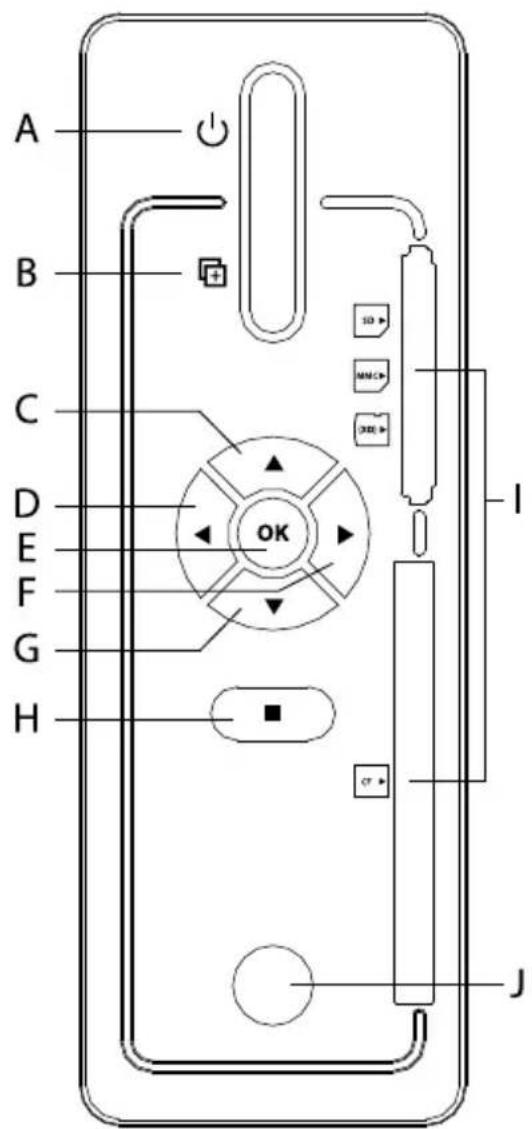
1.1) TrekStor MovieStation'ın kumanda öğeleri
A) Açma/kapatma şalteri: Cihazı açar ya da kapatır.
B) tuşu: Hafıza kartı üzerinde bulunan bütün dosyalar, MovieStation'ın sabit diskine kopyalanır.
C) ▲ tuşu: Gezinti yapmaya yarar ve ses düzeyini artırır.
D) tuşu: Gezinti yapmaya yarar.
E) OK tuşu: Bu tuş, yapılan bir seçimi onaylar.
F) ▶ tuşu: Gezinti yapmaya yarar.
G) ▼ tuşu: Gezinti yapmaya yarar ve ses düzeyini düşürür.
H) ■ tuşu: Çalma işlemini durdurur ya da bir üst menü düzeyine geçişi sağlar.
I) Kart okuyucusu
J) Kızılötesi bağlantısı
1.2) TrekStor MovieStation'ın arka tarafından bağlantılar
A) USB bağlantısı
B) Optik ses çıkışı (Toslink) (Fiber optik kablo teslimat kapsamına dahil değildir)
C) Video bileşenleri çıkışı
D) Ses/video çıkışı: Televizyona bağlantı yapmak için video çıkışı.
E) DC IN: Elektrik bağlantısı
1.3) TrekStor MovieStation'ın uzaktan kumandası
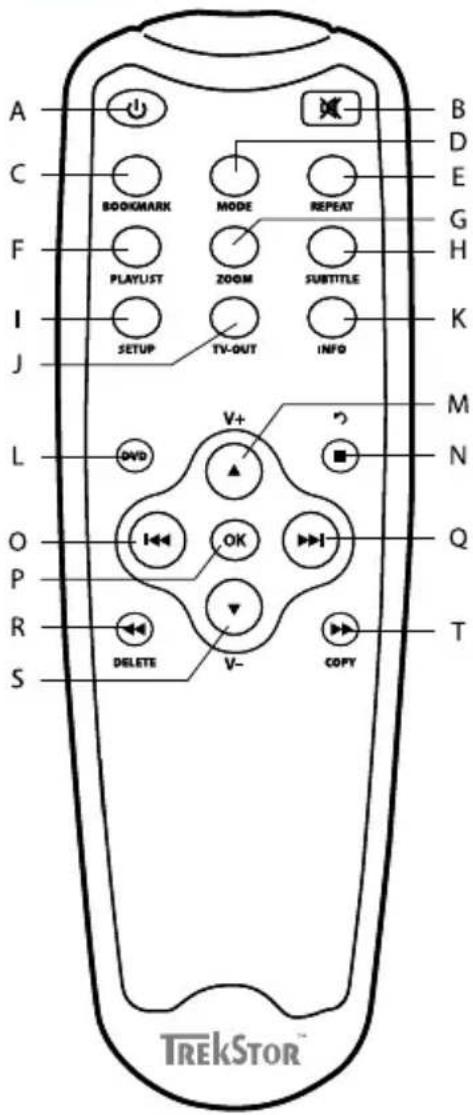
A) ☐ tuşu: Cihazı açar ya da kapatır.
B) ✉ tuşu ses çalma işlemini sessize alır ve sesi açar.
C) "BOOKMARK" tuşu: "Müzik" ve "Video" modlarında bir okuma işareti oluşturur.
"D) MODE" tuşu: Güncel moda bağlı olarak çeşitli fonksiyonları kontrol eder.
E) "REPEAT" tuşu: "Müzik", "Video" ve "RESIMLER" modlarında tekrarlama seçeneğini değiştirir.
F) "PLAYLIST" tuşu: Çalma listesi modunu açar ve kapatır.
G) "ZOOM" tuşu: "RESİMLER" ve "VIDEO" modlarında görüntü büyüty büyütür.
"H) SUBTITLE" tuşu: Filmlerde altyazıların seçilmesine yarar.
"I) SETUP" tuşu: Ayarlar menüsünü açar ya da kapatır.
"J) TV-OUT" tuşu: TV modunu değiştirir.
"K) INFO" tuşu: llave bilgileri gösterir.
L) DVD tuşu: Oynatılan bir DVD dosyasıyla ilgili DVD menüsünü açar.
M) ▲ tuşu/□+tuşu: Gezinti yapmaya yarar ve ses düzeyini artırır.
N) ■ tuşu/☐ tuşu: Çalma işlemini durdurur ya da bir üst menü düzeyine geçişi sağlar.
O) tuşu: Güncel moda bağlı olarak çeşitli fonksiyonları kontrol eder.
P) OK tuşu: Bu tuş, yapılan bir seçimi onaylar.
Q) tuşu: Güncel moda bağlı olarak çeşitli fonksiyonları kontrol eder.
R) tuşu: Bir müzik ve video parçasında geriye doğru sarma işlemi ya da bir önceki resme geçiş yapar./"DELETE" tuşu: İşaretlenmiş bir dosyayı siler.
S) ▼ tuşu/□- tuşu: Gezinti yapmaya yarar ya da ses düzeyini düşürür.
T) ➤ tuşu: Bir müzik ve video parçasında ileriye doğru sarma işlemi ya da bir sonraki resme geçiş yapar/"COPY" tuşu: İşaretlenmiş bir dosyayı kopyalar.
2) TrekStor MovieStation' bir bilgisayara bağlama
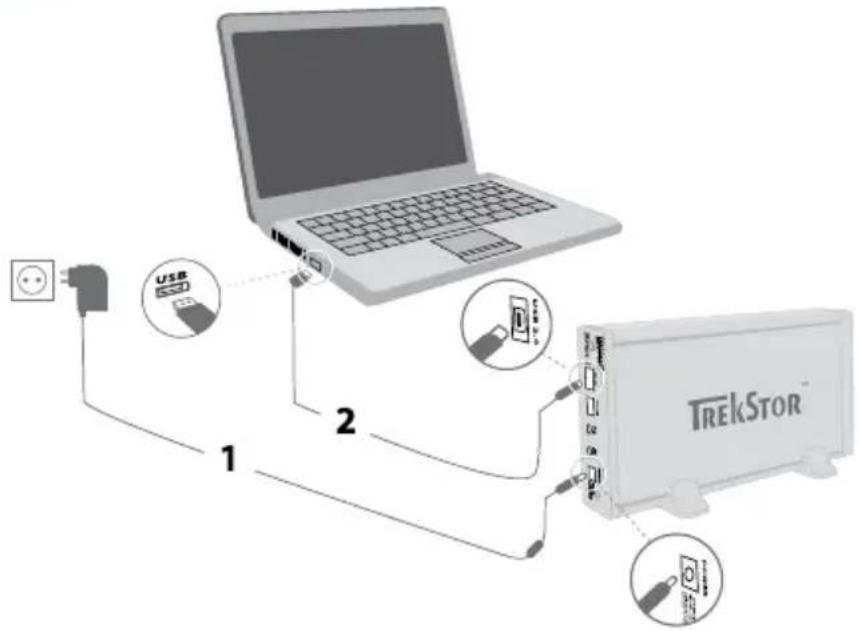
Dikkat: MovieStation'ınızda hasarlar oluşmasını önlemek için, MovieStation'i bilgisayara bağlarken, aşağıda tanımlanan sıralamaya daima uyulmasına mutlaka dikkat edin.
a) İlk önce cihazla birlikte teslim edilen şebeke adaptörünü MovieStation'ın "DC IN" bağlantısına takın. Daha sonra şebeke adaptörünü bir prize takın.
b) Elektrik bağlantısı sağlandıktan sonra, MovieStation'ın USB bağlantısını bilgisayarınızın USB bağlantılarından birisine takın.
Cihazı bilgisayarınızın bir USB bağlantısına takmak için lütfen sadece ürünün beraberinde gelen USB bağlantı kablosunu kullanın.
c) MovieStation'ı çalıştırmak için, Açma/kapama düğmesine ☐ kısa bir süre basın. İşletim sisteminiz MovieStation'ı otomatik olarak tanır ve "Bilgisayarım"/"COMPUTER"a (Microsoft® Windows) veya "MASAÜSTÜ"ne (Mac® OS X ve Linux®) MovieStation'ı "YEREL Disk" (veya "YEREL SÜRUCÜ") olarak ekler.
d) MovieStation'ı kapatmak için, Açma/kapama düğmesine ☐ kısa bir süre basın.
3) TrekStor MovieStation ile veri alışverişi
Cihaz başarıyla işletme alındıktan sonra "Bil GİSAYARIM"/"COMPUTER" (Windows®) veya "MASAÜSTÜ" (Mac® OS X ve Linux®) üzerinde "TREKSTOR" adında yerel bir veri taşıyıcısı belirir. MovieStation'a tıpkı normal bir sabit diskte olduğu gibi erişim sağlayabilirsiniz.
Windows® 2000/XP/Vista
a) İstediğiniz dosyaları ya da klasörleri fare ile işaretleyin.
b) Fare imlecini işaretli dosyaların veya klasörlerin üzerine getirin ve sağ fare tuşuna basın. Beliren bağlam menüsünden "Kə" maddesini seçiniz.
c) "Bi LGiSAYARIM"/"COMPUTER" üzerinden dilediğiniz hedefi (örn. "TREKSTOR" sürücüsünü) seçin.
d) Kopyalama işlemini başlatmak için sağ fare tuşuna basın ve "Y AFR" seçeneğini işaretleyin. Kopyalama işlemi bittikten sonra veriler, MovieStation üzerinde mevcuttur.
Mac® OS X 10.3'ten itibaren
İstediğiniz dosyaları fare ile işaretleyin. "FINDER"daki sürükle ve bırak yardımıyla dosyaları MovieStation'ınızın sürücü sembolü üzerine çekin.
4) Oturumu kapatma ve TrekStor MovieStation' bilgisayarınızdan ayırma
⚠️ Dikkat: Cihazda hasara veya veri kaybına yol açmamak için lütfen tavsiye edilen oturum kapatma yöntemini izleyin!
Windows® Vista/XP/2000: Sol fare tuşu ile görev çubuğunda aşağıda sağda yer alan "DONANIMI KALDIR VEYA DIŞARI AT" simgesini tıklatınız. Ekrana gelen bağlam menüsünden "USB YİÇIN DEPOSU SÜRÜCÜSÜNÜ KALDIR" maddesini sol fare tuşunu tıklayarak seçiniz. Bu sayede MovieStation, bilgisayarınızın işletim sisteminden kaldırılır. Şimdi MovieStation' bilgisayarınızdan kaldırabilirsiniz.
Mac® OS X: Bunu ayırmadan ya da kapatmadan önce sürücüyü Masaüstünden silmeniz gereklidir. Bunun için söz konusu sürücü simgesine tıklayın ve çöp kutusu simgesine sürükleyin.
5) TrekStor MovieStation' ev eğlence sistemine bağlama
i MovieStation'ı dilerseniz bilgisayara ya da ev eğlence sisteminize, yani televizyonunuza veya HiFi sisteminize bağlayabilirsiniz. MovieStation'ın bilgisayara ve ev eğlence sistemine aynı anda bağlanması mümkün değildir.
a) İlk önce cihazla birlikte teslim edilen şebeke adaptörünü MovieStation'ın "DC IN" bağlantısına takın. Daha sonra şebeke adaptörünü bir prize takın.
b) MovieStation'ı ev eğlence sisteminize bağlamak için aşağıdaki seçenekleriniz bulunmaktadır:
Av adaptör kablosuyla bağlama
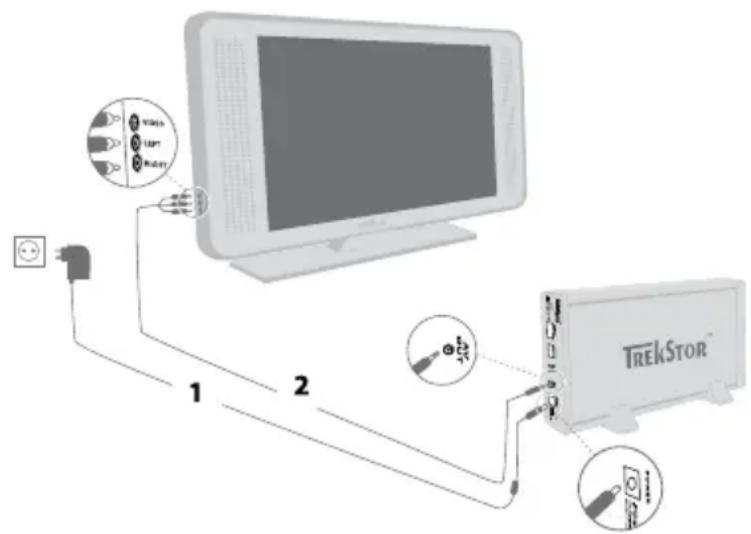
Ses ve görüntü sinyalini aktarmak için, cihazla birlikte teslim edilen AV adaptör kablosunu kullanın ve bununla MovieStation'ın "AV OUT" çıkışını televizyonunuzun ses/video girişine bağlayın. Bunun için kırmızı ve beyaz renkli Cinch fişlerini televizyonunuzun ses Cinch girişlerine, sarı renkli Cinch fişini de televizyonunuzun sarı renkli kompozit video giriş yuvasına takın.
i MovieStation'ınızı televizyonunuzun SCART bağlantısına bağlamak için SCART adaptörünü de kullanabilirsiniz.
YUV adaptör kablosuyla bağlama
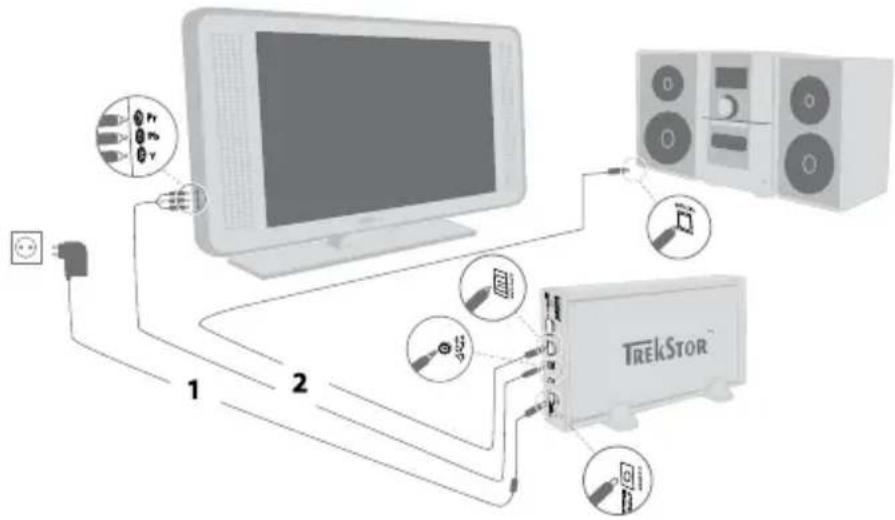
Görüntü sinyalini aktarmak için, cihazla birlikte verilen YUV adaptör kablosunu kullanın ve bununla MovieStation'ın "YPBPR OUT" çıkışını televizyonunuzun video bileşen girişine takın.
Ses sinyalini aktarmak için 2 seçeneğiniz bulunmaktadır:
1) MovieStation'ın optik ses çıkışıni HiFi sisteminizin optik ses girişine takın.
2) Cihazla birlikte teslim edilen ses/video adaptör kablosunun jak fişini MovieStation'ın "AV OUT" çıkışına ve kırmızı veya beyaz Chinch fişini HiFi sisteminizin ya da televizyonunuzun ses Chinch girişine takın.
MovieStation'ınızı televizyonunuzun SCART bağlantısına bağlamak için SCART adaptörünü de kullanabilirsiniz.
c) Artık MovieStation'ınızı bu kullanım kılavuzunda tanımlandığı gibi çalıştırabilirsiniz.
Dikkat: Doğru bağlanmış olsa bile, MovieStation farklı bir video modunda bulunabilir. Bu durum televizyonunuzda görüntü ve renk bozulmalarına yol açabilir. Bu sorunu gidermek için lütfen TV modunu değiştirin.
6) TrekStor MovieStation'ın kullanılması
MovieStation'ınızı uzaktan kumanda ve entegre kumanda alanı üzerinden konforlu bir şekilde kullanabilirsiniz.
MovieStation'1 açma / kapatma
MovieStation üzerindeki açma/kapatma düğmesine veya uzaktan kumanda üzerindeki tuşuna kısa süre basmak suretiyle MovieStation'ı açın.
Kullandıktan sonra MovieStation'ı tekrar kapatmak için, MovieStation üzerindeki açma/kapatma düğmesine ⏻ veya uzaktan kumanda üzerindeki ⏻ tuşuna kısa süre basın.
Ses düzeyini ayarlama
Ses düzeyini açmak ya da kısmak için, müzik ve video modunda v+ veya v- tuşuna basın. Eğer tuşuna basacak olursanız, MovieStation'ınızın ses çalma işlemini kapatabilir ve yeniden açabilirsiniz.
i Eğer v+ veya v- tuşunu basılı tutacak olursanız, ses düzeyi sürekli olarak değişir.
Parçanın geçerli konumunu kaydetme (Bookmark)
Bir videonun ya da bir müzik dosyasının çalınması sırasında, güncel konumu çalınan parça içerisinde kaydetme olanağınız bulunmaktadır.
Güncel olarak çalınan dosyaya ait dijital bir okuma işareti koymak için "BOOKMARK" tuşuna basın. Okuma işaretini çağırıp, dosyayı kayıtlı konumdan çalmaya devam etmek için, klasörde gezinmede "BOOKMARK" tuşuna basın. Bu okuma işareti, yeni bir okuma işareti konuluncaya kadar muhafaza edilir.
TV modunu değiştirme
Doğru bağlanmış olsa bile, MovieStation farklı bir video modunda bulunabilir. Bu durum televizyonunuzda görüntü ve renk bozulmalarına yol açabilir. Modu değiştirmek için:
a) Lütfen MovieStation'ın uzaktan kumandası üzerindeki "TV-OUT" tuşuna kısa süreli basın.
b) Resim televizyonunuzda düzgün gösterilinceye kadar bu işlemi tekrarlayın. Düzeltme yapılan ayar otomatik olarak hafızaya alınır.
6.1) Klasörde Gezinme
MovieStation'ınızı çalıştırdıktan sonra, en üst düzeye veya klasörde gezinmenin ana dizinine gelmiş olursunuz. Dosyalar burada MovieStation tarafından desteklenen dosya formatlarıyla gösterilirler. Ek olarak, klasörde gezinmeden başlayarak ayarlar menüsüne ulaşabilir, çalma listesi modunu açabilir ve kaydedilen bir okuma işaretini yükleyebilirsiniz. Bu işlevle ilgili daha ayrıntılı bilgileri öğrenmek için, lütfen ilgili bölümleri okuyun.
i Televizyonda yalnızca MovieStation tarafından desteklenen dosya formatları gösterilir. Desteklenmeyen diğer dosyalar gizlenirler.
Klasörlerin kullanılması
Bir alt klasöre geçiş yapmak için, eğer klasör işaretlenmişse, OK tuşuna ya da ➤ tuşuna basın. Yeniden ana dizine dönmek için, ◀ veya ➤ tuşuna basın.
Dosyaları seçme ve çalma
▶ veya ▲ tuşuna basarak, bir sonraki ya da bir önceki dosyayı işaretleyin. Seçilen dosyayı çalmak için, lütfen OK tuşuna basın.
Dosyaların silinmesi
İşaretlenmiş dosyaları silmek için, "DELETE" tuşuna basın ve devamında gelen soruyu OK tuşuna basarak onaylayın.
MovieStation ile açtığınız dosya türüne bağlı olarak çeşitli fonksiyonlar kullanabilirsiniz.
6.2) Video oynatma
Bir video dosyasının seçimi sırasında video oynatma moduna ulaşısınız.
Çalma
Bir dosyayı çalmak için, klasörde gezinme içerisinde ▼ veya ▲ tuşuna basarak bu dosyayı seçin ve OK tuşuyla çalmayı başlatın. Çalma işlemi aşağıdaki tuşlarla kumanda edilebilir:
■ tuşu: Çalma işleminin sonlandırılması ve klasörde gezinmeye geri dönlmesi.
OK tuşu: Çalma işlemine ara verilmesi ve yeniden devam ettirilmesi.
▶▶▶ veya ▶◀◀ tuşu: Bir sonraki veya bir önceki parçaya geçiş.
▶▶ veya ◀◀ tuşu: Güncel parça içerisinde ileri veya geri sardırma.
i ▶▶ veya ◀◀ tuşuna birkaç kez arka arkaya bastığınızda, sarma hızı artar.
Altyazıyı gösterme / gizleme
Altyazıların görüntülenmesini etkinleştirmek veya devre dışı bırakmak için "SUBTITLE" tuşuna basın. Çeşitli altyazılar mevcut ise, "SUBTITLE" tuşuna birkaç kez basarak bunlar arasında geçiş yapabilirsiniz.
Aşağıda belirtilen harici altyazı formatları MovieStation tarafından desteklenmektedir: SRT, SUB, SSA, SMI, TXT.
Görüntü boyutunu değiştirme
Güncel resmi büyütmek için "ZOOM" tuşuna basın. Kullanılabilir büytme kademeleri, resim çözünürlüğüne bağlıdır.
Ses kanalının değiştirilmesi
Oynatılan video dosyasına ait mevcut ses kanalları arasında geçiş yapmak için, "MODE" tuşuna basın.
Çalma modunu değiştirme
Çalma modunu değiştirmek için "REPEAT" tuşuna basın. Aşağıdaki çalma modlarından birini seçebilirsiniz:
Normal: Bütün parçalar birer kez çalınır.
Parçayı tekrarla: Güncel parça, sınırsız sayıda tekrarlanır.
Klasörü tekrarlama: Güncel klasörün bütün parçaları, sınırsız sayıda tekrarlanır.
Rasgele: Parçaların çalma sırası rasgele seçilir.
DVD oynatma
i DVD dosyalarının MovieStation'ınız tarafından düzgün bir şekilde oynatılabilmesi için, MovieStation üzerine kopyalama işlemi sırasında DVD dosyalarının klasör yapısı muhafaza edilmelidir.
DVD oynatmayı başlatma•
Klasörde gezinme içerisinde, DVD dosyalarının bulunduğu klasörü işaretleyin. DVD oynatmayı başlatmak için, uzaktan kumandanızın (DVD) tuşuna basın veya MovieStation'ınızın ön tarafından bulunan (DVD) tuşunu uzun süreli basılı tutun.
DVD menüsünü çağırma•
DVD menüsünü çağirmak için, DVD oynatma sırasında DVD tuşuna basın. DVD tuşuna yeniden basıldığında, filmin oynatılması daha önce ara verilen aynı yerden itibaren devam ettirilir.
DVD menüsünde sunulan menü seçenekleri arasında geçiş yapmak için, ◀◀ veya ▶▶ tuşuna basın.
DVD bölümünü değiştirme•
Sonraki veya önceki bölüme geçiş yapmak için, DVD oynatma işlemi sırasında ▶▶▶▶▶▶▶▶▶▶▶▶▶▶▶▶▶▶▶▶▶▶▶▶▶▶▶▶▶▶▶▶▶▶▶▶▶▶▶▶▶▶▶▶▶▶▶▶▶▶▶▶▶▶▶▶▶▶▶▶▶▶▶▶▶▶▶▶▶▶▶▶▶▶▶▶▶▶▶▶▶▶▶▶▶▶▶▶▶▶▶▶▶▶▶▶▶▶▶▶▶>
Çalma işlevleri•
DVD oynatma sırasındaki oynatma işlevleri, video modundakilerle benzer şekildedir.
6.3) Müzik çalma
Bir müzik dosyasının seçimi sırasında müzik çalma moduna ulaşısınız.
Çalma
Bir dosyayı çalmak için, klasörde gezinme içerisinde ▼ veya ▲ tuşuna basarak bu dosyayı seçin ve OK tuşuyla çalmayı başlatın. Çalma işlemi aşağıdaki tuşlarla kumanda edilebilir:
■ tuşu: Çalma işleminin sonlandırılması ve klasörde gezinmeye geri dönlmesi.
OK tuşu: Çalma işlemine ara verilmesi ve yeniden devam ettirilmesi.
▶▶▶▶▶▶▶▶▶▶▶▶▶▶▶▶▶▶▶▶▶▶▶▶▶▶▶▶▶▶▶▶▶▶▶▶▶▶▶▶▶▶▶▶▶▶▶▶▶▶▶▶▶▶▶▶▶▶▶▶▶▶▶▶▶▶▶▶▶▶▶▶▶▶▶▶▶▶▶▶▶▶▶▶▶▶▶▶▶▶▶▶▶▶▶▶▶▶▶▶>
▶▶ veya ◀◀ tuşu: Güncel parça içerisinde ileri veya geri sardırma.
i veya tuşuna birkaç kez arka arkaya bastığınızda, sarma hızı artar.
Çalma modunu değiştirme
Çalma modunu değiştirmek için "REPEAT" tuşuna basın. Aşağıdaki çalma modlarından birini seçebilirsiniz:
Normal: Bütün parçalar birer kez çalınır.
Parçayı tekrarla: Güncel parça, sınırsız sayıda tekrarlanır.
Klasörü tekrarlama: Güncel klasörün bütün parçaları, sınırsız sayıda tekrarlanır.
Rasgele: Parçaların çalma sırası rasgele seçilir.
6.4) Resim izleyici
Bir resim dosyasının seçimi sırasında, resim izleme moduna ulaşırsınız. Burada aşağıda belirtilen seçenekler kullanımıniza sunulmuştur:
Slayt gösterisini başlatma
Güncel klasör içerisinde bulunan resimlerin bir slayt gösterisini başlatmak için, OK tuşuna basın. OK tuşuna yeniden basılarak, slayt gösterisine ara verilir. Slayt gösterisini sonlandırmak ve klasörde gezinmeye geri dönmek için, lütfen ■ tuşuna basın.
Bir slayt gösterisini başlatabilmek için, daha önceden bu seçeneğin ayarlar menüsünde etkinleştirilmiş olması gerekir. Bunun için lütfen bu kullanım kılavuzundaki "TREKSTOR MOVIFSTATION'IN YAPIL ANDIRILMASI" bölümünü okuyun.
Resim değiştirme
Bir sonraki veya bir önceki resmi açmak için, 📄/▶ tuşuna veya 📄/◀ tuşuna basın.
Rsim geçişinin değiştirilmesi
Resim değiştirmeyle ilgili geçişi uyarlamak için "MODE" tuşuna basın. Çok sayıda değişik geçiş efekti seçenekleri kullanımınıza sunulmuştur.
Resmi döndürme
Resmi sağa veya sola döndürmek için, ▲ veya ▼ tuşuna basın.
Resim boyutunu değiştirme
Güncel resmi büyütmek için "ZOOM" tuşuna basın. Kullanılabilir büyütme kademeleri, resim çözünürlüğüne bağlıdır.
Oynatma modunu değiştirme
Oynatma modunu değiştirmek için "REPEAT" tuşuna basın. Aşağıdaki oynatma modlarından birini seçebilirsiniz:
Normal: Bütün resimler birer kez gösterilir.
Parçayı tekrarla: Güncel resim, sınırsız sayıda tekrarlanır.
Klasörü tekrarlama: Güncel klasörün bütün resimleri, sınırsız sayıda tekrarlanır.
Rasgele: Resimlerin oynatma sırası rasgele seçilir.
6.5) Çalma listesi (Playlist)
Bir Playlist içinde, çalmak veya görüntülemek istediğiniz video/müzik dosyalarının veya resimlerin bir grubunu oluşturabilirsiniz. Bunun için, kopyalama işleminden farklı olarak, yalnızca parçaların adları ve kayıtlı oldukları yerler listeye alınır. Bunlar toplu halde çalınmak veya görüntülenmek istendiğinde, Playlist açılır ve Playlist'teki parçalar otomatik olarak art arda çalınır veya gösterilirler. Dolayısıyla bir Playlist'in avantajı, farklı dosyaların ortak bir klasöre kopyalanmasının gerekmemesi ve bu sayede kayıt yerinin de değişmesinin gerekmemesidir.
Çalma listesindeki çalma fonksiyonları, ilgili çalma modlarındaki işlevlere analog bir şekilde çalışır.
i MovieStation üzerinde sanal bir klasör olarak çalma listesi oluşturulur. Bu sanal klasör bilgisayarda gösterilmez.
Çalma listesi modunda, aşağıda belirtilen seçenekler kullanımınıza sunulmuştur:
Dosyaları parça listesine ekleme•
a) Çalma listesi modunu açmak için, klasörde gezinme içerisinde uzaktan kumandanız üzerindeki "PLAYLIST" tuşuna basın.
b) Klasörde gezinmede istediğiniz dosyaları seçin ve bunları çalma listenize eklemek için OK tuşuna basın. Dosyaların yanında, sol taraftaki bir çentik işareti, bu dosyaların parça listesinde bulunduğu gösterir.
c) İstediğiniz bütün dosyaları çalma listesine ekledikten sonra, çalma listesi modundan çıkmak için "PLAYLIST" tuşuna basın. Bundan sonra çalma listenizde artık sadece seçilen dosyalar gösterilir.
i Oluşturulan çalma listesi, sanal "PLAYLIST" klasöründe saklanır.
Dosyaları çalma listesinden silme•
Çalma listesi modunda, çalma listesindeki silmek istediğiniz dosyayı seçin ve bu dosyayı çalma listesinden çıkarmak için OK tuşuna basın.
Parça listesini açma•
Kişisel çalma listenizi kullanmak için, klasörde gezinme modunda sanal "PLAYLIST" klasörünü seçin ve bir dosyanın çalma işlemini başlatın.
Dosyaların parça listesindeki konumunu değiştirme•
Dosyaların çalma listesindeki konumunu değiştirmek için, çalma listesi modu devre dışı bırakılmış olmalıdır.
a) Gezinti klasöründe "PLAYLIST" klasörünü açın.
b) Kaydırmak istediğiniz dosyayı işaretlemek için "MODE" tuşuna basın.
c) Şimdi ▼ veya ▲ tuşuna basmak suretiyle işaretli dosyayı parça listesinde aşağı veya yukarı doğru kaydırabilirsiniz.
d) Eğer dosya çalma listesinde istenilen konumda bulunuyorsa, bu konumu kaydetmek için "MODE" tuşuna basın.
7) Hafıza kartlarının takılması / çıkarılması
MovieStation'ınızın kart okuyucusu, size hafıza kartı içeriğini MovieStation üzerine kopyalama olanağı sağlar. Bilgisayarınızla kart okuyucusuna doğrudan müdahale edemezsiniz.
Hafıza kartını yavaşça kart okuyucusunun içerisinde yerleştirin. Hafıza kartını kart okuyucudan tekrar çıkartmak için, kartı yavaş ve dikkatli bir şekilde yuvadan dışarıya çekin.
Dikkat: Hafıza kartları önceden oturum kapatma işlemi yapılmaksızın yuvadan çıkarılabilirler. Veri kaybını ya da hasarları önlemek için, hafıza kartını çıkarırken, lütfen artık hiç bir veri aktarımı yapılmayıncaya kadar bekleyin.
En fazla 2 GB'a kadar aşağıdaki hafıza kartları desteklenmektedir:
CF - Compact Flash Card Type I/II
SD - Secure Digital Card
MMC - Multimedia Card
xD-Picture Card
8) Kopyalama işlevi
Bütün hafıza kartı içeriğinin doğrudan kopyalanması
Bütün hafıza kartı içeriğini kopyalamak için, Kullanım Kılavuzu'nda tarif edildiği gibi hafıza kartını ilgili hafıza kartı yuvasına yerleştirin. Kopyalama işlemini başlatmak için, MovieStation'ınız üzerindeki ☐ tuşunu yaklaşık 1 saniye süreyle basılı tutun.
Kopyalanan dosyalar, gezinti klasöründeki "TRANSFER" dizininde saklanırlar.
Tek tek dosyaların kopyalanması
a) Gezinti klasöründe kopyalanacak dosyayı işaretleyin.
b) Uzaktan kumandanız üzerindeki "COPY" tuşuna basın. Kopyalama modu başlatılır ve televizyonunuzun ekranının sağ kısmında, kullanıma hazır olan kayıt ortamları seçim yapabilmeniz için görüntülenir.
c) tuşuna basmak suretiyle pencerenin sağ bölümüne geçiş yapın ve kopyalanacak dosya için hedef klasörü seçin. Tuşuna basmak suretiyle tekrar pencerenin sol bölümüne geçiş yapabilirsiniz.
d) Dosyayı işaretlenen hedef klasöre kopyalamak için, kopyalama işlemini başlatmak üzere "COPY" tuşuna basın.
Dikkat: Başlatılmış olan kopyalama işlemi sizin tarafından dan ■ tuşuna basmak suretiyl kesilmişse, henüz tamamen kopyalanmamış olan dosya, büyük olasılıkla uygulamaya uygun olmayacaktır.
e) Kopyalama modundan tekrar çıkmak için, lütfen ☐ tuşuna basın.
9) Bellenim güncelleme
Bellenim, MovieStation'ınızı kumanda etmek için kullanılan programdır. Bir bellenim güncellemesi, bellenimde yapılan iyileştirmelerin MovieStation'ınıza aktarılmasını sağlar. Bu nedenle, MovieStation'ınızla herhangi bir sorun yaşamanız durumunda, lütfen bellenimin en güncel sürümünü yüklemiş olduğunuzdan emin olun.
a) Bellenimi (Dosya uzantısı *.zip) TrekStor'un www.trekstor.de adresindeki internet sitesinden bilgisayarınıza indirin ve bunu istediğiniz herhangi bir klasörde açın.
b) Bellenim güncelleme konusunda lütfen ekte gönderilen güncelleme kılavuzuna riayet edin.
c) MovieStation' bilgisayarınıza bağlayın. Önce cihazla birlikte teslim edilen adaptörü bir prize takın ve kabloyu MovieStation'ın „DC IN" bağlantısına bağlayın.
d) Ardından cihazla birlikte gelen USB bağlantı kablosunu kullanın ve MovieStationı bilgisayarınızın bir USB bağlantısına takın.
e) MovieStation'ı çalıştırmak için, Açma/kapama düğmesine ☐ kısa bir süre basın.
f) Sıkıştırılmış paketten çıkan yazılımı (Dosya uzantısı *.rom) MovieStation'ın ana dizinine kopyalayın.
g) MovieStation'ı kapatmak için, Açma/kapama düğmesini ☐ uzun süreli basılı tutun. Daha sonra MovieStation'ı bilgisayardan ayırın.
h) MovieStation' ev eğlence sistemine bağlayın.
i) MovieStationı çalıştırmak için, Açma/kapama düğmesine ☐ kısa bir süre basın.
j) Bellenim güncellemesine ilişkin soruyu "OK" tuşuna basarak onaylayın.
k) Lütfen bellenim güncelleme işlemi tamamen bitinceye kadar bekleyin.
Dikkat: MovieStation'ın ana dizinine kopylanan yazılım, bellenim güncelleme işlemi sonrasında tekrar silinmelidir. Aksi taktirde MovieStation'ın ev eğlence sistemiyle bir sonraki çalıştırılmasında yeniden bir bellenim güncellemesi başlatılacaktır.
10) TrekStor MovieStation'ın biçimlendirilmesi
⚠️ Dikkat: Biçimlendirme işlemi sırasında sabit disk üzerindeki BÜTÜN veriler silinir! Biçimlendirme işleminden önce verilerinizin güvenlik kopyasını oluşturun!
i FAT32 ile biçimlendirilmiş bir sabit diskte yalnızca azami 4 GB'a kadar dosya büyüklüğüne sahip dosyaların desteklendiğine lütfen dikkat edin.
Cihazla birlikte verilen CD'de MovieStation'ınızın Windows® 2000/XP/Vista ve sürüm 10.3'ten itibaren Mac OS® X altında biçimlendirilmesine yönelik talimatları bulabilirsiniz.
11) TrekStor MovieStation'ın yapılandırılması
MovieStation'ın yapılandırma modunu açmak için, gezinti klasöründe "SETUP" tuşuna basın. Yapılandırmadan çıkmak için, lütfen "SETUP" tuşuna tekrar basın.
Bu modda genel ayarları ve sistem ayarlarını yapabilirsiniz.
▶ veya ▲ tuşuna basarak, bir sonraki veya bir önceki menü seçeneğine geçebilirsiniz. Bir alt menüye geçmek için lütfen ▶tuşuna basın. Bir alt menüden çıkmak için, ◀tuşuna basın. Herhangi bir ayar yapmak istiyorsanız, ilgili menü seçeneği işaretliyken OK tuşuna basın. Ayarlar menüsünden çıkmak için, "SETUP" tuşuna veya 🔺 tuşuna basın.
Genel ayarlar
Ön izleme işlevi: Eğer gezinti klasöründe dosyayı işaretleyecek olursanız, bir dosyanın ön izlemesinin gösterilip, gösterilmeyeceğini burada seçebilirsiniz.
Altyazı boyutu: "ALT BŞLK BOY." menü seçeneğinde, altyazıların boyutunu uyarlayabilirsiniz.
Slayt gösterisi: "Dia gösterisi" menü seçeneği altında, bir slayt gösterisindeki bir resmin görüntülenme süresini ayarlayabilirsiniz.
Ekran koruyucu: Ekran koruyucuyu burada etkinleştirebilir ve ne kadar süre sonra başlaması gerektiğini belirleyebilirsiniz.
Sistem ayarları
TV modu
"TV Modu" menü seçeneğinden renk aktarma sistemi olarak "NTSC" ya da "PAL" arasından birisini seçebilirsiniz. "Multisync" sayesinde MovieStation en uygun renk aktarma sistemini otomatik olarak seçer.
Video çıkışı
"TV ÇIKIŞI" menü seçeneği altında, MovieStation'ın video çıkış sinyalini belirleyebilirsiniz. Bir kompozit video sinyali ve bir bileşen video sinyali (YPbPr) arasında seçim yapabilirsiniz.
Dil seçimi
"DiL" menü seçeneği altında, MovieStation'ın menü dilini seçebilirsiniz.
Fabrika ayarları
"FABR. AYARL." menü seçeneği altında MovieStationı teslimattaki durumuna geri döndürebilirsiniz. Bu sırada sabit diske kayıtlı dosyalar silinmez.
12) SSS
MovieStation'i televizyonuma veya HiFi sistemime bağladım. Televizyonumda neden görüntü yok veya HiFi sistemimde neden ses yok?
Bu sorunun birden fazla nedeni olabilir. Lütfen aşağıdaki noktaları kontrol edin:
1) Lütfen televizyonunuzda doğru AV kaynağını seçtiğinizden emin olun.
2) Lütfen video ve ses sinyallerinin verilmesi için doğru kabloyu bağlayıp bağlamadığınızı kontrol edin. MovieStation'ın ev eğlence sisteminize doğru bir şekilde bağlanması hakkındaki bilgileri bu kullanım kılavuzundaki "TREKSTOR MOVIESTATION'EV EĞLENCE SISTEMINE BĞAVA" bölümünde bulabilirsiniz.
3) MovieStationı doğru bağlamış olsanız bile, bazı durumlarda cihaz yanlış video modunda olabilir. Çeşitli modları seçmek için lütfen görüntü televizyonunuzda doğru gösterilene kadar "TV OUT" tuşuna basın. Doğru video modunu ararken lütfen biraz sabredin.
MovieStation'ın "Sistem" veya "Ayarlar" altındaki ayarlarını değiştirdim ve yeniden fabrika ayarlarına dönmek istiyorum.
"TRELKSTOR MOVILSTATION"ı yapılandırma" bölümünde tanımlandığı gibi "FABR. AYARL." menü seçeneğini uygulayın. MovieStation bu sayede teslimat durumuna getirilir. Kayıtlı dosyalar ise bu esnada silinmez.
MovieStation kullanım sırasında girişlerime artık tepki vermiyor.
Bu sorunun birden fazla nedeni olabilir. Lütfen aşağıdaki noktaları kontrol edin:
1) Lütfen uzaktan kumandayı MovieStation'a doğru tutarak, bu iki cihaz arasında direkt bir görüş bağlantısı olmasını sağlayın ve uzaktan kumandanın kızilötesi vericisinin veya MovieStation'ın kızilötesi alicısının üzerindein örtülü olmadığından emin olun.
2) Uzaktan kumandadaki pilleri kontrol edin ve gerekirse bunları yenileriyle değiştirin.
Resim dosyalarını MovieStation ile görüntülemek istiyorum. Bazı dosyaların yüklenmesi çok uzun sürüyor.
i Çözünürlüğe bağlı olarak resimlerin dosya boyutları farklı olur. Resim ne kadar büyükse, resmin oluşturulması da o kadar uzun sürer.
Resim işleme programınızla resimleri yaklaşık 800 x 600 piksellik bir çözünürlüğe küçültün.
Daha önce MovieStation'a kopyaladığım resim dosyalarının bazıları gezinme klasöründe listelenmemiş.
MovieStation ile sadece JPEG formatındaki resim dosyalarını (dosya uzantıları *.JPG, *.JPEG) görüntüleyebilirsiniz. Başka bir dosya tipindeki dosyalar, gezinme klasöründe listelenmez.
Bir video dosyasını başlatıyorum, ancak doğru görüntü veya doğru ses verilmiyor.
Lütfen sadece aşağıdaki formatlardaki video dosyalarının çalınabildiğini unutmayın: MPEG-1 (VCD), MPEG-2 (SVCD/KVCD), DVD (VOB), DivX3 (en fazla 720 x 400), DivX5 (en fazla 720 x 400), Xvid
i Video dosyalarınızı çalarken herhangi bir sorun yaşadığınız takdirde, lütfen kullanılan ses ve video formatlarını kontrol edin. Bunun için örneğin ücretsiz GSpot yazılımını kullanabilirsiniz (http://gspot.headbands.com/).
Gezinme klasöründe, klasörün içeriğinin gösterilmesi çok uzun sürüyor.
Bir klasörü her açtığınızda komple içeriği dizinde analiz edilir. Buna bağlı olarak, çok sayıda dosya bulunan bir klasörü açmak, daha az sayıda dosya bulunan bir klasörü açmaktan daha uzun sürer. Size, dosyalarınızı alt klasörlere ayırmanızı tavsiye ederiz. Bu sayede bir taraftan klasör yükleme süreleri kısalır, diğer taraftan ise bu, belli içeriklere genel bakışı ve belli içerikleri bulmayı kolaylaştırır.
Hafıza kartından kopyalama işlemi çok uzun sürüyor.
tuşuna basmak suretiyle, komple hafıza kartı içeriğini MovieStation'ınız üzerine kopyalama işlemi başlatılır. Bu işlem, çok fazla dosya içeren hafıza kartlarında bir miktar zaman alabilir.
Başlatılmış olan kopyalama işlemi, ■ tuşuna basmak suretiyle kesilebilir. Ancak, henüz tamamen kopyalanmamış olan dosyanın büyük olasılıkla çalışmaya uygun olmadığına lütfen dikkat edin.
Güvenlik ve kullanım uyarları:

Ürün üzerindeki teknik çalışmalar, yalnızca yeterli derecede kalifiye kişiler tarafından yapılabilir. Ürünün ne açılmasına, ne de üzerinde herhangi bir değişiklik yapılmasına izin verilmemiştir. Kullanıcı tarafından cihaz bileşenlerinin bakımı yapılamaz.

Cihazı asla nemli, yoğuşma suları ve ıslaklık olan yerlere bırakmayın.

Cihazı normalin üzerinde yüksek ve düşük sıcaklıklardan ve sıcaklık değişimlerinden koruyun. Cihazı yalnızca 10°C ile 40°C aralığındaki ortam sıcaklıklarında çalıştırın.

Cihazı ısı kaynaklarının yakınına koymayın ve doğrudan güneş ışinlarından koruyun.

Cihazın kullanımı ve depolanması sırasında mümkün olduğunca ortamın tozsuz olmasına dikkat edin.

Cihaz yüzeyinin temizlenmesi asla çözücü maddelerle, boya incelticilerle, temizlik maddeleri ya da diğer kimyasal ürünlerle yapılmamalıdır, bunların yerine yumuşak, kuru bir bez veya yumuşak bir fırça kullanın.
Uyarılar:
3 m'den uzun USB kablolarının kullanılmaması tavsiye edilir.
- Cihazı elektrostatik bir deşarja maruz bıraktığınız takdirde, bu koşullarda cihazla bilgisayar arasındaki veri aktarımında bir kesinti oluşabilir veya cihazın işlevleri bozulabilir. Bu durumda cihazın USB yuvasından çıkartılıp, yeniden takılması gerekir.
- Harici sabit diskinizin işletim sistemi tarafından size görüntülenen bellek kapasitesi, gerçek kapasiteden farklı olabilir. TrekStor, tıpkı pek çok donanım üreticisinin yaptığı gibi, bellek kapasitesini belirtmek üzere Uluslararası Birim Sistemi (SI) tarafından birimler için standart olarak tespit edilen örnekleri kullanmaktadır (örn. 1 GB = 1.000.000.000 Byte). Gerçi pek çok işletim sistemi bu standarda uymamakta ve hesaplamalarında 1 GB = 2 ^30 Byte = 1.073.741.824 Byte' temel aldıklarından, daha düşük bir bellek kapasitesi göstermektedirler.
Üretici firma, ürünü sürekli geliştirme hakkını saklı tutar. Bu değişiklikler, bu kullanım kılavuzunda doğrudan açıklanmadan yapılabilir.
Bu nedenle, bu kullanım kılavuzunda yer alan bilgiler cihazın teknik özelliklerini aynen yansıtmayabilir.
Üretici firma, sadece ürünün öngörüldüğü amaca uygunluğunu garanti eder. Üretici firma, meydana gelebilecek hasar ya da veri
kaybindan veya ileride bunlardan doğabilecek zararlardan sorumlu tutulamaz.
Copyright © 2009 TrekStor GmbH & Co. Tüm hakları saklıdır. Burada adı geçen diğer ürün ve şirket isimleri, ilgili sahiplerinin ticari markaları ya da ticari isimleri olabilir.
SPIS TREŚCI
Zakres dostawy 155


- Teslimat kapsamı 138
- Sistem gereksinimleri 139
- 1) Kumanda öğeleri ve bağlantılar 139
- Fotoğraflar: JPEG
- Teslimat kapsamı
- Sistem gereksinimleri
- Bilgisayar:
- Televizyon/HiFi sistemi:
- 1) Kumanda öğeleri ve bağlantılar
- 1.1) TrekStor MovieStation'ın kumanda öğeleri
- 1.2) TrekStor MovieStation'ın arka tarafından bağlantılar
- 1.3) TrekStor MovieStation'ın uzaktan kumandası
- 2) TrekStor MovieStation' bir bilgisayara bağlama
- 3) TrekStor MovieStation ile veri alışverişi
- Windows® 2000/XP/Vista
- Mac® OS X 10.3'ten itibaren
- 4) Oturumu kapatma ve TrekStor MovieStation' bilgisayarınızdan ayırma
- 5) TrekStor MovieStation' ev eğlence sistemine bağlama
- YUV adaptör kablosuyla bağlama
- 6) TrekStor MovieStation'ın kullanılması
- MovieStation'1 açma / kapatma
- Ses düzeyini ayarlama
- Parçanın geçerli konumunu kaydetme (Bookmark)
- TV modunu değiştirme
- 6.1) Klasörde Gezinme
- Klasörlerin kullanılması
- Dosyaları seçme ve çalma
- Dosyaların silinmesi
- 6.2) Video oynatma
- Çalma
- Altyazıyı gösterme / gizleme
- Görüntü boyutunu değiştirme
- Ses kanalının değiştirilmesi
- Çalma modunu değiştirme
- DVD oynatma
- DVD oynatmayı başlatma•
- DVD menüsünü çağırma•
- DVD bölümünü değiştirme•
- Çalma işlevleri•
- 6.3) Müzik çalma
- 6.4) Resim izleyici
- Slayt gösterisini başlatma
- Resim değiştirme
- Rsim geçişinin değiştirilmesi
- Resmi döndürme
- Resim boyutunu değiştirme
- Oynatma modunu değiştirme
- 6.5) Çalma listesi (Playlist)
- Dosyaları parça listesine ekleme•
- Dosyaları çalma listesinden silme•
- Parça listesini açma•
- Dosyaların parça listesindeki konumunu değiştirme•
- 7) Hafıza kartlarının takılması / çıkarılması
- 8) Kopyalama işlevi
- 9) Bellenim güncelleme
- 10) TrekStor MovieStation'ın biçimlendirilmesi
- 11) TrekStor MovieStation'ın yapılandırılması
- Genel ayarlar
- Sistem ayarları
- TV modu
- Video çıkışı
- Dil seçimi
- Fabrika ayarları
- 12) SSS
- MovieStation'i televizyonuma veya HiFi sistemime bağladım. Televizyonumda neden görüntü yok veya HiFi sistemimde neden ses yok?
- MovieStation'ın "Sistem" veya "Ayarlar" altındaki ayarlarını değiştirdim ve yeniden fabrika ayarlarına dönmek istiyorum.
- MovieStation kullanım sırasında girişlerime artık tepki vermiyor.
- Daha önce MovieStation'a kopyaladığım resim dosyalarının bazıları gezinme klasöründe listelenmemiş.
- Bir video dosyasını başlatıyorum, ancak doğru görüntü veya doğru ses verilmiyor.
- Gezinme klasöründe, klasörün içeriğinin gösterilmesi çok uzun sürüyor.
- Hafıza kartından kopyalama işlemi çok uzun sürüyor.
- Uyarılar:
- SPIS TREŚCI
- Zakres dostawy 155
Marka : TrekStor
Model : MovieStation maxi t.uc
Kategori : Medya oynatıcı