
MovieStation maxi t.uc - Leitor multimédia TrekStor - Manual de utilização gratuito
Encontre gratuitamente o manual do aparelho MovieStation maxi t.uc TrekStor em formato PDF.



| Tipo de produto | Leitor multimídia |
| Marca | TrekStor |
| Modelo | MovieStation maxi t.uc |
| Alimentação | Fonte de alimentação externa 100-240 V, 50/60 Hz |
| Formatos de vídeo suportados | MPEG-1, MPEG-2, DVD (VOB), DivX3 (até 720×400), DivX5 (até 720×400), Xvid |
| Formatos de áudio suportados | MP3 (32-320 kbps), WMA (32-320 kbps), WAV (16-48 kHz) |
| Formatos de imagem suportados | JPEG |
| Conectividade | USB 2.0, saída AV composta (jack 3,5 mm para RCA), saída YUV componentes (jack 3,5 mm para RCA), saída de áudio óptica Toslink |
| Leitor de cartões de memória | CF (Tipo I/II), SD, MMC, xD-Picture Card (até 2 GB) |
| Funções principais | Reprodução de vídeo e áudio, apresentação de slides, lista de reprodução, cópia direta de cartão de memória, marcadores, zoom, legendas, repetição e reprodução aleatória |
| Controle remoto | Sim, com pilhas AAA fornecidas |
| Manutenção e limpeza | Use um pano macio e seco. Não use solventes ou produtos químicos. |
| Segurança | Não abra o aparelho. Evite umidade, condensação e temperaturas extremas (10-40 °C). |
| Peças de reposição e reparabilidade | Nenhuma peça reparável pelo usuário. Entre em contato com o serviço pós-venda TrekStor. |
| Informações gerais | A capacidade exibida pode diferir da capacidade real (1 GB = 1.000.000.000 bytes). Atualizações de firmware disponíveis em trekstor.de. |
| Sistema necessário | Windows 2000/XP/Vista, Mac OS X 10.3+, Linux kernel 2.6+ ; porta USB 1.1 (recomendado USB 2.0) |
| Acessórios fornecidos | Cabo USB, adaptador AV, adaptador YUV, adaptador SCART, fonte de alimentação, controle remoto, 2 pilhas AAA, 2 pés, CD de software, manual de instruções |
Perguntas frequentes - MovieStation maxi t.uc TrekStor
Perguntas dos utilizadores sobre MovieStation maxi t.uc TrekStor
0 pergunta sobre este aparelho. Responda às que conhece ou faça a sua.
Faça uma nova pergunta sobre este aparelho
Baixe as instruções para o seu Leitor multimédia em formato PDF gratuitamente! Encontre o seu manual MovieStation maxi t.uc - TrekStor e retome o controlo do seu dispositivo eletrónico. Nesta página estão publicados todos os documentos necessários para a utilização do seu dispositivo. MovieStation maxi t.uc da marca TrekStor.
MANUAL DE UTILIZADOR MovieStation maxi t.uc TrekStor
Entrada RCA/SCART para audio/vídeo•
o bien
Entrada RCA para componentes de vídeo + entrada RCA/SCART para audio•
o bien
Mostrar/ocultar subtítulos
1.1) Elementos de comando da MovieStation da TrekStor 88
1.2) Portas na parte traseira da MovieStation da TrekStor 88
1.3) O comando à distância da MovieStation da TrekStor 89
2) Ligação da MovieStation da TrekStor ao computador 90
3) Troca de dados com a MovieStation da TrekStor 90
4) Terminar sessão e desligar a MovieStation da TrekStor do computador ..... 91
5) Ligação da MovieStation da TrekStor ao Home-Entertainment-System ..... 91
6) Funcionamento da MovieStation da TrekStor 92
6.1) Navegação de pastas 93
6.2) Reprodução de vídeo 93
6.3) Reprodução de música 95
6.4) Gestor de imagens 95
6.5) Lista de reprodução (lista pessoal) 96
7) Colocação / remoção de cartões de memória 97
8) Função de cópia 97
9) Actualização do firmware 98
10) Formatação da MovieStation da TrekStor 98
11) Configuração da MovieStation da TrekStor 98
12) FAQ (perguntas frequentes) 99
1)
2)
Se tiver problemas com este produto terá uma equipa competente sempre à mão! Só em casos muito raros é necessário que este produto seja enviado ao seu distribuidor. No nosso website www.trekstor.de em "SERVICE" → "SUPPORT" encontrará as respostas às perguntas mais frequentes. Também poderá, naturalmente, contactar a nossa premiada assistência mediante o preenchimento do respectivo formulário no nosso Website, por E-Mail ou telefone (ver o verso deste manual). Teremos muito gosto em ajudá-lo o mais rapidamente possível.
Damos-lhe os parabéns pela compra da MovieStation da TrekStor e temos a certeza de que irá desfrutar do seu produto. Leia com atenção o capítulo que se segue, para conhecer todas as vantagens deste produto e o seu funcionamento.
Com a MovieStation pode usufruir confortavelmente no seu televisor ou no seu sistema Hi-Fi dos seus ficheiros multimédia previamente guardados. Através do leitor de cartões integrado pode copiar ficheiros, directamente e sem computador, do cartão de memória para a MovieStation, bastando para isso premir um botão. A MovieStation portátil também pode ser utilizada como um disco rígido externo comum, funcionando como uma extensão perfeita da memória do seu computador.
A MovieStation suporta uma multiplicidade de diferentes formatos de vídeo e de áudio. Devido ao elevado número de diferentes formatos de vídeo, a TrekStor não pode garantir a compatibilidade da MovieStation com todos os formatos de vídeo disponíveis.
Na altura da impressão, são suportados os seguintes formatos de ficheiro:
Vídeo: MPEG-1 (VCD), MPEG-2 (SVCD/KVCD), DVD (VOB), DivX3 (até 720 x 400), DivX5 (até 720 x 400), Xvid
Áudio: MP3 (32 - 320 kbps), WMA (32 - 320 kbps), WAV (16 - 48 kHz)
Imagens: JPEG
Se encontrar problemas durante a reprodução dos seus ficheiros de vídeo, verifique os formatos de áudio e de vídeo utilizados. Para isso, utilize, por exemplo, o software gratuito GSpot (http://gspot.headbands.com/).
No website da TrekStor, www.trekstor.de, pode consultar informações actuais sobre o produto e uma listagem dos formatos de ficheiro suportados pela MovieStation.
Se tiver dificuldades com este produto ou com o seu funcionamento, leia o capítulo "FAQ". Aqui encontrará as respostas às perguntas mais frequentes.
Material fornecido
MovieStation maxi t.uc da TrekStor•
Cabo USB 2.0•
Cabo de adaptação AV (jaque de 3,5 mm em 3 x cinch)
Cabo de adaptação YUV (jaque de 3,5 mm em 3 x cinch)
Adaptador SCART•
Fonte de alimentação (100 V - 240 V)
Comando à distância•
2 pilhas AAA•
• 2 pés de apoio
- CD com software
• Manual de instruções
Requisitos do sistema
Computador:
Windows® 2000/XP/Vista, Mac® OS X a partir de 10.3, Linux® a partir de Kernel 2.6•
Porta USB 1.1 (recomendada porta Hi-Speed USB 2.0)•
Televisor / sistema HiFi:
Porta Cinch/SCART para áudio/vídeo•
ou
Porta chinch para componentes de vídeo + porta chinch/SCART para áudio•
ou
Porta chinch para componentes de vídeo + entrada óptica para áudio (Toslink)•
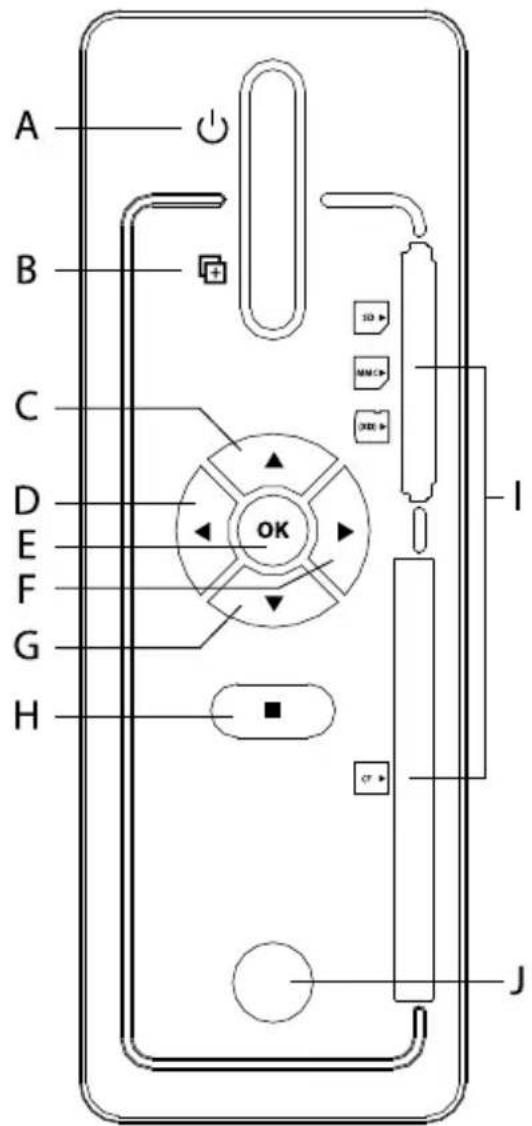
1) Elementos de comando e portas
Preste atenção às figuras na parte interior da capa dobrável.
1.1) Elementos de comando da MovieStation da TrekStor
A) Botão para ligar/desligar: Liga ou desliga o aparelho.
B) Tecla ☐: Todos os ficheiros que se encontrem no cartão de memória, são copiados para o disco rígido da MovieStation.
C) Tecla ▲: Serve para a navegação e aumenta o volume.
D) Tecla ◀: Serve para a navegação.
E) Tecla OK: Esta tecla confirma uma selecção.
F) Tecla ▶: Serve para a navegação.
G) Tecla ▼: Serve para a navegação e diminui o volume.
H) Tecla ☐: Interrompe a reprodução ou muda para um nível de menu superior.
I) Leitor de cartões
J) Porta de infra-vermelhos
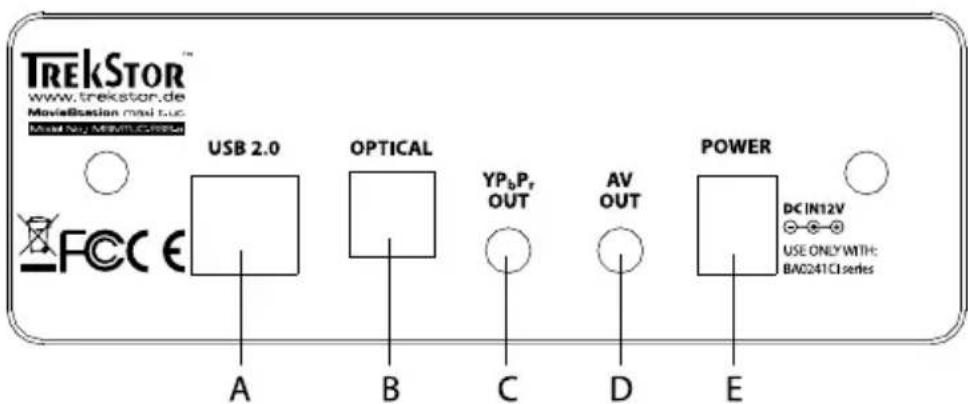
1.2) Portas na parte traseira da MovieStation da TrekStor
A) Porta USB
B) Saída óptica de áudio (Toslink)(condutor de fibra óptica não incluído)
C) Saída para componentes de vídeo
D) Saída de áudio / vídeo: Saída de vídeo para ligação ao televisor.
E) DC IN: Porta Power
1.3) O comando à distância da MovieStation da TrekStor
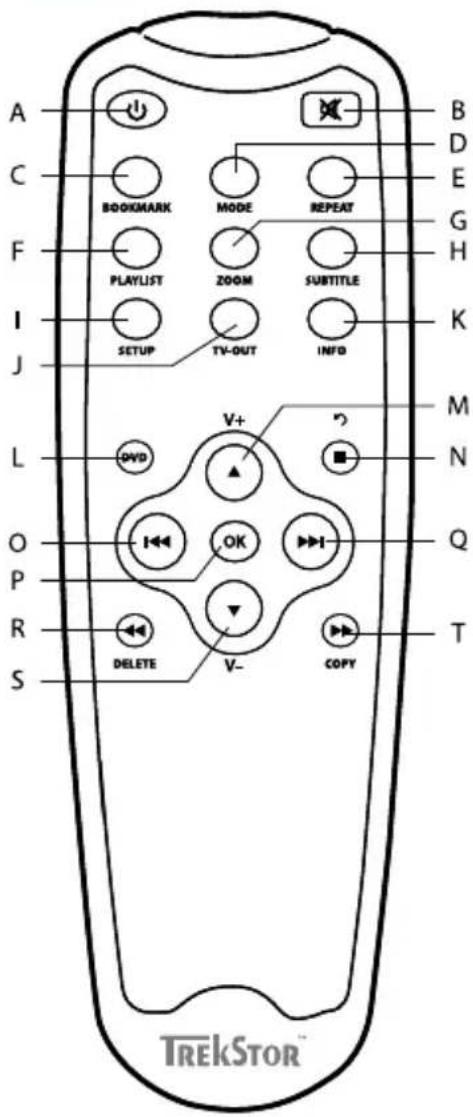
Tecla B) Ⓞ: Liga e desliga a reprodução do som.
Tecla "C) BOOKMARK": Cria um marcador nos modos "MUSICA" e "VIDEO".
Tecla "D) MODE": Controla diferentes funções, independentemente do modo actual.
Tecla "E) REPEAT": Muda a opção de repetição nos modos "MÚSICA", "VÍDLO" e "IMAGLNS".
Tecla "G) ZOOM": Aumenta a imagem nos modos "IMAGENS" e "VIDEO".
"Tecla "H) SUBTITLE": Serve para seleccionar legendas em filmes.
"Tecla "I) SETUP": Abre ou fecha o menu de definições.
Tecla "K) INFO": Apresenta informações adiciona
Tecla L) DVD: Abre o menu do DVD para um fiche de DVD reproduzido.
M) Tecla ▲/V+: Serve para a navegação ou aumenta o volume.
N) Tecla ☐/☐: Interrompe a reprodução ou muda para um nível de menu superior.
Tecla O) 🖼️: Controla diferentes funções, independentemente do modo actual.
Tecla P) OK: Esta tecla confirma uma selecção.
Tecla Q) ▶: Controla diferentes funções, independentemente do modo actual.
Tecla R) ◀: Retrocede uma faixa de música e de vídeo ou muda para uma imagem anterior/tecla "DELETE": Elimina o ficheiro seleccionado.
S) Tecla ▼/v-: Serve para a navegação ou diminui o volume.
T) Tecla ▶: Avança uma faixa de música e de vídeo ou muda para a imagem seguinte/tecla "COPY": Copia um ficheiro seleccionado.
2) Ligação da MovieStation da TrekStor ao computador

Atenção: para evitar danos na sua MovieStation, ao ligar a MovieStation ao computador, preste atenção para respeitar sempre a sequência que se segue.
a) Em primeiro lugar, conecte a fonte de alimentação fornecida na porta "DC IN" da MovieStation. Em seguida, engate a fonte de alimentação numa tomada.
b) Depois de estabelecer a ligação de corrente, ligue a porta USB da MovieStation na porta USB do seu computador.
i Utilize, exclusivamente, o cabo de ligação USB fornecido para ligar o aparelho a uma porta USB do seu computador.
c) Ligue a MovieStation, premando brevemente o botão para ligar/desligar ⏻. O seu sistema operativo reconhece automaticamente a MovieStation e adiciona a "O MEU COMPUTADOR"/"COMPUTADOR" (Microsoft® Windows) ou ao "DESKTOP" (Mac® OS X e Linux®) a MovieStation como "SUPORTE DE DADOS LOCAL" (ou "UNIDADE LOCAL").
d) Para desconectar a MovieStation, prima brevemente a tecla para ligar/desligar
3) Troca de dados com a MovieStation da TrekStor
Após a colocação em funcionamento bem sucedida do aparelho surge em "O MEU COMPUTADOR"/"COMPUTER" (Windows®) ou no seu "DESKTOP" (Mac® OS X e Linux®) um suporte de dados local "TREKSTOR". Pode aceder à MovieStation tal como faz num disco rígido comum.
Windows® 2000/XP/Vista
a) Seleccione os ficheiros ou as pastas desejadas com o rato.
b) Posicione o cursor do rato por cima dos ficheiros ou pastas seleccionadas e prima o botão direito do rato. A partir do menu de contexto exibido seleccione o item "Cok"
c) Em "O MEU COMPUTADOR"/"COMPUTER" seleccione o destino pretendido (p. ex. a unidade "TRESTG").
d) Prima o botão direito do rato e seleccione a opção "C" para iniciar o processo de cópia. No final do processo de cópia, os dados encontram-se na MovieStation.
Mac® OS X a partir de 10.3
Seleccione os ficheiros pretendidos com o rato. Arraste os ficheiros por "Drag and Drop" para o "FIND" no símbolo da unidade da sua MovieStation.
4) Terminar sessão e desligar a MovieStation da TrekStor do computador
Atenção: siga o processo de encerramento recomendado a fim de evitar danos no aparelho ou perda de dados!
Windows® Vista/XP/2000: clique com o botão esquerdo do rato no símbolo "REMOBRO HARDWARE OU EJECTAR" no lado inferior direito da barra de tarefas. A partir do menu de contexto exibido seleccione o item "REMOVER DISPOSITIVO DE ARMAZENAMENTO DE MASSA USB" clicando com o botão esquerdo do rato. Dessa forma, a MovieStation é removida do sistema operativo do seu computador. Neste momento já pode retirar a MovieStation do seu PC.
Mac® OS X: tem de remover a unidade do desktop, antes de a retirar ou desligar. Para isso, clique no símbolo da unidade em questão e arraste-o para o símbolo da reciclagem.
5) Ligação da MovieStation da TrekStor ao Home-Entertainment-System
Pode ligar a MovieStation ao computador ou ao seu Home-Entertainment-System, ao seu televisor ou ao sistema HiFi. Uma ligação simultânea da MovieStation ao computador e ao sistema de Home-Entertainment-System não é possível.
a) Em primeiro lugar, conecte a fonte de alimentação fornecida na porta "DC IN" da MovieStation. Em seguida, engate a fonte de alimentação numa tomada.
b) Pode ligar a MovieStation ao seu Home Entertainment System das seguintes formas:
Ligação com o cabo de adaptação Av
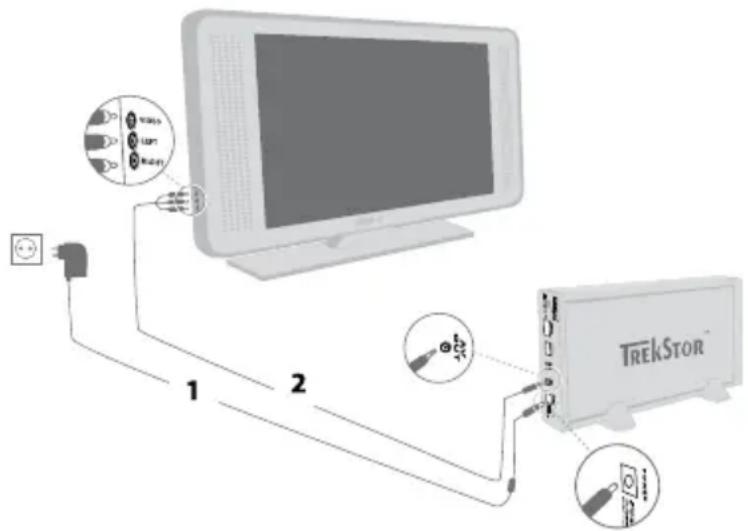
Utilize o cabo de adaptação AV fornecido e ligue a saída "AV OUT" da MovieStation à entrada de áudio/vídeo do seu televisor, para transmitir o sinal de som e de imagem. Ligue a ficha cinch vermelha e branca na porta cinch de áudio do seu televisor e a ficha cinch amarela na tomada de entrada de vídeo Composite do seu televisor.
i Também pode utilizar o adaptador SCART, para ligar a sua MovieStation na porta SCART do seu televisor.
Ligação com o cabo de adaptação YUV
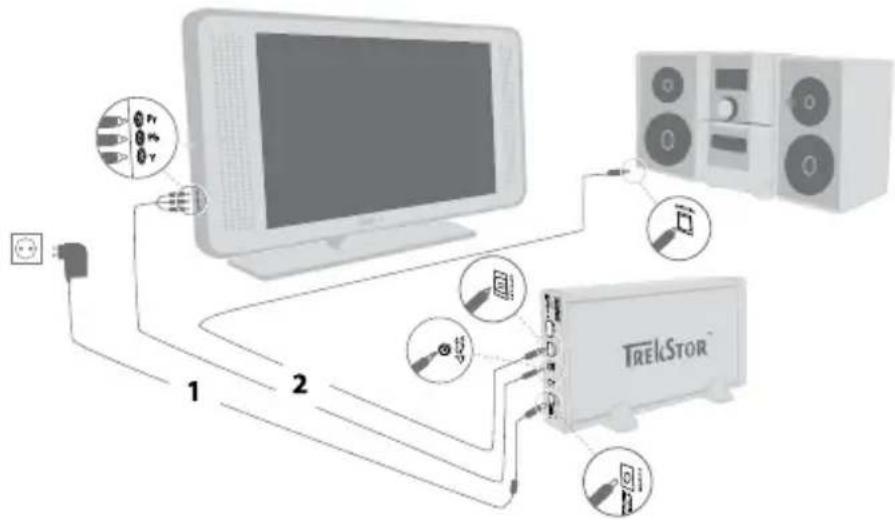
Utilize o cabo de adaptação YUV fornecido e ligue a saída "YPBPR OUT" da MovieStation à entrada de componentes de vídeo do seu televisor, para transmitir o sinal de imagem.
Para a transmissão do sinal de som tem à sua disposição 2 opções:
1) Ligue a saída óptica de áudio da MovieStation na entrada óptica de áudio do seu sistema HiFi.
2) Ligue a ficha jaque do cabo de adaptação de áudio/vídeo fornecido à saída "AV OUT" da MovieStation e a ficha cinch vermelha ou branca à saída áudio cinch do seu sistema HiFi ou do seu televisor.
Também pode utilizar o adaptador SCART, para ligar a sua MovieStation na porta SCART do seu televisor.
c) Neste momento, pode ligar a sua MovieStation, tal como é descrito neste manual de instruções.
Atenção: embora tenha sido ligada correctamente, a MovieStation pode encontrar-se num outro modo de vídeo. Este facto pode provocar interferências na imagem e na cor do seu televisor. Mude o modo de TV, para o eliminar.
6) Funcionamento da MovieStation da TrekStor
A sua MovieStation pode ser controlada confortavelmente com a ajuda do comando à distância e através do painel de comando integrado.
Ligação / desconexão da MovieStation
Ligue a MovieStation, pressionando brevemente o botão para ligar/desligar ☐ na MovieStation ou o botão ☐ no comando à distância.
Para desligar novamente a MovieStation depois de a utilizar, prima brevemente o botão para ligar/desligar ☐ na MovieStation ou prima a tecla ☐ no comando à distância.
Regulação do volume
Prima a tecla v+ ou v- no modo de música ou de vídeo, para aumentar ou diminuir o volume. Se premir a tecla ✉, pode desligar e ligar novamente a reprodução do som da sua MovieStation.
Se mantiver a tecla + ou - premida durante algum tempo, o volume altera-se continuamente.
Guardar a posição actual da faixa (Bookmark)
Durante a reprodução de um vídeo ou de um ficheiro de música, pode guardar a posição actual na faixa reproduzida.
Prima a tecla "BOOKMARK", para colocar um marcador digital para o ficheiro reproduzido no momento. Para chamar o marcador e prosseguir com a reprodução do ficheiro na posição guardada, prima a tecla "BOOKMARK" na navegação de pastas. Este marcador permanece inalterado, até ser colocado um novo marcador.
Alterar o modo Tv
Embora tenha sido ligada correctamente, a MovieStation pode encontrar-se num outro modo de vídeo. Este facto pode provocar interferências na imagem e na cor do seu televisor. Para trocar de modo:
a) Prima brevemente a tecla "TV-OUT" no comando à distância da MovieStation.
b) Repita tantas vezes este processo até a imagem do seu televisor ser apresentada correctamente. A definição corrigida será guardada automaticamente.
6.1) Navegação de pastas
Após a ligação da sua MovieStation encontra-se no nível mais elevado ou no directório principal da navegação de pastas. Aqui são apresentados os ficheiros com os formatos de ficheiro suportados pela MovieStation. Além disso, pode chegar ao menu de definições a partir da navegação de pastas, abrir o modo de lista pessoal e carregar um marcador guardado. Leia os passos correspondentes, a fim de saber informações pormenorizadas sobre estas funções.
No seu televisor são apresentados apenas os formatos de ficheiro suportados pela MovieStation. Os outros ficheiros, não suportados, são ocultados.
Manuseamento de pastas
Para mudar para uma subpasta, prima a tecla OK ou a tecla 🎥 quando a pasta estiver seleccionada. Para voltar para o directório principal, prima a tecla 🎥 ou a ⏻.
Seleccionar e reproduzir ficheiros
Premindo a tecla ▼ ou ▲ selecciona o ficheiro seguinte ou o anterior. Para reproduzir o ficheiro seleccionado, prima a tecla OK.
Apagar ficheiros
Para apagar ficheiros seleccionados, prima a tecla "DELETE" e confirme a pergunta que se segue, premindo a tecla OK.
Em função do tipo de ficheiro que deseja abrir com a MovieStation, tem à sua disposição diferentes funções.
6.2) Reprodução de vídeo
Durante a selecção de um ficheiro de vídeo chega ao modo de reprodução de vídeo.
Reprodução
Para reproduzir um ficheiro, seleccione-o na navegação de pastas, premindo a tecla ▼ ou ▲ e inicie a reprodução com a tecla OK. A reprodução pode ser controlada com as seguintes teclas:
Tecla ☐: Terminar a reprodução e voltar para a navegação de pastas.
Tecla OK: Interromper e prosseguir com a reprodução.
Tecla ▶▶ ou ◀◀: Mudar para a faixa seguinte ou para a anterior.
Tecla ▶ ou ◀: Avançar ou retroceder na faixa actual.
Se premir várias vezes consecutivamente a tecla ▶▶ ou ◀◀ aumenta a velocidade.
Exibir/ocultar legendas
Prima a tecla "SUBTITLE" para activar ou desactivar a indicação das legendas. Se estiverem disponíveis diferentes legendas, pode mudar entre elas, premindo várias vezes a tecla "SUBTITLE".
A MovieStation suporta os seguintes formatos de legendas: SRT, SUB, SSA, SMI, TXT.
Alteração do tamanho da imagem
Prima a tecla "ZOOM" para aumentar a imagem actual. O nível de aumento disponível depende da resolução da imagem.
Alteração do canal de áudio
Prima a tecla "MODE", para mudar entre os diferentes canais de áudio para o ficheiro de vídeo reproduzido.
Mudar o modo de reprodução
Prima a tecla "REPEAT" para mudar o modo de reprodução. Pode seleccionar os seguintes modos de reprodução:
Normal: Todas as faixas são reproduzidas uma vez.
Repetir faixa: A faixa actual é repetida várias vezes.
Repetir pasta: Todas as faixas da pasta actual são repetidas vezes sem conta.
Aleatório: A sequência de reprodução das faixas é seleccionada aleatoriamente.
Reprodução de DVD
A estrutura das pastas dos ficheiros de DVD não se deve alterar durante a cópia para a MovieStation, para que o ficheiro de DVD possa ser reproduzido correctamente pela sua MovieStation.
Iniciar a reprodução de DVD•
Na navegação de pastas seleccione a pasta, na qual se encontram os ficheiros de DVD. Prima a tecla DVD do seu comando à distância ou mantenha premida a tecla DVD na parte da frente da sua MovieStation, para iniciar a reprodução do DVD.
Chamar o menu do DVD•
Durante a reprodução do DVD, prima a tecla DVD, para chamar o menu do DVD. Ao premir novamente a tecla DVD, a reprodução do filme contínua no mesmo ponto, em que tinha sido interrompida anteriormente.
Prima a tecla 🖼️ ou 🖼️, para mudar entre os pontos do menu disponibilizados no menu do DVD.
Prima brevemente a tecla 📋 ou 🏻 durante a reprodução do DVD, para passar para o capítulo seguinte ou anterior.
Funções de reprodução•
As funções de reprodução durante a reprodução do DVD são controladas de forma semelhante às do modo de vídeo.
6.3) Reprodução de música
Durante a seleção de um ficheiro de música chega ao modo de reprodução de música.
Reprodução
Para reproduzir um ficheiro, seleccione-o na navegação de pastas, premindo a tecla ▼ ou ▲ e inicie a reprodução com a tecla OK. À reprodução pode ser controlada com as seguintes teclas:
Tecla ☐: Terminar a reprodução e voltar para a navegação de pastas.
Tecla OK: Interromper e prosseguir com a reprodução.
Tecla ▶ ou ◀: Mudar para a faixa seguinte ou para a anterior.
Tecla ▶ ou ◀: Avançar ou retroceder na faixa actual.
Se premir várias vezes consecutivamente a tecla ◀◀ ou ▶▶ aumenta a velocidade.
Mudar o modo de reprodução
Prima a tecla "REPEAT" para mudar o modo de reprodução. Pode seleccionar os seguintes modos de reprodução:
Normal: Todas as faixas são reproduzidas uma vez.
Repetir faixa: A faixa actual é repetida várias vezes.
Repetir pasta: Todas as faixas da pasta actual são repetidas vezes sem conta.
Aleatório: A sequência de reprodução das faixas é seleccionada aleatoriamente.
Durante a seleção de um ficheiro de imagem chega ao modo de visualização de imagens. Aqui são disponibilizadas as seguintes opções:
Iniciar slide show
Prima a tecla OK, para iniciar um slide show das imagens incluídas na pasta actual. Ao premir novamente a tecla OK, interrompe o slide show. Para terminar o slide show e voltar para a navegação de pastas, prima a tecla ■.
Para poder terminar um slide show, esta opção tem de ser activada previamente no menu de definições. Leia o capítulo "CONFIGURAÇÃO DA MOVILSTATION DA TREKSTOR" neste manual de instruções.
Mudança de imagem
Prima a tecla 🎥/⟨⟩ ou 🎥/⟨⟩, para abrir a imagem seguinte ou a anterior.
Alteração da transição de imagens
Prima a tecla "MODE", para adaptar a transição à mudança de imagem. Encontra à sua disposição uma variedade de diferentes variantes de transição.
Rodar imagem
Prima a tecla ▲ ou ▼, para rodar a imagem para a direita ou para a esquerda.
Alteração do tamanho da imagem
Prima a tecla "ZOOM" para aumentar a imagem actual. O nível de aumento disponível depende da resolução da imagem.
Mudar o modo de reprodução
Prima a tecla "REPEAT" para mudar o modo de reprodução. Pode seleccionar os seguintes modos de reprodução:
Normal: Todas as imagens são reproduzidas uma vez.
Repetir faixa: A imagem actual é repetida várias vezes.
Repetir pasta: Todas as imagens das pasta actual são repetidas vezes sem conta.
Aleatório: A sequência de reprodução das imagens é seleccionada aleatoriamente.
6.5) Lista de reprodução (lista pessoal)
Numa lista pessoal pode criar um grupo de ficheiros de vídeo/música ou de imagens que pretende reproduzir ou apresentar. Nesse caso, são apresentados apenas os nomes das faixas e a sua localização na memória, tal como no processo de cópia. Se pretender reproduzi-los ou indicá-los na lista, abra a lista pessoal e as faixas na lista pessoal são reproduzidas e indicadas automaticamente. A vantagem da lista pessoal consiste também no facto de os diferentes ficheiros não terem de ser copiados para a mesma pasta e de o seu local na memória não ser alterado.
As funções de reprodução na lista de reprodução comportam-se de forma semelhante às funções nos respectivos modos de reprodução.
A lista de reprodução é criada como pasta virtual na MovieStation. Esta não é apresentada no computador.
No modo de lista pessoal são disponibilizadas as seguintes opções:
Adicionar ficheiros à lista de reprodução•
a) Na navegação de pastas prima a tecla "PLAYLIST" no seu comando à distância, para abrir o modo de lista pessoal.
b) Seleccione os ficheiros pretendidos na navegação de pastas e prima a tecla OK, para adicioná-los à sua lista de reprodução. Um visto do lado esquerdo dos ficheiros assinala que estes se encontram na lista de reprodução.
c) Depois de ter adicionado todos os ficheiros pretendidos à lista de reprodução, prima a tecla "PLAYLIST", para sair do modo de lista de reprodução. Na sua lista de reprodução surgem agora, exclusivamente, os ficheiros seleccionados.
A lista de reprodução criada é guardada na pasta virtual "PLAYLIST".
Remover ficheiros da lista de reprodução•
No modo de lista pessoal na lista de reprodução, seleccione o ficheiro que pretende remover e prima a tecla OK, para o remover da lista de reprodução.
Abrir a lista pessoal•
Para utilizar a sua lista de reprodução pessoal, seleccione na navegação de pastas a pasta virtual "PLAYLIST" e inicie a reprodução de um ficheiro.
Alterar a posição dos ficheiros na lista de reprodução•
Para alterar a posição de ficheiros na lista de reprodução, o modo de lista pessoal tem de estar desactivado.
a) Na navegação de pastas abra a pasta "PLAYLIST".
b) Prima a tecla "MODE" para seleccionar o ficheiro que pretende deslocar.
c) Neste momento, pode mover o ficheiro seleccionado para baixo ou para cima na lista de reprodução, premindo a tecla ▼ ou ▲.
d) Quando o ficheiro se encontrar na posição pretendida na lista de reprodução, prima a tecla "MODE", para guardar esta posição.
7) Colocação / remoção de cartões de memória
O cartão de memória da sua MovieStation permite a cópia do conteúdo do cartão de memória para a MovieStation. Com o seu computador não consegue aceder directamente a leitor de cartões.
Introduza lentamente o cartão de memória no leitor de cartões. Para remover novamente o cartão de memória do leitor de cartões, retire-o lentamente e com cuidado da ranhura.
Atenção: os cartões de memória podem ser removidos da ranhura sem o processo de encerramento anterior. Para evitar perdas de dados ou danos, só remova o cartão de memória quando já não estiverem a ser transferidos dados.
Os seguintes cartões de memória podem ser suportados até máx. 2 GB:
CF - Compact Flash Card Type I/II
SD - Secure Digital Card
MMC - Multimedia Card
xD-Picture Card
8) Função de cópia
Cópia directa de todo o conteúdo do cartão de memória
Para copiar todo o conteúdo do cartão de memória, coloque o cartão de memória na ranhura correspondente, tal como descrito neste manual de instruções. Mantenha a tecla da sua MovieStation premida durante aprox. 1 segundo para iniciar o processo de cópia.
Os ficheiros copiados são guardados no directório "TRANSFER" na navegação de pastas.
Copiar ficheiros individuais
a) Na navegação de pastas seleccione o ficheiro que pretende copiar.
b) Prima a tecla "COPY" no seu comando à distância. O modo de cópia é iniciado e no lado direito do seu televisor surgem os meios de memória disponíveis.
c) Prima a tecla ➕ para mudar para o lado direito da janela e seleccione a pasta de destino do ficheiro a ser copiado. Ao premir a tecla ➕ pode voltar para o lado esquerdo da janela.
d) No início do processo de cópia, prima a tecla "COPY", para copiar o ficheiro para a pasta de destino seleccionada.
Atenção: se o processo de cópia iniciado for interrompido por si ao premir a tecla ■, o ficheiro ainda não copiado na totalidade poderá não estar disponível.
e) Para sair novamente do modo de cópia, prima a tecla 📞.
9) Actualização do firmware
O firmware é o programa responsável pelo comando da sua MovieStation. Uma actualização do firmware serve para conferir melhoramentos de firmware à sua MovieStation. No caso de problemas com a sua MovieStation certifique-se de que instalou a versão mais recente do firmware.
a) Descarregue o firmware (extensão do ficheiro *.zip) da página da TrekStor na Internet, www.trekstor.de, e descomprima-o numa pasta à escolha.
b) Para a actualização do firmware, respeite o manual de actualização em anexo.
c) Ligue a MovieStation ao seu computador. Insira, em primeiro lugar, a fonte de alimentação fornecida na tomada e ligue o cabo na ligação "DC IN" da MovieStation.
d) Utilize então o cabo de ligação USB fornecido e ligue a MovieStation numa porta USB do seu computador.
e) Ligue a MovieStation, premindo brevemente o botão para ligar/desligar ⏻.
f) Copie o software descompactado (extensão do ficheiro *.rom) para o directório principal da MovieStation.
g) Desligue a MovieStation, mantendo premido o interruptor para ligar/desligar ☐. Em seguida, desligue a MovieStation do computador.
h) Ligue a MovieStation ao Home-Entertainment-System
i) Ligue a MovieStation, premindo brevemente o botão para ligar/desligar
j) Confirme a pergunta que surgirá após a actualização do firmware com "OK".
k) Aguarde, até a actualização do firmware estar completamente concluída.
Atenção: o software copiado para o directório principal da MovieStation tem de ser eliminado novamente depois da actualização do firmware. Caso contrário, na próxima colocação em funcionamento da MovieStation com o Home-Entertainment-System seria iniciada novamente uma actualização do firmware.
10) Formatação da MovieStation da TrekStor
⚠️ Atenção: durante a formatação são apagados TODOS os ficheiros do disco rígido! Antes da formatação, faça cópias de segurança de todos os seus dados!
Tenha em atenção ao facto de, no caso de um disco rígido formatado em FAT32, só serem suportados ficheiros com um tamanho máximo de 4 GB.
No CD fornecido encontrará instruções sobre a formatação da sua MovieStation no Windows® 2000/XP/Vista e no Mac OS® X a partir de 10.3.
11) Configuração da MovieStation da TrekStor
Para abrir o modo de configuração da MovieStation, prima a tecla "SETUP" na navegação de pastas. Para sair da configuração, prima novamente a tecla "SETUP".
Neste modo, pode executar definições gerais e definições do sistema.
Premindo a tecla ▼ ou ▲ muda para o item do menu seguinte ou para o anterior. Para chegar a um submenu prima a tecla ▶. Para sair de um submenu, prima a tecla ◀. Quando pretender efectuar um ajuste, prima a tecla OK, quando o item de menu correspondente estiver seleccionado. Para sair do menu de definições, prima a tecla "SETUP" ou a tecla 🔍.
Definições gerais
Função de visualização: aqui pode seleccionar se é apresentada uma visualização de um ficheiro, quando o seleccionar na navegação de pastas.
Tamanho das legendas: no item do menu "TAM.LEGENDAS" pode seleccionar o tamanho das legendas.
Slide show: no item de menu "SLIDE SHOW" pode ajustar a duração da indicação de uma imagem no caso de uma apresentação de diapositivos.
Protecção do ecrã: aqui pode activar a protecção do ecrã e determinar o período após o qual deve ser iniciado.
Definições do sistema
Modo TV
No item de menu "MODO TV" pode seleccionar "NTSC" ou "PAL" como sistema para transmissão de cores. Com "MULTISYNC" a MovieStation selecciona automaticamente o sistema para transmissão de cores adequado.
Saída de vídeo
No item de menu "SAÍDA TV" pode determinar o sinal de saída de vídeo da MovieStation. Pode seleccionar entre um sinal de vídeo Composite e um sinal de vídeo de componentes (YPbPr).
Seleção do idioma
No item do menu "I" pode seleccionar o idioma da MovieStation.
Definições de fábrica
No item do menu "DEF. FÁBRICA" pode recriar o estado de fornecimento da MovieStation. Os ficheiros guardados no disco não são apagados.
12) FAQ (perguntas frequentes)
Liguei a MovieStation ao meu televisor ou ao meu sistema Hi-fi. Porque não é exibida qualquer imagem no meu televisor ou não é emitido qualquer som no meu sistema Hi-fi?
i Este problema pode ter várias causas. Verifique os seguintes pontos:
1) Certifique-se de que seleccionou a fonte AV correcta no seu televisor.
2) Verifique se está ligado o cabo correcto para a saída do sinal de vídeo e áudio. As informações sobre a ligação correcta da MovieStation ao seu Home Entertainment System podem ser consultadas no capítulo "LIGAÇÃO DA MOVIESTATION DA TREKSTOR AO HOME ENTERTAINMENT SYSTEM" deste manual de instruções.
3) Mesmo se tiver ligado correctamente a MovieStation, esta pode encontrar-se no modo de vídeo errado. Para seleccionar os diferentes modos, prima a tecla "TV OUT" até a imagem ser exibida correctamente no seu televisor. Durante a procura do modo de vídeo correcto tenha um pouco de paciência.
Ajustei as definições da MovieStation em "Sistema" ou "Definições" e pretendo repor as definições de fábrica.
No capítulo "CONFIGURAÇÃO DA TREKSTOR MOVIESTATION DA TREKSTOR" execute o item do menu "DEF. FÁBRICA". A MovieStation muda para o estado de fornecimento. Os ficheiros guardados não são apagados.
Durante a utilização da MovieStation, esta deixou de reagir às minhas introduções.
Este problema pode ter várias causas. Verifique os seguintes pontos:
1) Mantenha o telecomando na direcção da MovieStation, de forma que exista contacto visual directo entre ambos os aparelhos e certifique-se de que o receptor de infravermelhos do telecomando ou o emissor de infra-vermelhos da MovieStation não está coberto.
2) Verifique as pilhas no telecomando e substitua-as sempre que for necessário.
Pretendo visualizar ficheiros de imagem com a MovieStation. Alguns ficheiros demoram um pouco mais a serem carregados.
Em função da resolução, as imagens possuem diferentes tamanhos de ficheiro. Quanto maior for a imagem, mais demorará a exibição da mesma.
Diminua as imagens com o seu programa de tratamento de fotografias para uma resolução de aprox. 800 x 600 Pixel.
Alguns ficheiros de imagem, que copiei previamente para a MovieStation, não são listados na navegação de pastas.
Com a MovieStation só pode visualizar ficheiros de imagem no formato JPEG (extensões de ficheiro *.JPG, *.JPEG). Ficheiros de outro tipo não são listados na navegação de pastas.
Eu início um ficheiro de vídeo, mas ele não reproduz a imagem nem o som correctos.
Tenha em atenção que só podem ser reproduzidos ficheiros de vídeo nos seguintes formatos: MPEG-1 (VCD), MPEG-2 (SVCD/KVCD), DVD (VOB), DivX3 (até 720 x 400), DivX5 (até 720 x 400), Xvid
Se encontrar problemas durante a reprodução dos seus ficheiros de vídeo, verifique os formatos de áudio e de vídeo utilizados. Para isso, utilize, p. ex., o software gratuito GSpot (http://gspot.headbands.com/).
A exibição do conteúdo de uma pasta na navegação de pastas demora bastante.
Cada vez que abre uma pasta, todo o seu conteúdo no directório é analisado. Consequentemente, demora mais abrir uma pasta com muitos ficheiros do que uma pasta com menos ficheiros. Recomendamos que distribua os seus ficheiros em subpastas. Por um lado, reduz os tempos de carregamento das pastas e, por outro, facilita a visão geral e a procura de determinados conteúdos.
A cópia do cartão de memória demora bastante.
Ao premir a tecla (☐), inicia o processo de cópia de todo o conteúdo do cartão de memória para a sua MovieStation. Este processo pode demorar algum tempo em cartões de memória com muitos ficheiros.
O processo de cópia iniciado pode ser interrompido ao ser premida a tecla ■. No entanto, tenha atenção ao facto de o ficheiro, que ainda não foi copiado totalmente, poder não estar disponível.
Indicações de utilização e segurança:

Os trabalhos técnicos no produto devem ser efectuados exclusivamente por pessoal qualificado. O produto não deve ser aberto nem devem ser efectuadas outras alterações no mesmo. Os componentes não devem ser alvo de manutenção pelo utilizador.

Nunca sujeite o aparelho a humidade nem a condensação.

Proteja o aparelho de temperaturas extremas, altas ou baixas, e de oscilações de temperatura. Só o utilize com uma temperatura ambiente entre 10°C e 40°C.

Não coloque o aparelho perto de fontes de calor e proteja-o da radiação solar directa.

Utilize e armazene o aparelho num local sem muito pó.

A limpeza da superfície do aparelho nunca deve ser efectuada com solventes, diluentes, produtos de limpeza ou outros produtos químicos. Em vez destes, utilize um pano macio e seco ou um pincel.
Notas:
Deve evitar-se a utilização de cabos USB com mais de 3 m de comprimento.
- Se sujeitar o aparelho a uma carga electrostática, poderá provocar uma eventual interrupção da transmissão de dados entre o aparelho e o computador ou danificar algumas funções do aparelho. Neste caso, o aparelho deverá ser desligado da porta USB e ligado novamente.
- A capacidade da memória indicada pelo sistema operativo do seu disco rígido externo pode divergir da capacidade real. A TrekStor, tal como a maioria dos fabricantes de hardware, utiliza o Sistema Internacional de Unidades (SI) para indicar a capacidade da memória (p. ex. 1 GB = 1.000.000.000 Byte). No entanto, muitos sistemas operativos não se regem por esta norma e indicam uma menor capacidade da memória, pois baseiam-se no cálculo 1 GB = 2 ^66 Byte = 1.073.741.824 Byte.
O fabricante reserva-se o direito de desenvolver continuamente o produto. Estas alterações podem ser efectuadas sem descrição directa neste manual de instruções. As informações contidas neste manual de instruções não estão obrigadas a reflectir o estado da versão técnica.
O fabricante garante apenas a qualificação para a determinação própria deste produto. Além disso, o fabricante não se responsabiliza por danos ou perdas de dados nem por danos consequentes.
Copyright © 2009 TrekStor GmbH & Co. KG. Todos os direitos reservados. Outras designações de produtos ou de empresas referem-se, eventualmente, a marcas registadas ou a nomes de marcas dos respectivos detentores.
INHOUDSOPGAvE
Leveringsomvang 104


- Mostrar/ocultar subtítulos
- Material fornecido
- Requisitos do sistema
- Computador:
- Televisor / sistema HiFi:
- 1) Elementos de comando e portas
- 1.1) Elementos de comando da MovieStation da TrekStor
- 1.2) Portas na parte traseira da MovieStation da TrekStor
- 1.3) O comando à distância da MovieStation da TrekStor
- 2) Ligação da MovieStation da TrekStor ao computador
- 3) Troca de dados com a MovieStation da TrekStor
- Windows® 2000/XP/Vista
- Mac® OS X a partir de 10.3
- 4) Terminar sessão e desligar a MovieStation da TrekStor do computador
- 5) Ligação da MovieStation da TrekStor ao Home-Entertainment-System
- Ligação com o cabo de adaptação YUV
- 6) Funcionamento da MovieStation da TrekStor
- Ligação / desconexão da MovieStation
- Regulação do volume
- Guardar a posição actual da faixa (Bookmark)
- Alterar o modo Tv
- 6.1) Navegação de pastas
- Manuseamento de pastas
- Seleccionar e reproduzir ficheiros
- Apagar ficheiros
- 6.2) Reprodução de vídeo
- Reprodução
- Exibir/ocultar legendas
- Alteração do tamanho da imagem
- Alteração do canal de áudio
- Mudar o modo de reprodução
- Reprodução de DVD
- Iniciar a reprodução de DVD•
- Chamar o menu do DVD•
- Funções de reprodução•
- 6.3) Reprodução de música
- Iniciar slide show
- Mudança de imagem
- Alteração da transição de imagens
- Rodar imagem
- 6.5) Lista de reprodução (lista pessoal)
- Adicionar ficheiros à lista de reprodução•
- Remover ficheiros da lista de reprodução•
- Abrir a lista pessoal•
- Alterar a posição dos ficheiros na lista de reprodução•
- 7) Colocação / remoção de cartões de memória
- 8) Função de cópia
- Copiar ficheiros individuais
- 9) Actualização do firmware
- 10) Formatação da MovieStation da TrekStor
- 11) Configuração da MovieStation da TrekStor
- Definições gerais
- Definições do sistema
- Modo TV
- Saída de vídeo
- Seleção do idioma
- Definições de fábrica
- 12) FAQ (perguntas frequentes)
- Liguei a MovieStation ao meu televisor ou ao meu sistema Hi-fi. Porque não é exibida qualquer imagem no meu televisor ou não é emitido qualquer som no meu sistema Hi-fi?
- Ajustei as definições da MovieStation em "Sistema" ou "Definições" e pretendo repor as definições de fábrica.
- Durante a utilização da MovieStation, esta deixou de reagir às minhas introduções.
- Pretendo visualizar ficheiros de imagem com a MovieStation. Alguns ficheiros demoram um pouco mais a serem carregados.
- Alguns ficheiros de imagem, que copiei previamente para a MovieStation, não são listados na navegação de pastas.
- Eu início um ficheiro de vídeo, mas ele não reproduz a imagem nem o som correctos.
- A exibição do conteúdo de uma pasta na navegação de pastas demora bastante.
- A cópia do cartão de memória demora bastante.
- INHOUDSOPGAvE
- Leveringsomvang 104
Marca : TrekStor
Modelo : MovieStation maxi t.uc
Categoria : Leitor multimédia