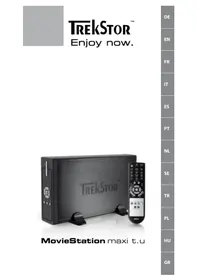
MovieStation maxi t.u - Leitor multimédia TrekStor - Manual de utilização gratuito
Encontre gratuitamente o manual do aparelho MovieStation maxi t.u TrekStor em formato PDF.



| Tipo de produto | Leitor multimídia com disco rígido externo |
| Marca e modelo | TrekStor MovieStation maxi t.u |
| Formatos de vídeo suportados | MPEG-1 (VCD), MPEG-2 (SVCD/KVCD), DVD (IFO/VOB), DivX 3 (até 720×400), DivX 5 (até 720×400), XviD |
| Formatos de áudio suportados | MP3 (32-320 kbps), WMA (32-320 kbps), OGG (45-500 kbps), WAV (16-48 kHz) |
| Formatos de imagem suportados | JPEG |
| Alimentação | Fonte de alimentação 100-240 V, saída adequada |
| Conectividade | USB 2.0 (Hi-Speed), saídas AV composta, YUV componente, áudio óptico Toslink |
| Periféricos incluídos | Controle remoto com pilhas AAA, cabo USB 2.0, cabos adaptadores AV e YUV, CD de drivers, manual de instruções, pés |
| Funções principais | Reprodução de vídeo (com pausa, parar, avançar/retroceder, pular, marcadores, legendas, ajustes de imagem), reprodução de áudio (normal, repetição, aleatório, avanço por passo), visualizador de imagens (apresentação de slides, rotação, zoom, ajustes), listas de reprodução |
| Configuração e ajustes | Modo TV (NTSC/PAL), formato de tela (4:3, 16:9), saída TV (composta, HDTV), idioma do menu, intervalo de salto, duração da apresentação de slides, atualização de firmware, restauração de fábrica |
| Compatibilidade do sistema | Windows 2000/XP/Vista, Mac OS X 10.3+, Linux; requer porta USB (1.1/2.0) |
| Dimensões aproximadas | Aproximadamente 20 × 15 × 4 cm (estimativa) |
| Peso aproximado | Aproximadamente 500 g (estimativa) |
| Manutenção e limpeza | Evitar descargas eletrostáticas; desconectar o dispositivo do PC com o procedimento de remoção segura; não usar cabos USB com mais de 3 m |
| Segurança | Seguir rigorosamente o procedimento de desconexão para evitar perda de dados ou danos; formatar o disco rígido apaga todos os dados |
| Peças de reposição e reparabilidade | Nenhuma peça removível especificada; o dispositivo não foi projetado para reparo pelo usuário; em caso de problema, contatar o fabricante |
| Informações gerais | Fabricante: TrekStor GmbH & Co. KG; copyright 2007; garantia limitada à funcionalidade do produto; não responsável por perda de dados |
Perguntas frequentes - MovieStation maxi t.u TrekStor
Perguntas dos utilizadores sobre MovieStation maxi t.u TrekStor
0 pergunta sobre este aparelho. Responda às que conhece ou faça a sua.
Faça uma nova pergunta sobre este aparelho
Baixe as instruções para o seu Leitor multimédia em formato PDF gratuitamente! Encontre o seu manual MovieStation maxi t.u - TrekStor e retome o controlo do seu dispositivo eletrónico. Nesta página estão publicados todos os documentos necessários para a utilização do seu dispositivo. MovieStation maxi t.u da marca TrekStor.
MANUAL DE UTILIZADOR MovieStation maxi t.u TrekStor
Damos-Ihe os parabénsPGA compra da MovieStation da TrekStor e temos a certeza que irá desfrutar do seu produits.
Com a MovieStation pode reproducir filmes e música como también visualizar imagens. Estas, tal como está descririto no manual de operação, tem de ser copiadas previamente para a MovieStation. Além disso, a MovieStation también pode ser utilizes como disco externo comum.
A MovieStation suporta uma multiplicidade de diferentes formatos de video e de audio. Devido ao elevado número de diferentes formats de video, a TrekStor não pode garantir a compatuldade da MovieStation com todos os formatos de video disponíveis.
A MovieStation suporta os seguientes formatos:
Video: MPEG-1 (VCD), MPEG-2 (SVCD/KVCD), DVD (IFO/VOB), DivX 3 (até 720 x 400), DivX 5 (até 720 x 400), XviD
Audio: MP3 (32 - 320 kbps), WMA (32 - 320 kbps), OGG (45 - 500 kbps), WAV (16 - 48 kHz)
Imagens: JPEG
Se encontrar problemas durante a reprodução dos seu ficheiros de video, verifique os formatos de audio e de video realizados. Para isso, utilize, p.ex. o software Gratis GSpot (http://gspot.headbands.com/).
Cabo de adaptação AV (3,5 jaque em 3 x cinch)
Cabo de adaptação YUV (3,5 jaque em 3 x cinch)
CD do controlador
Manual de operacao
2) Requisitos do Sistema
Computador:
Windows® 2000 / XP / Vista, Mac® OS X a partir de 10.3, Linux®
Porta USB 1.1 (ligação Hi-Speed USB 2.0 recomendada)
Televisor /systema HiFi:
- Entrada cinch para audio / video
OU
- Entrada cinch para componentes video + entrada cinch para audio
OU
fibia optica não incluído)
4)Ligacao da MovieStation da TrekStora um PC
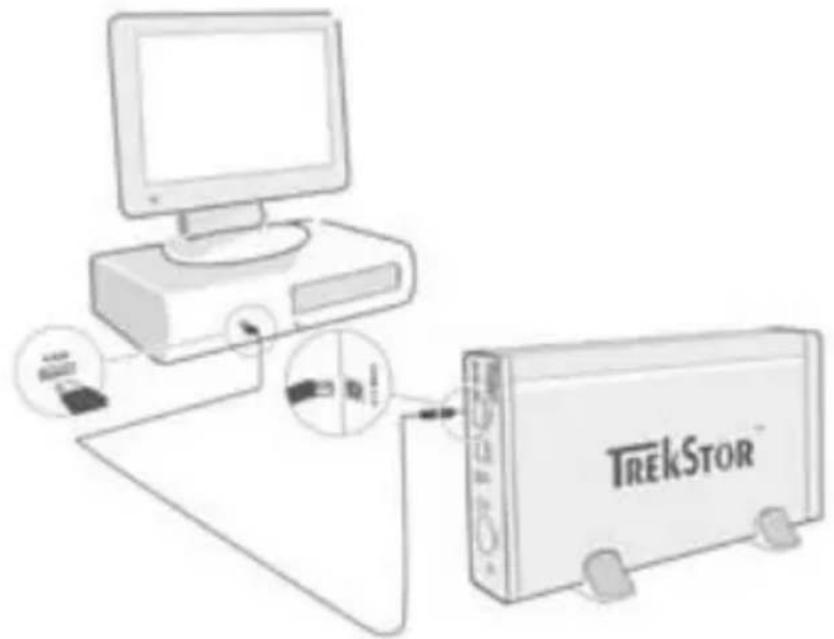
a) Insira, em primeiro lugar, a fonte de alimentacao fornecida numa tomada e ligue o cabo na porta "POwER" da MovieStation.
b) Utilize então o cabo de ligação USB fornecido e ligue a MovieStation numa porta USB do seu PC.
c) Ligue a MovieStation, premindo brevamente o botão para ligar / desligar. Mantenha o botão para ligar / desligar premido para desligar a MovieStation.
Indicação para utilizes de Windows® 2000, XP, Vista, Mac OS X: para"These sistemas operativos não são necessários quaisquer controladores. Preste atençao para o facto de ser necessario instalar no Windows 2000, pelo menos, o Service-Pack 4 e, no Windows XP, pelo menos o Service-Pack 2.
5) Troca de dados da MovieStation da TrekStar
a) Selezione os ficheiros ou as pastas desejadas com o rato.
b) Posicao o cursor do rato por cima dos ficheiros ou pastas selecionadas e prima o botao direito do rato. A partir do menu de(contexto exibido selecao o item "C
c) SeLECTIONE em "O MEU COMPUTADOR" o suporte de dados local "TREKSTOR".
d) Prima o botão direito do rato e seleciona a opção "Coc" para,iniciar oprocesso de copia. No final do processo de copia, os dados encontrar-se naMovieStation.
6) Terminar sessão e desligar a MovieStation da TrekStor do PC
Windows® 2000/XP/Vista: clique com o botão esquerdo do rato no símbolo "REMOVER O HARDWARE OU EJECTAR" no lado inferior direito da barra de tarefas. A partir do menu decontexto exibido seleciono o item "REMOVER DISPOSITIVO DE ARMAZENAMENTO DE MASSA USB - PARAR UNIDADE"lickando com o botao esquerdo do rato. Dessa forma, a MovieStation éremovida doSYSTEM operativo do seu computador. Neste momento ja pode退市ar a MovieStation do seu PC.
Mac® OS X: tem de remove a unidade do desktop, antes de a退市 ou deslugar. Para isso, clique nosimbolo da unidade em什麽 e arraste-o para osimbolo da reciclagem.
Nota: siga o processo de encerramento recommendao a fim de fazer danos no aparelho ou perda de dados!
7) Formatação do disco rígido
Important: proteja todos os dados do seu disco rígido, antes de o formatting.
Atença: durante a formatação são apagados TODOS os dados do suporte de dados.
A MovieStation pode ser formatada no Windows® comorialqueroutro disco rigido.
a) Em O meu computador clique com o botão direito do rato no suporte de dados local "TSS".
b) No menu decontexto exibido selezione o item "FOMAR...".
c) Clique com o botão esquerdo do rato no botão se confirma a formatação premindo o botão "OK".
8) Ligação da MovieStation da TrekStor ao Home Entertainment System
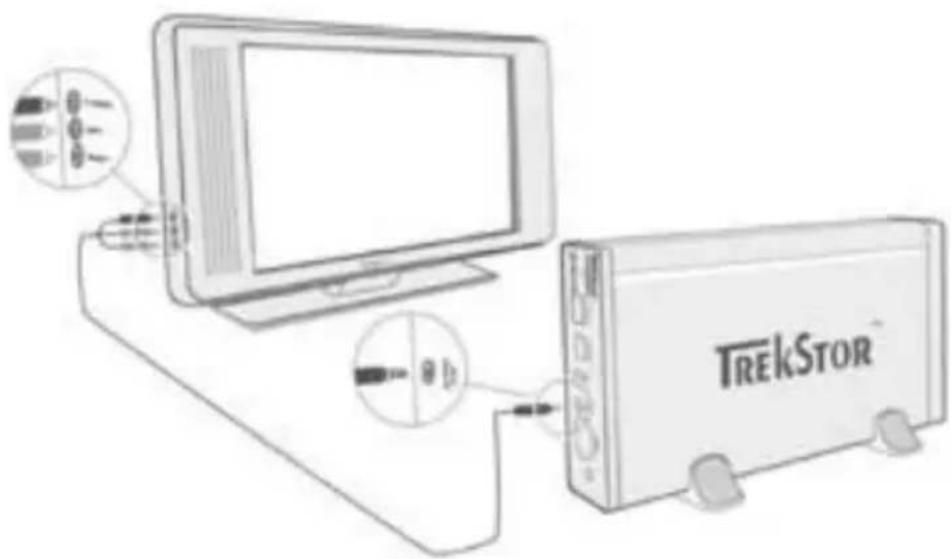
Nota: pode ligar a MovieStation ao PC ou ao seu Home Entertainment System. Não é possível uma ligação simultânea a(ambos os sistemas).
a) Insira, em primeiro lugar, a fonte de alimentacao fornecida numa tomada e lique o cabo na porta "Pda MovieStation.
b) Pode ligar a MovieStation ao seu Home Entertainment System das seguentes forma:
Cabo de adaptação AV
Utilize o cabo de adaptação AV fornecido e ligue a saída AV OUT da MovieStation à entrada audio / video do seu teletór, para transmitir o sinal de som e imagem.
Cabo de adaptação YUV
Utilize o cabo de adaptação YUV fornecido e ligue a saída YPbPr-Out da MovieStation à entrada de componentes de video do seu teletór, para transmitir o sinal de imagem. Pode Transmitir o sinal de som de两大 forma:
- Ligue a saída óptica de audio da MovieStation na entrada óptica de.audio do seuSYSTEMa HiFi.
ou
- Ligue a fixa jaque do cabo de adaptação de audio / video fornecido à saía AV-Out da MovieStation e a fixa chinch vermelha ou branca à saía audio-chinch do seuSYSTEMa HiFi ou do seu tevisor.
c) Ligue a MovieStation, pressionando o botão para ligar / desligar na MovieStation ou o botão Power no telecomando. Mantenha o botão para ligar / desligar na MovieStation pressionado ou prima brevemente o botão Power no telecomando, para desligar a MovieStation.
Note: a MovieStation, embarra tenha sido ligada correctamente, pode encontrar-se num outras modo de video. Este facto pode provocar interferências na imagem e cor do seu teletovisor. Para trocar de modo:
- Prima brevemente a tecla "TV-®" no telecomando da MovieStation.
- Repita tantas vezes este processo até a imagem do seu tevisor ser aparecido corretoamente. A definição corrigida sera guardada automaticamente.
9) Operação da MovieStation da TrekStor
A operação da MovieStation pode efectuar-se com a ajuda do telecomando ou atravês do painei de commando integrado (funçõesbasicas) no lado dianteiro.
Com a MovieStation pode reproducir ou visualizar ficheiros de video, audio e imagens.
Navegao de pastas
Apos a ligação da MovieStation encontrar-se no direcção principal da navegação de pastas.
Premindo a tecla ou selección o ficheiro segunte ou o anterior. Para reproduzir o ficheiro seleccionado, prima a tecla ou a tecla. Para mudar para una subpasta, prima da mesma forma a tecla ou a tecla quando a pasta estiver seleccionada. Paravoltar para o directorio principal, prima a tecla.
Em uso do tipo de ficheiro que deseja abrir com a MovieStation, tem a sua disposicaoDifferentes funções.
Reproducao de video
Quando selecionar ficheiros de video chega a reproducao de video.
Reprodução
Prima a tecla 11 , para,iniciar a reproducao de um ficheiro de video.
Pausa
Prima por breves momentos a tecla para interromper a reproducao. Ao premir novamente a tecla a reproducao e retomada.
Stop
Prima a tecla para interromper a reproducao.
Mudança de faixa
Se premir a tecla, selecciona a faixa seguinte. Se premir a tecla passa para a faixa anterior.
Avançar / retroceder dentro de una faixa
Ao premir algoum tempo a tecla ou pode avançar ou retroceder.
dontro de um ficheiro de video. Prima a tecla ou para avançar ou retroceder.
Nota: se premir varias vezes consecutivamente a tecla ou aumenta a velocidade.
Avançar / retroceder successivement dentro de uma faixa
Premindo a tecla "I"ajusta o intervalo com que pretendeavançar ou retroceder. Pode ajustar successivamente de 1,3,5 ou 10关键时刻.
Premindo a tecla ou podeavançar ou retroceder successivamente dentro de una faixa.
Passar para una determinada posicao dentro de una faixa
Premindo a tecla "GTO" abre o campo de introducao. Com a ajuda do campo numérico (0 - 9) do telecomando pode introduzir uma posicao, para a qual a faixa actual deve passar. Prima a tecla + + para terminar o processo.
Guardar a posicao actual da faixa (Bookmark)
Prima a tecla "Bouk" para introduzir um marcador na faixa actual.
Para chamar o marcador e prosseguir com a reproducao da faixa na posicao guardada, prima a tecla "Bock" na navegacao de pastas.
Aumentar / diminuir o volume
Prima por breves momentos a tecla + ou - paraacularou diminuiro o volume.
Nota: se mantiver a tecla v+ ou v- premida durante algoum tempo, o volume altera-se continuamente.
Alterar definições da imagem
Prima a tecla "SCREEN" para efectuar ajustes na luminosidade, contraste ou na sutação da cor. Altere o ajuste respectivo, premindo a tecla ou.
Exibir / ocultar legends
Prima a tecla "SUBIIE" para activar ou desactivar a indentacao das legends. Se estiverem disponveis differentes legends, pode Mudar entre elas, premindo a tecla "SUBIIE".
Adaptar tamanho e sincronização das legends à imagem·
Prima a tecla "CAPTION" para adaptar o tamanho das legends. Utilize a tecla ou paraLERar ou diminuir o tamanho das legendas.
Se as legendas surgirem demasiado cedo ou tarde e não estiverem sincronizadas com a imagem, pode corrigi-las. Prima a tecla "Syc" e utilize a tecla ou para adaptar a LINHA temporal das legends. A modifica o linha temporal é indicada na extremidade direita do ecra em passos de 0,5 segundos.
Note: a adaptação das legendas funciona apenas durante a utilização de ficheiros de legends externos (ficheiros SRT). Não é possível adaptar legendas que não estejam incorpORAas no ficheiro de video (p. ex.: ficheiros DVD (VOB)).
Alteração da posicao da imagagem
Prima a tecla "S" para alterar a posicao da imagem no ecran. Utilize a tecla 4 , 5 , 6 ou 7 para deslocar a imagem para a esquerda, direita, para cima ou para baixo. Confirme a sua selecao, premindo a tecla 11 .
Alteração do tamanho da imagagem
Prima a tecla "Zoom" para expandir ou comprimir a imagem na horizontal e / ou vertical. Utilize a tecla ou para comprimir a imagem na horizontal ou vertical. Utilize a tecla ou para expandir a imagem na horizontal ou vertical. Confirma sua selecao, premindo a tecla.
Reproducao de musica
Quando selecionar ficheiros de audio, chega a reproducao de musica.
Reproducao
Prima a tecla, para,iniciar a reproducao de um ficheiro de audio.
Pausa
Prima por brevemos a tecla para interrormper a reproducao.
Ao premir novamente a tecla a reproducao e retomada.
Stop
Prima a tecla para interromper a reproducao.
Mudança de faixa
- Se premir brevamente a tecla, selecciona a faixa segunte. Se premir a tecla, passa para a faixa anterior.
Avançar / retroceder successivement dentro de una faixa
Ao premir a tecla ^+ ou ^- podeavançar ou retroceder dentro de umafiaixa em passos de 10 segundos.
Aumentar / diminuir o volume
Prima por breves momentos a tecla + ou - paraacularou diminuir o volume.
Nota: se mantiver a tecla + ou - premida durante algoum tempo, o volume altera-se continuamente.
- Mudar o mudar de reproducao
Prima a tecla "para Mudar o modo de reproducao. Pode selecionar os seguntemos de reproducao: Normal,Repeat one (Repetir faixa), Repeat all (Repetir todo), Shuffle (Aleatorio).
Gestordeimagens
Quando seleccionar ficheiros de imagem, chega ao gestor de imagens.
Iniciar apareção de diapositivos
Prima por breves momentos a tecla "Sow" para,iniciar uma aparecao de diapos它们.Premindo novamente a tecla "Sow" termina a aparecao de diapos它们.
Alterar definições da imagem
Prima a tecla "SCHEN" para efectuar ajustes na luminosidade, contraste ou na suturação da cor. Altere o ajuste respectivo, premindo a tecla («) ou (»).
Alteracao da posicao da imagem
Prima a tecla "S" para alterar a posicao da imagem no tevisor. Utilize a tecla, ou para deslocar a imagem para a esquerda, direita, para cima ou para baixo. Confirme a sua selecao, premindo a tecla.
Rotação da imagagem
Prima a tecla "ROTATE" para rodar a imagem no sentido horario em 90^
Alteracao do tamanho da imagem
Prima a tecla "Zoom" para expandir ou comprimir a imagem na horizontal e / ou vertical. Utilize a tecla ou para comprimir a imagem na horizontal ou vertical. Utilize a tecla ou para expandir a imagem na horizontal ou vertical. Confirma sua selecao, premindo a tecla.
Lista de reproducao ( Playlist)
Numa lista de reprodução pode Criar um grupo de ficheiros de video / música ou imagens quepretende reproduzirouvisualizar.
Para isso, os names dos ficheiros individuais e o seu local na memória são annotados na lista de reprodução tal como num livre de endereções. Se pretender reproduzi-los ou indica-los na lista, abra a lista de reprodução e as faixas na lista de reprodução são reproduzidas e indicadas automaticamente. Avantagem da lista de reprodução consiste tambem no facto de os differentes ficheiros não terem de ser copiados para a mesma pasta e de o local na memória não ser alterado.
As funções de reprodução na lista de reprodução comportam-se de forma semelhante às funções nos respectivos modelos de reprodução.
Prima a tecla "P L A M S I" para Abrir a sua lista de reproducao pessoal.
Adicional ficheiros à lista de reprodução
Prima a tecla "LIST EDIT". SeLECTIONE ahora os ficheirospretendidos e adicione-os à lista de reprodução, premindo a tecla. Premindo a tecla "ADD/DELETE" adiconda todos ficheiros da pasta actual à lista de reprodução. Um visto doazo esquerdo dos ficheiros assinala que these se encontrar na lista de reprodução.Clicando de novo na tecla remove novamente os ficheiros da lista de reprodução.Depois de todos os ficheirospretendidos da lista de reprodução serem adiconados, prima a tecla "LIST EDIT". Na sua lista de reprodução surgem ahora, exclusivamente, os ficheiros adiconados.
Remover ficheiros da lista de reproducao
Selecione da lista de reproducao os ficheiros quepretende remover e prima atecla "AID/ DEEIE".
Alterar a posicao dos ficheiros na lista de reproducao
Prima a tecla "M" para selecionar os ficheiros a serem deslocados. Nestemomento, pode mover os ficheiros selecionados para cima ou para baixo na lista de reproducao,lickando na tecla ou 一 . Prima novamente a tecla "M" para terminar o deslocamento dos ficheiros na lista de reproducao.
10) Configuração da MovieStation da TrekStor
Para Abrir o modo de configuração da MovieStation, prima a tecla "SETUP". Para sair da configuração, prima novamente a tecla "SEP".
Neste modo, pode efectuar ajustes de audio / video (Audio / Video settings) e ajustesGERaisdo systema (General settings).
Premindo a tecla ou muda para o item do menu segunte ou para o anterior. Para chegar a um submenu prima a tecla. Para sair de um submenu, prima a tecla. quando pretender efectuar um ajuste, prima a tecla, quando o item de menu correspondente estiver selecionado.
Slide show (Apresentação de diapos它们): no item de menu "SIE SOW" (Apresentação de diapos它们) pode ajustar a duração da indicação de uma imagem no caso de uma apareçáção de diapos它们.
Factory setup (Definições de fabrica): no item do menu "FABYSEUP" (Definições de fabrica) pode recriar o estado de fornecimento da MovieStation. Os ficheiros guardados no disco não são apagados.
Firmware update (Actualização do firmware): no item de menu "FRWATE UPDATE" (Actualização do firmware) podeactualizar a MovieStation com o firmware mais recente da Internet. Para isso, cumpra os seguients passos:
a) Descarregue o firmware (ficheiro *.zip) da páginá da TrekStor na Internet www.trekstor.de e descomprima-o numa pasta à escolha.
b) Copie o ficheiro BIN descompactado no directorio principal da MovieStation.
c) Ligue a MovieStation ao Home Entertainment System e, no modo de configuração, selecione o item de menu "FIRMAWARE UPDATE".
d) Responda à Questions "START THE FIRMWARE UPDATE?" (Iniciar aactualização do firmware)com"Y ^巴 " (Sim).
e) Em seguida, siga as instruções da MovieStation.
11) Detecção e eliminação de erros
Liguei a MovieStation ao meu televator ou ao meuSYSTEMa HiFi. Porque não é excibida qualquer imagem no meu televator ou não éemitido qualquer som no meuSYSTEMA HiFi?
1) Verifique se está ligado o cabo correto para a saída do sinal de video e录音. As informações sobre a ligação correcta da MovieStation ao seu Home Entertainment System podem ser consultadas no capítulo "8) LDA MOVESTATION DA TREKSTOR AO HOME ENTERTAINMENT SYSTEM".
2) Se tiver ligado correctamente a MovieStation, esta pode encontrar-se no modo de video errado. Para seleccionar os differentes modelos, prima a tecla "TV-Ou" até a imagem no seu tevisor ser exibida correctamente. Durante a procura do modo de video correcto tenha um pouco de paciência.
3) Certifique-se de que selectionou a fonte AV correcta no seu televator.
Ajustei as definições da MovieStation em "AUDIO /VIDEO SETTINGS" ou "GENERAL SETTINGS" eynetdo repor as definições de fabrica.
Tal como descririto no capítilo "10) CONFIGURAÇÃO DA MOVISTATION DA TREKSTOR", efctue o item de menu "FACTORY SETUP" (Definições de fabrica). A MovieStation muda para o estado de fornecimento. Os ficheiros guardados não são apagados.
Durante a'utilisation da MovieStation, esta deixou de reagir às minhas introduções.
1) Mantenha o telecomando na direção da MovieStation, de forma que está contacto visual direto entre eles aparemhos e certifique-se de que o receptor de infra vermelhos do telecomando ou da MovieStation não está coberto.
2) Verifique o estado de corregamento das pilhas no telecomando e substitua-as sempre que for necessario.
Pretendo visualizar ficheiros de imagem com a MovieStation. Alguns ficheiros demoram um peu mais a serem carregados.
Em funcão da resolução, as imagens possuem不同类型 tamanhos de ficheiro. Quanto maior for a imagem, mais demorará a exibicao da mesma. Solucao: diminua as imagens com o programa de tratamento de fotografias para uma resolution de aprox. 800× 600 Pixel.
Alguns ficheiros de imagem, que copiei previamente para a MovieStation, não são listedos na navegaoção de pastas.
Com a MovieStationsolepodevisualizarficheirosdeimagemno formatoJPEG. Ficheirosdeotroptoñao sanoi listedos na navegaoa de pastas.
Eu inico um ficheiro de video, mas ele não reproduc imagem nem som correctos.
Tenha em atençao que so pode ser reproduzidos ficheiros de video dos seguintes formatos: MPEG-1 (VCD), MPEG-2 (SVCD/KVCD), DVD (IFO/VOB), DivX 3 (até 720× 400 , DivX 5 (até 720× 400 ), XviD
Se encontrar problemas durante a reprodução dos seu ficheiros de video, verifique os formatos de audio e de video realizados. Para isso, utilize, p.ex. o software Gratis GSpot (http://gspot.headbands.com/).
A exibicao do conteudo de uma pasta na navegao de pastas demora bastante.
Cada vez que abre una pasta, todo o seu conteudo no directório é analisado.
Conseguentemente, demora mais Abrir uma pasta com muitos ficheiros do que uma pasta com menos ficheiros.
Recomendamos que distribua os seu ficheiros em subpastas. Por um lado, reduz os tempos de corregamento das pastas e, por及其他, facilita a visao geral e a procura de determinados conteudos.
Notas:
- se sujeitar o aparelho a uma energia electrostáctica, poderá provocar um esvelhual interrupção da transmissão de dados entre o aparelho e o computador ou danificar algumas funções do aparelho. Neste caso, o aparelho devera ser desligado da porta USB e ligado novamente.
deve evapor-se a utilização de cabos USB com mais de 3 m de comprimento.
O fabricanteerva-se o direito de desenvolver continuamente o produit. Estas alteracoes podem ser efectuadas sem descricao directa在此manualde operacao.As informacoes contidas,. neste manual de operacao nao está obligadas a reflectir o estado da versao Tecnica.
O fabricante garanté apenas a qualificação para a determinação deste produits. Além disso, o fabricante não se responsabiliza por danos ou perdas de dados nem por danos consequentes.
Copyright © 2007 TrekStor GmbH & Co. KG. Todos os direitos reservados. Outros names de produits ou de entreprises referem-se, eventualmente, a MARCAS registadas ou names de MARCAS do respectivo detentor.
GEBRUIkSaaNWIJZING
Firmware update (Aktualização oprogramwomania spreşTÜwedo):



- 2) Requisitos do Sistema
- Computador:
- Televisor /systema HiFi:
- Cabo de adaptação AV
- Cabo de adaptação YUV
- 9) Operação da MovieStation da TrekStor
- Navegao de pastas
- Reproducao de video
- Reprodução
- Pausa
- Stop
- Mudança de faixa
- Avançar / retroceder dentro de una faixa
- Avançar / retroceder successivement dentro de uma faixa
- Passar para una determinada posicao dentro de una faixa
- Guardar a posicao actual da faixa (Bookmark)
- Aumentar / diminuir o volume
- Alterar definições da imagem
- Exibir / ocultar legends
- Adaptar tamanho e sincronização das legends à imagem·
- Alteração da posicao da imagagem
- Alteração do tamanho da imagagem
- Reproducao de musica
- Reproducao
- Avançar / retroceder successivement dentro de una faixa
- - Mudar o mudar de reproducao
- Gestordeimagens
- Iniciar apareção de diapositivos
- Alteracao da posicao da imagem
- Rotação da imagagem
- Alteracao do tamanho da imagem
- Lista de reproducao ( Playlist)
- Adicional ficheiros à lista de reprodução
- Remover ficheiros da lista de reproducao
- Alterar a posicao dos ficheiros na lista de reproducao
- 10) Configuração da MovieStation da TrekStor
- 11) Detecção e eliminação de erros
- Liguei a MovieStation ao meu televator ou ao meuSYSTEMa HiFi. Porque não é excibida qualquer imagem no meu televator ou não éemitido qualquer som no meuSYSTEMA HiFi?
- Ajustei as definições da MovieStation em "AUDIO /VIDEO SETTINGS" ou "GENERAL SETTINGS" eynetdo repor as definições de fabrica.
- Durante a'utilisation da MovieStation, esta deixou de reagir às minhas introduções.
- Pretendo visualizar ficheiros de imagem com a MovieStation. Alguns ficheiros demoram um peu mais a serem carregados.
- Alguns ficheiros de imagem, que copiei previamente para a MovieStation, não são listedos na navegaoção de pastas.
- Eu inico um ficheiro de video, mas ele não reproduc imagem nem som correctos.
- A exibicao do conteudo de uma pasta na navegao de pastas demora bastante.
- Notas:
- GEBRUIkSaaNWIJZING
- Firmware update (Aktualização oprogramwomania spreşTÜwedo):
Marca : TrekStor
Modelo : MovieStation maxi t.u
Categoria : Leitor multimédia