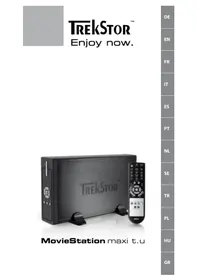
MovieStation maxi t.u - Odtwarzacz multimedialny TrekStor - Bezpłatna instrukcja obsługi
Znajdź bezpłatnie instrukcję urządzenia MovieStation maxi t.u TrekStor w formacie PDF.



| Rodzaj produktu | Odtwarzacz multimedialny z zewnętrznym dyskiem twardym |
| Marka i model | TrekStor MovieStation maxi t.u |
| Obsługiwane formaty wideo | MPEG-1 (VCD), MPEG-2 (SVCD/KVCD), DVD (IFO/VOB), DivX 3 (do 720×400), DivX 5 (do 720×400), XviD |
| Obsługiwane formaty audio | MP3 (32-320 kbps), WMA (32-320 kbps), OGG (45-500 kbps), WAV (16-48 kHz) |
| Obsługiwane formaty obrazów | JPEG |
| Zasilanie | Zasilacz 100-240 V, odpowiednie wyjście |
| Łączność | USB 2.0 (Hi-Speed), wyjścia AV composite, YUV component, audio optyczne Toslink |
| Dołączone akcesoria | Pilot z bateriami AAA, kabel USB 2.0, kable adapterowe AV i YUV, płyta CD ze sterownikami, instrukcja obsługi, nóżki |
| Główne funkcje | Odtwarzanie wideo (z pauzą, stopem, przewijaniem, skokami, zakładkami, napisami, ustawieniami obrazu), odtwarzanie audio (normalne, powtarzanie, losowe, przewijanie krokowe), przeglądarka zdjęć (pokaz slajdów, obracanie, zoom, ustawienia), listy odtwarzania |
| Konfiguracja i ustawienia | Tryb TV (NTSC/PAL), format ekranu (4:3, 16:9), wyjście TV (composite, HDTV), język menu, interwał pomijania, czas pokazu slajdów, aktualizacja oprogramowania, reset do ustawień fabrycznych |
| Kompatybilność systemowa | Windows 2000/XP/Vista, Mac OS X 10.3+, Linux; wymagany port USB (1.1/2.0) |
| Przybliżone wymiary | Ok. 20 × 15 × 4 cm (szacunkowo) |
| Przybliżona waga | Ok. 500 g (szacunkowo) |
| Konserwacja i czyszczenie | Unikać wyładowań elektrostatycznych; odłączać urządzenie od komputera zgodnie z procedurą bezpiecznego usuwania; nie używać kabli USB dłuższych niż 3 m |
| Bezpieczeństwo | Ściśle przestrzegać procedury odłączania, aby uniknąć utraty danych lub uszkodzeń; formatowanie dysku twardego usuwa wszystkie dane |
| Części zamienne i naprawialność | Nie określono żadnych wymiennych części; urządzenie nie jest przeznaczone do naprawy przez użytkownika; w razie problemów skontaktuj się z producentem |
| Informacje ogólne | Producent: TrekStor GmbH & Co. KG; prawa autorskie 2007; ograniczona gwarancja na funkcjonalność produktu; nie odpowiada za utratę danych |
Często zadawane pytania - MovieStation maxi t.u TrekStor
Pytania użytkowników dotyczące MovieStation maxi t.u TrekStor
0 pytanie dotyczące tego urządzenia. Odpowiedz na te, które znasz, lub zadaj własne.
Zadaj nowe pytanie dotyczące tego urządzenia
Pobierz instrukcję dla swojego Odtwarzacz multimedialny w formacie PDF za darmo! Znajdź swoją instrukcję MovieStation maxi t.u - TrekStor i weź swoje urządzenie elektroniczne z powrotem w ręce. Na tej stronie opublikowane są wszystkie dokumenty niezbędne do korzystania z urządzenia. MovieStation maxi t.u marki TrekStor.
INSTRUKCJA OBSŁUGI MovieStation maxi t.u TrekStor
Gratulujemy Państwu zakupy dysku MovieStation firmy TrekStor – jestempy pewni,ź urzadzenia to;będzie PaństwuOCRzyc przydugiczas.
MovieStation umožliwia odtwarzanie filmów i muzyki oraz wyświetlanie zȩć. W tymelu naleź je najpierw skopiować na MovieStation zgodnia z opisem w instrukcjji obługi. Ponadto MovieStation möglich są wykorzystwyAAC jakozyzwyczwny twardy dysk.
MovieStation obstuguje wiele rożnych=formatów audio i video. Ze względu na bardzo duź liczbę=formatów video firma TrekStor nie są zagwarantowakompatybilnosci MovieStation ze wszystkimi=formatami video.
MovieStation obšuguje nastěpujiace formaty:
Video: MPEG-1 (VCD), MPEG-2 (SVCD/KVCD), DVD (IFO/VOB), DivX 3 (maks. 720 × 400 ), DivX 5 (maks. 720 × 400 ), XviD
W przypadku problemów z odtrwarzaniem plików videoNSE sprawdzić stosowane formaty audio i video. W tym celuromatic skorzystać bezplatnégo oprogramOWANIA GSpot (http://gspot.headbands.com/).
1) Zakres dostawy
TrekStor - MovieStation maxi t.u
2 nożki·
Zasilacz (100 V - 240 V)
Przewód USB 2.0
Pilot
2 baterie AAA
Kabel przyechisty AV (z 3,5 jack na 3 x Cinch)
Kabel przysciowy AV (z 3,5 jack na 3× Cinch)
Plyta CD-ROM ze sterownikami
Instrukcja obslugi
2) Wymagania systemowe
Ko mputer:
Windows® 2000 / XP / Vista, Mac® OS X od wersji 10.3, Linux®
Port USB 1.1 (zalecany port Hi-Speed USB 2.0)
Telewizor / zestaw stereo:
wejscie Cinch dla sygnatu audio / video
lub
-
wejscie Cinch dla komponentów sygnatu video + wejscie Cinch dla sygnatu audio lub
-
wejscie Cinch dla komponentów sygnatu video + optyczne wejscie audio (Toslink)
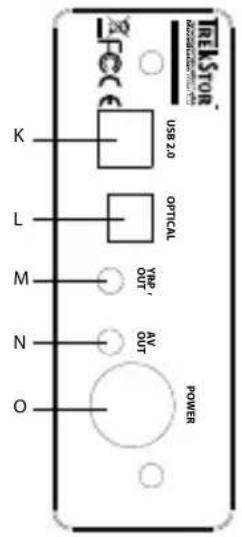
3) Elementy obslugi TrekStor MovieStation
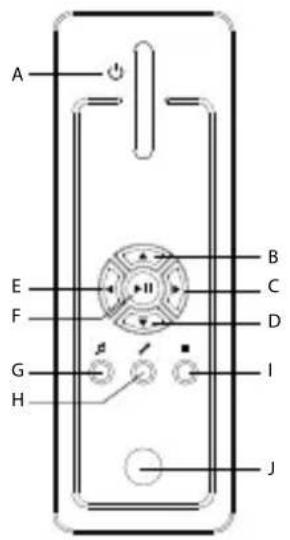
wylacznikA)
przycisk
przycisk C)
przycisk D)
przycisk E)
F) przycisk OK/
przycisk G) 2
przycisk H)
przyciskl)
czujnik podczerwieniJ)
z吕布
optyczne wyjscie L)
audio (Toslink) (przewód)
swiatlowodowy
dostepyn odzielnie)
wyjscie componentow M)
sygnatu video
wyjscie audio / wideoN)
gniazdozasilaniaO)
4) Podłuczanie TrekStor MovieStation do komputera
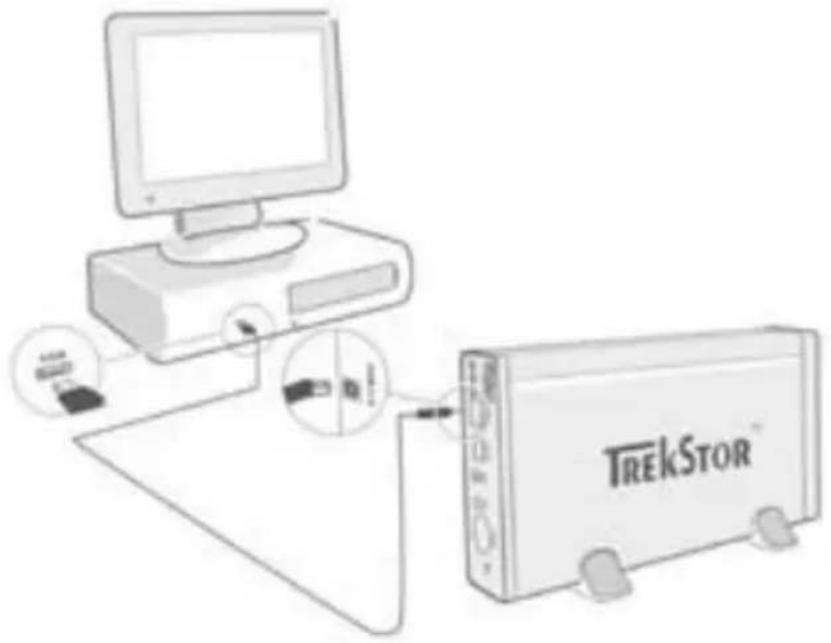
a) Podłuczycnej papierew dostarczony zasilacz do gniazkda sieciowego, a nastepnie podłuczyc przyzwod do gniazda „Power" w MovieStation.
b) Za pomocę dostarczonego przywodu USB podȩczyc MovieStation do portu USB komputera.
c) Właczyc MovieStation, nacziskajć krótko wyłacznik. Aby wyłaczyc MovieStation, naleź nacisⁿć i przytrzymać wyłacznik.
Wskazówka dla uzytkowników Windows® 2000, XP, Vista, Mac® OS X: Dla tych systemów operacyjnych nie są wymagane sterownikii. Naleź pamietyć, ze dla Windows® 2000 musi byc zainstalowy co najmiej dodatek Service Pack 4, a dla Windows® XP co najmiej dodatek Service Pack 2.
5) Wymiana danych z TrekStor MovieStation
a) Zaznaczyc myszą zadane pliki lub foldery.
b) Umiescić kursor myszy nad zaznaczonymi plikami lub folderami i nacinność sprawy przycisk myszy. W wyświetlonym menu kontekstowym wybrać punkt „K
c) W oknie "Mou KOMPUTER" wybrać dysk lokalny „TrekSTOR".
d) Nacisć prawy przycisk myszy i wybrać opcjé „aby Rozpoczć kopiomanie. Po zakończeniu kopiomania dane są zapisane na dysku MovieStation.
6) Wylogowanie i odłuczanie TrekStor MovieStation od komputera
Windows® 2000/XP/Vista: Kliknac lewym przyciskiem myszy symbol „BEZPIECZNE USUWANIE SPRZETU" na pasku zadan u dofu po prawej stronie. W wyświetlonym menu kliknac lewym przyciskiem myszy polecenie „ZATRZYMAJ MASOWE URZADZENIE MAGAZYNUJACE USB". Dysk MovieStation dostanie usuniety z systemu operocyjngo komputera. Terazdoğanzyc MovieStation od komputera.
Mac® OS X: Przed odłaczeniem lub wyłaczeniem urzadzenia sąȩzy usunść dysk z pulpitu. W tym celu sąȩzy klikność symbol dysku i przyciąnesc go na symbol kosza.
Wskazówka: Aby zapobiec uszkodzeniom urzqdzenia lub utracie danych, nalezy stosowac sie do zalecanej procedury odłuczania!
7) Formatowanie twardego dysku
Wañne: Pržed formatowaniem twardego dysku naležy utworzyć kopie zapasowq wsystkich danych.
Uwaga: Podczas formatowania zestaj usumiţe z noşnika WSZYSTKIE dane.
Dysk MovieStationdoğanformatować tak samo, jak kaźdy inny twardy dysk w systemie Windows®.
a) W oknie „Moj komputer" prawym przyciskiem myszy kliknac dysk lokaty „T
b) W menu kontekstowym wybrać punkt „F".
c) Lewym przyciskiem myszy kliknac przycisk „Rozwi potwierdzic proces formatowania, klikajac przycisk „OK".
8) Podłuczanie TrekStor MovieStation do systemu domowej rozrywki
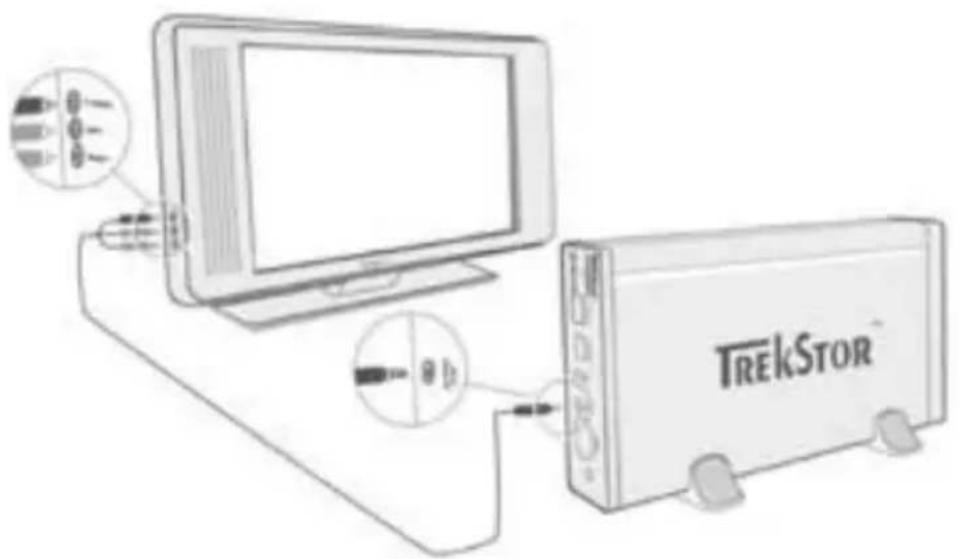
Wskazówka: MovieStationość podlączyć albo do komputera, albo do systemu domowej rozrywki. Jednoczesne podlączenie do obu systemów nie jest sąwiwe.
a) Podlączyć najpierw dostarczony zasilacz do gniażdka sieciowego, a nastepnie podlączyć przywoć do gniażda „Pojew MovieStation.
b) MovieStationromatic Podlączyc do systemu domowej rozrywki w jeder z nastepujacych sposobów:
Kabel przySciowy AV
Za pomocza zaćzonego kabla przysciwowe AV połaczyc wyjscie AV OUT dysku MovieStation z wejsciem audio / video telewizora, aby przyśyłą dzwiek i obr.
Kabel przySciawy YUV
Za pomocza załaczonego kabla przyȩsciowej YUV połącZY wyjscie YPbPr Out dysku MovieStation z wejsciem componentów sygnalu video televizora, aby przyȩść obr. Dźwić przyȩść są zała na dwa spośoby:
- Połaczyc opptyczne wyjscie audio dysku MovieStation z optycznych wejsciem audio zestawu stereo.
lub
- Polaczyc wtyk jack załaczonego kabla przyȩsciwowego audio / video z wejsciem AV Out dysku MovieStation, a czerwony i biały wtyk Cinch z wejsciami audio Cinch zestawu stereo lub telewizora.
c) Właczyc MovieStation, nascjkć krótko wylącznik MovieStation lub wylącznik na pilocie. Aby wylączyc MovieStation, naleź y nacinȩć przytrzymać wylącznik MovieStation lub krótko nacinȩć wylącznik na pilocie.
Wskazówka: Pomimo prawidłowego podlączenia dysk MovieStation要去 znajdowac się w innym trybie video. Moze to powodowej zakłocenia obrazu i kolorów na televizorze. Aby zmienic tryb, naleź:
Nacisngkrotko przycisk,TV-tna pilocie MovieStation.
- Powtarzać tę czynnosć tak dlugo, aż obraz三点bie poprawnie wyświetlany na telewizarze. Poprawione ustawuminium zostanie automatycznie zapisane.
9) Obsługa TrekStor MovieStation
MovieStationUNCTo obslugiwać pilotem lub za pomocag wbudowanego panelu obslugi (tylko funkcie podstawowe) z przyodu urzadzenia.
MovieStation umozliwia odtwarzanie plików video, plików audio oraz wyświetlanie zȩć.
Nawigacja w folderach
Po walksienu MovieStation wyswietlony zostanie katalog glowy nawigaju w folderach.
Aby zaznaczyc nastepny lub poprzedni plik, nacinność przycisk lub. Aby odtworzyc wybrany plik, nacinność przycisk lub. Aby przyść do podkatalogu, nacinność przycisk lub, gdy zędany podkatalog jest zaznaczony. Aby powróci do katalogu glówno, nacinność przycisk.
W zależnosci od typu pliku otwartego w MovieStation dostepné są roźne funkcjce.
Odtwarzanie filmów
Po wybraniu pliku video nastepuje przyjecie do odtwarzania filmów.
Odtwarzanie
Nacisnac przycisk,aby Rozpoczac odwartanie pliku video.
Pauza
Nacisnac przycisk [H], aby zatrzymać odtwarzanie. Aby kontynuowej odtwarzanie, nacisnac ponownie przycisk [H].
Stop
Nacisnac przycisk,aby zatrzyma odtwarzanie.
Zmiana utworu
Naciśćcie przycisku powoduje przyjecie do nastepnégo utworu.
Naciśćcie przycisku powoduje przyjecie do poprzedniago utworu.
Przewijanie utworu do przyodu / do tywu
Dluszse przytrzymanie przycisku lub pozwala przewijać bierzący film.
Nacisnac przycisk lub aby przyzewinać utwor do przydodu lub tyfu.
Wskazówka: Aby zwiększyc prędkość przewijania, nacisność kilkakrotnie przycisk lub.
Skokowe przewijanie utworu do przyodu / do tyfu
Aby ustawic zadany skok przewijania, nacisnac przycisk „Ne". Można ustawic skok o 1 minut, 3, 5, lub 10 minut.
Naciskanie przycisku lub pozwala skokowo przyȩć bierzycy utwor do przydodu lub do tyłu.
Skok do okreslonej pozycji w obrbie utworu
Po naciśću przycisku „G TO" otwiera są pole wyprowadzania danych. Za pomoczą przycisków z cyframi (0-9) na pilocie są za teraz podać poźycje, do któraj ma przeskoczycbieźacy utwor. Nacisné przycisk „), aby potwierdzic wpis.
Zapisywanie aktualnej pozycji utworu (Bookmark)
Aby utworzyc zakladkę dla bieźacego utworu, nacinność przycisk „BokAIK
Aby wywołac zlokadke, a tym samym kontynuowej odtwarzanie utworu od zapisanego.), nacinacja przycisk „Bw" w nawigȩ w folderach.
Zwiegszanie /zmiejszanie gólosnosci
Nacisnac krótko przycisk (v+ lub v-), aby zwiększyć lub zmiejejscyć gośność.
Wskazowka: Dluszse naciśćcie przycisku + lub - powoduje pflnnq zmianę glosnosci.
Zmiana ustawien obrazu
Aby zmienic jasnosc, kontrast lub nasycenie barw, nacinac przycisk „Szen". Zmienic zadane ustawieuie, nacinakac przycisk lub.
Włączanie / wymiȩczanie napisów·
Aby wączyc lub wączyc napisy, nacisnól przyczisk „SbIME". Jeźeli dostępne są roźne napisy,MZna je zmieianć, naciskajc przyczisk „SbIME".
Dostosowanie rozmiaru napisów i synchronizacja z obrazem
Jeżeli napisy wyświetlane są zawcześć lub za poźno,awećnie są zsychronizowane z obrazem, można to skorygłowac. Aby dostosowej pasek czasu napisów, nacinność przycisk „Sync”, a nastepnia przycisk lub. Modyfikacja paska czasu wskazywana jest w sprawym gornym rogu ekranu w skokach co 0,5 sekundy.
Wskazówka: Dopasowanie napisów przywie jest tylko w przyypadku stosowania zewétrznych plików z napisami (plików SRT). W przyypadku napisów zapisanych w pliku video (np. pliki DVD (VOB)) synchronizacja nie jest przyliwa.
Zmiana pozycji obrazu
Aby zmienc pozycje obrazu na ekranie, nacinac przycisk „S". Aby przesunac obraz w lewo, w sprawo, w gore lub w dof, nacinac przyci#, lub. Potwierdzić wybor przyciskiem
Zmiana rozmiaru obrazu
Aby powiekszyc lub zmniejszyc obraz w poziomie lub w pionie, nacinac przycisk. Z. Aby powiekszyc obraz w poziomie lub w pionie, nacinac przycisk lub. Aby zmniejszyc obraz w poziomie lub w pionie, nacinac przycisk lub. Potwierdzic wybor przyciskiem.
Odtwarzanie muzyki
Po wybraniu pliku audio nastepuje przyjecie do odtwarzania muzyki.
Odtwarzanie
Nacisnac przycisk,aby Rozpoczac odtwarzanie pliku audio.
Pauza
Nacisnac przycisk, aby zatrzymać odtwarzanie. Aby kontynuowej odtwarzanie, nacisnac ponownie przycisk.
Stop
Nacisnac przycisk,aby zatrzyma odtwarzanie.
Zmiana utworu
Krotkie naciśćcie przycisku powoduje przyjecie do nastepnégo utworu.
Krotkie naciśćcie przycisku powoduje przyjecie do poprzejność utworu.
Skokowe przewijanie utworu do przyodu / do tyfu
Naciskanie przycisku der + lub pozwala przywijać bieść utwor w skokach co 10 sekund.
Zwiększanie / zmiejejszanie gośnosci
Nacisnac krótko przycisk + lub - , aby zwiekszyc lub zmiejejszc gólosność.
Wskazówka: Dłuźsze naciśćcie przycisku + lub - powoduje plynyq zmień gośnosci.
Zmiana trybu odtwarzania
Aby zmienić tryb odtwarzania, nacisć przycisk „PLAYMODE". Dostepline są nastepuje ztryby odtwarzania: Normal (Normaly), Repeat one (Powtarzanie utworu), Repeat all (Powtarzanie wszystkich), Shuffle (Kolejnosć losowa).
Przeglądarka obrów
Po wybraniu pliku graficznego nastepuje przyjecie do przyeglądarki obrazów.
RozpoczynaniePokazu slajdów
Aby RozpoczćPokaz slajdów, nacinźć przycisk „SbW. Ponowne naciśćcie przycisku „SbW konczy pokaz slajdów.
Zmiana ustawien obrazu
Abyzmienicjasnosc,kontrast lubnascenie barw,nacisnacprzycisk"Sne. Zmieniczadaneustawienie,naciskajacrzycisk lub
Zmiana pozycji obrazu
Aby zmienc pozycje obrazu na ekranie, nacinac przycisk „S". Aby przesunac obraz w lewo, w sprawo, w gole lub w dof, nacinac przyci#, lub. Potwierdzić wybor przyciskiem
Obracanie obrazu
Aby obrcic obrz 90° w prawo, nacinac przycisk „RDAE".
Zmiana rozmiaru obrazu
Aby powiekszyc lub zmniejszyc obraz w poziomie lub w pionie, nacinac przycisk. Z. Aby powiekszyc obraz w poziomie lub w pionie, nacinac przycisk lub. Aby zmniejszyc obraz w poziomie lub w pionie, nacinac przycisk lub. Potwierdzic wybor przyciskiem.
Lista odtwarzania ( Playlist)
Na liść odtwarzania sąna zapisć grupę plików video / audio lub zdjeć, które sąbyć odtworzone lub wyświetlone.
W tym celu na liść odtwarzania podobnie jak w notatniku na adresy notowane są Jedynie nazwy i.),.), zapisu poszczególnych plików. W celu odtworzenia zędanj grupy plików naleź otworzy!), z)," zodwarzania, a wtedy zawarte w niedrzej zostanę kolejno automatyczne odtworzone lub wyświetlone. Zaleta listy odtwarzania jestagic to, zeNie trzeba kopiować rożnych plików do jederngo wspólnégo folderu i tym samym zmieniąć ich.),).
Funkcje odtwarzania na liisce odtwarzania są analogiczne do funkcjji w poszczejollych trybach odtwarzania.
Aby otworzyc osobista liste dortwarzania, nacisnac przycisk „PLAYLST".
Dodawanie plików do listy odtwarzania
Nacisnac przycisk „LIST EDIT". Wybrać zędane pliki i dodac je do listy odtwarzania, naciskajac przycisk [II]. Aby dodac do listy odtwarzania wszymstkie pliki znajdujace są w danym folderze, nacisnac przycisk „AID/ DLEIE". Znaczek po lewej stronie plików sygnalizuje, ze dany plik znajduje są na liść odtwarzania. Aby usunac plik z listy odtwarzania, nacisnac przycisk [II]. Po dodaniu wszymstich zędanych plików do listy odtwarzania nacisnac przycisk „LST II". Na liść odtwarzania wyświetlane są tylko dodane donej pliki.
Usuwanie plików z listy odtwarzania
Wybrac na liisce odtwarzania zadany plik, który ma byc usuniety, i nacinność przycisk „AID/ DBIE".
Zmiana pozycji plików na liść odtwarzania
Aby zaznaczyc plik, który ma być przesuniety, nacin)—przycisk „M#. Teraz moins przesuw)—zaznaczony plik w góre lub w dof na liść odtwarzania, nacin)—przycisk lub Aby zakończyc przesuwanie plików na liść odtwarzania, nacin)—ponownie przycisk „M#.
10) Konfiguracja TrekStor MovieStation
Aby przyjecć do trybu konfiguracje MovieStation, nacisnęcz przycisk „SETUP". Aby wyjsć z trybu konfiguracje, nacisnęcz ponownie przycisk „SPP".
W tym trybie maya dokonywać ustawien audio / video (Audio / Video settings) i ogólnych ustawien systemu (General settings).
Aby przyść do następnej lub poprzesnej pozycji menu, nacisnȩ przyczisk lub. Aby przyść do podmenu, nacisnȩ przyczisk. Aby wyjsć z podmenu, nacisnȩ przyczisk. Aby zmienić ustawienia, zaznaczyć ządano poźycje menu i nacisnȩ przyczisk.
TV mode (Tryb TV): W punkcie menu „TVM" (Tryb TV)doğan wybrać system NTSC lub PAL jako standard nadawania obrazu.
Screen (Ekran): W punkcie menu „SCHEN“ (Ekran) möglich wybrać jeder z 4 trybow wyświetlania (4:3 Letter box, 4:3 Pan&Scan, 16:9 Letterbox, 16:9 Pan&Scan).
TV out (Wyjscie TV): W punkcie menu „TV od" (Wyjscie TV) przyna okreslic wyjsciowy sygnat video dysku MovieStation. Do wyboru jest sygnat video Composite i sygnaly video HDTV o rożnej jakosci.
General settings:
Language (Język): W punkcie menu „LANIE” (Język) sąna wybrać jejźysk menu MovieStation.
Skip interval (Skok przewijania): W punkcie menu „Spenda" (Skok przewijania) besteht okreslic skok dla skokowej przewijania filmów.
Slide show (Pokaz slajdów): W punkcie menu „SIDE SHOW" (Pokaz slajdów) przy ustawic czas wyświetlania obrazu podczas pokazu slajdów.
Factory setup (Ustawenia fabryczne): W punkcie menu „FACTORY SETUP" (Ustawenia fabryczne) przywrócić MovieStation do stanu fabrycznego. Pliki zapisane na dysku nie zostano przy tym usunięte.
W punkcie menu „FirmWare UPDATE" (Aktualizacja oprogramowania sprętowego) są zaaktualizowej oprogramowania sprećtowe MovieStation do najnowszej wersji pobranje z Internetu. W tym celu sązy wykonac sątepujeczynność:
a) Pobrać oprogramowanie sprzętowe (plik *.zip) ze strony internetowej TrekStor pod adresem www.trekstor.de i rozpakować je do dowolné katalogu.
b) Skopiowa rozpakowany plik BIN do katalogu glownego MovieStation.
c) Podłuczyc MovieStation do systemu domowej rozwyki w trybie konfiguracje wybrać punkt menu „FRAWAREUDE".
d) Pojawiaz摄像头, pytanie „START THE FIRMWARE UPDATE?" (Czy Rozpoczamyaktualizacja oprogramgowania sprzȩtość?) potwierdzić przyciskiem „Yb" (Tak).
e) Nastepnie postepować zgodnia z instrukcjami MovieStation.
11) Rozwiązywanie problemów
Podłaczytem MovieStation do televizora lub zestawu stereo. Dlaczego na televizorze nie jest wyświetlany obrab lub na zestawie stereo nie jest odtwarzany dźwięk?
Ten problemreuseMICkla przyczyn.Nalezy sprawdzić nastepujace punkty:
1) Sprawdzić,czy podłuczony jest odpwiedni przywó do przywodzenia sygnatu audio i video. Informacja na temat prwidlowego podłuczenia MovieStation do systemu domowej rozywki znejduja sie w Rozdziale 8) PODLACZANIE TREKSTOR MOVIESATION DO SYSTEMU DOMOJE ROZYWKI".
2) Jeźeli dysk MovieStation jest prawidłowo podłoczony, toMZnajdowa cię wNieprawidłowym trybie video. Aby wybierać poszȩgólne tryby, naciskać przycisk „TV-Old", aż obracz Bedfordie poprawnie wyświetlany na telewizorze. Znalezionie prawidłowego trybu video wymaga nieco cierpliwość.
3) Upewnic sie, ze w telewizorze wybrane jest prawidlowe zrodto sygnatu AV.
Zmienilek konfiguracja MovieStation za pomocă „AUDIO /VIDEO SETTINGS" lub „GENERAL SETTINGS" i chc przyworćic ustawenia fabryczne.
Przywrociustawienia fabryczne zgodnie z opisem w rozdziale,10) KONKRA TREKSTOR MOVIESTATIONpunkt menu,FACTORYSETUP"(Ustawienia fabryczne).Dysk MovieStation zostanie wtedy przywoconoy do stanu w chwili dostawy. Zapisane pliki nie zostana przy tym usuniete.
Podczas korzystania z MovieStation dysk przyestaje reagować na polecenia.
Ten problem bestehtkie przyczyn. Nalezy sprawdzić nastepujace punkty:
1) Trzymać pilota w kierunku MovieStation, tak aby sąwiwy był bezposredni „kontakt wzrokowy" pomiedzy oboma urzadzeniami, i upewnić są, ze czujnik podczerwieni na pilocie lub MovieStation nie jest zaśloniety.
2) Sprawdzić stan naładowania baterii w pilocie i w razie potrzeby wymienić je na nowe.
Chc wyświetlac zȩjecia za pomocą MovieStation. W przyypadku nowtórych plików ladowanie trwa bardzo dlugo.
Zależnie od Rozdzielczość zȩjeść mogość są zaoprasne rozmiar pliku. Im sąki są zȩjeść, tym dlęzej trwa ladowanianie. Rozwiȩzanie: zmiejejszyć pliki w programie do edycji zȩjeść do rozmiaru ok. 800 x 600 pikseli.
Niekró obrazy skopiowane na dysk MovieStation nie są widoczne w nawigȩw folderach.
Za pomocę MovieStationość wyświetlac jej Dynie zdjecia w formacie JPEG. Pliki innego typu nie są widoczne w nawigȩ w folderach.
Włączam film, ale obraz lub dzwiek jest nieprawidłow.
Mozliwe jest odtwarzanie Jedynie nastepujacych formatów video: MPEG-1 (VCD), MPEG-2 (SVCD/KVCD), DVD (IFO/VOB), DivX 3 (maks. 720 × 400 ), DivX 5 (maks. 720 × 400 ), XviD.
W przypadku problemów z odtwarzaniem plików video naleź sprawdzie stosowane formaty audio i video. W tym celuromatic z bezplątnego oprogramOWANIA GSpot (http://gspot.headbands.com/).
W nawigaju w folderach wyświetlenie zawartosci folderu trwa bardzo dlugo.
Za kaźdym razem podczas otwierania folderu analizowana jestegocka zawartosci. Dlatego dfuzej trwa otwieranie folderu zwierajacego wiele plików niz folderu zwierajacego ma lo plikow.
Zalecamy sortowanie plików w podfolderach. Skraca to czas ludowania poszczególnych folderów i upraszcza odnalezionie zadanych plików.
Wskazówki:
- Ježeli urzadzenie narażone jest na wyladowania elektrostatyczne, toMZ do przywnian transmisji danych mistręzy urzadzeniem a komputerem lub do zakrocenia dzialania urzadzenia. W tym przypadku naleź odlączyc urzadzenie od portu USB i ponownie je podlączyc.
Nie nalewy stosowac przewodow USB o dlugość przyczajciej 3metry.
Producent zastrzega sostie prawo do ciaglego Rozwoju produktu. Zmiany te moga byc wpwadzone bez uwzgliednienia ich w niniejszej instrukcji obslugi. Informacja zawarte w instrukcji obsslugi nie musza wiec oddawac stanu technicznego wersji urzadzenia.
Producent gwarantuje jedynie, ze produkt nadaje sie do stosowania zgodnie z przyznaczeniem. Ponadto produit nie odpowa da uszkodzenia lub utrate danych oraz za ich skutki.
Copyright © 2007 TrekStor GmbH & Co. KG. Wszystkie prawa zastrzezone. Inne wymienione tun nazwy produktów i firm moga byc znakami towardwymi lub markami ich wlsaicieli.
keZELéSIúTMUTaTo



- 1) Zakres dostawy
- 2) Wymagania systemowe
- Ko mputer:
- Telewizor / zestaw stereo:
- 3) Elementy obslugi TrekStor MovieStation
- 4) Podłuczanie TrekStor MovieStation do komputera
- Kabel przySciowy AV
- Kabel przySciawy YUV
- 9) Obsługa TrekStor MovieStation
- Nawigacja w folderach
- Odtwarzanie filmów
- Odtwarzanie
- Pauza
- Stop
- Zmiana utworu
- Przewijanie utworu do przyodu / do tywu
- Skokowe przewijanie utworu do przyodu / do tyfu
- Skok do okreslonej pozycji w obrbie utworu
- Zapisywanie aktualnej pozycji utworu (Bookmark)
- Zwiegszanie /zmiejszanie gólosnosci
- Zmiana ustawien obrazu
- Włączanie / wymiȩczanie napisów·
- Dostosowanie rozmiaru napisów i synchronizacja z obrazem
- Zmiana pozycji obrazu
- Zmiana rozmiaru obrazu
- Odtwarzanie muzyki
- Zwiększanie / zmiejejszanie gośnosci
- Zmiana trybu odtwarzania
- Przeglądarka obrów
- RozpoczynaniePokazu slajdów
- Obracanie obrazu
- Lista odtwarzania ( Playlist)
- Dodawanie plików do listy odtwarzania
- Usuwanie plików z listy odtwarzania
- Zmiana pozycji plików na liść odtwarzania
- 10) Konfiguracja TrekStor MovieStation
- General settings:
- 11) Rozwiązywanie problemów
- Podłaczytem MovieStation do televizora lub zestawu stereo. Dlaczego na televizorze nie jest wyświetlany obrab lub na zestawie stereo nie jest odtwarzany dźwięk?
- Zmienilek konfiguracja MovieStation za pomocă „AUDIO /VIDEO SETTINGS" lub „GENERAL SETTINGS" i chc przyworćic ustawenia fabryczne.
- Podczas korzystania z MovieStation dysk przyestaje reagować na polecenia.
- Chc wyświetlac zȩjecia za pomocą MovieStation. W przyypadku nowtórych plików ladowanie trwa bardzo dlugo.
- Niekró obrazy skopiowane na dysk MovieStation nie są widoczne w nawigȩw folderach.
- Włączam film, ale obraz lub dzwiek jest nieprawidłow.
- W nawigaju w folderach wyświetlenie zawartosci folderu trwa bardzo dlugo.
- Wskazówki:
- keZELéSIúTMUTaTo
Marka : TrekStor
Model : MovieStation maxi t.u
Kategoria : Odtwarzacz multimedialny