
Maxi t.uc - медіаплеєр TrekStor - Безкоштовний посібник користувача
Знайдіть посібник до пристрою безкоштовно Maxi t.uc TrekStor у форматі PDF.



| Тип продукту | Портативний медіаплеєр із жорстким диском (MovieStation) |
| Підтримувані відеоформати | MPEG-1 (VCD), MPEG-2 (SVCD/KVCD), DVD (VOB), DivX3 (до 720x400), DivX5 (до 720x400), Xvid |
| Підтримувані аудіоформати | MP3 (32-320 кбіт/с), WMA (32-320 кбіт/с), WAV (16-48 кГц) |
| Підтримувані формати зображень | JPEG (.jpg, .jpeg) |
| Підключення | USB 2.0 Hi-Speed, композитний AV-вихід (3.5 мм джек на 3x RCA), компонентний YUV-вихід (3.5 мм джек на 3x RCA), адаптер Scart, оптичний аудіовихід Toslink |
| Кардрідер | CompactFlash (тип I/II), Secure Digital (SD), MultiMediaCard (MMC), xD-Picture Card (до 2 ГБ) |
| Пряме копіювання | Копіювання всієї карти пам'яті однією кнопкою; копіювання окремих файлів за допомогою пульта дистанційного керування |
| Функції відтворення | Навігація по папкам, плейлист, закладки, повтор (назва/папка/випадковий), масштабування, субтитри (SRT, SUB, SSA, SMI, TXT), слайд-шоу, поворот зображення |
| Аудіовиходи | Стерео аудіо (RCA), оптичне аудіо (Toslink) |
| Пульт дистанційного керування | Інфрачервоний з кнопками: Живлення, Без звуку, Закладка, Режим, Повтор, Плейлист, Масштабування, Субтитри, Налаштування, TV-OUT, Інформація, DVD, навігація, гучність, відтворення |
| Живлення | Зовнішній блок живлення 100-240 В, 50-60 Гц |
| Сумісні операційні системи | Windows 2000/XP/Vista, Mac OS X 10.3+, Linux з ядром 2.6+ |
| Оновлення прошивки | Через файл .rom, завантажений з сайту TrekStor, скопійований на пристрій та встановлений при наступному увімкненні |
| Форматування | FAT32 (максимальний розмір файлу 4 ГБ); інструкції на компакт-диску з програмним забезпеченням |
| Робоча температура | Від 10°C до 40°C |
| Аксесуари в комплекті | Кабель USB 2.0, AV-адаптер, YUV-адаптер, адаптер Scart, блок живлення, пульт дистанційного керування з 2 батарейками AAA, 2 ніжки, компакт-диск з програмним забезпеченням, інструкція |
Часті запитання - Maxi t.uc TrekStor
Питання користувачів про Maxi t.uc TrekStor
0 питання про цей пристрій. Дайте відповідь на ті, що знаєте, або поставте власне.
Поставити нове питання про цей пристрій
Завантажте інструкції для вашого медіаплеєр у форматі PDF безкоштовно! Знайдіть свій посібник Maxi t.uc - TrekStor і поверніть собі контроль над електронним пристроєм. На цій сторінці опубліковані всі документи, необхідні для використання вашого пристрою. Maxi t.uc бренду TrekStor.
ПОСІБНИК КОРИСТУВАЧА Maxi t.uc TrekStor
CF - Compact Flash Card тип I/II
SD - Secure Digital Card
MMC - Multimedia Card
xD-Picture Card
Об'єм постачання 223
Системні вимоги 224
1) Елементи управління та під'єднання 224
1.1) Елементи управління TrekStor MovieStation 224
1.2) Під'єднання на задній стороні TrekStor MovieStation 224
1.3) Дистанційне управління TrekStor MovieStation 225
2) З'єднання TrekStor MovieStation з комп'ютером 226
3) Обмін даними з TrekStor MovieStation 226
4) Вихід із системи і від'єднання TrekStor MovieStation від комп'ютера ..... 227
5) З'єднання TrekStor MovieStation з системою для домашніх розваг ..... 227
6) Управління TrekStor MovieStation 228
6.1) Навігація в каталогах 229
6.2) Відтворення відео 229
6.3) Відтворення музики 231
6.4) Переглядач 231
6.5) Список відтворення (плейлист) 232
7) Вставляння / виймання карток пам'яті 233
8) Функція копіювання 233
9) Оновлення фірмваре 234
10) Форматування TrekStor MovieStation 234
11) Конфігурування TrekStor MovieStation 234
12) ЧАП 235
1)
інСТрУКЦіЯ 3 еКСПЛУаТаЦії
В разі проблем з цим виробом компетентна допомога швидко буде під рукою! Лише в найрідкісніших випадках необхідно нести цей виріб в магазин. На нашому сайті www.trekstor.de в розділі "SERVICE" → "SUPPORT" можна знайти відповіді на питання, які задають частіше всього. Ви звісно можете звернуться до нашої відзначеної нагородами служби технідтримки через формуляр на нашому сайті, по електронній пошті чи по телефону (див. зворотну сторінку цього керівництва). Вас приємно здивує, як швидко ми надамо допомогу.
Поздоровляємо Вас з придбанням MovieStation від TrekStor. Ми певні того, що Ви отримаєте масу задоволення від цього виробу. Уважно прочитайте наступні глави, щоб познайомитися з усіма перевагами цього приладу і з тим, як ним керувати.
MovieStation може комфортабельно і просто програвати попередньо збережені мультимедійні файли на телевізорі чи стереоустановці. Завдяки вбудованому картрідеру одним натисканням на кнопку файли можна копіювати безпосередньо і без комп'ютера з картки пам'яті на MovieStation. Переносна MovieStation може також використовуватися як звичайний зовнішній жорсткий диск. Таким чином вона може служити додатковим приладом для зберігання файлів з комп'ютера.
MovieStation підтримує велику кількість різних відео- і аудіоформатів. Але через наявність великої кількості різних відеоформатів TrekStor не може забезпечити сумісність MovieStation з усіма існуючими відеоформатами.
На момент подання інструкції в друк підтримуються наступні формати файлів:
Відео: MPEG-1 (VCD), MPEG-2 (SVCD/KVCD), DVD (VOB), DivX3 (до 720 x 400), DivX5 (до 720 x 400), Xvid
Αγδίο: MP3 (32 - 320 kbps), WMA (32 - 320 kbps), WAV (16 - 48 kHz)
Графічні файли: JPEG
Якщо виникнуть проблеми з програманням відеофайлів, перевірте аудіо- і відеоформати, які використовуються. Для цього можна, наприклад, використати, безкоштовну програму GSpot (http://gspot.headbands.com/).
З останньою інформацією про вироби і переліком форматів файлів, які підтримує MovieStation, можна ознайомитися на сайті TrekStor www.trekstor.de.
Якщо виникнуть проблеми з цим виробом чи з керуванням ним, ознайомтеся з розділом "ЧАП". Тут наведені відповіді на запитання, які виникають частіше за все.
Об'єм постачання
TrekStor MovieStation maxi t.uc•
Кабель USB 2.0•
Перехідний кабель AV (3,5 мм штекер на 3 x Cinch)•
Перехідний кабель YUV (3,5 мм штекер на 3 x Cinch)•
Перехідник SCART•
Блок живлення (100В - 240В)•
Пульт дистанційного керування•
2 батарейки AAA•
2 ніжки•
• CD з программним забезпеченням
• Інструкція з експлуатації
Системні вимоги
Комп'ютер:
Windows® 2000/XP/Vista, Mac® OS X починаючи з версії 10.3 і Linux® починаючи з версії • ядра 2.6
Під'єднання USB 1.1 (рекомендується Hi-Speed USB 2.0)•
Телевізор/стереоустановка:
Вхід Cinch-/SCART для аудіо/відео•
ЧИ
Вхід Cinch для відеокомпонентів + вхід Cinch/SCART для аудіо•
ЧИ
Вхід Cinch для відеокомпонентів + оптичний аудіовхід (Toslink)•
1) Елементи управління та під'єднання
Ознайомтесь з малюнками на внутрішній частині обкладинки, що відкривається.
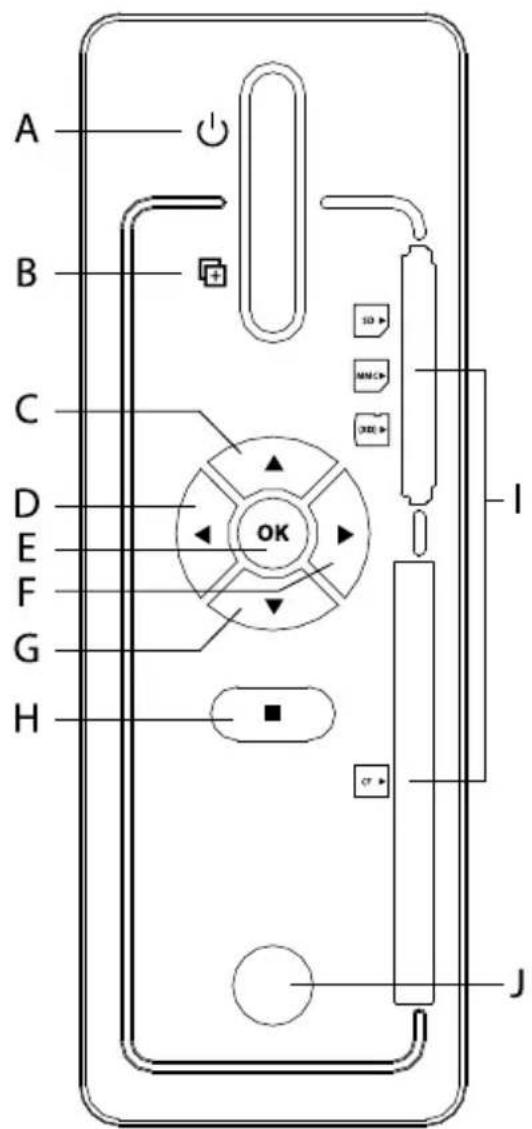
1.1) Елементи управління TrekStor MovieStation
A) Вмикач/вимикач: Вмикає чи вимикає прилад.
В) Кнопка 📄: Всі файли, які знаходяться на картці пам'яті, копіюються на жорсткий диск MovieStation.
D) Кнопка ◀: Служить для навігації.
E) Кнопка OK: Ця кнопка підтверджує вибір.
F) Кнопка ▶: Служить для навігації.
G) Кнопка ▼: Служить для навігації і зменшує гучність.
Н) Кнопка ☐: Зупиняє відтворення чи здійснює перехід на вищий рівень меню.
I) Картрідер
J) Інфрачервоне під'єднання
1.2) Під'єднання на задній стороні TrekStor MovieStation
A) USB-під'єднання
В) Оптичний аудіовихід (Toslink) (світловод в комплект не входить)
С) Відеокомпонентний вихід
D) Аудіо-/відеовихід: Відеовихід для під'єднання до телевізора.
E) DC IN: Подача живлення
1.3) Дистанційне управління TrekStor MovieStation
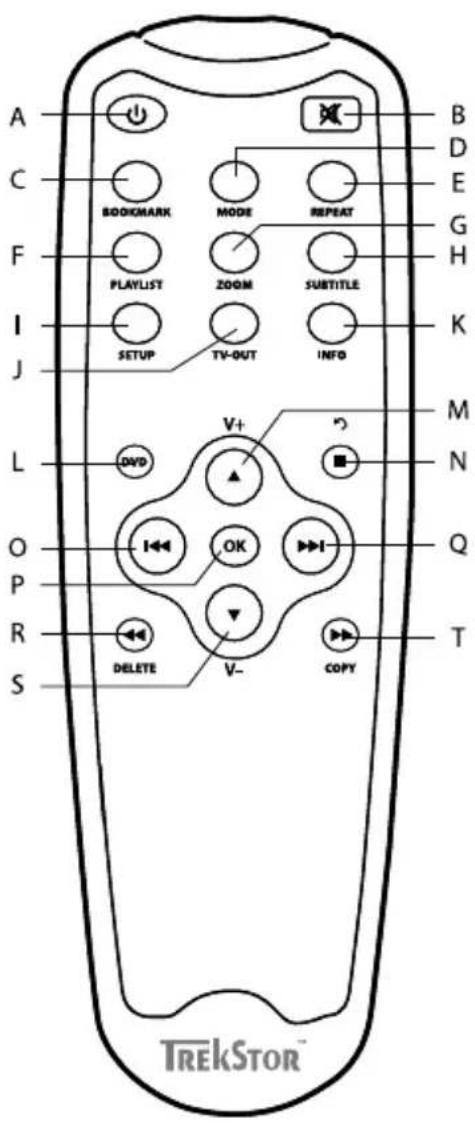
Кнопка А) ⏻: Вмикає чи вимикає прилад.
Кнопка В) 📧 Вмикає і вимикає звук.
Кнопка "С) BOOKMARK": Створює закладку в режимах "Музика" і "Видео".
Кнопка "D) MODE": Керує різними функціями залежно від режиму.
Кнопка "Е) REPEAT": Змінює опцію повторення в режимах "Музика", "Відго" і "Фото".
Кнопка "F) PLAYLIST": Відкриває і закриває режим плейлиста.
Кнопка "G) ZOOM": Збільшує зображення в режимах "Фото" і "Видео".
Кнопка "Н) SUBTITLE": Служить для вибору субтитрів у фільмах.
Кнопка "I) SETUP": Відкриває чи закриває меню налаштувань.
Кнопка "J) TV-OUT": Змінює режим ТВ.
Кнопка "К) INFO": Виводить додаткову інформацію.
Кнопка L) DVD: Відкриває меню DVD файлу, що програється.
Кнопка М) ▲/кнопка v+: Служить для навігації чи збільшує гучність.
N) Кнопка ☐/кнопка ☑: Зупиняє відтворення чи здійснює перехід на вищий рівень меню.
Кнопка О) від режиму. ◀: Керує різними функціями зале
Кнопка Р) ок: Ця кнопка підтверджує вибір.
Кнопка Q) від режиму. ▶: Керує різними функціями зале
Кнопка R) ←: Перемотує назад в музичній композиції чи відеофільмі чи повертається до попереднього фото./кнопка "DELETE": Видаляє помічений файл.
Кнопка S) ▼/кнопка ▼-: Служить для навігації чи зменшує гучність.
Кнопка Т) : Перемотує вперед в музичній композиції чи відеофільмі чи переходить до наступного фото./кнопка "COPY": Копіює помічений файл.
2) 3'єднання TrekStor MovieStation з комп'ютером
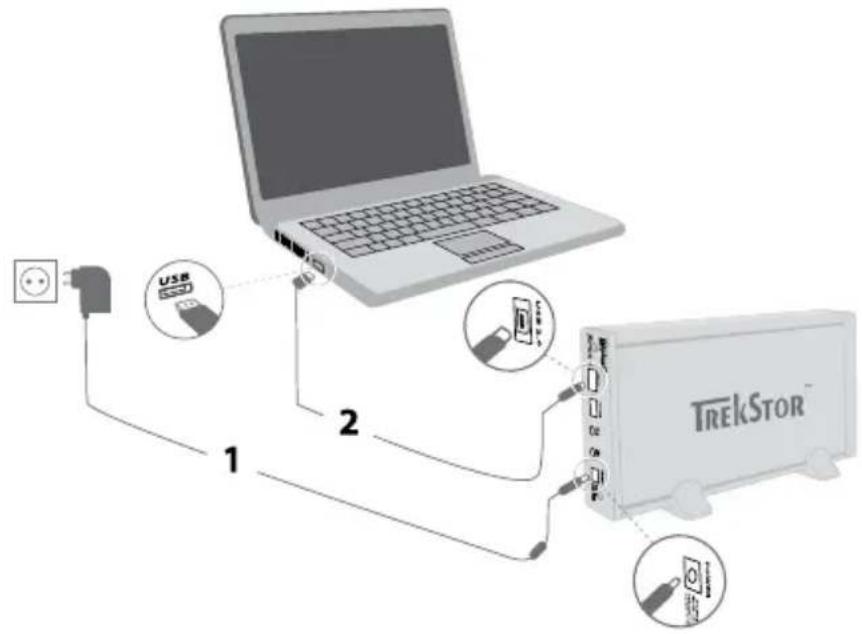
⚠️ Увага: Щоб запобігти шкоді MovieStation, забезпечте, щоб з'єднання MovieStation з комп'ютером виконувалося в описаній нижче послідовності.
a) Спочатку з'єднайте блок живлення з комплекту поставки з роз'ємом "DC IN" на MovieStation. Потім під'єднайте блок живлення до мережевої розетки.
b) Після встановлення з'єднання для подачі живлення з'єднайте роз'єм USB MovieStation з роз'ємом USB комп'ютера.
Будь ласка, користуйтесь лише з'єднувальним USB-кабелем з комплекту, щоб під'єднати прилад до роз'єму USB на комп'ютері.
с) Ввімкніть MovieStation коротким натиском кнопки вмикання/вимикання Ⓞ. Операційна система автоматично розпізнає MovieStation і додає в "Мій комп'ютер"/"Комп'ютер" (Microsoft® Windows) чи на "Desktop" (Mac® OS X i Linux®) MovieStation як "Місцевий носій даних" (чи "Місцевий дисковод").
d) Вимикайте MovieStation коротким натиском кнопки вмикання/вимикання
3) Обмін даними з TrekStor MovieStation
Після успішного ввімкнення приладу на "Мій комп'ютер"/"COMPUTER" (Windows®) чи на "DESKTOP" (Mac® OS X i Linux®) з'явиться місцевий носій даних "TREKSTOR". До MovieStation можна звертатися як до звичайного дисковода.
Windows® 2000/XP/Vista
а) Помітьте потрібні файли чи каталоги мишкою.
b) Розмістіть курсор на помічених файлах чи каталогах і натисніть праву кнопку мишки. Виберіть із спливаючого меню пункт "Код"
с) Виберіть в "М ій комп'ютер"/"DLSKTOP" потрібну ціль (напр., дисковод "ТRLKSTOR").
d) Натисніть праву кнопку мишки і виберіть опцію "Д. ом", щоб почати процес копіювання. Після завершення процесу копіювання дані знаходяться на MovieStation.
Mac® OS X починаючи з версії 10.3
Помітьте потрібні файли чи каталоги мишкою. Перетягніть файли в "FINDER" на символ дисковода MovieStation.
4) Вихід із системи і від'єднання TrekStor MovieStation від комп'ютера
⚠️ Увага: Будь ласка, дотримуйтесь рекомендованого процесу виходу з системи, щоб запобігти шкоди приладу чи втраті даних!
Windows® Vista/XP/2000: Натисніть лівою кнопкою мишки внизу справа на панелі завдань символ "Видалити чи вийняти апаратний пристрій". Виберіть з контекстного меню, що з'явиться, пункт "Від'єднати USB-накопичувач – дисковод" натисканням лівою кнопкою мишки. Таким чином MovieStation видаляється з операційної системи комп'ютера. Теперь MovieStation можна від'єднати від ПК.
Mac® OS X: Дисковод потрібно видалити з Desktop, лише потім його можна від'єднувати чи вимикати. Для цього натисніть відповідний символ дисководу і перетягніть його на символ кошика для паперів.
5) 3'єднання TrekStor MovieStation з системою для домашніх розваг
i MovieStation можна з'єднати з комп'ютером чи системою домашніх розваг, а бо ж з телевізором чи музичним центром. Одночасне з'єднання MovieStation з комп'ютером і системою для домашніх розваг неможливе.
a) Спочатку з'єднайте блок живлення з комплекту з роз'ємом "DC IN" на MovieStation. Потім під'єднайте блок живлення до мережевої розетки.
b) Існують наступні можливості під'єднання MovieStation до системи для домашніх розваг:
З'єднання перехідним кабелем Ав
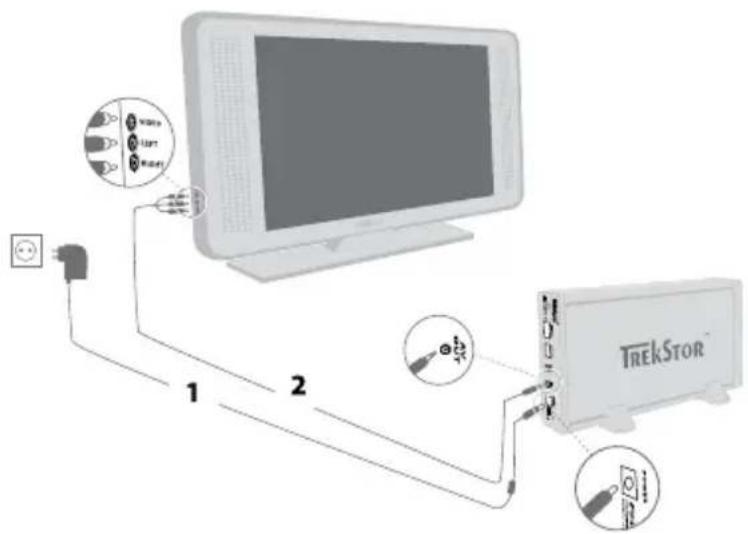
Використовуйте перехідний кабель AV з комплекту поставки і з'єднайте ним вихід "AV OUT" MovieStation і аудіо/відеовхід телевізора, щоб передавати звук і зображення. Для цього з'єднайте червоний і білий тюльпанні штекери з аудіороз'ємом телевізора і жовтий тюльпанний штекер з жовтим відеороз'ємом Composite телевізора
i Можно також використовувати перехідник SCART, щоб з'єднати MovieStation з роз'ємом SCART на телевізорі.
З'єднання перехідним кабелем YUV
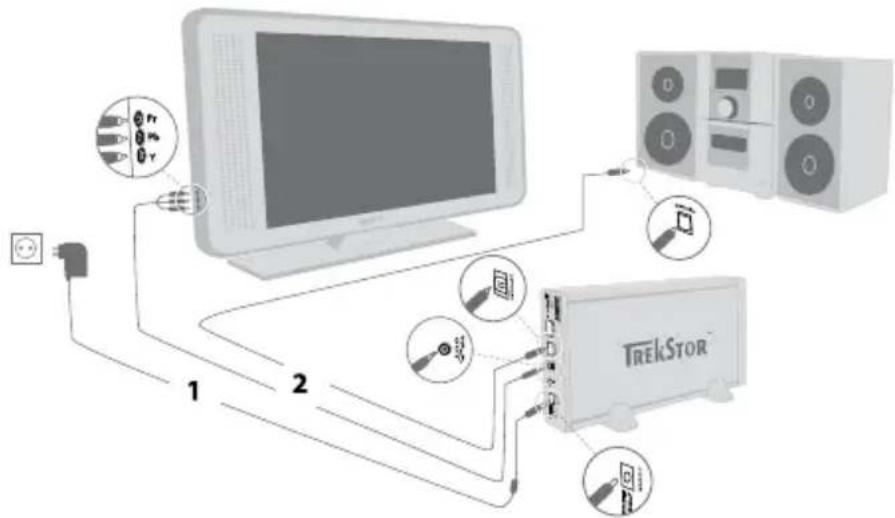
Використовуйте перехідний кабель YUV з комплекту поставки і з'єднайте ним вихід "YPBPR OUT" MovieStation з відеокомпонентним входом на телевізорі, щоб передавати відеосигнал.
Для передачі звукового сигналу існують 2 можливості:
1) З'єднайте оптичний аудіовихід MovieStation з оптичним аудіовходом стереоустановки.
2) З'єднайте штекер перехідного кабелю аудіо/відео з комплекту поставки с виходом "AV OUT" MovieStation і червоний чи білий штекер з аудіовходом стереоустановки чи телевізора.
i Можно також використовувати перехідник SCART, щоб з'єднати MovieStation з роз'ємом SCART на телевізорі.
с) Тепер MovieStation можна вмикати як описано в цьому керівництві з експлуатації.

Увага: MovieStation може, хоча ввімкнення було виконане правильно, знаходится в іншому відеорежимі. Це може призвести до неладів з зображенням чи кольором на телевізорі. Змініть телевізійний режим, щоб уникнути цим неладам.
6) Управління TrekStor MovieStation
MovieStation можна керувати через пульт ДУ чи через вмонтовану панель управління.
Вмикання/вимикання MovieStation
Вмикайте MovieStation коротким натисканням вимикача ☐ на MovieStation чи кнопки ☐ на пульті ДУ.
Вимикайте MovieStation коротким натисканням вимикача ☐ на MovieStation чи кнопки ☐ на пульті ДУ.
Налаштування гучності
Коротко натисніть кнопку ⑦ чи ⑧ в музичному чи відеорежимі, щоб збільшити чи зменшити гучність. Якщо натиснути кнопку ⑨, можна вимикати і знову вмикати відтворення звуку на MovieStation.
i Якщо кнопку v+ чи v- тримати натиснутою, гучність буде плавно продовжувати змінюватися.
Зберегти поточне положення в композиції/фільмі (закладка)
Під час відтворення відео чи музичного файлу можна зберегти поточне положення в композиції/фільмі, що програється.
Натисніть кнопку "BOOKMARK", щоб зробити цифрову закладку для файлу, який зараз програється. Щоб викликати закладку і таким чином продовжити програмання файлу з введеного в память місця, натисніть кнопку "BOOKMARK" в навігації в каталогах. Ця закладка зберігається до тих пір, доки не буде зроблена нова.
Зміна ТВ-режиму
MovieStation може, хоча ввімкнення було виконане правильно, знаходитися в іншому відеорежимі. Це може призвести до неладів з зображенням чи кольором на телевізорі. Щоб змінити режим:
a) Коротко натисніть кнопку "TV-OUT" на пульті ДУ MovieStation.
b) Повторяйте цей процес до тих пір, доки зображення в телевізорі не буде правильним. Скориговане налаштування зберігається автоматично.
6.1) Навігація в каталогах
Після ввімкнення MovieStation ви знаходитесь на найвищому рівні, тобто в головному каталозі навігації в каталогах. Тут виводяться на перегляд файли форматів, які підтримує MovieStation. Додатково з навігації в каталогах можна перейти в меню налаштувань, відкрити режим плейлиста і завантажити закладку з пам'яті. Прочитайте відповідні розділи, щоб ближче ознайомитися з цими функціями.
i Телевізор показує файли лише тих форматів, які підтримує MovieStation. Файли форматів, які не підтримуються, не показуються в навігації в каталогах.
Робота з каталогами
Щоб перейти в підкаталог, натисніть кнопку OK чи кнопку 📄, якщо каталог помічено. Щоб знову повернутися в головний каталог, натисніть кнопку 📄 чи 📄.
Вибір і програмання файлів
Натиском кнопки ▼ чи ▲ помітьте наступний чи попередній файл. Щоб програти вибраний файл, натисніть кнопку OK.
Видалення файлів
Щоб видалити помічені файли, натисніть кнопку "DELETE" і підтвердіть вибір натиском кнопки OK.
Залежно від того, файл якого типу ви відкриваєте на MovieStation, в вашому розпорядженні знаходяться різні функції.
6.2) Відтворення відео
Якщо вибирається відеофайл, відбувається перехід в режим відтворення відео.
Відтворення
Щоб відтворити файл, виберіть в навігації в файлах цей файл натисканням кнопки ▼ чи ▲ і запустіть відтворення кнопкою OK. Відтворенням можна керувати наступними кнопками:
Кнопка ☐: Закінчення відтворення і повернення до навігації в каталогах.
Кнопка OK: Пауза і продовження відтворення.
Кнопка ▶▶ чи ◀◀: Перехід до наступної чи попередньої композиції.
Кнопка ▶▶ чи ◀◀: Перемотування вперед чи назад в межах композиції, яка програється.
Якщо декілька разів підряд натиснути кнопку ▶ чи ◀, швидкість перемотування зростає.
Вмикання/вимикання субтитрів
Натисніть кнопку "SUBTITLE", щоб активізувати показ субтитрів чи вимкнути показ субтитрів. Якщо є різні субтитри, багаторазовим натисканням кнопки "SUBTITLE" можна переходити між ними.
MovieStation nідтримує наступні зовнішні формати субтитрів: SRT, SUB, SSA, SMI, TXT.
Зміна розміру зображення
Натисніть кнопку "ZOOM", щоб збільшити поточне зображення. Ступінь збільшення залежить від розподільчої здатності зображення.
Зміна аудіоканалу
Натисніть кнопку "MODE", щоб переходити між існуючими аудіоканалами для відеофайлу, що відтворюється.
Зміна режиму відтворення
Натисніть кнопку "REPEAT", щоб змінити режим відтворення. Існують наступні режими відтворення:
Норма: Всі відео відтворюються один раз.
Повторити відео: Поточний відеофайл повторюється без перерви.
Повторити каталог: Всі відеофайли поточного каталогу повторюються без перерви.
Випадк.: Послідовність відтворення вибирається випадково.
Повторення DvD
i Під час копіювання файлів з DVD на MovieStation структура каталогів повинна бути збережена, щоб файли DVD програмалися на MovieStation коректно.
Початок відтворення DvD•
Помітьте в навігації в каталогах каталог, в якому знаходяться файли DVD. Натисніть кнопку (DVD) на пульті ДУ чи утримуйте натиснутою кнопку (DVD) на передньому боці MovieStation, щоб почати відтворення DVD.
Виклик меню DvD•
Під час відтворення DVD натисніть кнопку (DVD), щоб викликати меню DVD. Після ще одного натискання кнопки (DVD) відтворення фільму відновлюється з того місця, в якому воно було зупинене.
Натискайте кнопку 📄 чи 📋, щоб переходити між пунктами меню в меню DVD.
Зміна глави DvD•
Натисніть під час відтворення DVD кнопку ☐ чи ☐, щоб перейти до наступної чи попередньої глави.
Функції відтворення•
Функції відтворення DVD не відрізняються від аналогічних функцій відеорежиму.
6.3) Відтворення музики
Якщо вибирається музичний файл, відбувається перехід в режим відтворення музики.
Відтворення
Для відтворення файлу виберіть файл в навігації в каталогах натисканням кнопки чи і запустіть відтворення кнопкою OK. Відтворенням можна керувати наступними кнопками:
Кнопка ☐: Закінчення відтворення і повернення до навігації в каталогах.
Кнопка OK: Пауза і продовження відтворення.
Кнопка >> чи <<: Перехід до наступної чи попередньої композиції.
Кнопка ▶▶ чи ◀◀: Перемотування вперед чи назад в межах композиції, яка програється.
Якщо декілька разів підряд натиснути кнопку □◀ чи ▶▶, швидкість перемотування зростає.
Зміна режиму відтворення
Натисніть кнопку "REPEAT", щоб змінити режим відтворення. Існують наступні режими відтворення:
Норма: Всі фільми/композиції відтворюються один раз.
Повторити відео: Поточний відеофайл повторюється без перерви.
Повторити каталог:Всі відеофайли поточного каталогу повторюються без перерви.
Випадк.: Послідовність відтворення відеофайлів вибирається випадково.
6.4) Переглядач
Якщо вибирається файл з зображенням, відбувається перехід в режим перегляду зображень. На вибір є наступні можливості:
Почати діашоу
Натисніть кнопку OK, щоб почати діашоу файлів з зображеннями, які знаходяться в поточному каталозі. Ще одним натисканням кнопки OK діашоу встановлюється на паузу. Щоб закінчити діашоу і перейти в навігацію в каталогах, натисніть кнопку ■.
Для запуску діашоу попередньо в меню налаштувань потрібно активізувати цю опцію. Для цього ознайомтесь з розділом "Конфигурування TREKSTOR MOVIESTATION" в цьому керівництві.
Зміна зображення
Натисніть кнопку 🎄/ Fly️ чи кнопку 🎄/ Fly️, щоб відкрити наступне чи попереднє зображення.
Зміна переходу між зображеннями
Натисніть кнопку "MODE", щоб налаштувати перехід для зміни зображень. Існує багато варіантів переходу між зображеннями.
Поворот зображення
Натисніть кнопку ▲ чи ▼, щоб повернути зображення праворуч чи ліворуч.
Зміна розміру зображення
Натисніть кнопку "ZOOM", щоб збільшити поточне зображення. Ступінь збільшення залежить від розподільчої здатності зображення.
Зміна режиму відтворення
Натисніть кнопку "REPEAT", щоб змінити режим відтворення. Існують наступні режими відтворення:
Норма: Всі зображення відтворюються один раз.
Повторити зображення: Поточне зображення повторюється без перерви.
Повторити каталог: Всі зображення поточного каталогу повторюються без перерви.
Випадк.: Послідовність відтворення зображень вибирається випадково.
6.5) Список відтворення (плейлист)
В плейлисті можна визначити групу відео-/музичних файлів чи зображень, які ви бажаєте відтворити чи показати. Для цього на відміну від копіювання зберігаються лише назви композицій/файлів ф місця, де вони знаходяться. Якщо ви потім захочете відтворити чи показати цей набір файлів, відкрийте плейлист і назви композицій/файлів і плейлисті будуть автоматично відтворені чи показані. Перевага плейлиста полягає також в тому, що різні файли не потрібно копіювати в один спільний каталог і місце їх зберігання змінювати не потрібно.
Функції відтворення в списку відтворення аналогічні функціям в відповідному режимі відтворення.
Список відтворення створюється як віртуальний каталог на MovieStation. Він не показується на комп'ютері.
На вибір в режимі плейлиста є наступні можливості:
Додання файлів до списку відтворення•
a) Натисніть в навігації в каталогах кнопку "PLAYLIST" на пульті ДУ, щоб відкрити режим плейлиста.
b) Виберіть потрібні файли в навігації в каталогах і натисніть кнопку OK, щоб додати їх до списку відтворення. Гачок зліва від файлів вказує на те, що вони входять до списку відтворення.
с) Після додавання потрібних файлів до списку відтворення натисніть кнопку "PLAYLIST", щоб вийти з режиму плейлиста. Теперь в списку відтворення показуються виключно вибрані файли.
Створений список відтворення зберігається в віртуальному каталозі "PLAYLIST".
Видалення файлів зі списку відтворення.
Виберіть в режимі плейлиста потрібний файл, який ви бажаєте видалити, і натисніть кнопку Ⓞк, щоб видалити його зі списку відтворення.
Відкривання плейлиста•
Щоб використати свій особистий список відтворення, виберіть в навігації в каталогах віртуальний каталог "PLAYLIST" і запустіть відтворення будь-якого файлу.
Зміна положення файлів в списку відтворення•
☐ Для зміни положення файлів в списку відтворення режим плейлиста потрібно деактивізувати.
a) Відкрийте в навігації в каталозі каталог "PLAYLIST".
b) Натисніть кнопку "MODE", щоб помітити файл, який потрібно перенести в інше положення.
с) Теперь помічений файл можна натисканням кнопки ▼ чи ▲ пересунути вгору чи вниз в списку відтворення.
d) Якщо файл розташований в потрібному положенні в списку відтворення, натисніть кнопку "MODE", щоб зберегти це положення.
7) Вставляння / виймання карток пам'яті
i Kaptríдер MovieStation робить можливим копіювання змісту картки пам'яті на MovieStation. Комп'ютер не може зчитувати інформацію з картрідера напряму.
Повільно вставте картку пам'яті в картрідер. Щоб вийняти картку пам'яті з картрідера, повільно і обережно витягніть її з роз'єму.
⚠️ Увага: Картки пам'яті можна виймати з роз'єму без попереднього видалення з системи. Щоб запобігти втраті даних чи пошкодженням, картку пам'яті можна виймати лише після того як припиниться передача даних.
Підтримуються наступні картки пам'яті ємкістю макс. до 2 ГБ:
CF - Compact Flash Card Type I/II
SD - Secure Digital Card
MMC - Multimedia Card
xD-Picture Card
8) Функція копіювання
Пряме копіювання всього змісту картки пам'яті
Щоб скопіювати повний зміст картки пам'яті, вставте картку пам'яті, як описано в цьому керівництві, в відповідний роз'єм. Для початку процесу копіювання натисніть кнопку на MovieStation і тримайте її натиснутою приблизно на протязі 1 секунди.
Файли, що копіються, зберігаються в каталозі "trANSFer" в навігації в каталогах.
Копіювання окремих файлів
a) Відмітьте в навігації в каталогах файл, який потрібно скопіювати.
b) Натисніть кнопку "COPY" на пульті ДУ. Вмикається режим копіювання і праворуч на екрані телевізора з'являються варіанти збереження даних на вибір.
с) Натиском кнопки 📄️ перейдіть в частину вікна праворуч і виберіть цільовий каталог для копіювання файла. Натиском кнопки 📄️ можна повернутися в частину вікна ліворуч.
d) Для початку процесу копіювання натисніть кнопку "COPY", щоб скопіювати файл в відмічений цільовий каталог.
⚠️ Увага: Якщо ви перервали початий процес копіювання натисканням кнопки ■, не повністю скопійований файл може не спрацьовувати.
e) Для виходу з режиму копіювання натисніть кнопку 📞.
9) Оновлення фірмваре
Фірмваре - це програма, яка відповідає за управління MovieStation. Оновлення фірмваре служить для того, щоб перенести на MovieStation покращену версію фірмваре. Тому в разі проблем з MovieStation переконайтесь в тому, що іnstальована остання версія фірмваре.
a) Завантажте фірмваре (файл zip) з сайту TrekStor Website www.trekstor.de i розпакуйте цей файл в будь-який каталог.
b) Прочитайте інструкцію з оновлення, яка додана до файлу.
с) З'єднайте MovieStation з комп'ютером. Спочатку під'єднайте блок живлення з комплекту до мережевої розетки, а потім з'єднайте кабель з роз'ємом "DC IN" MovieStation.
d) USB-кабелем з комплекту з'єднайте MovieStation з USB-роз'ємом компютера.
e) Ввімкніть MovieStation коротким натиском кнопки вмикання/вимикання
f) Скопіюйте розпаковану програму (розширення файла *.rom) в головний каталог MovieStation.
g) Вимкніть MovieStation довшим натиском кнопки вмикання/вимикання Ⓧ). Потім від'єднайте MovieStation від комп'ютера.
h) З'єднання MovieStation з системою для домашніх розваг
i) Ввімкніть MovieStation коротким натиском кнопки вмикання/вимикання
j) Дайте стверджуючу відповіть на питання про оновлення фірмваре натисканням "ОК".
k) Зачекайте, поки процес оновлення фірмваре не буде завершено повністю.
⚠️ Увага: Програма, яку біло скопійовано в головний каталог MovieStation, після завершення оновлення фірмваре потрібно видалити. Інакше під час наступного ввімкнення MovieStation з системою для домашніх розваг оновлення фірмваре знову спрацює.
10) Форматування TrekStor MovieStation
⚠️ Увага: Під час форматування ВСІ дані на жорсткому диску видаляються! Перед форматуванням зробіть копії з усіх даних!
Пам'ятайте про те, що жорсткий диск з форматуванням FAT32 підтримує файли розміром максимум до 4 ГБ.
На CD з комплекту поставки знаходиться інструкція з форматування MovieStation під Windows® 2000/XP/Vista і для Mac OS® X, починаючи з версії 10.3.
11) Конфігурування TrekStor MovieStation
Щоб відкрити меню конфігурування MovieStation, натисніть в навігації в каталогах кнопку "SETUP". Щоб вийти з мню конфігурування знову натисніть кнопку "SETUP".
В цьому режимі можна виконувати загальні налаштування і налаштування системи.
Натисканням кнопки ▼ чи ▲ можна переходити до наступного чи попереднього пункту меню. Щоб перейти підменю, натисніть кнопку ▶. Щоб вийти з підменю, натисніть кнопку ▶. Щоб виконати налаштування, натисніть кнопку OK, якщо відповідний пункт меню відмічено. Щоб вийти з меню налаштувань, натисніть кнопку "SETUP" чи ▶.
Функція передпоказу: Тут можна вибирати, чи буде показуватися передпоказ файла, коли він відмічається в навігації в каталогах.
Рзмр суб.: В пункті меню "Рзмр суб." можна налаштовувати розмір субтитрів.
Діашоу: В пункті меню "Дж" можна налаштувати час перегляду зображення під час діашоу.
Зберігач екрану: Тут можна активізувати зберігач екрану і визначати, через який час він повинен вмикатися.
Системні налаштування
ТВ-режим
В пункті меню "TB-РЕЖИМ" можна вибрати "NTSC" чи "PAL" як систему для передачі кольорів. Функція "MULTISYNC" MovieStation автоматично вибирає потрібну систему для передачі кольорів.
Відеовихід:
В пункті меню "ТВ-від" можна визначити вихідний відеосигнал MovieStation. Можна вибрати композитний відеосигнал чи компонентний відеосигнал (YPbPr).
Вибір мови
В пункті меню "Мо" можна вибрати мову меню MovieStation.
Завод. налашт.
В пункті меню "Завод. налашт." можна відновити на MovieStation заводські налаштування. При цьому збережені на жорсткому диску файли не видаляються.
12) ЧАП
Я під'єднав MovieStation до телевізора чи стереоустановки. Чому відсутнє зображення на телевізорі чи звук на стереоустановці?
i У цієї проблеми може бути багато причин. Перевірте наступні пункти:
1) Перевірте, чи на телевізорі вибране правильне джерело AV.
2) Перевірте, чи під'єднаний правильний кабель для виводу відео- і аудіосигналу. З інформацією про правильне під'єднання MovieStation до системи для домашніх розваг можна ознайомитися в розділі "З'єднання TREKSTOR MOVIESTATION з системою для домашніх розваг" в цій інструкції.
3) Навіть якщо MovieStation під'єднана правильно, вона може знаходитися в неправильному відеорежимі. Для вибору різних режимів натискайте кнопку "TV OUT" до тих пір, поки зображення на телевізорі не стане нормальним. Під час пошуку правильного відеорежиму майте терпіння.
Я змінив налаштування MovieStation в "Система" чи "Налаштування" і бажаю відновити заводські налаштування.
Виконайте дії по розділу "Конфигурування TREKSTOR MOVIESTATION", пункт меню "Завод. НАЛАШТ". MovieStation переходить в стан поставки. При цьому збережені файли не видаляються.
Під час користування MovieStation вона припинила реагувати на мої команди.
i У цієї проблеми може бути багато причин. Перевірте наступні пункти:
1) Направте пульт ДУ на MovieStation, так щоб між двома приладами існував візуальний контакт. Інфрачервоний передавач пульту ДУ і інфрачервоний приймач MovieStation повинні бути відкриті.
2) Перевірте батарейки пульту ДУ, в разі необхідності замініть їх.
Я хочу переглянути з допомогою MovieStation графічні файли. Деякі файли завантажуються дуже довго.
Залежно від розміру зображення графічні файли мають різні розміри. Чим більший файл, тим довше він завантажується.
Уменшіть фотографії за допомогою програми для обробки fotografій до розміру приблизно 800 x 600 пікселів.
Деякі графічні файли, які я раніше скопіював на MovieStation, не відображаються в навігації в каталогах.
За допомогою MovieStation можна переглядати лише графічні файли в форматі JPEG (розширення файлів *.JPG, *.JPEG). Файли інших типів в навігації в каталогах не відображаються.
Я запускаю відеофайл, але зображення і звук правильно не відтворюються.
Пам'ятайте про те, що відтворюються лише відеофайли наступних форматів: MPEG-1 (VCD), MPEG-2 (SVCD/KVCD), DVD (VOB), DivX3 (до 720 x 400), DivX5 (до 720 x 400), Xvid
Якщо виникнуть проблеми з програманням відеофайлів, перевірте аудіо- і відеоформати, які використовуються. Для цього можна, напр., використати, безкоштовну програму GSpot (http://gspot.headbands.com/).
В навігації в каталогах показ усіх файлів, які знаходяться в каталозі, займає багато часу.
Кожного разу під час відкривання каталогу аналізується його повний зміст. Тому каталог з багатьома файлами відкривається довше ніж каталог з меншою кількістю файлів. Краще сортувати файли в підкаталогах. Завдяки цьому каталоги завантажуються швидше, крім того покращується структура інформації і потрібні файли знаходяться швидше.
Копіювання з картки пам'яті триває дуже довго.
Натисканням кнопки ☐ починається процес копіювання всього вмісту карти пам'яті на MovieStation. Це може тривати деякий час, якщо на картці є багато файлів.
Початий процес копіювання можна припинити натисканням кнопки. Пам'ятайте про то, що не повністю скопійований файл може не працювати.
Вказівки по безнеці і використанню:

Технічні роботи на виробі можуть виконуватися лише силами відповідно кваліфікованого персоналу. Виріб не можна відкривати чи виконувати зміни на ньому. Користувач не може виконувати технічне обслуговування компонентів.

Ніколи не допускайте, щоб на виріб діяли волога, конденсована вода і сирість.

захищайте прилад від екстремально високих і низьких температур і коливань температури. Експлуатуйте його лише при температурі навколишнього середовища від 10° С до 40° С.

Ніколи не ставте прилад поблизу джерел тепла і захищайте його від прямого сонячного проміння.

Прилад потрібно використовувати і зберігати по можливості на місці без пилу.

Чистка поверхні приладу ніколи не повинна виконуватися розчинниками, розчинниками для фарб, чистячими засобами чи іншими хімічними продуктами. Завжди користуйтесь м'якою, сухою серветкою чи м'яким пензликом.
Вказівки:
Від використання USB-кабелів довжиною більшою за 3 м треба відмовитися.
Якщо з приладу знімається електростатичний заряд, за певних обставин може виникнути • переривання передачі даних між приладом і комп'ютером чи функціональність приладу може бути порушена. В цьому випадку прилад потрібно від'єднати від USB-порта, а потім знову під'єднати.
- Ємність пам'яті зовнішнього жорсткого диску, яку показує операційна система, може відхилятися від фактичної. TrekStor використовус, як і більшість виробників апаратного забезпечення, для індикації ємності пам'яті передбачені міжнародною системою одиниць (Sl) префікси для одиниць (напр., 1 ГБ = 1.000.000.000 байтів). Але багато операційних систем не дотримуються цього стандарту і вказують меншу ємність пам'яті, тому що розрахунок в них виконується на основі такої відповідності 1 ГБ = 230 байта = 1.073.741.824 байта.
Виробник приладу залишає за собою право постійно розвивати прилад далі. Ці зміни можуть реалізовуватись без прямого опису в цьому керівництві. Тобто інформація в цьому керівництві не повинна відповідати найостаннішому стану технічної модифікації.
Виробник лише гарантує відповідність з призначенням цього продукту. Крім того, виробник не несе відповідальність за пошкодження чи втрату даних і шкоду внаслідок цього.
Copyright © 2009 TrekStor GmbH & Co. KG. Всі права застережені. В разі з іншими згаданими назвами виробів і фірм річ може йти про торгові марки чи назви марок відповідних власників.
KAzALO
Dobavni obseg 240
Sistemske zahteve 241
1) Elementi za upravljanje in priključki 241
6) Upravljanje enote TrekStor MovieStation 245





- ІНСТРУКЦІЯ 3 ЕКСПЛУАТАЦІЇ
- ГРАФІЧНІ ФАЙЛИ: JPEG
- ОБ'ЄМ ПОСТАЧАННЯ
- СИСТЕМНІ ВИМОГИ
- КОМП'ЮТЕР
- ТЕЛЕВІЗОР/СТЕРЕОУСТАНОВКА
- ЕЛЕМЕНТИ УПРАВЛІННЯ ТА ПІД'ЄДНАННЯ
- ЕЛЕМЕНТИ УПРАВЛІННЯ TREKSTOR MOVIESTATION
- ПІД'ЄДНАННЯ НА ЗАДНІЙ СТОРОНІ TREKSTOR MOVIESTATION
- ДИСТАНЦІЙНЕ УПРАВЛІННЯ TREKSTOR MOVIESTATION
- 3'ЄДНАННЯ TREKSTOR MOVIESTATION З КОМП'ЮТЕРОМ
- ОБМІН ДАНИМИ З TREKSTOR MOVIESTATION
- WINDOWS® 2000/XP/VISTA
- MAC® OS X ПОЧИНАЮЧИ З ВЕРСІЇ 10.3
- ВИХІД ІЗ СИСТЕМИ І ВІД'ЄДНАННЯ TREKSTOR MOVIESTATION ВІД КОМП'ЮТЕРА
- 3'ЄДНАННЯ TREKSTOR MOVIESTATION З СИСТЕМОЮ ДЛЯ ДОМАШНІХ РОЗВАГ
- З'ЄДНАННЯ ПЕРЕХІДНИМ КАБЕЛЕМ АВ
- З'ЄДНАННЯ ПЕРЕХІДНИМ КАБЕЛЕМ YUV
- УПРАВЛІННЯ TREKSTOR MOVIESTATION
- ВМИКАННЯ/ВИМИКАННЯ MOVIESTATION
- НАЛАШТУВАННЯ ГУЧНОСТІ
- ЗБЕРЕГТИ ПОТОЧНЕ ПОЛОЖЕННЯ В КОМПОЗИЦІЇ/ФІЛЬМІ (ЗАКЛАДКА)
- ЗМІНА ТВ-РЕЖИМУ
- НАВІГАЦІЯ В КАТАЛОГАХ
- РОБОТА З КАТАЛОГАМИ
- ВИБІР І ПРОГРАМАННЯ ФАЙЛІВ
- ВИДАЛЕННЯ ФАЙЛІВ
- ВІДТВОРЕННЯ ВІДЕО
- ВІДТВОРЕННЯ
- ВМИКАННЯ/ВИМИКАННЯ СУБТИТРІВ
- ЗМІНА РОЗМІРУ ЗОБРАЖЕННЯ
- ЗМІНА АУДІОКАНАЛУ
- ЗМІНА РЕЖИМУ ВІДТВОРЕННЯ
- ПОВТОРЕННЯ DVD
- ПОЧАТОК ВІДТВОРЕННЯ DVD
- ВИКЛИК МЕНЮ DVD
- ЗМІНА ГЛАВИ DVD
- ФУНКЦІЇ ВІДТВОРЕННЯ
- ВІДТВОРЕННЯ МУЗИКИ
- ПЕРЕГЛЯДАЧ
- ПОЧАТИ ДІАШОУ
- ЗМІНА ЗОБРАЖЕННЯ
- ЗМІНА ПЕРЕХОДУ МІЖ ЗОБРАЖЕННЯМИ
- ПОВОРОТ ЗОБРАЖЕННЯ
- СПИСОК ВІДТВОРЕННЯ (ПЛЕЙЛИСТ)
- ДОДАННЯ ФАЙЛІВ ДО СПИСКУ ВІДТВОРЕННЯ
- ВИДАЛЕННЯ ФАЙЛІВ ЗІ СПИСКУ ВІДТВОРЕННЯ
- ВІДКРИВАННЯ ПЛЕЙЛИСТА
- ЗМІНА ПОЛОЖЕННЯ ФАЙЛІВ В СПИСКУ ВІДТВОРЕННЯ
- ВСТАВЛЯННЯ / ВИЙМАННЯ КАРТОК ПАМ'ЯТІ
- ФУНКЦІЯ КОПІЮВАННЯ
- КОПІЮВАННЯ ОКРЕМИХ ФАЙЛІВ
- ОНОВЛЕННЯ ФІРМВАРЕ
- ФОРМАТУВАННЯ TREKSTOR MOVIESTATION
- КОНФІГУРУВАННЯ TREKSTOR MOVIESTATION
- СИСТЕМНІ НАЛАШТУВАННЯ
- ТВ-РЕЖИМ
- ВІДЕОВИХІД
- ВИБІР МОВИ
- ЗАВОД. НАЛАШТ
- ЧАП
- Я ПІД'ЄДНАВ MOVIESTATION ДО ТЕЛЕВІЗОРА ЧИ СТЕРЕОУСТАНОВКИ. ЧОМУ ВІДСУТНЄ ЗОБРАЖЕННЯ НА ТЕЛЕВІЗОРІ ЧИ ЗВУК НА СТЕРЕОУСТАНОВЦІ
- Я ЗМІНИВ НАЛАШТУВАННЯ MOVIESTATION В "СИСТЕМА" ЧИ "НАЛАШТУВАННЯ" І БАЖАЮ ВІДНОВИТИ ЗАВОДСЬКІ НАЛАШТУВАННЯ
- ПІД ЧАС КОРИСТУВАННЯ MOVIESTATION ВОНА ПРИПИНИЛА РЕАГУВАТИ НА МОЇ КОМАНДИ
- ВКАЗІВКИ
- KAZALO
- DOBAVNI OBSEG 240
- SISTEMSKE ZAHTEVE 241
- ELEMENTI ZA UPRAVLJANJE IN PRIKLJUČKI 241
- UPRAVLJANJE ENOTE TREKSTOR MOVIESTATION 245
Марка : TrekStor
Модель : Maxi t.uc
Категорія : медіаплеєр