
Maxi t.uc - Média lejátszó TrekStor - Ingyenes használati útmutató
Találja meg az eszköz kézikönyvét ingyenesen Maxi t.uc TrekStor PDF formátumban.



| Terméktípus | Hordozható multimédia lejátszó merevlemezzel (MovieStation) |
| Támogatott videóformátumok | MPEG-1 (VCD), MPEG-2 (SVCD/KVCD), DVD (VOB), DivX3 (720x400-ig), DivX5 (720x400-ig), Xvid |
| Támogatott audioformátumok | MP3 (32-320 kbps), WMA (32-320 kbps), WAV (16-48 kHz) |
| Támogatott képformátumok | JPEG (.jpg, .jpeg) |
| Csatlakoztathatóság | USB 2.0 Hi-Speed, kompozit AV kimenet (3.5 mm jack -> 3x RCA), komponens YUV kimenet (3.5 mm jack -> 3x RCA), SCART adapter, optikai audio kimenet Toslink |
| Memóriakártya-olvasó | CompactFlash (I/II típus), Secure Digital (SD), MultiMediaCard (MMC), xD-Picture Card (2 GB-ig) |
| Közvetlen másolás | Memóriakártya teljes tartalmának másolása egy gombbal; egyéni fájlok másolása távirányítóval |
| Lejátszási funkciók | Mappák közötti navigáció, lejátszási lista, könyvjelzők, ismétlés (cím/mappa/véletlenszerű), nagyítás, feliratok (SRT, SUB, SSA, SMI, TXT), diavetítés, képforgatás |
| Audiokimenetek | Sztereó audio (RCA), optikai audio (Toslink) |
| Távirányító | Infravörös gombokkal: Be/Ki, Némítás, Könyvjelző, Mód, Ismétlés, Lejátszási lista, Nagyítás, Felirat, Beállítás, TV-KIMENET, Információ, DVD, navigáció, hangerő, lejátszás |
| Tápellátás | Külső tápegység 100-240 V, 50-60 Hz |
| Kompatibilis operációs rendszerek | Windows 2000/XP/Vista, Mac OS X 10.3+, Linux kernel 2.6+ |
| Firmware frissítés | A TrekStor weboldaláról letöltött .rom fájl segítségével, az eszközre másolva, majd a következő bekapcsoláskor telepítve |
| Formázás | FAT32 (max fájlméret 4 GB); utasítások a szoftver CD-n |
| Üzemi hőmérséklet | 10°C és 40°C között |
| Tartozékok | USB 2.0 kábel, AV adapterkábel, YUV adapterkábel, SCART adapter, tápegység, távirányító 2 AAA elemmel, 2 láb, szoftver CD, használati útmutató |
Gyakran ismételt kérdések - Maxi t.uc TrekStor
Felhasználói kérdések a következőről Maxi t.uc TrekStor
0 kérdés erről a készülékről. Válaszolj azokra, amiket ismersz, vagy tedd fel a sajátod.
Tegyél fel egy új kérdést erről a készülékről
Töltse le az útmutatót a következőhöz Média lejátszó PDF formátumban ingyenesen! Találja meg kézikönyvét Maxi t.uc - TrekStor és vegye vissza elektronikus eszközét a kezébe. Ezen az oldalon közzé van téve az eszköze használatához szükséges összes dokumentum. Maxi t.uc márka TrekStor.
HASZNÁLATI ÚTMUTATÓ Maxi t.uc TrekStor
Szállított alkatrészek 172
Rendszerkövetelmények 173
1) Kezelőelemek és csatlakozók 173
1.1) A TrekStor MovieStation kezelőelemei 173
1.2) A TrekStor MovieStation hátoldalán lévő csatlakozók 173
1.3) A TrekStor MovieStation távvezérlése 174
2) A TrekStor MovieStation összekapcsolása a számítógéppel 175
3) Adatcsere a TrekStor MovieStation készülékkel 175
4) Kilépés és a TrekStor MovieStation leválasztása a számítógépről 176
5) A TrekStor MovieStation összekötése az otthoni szórakoztató berendezéssel ... 176
6) A TrekStor MovieStation kezelése 177
6.1) Mappakezelés 178
6.2) Video lejátszása 178
6.3) Zenelejátszás 180
6.4) Képnézegető 180
6.5) Lejátszási lista (Playlist) 181
7) Memóriakártyák behelyezése/kivétele 182
8) Másolási funkció 182
9) Firmware frissités .... 182
10) A TrekStor MovieStation formázása 183
11) A TrekStor MovieStation beállítása 183
12) Gyakran ismételt kérdések 184
1)
2)
Ha a termékkel problémái vannak, a szakértő segítség gyorsan rendelkezésére áll! Csak a legritkább esetekben kell a terméket a kereskedőhöz visszavinni. A www.trekstor.de honlapunk "SERVICE" → "SUPPORT" pontjában megtalálja a válaszokat a leggyakoribb kérdésekre. Természetesen nyugodtan felveheti a kapcsolatot díjnyertes támogatásunkkal, ha kitölti a honlapunkon lévő támogatási úrlapot, e-mailt ír vagy felhív minket (lásd a használati útmutató hátulját). Örülni fog annak, hogy milyen gyorsan ki tudjuk segíteni Önt.
Gratulálunk Önnek a TrekStor MovieStation megvásárlásához, és biztosak vagyunk abban, hogy sok öröme lesz az eszköz használatával. Kérjük figyelmesen olvassa át a következő fejezetet, hogy a termék minden előnyét és kezelését megismerje.
A MovieStation készülékkel a korábban elmentett médiafájljait kényelmesen és egyszerűen nézheti és hallgathatja meg a tévéjén és a HiFi berendezésén. A beépített memóriakártya- olvasóval kényelmesen, egy gombnyomásra, számítógép nélkül másolhat át fájlokat a memóriakártyáról a MovieStation készülékre. A hordozható MovieStation készüléket hagyományos külső merevlemezként is használhatja, így kiváló kiegészítő tárolóhely a számítógépéhez.
A MovieStation számos különböző video- és audioformátumot támogat. A nagyon sok különböző videoformátum miatt a TrekStor nem tudja biztosítani, hogy a MovieStation minden elérhető videoformátummal kompatibilis lesz.
A nyomtatás időpontjáig a készülék az alábbi fájlformátumokat támogatja:
Video: MPEG-1 (VCD), MPEG-2 (SVCD/KVCD), DVD (VOB), DivX3 (720 x 400-as felbontásig), DivX5 (720 x 400-as felbontásig), Xvid
Audio: MP3 (32 - 320 kbps), WMA (32 - 320 kbps), WAV (16 - 48 kHz)
Képek: JPEG
Ha a videofájljai lejátszása közben problémákba ütközne, akkor vizsgálja meg a használt audio- és videoformátumot. Ehhez használja például az ingyenes GSpot programot (http://gspot.headbands.com/).
Aktuális termékinformációkat és a MovieStation által támogatott fájlformátumok listáját a TrekStor honlapján, a www.trekstor.de címen találja.
Ha a termékkel vagy annak kezelésével kapcsolatban nehézségekbe ütközik, olvassa el a "GAKRAN ISMÉTELT KÉRDÉSEK" c. fejezetet. Itt megtalálja a válaszokat a leggyakoribb kérdésekre.
Szállított alkatrészek
TrekStor MovieStation maxi t.uc•
USB 2.0 kábel•
AV adapterkábel (3,5 mm-es jack – 3 db RCA csatlakozós átalakító)
YUV adapterkábel (3,5 mm-es jack – 3 db RCA csatlakozós átalakító)
SCART adapter•
Hálózati egység (100 V – 240 V)
Távirányító•
• 2 db AAA elem
• 2 tartóláb
- Szoftver CD
- Kezelési útmutató
Rendszerkövetelmények
Számítógép:
Windows® 2000/XP/Vista, Mac® OS X a 10.3-as verziótól, Linux® 2.6-os kerneltól•
USB 1.1 csatlakozó (nagy sebességű USB 2.0 csatlakozó javasolt)
Televízió/HiFi berendezés:
RCA/SCART bemenet az audio/video jelhez•
vagy
RCA bemenet a videokomponens jelhez + RCA/SCART bemenet az audio jelhez•
vagy
RCA bemenet a videokomponens jelhez + optikai audio bemenet (Toslink)
1) Kezelőelemek és csatlakozók
Kérjük, tanulmányozza a kihajtható oldal belső részén található ábrákat.
1.1) A TrekStor MovieStation kezelőelemei
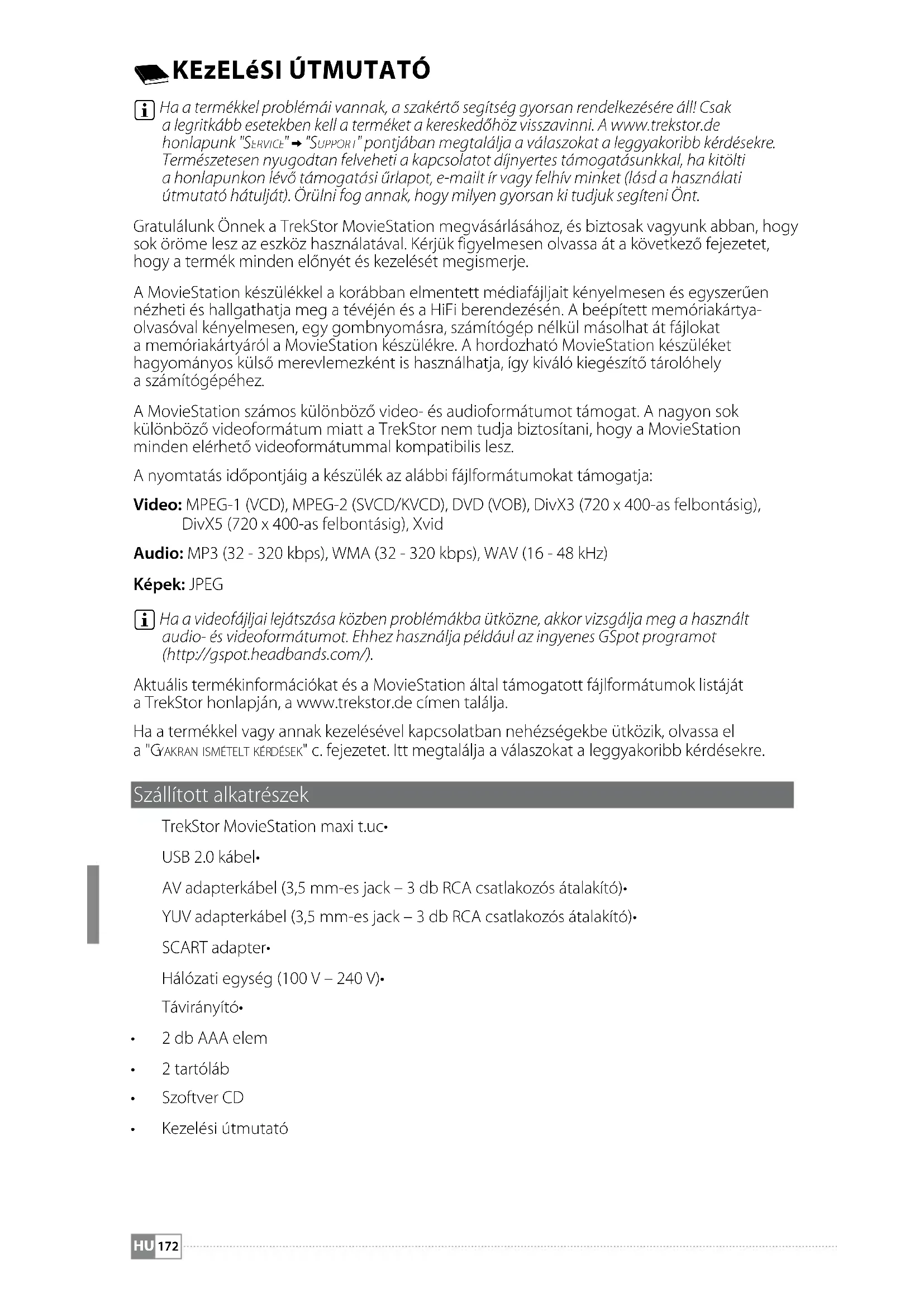
A) Be-/kikapcsoló: Be- vagy kikapcsolja a készüléket.
B) gomb: A memóriakártyán található összes adatot a MovieStation merevlemezére másolja.
D) gomb: Navigálásra szolgál.
E) OK gomb: Ezzel a gombbal jóváhagyja egy választását.
F) ▶ gomb: Navigálásra szolgál.
G) ▼ gomb: Navigáláshoz és a hangerő csökkentéséhez használhatja.
H) ☐ gomb: Megállítja a lejátszást vagy egy magasabb menüszintre vált.
I) Kártyaolvasó
J) Infravörös csatlakozó
1.2) A TrekStor MovieStation hátoldalán lévő csatlakozók
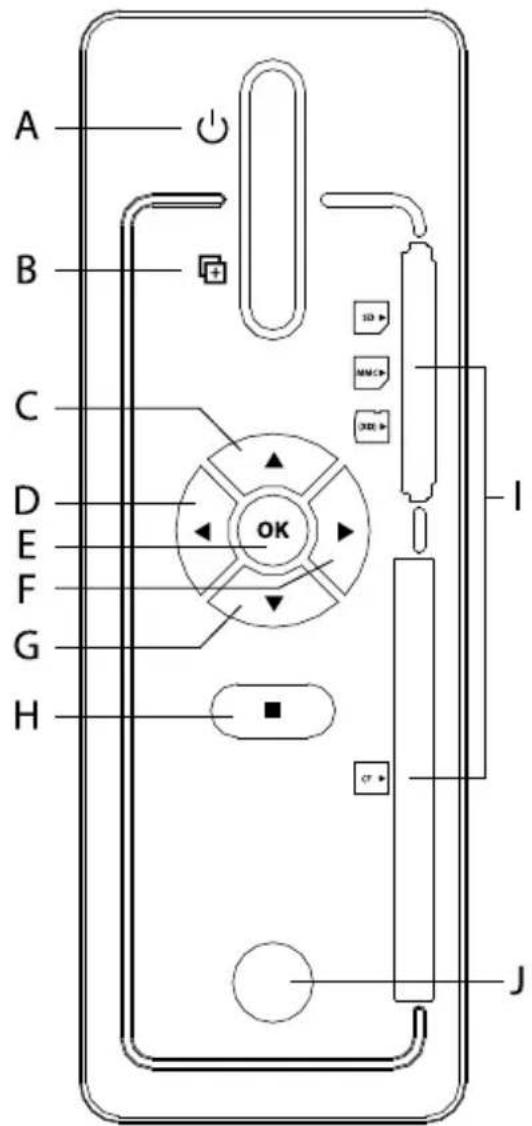
A) USB csatlakozó
B) Optikai audio kimenet (Toslink)(a fényvezető kábel nem tartozék)
C) Videokomponens kimenet
D) Audio/video kimenet: Video kimenet a tévéhez.
E) DC IN: Tápellátás csatlakozó
1.3) A TrekStor MovieStation távvezérlése
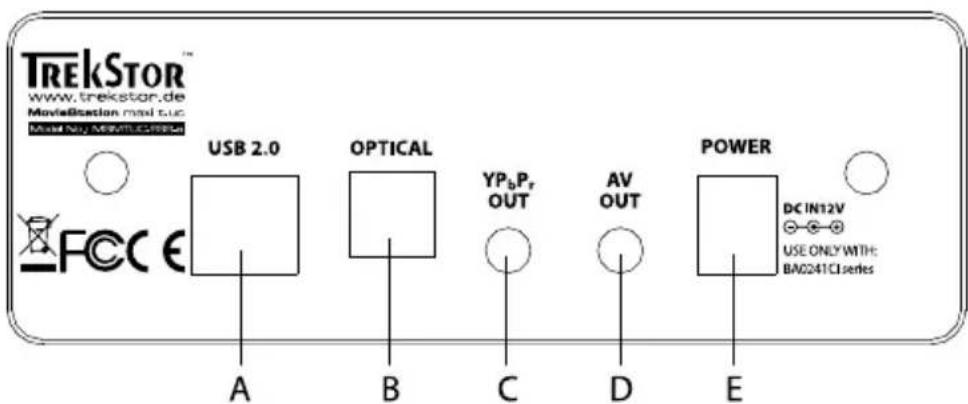
A) gomb: Be- vagy kikapcsolja a készüléket.
B) ☒ gomb: Elnémítja a készüléket vagy visszakapcsolja a hangot.
C) "BOOKMARK" gomb: "ZENE" és "VIDEO" üzemmódban létrehoz egy könyvjelzőt. "D) MODE" gomb: Az aktuális üzemmódtól függően különböző funkciókat vezérel.
E) "REPEAT" gomb: "ZLNL", "VIDLO" és "KLEPLK" üzemmódban vált a lejátszási lehetőségek között. "F) PLAYLIST" gomb: Megnyitja és bezárja a lejátszási listát.
G) "ZOOM" gomb: "KÉPEK" és "VIDEO" üzemmódban növeli a képet. "H) SUBTITLE" gomb: Filmek esetén a feliratok kiválasztására szolgál.
"I) SETUP" gomb: Megnyitja vagy bezárja a Beállítás menüt.
"J) TV-OUT" gomb: Változtatja a TV üzemmódot. "K) INFO" gomb: Kiegészítő információkat jelenít meg.
L) DVD gomb: Megnyitja a lejátszott DVD fájl DVD menüjét.
M) ▲/v+ gomb: Navigáláshoz vagy a hangerő növeléséhez használhatja.
N) ☐/☐ gomb: Megállítja a lejátszást vagy egy magasabb menüszintre vált.
O) gomb: Az aktuális üzemmódtól függően különböző funkciókat vezérel.
P) OK gomb: Ezzel a gombbal jóváhagyja egy választását.
Q) gomb: Az aktuális üzemmódtól függően különböző funkciókat vezérel.
R) gomb: Visszafelé teker egy zeneszámban és videoműsorban, vagy az előző képre vált./"DELETE" gomb: Töröl egy kijelölt fájlt.
S) ▼/v- gomb: Navigáláshoz vagy a hangerő csökkentéséhez használhatja.
T) gomb: Előrefelé teker egy zeneszámban és videoműsorban, vagy a következő képre vált./"COPY" gomb: Lemásol egy kijelölt fájlt.
2) A TrekStor MovieStation összekapcsolása a számítógéppel
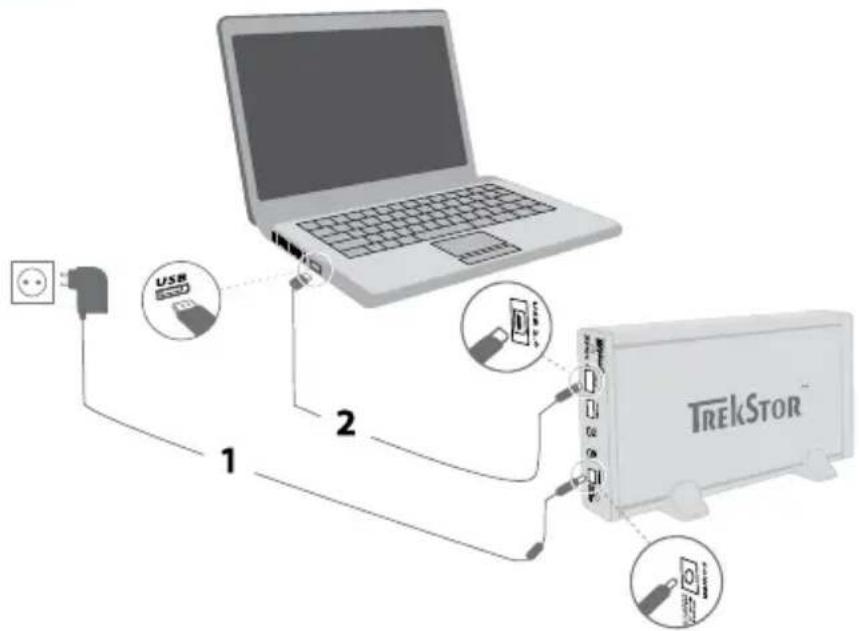
⚠️ Figyelem: Mikor a MovieStation készüléket összeköti a számítógéppel, minden képpen ügyeljen az alábbiakban leírt sorrend betartására, hogy MovieStation készüléke ne sérüljön meg.
a) Először a hálózati egységet kösse be a MovieStation "DC IN" csatlakozójába, és csak ezután dugja be a hálózati egységet a konnektorba.
b) Miután az áramellátást létrehozta, akkor kötheti be a MovieStation USB csatlakozóját a számítógép USB portjába.
i Kizárólag a tartozék USB kábelt használja ahhoz, hogy az eszközt a számítógép egyik USB csatlakozójához kösse.
c) Kapcsolja be a MovieStation készüléket a ☐ be-/kikapcsoló gombot röviden megnyomva. Operációs rendszere automatikusan felismeri a MovieStation eszközt, és a "SAJÁTGÉP"/"SZÁMÍTÓGÉP" (Microsoft® Windows) ill. a "DESKTOP" (Mac® OS X és Linux®) ikonokban "HELYI LEMEZ" (ill. "HELYI MEGHAJTÓ") eszközként hozzáadja a MovieStation készüléket.
d) A MovieStation kikapcsolásához röviden nyomja meg a ☐ be-/kikapcsoló gombot.
3) Adatcsere a TrekStor MovieStation készülékkel
Az eszköz sikeres üzembe helyezése után a "SAJÁTGÉP"/"SZÁMÍTÓGÉP" programban (Windows®) ill. a "DESKTOP" programban (Mac® OS X és Linux®) megjelenik egy helyi, "TREKSTOR" nevű adathordozó. A MovieStation készülékhez ugyanúgy férhet hozzá, mint egy rendes merevlemezhez.
Windows® 2000/XP/Vista
a) Jelölje ki a kívánt fájlokat vagy mappákat az egérrel.
b) Vigye föléjük a mutatót és nyomja meg a jobb egérgombot. Válassza ki a megjelenő helyi menüben a "Más" pontot.
c) A "S AJÁTGÉP"/"SZÁMÍTÓGÉP" programban válassza ki a kívánt célt (pl. a "TREKSTOR" meghajtót).
d) Nyomja meg a jobb egérgombot, és válassza ki a "B BLEZIE" pontot, hogy a másolási folyamat elinduljon. A másolás befejezése után az adatok rendelkezésére állnak a MovieStation eszközön.
Mac® OS X a 10.3 verziótól
Jelölje ki a kívánt fájlokat az egérrel. A "FINDER" programban húzza át a fájlokat a MovieStation meghajtójelére.
4) Kilépés és a TrekStor MovieStation leválasztása a számítógépről
⚠️ Figyelem: Tartsa be a javasolt kilépési folyamatot, hogy az eszköz ne sérüljön meg, vagy hogy ne veszítsen el adatot!
Windows® Vista/XP/2000: A képernyő jobb alsó részén lévő tálcában a jobb egérgombbal kattintson a "HARDVER ELTÁVOLÍTÁSA VAGY KIADÁSA" ikonra. Az előugró menüben válassza ki az "USB HÁTTÉRTÁROLÓ ESZKÖZ – MEGHAJTÓ ELTÁVOLÍTÁSA" pontot úgy, hogy rákattint a bal egérgombbal. Ezzel a MovieStation kilép a számítógép operációs rendszeréből. Most már kihúzhatja a MovieStation készüléket a számítógépből.
Mac® OS X: A meghajtót el kell távolítania az Asztalról, mielőtt azt leválasztaná vagy lekapcsolná. Ehhez kattintson a megfelelő meghajtó ikonjára, és húzza a Lomtárra.
5) A TrekStor MovieStation összekötése az otthoni szórakoztató berendezéssel
i MovieStation készülékét összekötheti a számítógépével vagy az otthoni szórakoztató berendezésével, azaz tévéjével vagy HiFi berendezésével, egyszerre csak az egyikkel.
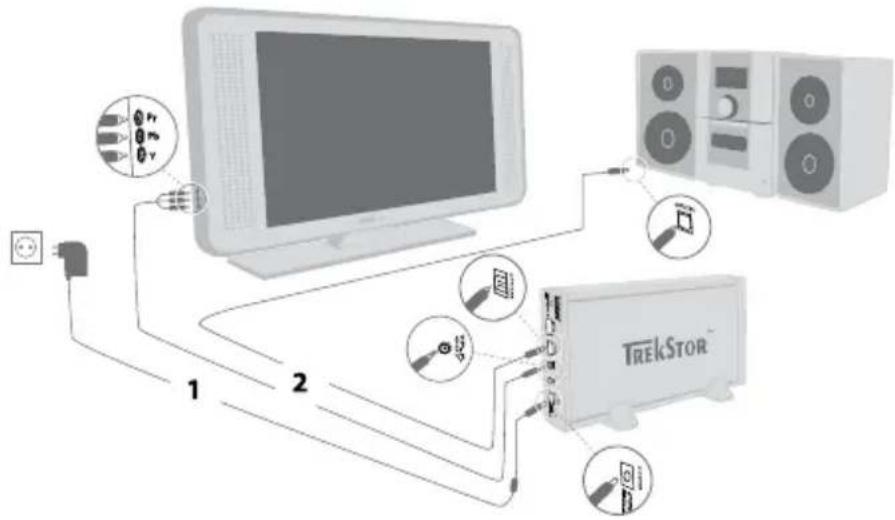
a) Először a hálózati egységet kösse be a MovieStation "DC IN" csatlakozójába, és csak ezután dugja be a hálózati egységet a konnektorba.
b) A MovieStation készüléket a következőképpen kötheti az otthoni szórakoztató berendezéséhez:
Összekapcsolás Av átalakítókábellel

A tartozék AV átalakítókábellel kösse össze a MovieStation "AV OUT" kimenetét a tévé audio/video bemenetével, hogy a hang- és képjeleket át tudja vinni. Ehhez kösse a piros és a fehér RCA csatlakozót a tévé készülék audio RCA bemenetére, a sárga RCA csatlakozót pedig a tévé sárga kompozit video bemenetére.
i Használhatja a SCART adaptert is, hogy SCART csatlakozóval rendelkező MovieStation készülékét a televíziójához kösse.
Összekapcsolás az YUV átalakítókábellel
flowchart
graph TD
    A["Monitor"] -->|1| B["Treskstor"]
    A -->|2| C["Speaker"]
    B -->|1| D["Switch"]
    B -->|2| E["Switch"]
    D --> F["Radio"]
    E --> G["Radio"]
A tartozék YUV átalakítókábellel kösse össze a MovieStation "YP _B PR OUT" kimenetét a televízió készülék komponens video bemenetével, hogy a képjeleket át tudja vinni.
A hangjeleket kétféleképpen viheti át:
1) A MovieStation optikai audio kimenetét kösse a HiFi berendezés optikai audio bemenetével.
2) A tartozék audio/video átalakítókábel jackdugóját kösse a MovieStation "AV OUT" kimenetére, majd a piros ill. fehér RCA csatlakozót a HiFi berendezés ill. a tévé készülék RCA audio bemenetére.
Használhatja a SCART adaptert is, hogy SCART csatlakozóval rendelkező MovieStation készülékét a televíziójához kösse.
c) Így már bekapcsolhatja MovieStation készülékét a kezelési útmutatóban leírtak szerint.
Figyelem: Előfordulhat, hogy a MovieStation másik video üzemmódba kerül annak ellenére, hogy a csatlakozóit helyesen kötötte be. Emiatt előfordulhat, hogy televízióján zavaros képek vagy színek jelennek meg. Ezt úgy szüntetheti meg, ha TV üzemmódot vált.
6) A TrekStor MovieStation kezelése
MovieStation készülékét a távirányítóval és a beépített kezelőmezön lévő gombokkal kényelmesen kezelheti.
A MovieStation be-/kikapcsolása
Kapcsolja be a MovieStation készüléket a rajta lévő ☐ be-/kikapcsoló, illetve a MovieStation távirányító ☐ gombját röviden megnyomva.
A MovieStation használat utáni kikapcsolásához nyomja meg röviden a rajta lévő be-/kikapcsoló, illetve a MovieStation távirányító gombját röviden megnyomva.
A hangerő beállítása
Zene és Video üzemmódban nyomja meg a v+ ill. v- gombot a hangerő növeléséhez vagy csökkentéséhez. Ha megnyomja a gombot, MovieStation készülékén ki- vagy újra bekapcsolhatja a hangot.
i Ha a v+ ill. v- gombokat lenyomva tartja, a hangerő folyamatosan változik.
A műsorszám aktuális helyzetének mentése (Könyvjelző)
Egy video- vagy zenefájl lejátszása közben lehetősége van elmenteni abban az aktuális helyzetet.
Nyomja meg a "BOOKMARK" gombot, hogy az aktuálisan lejátszott fájlban elhelyezzen egy digitális könyvjelzőt. Ha a könyvjelzőt elő szeretné hívni, hogy ezzel a fájl lejátszását a tárolt helyről folytassa, a mappakezelésben nyomja meg a "BOOKMARK" gombot. Ez a könyvjelző egy újabb elhelyezéséig megmarad.
TV üzemmód váltása
Előfordulhat, hogy a MovieStation másik video üzemmódba kerül annak ellenére, hogy annak csatlakozóit helyesen kötötte be. Emiatt előfordulhat, hogy televízióján zavaros képek vagy színek jelennek meg. Az üzemmódváltáshoz:
a) Nyomja meg röviden a MovieStation távirányítóján lévő "TV-OUT" gombot.
b) Ezt addig ismételje, míg a televízión helyesen meg nem jelenik a kép. A kijavított beállítást a készülék automatikusan tárolja.
6.1) Mappakezelés
A MovieStation bekapcsolása után a készülék a legfelső szinten, ill a Mappakezelés főkönyvtárára áll. Itt megjelennek a MovieStation által támogatott formátumú fájlok. Ezen kívül a Mappakezelőből még beléphet a Beállítás menübe, megnyithatja a Lejátszási lista üzemmódot és betölthet egy tárolt könyvjelzőt. Ha ezen funkciókról további információkat szeretne kapni, olvassa el a megfelelő fejezeteket.
i Televízió készülékén csak a MovieStation által támogatott fájlformátumok jelennek meg, a többi nem látható.
Mappák kezelése
Ha egy mappát már kijelölt, akkor az almappába az OK vagy a ➤ gombbal léphet be. A ≡ ill. ➤ gombbal térhet ismét vissza a gyökérkönyvtárba.
Fájlok kiválasztása és lejátszása
A ▼ ill. ▲ gombokkal jelölheti ki a következő ill. az előző fájlt. A kiválasztott fájl lejátszásához nyomja meg az OK gombot.
Fájlok törlése
A kijelölt fájlok törléséhez nyomja meg a "DELETE" gombot, és hagyja jóvá a megjelenő kérdést az OK gombbal.
Különböző funkciók állnak a rendelkezésére attól függően, hogy a MovieStation készülékkel milyen típusú fájlt nyit meg.
6.2) Video lejátszása
Egy videofájl kiválasztásakor a Videolejátszás üzemmódba kerül.
Lejátszás
Egy fájl lejátszásához válassza azt ki a mappakezelésben a ill. gombbal, és indítsa el a lejátszást az OK gombbal. A lejátszást az alábbi gombokkal lehet vezérelni:
■ gomb: Befejezi a lejátszást és visszatér a mappakezelésbe.
OK gomb: Szünetelteti, majd folytatja a lejátszást.
▶▶ ill. ◀◀ gomb: Vált a következő ill. előző műsorszámra.
▶ ill. ◀ gomb: Az aktuális műsorszámot előre- ill. visszatekeri.
Ha a ill. gombot többször egymás után megnyomja, akkor a készülék gyorsabban teker.
Felirat megjelenítése/eltüntetése
Nyomja meg a "SUBTITLE" gombot, hogy be- vagy kikapcsolja a felirat megjelenítését. Ha több felírat is elérhető, akkor ugyanezt a "SUBTITLE" gombot többször megnyomva tud váltani köztük.
i A MovieStation az alábbi külső feliratformátumokat támogatja: SRT, SUB, SSA, SMI, TXT.
A kép nagyságának változtatása
A "ZOOM" gombbal növelheti az aktuális képet. Az elérhető nagyítási fok a kép felbontásától függ.
Váltás az audiocsatornák között
Nyomja meg a "MODE" gombot, hogy váltson a lejátszott videofájl meglévő audiocsatornái között.
Lejátszási üzemmód váltása
Nyomja meg a "REPEAT" gombot, hogy megváltoztassa a lejátszási módot. A következők közül választhat:
Normál: A készülék minden műsorszámot egyszer játszik le.
Műsorszám ismétlése: A készülék az aktuális műsorszámot végtelen sokszor megismétli.
Mappa ismétlése: A készülék az aktuális mappában lévő összes műsorszámot végtelen sokszor megismétli.
Véletlenszerű lejátszás: A készülék véletlen sorrendben játssza le a műsorszámokat.
DVD lejátszás
Ha DVD fájlokat másol a MovieStation készülékre, a mappaszerkezetüket meg kell örizni, hogy a MovieStation helyesen le tudja játszani azokat.
DVD lejátszás indítása•
A Mappakezelésben jelölje meg a DVD fájlokat tartalmazó mappát. A DVD lejátszás elindításához nyomja meg a távirányító [DVD] gombját, ill. hosszabb ideig tartsa lenyomva a MovieStation elején lévő [DVD] gombot.
DVD menü előhívása•
A DVD menü előhívásához a DVD lejátszása közben nyomja meg a DVD gombot. Ha újra megnyomja a DVD gombot, a film lejátszása ugyanonnan folytatódik, ahol azt az előbb megszakította.
A ill. gombot megnyomva válthat a DVD menüben a megjelenő menüpontok között.
Váltás a DVD fejezetei között•
A DVD lejátszása közben a ill. gombot megnyomva válthat a következő ill. előző fejezetre.
Lejátszási funkciók•
DVD lejátszásakor a lejátszási funkciókat ugyanúgy kell kezelni, mint Video üzemmódban.
6.3) Zenelejátszás
Egy zenefájl kiválasztásakor a Zenelejátszás üzemmódba kerül.
Lejátszás
Egy fájl lejátszásához válassza azt ki a mappakezelésben a ▼ ill. ▲ gombbal, és indítsa el a lejátszást az OK gombbal. A lejátszást az alábbi gombokkal lehet vezérelni:
■ gomb: Befejezi a lejátszást és visszatér a mappakezelésbe.
OK gomb: Szünetelteti, majd folytatja a lejátszást.
ill. gomb: Vált a következő ill. előző műsorszámra.
▶ ill. ◀ gomb: Az aktuális műsorszámot előre- ill. visszatekeri.
Ha a ill. gombot többször egymás után megnyomja, akkor a készülék gyorsabban teker.
Lejátszási üzemmód váltása
Nyomja meg a "REPEAT" gombot, hogy megváltoztassa a lejátszási módot. A következők közül választhat:
Normál: A készülék minden műsorszámot egyszer játszik le.
Műsorszám ismétlése: A készülék az aktuális műsorszámot végtelen sokszor megismétli.
Mappa ismétlése: A készülék az aktuális mappában lévő összes műsorszámot végtelen sokszor megismétli.
Véletlenszerű lejátszás: A készülék véletlen sorrendben játssza le a műsorszámokat.
6.4) Képnézegető
Egy képfájl kiválasztásakor a Képnézegető üzemmódba kerül. Itt a következő lehetőségek állnak a rendelkezésére:
Diavetítés indítása
Az OK gombbal elindíthat egy diavetítést az aktuális mappában lévő képekkel. Az OK gomb ismételt megnyomására a diavetítést szünetelteti. Ha a diavetítést be szeretné fejezni és vissza akar lépni a Mappakezelőbe, nyomja meg a ■ gombot.
Ezt a lehetőséget először be kell kapcsolni a Beállítás menüben, hogy a diavetítést el lehessen indítani. Ehhez olvassa el a használati utasítás "A TREKSTOR MOVILSTATION FERRA" c. fejezetet.
Váltás a képek között
Nyomja meg a 📄-/- ill. 📄-/- gombot, hogy megnyissa a következő ill. előző képet.
A képátmenet módosítása
Nyomja meg a "MODE" gombot, hogy testre szabja a képváltás átmenetét. Számos különböző áttünési változat áll a rendelkezésére.
Kép forgatása
Nyomja meg a ▲ ill. ▼ gombot, hogy a képet jobbra ill. balra forgassa.
A kép nagyságának változtatása
A "ZOOM" gombbal növelheti az aktuális képet. Az elérhető nagyítási fok a kép felbontásától függ.
Lejátszási üzemmód váltása
Nyomja meg a "REPEAT" gombot, hogy megváltoztassa a lejátszási módot. A következők közül választhat:
Normál: A készülék minden képet egyszer játszik le.
Műsorszám ismétlése: A készülék az aktuális képet végtelen sokszor megismétli.
Mappa ismétlése: A készülék az aktuális mappában lévő összes képet végtelen sokszor megismétli.
Véletlenszerű lejátszás: A készülék véletlen sorrendben játssza le a képeket.
6.5) Lejátszási lista (Playlist)
Egy lejátszási listában video-/zenefájlok ill. képek egy csoportját tudja összeállítani, amelyeket le szeretne játszani ill. meg szeretne nézni. A másolástól eltérően ehhez csak a műsorszámok neveit és tárolási helyeit kell megadni. Ha tehát ezeket együtt szeretné lejátszani ill. nézegetni, akkor nyissa meg a listát, és a benne lévő számokat a készülék automatikusan lejátssza ill. megjeleníti egymás után. A lejátszási lista további előnye az, hogy a különböző fájlokat nem kell egy közös mappába másolni, így a tárolási helyük nem változik.
A lejátszási listában a lejátszási funkciók ugyanúgy működnek, mint bármelyik másik módban.
i A lejátszási lista egy virtuális mappaként jön létre a MovieStation készüléken, ami a számítógépen nem jelenik meg.
Lejátszási lista üzemmódban a következő lehetőségek állnak a rendelkezésére:
Fájlok hozzáadása a lejátszási listához•
a) A Mappakezelőben nyomja meg a távirányítón lévő "PLAYLIST" gombot, hogy megnyissa a lejátszási lista üzemmódot.
b) Válassza ki a kívánt fájlokat a mappakezelőben és nyomja meg az OK gombot, hogy hozzáfűzze azokat a lejátszási listához. A fájlok mellett egy pipa jelzi, hogy ezek a lejátszási listában vannak.
c) Miután minden kívánt fájlt berakott a listába, nyomja meg a "PLAYLIST" gombot, hogy kilépjen a lejátszási lista üzemmódból. Ekkor kizárólag a kiválasztott fájlok jelennek meg benne.
i A létrehozott lejátszási listát a készülék a "PLAYLIST" nevű virtuális mappában tárolja.
Fájlok törlése a lejátszási listából•
Lejátszási lista üzemmódban válassza ki a listából a törlendő fájlokat, és a törlésükhöz nyomja meg az OK gombot.
A lejátszási lista megnyitása•
Személyes lejátszási listájának használatához a mappakezelőben válassza ki a "PLAYLIST" virtuális mappát, és indítsa el egy fájl lejátszását.
Fájlok helyének módosítása a lejátszási listában•
A lejátszási lista üzemmódot ki kell kapcsolnia, hogy a fájlok helyét tudja benne módosítani.
a) A mappakezelőben nyissa meg a "PLAYLIST" mappát.
b) Nyomja meg a "MODE" gombot, hogy kijelölje az eltolni kívánt fájlokat.
c) Ekkor tudja a megjelölt fájlokat a ill. gombokkal lefelé vagy felfelé eltolni a lejátszási listában.
d) Mikor a fájlok a lejátszási listában a kívánt helyen vannak, nyomja meg a "MODE" gombot, hogy ott tárolja őket.
7) Memóriakártyák behelyezése/kivétele
A MovieStation kártyaleolvasójával memóriakártyája tartalmát átmásolhatja a MovieStation készülékre. Számítógépével nem férhet hozzá közvetlenül a kártyaolvasóhoz.
Csúsztassa be memóriakártyáját lassan az olvasóba. A kivételhez húzza ki azt lassan és óvatosan a nyílásból.
⚠️ Figyelem: A memóriakártyákat előzetes kijelentkezési folyamat nélkül ki lehet venni a nyílásból. Várja meg azonban, míg az adatátvitel befejeződik, hogy ne vesszen el adatot vagy a kártya/olvasó ne sérüljön meg.
Az alábbi memóriakártyákat a készülék max. 2 GB méretig támogatja:
CF - Compact Flash Card, I/II. típus
SD - Secure Digital Card
MMC - Multimedia Card
xD-Picture Card
8) Másolási funkció
A memóriakártya teljes tartalmának közvetlen másolása
A memóriakártya teljes tartalmának másolásához helyezze be azt a kezelési utasításban leírtak szerint a megfelelő nyílásba. Tartsa lenyomva a MovieStation készüléken lévő 📞 gombot kb. 1 másodpercig, hogy a másolási folyamatot elindítsa.
i A lemásolt adatok a Mappakezelés "TRANSFER" nevű mappájába kerülnek.
Fájlok másolása egyenként
a) A mappakezelőben jelölje meg a másolni kívánt fájlt.
b) Nyomja meg a távirányítón lévő "COPY" gombot. Elindul a másolási üzemmód, és a tévéképernyőn lévő ablak jobb oldalán megjelennek a kiválasztható és elérhető tárolóeszközök.
c) Váltson át az ablak jobb oldali részébe a gombbal és válassza ki a másolandó fájl célmappáját. A gombbal térhet vissza az ablak bal oldalára.
d) A másolási folyamat elindításához nyomja meg a "COPY" gombot, hogy a fájlt a megjelölt célmappába másolja.
⚠️ Figyelem: Ha egy Ön által elindított másolási folyamat a ☐ gomb megnyomása miatt megszakad, a még nem teljesen lemásolt fájl esetleg nem lesz elérhető.
e) Ha a másolási üzemmódból ki szeretne lépni, nyomja meg a 📞 gombot.
9) Firmware frissítés
A firmware a MovieStation vezérléséért felelős program. A firmware frissítéssel a firmware program javításait lehet MovieStation készülékére rátenni. Ha MovieStation készülékével problémái vannak, akkor győződjön meg arról, hogy telepítette a firmware legújabb változatát.
a) Töltse le a firmware (*.zip végű) fájlját a TrekStor www.trekstor.de honlapjáról és csomagolja ki azt egy tetszés szerinti mappába.
b) A firmware frissítéséhez vegye figyelembe a mellékelt frissítési útmutatót.
c) Kösse össze a MovieStation készüléket a számítógépével. Először dugja be a tartozék hálózati egységet a konnektorba, majd csatlakoztassa a kábelt a MovieStation "DC IN" aljzatába.
d) Ezután a tartozék USB csatlakozókábellel kösse rá a MovieStation készüléket a számítógép egyik USB portjára.
e) Kapcsolja be a MovieStation készüléket a megnyomva.
f) Másolja át a kicsomagolt szoftver (*.rom végű) fájljait a MovieStation főkönyvtárába.
g) Kapcsolja ki a MovieStation készüléket a ☐ be-/kikapcsoló gombot hosszan megnyomva. Ezután válassza le a MovieStation készüléket a számítógépről.
h) Kösse össze a MovieStation készüléket az otthoni szórakoztató berendezéssel.
i) Kapcsolja be a MovieStation készüléket a megnyomva.
j) Hagyja jóvá a firmware frissítésre vonatkozó kérdést az "OK" gombbal.
k) Várja meg, amíg a firmware frissítése teljesen befejeződik.
Figyelem: A MovieStation főkönyvtárába másolt szoftvert a firmware frissítéshez kapcsolódáskor újra ki kell törölni. Különben mikor a MovieStation készüléket legközelebb hozzákapcsolja az otthoni szórakoztató rendszerhez, újra elindul a firmware frissítés.
10) A TrekStor MovieStation formázása
⚠️ Figyelem: A formázás MINDEN adatát törli a merevlemezről, ezért előtte készítsen róluk biztonsági másolatot!
i Vegye figyelembe, hogy egy FAT32 fájlrendszerrel leformázott merevlemez max. 4 GB méretű fájlokat támogat.
A mellékelt CD-n találja a MovieStation formázási útmutatóját Windows® 2000/XP/Vista és 10.3 verziónál újabb Mac OS® X operációs rendszerekhez.
11) A TrekStor MovieStation beállítása
A Mappakezelésben nyomja meg a "SETUP" gombot, hogy megnyissa a MovieStation beállítás üzemmódját. A kilépéshez újra nyomja meg a "SETUP" gombot.
Ebben az üzemmódban általános és a rendszerre vonatkozó beállításokat adhat meg.
A ▼ ill. ▲ gombokkal válthat a következő vagy az előző menüpontra. A ▶ gombbal léphet be egy almenübe, és a ◀◀ gombbal léphet ki onnan. Ha egy beállítást módosítani szeretne, nyomja meg az OK gombot, ha a megfelelő menüponton áll. Nyomja meg a "SETUP" ill. a ⏻ gombot, hogy kilépjen a Beállítás menüből.
Általános beállítások
Előnézeti funkció: Itt kiválaszthatja, hogy egy fájl előnézete megjelenjen-e, mikor azt a Mappakezelésben kijelöli.
Feliratnagyság: A "FENAG" menüpontban tudja illeszteni a felirat nagyságát.
Diavetítés: A "Dálíls" menüpontban állíthatja be egy kép megjelenési idejét egy diavetítés esetén.
Képernyőkímélő: Itt bekapcsolhatja a képernyőkímélőt és megadhatja, hogy az mennyi idő után induljon el.
TV üzemmód
A "TV ÜZEMMÓD" menüpontban tudja az "NTSC" vagy a "PAL" színátviteli rendszert kiválasztani. A "MULTISYNC" lehetőséggel a MovieStation automatikusan a megfelelő színátviteli rendszert választja ki.
Video kimenet
A "TV KIMENET" menüpontban tudja meghatározni a MovieStation kimeneti videojelét. A kompozit és a komponens (YPbPr) videojel között választhat.
Nyelv kiválasztása
A "Név" pontban tudja kiválasztani a MovieStation menüjének nyelvét.
Gyári beállítások
A "GYÁRI BEÁLL." menüpontban tudja visszaállítani a MovieStation készüléket abba az állapotba, amelyben megvette. Közben a merevlemezen tárolt fájlokat a készülék nem törli.
12) Gyakran ismételt kérdések
A MovieStation készüléket hozzákötöttem a televíziómhoz ill. a HiFi berendezésemhez. Miért nem látok képet a tévén ill. miért nem hallok hangot a HiFi berendezésből?
i Ennek több oka lehet. Vizsgálja meg a következő pontokat:
1) Győződjön meg arról, hogy a televízióján a helyes AV bemenetet választotta ki.
2) Nézze meg, hogy a video- és audiojelek kivezetéséhez a megfelelő kábeleket kötötte-e be. A kezelési utasítás "A TREKSTOR MOVIESTATION ÖSSZEKÖTÉSE A SZÓRAKOZTATÓ BERENDEZÉSSEL" c. fejezetében találhat információkat arról, hogyan kell a MovieStation készüléket helyesen a szórakoztató berendezéséhez kötni.
3) A MovieStation bizonyos körülmények között akkor is lehet hibás üzemmódban, ha helyesen kötötte be. A különböző módok kiválasztásához nyomja meg a "TV OUT" gombot addig, míg a tévén helyesen meg nem jelenik a képernyő. A helyes mód keresése közben kis türelmét kérjük.
A "Rendszer" ill. "Beállítások" menüpontban megváltoztattam a MovieStation beállításait, és szeretném visszaállítani a gyári alapértelmezéseket.
Válassza ki "A TREKSTOR MOVIESTATION BEÁLLÍTÁSA" c. szakasznak megfelelően a "GYÁRI BEÁLL." menüpontot. Ezzel a MovieStation visszaáll abba az állapotba, amelyben megvette. Emellett a tárolt fájlokat a készülék nem törli.
A MovieStation használata közben az egyszer csak nem reagál a parancsaimra.
i Ennek több oka lehet. Vizsgálja meg a következő pontokat:
1) Tartsa a távirányítót a MovieStation irányába, hogy azok közvetlenül lássák egymást, és győződjön meg arról, hogy sem a távirányító infravörös adója, sem a MovieStation érzékelője nincs eltakarva.
2) Vizsgálja meg a távirányítóban lévő elemeket, és adott esetben cserélje ki őket újakra.
Szeretnék képfájlokat nézegetni a MovieStation készülékkel. Némelyik fájlnál nagyon sokáig tart ezek betöltése.
A felbontásuk alapján a képfájlok különböző méretűek. Minél nagyobb a kép, annál tovább tart betölteni.
Kicsinyítse le a képeket a képszerkesztő programjával kb. 800 x 600 pixel felbontásúra.
Néhány képfájl nem jelenik meg a mappakezelőben, melyeket azelőtt a MovieStation készülékre másoltam.
A MovieStation csak JPEG formátumú (*.JPG, *.JPEG végű) képfájlokat tud megjeleníteni. Más típusú fájlok nem jelennek meg a mappakezelőben.
Elindítok egy videofájlt, azonban nem jelenik meg a helyes kép ill. nem hallható a helyes hang.
Vegye figyelembe, hogy csak a következő formátumú videofájlokat tudja lejátszani: MPEG-1 (VCD), MPEG-2 (SVCD/KVCD), DVD (VOB), DivX3 (720 x 400-as felbontásig), DivX5 (720 x 400-as felbontásig), Xvid
Ha a videofájljai lejátszása közben problémákba ütközne, akkor vizsgálja meg a használt audio- és videoformátumot. Ehhez használja pl. az ingyenes GSpot programot (http://gspot.headbands.com/).
A mappakezelőben nagyon sokáig tart, míg egy mappa tartalma megjelenik.
Mikor egy mappát megnyit, a készülék annak teljes tartalmát mindig megvizsgálja. Ennelfogva hosszabb ideig fog tartani egy mappa megnyitása, ha abban több fájl van. Javasoljuk Önnek, hogy fájljait csoportosítsa almappákba. Ezáltal egyrészt csökken a mappa betöltési ideje, másrészt egyszerűbben áttekinthető lesz és könnyebben megtalálhatók bizonyos tartalmak.
A memóriakártya másolása nagyon sokáig tart.
A gombot megnyomva elindítja a MovieStation memóriakártya teljes tartalmának másolását. Ez nagyon sok fájlt tartalmazó memóriakártyák esetén eltarthat bizonyos ideig.
Az elindított másolási folyamatot a ☐ gombbal szakíthatja meg. Ne feledje azonban, hogy a még nem teljesen lemásolt fájl adott esetben nem lesz elérhető.
Biztonsági- és felhasználási előírások:

A terméken csak megfelelően képzett személyek végezhetnek technikai munkákat. A terméket nem szabad felnyitni, sem változtatásokat végezni rajta. Az alkatrészek karbantartását a felhasználó nem tudja elvégezni.

Az eszközt soha ne tegye ki nedvesség, lecsapódott víz és pára hatásának.

Védje a készüléket a túl nagy és túl alacsony hőmérsékletektől és hőmérséklet-ingadozásoktól. Čsak 10°C és 40°C közötti környezeti hőmérsékleteken belül működtesse.

Ne rakja az eszközt hőforrás közelébe, és védje a közvetlen napsugárzástól.

Az eszköz használatakor és tárolásakor ügyeljen arra, hogy annak környezete lehetőleg tiszta legyen.

A készülék felületét soha ne tisztítsa oldószerrel, festékhígítóval, tisztítószerekkel vagy egyéb vegyszerekkel, helyettük használjon puha, száraz ruhát vagy egy lágy ecsetet.
Megjegyzések:
Lehetőleg ne használjon 3 m-nél hosszabb USB kábelt.
- Amennyiben elektrosztatikus kisülés éri a készüléket, az megzavarhatja a funkcióit, illetve adott esetben megszakadhat az adatátvitel a készülék és a számítógép között. Ebben az esetben húzza ki a készüléket az USB portból, majd csatlakoztassa ismét.
- Az operációs rendszer által a külső merevlermez tárolókapacitásaként mutatott adat eltérhet a tényleges kapacitástól. A TrekStor a legtöbb hardvergyártóhoz hasonlóan a tárolókapacitás megadásához a mértékegységeknél a Nemzetközi mértékegységrendszer (SI) által megadott előtagokat használja (pl. 1 GB = 1 000 000 000 bájt). Sok operációs rendszer azonban nem ezeket az előírásokat használja, és kevesebb tárolókapacitást mutatnak, mert aző számításaik alapjául az 1 GB = 2 ^50 bájt = 1 073 741 824 bájt szolgál.
A gyártó fenntartja a jogot a termék folyamatos továbbfejlesztésére. Az ilyen módosításokat végrehajthatja anélkül, hogy a jelen kezelési útmutatóban azt közvetlenül leírná. Így a jelen kezelési útmutató információinak nem szükséges a műszaki kivitelezés állapotát tükrözniük.
A gyártó csupán a termék eredeti rendeltetésre való alkalmasságát garantálja. Ezen túlmenően a gyártó nem felelős a sérülésekért vagy az adatvesztésért, valamint ezek következményeiért.
Copyright © 2009 TrekStor GmbH & Co. KG. Minden jog fenntartva. A további említett termék- vagy cégmegnevezések esetében a mindenkori tulajdonos védjegyéről vagy márkanevéről lehet szó.
ΠεριεχόμεΝα


- Szállított alkatrészek 172
- Rendszerkövetelmények 173
- 1) Kezelőelemek és csatlakozók 173
- Szállított alkatrészek
- Rendszerkövetelmények
- Számítógép:
- Televízió/HiFi berendezés:
- 1) Kezelőelemek és csatlakozók
- 1.1) A TrekStor MovieStation kezelőelemei
- 1.2) A TrekStor MovieStation hátoldalán lévő csatlakozók
- 1.3) A TrekStor MovieStation távvezérlése
- 2) A TrekStor MovieStation összekapcsolása a számítógéppel
- 3) Adatcsere a TrekStor MovieStation készülékkel
- Windows® 2000/XP/Vista
- Mac® OS X a 10.3 verziótól
- 4) Kilépés és a TrekStor MovieStation leválasztása a számítógépről
- 5) A TrekStor MovieStation összekötése az otthoni szórakoztató berendezéssel
- Összekapcsolás az YUV átalakítókábellel
- 6) A TrekStor MovieStation kezelése
- A MovieStation be-/kikapcsolása
- A hangerő beállítása
- A műsorszám aktuális helyzetének mentése (Könyvjelző)
- TV üzemmód váltása
- 6.1) Mappakezelés
- Mappák kezelése
- Fájlok kiválasztása és lejátszása
- Fájlok törlése
- 6.2) Video lejátszása
- Lejátszás
- Felirat megjelenítése/eltüntetése
- A kép nagyságának változtatása
- Váltás az audiocsatornák között
- Lejátszási üzemmód váltása
- DVD lejátszás
- DVD lejátszás indítása•
- DVD menü előhívása•
- Váltás a DVD fejezetei között•
- Lejátszási funkciók•
- 6.3) Zenelejátszás
- 6.4) Képnézegető
- Diavetítés indítása
- Váltás a képek között
- A képátmenet módosítása
- Kép forgatása
- 6.5) Lejátszási lista (Playlist)
- Fájlok hozzáadása a lejátszási listához•
- Fájlok törlése a lejátszási listából•
- A lejátszási lista megnyitása•
- Fájlok helyének módosítása a lejátszási listában•
- 7) Memóriakártyák behelyezése/kivétele
- 8) Másolási funkció
- A memóriakártya teljes tartalmának közvetlen másolása
- Fájlok másolása egyenként
- 9) Firmware frissítés
- 10) A TrekStor MovieStation formázása
- 11) A TrekStor MovieStation beállítása
- Általános beállítások
- TV üzemmód
- Video kimenet
- Nyelv kiválasztása
- Gyári beállítások
- 12) Gyakran ismételt kérdések
- A MovieStation készüléket hozzákötöttem a televíziómhoz ill. a HiFi berendezésemhez. Miért nem látok képet a tévén ill. miért nem hallok hangot a HiFi berendezésből?
- A "Rendszer" ill. "Beállítások" menüpontban megváltoztattam a MovieStation beállításait, és szeretném visszaállítani a gyári alapértelmezéseket.
- A MovieStation használata közben az egyszer csak nem reagál a parancsaimra.
- Szeretnék képfájlokat nézegetni a MovieStation készülékkel. Némelyik fájlnál nagyon sokáig tart ezek betöltése.
- Néhány képfájl nem jelenik meg a mappakezelőben, melyeket azelőtt a MovieStation készülékre másoltam.
- Elindítok egy videofájlt, azonban nem jelenik meg a helyes kép ill. nem hallható a helyes hang.
- A mappakezelőben nagyon sokáig tart, míg egy mappa tartalma megjelenik.
- A memóriakártya másolása nagyon sokáig tart.
- Megjegyzések:
- ΠεριεχόμεΝα
Márka : TrekStor
Modell : Maxi t.uc
Kategória : Média lejátszó