
Maxi t.uc - Mediaspelare TrekStor - Gratis bruksanvisning och manual
Hitta enhetens manual gratis Maxi t.uc TrekStor i PDF-format.



| Produkttyp | Bärbar multimediaspelare med hårddisk (MovieStation) |
| Videoformat som stöds | MPEG-1 (VCD), MPEG-2 (SVCD/KVCD), DVD (VOB), DivX3 (upp till 720x400), DivX5 (upp till 720x400), Xvid |
| Ljudformat som stöds | MP3 (32-320 kbps), WMA (32-320 kbps), WAV (16-48 kHz) |
| Bildformat som stöds | JPEG (.jpg, .jpeg) |
| Anslutningar | USB 2.0 Hi-Speed, komposit AV-utgång (3,5 mm jack till 3x RCA), YUV-komponentutgång (3,5 mm jack till 3x RCA), SCART-adapter, optisk ljudutgång Toslink |
| Minneskortläsare | CompactFlash (typ I/II), Secure Digital (SD), MultiMediaCard (MMC), xD-Picture Card (upp till 2 GB) |
| Direktkopiering | Kopiera hela minneskortet med en enda knapptryckning; kopiera enskilda filer via fjärrkontroll |
| Uppspelningsfunktioner | Mappnavigering, spellista, bokmärken, upprepning (låt/mapp/slumpmässig), zoom, undertexter (SRT, SUB, SSA, SMI, TXT), bildspel, bildrotation |
| Ljudutgångar | Stereoljud (RCA), optiskt ljud (Toslink) |
| Fjärrkontroll | Infraröd med knappar: På/Av, Ljud av, Bokmärke, Läge, Upprepa, Spellista, Zoom, Undertext, Inställningar, TV-UT, Info, DVD, navigering, volym, uppspelning |
| Strömförsörjning | Extern strömadapter 100-240 V, 50-60 Hz |
| Kompatibla operativsystem | Windows 2000/XP/Vista, Mac OS X 10.3+, Linux kernel 2.6+ |
| Firmwareuppdatering | Via .rom-fil nedladdad från TrekStors webbplats, kopierad till enheten och installerad vid nästa uppstart |
| Formatering | FAT32 (max filstorlek 4 GB); instruktioner på programvaru-CD |
| Driftstemperatur | 10°C till 40°C |
| Ingående tillbehör | USB 2.0-kabel, AV-adapterkabel, YUV-adapterkabel, SCART-adapter, strömadapter, fjärrkontroll med 2 AAA-batterier, 2 fötter, programvaru-CD, manual |
Vanliga frågor - Maxi t.uc TrekStor
Användarfrågor om Maxi t.uc TrekStor
0 fråga om denna apparat. Svara på dem du kan eller ställ din egen.
Ställ en ny fråga om denna apparat
Ladda ner instruktionerna för din Mediaspelare i PDF-format gratis! Hitta din manual Maxi t.uc - TrekStor och ta tillbaka ditt elektroniska enhet i hand. På denna sida publiceras alla dokument som behövs för att använda din enhet. Maxi t.uc av märket TrekStor.
BRUKSANVISNING Maxi t.uc TrekStor
I leveransen ingår: 121
Systemkrav: 122
1) Manöverorgan och anslutningar 122
1.1) Manöverorgan på TrekStor MovieStation 122
1.2) Anslutningar på baksidan av TrekStor MovieStation 122
1.3) Fjärrkontroll till TrekStor MovieStation 123
2) Anslutning av TrekStor MovieStation till datorn 124
3) Dataöverföring med TrekStor MovieStation 124
4) Utloggning och frånkoppling av TrekStor MovieStation från datorn ...... 125
5) Anslutning av TrekStor MovieStation till hemmabiosystem 125
6) Manövrering av TrekStor MovieStation 126
6.1) Mappnavigering 127
6.2) Videouppspelning 127
6.3) Musikuppspelning 129
7) Insättning / uttagning av minneskort 131
8) Kopieringsfunktion 131
9) Firmwareuppdatering 132
10) Formatering av TrekStor MovieStation 132
11) Konfigurering av TrekStor MovieStation 132
12) FAQ 133
1)
Om du får problem med produkten har du kompetent hjälp nära till hands! Bara i mycket sällsynta fall behöver du gå till affären med den här produkten. På vår webbplats www.trekstor.de hittar du under "SERVICE" → "SUPPORT" svaren på de vanligaste frågorna. Du får naturligtvis också gärna kontakta vår prisbelönade support! Använd supportblanketten på vår webbplats, skicka e-post eller ring (se baksidan på den här bruksanvisningen). Du kommer att bli glatt överraskad över hur snabbt vi kan hjälpa dig vidare.
Gratulerar till ditt köp av TrekStor MovieStation. Vi är säkra på att du kommer att få mycket nöje av den här produkten. Läs noggrant igenom de följande kapitlen, så att du lär känna produktens alla fördelar och hur den ska användas.
Med MovieStation kan du bekvämt och enkelt avnjuta dina förut lagrade mediefiler på din TV och din stereoanläggning. Med hjälp av den inbyggda minneskortläsaren kan du med en enda knapptryckning bekvämt, direkt och utan hjälp av dator kopiera filer från minneskortet till MovieStation. Du kan också använda den bärbara MovieStation som en normal extern hårddisk, så att den blir till ett perfekt extraminne för din dator.
MovieStation stöder ett stort antal video- och ljudformat. Eftersom det finns så många olika videoformat på marknaden kan TrekStor inte garantera att MovieStation är kompatibel med alla tillgängliga videoformat.
Vid tryckningstidpunkten fanns stöd för följande filformat:
Video: MPEG-1 (VCD), MPEG-2 (SVCD/KVCD), DVD (VOB), DivX3 (upp till 720 x 400), DivX5 (upp till 720 x 400), Xvid
Ljud: MP3 (32 - 320 kbit/s), WMA (32 - 320 kbit/s), OGG (45 - 500 kbit/s), WAV (16 - 48 kHz)
Bilder: JPEG
Om du stöter på problem när du spelar upp dina videofiler bör du först kontrollera vilka ljud- och videoformat som du använder. Kör t.ex. gratisprogrammet GSpot (http://gspot.headbands.com/).
Aktuell produktinformation och en förteckning över de filformat som stöds av MovieStation finns på TrekStors webbsida www.trekstor.de.
Om du får problem med produkten eller med hur du ska använda den ber vi dig att läsa avsnittet "FAQ". Där hittar du svaren på de vanligaste frågorna.
leveransen ingår:
TrekStor MovieStation maxi t.uc•
USB 2.0-kabel•
AV-adapterkabel (3,5 mm jack till 3 x cinchpropp)•
YUV-adapterkabel (3,5 mm jack till 3 x cinchpropp)•
SCART-adapter•
Nätdel (100 V - 240 V)•
Fjärrkontroll•
2 AAA-batterier•
2 stativfötter•
• CD med programvara
- Bruksanvisning
Systemkrav:
Dator:
Windows® 2000/XP/Vista, Mac® OS X fr.o.m. 10.3, Linux® fr.o.m. Kernel 2.6•
USB 1.1-anslutning (USB 2.0 höghastighetsanslutning rekommenderas)•
TV / stereoanläggning:
Cinch-/SCART-ingång för audio/video•
eller
Cinch-ingång för videokomponenter + cinch-/SCART-ingång för audio- eller
Cinch-ingång för videokomponenter + optisk audioingång (Toslink)•
1) Manöverorgan och anslutningar
Studera noga figurerna på pärmens insida.
1.1) Manöverorgan på TrekStor MovieStation
A) Strömbrytare: Slår till eller från apparaten.
B) -knappen: Alla filer som finns på minneskortet kopieras till hårddisken i MovieStation.
C) ▲-knappen: Används för navigering och höjer ljudvolymen.
D) -knappen: Används för navigering.
E) OK-knappen: Knappen används för att bekräfta ett val.
F) ▶-knappen: Används för navigering.
G) ▼-knappen: Används för navigering och sänker ljudvolymen.
H) ■-knappen: Stoppar uppspelningen eller växlar till en högre menynivå.
I) Kortläsare
J) Infrarödanslutning
1.2) Anslutningar på baksidan av TrekStor MovieStation
A) USB-anslutning
B) Optisk ljudutgång (Toslink) (optisk fiberkabel ingår inte i leveransen)
C) Videokomponentutgång
D) Ljud-/videoutgång: Videoutgång för anslutning till TV-apparat.
E) DC IN: Nätanslutningsuttag
1.3) Fjärrkontroll till TrekStor MovieStation
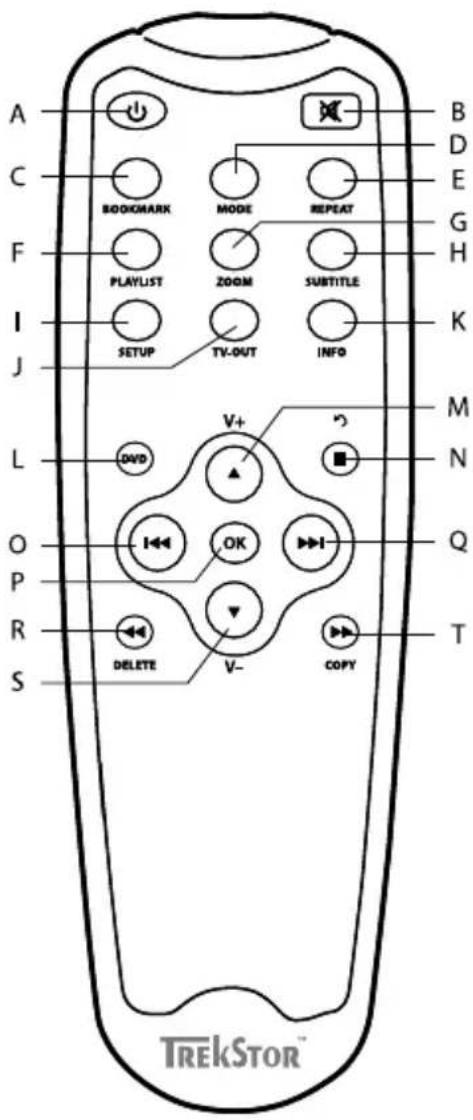
A) ☐-knappen: Slår till eller från apparaten.
B) ☒-knappen: Slår till eller från ljudåtergivningen (mute).
"C) BOOKMARK"-knappen: Sätter in ett bokmärke i moderna "Musik" och "VIDEO".
"D) MODE"-knappen: Styr olika funktioner beroende på det aktuella läget.
"E) REPEAT"-knappen: Byter repetitionsalternativ i moderna "MUSIK", "VIDEO" och "BILDER".
"F) PLAYLIST"-knappen: Öppnar och stänger spellistmoden.
"G) ZOOM"-knappen: Förstorar bilden i moderna "BILDER" och "VIDEO".
"H) SUBTITLE"-knappen: Används för att välja undertexter till filmer.
"I) SETUP"-knappen: Oppnar eller stänger inställningsmenyn.
"J) TV-OUT"-knappen: Växlar TV-format.
"K) INFO"-knappen: Visar extra information.
L) DVD-knappen: Öppnar DVD-menyn vid en uppspelad DVD-fil.
M) ▲-knappen/ν+ -knappen: Används för navigering eller höjer ljudvolymen.
N) ■-knappen/☐-knappen: Stoppar uppspelningen eller växlar till en högre menynivå.
O) -knappen: Styr olika funktioner beroende på det aktuella läget.
P) OK-knappen: Knappen används för att bekräfta ett val.
Q) knappen: Styr olika funktioner beroende på det aktuella läget.
R) -knappen: Spolar bakåt i en musik- eller videotitel eller växlar till föregående bild./"DELETE"-knappen: Raderar en markerad fil.
S) ▼-knappen/□-knappen: Används för navigering eller sänker ljudvolymen.
T) ➞-knappen: Spolar framåt i en musik- eller videotitel eller växlar till nästa bild./"COPY"-knappen: Kopierar en markerad fil.
2) Anslutning av TrekStor MovieStation till datorn
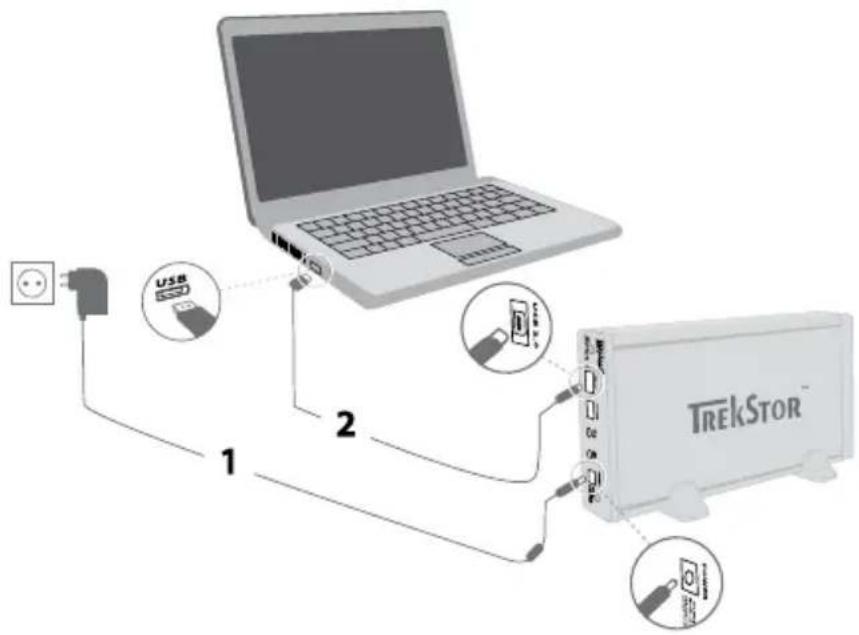
⚠ Varning: För att din MovieStation inte ska skadas måste du när du kopplar samman MovieStation med datorn ovillkorligen utföra åtgärderna i den nedan beskrivna ordningsföljden.
a) Koppla först den medföljande nätdelen till "DC IN"-uttaget på MovieStation. Anslut därefter nätdelen till ett vägguttag.
b) När nätförbindelsen har upprättats kopplar du USB-anslutningen på MovieStation till en USB-port på datorn.
Använd enbart den medföljande USB-anslutningskabeln när du ansluter apparaten till en USB-port på datorn.
c) Starta MovieStation genom att trycka kortvarigt på strömbrytaren ⏻. Operativsystemet identifierar automatiskt MovieStation och lägger i "UTFORSKAREN"/"DEN HÄR DATORN" (Microsoft® Windows) resp. i "SKRIVBORDLT" (Mac® OS X och Linux®) till MovieStation som "LOKAL DISK" (resp. "LOKAL ENHET").
d) Om du vill stänga av MovieStation trycker du kortvarigt på strömbrytaren
3) Dataöverföring med TrekStor MovieStation
När apparaten har tagits i bruk visas i "UTFORSKAREN"/"DEN HÄR DATORN" (Windows®) resp. på "SKRIVBORDFT" (Mac® OS X och Linux®) en lokal disk "TRFKSTOR". Du kan använda MovieStation precis som en vanlig hårddisk.
Windows® 2000/XP/Vista
a) Markera önskade filer eller mappar med musen.
b) Placera muspekaren över de markerade filerna eller mapparna och klicka på höger musknapp. Markera punkten "Køk" på den meny som visas.
c) Markera önskat mål i "U TTORSKAREN"/"SKRIVBORDET" (t.ex. disken "TREKSTOR").
d) Högerklicka med musen och starta kopieringen genom att markera alternativet "I NEA". Når kopieringen är färdig finns filerna på MovieStation.
Mac® OS X fr.o.m. 10.3
Markera önskade filer med musen. Dra filerna i "FINDER" till enhetssymbolen för MovieStation.
4) Utloggning och frånkoppling av TrekStor MovieStation från datorn
⚠ Varning: Följ alltid den rekommenderade utloggningsproceduren så att du inte skadar apparaten eller förlorar några data!
Windows® Vista/XP/2000: Vänsterklicka med musen nedtill till höger i aktivitetsfältet på symbolen "SÄKER BORTTAGNING AV MASKINVARA". Markera i popup-rutan raden "UTFÖR SÄKER BORTTAGNING AV USB MASSLAGRINGSENHET – ENHET" genom att vänsterklicka med musen. Därmed är MovieStation borttagen från datorns operativsystem. Nu kan du ta ut MovieStation ur datorn.
Mac® OS X: Du måste ta bort disken från skrivbordet innan du lossar eller stänger av den. Klicka på den aktuella disksymbolen och dra den till papperskorgssymbolen.
5) Anslutning av TrekStor MovieStation till hemmabiosystem
Du kan ansluta MovieStation till antingen din dator eller ditt hemmabiosystem, dvs. TV / stereoanläggning. Det går inte att ha MovieStation ansluten till datorn och hemmabiosystemet samtidigt.
a) Koppla först den medföljande nätdelen till "DC IN"-uttaget på MovieStation. Anslut sedan nätdelen till ett vägguttag.
b) Du kan välja mellan följande alternativ när du ansluter MovieStation till hemmabiosystemet:
Anslutning med Av-adapterkabel
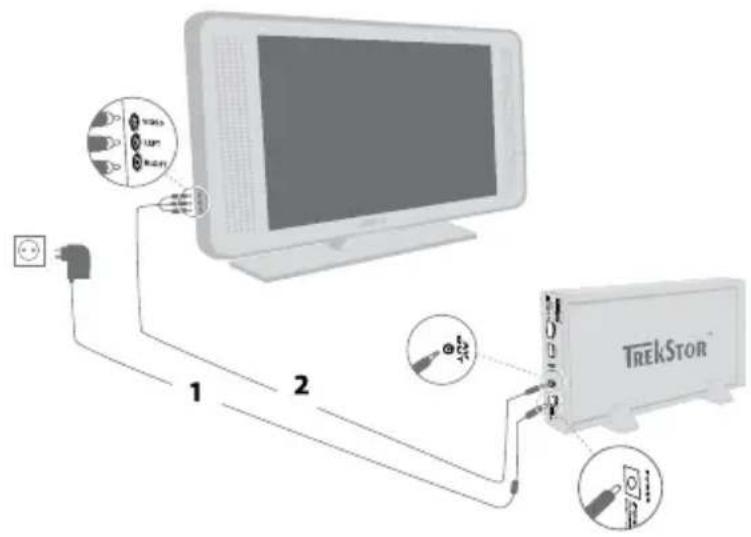
Använd den medföljande AV-adapterkabeln för att koppla samman "AV OUT"-utgången på MovieStation med ljud-/videoingången på din TV-apparat så att du kan överföra ljud- och bildsignal. Anslut den röda och den vita cinchproppen till ljud-cinchingången på TV-apparaten och den gula cinchproppen till det gula composite-videojacket på TV-apparaten.
Du kan också använda SCART-adaptern. Anslut då MovieStation till SCART-kontakten på TV-apparaten.
Anslutning med YUV-adapterkabel
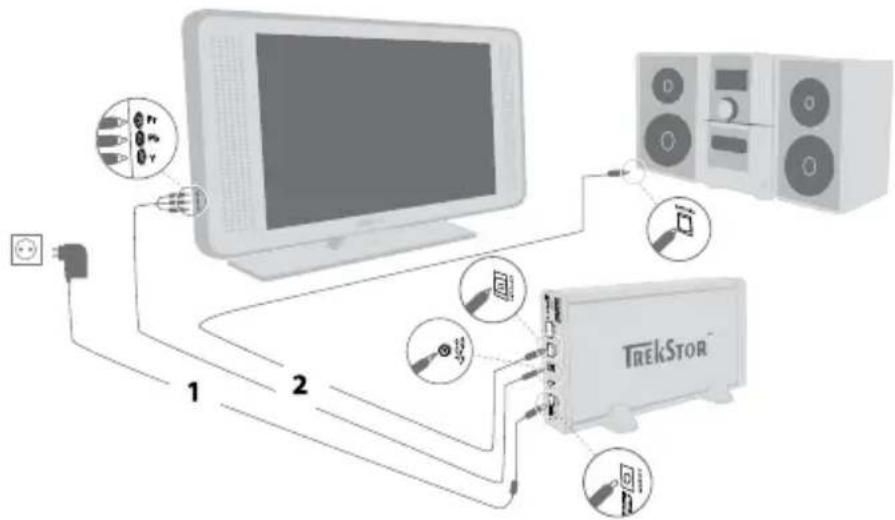
Använd den medföljande YUV-adapterkabeln för att koppla samman "YP B PR OUT"-utgången på MovieStation med videokomponentingången på din TV-apparat så att du kan överföra bildsignalen.
Det finns två alternativ för överföring av ljudsignaler:
1) Koppla samman den optiska ljudutgången på MovieStation med den optiska ljudingången på din stereoanläggning.
2) Anslut jackproppen på den medföljande ljud-/videoadapterkabeln till "AV OUT"-utgången på MovieStation och den röda eller vita cinchproppen till ljud-cinchingången på din stereoanläggning eller TV.
Du kan också använda SCART-adaptern. Anslut då MovieStation till SCART-kontakten på TV-apparaten.
c) Nu kan du starta MovieStation enligt beskrivningen i den här bruksanvisningen.

Varning: MovieStation kan, även om den är rätt ansluten, befinna sig i ett annat videoläge. Det kan ge bild- och färgstörningar i din TV. Avhjälp problemet genom att byta TV-läge.
6) Manövrering av TrekStor MovieStation
Du kan manövrera MovieStation bekvämt med hjälp av fjärrkontrollen eller via den inbyggda manöverdisplayen.
Start och stopp av MovieStation
Starta MovieStation genom att trycka kortvarigt på strömbrytaren ⏻ på MovieStation eller på ⏻-knappen på fjärrkontrollen.
Stäng av MovieStation efter användningen genom att trycka kortvarigt på strömbrytaren på MovieStation eller på -knappen på fjärrkontrollen.
Inställning av ljudvolym
Tryck på (v+)- resp. (v-)knappen i musik- och videoläget om du vill höja eller sänka ljudvolymen. Om du trycker på (knappen kan du slå till eller ifrån ljudåtergivningen på MovieStation (mute).

Om du håller v+- resp. v- knappen intryckt ändras ljudvolymen kontinuerligt.
Lagring av titelns aktuella position (bokmärke)
När du spelar upp en video- eller musikfil kan du spara den aktuella positionen i den uppspelade titeln.
Tryck på "BOOKMARK"-knappen. Ett digitalt bokmärke sätts in i den fil som spelas upp. Om du vill anropa bokmärket och därmed återuppta uppspelningen av titeln från den lagrade positionen trycker du på "BOOKMARK"-knappen i mappnavigeringen. Bokmärket finns kvar ända till dess att ett nytt bokmärke sätts in.
Ändring av TV-format
MovieStation kan, även om den är rätt ansluten, befinna sig i ett annat videoläge. Det kan ge bild- och färgstörningar i din TV. Gör så här för att byta läge:
a) Tryck kortvarigt på "TV-OUT"-knappen på fjärrkontrollen till MovieStation.
b) Upprepa detta tills TV-bilden visas korrekt. Den korrigerade inställningen sparas automatiskt.
6.1) Mappnavigering
När du har startat MovieStation befinner du dig på mappnavigeringens översta nivån resp. i dess rotkatalog. Här visas de filer som har de filformat som MovieStation stöder. Dessutom kan du från mappnavigeringen gå till inställningsmenyn, öppna spellistmoden och hämta ett lagrat bokmärke. Läs igenom dessa avsnitt så får du närmare upplysningar om de här funktionerna.
På din TV visas bara de filformat som stöds av MovieStation. Övriga filer, som inte stöds, är dolda.
Hantering av mappar
Om du vill gå till en undermapp trycker du på OK-knappen eller på 📋-knappen efter att du har markerat mappen. Gå tillbaka till rotkatalogen genom att trycka på 📋- eller 📍-knappen.
Markering och uppspelning av filer
Om du trycker på ▼- eller ▲-knappen markerar du nästa resp. föregående fil. Spela upp den markerade filen genom att trycka på OK-knappen.
Radering av filer
Radera markerade filer genom att trycka på "DELETE"-knappen. Bekräfta den följande frågan genom att trycka på OK-knappen.
Allt efter den filtyp som du öppnar med MovieStation får du tillgång till olika funktioner.
6.2) Videouppspelning
När du markerar en videofil kommer du till videouppspelningsläget.
Uppspelning
Om du vill spela upp en fil markerar du den i mappnavigeringen genom att trycka på ▼- eller ▲-knappen och startar uppspelningen med OK-knappen. Du kan styra uppspelningen med följande knappar:
- knappen: Avsluta uppspelningen och återgå till mappnavigeringen.
OK-knappen: Gör en paus och fortsätt sedan uppspelningen.
▶◀- eller ◀◀-knappen: Växla till nästa resp. föregående titel.
▶- eller ◀-knappen: Spola framåt resp. bakåt inom den aktuella titeln.
i Om du trycker på ▶- eller ◀-knappen flera gånger i följd går spolningen snabbare.
In- och bortkoppling av undertexter
Tryck på "SUBTITLE"-knappen om du vill aktivera eller avaktivera visningen av undertexter. Om det finns flera undertexter att välja mellan kan du växla mellan dem genom att trycka upprepade gånger på "SUBTITLE"-knappen.
i Följande externa undertextformat stöds av MovieStation: SRT, SUB, SSA, SMI, TXT.
Ändring av bildstorleken
Tryck på "ZOOM"-knappen för att förstora den aktuella bilden. Den möjliga förstoringen beror av bildupplösningen.
Ändring av ljudkanal
Tryck på "MODE"-knappen om du vill växla mellan befintliga ljudkanaler för den videofil som spelas upp.
Byte av uppspelningsläge
Tryck på knappen "REPEAT" om du vill byta uppspelningsläge. Du kan välja mellan följande uppspelningslägen:
Normal: Alla titlar spelas upp en gång.
Titel rep.: Den aktuella titeln upprepas ett obegränsat antal gånger.
Mapp rep.: Alla titlarna i den aktuella mappen upprepas ett obegränsat antal gånger.
Shuffle: Ordningsföljden vid uppspelningen av titlarna väljs slumpvis.
DVD-uppspelning
DVD-filernas mappstruktur måste vara oförändrad vid kopieringen till MovieStation. Annars kan inte DVD-filen spelas upp korrekt med MovieStation.
Starta DVD-uppspelning•
Markera i mappavigeringen den mapp där DVD-filerna finns. Tryck på DVD-knappen på fjärrkontrollen eller håll DVD-knappen på framsidan av MovieStation intryckt tills DVD-uppspelningen startar.
Anrop av DVD-menyn•
Du kan anropa DVD-menyn under DVD-uppspelningen genom att trycka på DVD-knappen. Om du trycker en gång till på DVD-knappen fortsätter uppspelningen av filmen från samma ställe där den förut stoppades.
Tryck på (◀) - eller (▶) - knappen för att växla mellan de tillgängliga punkterna på DVD-menyn.
Byte av DVD-kapitel•
Om du under DVD-uppspelningen trycker på 📄- eller 📄-knappen växlar du till nästa resp. föregående kapitel.
Uppspelningsfunktioner•
Uppspelningsfunktionerna vid DVD-uppspelning manövreras analogt med funktionerna i videoläget.
6.3) Musikuppspelning
När du markerar en musikfil kommer du till musikuppspelningsläget.
Uppspelning
Spela upp en fil genom att markera den i mappnavigeringen med ▼- eller ▲- knappen och starta uppspelningen med OK-knappen. Du kan styra uppspelningen med följande knappar:
- knappen: Avsluta uppspelningen och återgå till mappnavigeringen.
OK-knappen: Gör en paus och fortsätt sedan uppspelningen.
- eller -knappen: Växla till nästa resp. föregående titel.
▶- eller ◀-knappen: Spola framåt resp. bakåt inom den aktuella titeln.
i Om du trycker på - eller knappen flera gånger i följd går spolningen snabbare.
Byte av uppspelningsläge
Tryck på knappen "REPEAT" om du vill byta uppspelningsläge. Du kan välja mellan följande uppspelningslägen:
Normal: Alla titlar spelas upp en gång.
Titel rep.: Den aktuella titeln upprepas ett obegränsat antal gånger.
Mapp rep.: Alla titlarna i den aktuella mappen upprepas ett obegränsat antal gånger.
Shuffle: Ordningsföljden vid uppspelningen av titlarna väljs slumpvis.
6.4) Bildbetraktare
När du markerar en bildfil kommer du till bildbetraktningsläget. Där har du tillgång till följande alternativ:
Starta en presentation
Tryck på OK-knappen för att starta en presentation av bilderna i den aktuella mappen. Om du trycker en gång till på OK-knappen görs en paus i presentationen. Tryck på ■-knappen för att avsluta presentationen och återgå till mappnavigeringen.
För att du ska kunna starta en presentation måste du först ha aktiverat alternativet på inställningsmenyn. Läs avsnittet "KONFIGURLRING AV TRLKS I OR MOVILSTATION" i den här bruksanvisningen.
Bildväxling
Tryck på 📄-/KNappen eller 📄-/KNappen för att öppna nästa resp. föregående bild.
Ändring av bildövergången
Tryck på "MODE"-knappen om du vill anpassa övergångarna vid bildväxlingen. Det finns ett stort antal olika borttoningsvarianter att välja mellan.
Rotera bild
Tryck på ▲- eller ▼-knappen för att vrida bilden åt höger resp. åt vänster.
Ändring av bildstorleken
Tryck på "ZOOM"-knappen för att förstora den aktuella bilden. Den möjliga förstoringen beror av bildupplösningen.
Byte av visningsläge
Tryck på knappen "REPEAT" om du vill byta visningsläge. Du kan välja mellan följande visningslägen:
Normal: Alla bilder visas en gång.
Titel rep.: Den aktuella bilden upprepas ett obegränsat antal gånger.
Mapp rep.: Alla bilderna i den aktuella mappen upprepas ett obegränsat antal gånger.
Shuffle: Ordningsföljden vid visningen av bilderna väljs slumpvis.
6.5) Spellista (Playlist)
I en spellista kan du ställa samman en grupp av videofiler, musikfiler eller bilder som du vill spela upp eller visa. I motsats till vid kopiering sparas bara titlarnas namn och sökvägar. Om du sedan vill spela upp eller visa filerna i tur och ordning öppnar du spellistan.
Titlarna i spellistan spelas upp eller visas automatiskt. En fördel med spellistan är också att de olika filerna inte behöver kopieras till en gemensam mapp utan kan behålla sina lagringsplatser.
Uppspelningsfunktionerna i spellistan fungerar analogt med funktionerna för det aktuella uppspelningsläget.
i Uppspelningslistan skapas som en virtuell mapp i MovieStation. Den visas inte i datorn.
I spellistmoden har du tillgång till följande alternativ:
a) Öppna spellistmoden genom att i mappnavigeringen trycka på "PLAYLIST"-knappen på fjärrkontrollen.
b) Markera de önskade filerna i mappnavigeringen och lägg till dem i uppspelningslistan genom att trycka på OK-knappen. En bock bredvid ett filnamn talar om att filen finns med på spellistan.
c) När du har lagt in alla önskade filer i uppspeinningslistan går du ur spellistmoden genom att trycka på "PLAYLIST"-knappen. På uppspeinningslistan visas nu enbart de markerade filerna.
Den upspelningslista som du har skapat lagras i den virtuella mappen "PLAYLIST".
Borttagning av filer från uppspelningslistan-
Gå till spellistmoden och markera i uppspelningslistan den fil som du vill ta bort. Ta sedan bort den från uppspelningslistan genom att trycka på OK-knappen.
Öppning av spellistan•
När du vill använda din personliga uppspelningslista markerar du i mappnavigeringen den virtuella mappen "PLAYLIST" och startar uppspelningen av en fil.
Ändring av filernas lägen i uppspelningslistan-
För att du ska kunna ändra filernas lägen i uppspelningslistan måste du först avaktivera spellistmoden.
a) Gå till mappnavigeringen och öppna mappen "PLAYLIST".
b) Markera de filer som du vill flytta genom att trycka på "MODE"-knappen.
c) Nu kan du flytta den markerade filen uppåt eller nedåt på uppsplningslistan genom att trycka på ▼- resp. ▲-knappen.
d) När filen har önskat läge i uppspehningslistan lagrar du positionen genom att trycka på "MODE"-knappen.
7) Insättning / uttagning av minneskort
Kortläsaren i din MovieStation kan kopiera minneskortets innehåll till MovieStation. Du kan inte komma åt kortläsaren direkt från din dator.
Skjut långsamt in minneskortet i kortläsaren. Dra långsamt och försiktigt ut minneskortet ur kortfacket när du ska ta ut minneskortet ur kortläsaren.
⚠ Varning: Minneskortet kan tas ut ur kortfacket utan föregående utloggning. För att du inte ska förlora några data eller skada minneskortet bör du vänta med att ta ut minneskortet till dess att inga data längre överförs.
Följande minneskort för upp till 2 GB stöds:
CF - Compact Flash Card Type I/II
SD - Secure Digital Card
MMC - Multimedia Card
xD-Picture Card
8) Kopieringsfunktion
Direkt kopiering av allt innehåll på minneskortet
Om du vill kopiera hela innehållet på minneskortet sätter du in minneskortet i det tillhörande minneskortfacket enligt beskrivningen i den här bruksanvisningen. Starta kopieringen genom att hålla -knappen på din MovieStation intryckt i cirka 1 sekund.
De kopierade filerna lagras i mappen "TRANSFER" i mappnavigeringen.
a) Markera den fil som ska kopieras i mappnavigeringen.
b) Tryck på "COPY"-knappen på din fjärrkontroll. Kopieringsläget startar och till höger i din TV ser du vilka lagringsmedier som finns tillgängliga.
c) Växla till den högra fönsterhalvan genom att trycka på knappen och välj en målmapp för den fil som ska kopieras, Om du trycker på knappen kommer du tillbaka till den vänstra fönsterhalvan.
d) Starta kopieringen genom att trycka på "COPY"-knappen. Filen kopieras till den markerade målmappen.
⚠ Varning: Om du avbryter kopieringen efter starten genom att trycka på ■-knappen går den fil som då inte har blivit fullständigt kopierad eventuellt inte att köra.
e) Gå ur kopieringsläget genom att trycka på 📞-knappen.
9) Firmwareuppdatering
Firmware kallas det program som svarar för styrningen av din MovieStation. Firmwareuppdateringar har till syfte att överföra firmwareförbättringar till din MovieStation. Om du får problem med din MovieStation bör du därför kontrollera att den senaste firmewareversionen är installerad.
a) Ladda ned firmware-versionen (*.zip-fil) från TrekStors Internetsida www.trekstor.de och packa upp den i en godtycklig mapp.
b) Följ den medföljande uppdateringsinstruktionen.
c) Anslut MovieStation till datorn. Anslut först den medföljande nätdelen till ett vägguttag och anslut sedan kabeln till "DC IN"-uttaget på MovieStation.
d) Anslut MovieStation till en USB-port på datorn med hjälp av den medföljande USB-anslutningskabeln.
e) Starta MovieStation genom att trycka kortvarigt på strömbrytaren ⏻.
f) Kopiera det uppackade programmet (*.rom-fil) till rotkatalogen i MovieStation.
g) Stäng av MovieStation genom att hålla strömbrytaren ⏻ intryckt några sekunder. Koppla sedan bort MovieStation från datorn.
h) Anslut MovieStation till ditt hemmabiosystem.
i) Starta MovieStation genom att trycka kortvarigt på strömbrytaren
k) Vänta tills firmwareuppdateringen är helt slutförd.
⚠ Varning: Det program som har kopierats till rotkatalogen i MovieStation måste raderas efter firmwareuppdateringen. Annars kommer en ny firmwareuppdatering att starta nästa gång du börjar använda MovieStation i ditt hemmabiosystem.
10) Formatering av TrekStor MovieStation
⚠ Varning: Vid formateringen raderas SAMTLIGA data på hårddisken! Ta säkerhetskopior av dina data före formateringen!
i Tänk på att en hårddisk som har formaterats med FAT32 bara stöder filer med storlek upp till 4 GB.
På den medföljande CD:n finns anvisningar för formatering av MovieStation under Windows® 2000/XP/Vista och för Mac OS® X fr.o.m. 10.3.
11) Konfigurering av TrekStor MovieStation
Gå till konfigureringsläget på MovieStation genom att trycka på knappen "SETUP" i mappnavigeringen. Gå ur konfigureringsläget genom att trycka en gång till på "SETUP".
I konfigureringsläget kan du göra allmänna inställningar och systeminställningar.
Om du trycker på ▼- eller ▲-knappen kommer du till nästa resp. föregående menypunkt. Om du vill gå till en undermeny trycker du på ▶-knappen. Om du vill gå ur en undermeny trycker du på ◀-knappen. Om du vill göra en inställning trycker du på OK-knappen sedan du först har markerat den aktuella menypunkten. Om du vill gå ur inställningsmenyn trycker du på "SETUP"-knappen eller på ⏻-knappen.
Allmänna inställningar
Förhandsgranskning: Här kan du välja om du vill få en förhandsvisning av en fil när du markerar den i mappnavigeringen.
Undertextstorlek: Under menypunkten "UNDEREXISOR" kan du anpassa undertextens storlek.
Presentation: Under menypunkten "SLIDESHOW" kan du välja visningstiden för en bild under en presentation.
Skärmsläckare: Här kan du aktivera skärmsläckaren och bestämma efter hur lång tid den ska starta.
Systeminställningar
TV-format
Under menypunkten "TV-FORMAT" kan du välja "NTSC" eller "PAL" som färgöverföringssystem. Med "MULTISYNC" väljer MovieStation automatiskt det lämpligaste färgöverföringssystemet.
Videoutgång
Under menypunkten "TV-UG" kan du bestämma videooutgångssignalen för MovieStation. Du kan välja mellan composite-videosignal och komponentvideosignal (YPbPr).
Språkval
Under menypunkten "S i& " kan du välja menyspråk för MovieStation.
Fabriksinställningar
Under menypunkten "FABRIKSINST." kan du återställa MovieStation till det tillstånd som den hade vid leveransen. Filer som har sparats på härddisken raderas inte.
12) FAQ
Jag har anslutit MovieStation till min TV eller till min stereoanläggning. Varför får jag ingen bild på min TV resp. inget ljud i stereon?
i Problemet kan ha flera orsaker. Kontrollera följande punkter:
1) Kontrollera att du har valt rätt AV-källa på din TV-apparat.
2) Kontrollera att du har anslutit rätt kabel för utmatning av video- och ljudsignalen. Upplysningar om hur du ansluter MovieStation till ditt hemmabiosystem finns i avsnittet "ANSLUTNING AV TREKSTOR MOVIESTATION TILL HEMMABIOSYSTEM".
3) Även om du har anslutit MovieStation rätt kan den i vissa fall befinna sig i fel videoläge. Välj mellan de olika lägena genom att hålla knappen "TV OUT" intryckt tills bilden visas rätt på din TV. Sökningen efter rätt videoläge kräver ett visst tålamod.
Jag har gjort fel inställningar på MovieStation i "System" eller "Inställningar" och skulle vilja gå tillbaka till fabriksinställningarna.
Följ beskrivningen i avsnittet "Konfigurering av TrekStor MovieStation", menypunkten "FABRIKSINST". MovieStation återställs till det tillstånd som den hade vid leveransen. Sparade filer raderas inte.
När jag använder MovieStation reagerar den inte på mina indata.
i Problemet kan ha flera orsaker. Kontrollera följande punkter:
1) Håll fjärrkontrollen riktad mot MovieStation så att det finns synkontakt mellan apparaterna. Kontrollera att infrarödsändaren på fjärrkontrollen och infrarödmottagaren på MovieStation inte är skymda.
2) Kontrollera att batterierna i fjärrkontrollen är laddade och byt dem mot nya om så behövs.
Jag vill visa bildfiler med MovieStation. Många filer tar lång tid att ladda in.
i Allt efter upplösningen har bilderna olika filstorlekar. Ju större bilden är desto längre tid tar det att bygga upp den.
Förminskä bilderna med ditt bildbehandlingsprogram så att de får en upplösning på ungefär 800 x 600 pixlar.
Vissa bildfiler som jag tidigare hade kopierat till MovieStation finns inte med i mappnavigeringen.
Med MovieStation kan man bara visa bildfiler i JPEG-format (filtillägg *.jpg eller *.jpeg).. Filer av andra typer tas inte med i mappnavigeringen.
Jag startar en videofil, men jag får inte korrekt bild eller korrekt ljud.
Tänk på att det bara går att spela upp videofiler med följande format: MPEG-1 (VCD), MPEG-2 (SVCD/KVCD), DVD (VOB), DivX3 (upp till 720 x 400), DivX5 (upp till 720 x 400), XviD
Om du stöter på problem när du spelar upp dina videofiler bör du först kontrollera vilka ljud- och videoformat som du använder. Använd t.ex. gratisprogrammet GSpot (http://gspot.headbands.com/).
I mappnavigeringen tar det mycket lång tid innan innehållet i en mapp visas.
Varje gång du öppnar en mapp görs en komplett analys av mappens innehåll. Därför tar det längre tid att öppna en mapp med många filer än en mapp med några få filer. Vi rekommenderar dig att sortera dina filer i undermappar. Dels tar det kortare tid att ladda in mapparna och dels är det lättare att få överblick och att hitta olika filer.
Kopieringen från minneskortet tar mycket lång tid.
När du trycker på 📄-knappen startas kopiering av allt innehåll på minneskortet till MovieStation. Om det finns väldigt många filer på minneskortet kan detta ta ganska lång tid.
Du kan avbryta en kopiering som har startats genom att trycka på ■-knappen. Tänk på att den fil som då inte har kopierats färdigt eventuellt inte går att köra.
Säkerhets- och användningsföreskrifter:

Tekniskt arbete på produkten får bara utföras av personer med erforderlig utbildning. Det är inte tillåtet att öppna produkten eller göra ändringar på den. Produkten innehåller inga komponenter som användaren själv kan reparera.

Utsätt aldrig produkten för fukt, kondens eller väta.

Skydda apparaten mot alltför höga eller läga temperaturer och temperaturvariationer. Använd den bara om omgivningstemperaturen ligger mellan 10°C och 40°C.

Ställ inte upp apparaten nära en värmekälla och skydda den mot direkt solsken.

Se noga till att omgivningen där du använder och förvarar apparaten är så dammfri som möjligt.

Rengör aldrig apparatens yta med lösningsmedel, förtunningsmedel, rengöringsmedel eller andra kemikalier. Använd istället en mjuk och torr trasa eller en mjuk borste.
Anmärkningar:
Använd inte USB-kablar som är längre än 3 meter.
- Om du utsätter apparaten för elektrostatiska urladdningar kan det i vissa fall uppstå avbrott i dataöverföringen mellan apparaten och datorn och apparatens funktioner kan störas. Koppla då bort apparaten från USB-porten och anslut den sedan på nytt.
- Den lagringskapacitet hos den externa hårddisken som operativsystemet anger kan avvika från den verkliga kapaciteten. TrekStor använder i likhet med de flesta hårdvarutilverkare enhetsprefixen i det internationella enhetssystemet (SI) vid uppgifter om lagringskapacitet (t.ex. 1 GB = 1 000 000 000 byte). Många operativsystem tillämpar dock inte denna metod utan anger en lägre lagringskapacitet, eftersom de vid sina beräkningar utgår från att 1 GB = 2 60 byte = 1 073 741 824 byte.
Tillverkaren förbehåller sig rätt till kontinuerlig vidareutveckling av produkten. Ändringar kan företas utan att de beskrivs direkt i denna bruksanvisning. Upplysningarna i bruksanvisningen överensstämmer därför inte nödvändigtvis med det verkliga tekniska utförandet.
Tillverkaren garanterar enbart att produkten är lämplig för dess avsedda ändamål. Tillverkaren ansvarar inte heller för skada på eller förlust av data eller för därav orsakade följdskador.
Copyright © 2009 TrekStor GmbH & Co. KG. Alla rättigheter förbehållna. Om andra produkt- eller företagsbeteckningar nämns kan de eventuellt avse varubeteckningar eller märkesnamn som tillhör respektive innehavare.
İÇINDEKILER DizINI
Adaptör (100 V - 240 V)•
Uzaktan Kumanda•
2 AAA pil•
2 ayaklık•
- Yazılım CD'si
- Kullanım kılavuzu



- LEVERANSEN INGÅR
- SYSTEMKRAV
- DATOR
- TV / STEREOANLÄGGNING
- MANÖVERORGAN OCH ANSLUTNINGAR
- MANÖVERORGAN PÅ TREKSTOR MOVIESTATION
- ANSLUTNINGAR PÅ BAKSIDAN AV TREKSTOR MOVIESTATION
- FJÄRRKONTROLL TILL TREKSTOR MOVIESTATION
- ANSLUTNING AV TREKSTOR MOVIESTATION TILL DATORN
- DATAÖVERFÖRING MED TREKSTOR MOVIESTATION
- WINDOWS® 2000/XP/VISTA
- MAC® OS X FR.O.M. 10.3
- UTLOGGNING OCH FRÅNKOPPLING AV TREKSTOR MOVIESTATION FRÅN DATORN
- ANSLUTNING AV TREKSTOR MOVIESTATION TILL HEMMABIOSYSTEM
- ANSLUTNING MED YUV-ADAPTERKABEL
- MANÖVRERING AV TREKSTOR MOVIESTATION
- START OCH STOPP AV MOVIESTATION
- INSTÄLLNING AV LJUDVOLYM
- LAGRING AV TITELNS AKTUELLA POSITION (BOKMÄRKE)
- ÄNDRING AV TV-FORMAT
- MAPPNAVIGERING
- HANTERING AV MAPPAR
- MARKERING OCH UPPSPELNING AV FILER
- RADERING AV FILER
- VIDEOUPPSPELNING
- UPPSPELNING
- IN- OCH BORTKOPPLING AV UNDERTEXTER
- ÄNDRING AV BILDSTORLEKEN
- ÄNDRING AV LJUDKANAL
- BYTE AV UPPSPELNINGSLÄGE
- DVD-UPPSPELNING
- STARTA DVD-UPPSPELNING
- ANROP AV DVD-MENYN
- BYTE AV DVD-KAPITEL
- UPPSPELNINGSFUNKTIONER
- MUSIKUPPSPELNING
- BILDBETRAKTARE
- STARTA EN PRESENTATION
- BILDVÄXLING
- ÄNDRING AV BILDÖVERGÅNGEN
- ROTERA BILD
- BYTE AV VISNINGSLÄGE
- SPELLISTA (PLAYLIST)
- BORTTAGNING AV FILER FRÅN UPPSPELNINGSLISTAN
- ÖPPNING AV SPELLISTAN
- ÄNDRING AV FILERNAS LÄGEN I UPPSPELNINGSLISTAN
- INSÄTTNING / UTTAGNING AV MINNESKORT
- KOPIERINGSFUNKTION
- DIREKT KOPIERING AV ALLT INNEHÅLL PÅ MINNESKORTET
- FIRMWAREUPPDATERING
- FORMATERING AV TREKSTOR MOVIESTATION
- KONFIGURERING AV TREKSTOR MOVIESTATION
- ALLMÄNNA INSTÄLLNINGAR
- SYSTEMINSTÄLLNINGAR
- TV-FORMAT
- VIDEOUTGÅNG
- SPRÅKVAL
- FABRIKSINSTÄLLNINGAR
- FAQ
- JAG HAR ANSLUTIT MOVIESTATION TILL MIN TV ELLER TILL MIN STEREOANLÄGGNING. VARFÖR FÅR JAG INGEN BILD PÅ MIN TV RESP. INGET LJUD I STEREON
- JAG HAR GJORT FEL INSTÄLLNINGAR PÅ MOVIESTATION I "SYSTEM" ELLER "INSTÄLLNINGAR" OCH SKULLE VILJA GÅ TILLBAKA TILL FABRIKSINSTÄLLNINGARNA
- NÄR JAG ANVÄNDER MOVIESTATION REAGERAR DEN INTE PÅ MINA INDATA
- JAG VILL VISA BILDFILER MED MOVIESTATION. MÅNGA FILER TAR LÅNG TID ATT LADDA IN
- VISSA BILDFILER SOM JAG TIDIGARE HADE KOPIERAT TILL MOVIESTATION FINNS INTE MED I MAPPNAVIGERINGEN
- JAG STARTAR EN VIDEOFIL, MEN JAG FÅR INTE KORREKT BILD ELLER KORREKT LJUD
- I MAPPNAVIGERINGEN TAR DET MYCKET LÅNG TID INNAN INNEHÅLLET I EN MAPP VISAS
- KOPIERINGEN FRÅN MINNESKORTET TAR MYCKET LÅNG TID
- ANMÄRKNINGAR
- İÇINDEKILER DIZINI
Märke : TrekStor
Modell : Maxi t.uc
Kategori : Mediaspelare