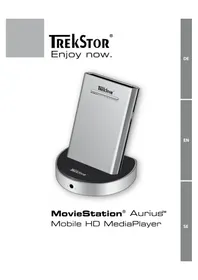
MovieStation Aurius - Mediaspelare TrekStor - Gratis bruksanvisning och manual
Hitta enhetens manual gratis MovieStation Aurius TrekStor i PDF-format.


| Produkttyp | Mobil HD-mediaplayer |
| Modell | MovieStation Aurius |
| Mått (MovieStation) | 87 mm x 132 mm x 23 mm |
| Mått (dockningsstation) | 114 mm x 96 mm x 22 mm |
| Vikt (inkl. dockningsstation) | ca. 0,5 kg |
| Strömförsörjning ingång | 100 V - 240 V AC, 0,4 A, 50/60 Hz |
| Strömförsörjning utgång | 5 V DC, 2 A |
| Stödda videocontainrar | .AVI, .MKV*, .MPEG, .MP4, .MJPEG, .VOB, .IFO, .ISO (DVD) |
| Stödda videocodec | MPEG-1, MPEG-2 upp till MP@HL, MPEG-4.2 SP/ASP (t.ex. Xvid upp till 1080p) |
| Undertextsformat | .SRT, .SUB, .SSA, .SMI, .SUB + .IDX |
| Bildfilformat | .JPEG, .BMP |
| Ljudfilformat | .MP3, .WMA, .OGG, .WAV, .MP4, MultiChannel Surround (bitströmsutgång) |
| TV-system | PAL, NTSC, HD (max. 1080i) |
| Uppskalning | Till HD (720p/1080i) |
| Skärmformat | 4:3, 16:9 |
| Stödda filsystem | FAT32, NTFS |
| Anslutningar (dockningsstation) | HDMI, kompositvideo, stereo cinch-ljud, S/PDIF coaxial-ljud |
| Anslutningar (MovieStation) | USB 2.0 värd, kompositvideo, stereo cinch-ljud, USB 2.0 slav |
| Systemkrav | Windows 2000/XP/Vista/7, Mac OS X 10.3+, Linux-kärna 2.6+ |
| Rengöring | Använd mjuk torr trasa; inga lösningsmedel eller kemikalier |
| Reservdelar / Reparerbarhet | Inga användarservicebara delar; kontakta support vid problem |
| Säkerhet | Undvik fukt, extrema temperaturer och direkt solljus; se till att ventilation finns |
| Allmän information | Innehåller dockningsstation, fjärrkontroll, AV-kablar, strömförsörjning, USB-kabel, SCART-adapter, bruksanvisning |
Vanliga frågor - MovieStation Aurius TrekStor
Användarfrågor om MovieStation Aurius TrekStor
0 fråga om denna apparat. Svara på dem du kan eller ställ din egen.
Ställ en ny fråga om denna apparat
Ladda ner instruktionerna för din Mediaspelare i PDF-format gratis! Hitta din manual MovieStation Aurius - TrekStor och ta tillbaka ditt elektroniska enhet i hand. På denna sida publiceras alla dokument som behövs för att använda din enhet. MovieStation Aurius av märket TrekStor.
BRUKSANVISNING MovieStation Aurius TrekStor
INNEhållSFörtEcKNING
I leveransen ingår: 66
Systemkrav 67
1) Manöverorgan och anslutningar 67
1.1) Manöverorgan på TrekStor MovieStations front och sida 67
1.2) Anslutningar på TrekStor MovieStations baksida 68
1.3) Anslutningar och manöverorgan på dockningsstationen 68
1.4) Fjärrkontrollen till TrekStor MovieStation 69
2) Anslutning av TrekStor MovieStation till datorn 70
3) Dataöverföring med TrekStor MovieStation 71
4) Utloggning och frånkoppling av TrekStor MovieStation från datorn ...... 71
5) Anslutning av TrekStor MovieStation till hemmabiosystem 72
5.1) Anslutning av MovieStation till TV med dockningsstation 73
5.2) Anslutning av MovieStation till TV utan dockningsstation 75
6) Användning av externa dataenheter till TrekStor MovieStation 75
7) Manövrering av TrekStor MovieStation 76
7.1) Allmänt om manövreringen 76
7.2) Browser 78
7.3) Uppspelning av medier 81
7.3.1) Uppspelning av filmer 81
7.3.2) Uppspelning av musik 82
7.3.3) Visning av bilder 83
8) Kopieringsfunktion 84
9) Firmwareuppdatering 86
10) Formatering av TrekStor MovieStation 87
11) Konfigurering av TrekStor MovieStation 88
12) FAQ 89

BrUKSaNvISNING
Om du får problem med produkten har du kompetent hjälp nära till hands! Bara i mycket sällsynta fall behöver du gå till affären med den här produkten. På vår webbplats www.trekstor.de hittar du under "SERVICE" → "SUPPORT" svaren på de vanligaste frågorna. Du får naturligtvis också gärna kontakta vår prisbelönade support! Använd supportblanketten på vår webbplats, skicka e-post eller ring (se baksidan på den här bruksanvisningen). Du kommer att bli glatt överraskad över hur snabbt vi kan hjälpa dig vidare.
Gratulerar till ditt köp av TrekStor MovieStation. Vi är säkra på att du kommer att få mycket nöje av den här produkten. Läs noggrant igenom de följande kapitlen, så att du lär känna produktens alla fördelar och hur den ska användas.
MovieStation – ditt moderna mediecenter i vardagsrummet! Spara dina data med TrekStors® pålitliga hårddiskteknik och njut bekvämt av filmer, bilder och musik direkt i din TV. Antingen i den medföljande dockningsstationen med HDMI-anslutning i din hemma-TV eller ultraportabelt när du är i farten - TrekStors® mobila High Performance Multimedia Center visar sig alltid från sin bästa sida.
En förteckning över de filformat som MovieStation stöder och fler tekniska uppgifter finns i en översikt i slutet av bruksanvisningen. Aktuell produktinformation och tekniska data finns också på TrekStors webbplats www.trekstor.de.
MovieStation stöder ett stort antal video- och ljudformat. Eftersom det finns så många olika videoformat på marknaden kan TrekStor inte garantera att MovieStation är kompatibel med alla tillgängliga videoformat.
Om du stöter på problem när du spelar upp dina videofiler bör du först kontrollera vilka ljud- och videoformat som du använder. Använd t.ex. gratisprogrammet Medialinfo http://mediainfo.sourceforge.net/.
Om du får problem med produkten eller med hur du ska använda den ber vi dig att läsa avsnittet "FAQ". Där hittar du svaren på de vanligaste frågorna.
Eftersom vi hela tiden vidareutvecklar firmwareprogramvaran för MovieStation rekommenderar vi dig att regelbundet besöka vår webbplats http://www.trekstor.de och kontrollera om det finns några uppdateringar.
I leveransen ingår:
TrekStor MovieStation® Aurius™ – Mobile HD MediaPlayer•
Nätaggregat (Input: 100 V - 240 V AC, 0.4 A, 50/60 Hz; Output: 5 V DC, 2 A; •
Model number: KSAS0100500200 serie)
AV-adapterkabel (2,5 mm jack till 3 x cinchpropp)•
Koaxialadapterkabel för S/PDIF (2,5 mm jack till 1 x cinchpropp)•
SCART-adapter•
USB-kabel (USB-A (hane) på mini-USB (hane))•
USB-hostadapterkabel (USB-A (hona) på mini-USB (hane))•
Fjärrkontroll•
1 knappcell (typ CR2025)•
- Bruksanvisning
• CD
Systemkrav
Dator:
Windows® 2000/XP/Vista™/7, Mac® OS X fr.o.m. 10.3, Linux® fr.o.m. Kernel 2.6•
TV / stereoanläggning:
Användning i dockningsstation:
Cinchingång eller SCART-ingång (om den medföljande SCART-adaptern används) för • audio/video + som tillval digital koaxialaudioingång (S/PDIF)
eller
HDMI-ingång för audio/video + som tillval digital koaxialaudioingång (S/PDIF)•
Användning utan dockningsstation:
Cinchingång eller SCART-ingång (om den medföljande SCART-adaptern används) för • audio/video
1) Manöverorgan och anslutningar
1.1) Manöverorgan på TrekStor MovieStations front och sida

A) Statusindikator
När statusindikatorerna på MovieStation lyser blått är MovieStation klar för användning.
Om statusindikatorerna på MovieStation lyser rött står apparaten i standby-läge.
B) Infrarödmottagare
C) -knappen: Startar apparaten eller ställer den i standby-läge.
1.2) Anslutningar på TrekStor MovieStations baksida

A) USB-uttag: För anslutning till datorn
USB-hostuttag med USB-hostadapterkabel: Används för anslutning av USB-dataenheter (t.ex. USB-minnen, USB-hårddiskar).
B) Analog audio-/videoutgång (2,5 mm jack)
C) Anslutning för dockningsstation
D) "DC IN"-uttag: Anslutning av strömkälla
1.3) Anslutningar och manöverorgan på dockningsstationen


A) Statusindikator
När statusindikatorerna på MovieStation lyser blått är MovieStation klar för användning. Om statusindikatorerna på MovieStation lyser rött står apparaten i standby-läge.
B) Infrarödmottagare
C) Anslutning för MovieStation
D) Till-/frånknapp (OFF/ON-knapp)
E) "DC IN"-uttag: Anslutning av strömkälla
F) HDMI™ -utgång
G) Analog audio-/videoutgång (2,5 mm jack)
H) Digital koaxialaudioutgång (S/PDIF) (2,5 mm jack)
1.4) Fjärrkontrollen till TrekStor MovieStation

A) ☐-knappen: Slår till eller från apparaten.
"B) AUDIO"-knappen: Växlar ljudspår i filmer.
"C) SUBTITLE"-knappen: Används för att välja undertexter till filmer.
"D) ZOOM"-knappen: Förstorar bilden i lägena "PICTURE" och "VIDEO".
E) ☒-knappen: Slår till eller från ljudåtergivningen (Mute).
"F) REPEAT"-knappen: Växlar mellan repetitionsinställningar för mediefiler när något av mediefiltren "MUSIC", "VIDEO" eller "PICTURE" har markerats.
"G) SELECT"-knappen: Markerar en fil för kopiering eller till spellistan.
"H) CONFIRM"-knappen: Infogar de markerade musikstyckena i spellistan.
"I) MEDIA TYPE"-knappen: Växlar mellan mediefiltren "ALL", "PICTURE", "MUSIC" och "VIDEO".
J) -knappen: Stoppar uppspelningen av mediefiler och återgår till mappnavigeringen, eller växlar till närmast överordnade mapp om mappnavigeringen är aktiv.
K) -knappen: Växlar till huvudmenyn.
L) Styrkors: Knapparna ▲ ◀ ▼ och ▶ används till navigering och styr olika funktioner allt efter det markerade läget och den typ av medium som spelas upp. OK -knappen bekräftar ett val och startar uppspelningen av en mediefil.
M) ◀◀-knappen / ▶▶-knappen: Spolar bakåt resp. framåt i en musik- eller en videotitel.
N) -knappen: Startar och gör paus i uppspelningen av en mediefil.
O) + -knappen / - -knappen: Höjer resp. sänker ljudvolymen.
P) -knappen: Avslutar uppspelningen av en mediefil.
Q) ▶-knappen / ◀-knappen: Styr olika funktioner allt efter den typ av medium som spelas upp.
"R) INFO"-knappen: Med den här knappen kan du ta fram information om den video- eller bildfil som du spelar upp.
"S) COPY"-knappen: Öppnar kopieringsläget.
"T) OPTION"-knappen: Öppnar optionsmenyn i browsern.
U) 📌-knappen / 🤑-knappen: Roterar en bild medurs resp. moturs.
"V) GOTO"-knappen: Startar hoppfunktionen vid upspelning av videofiler.
W) ●-knappen / "TIMESHIFT"-knappen: På den här MovieStation-modellen har knapparna ingen funktion.
Numerisk knappsats: Sifferknapparna 0 - 9 X) används för att mata in tal, t.ex. vid inmatning av hoppmål.
"Y) SETUP"-knappen: Öppnar inställningsmenyn.
"Z) TV-OUT"-knappen: Byter videoutgångssignalen.
2) Anslutning av TrekStor MovieStation till datorn
Om MovieStation har varit ansluten till hemmabiosystemet måste du koppla bort MovieStation från elnätet och ta ut AV-kabeln innan du kan ansluta apparaten till en dator!
När du ansluter din MovieStation till en dator är det lämpligt att använda USB-anslutningar på baksidan av datorn i stället för varje USB-anslutningar på framsidan av datorn. Kontakterna på baksidan av en dator brukar ge de högsta och mest konstanta data överföringshastighet.
i I vissa sällsynta fall kan det ta en dator upp till 2 minuter att upptäcka MovieStation. Om din MovieStation inte upptäcks omedelbart bör du därför inte koppla bort den från datorn innan 2 minuter har gått. Om du kopplar bort den i förtid kan det leda till problem med den automatiska laddningen av ditt operativsystem.

a) Koppla först samman USB-uttaget på MovieStation med ett USB-uttag på datorn.
Använd enbart den medföljande USB-anslutningskabeln när du ansluter MovieStation till ett USB-uttag på datorn.
b) Anslut sedan den medföljande nätaggregatet till "DC IN"-uttaget på MovieStation. Sätt sedan in nätaggregatet i ett eluttag.
c) När förbindelsen med elnätet har återupprättats identifierar operativsystemet automatiskt MovieStation och lägger i "UTFORSKAREN"/"DEN HÄR DATORN" (Microsoft® Windows) resp. i "SKRIVBORDET" (Mac® OS X och Linux®) till MovieStation som "LOKAL DISK" (resp. "LOKAL ENHET").
På grund av det stora antalet olika maskinvarukonfigurationerna som används i datorer, är det möjligt att i vissa sällsynta fall ovannämnda metoden inte lyckas och MovieStation inte upptäcks. I detta fall kan du prova att ansluta MovieStation till datorn via följande metod:
1) Anslut först strömförsörjningen till din MovieStation.
2) Anslut därefter din Moviestation till datorn med USB kontakten inom 10 sekunder.
3) Dataöverföring med TrekStor MovieStation
När apparaten har tagits i bruk visas i "UTFORSKAREN"/"DEN HÄR DATORN" (Windows®) resp. på "SKRIVBORDET" (Mac® OS X och Linux®) en lokal disk "TREKSTOR". Du kan använda MovieStation precis som en vanlig hårddisk.
Windows® Vista/XP/2000
a) Markera önskade filer eller mappar med musen.
b) Placera muspekaren över de markerade filerna eller mapparna och klicka på höger musknapp. Markera punkten "Kø" på den meny som visas.
c) Markera önskat mål i "U TFORSKAREN"/"SKRIVBORDET" (t.ex. disken "TREKSTOR").
d) Högerklicka med musen och starta kopieringen genom att markera alternativet "InN". När kopieringen är färdig finns filerna på MovieStation.
Mac® OS X fr.o.m. 10.3
Markera önskade filer med musen. Dra filerna i "FINDER" till enhetssymbolen för MovieStation.
4) Utloggning och frånkoppling av TrekStor MovieStation från datorn
⚠️ Varning: Följ alltid den rekommenderade utloggningsproceduren så att du inte skadar apparaten eller förlorar några data!
När du ska stänga av MovieStation efter att ha loggat ut från datorn måste du först lossa USB-anslutningskabeln från USB-uttaget på MovieStation och därefter lossa nätaggregatet från "DC IN"-uttaget på MovieStation.
Windows® Vista/XP/2000
Vänsterklicka med musen nedtill till höger i aktivitetsfältet på symbolen "SÄKER BORTTAGNING AV MASKINVARA". Markera i popup-rutan raden "UTFÖR SÄKER BORTTAGNING AV USB MASSLAGRINGSENHET – ENHET" genom att vänsterklicka med musen. Därmed är MovieStation borttagen från datorns operativsystem. Nu kan du ta ut MovieStation ur datorn.
Mac ® OS X
Du måste ta bort disken från skrivbordet innan du lossar eller stänger av den. Klicka på den aktuella disksymbolen och dra den till papperskorgssymbolen.
5) Anslutning av TrekStor MovieStation till hemmabiosystem
⚠️ Ställ MovieStation på ett plant och stabilt underlag. Undvik skador på apparaten genom att inte ställa några föremål på MovieStation.
Se alltid till att luftväxlingen är tillräcklig. Håll ett tillräckligt avständ till andra apparater.
Du kan använda MovieStation på två olika sätt: Du kan koppla MovieStation till hemmabiosystemet antingen insatt i den medföljande dockningsstationen eller fristående utan dockningsstationen. När du använder MovieStation tillsammans med dockningsstationen har du tillgång till HDMI-anslutningen och den digitala ljudutgången.
a) Anslut MovieStation resp. dockningsstationen till TV-apparaten och stereoanläggningen enligt någon av varianterna nedan:
b) Om du ska använda MovieStation tillsammans med dockningsstationen för du försiktigt in apparaten i dockningsstationen så som figur visar.

Se noga till att MovieStation snäpper fast när du för i apparaten i dockningsstationen. c) Starta TV-apparaten och markera den ingång som MovieStation är ansluten till.
d) Anslut den medföljande nätaggregatet till "DC IN"-uttaget på MovieStation resp. dockningsstationen. Sätt sedan in nätaggregatet i ett eluttag.
MovieStation startar automatiskt när du sätter in nätaggregaget i eluttaget.
Om OFF / ON - knappen på dockningsstationen står i läge "OFF" förblir MovieStation avstängd tills knappen ställs i läge "ON".
e) Följ beskrivningen i bruksanvisningen när du stänger av MovieStation.
Om statusindikatorn på MovieStation eller på dockningsstationen lyser rött står MovieStation i standby-läge och kan stängas av helt med OFF / ON -knappen på dockningsstationens baksida eller genom att nätadaptern tas ut ur eluttaget.
⚠ Varning: MovieStation kan ha en inställd videoutgångssignal som inte stöds av TV-apparaten. Det kan ge bild- och färgstörningar i din TV trots att MovieStation är rätt ansluten. Avhjälp störningarna genom att byta videoutgångssignal enligt beskrivningen i bruksanvisningen.
5.1) Anslutning av MovieStation till TV med dockningsstation
Anslutning till TV-apparatens kompositingång•

Använd den medföljande AV-kabeln för att koppla samman audio-/videoutgången ("AV OUT") på dockningsstationen med audio-/videoingången på TV-apparaten så att du kan överföra ljud- och bildsignaler. Anslut sedan audio cinch-kontakterna (röd och vid cinchkontakt) på den medföljande AV-kabeln till TV-apparatens audio cinch-ingångar. Anslut därefter den gula cinchkontakten till TV-apparatens gula kompositvideoingång.
Du kan också använda den medföljande SCART-adaptern. Anslut då MovieStation till SCART-kontakten på TV-apparaten.
Anslutning till TV-apparatens HDMI-ingång•

Via HDMI-anslutningen kan ljud- och videodata överföras digitalt och därmed utan förluster. Använd en högvärdig HDMI-kabel (finns att köpa separat i handeln) när du ansluter dockningsstationens HDMI-utgång till TV-apparatens HDMI-ingång.
Anslutning av MovieStation till en digital koaxialaudioingång på • stereoanläggningen
Om stereoanläggningen har en digital koaxialaudioingång kan du använda den digitala audioutgången på dockningsstationen som alternativ till de ovannämnda ljudöverföringssätten. Använd då den medföljande koaxialaudiokabeln för att koppla samman dockningsstationens koaxialaudioutgång med koaxialaudioingången på stereoanläggningen.

Tänk på att markera rätt digital ljudutgång och ljudformat på ljudinställningsmenyn under "DIGITAL AUDIO OUTPUT" när du ska spela upp ljud digitalt via HDMI eller koaxialaudioutgången. Följ beskrivningen i avsnittet "Konfigurering av TrekStor MovieStation" i bruksanvisningen.
5.2) Anslutning av MovieStation till TV utan dockningsstation
Anslutning till TV-apparatens kompositingång•

Använd den medföljande AV-kabeln för att koppla samman audio-/videoutgången ("AV OUT") på MovieStation med audio-/videoingången på TV-apparaten så att du kan överföra ljud- och bildsignaler. Anslut sedan audio cinch-kontakterna (röd och vid cinchkontakt) på den medföljande AV-kabeln till TV-apparatens audio cinch-ingångar. Anslut därefter den gula cinchkontakten till TV-apparatens gula kompositvideoingång.
Du kan också använda den medföljande SCART-adaptern. Anslut då MovieStation till SCART-kontakten på TV-apparaten.
6) Användning av externa dataenheter till TrekStor MovieStation
MovieStation har ett USB-uttag som fungerar som USB-hostuttag när den medföljande USB-hostadapterkabeln används. Om MovieStation är ansluten till en TV-apparat utan dockningsstation kan du direkt använda extra externa dataenheter via MovieStation. Då kan du med hjälp av MovieStation få tillgång till USB-dataenheter som t.ex. USB-minnen och USB-hårddiskar, men också MP3-spelare, kortläsare med USB-anslutning och digitalkameror förutsatt att de kan identifieras som USB-dataenheter. Med MovieStation kan du spela upp filer som finns i den externa dataenheten, kopiera dem till MovieStation eller fylla på den externa dataenheten med data från MovieStation.
Om du ska kunna använda externa dataenheter till MovieStation får MovieStation inte vara ansluten till dockningsstationen.
USB-dataenheter och partitioner som finns inom dessa måste vara formaterade med något av filsystemen FAT, FAT32 eller NTFS för att du ska kunna använda USB-dataenheten på MovieStation.
⚠️ Ställ alltid MovieStation i standby-läge genom att trycka på ⏻-knappen (vänta tills statusindikatorn lyser rött) innan du tar ut MovieStation ur dockningsstationen.

a) Ta ut MovieStation ur dockningsstationen om du använder apparaten i dockningsstationsläge.
b) Anslut den medföljande USB-hostadapterkabeln till USB-uttaget på MovieStation.
c) Anslut MovieStation till hemmabiosystemet enligt beskrivningen i avsnittet "Anslutning av MovieStation till TV utan dockningsstation".
d) Om du vill använda en USB-dataenhet till MovieStation ansluter du därefter USB-hostadapterkabelns ände till USB-uttaget på USB-dataenheten.
⚠ Varning: Externa dataenheter kan kopplas bort från MovieStation utan föregående utloggning. Undvik dataförluster och skador genom att vänta med att koppla ifrån USB-dataenheten tills inga data längre överförs (t.ex. vid kopiering eller uppspelning).
Om du ansluter en extern hårddisk till MovieStation krävs en extra strömkälla. Om du vill köra en extern 2,5 tums hårddisk utan eget nätdel på MovieStation måste du använda en USB-Y-anslutningskabel och om så behövs koppla den till en extra strömkälla (t.ex. en USB-laddare).
7) Manövrering av TrekStor MovieStation
7.1) Allmänt om manövreringen
Start och avstängning av MovieStation
Inladdningen och lagringen av de aktuella systeminställningarna vid start och avstängning av MovieStation tar cirka 15 sekunder. Dra inte ut nätsladden till MovieStation meden detta pågår.
Om statusindikatorn på MovieStation eller på dockningsstationen lyser blått är MovieStation klar för användning. Under lagring och laddning av systeminställningarna lyser statusindikatorn på MovieStation blått.
Om statusindikatorn på MovieStation eller på dockningsstationen lyser rött står MovieStation i standby-läge och kan stängas av helt med OFF / ON -knappen på dockningsstationens baksida eller genom att nätadaptern tas ut ur eluttaget.
Starta MovieStation genom att trycka på ⏻-knappen på MovieStation eller på fjärrkontrollen.
Om du använder MovieStation tillsammans med dockningsstationen startar du MovieStation genom att ställa OFF / ON -knappen på dockningsstationens baksida i läge "ON".
Ställ MovieStation i standby-läge efter användningen genom att trycka på knappen på MovieStation eller på fjärrkontrollen. Om du använder MovieStation i dockningsstationen kan du sedan stänga av MovieStation helt genom att ställa OFF / ON knappen på dockningsstationens baksida i läge "OFF".
⚠️ Ställ MovieStation i standby-läge genom att trycka på ⏻-knappen innan du tar ut MovieStation ur dockningsstationen.
i Tänk på att MovieStation avger värme när mediefiler spelas upp. Värmen leds bort via den räfflade aluminiumytan. Vi rekommenderar därför att du efter en längre stunds användning ställer MovieStation i standby-läge och väntar några minuter innan du tar ut apparaten ur dockningsstationen eller transporterar den.
Inställning av ljudvolym
Du kan justera ljudvolymen under musik- och filmuppspelning, under en slideshow med ledsagande musik och på inställningsmenyn. Höj eller sänk ljudvolymen genom att trycka kort på v+- resp. v- -knappen.
i Om du håller v+ - resp. v- - knappen intryckt ändras ljudvolymen kontinuerligt.
Om du trycker på ☒-knappen kan du slå till eller ifrån ljudåtergivningen på MovieStation (Mute).
Ändring av videoutgångssignalen
En annan videoutgångssignal kan vara inställd på MovieStation trots att den är rätt ansluten. Det kan ge bild- och färgstörningar i din TV. Gör så här för att byta utgångssignal.
a) Byt videoutgångssignal genom att trycka kort på knappen "TV-OUT" på fjärrkontrollen till MovieStation. Vänta ett par sekunder tills MovieStation och TV-apparaten har genomfört ändringarna.
b) Upprepa detta ända tills TV-bilden visas korrekt. Den senast valda inställningen sparas automatiskt.
huvudmeny
Huvudmenyn är en översikt som du kan använda för att komma åt de olika funktionerna hos MovieStation. Huvudmenyn visas automatiskt när MovieStation startas.
Om du trycker på ▲- eller ▼-knappen markerar du en menypunkt. Gå till den markerade menypunkten genom att trycka på OK-knappen. Du kan när du vill återgå till huvudmenyn genom att trycka på ▲-knappen.
Om du trycker på 📞-knappen går du ett steg i taget bakåt i menystrukturen tills du kommer till huvudmenyn.
Du kan när du vill öppna inställningsmenyn genom att trycka på "SETUP"-knappen. Om du trycker på 📋- resp. "SETUP"-knappen i inställningsmenyn kommer du tillbaka till den punkt där du befann dig innan du anropade inställningsmenyn.
I huvudmenyn kan du välja mellan följande menypunkter:
- Browser: I "B kan du få tillgång till den mediekälla som du vill spela upp mediefiler från.
• Copy (Kopiera): Via den här menypunkten kan du kopiera dina mediefiler. - Settings (Inställning): Under "S ETINGS" kan du konfigurera MovieStation.
Med den här funktionen kan du göra de textinmatningar som behövs. Använd styrkorset (▼-/▲-knappen eller ◀-/►-knappen) för att leta upp det önskade tecknet i inmatningsfälten och infoga det genom att trycka på OK-knappen på fjärrkontrollen. Följande indatafält har speciella funktioner:
• "OK"-fältet: Bekräftar inmatningen.
- "CAPS"-fältet: Växlar mellan stora och små bokstäver.
På vissa menyer måste du infoga specialtecken med hjälp av textredigeringsfunktionen. Om du aktiverar stora bokstäver visas specialtecknen på texredigeringsskärmen.
• "<-": Raderar det sista tecknet i indatafältet.
• "->": Infogar ett mellanslag i indatafältet.
7.2) Browser
När du väljer menypunkten "BROWSER" kan du först välja vilken mediekälla som du vill spela upp mediefiler från. Markera önskad källa genom att trycka på ▲- eller ▼-knappen och bekräfta genom att trycka på OK- resp. ▶-knappen.
Du kan välja mellan följande mediekällor:
- Internal HDD (Intern hårddisk): Visar innehållet i MovieStations minne.
• USB device (USB-enhet): Visar de dataenheter som är anslutna via USB. - Playback list (Spellista): Åtkomst till upprättade mediespellistor.
Om du markerar en USB-enhet som för tillfället inte är ansluten till MovieStation visas mediekällan som tom. Så snart du ansluter en enhet visas innehållet i den tillhörande sökvägen.
Mappnavigering
När du har valt en mediekälla i "Bæk kan du med hjälp av mappnavigeringen markera den fil som du vill spela upp. I mappnavigeringen har du tillgång till följande funktioner:
Markera en mapp genom att trycka på ▼- resp. ▲-knappen. Gå till den markerade undermappen genom att trycka på OK-knappen. Om du vill gå tillbaka till en högre mappnivå trycker du på ◀- resp. ⬇-knappen. Om du trycker på ▶I- resp. ◆◆-knappen växlar du en sida framåt eller bakåt i förteckningen över mappar och filer.
Markering och uppspelning av filer•
Allt efter den medietyp som du öppnar med MovieStation får du tillgång till olika funktioner. Läs tillhörande avsnitt i kapitlet "Medieuppspelning". Där finns närmare information om manövreringen i de olika lägena.
Om du trycker på ▼- eller ▲-knappen markerar du nästa resp. föregående fil. Spela upp den markerade filen genom att trycka på OK-knappen. Om du trycker på ▶-resp. ◀-knappen växlar du en sida framåt eller bakåt i förteckningen över mappar och filer.
Mapp- och filförvaltning•
I mappnavigeringen kan du ge filer och mappar nya namn och radera dem. Tryck på "OPTION" om du vill genomföra någon av åtgärderna för den markerade filen eller mappen. Gå ur kontextmenyn genom att trycka på 📞-knappen.
Ändring av mediefilter
Om du har valt filtret "ALL" (standardinställning) visar mappnavigeringen alla film-, bild- och musikfiler som stöds i den befintliga mappstrukturen. Det här filterläget är framför allt avsett att ge en överblick över de befintliga mediefilerna. Grundfunktionerna för de enskilda mediefilerna finns i filterläget "ALL".
i MovieStation stöder uppspelning av ett stort antal mediedataformat. En detaljerad förteckning finns i översikten i slutet av bruksanvisningen. Om du försöker spela upp en fil med ett format som inte stöds visas ett meddelande om detta.
Vi rekommenderar dig att gå till det aktuella filterläget för uppspelning av film, bilder och musik så att du kan utnyttja den fulla funktionaliteten hos de olika lägena. Du har till exempel tillgång till de olika repetitionsinställningarna enbart i de speciella filterlägena.
Byt mediefilter genom att trycka på knappen "M B T Y "
Det valda mediefiltret visas i browserns övre vänstra hörn:

"ALL"

"VIDEO"

"Music"

"PICTURE"
i Växlingen mellan mediefiltren sker i ordningsföljden "ALL" → "VIDEO" → "MUSIC" → "PICTURE".
Om du markerar ett annat filter visar mappavigeringen bara de filer som motsvarar det valda filtret (dvs. om du markerar filtret "M€" visas bara musikfiler). Den befintliga mappstrukturen bibehålls för alla mediefilter.
Spellista
Med MovieStation kan du upprätta fyra spellistor. För vart och ett av mediefiltren finns en spellista där du kan lagra länkar till de mediefiler som är lagrade i MovieStation. Det för tillfället aktiva mediefiltret är avgörande, dvs. när mediefiltret "Mus" är aktivt visas bara spellistan för musik och du kan bara infoga filer i den spellistan.
Spellistan innehåller länkar till mediefilerna, dvs. MovieStation lagrar minnesplatserna för de markerade mediefilerna i en lista. På så sätt kan du t.ex. lagra dina älsklingslåtar i en lätthanterlig lista.
Bara mediefiler som är lagrade i MovieStation kan infogas i en spellista. Mediefiler som finns i en USB-enhet går inte att infoga i en spellista.
Infogning av mediefiler i en spellista•
a) Markera den fil som du vill infoga i en spellista genom att trycka på ▼- resp. ▲-knappen. Markera filen genom att trycka på "SELECT"-knappen. En bock visas bredvid filen. Du kan upphäva markeringen för en redan markerad fil genom att trycka en gång till på "SELECT"-knappen.
b) Markera om du så vill flera filer i den aktuella mappen för spellistan.
c) När du har markerat alla filer i den aktuella mappen som du vill infoga i spellistan trycker du på "CONFIRM"-knappen.
Om du vill infoga filerna i spellistan i en viss ordningsföljd som skiljer sig från den som visas i browsern markerar du dem en och en med "SELECT"- och "CONFIRM"-knapparna.
Uppspelning av en spellista•
Markera punkten "PLÅL∅" i browsern. Spellistan för det aktuella mediefiltret visas. Du kan använda de funktioner som hör till respektive uppspelningsläge.
Radering av mediefiler i en spellista•
a) Markera punkten "P LAYLIST" i browsern och växla med knappen "MEDIA TYPE" till den spellista som du vill radera mediefiler från.
b) Markera den fil som du vill radera från en spellista genom att trycka på ▼- resp. ▲-knappen. Markera filen genom att trycka på "SELECT"-knappen. En bock visas bredvid filen. Du kan upphäva markeringen för en redan markerad fil genom att trycka en gång till på "SELECT"-knappen.
c) Markera om du så vill flera filer i spellistan för radering.
d) När du har markerat alla filer som du vill radera från spellistan trycker du på "CONFIRM"-knappen.
De mediefiler som du har raderat från spellistan tas bara bort från spellistan. De verkliga filerna påverkas inte.
7.3) Uppspelning av medier
7.3.1) Uppspelning av filmer
När du startar en filmfil kommer du till videouppspelningsläget. Där har du tillgång till följande funktioner:
Uppspelning
Välj den film som du vill spela upp med hjälp av mappnavigeringen. Starta uppspelningen genom att trycka på OK-knappen. Du kan styra uppspelningen med följande knappar:
- OK-knappen: Starta en uppspelning eller bekräfta ett val, t.ex. på en DVD-meny.
- knappen: Gör en paus i uppspelningen och fortsätt den sedan.
- resp. -knappen: Avsluta uppspelningen och återgå till mappnavigeringen.
- knappen: Växla till nästa kapitel eller till nästa film i samma mapp.
- knappen: Växla till föregående kapitel eller till föregående film i samma mapp.
-
- resp. -knappen: Spola framåt eller bakåt inom den aktuella filmen.
i Om du trycker på ▶- eller ◀-knappen flera gånger i följd går spolningen snabbare.
- "INFO"-knappen: Visar ytterligare information om den filmfil som spelas upp. Informationsvisningen tonas bort om du trycker en gång till på "INFO"-knappen.
In- och bortkoppling av undertexter
Tryck på "SUBTITLE"-knappen om du vill aktivera eller avaktivera visningen av undertexter, ifall det finns sådana i den filmfil som spelas upp. Om det finns flera undertexter att välja mellan kan du växla mellan dem genom att trycka upprepade gånger på "SUBTITLE"-knappen.
i MovieStation stöder följande externa undertextformat: SRT (delvis), SUB, SSA, SMI, SUB + IDX.
Ändring av ljudkanal
Tryck på "AUDIO"-knappen om du vill växla mellan befintliga ljudkanaler (t.ex. ljudspår för olika språk) för den filmfil som spelas upp.
Förstoring av bildformat
Tryck på "ZOOM"-knappen om du vill förstora den aktuella bilden. Du kan välja mellan flera förstoringssteg. Om du trycker på pilknapparna på styrkorset (▼-/▲-knappen resp. ◀-/►-knappen) kan du förskjuta den förstorade bilden. Om du trycker en gång till på "ZOOM"-knappen kommer du tillbaka till visningen av hela bilden.
Repetitionsinställningar
Tryck på "REPEAT"-knappen under uppställningen om du vill ändra repetitionsinställningarna. Du kan välja mellan följande repetitionsinställningar:
Repeat off (Repetition från): Alla filmer visas en gång i sin sorteringsordning.
Repeat - Title (Titel rep.): Den aktuella filmen upprepas ett obegränsat antal gånger.
Repeat - All (Repetera allt): Alla filmerna i den aktuella mappen upprepas ett obegränsat antal gånger.
i Repetitionsinställningarna är tillgängliga bara om mediefiltret "VIDEO" har markerats.
För DVD-filer kan du dessutom välja repetitionsinställningen "REPEAT - CHAPTER".
Växla till en viss uppspelningstidpunkt
Om du trycker på "GOTO"-knappen kommer du till en meny där du vid en viss tidpunkt kan hoppa till filmfilen. När du spelar upp en DVD-fil kan du med den här menyn växla till ett annat kapitel.
Växla till önskat inställningsalternativ med ▲ resp. ▼ och markera det genom att trycka på OK-knappen. Använd sifferknapparna 0 - 9 på fjärrkontrollen eller ▲- resp. ▼- knappen för att ange tidpunkten eller kapitelnumret. Bekräfta inmatningen genom att trycka en gång till på OK-knappen.
7.3.2) Uppspelning av musik
När du markerar en musikfil i mappnavigeringen kommer du till musikuppspelningsläget. I informationsrutan upptill till höger finns information om den titel som du har markerat. Om det finns ytterligare information i musikfilens ID3-tag visas denna där.
I musikuppspelningsläget har du tillgång till följande funktioner:
Uppspelning
Välj den musikfil som du vill spela upp med hjälp av mappnavigeringen. Starta uppspelningen genom att trycka på OK-knappen. Manövreringen i musikuppspelningsläget sker på samma sätt som i mappnavigeringen. Därutöver kan du styra uppställningen med följande knappar:
- knappen: Gör en paus i uppspelningen och fortsätt den sedan.
- knappen: Avsluta uppspelningen.
Om du vill gå till nästa titel markerar du nästa titel i mappnavigeringen genom att trycka på ▼-knappen och startar titeln genom att trycka på OK-knappen.
Om du vill gå till föregående titel markerar du föregående titel i mappnavigeringen • genom att trycka på ▼-knappen och startar titeln genom att trycka på OK-knappen.
- - resp. -knappen: Spola framåt resp. bakåt inom den aktuella titeln.
i Om du trycker på ▶- eller ◀-knappen flera gånger i följd går spolningen snabbare.
Repetitionsinställningar
Tryck på knappen "REPEAT" om du vill byta repetitionsinställningarna. Du kan välja mellan följande repetitionsinställningar:
Repeat off (Repetition från): Alla titlar spelas upp en gång i sin sorteringsordning.
Repeat - Title (Titel rep.): Den aktuella titeln upprepas ett obegränsat antal gånger.
Repeat - All (Repetera allt): Alla titlarna i den aktuella mappen upprepas ett obegränsat antal gånger.
i Repetitionsinställningarna är tillgängliga bara om mediefiltret "Music" har markerats.
7.3.3) Visning av bilder
När du markerar en bildfil i mappnavigeringen kommer du till bildbetraktningsläget. Du kan växla manuellt till nästa bild eller spela upp en presentation.
Bildväxling
Tryck på ▶▶-knappen eller ◀◀-knappen för att öppna nästa resp. föregående bild. Under en slideshow kan du också växla bild genom trycka på dessa knappar.
Bildrotation
Tryck på 📌- eller 📌-knappen för att vrida bilden 90° medurs resp. moturs.
Förstoring av bildformat
Tryck på "ZOOM"-knappen om du vill förstora den aktuella bilden. Du kan välja mellan flera förstoringssteg. Om du trycker på pilknapparna på styrkorset (▼-/▲-knappen resp. ◀-/►-knappen) kan du förskjuta den förstorade bilden i höjd- eller sidled. Det för tillfället synliga området av bilden visas då i en liten helbildsvy för att underlätta navigeringen. Om du trycker en gång till på "ZOOM"-knappen kommer du tillbaka till visningen av hela bilden.
Om du trycker på "INFO"-knappen tonas ytterligare informationen om den visade bilden in. Informationsvisningen tonas bort om du trycker en gång till på "INFO"-knappen.
Bildspel
Starta en presentation•
Gå till inställningsmenyn och ange ett slideshowintervall på menyn "PICTURE", menypunkten "SLIDE SHOW INTERVAL". Presentationen startar. Om du markerar alternativet "OFF" som slideshowintervall startar inte någon presentation automatiskt.
När du markerar en bildfil i mappnavigeringen startar presentationen automatiskt. Om du trycker på ▶-knappen avbryts resp. fortsätts presentationen. Tryck på ■-resp. ⚫-knappen om du vill avsluta presentationen och återgå till mappnavigeringen.
• Repetitionsinställningar
Tryck på knappen "REPEAT" om du vill byta repetitionsinställningarna. Du kan välja mellan följande repetitionsinställningar:
Repeat off (Repetition från): Alla bilder visas en gång.
Repeat - All (Repetera allt): Alla bilderna i den aktuella mappen upprepas ett obegränsat antal gånger.
- Musikuppspelning
Under presentationen kan du spela upp musik i bakgrunden. Om du vill spela upp bakgrundsmusik går du till inställningsmenyn och markerar på menyn "PH∅" menypunkten "BACKGROUND MUSIC". Här kan du välja mellan alternativen "OFF", "FOLDER" och "PLAYLIST". Om du väljer alternativet "FOLDER" spelas den musik upp som ligger i samma mapp som bilderna i din presentation. Vid alternativet "PLAYLIST" spelas den musik upp som är lagrad i musikspellistan. Musikuppspelningen slutar automatiskt när presentationen är färdig.
8) Kopieringsfunktion
Med kopieringsfunktionen i MovieStation kan du kopiera filer och mappar från en ansluten dataenhet eller överföra dem från MovieStation till den anslutna dataenheten.
Gå till kopieringsfunktionen i MovieStation genom att markera menypunkten "Co" på huvudmenyn. Du kan också trycka på "COPY"-knappen på fjärrkontrollen medan du befinner dig i mappnavigerings- eller uppspelningsläget.
I kopieringsläget är bildskärmen tvådelad.
- Till vänster på skärmen kan du markera den källenhet (beteckning "Søre") som du vill kopiera från.
Till höger kan du markera den målenhet (beteckning "• BÄNATN") dit du vill kopiera den aktuella mappen eller filen.
Du kan växla mellan skärmområdena genom att trycka på ▶- resp. ▶-knappen.
i Tänk på att käll- och målheten måste vara olika för att du ska kunna kopiera filer och mappar.
i Kopieringen tar olika lång tid allt efter antalet och storleken hos de filer/mappar som ska kopieras.
i I kopieringsläget visas alla filer, också sådana vars uppspelning inte stöds av MovieStation och som därför annars visas borttonade.
a) Gå till kopieringsläget.
b) Tryck på ▼- resp. ▲-knappen i området "SOURCE" för att markera den mediekälla som du vill kopiera från och bekräfta markeringen genom att trycka på OK-knappen.
När du har valt mediekälla aktiveras automatiskt det högra området "D ESTINATION" där du kan markera målenheten.
c) Tryck på ▼- resp. ▲-knappen i området "DESTINATION" för att markera den målenhet som du vill kopiera till och bekräfta markeringen genom att trycka på OK-knappen.
När du har bekräftat valet av målenhet kan du för både "S markera de mappar som du vill kopiera från resp. till. SOURCE" och "DESTINATION"
d) Bestäm med hjälp av ▼- resp. ▲-knappen den mapp och den fil som du vill kopiera. Markera de filer och mappar som ska kopieras genom att trycka på "SELECT"-knappen. Du kan upphäva markeringen för en redan markerad fil eller mapp genom att trycka en gång till på "SELECT"-knappen.
För att öppna en mapp och på så sätt gå till en lägre nivå trycker du på OK-knappen. Om du vill gå tillbaka till en högre nivå markerar du "/../".
Du kan markera högst 8 filer eller mappar vid ett och samma kopieringstillfälle.
e) Växla till området "D ESTINATION" genom att trycka på ▶-knappen. Bestäm med hjälp av ▼- resp. ▲-knappen den mapp som filerna ska kopieras till. För att öppna en mapp och på så sätt gå till en lägre nivå trycker du på OK-knappen.
Om du vill skapa en ny mapp i målenheten för det innehåll som ska kopieras markerar du "NEW-DIRECTORY". Med textredigeringsfunktionen kan du ge mappen ett namn.
f) Tryck på ▶-knappen när du har markerat den målmapp dit de valda filerna eller mapparna ska kopieras.
g) Besvara frågan vid starten av kopieringsförloppet med "Y ES". Om du markerar "CANCEL" kommer du tillbaka till valskärmbilden.
h) Under kopieringen får du information om fortskridandet. Om du vill avbryta kopieringen trycker du på ■-knappen. De fullständigt kopierade filerna och mapparna finns nu i målenheten.
i Under kopieringen kan du inte göra några andra manövrer.
När kopieringen har slutförts kan du starta en ny kopiering eller öppna "B
9) Firmwareuppdatering
Firmware kallas det program som svarar för styrningen av MovieStation.
Firmwareuppdateringar har till syfte att förbättra din MovieStations firmware. Om du får problem med MovieStation bör du därför kontrollera att den senaste firmwareversionen är installerad.
i Vid en firmware uppdatering raderas användarinställningarna.
⚠️ För att kunna göra en firmwareuppdatering via USB-hostuttaget måste du ta ut MovieStation ur dockningsstationen, koppla MovieStation till TV-apparaten via kompositvideouttaget och markera tillhörande videoingång på TV-apparaten.
i Följ den uppdateringsinstruktion som medföljer nedladdad firmware.
a) Ladda ned firmware-versionen (*.zip-fil) från TrekStors webbplats www.trekstor.de och packa upp den i en godtycklig mapp.
b) Kopiera den uppackade programvaran (kan bestå av flera filer) från datorn till rotkatalogen i ett USB-minne som är formaterat med filsystemet FAT32. Alternativt kan du också kopiera den uppackade programvaran till en annan USB-dataenhet som är formaterad med filsystemet FAT32, om den kan identifieras av MovieStation.
c) Ta bort USB-minnet eller USB-dataenheten från datorn på ett säkert sätt.
d) Anslut den medföljande USB-hostadapterkabeln till USB-uttaget på MovieStation.
e) Anslut MovieStation till TV-apparaten via kompositvideouttaget enligt beskrivningen i avsnittet "Anslutning av MovieStation till TV utan dockningsstation".
f) Anslut sedan USB-hostadapterkabelns ände till USB-uttaget på USB-dataenheten. Följ anvisningarna om detta i avsnittet "Användning av externa dataenheter till TrekStor MovieStation" i bruksanvisningen.
g) Starta MovieStation och kontrollera innan du fortsätter att USB-minnet eller USB-dataenheten har identifierats korrekt.
h) Tryck på "SETUP"-knappen eller markera "S ETINGS" på huvudmenyn. Du kommer då till inställningsmenyn. Gå till menyn "SYSTEM" och markera menypunkten "SYSTEM INFO". Tryck sedan på OK-knappen.
i) Starta firmwareuppdateringen genom att markera "U PÅ". Tryck sedan på OK knappen.
j) Firmwareuppdateringen av MovieStation tar lite tid. Vänta tills firmwareuppdateringen är helt slutförd och stäng inte av MovieStation under tiden. Så snart firmwareuppdateringen har slutförts startar MovieStation om automatiskt.
k) MovieStation är nu åter klar för användning och kan nu också anslutas fristående till TV-apparaten via HDMI, om du använder MovieStation tillsammans med dockningsstationen.
10) Formatering av TrekStor MovieStation
⚠ Varning: Vid formateringen raderas SAMTLIGA data på hårddisken! Ta säkerhetskopior av dina data före formateringen!
I det här avsnittet finns anvisningar för formatering av MovieStation med hjälp av inställningsmenyn "System". Funktionen formaterar MovieStation med filsystemet NTFS.
Om du vill kopiera data till MovieStation med en Mac®-dator måste den vara formaterad med filsystemet FAT32. Använd i så fall inte den nedan beskrivna metoden för att formatera MovieStation. Följ istället de utförliga formateringsanvisningar som du kan ladda ned från vår webbplats.
Om du vill formatera MovieStation med datorn finns anvisningar för formatering av MovieStation med Windows® 2000/XP/Vista och med Mac® OS X fr.o.m. 10.3. på vår webbplats www.trekstor.de under "Service" → "Downloads".
a) Tryck på "SETUP"-knappen eller markera "S ETINGS" på huvudmenyn. Du kommer då till inställningsmenyn. Gå till menyn "SYSTEM" och markera menypunkten "INT. HDD FORMAT". Tryck sedan på OK-knappen.
b) Formatera MovieStation genom att markera "I NT. HDD FORMAT." och trycka på OK knappen.
c) Ett varningsmeddelande visas. Om du vill fortsätta markerar du "Y B" och trycker på OK-knappen.
d) Starta formateringsförloppet, som raderar alla data i MovieStation oåterkalleligt, genom att markera "Før och trycka på OK-knappen.
e) MovieStation formateras nu. Det kan ta en viss tid allt efter hårddiskens storlek. Stäng absolut inte av MovieStation under formateringen!
f) När formateringen har genomförts korrekt visas ett meddelande. Starta om MovieStation genom att trycka på OK-knappen. Efter omstarten är MovieStation åter klar för användning.
11) Konfigurering av TrekStor MovieStation
Öppna konfigureringsläget i MovieStation genom att markera menypunkten "SETTINGS" på huvudmenyn eller genom att trycka på "SETUP"-knappen om du befinner dig i ett annat läge.
Genom att trycka på ▶- resp. ▶-knappen kan du växla mellan de olika menyer som visas längs bildskärmens överkant. Du kan välja mellan menyerna "PICTURE", "AUDIO", "VIDEO" och "SYSIEM".
Genom att trycka på ▼- resp. ▲-knappen kan du växla mellan de menypunkter som finns på den valda menyn. Gå till den markerade menypunkten genom att trycka på OK-knappen. Gå ur undermenyn genom att trycka på ⏻-knappen. Gå ur inställningsmenyn och gå tillbaka till det senast aktiva läget genom att trycka på "SETUP"-knappen.
Välj en av de tillgängliga inställningarna genom att först markera det aktuella alternativet och sedan trycka på OK-knappen.
Picture (Bilder)
- Slide show interval (Bildspelsintervall): Under menypunkten "SLIDE SHOW INTERVAL" kan du välja visningstiden för en bild under en presentation.
• Transition effect (Borttoningseffekt): Här kan du välja mellan ett stort antal borttoningseffekter vid växling mellan bilder. - Background music (Bakgrundsmusik): Här kan du ställa in om du vill spela bakgrundsmusik under en presentation och i så fall välja mappen med bilderna eller musikspellistan som källa.
Audio (Ljud)
- Night mode (Nattläge): Den här menypunkten används för att begränsa ljudvolymen hos MovieStation. Välj "ON" om du vill sänka ljudvolymen allmänt och "COMFORT" om du bara vill begränsa ljudvolymen vid starka passager.
- Digital audio output: Under menypunkten "DIGITAL AUDIO OUTPUT" kan du ställa in om den digitala ljudalstringen ska ske via HDMI-uttaget ("HDMI") eller den optiska ljudutgången ("SPIDF"), och om den ska ske som tvåkanalsljud ("LPCM") eller som digital bitstream i RAW-format ("RAW").
Video
- Aspect ratio (Aspekt): Under den här menypunkten kan du anpassa bildens sidförhållande till TV-apparatens sidförhållande. Du kan välja mellan följande återgivningslägen: "PAN & SCAN 4:3", "LETTER BOX 4:3", "16:9".
- Brightness (Ljusstyrka): Med den här menypunkten ställer du in ljusstyrkan.
- Contrast (Kontrast): Med den här menypunkten ställer du in kontrasten.
- TV system: Under menypunkten "TV SYSTEM" kan du bestämma videoutgångssignalen för MovieStation. Om du markerar "AUTO" försöker MovieStation på egen hand att hitta den rätta videoutgångssignalen.
System
- Menu language (Menyspråk): Under menypunkten "MENU LANGUAGE" kan du välja menyspråk för användargränssnittet i MovieStation.
- Text encoding (Textkodning): Här kan du välja textkodning. Normalt rekommenderas inställningen "U NDE (UTF8)".
- Preview (Förhandsgranskning): Här kan du välja om förhandsgranskning av en bild, en video och ID3-taggen för en MP3-fil ska visas i mappnavigeringen ("ON") eller inte ("OFF").
- System Info (Systeminfo): Under menypunkten "SYSTEM INFO" kan du få information om firmwareversionen och även göra en firmwareuppdatering, se beskrivningen i den här bruksanvisningen.
- Int. HDD Format. (Formatering av intern hårddisk): Under menypunkten "In HDD FORMAT." kan du formatera den inbyggda hårddisken i MovieStation så som beskrivs i bruksanvisningen. Då raderas alla data i MovieStation.
- Load defaults (Ladda fabriksinställningar): Under menypunkten "LOAD DEFAULTS" kan du återställa MovieStation till leveranstillståndet. Användarinställningarna raderas.
12) FAQ
I det här kapitlet finns anvisningar för hur du kan avhjälpa problem med din MovieStation.
Jag har anslutit min MovieStation till TV-apparaten. Mina mediefiler finns inte alls eller bara delvis med på listan i "Browser".
i Ett speciellt mediefilter är aktivt.
I TV-apparaten visas bara filer som motsvarar det aktiva mediefiltret. Bildfiler visas exempelvis inte om mediefiltret "Music" har valts. Tryck på knappen "MEDIA TYPE" på fjärrkontrollen om du vill byta mediefilter. Om du vill visa alla mediefiler som stöds väljer du mediefiltret "ALL".
i Formatet stöds inte.
MovieStation stöder uppspelning av ett stort antal mediefilformat. En detaljerad förteckning finns på vår webbplats och i översikten i slutet av bruksanvisningen. Om du försöker spela upp en fil med ett format som inte stöds visas ett meddelande om detta. Om du vill kontrollera vilket audio- och videoformat som en mediefil har kan du till exempel använda gratisprogrammet MedialInfo (http://mediainfo.sourceforge.net/).
Den valda mediekällan är inte ansluten till MovieStation
Om du väljer en mediekälla som för tillfället inte är ansluten till MovieStation, t.ex. ett USB-minne, visas källan som tom. Så snart du ansluter en enhet visas innehållet i den tillhörande sökvägen.
Jag vill göra en firmwareuppdatering på min MovieStation. Plötsligt visas inte längre någon TV-bild.
i Under en firmwareuppdatering visar många TV-apparater ingen bild via HDMI.
Om du vill göra en firmwareuppdatering måste du ansluta MovieStation till TV-apparaten via kompositvideoanslutningen, så som det står i bruksanvisningen, och inte bara via HDMI. Välj tillhörande videoingång på TV:n.
Jag har anslutit MovieStation till min TV eller till min stereoanläggning. Varför får jag ingen bild i TV-apparaten resp. inget ljud i stereon?
i Problemet kan ha flera orsaker. Kontrollera följande punkter:
1) Kontrollera att du har valt rätt AV-källa på din TV-apparat.
2) Kontrollera att du har anslutit rätt kabel för utmatning av video- och ljudsignalen. Upplysningar om hur du ansluter MovieStation till ditt hemmabiosystem finns i avsnittet "Anslutning av TrekStor MovieStation till hemmabiosystem" i bruksanvisningen.
3) Även om MovieStation är rätt ansluten kan ibland en felaktig videoutgångssignal vara inställd. Byt utgångssignal genom att trycka på "TV-OUT"-knappen. Vänta en kort stund tills MovieStation och TV-apparaten har genomfört ändringarna. Upprepa detta ända tills TV-bilden visas korrekt.
Varför får jag inte dra ur nätkontakten till MovieStation utan att först ha stängt av apparaten?
i MovieStation behöver ha cirka 15 sekunder på sig för att lagra och ladda systeminställningarna. Om du stänger av MovieStation genom att dra ur nätsladden kan inställningar och data gå förlorade. Stäng därför alltid av MovieStation med ⏻-knappen på apparaten eller fjärrkontrollen och vänta tills ⏻-knappen på MovieStation lyser rött.
Hur kommer det sig att ⏻-knappen på MovieStation fortsätter att lysa blått fast jag har stängt av MovieStation?
i MovieStation behöver ha cirka 15 sekunder på sig för att lagra och ladda systeminställningarna. När alla inställningar som behövs har sparats slår belysningen i -knappen på MovieStation om från blått till rött som tecken på att MovieStation står i standbyläge. Nu kan du om du vill dra ut nätsladden till MovieStation.
Språket i användargränssnittet har ändrats. Hur ställer jag in ett annat språk?
Ändra språkvalet genom att trycka på "SETUP"-knappen på fjärrkontrollen så att du kommer till inställningsmenyn. Välj den högra menyn ("SSTEM") och tryck på OK-knappen på fjärrkontrollen. Tillgängliga språk visas. Välj önskat språk och bekräfta valet med OK-knappen.
När jag använder MovieStation reagerar den inte på mina indata.
i Problemet kan ha flera orsaker. Kontrollera följande punkter:
1) Håll fjärrkontrollen riktad mot MovieStation så att det finns synkontakt mellan apparaterna. Kontrollera att infrarödsändaren på fjärrkontrollen och infrarödmottagaren på MovieStation inte är skymda.
2) Kontrollera att batteriet i fjärrkontrollen är laddat och sätt in ett nytt batteri om så behövs.
Varför hörs inget ljud när jag ansluter MovieStation till TV-apparaten via HDMI?
i Du har valt ett ljuduppspelningsformat som inte stöds av TV-apparaten.
Gå till ljudinställningsmenyn och välj under menypunkten "DIGITAL AUDIO OUTPUT" alternativet "HDMI LPCM" ifall din TV inte stöder surround sound-format.
Inget ljud hörs.
i Ljudvolymen är för låg / Mute har aktiverats
Kontrollera att ljudvolymen på MovieStation, TV:n eller hemmabiosystemet är tillräckligt hög och att ljudet inte har stumkopplats (Mute).
Jag har gjort fel inställningar på MovieStation i "Settings" och skulle vilja få tillbaka fabriksinställningarna.
Följ beskrivningen i avsnittet "Konfigurering av TrekStor MovieStation", menypunkten"LOAD DEFAULTS". MovieStation återställs till det tillständ som den hade vid leveransen. Sparade filer raderas inte.
Jag har anslutit MovieStation till min TV via HDMI men får ingen bild.
i Många TV-apparater identifierar inte MovieStation korrekt om denna startas före TV:n.
Starta först TV-apparaten och markera den ingång som MovieStation är ansluten till. Därefter kan du starta MovieStation.
Kan jag ansluta en extern 2,5-tums härddisk utan att använda nätaggregat till USB-anslutning på MovieStation Aurius?
Nej. Använd alltid en extern strömkälla (t.ex. TrekStor USB Charger) när du ansluter en extern 2,5-tums hårddisk till MovieStation Aurius. Gör så här:
1) Anslut först USB-nätanslutningen på USB-Y-anslutningskabeln till den externa strömkällan.
2) Anslut därefter USB-datakabeln till MovieStation Aurius.
3) Nu kan du ansluta mini-USB-kontakten till den externa hårddisken.
Min dator identifierar inte MovieStation när jag ansluter den till datorn via USB.
Om du först ansluter MovieStation till elnätet och därefter till datorn via USB kan datorn inte identifiera MovieStation eftersom den då är i medieuppspelningsläget!
Om du ansluter strömförsörjningen till MovieStation och sedan inte ansluter USB-kabeln inom 10 sekunder går din MovieStation in i läget "Media uppspelning" och kan då ej identifieras av en dator!
Var noga med den rätta ordningsföljden vid anslutning. Se bruksanvisningen för MovieStation.
Kan MovieStation Aurius spela upp alla MKV-filer?
i Nej. MKV är ett containerformat, där videodata i olika videoformat kan finnas lagrade.
MovieStation Aurius stöder MKV-filer som innehåller videodata i följande videoformat:
MPEG-1 (VCD)•
MPEG-2 - MP@HL (SVCD, KVCD, DVD)•
MPEG-4.2 SP/ASP (t.ex. Xvid upp till 1080p)•
Kan jag ansluta USB-värd adapterkabeln till min MovieStation när jag använder den i DockingStation?
Nej. Det är bara möjligt att använda USB-värd adapterkabeln när MovieStation är ansluten till TV med AV-adapterkabel!
Kan jag också ansluta min MovieStation till en tv via HDMI utan att använda DockingStation?
Nej. Om du vill ansluta till en TV via HDMI, du måste använda DockingStation att du har med din MovieStation
Säkerhets- och användningsföreskrifter:

Tekniskt arbete på produkten får bara utföras av personer med erforderlig utbildning. Det är inte tillåtet att öppna produkten eller göra ändringar på den. Produkten innehåller inga komponenter som användaren själv kan reparera.

Utsätt aldrig produkten för fukt, kondens eller väta.

Skydda apparaten mot alltför höga eller låga temperaturer och temperaturvariationer. Använd den bara om omgivningstemperaturen ligger mellan 10° C och 40° C.

Ställ inte upp apparaten nära en värmekälla och skydda den mot direkt solsken.

Se noga till att omgivningen där du använder och förvarar apparaten är så dammfri som möjligt.

Rengör aldrig apparatens yta med lösningsmedel, förtunningsmedel, rengöringsmedel eller andra kemikalier. Använd istället en mjuk och torr trasa eller en mjuk borste.

Använd inte USB-kablar som är längre än 3 meter.

Om du utsätter apparaten för elektrostatiska urladdningar kan det i vissa fall uppstå avbrott i dataöverföringen mellan apparaten och datorn och apparatens funktioner kan störas. Koppla då bort apparaten från USB-porten och anslut den sedan på nytt.

Den lagringskapacitet hos den externa hårddisken som operativsystemet anger kan avvika från den verkliga kapaciteten. TrekStor använder i likhet med de flesta hårdvarutilverkare enhetsprefixen i det internationella enhetssystemet (Sl) vid uppgifter om lagringskapacitet (t.ex. 1 GB = 1 000 000 000 byte). Många operativsystem tillämpar dock inte denna metod utan anger en lägre lagringskapacitet, eftersom de vid sina beräkningar utgår från att 1 GB = 2 30 byte = 1 073 741 824 byte.

Batterier innehåller kemiska ämnen och måste omhändertas enligt gällande bestämmelser. Batterier får inte kastas tillsammans med hushållsavfall. Du kan lämna in dem till offentliga insamlingsställen i din kommun eller överallt där batterier säljs.
Tillverkaren förbehåller sig rätt till kontinuerlig vidareutveckling av produkten. Ändringar kan företas utan att de beskrivs direkt i denna bruksanvisning. Upplysningarna i bruksanvisningen överensstämmer därför inte nödvändigtvis med det verkliga tekniska utförandet.
Tillverkaren garanterar enbart att produkten är lämplig för dess avsedda ändamål. Tillverkaren ansvarar inte heller för skada på eller förlust av data eller för därav orsakade följdskador.
Copyright © 2009 TrekStor GmbH & Co. KG. Alla rättigheter förbehållna. Om andra produkt- eller företagsbeteckningar nämns kan de eventuellt avse varubeteckningar eller märkesnamn som tillhör respektive innehavare.
Specifications


- INNEHÅLLSFÖRTECKNING
- BRUKSANVISNING
- I LEVERANSEN INGÅR
- SYSTEMKRAV
- DATOR
- TV / STEREOANLÄGGNING
- MANÖVERORGAN OCH ANSLUTNINGAR
- ANSLUTNINGAR PÅ TREKSTOR MOVIESTATIONS BAKSIDA
- ANSLUTNINGAR OCH MANÖVERORGAN PÅ DOCKNINGSSTATIONEN
- FJÄRRKONTROLLEN TILL TREKSTOR MOVIESTATION
- ANSLUTNING AV TREKSTOR MOVIESTATION TILL DATORN
- DATAÖVERFÖRING MED TREKSTOR MOVIESTATION
- WINDOWS® VISTA/XP/2000
- MAC® OS X FR.O.M. 10.3
- UTLOGGNING OCH FRÅNKOPPLING AV TREKSTOR MOVIESTATION FRÅN DATORN
- MAC ® OS X
- ANSLUTNING AV TREKSTOR MOVIESTATION TILL HEMMABIOSYSTEM
- ANSLUTNING AV MOVIESTATION TILL TV MED DOCKNINGSSTATION
- ANSLUTNING TILL TV-APPARATENS HDMI-INGÅNG
- ANSLUTNING AV MOVIESTATION TILL EN DIGITAL KOAXIALAUDIOINGÅNG PÅ • STEREOANLÄGGNINGEN
- ANSLUTNING AV MOVIESTATION TILL TV UTAN DOCKNINGSSTATION
- ANSLUTNING TILL TV-APPARATENS KOMPOSITINGÅNG
- ANVÄNDNING AV EXTERNA DATAENHETER TILL TREKSTOR MOVIESTATION
- MANÖVRERING AV TREKSTOR MOVIESTATION
- ALLMÄNT OM MANÖVRERINGEN
- START OCH AVSTÄNGNING AV MOVIESTATION
- INSTÄLLNING AV LJUDVOLYM
- ÄNDRING AV VIDEOUTGÅNGSSIGNALEN
- HUVUDMENY
- BROWSER
- MAPPNAVIGERING
- MARKERING OCH UPPSPELNING AV FILER
- MAPP- OCH FILFÖRVALTNING
- ÄNDRING AV MEDIEFILTER
- SPELLISTA
- INFOGNING AV MEDIEFILER I EN SPELLISTA
- UPPSPELNING AV EN SPELLISTA
- RADERING AV MEDIEFILER I EN SPELLISTA
- UPPSPELNING AV MEDIER
- UPPSPELNING AV FILMER
- UPPSPELNING
- IN- OCH BORTKOPPLING AV UNDERTEXTER
- ÄNDRING AV LJUDKANAL
- FÖRSTORING AV BILDFORMAT
- REPETITIONSINSTÄLLNINGAR
- VÄXLA TILL EN VISS UPPSPELNINGSTIDPUNKT
- UPPSPELNING AV MUSIK
- VISNING AV BILDER
- BILDVÄXLING
- BILDROTATION
- BILDSPEL
- STARTA EN PRESENTATION
- MUSIKUPPSPELNING
- KOPIERINGSFUNKTION
- FIRMWAREUPPDATERING
- FORMATERING AV TREKSTOR MOVIESTATION
- KONFIGURERING AV TREKSTOR MOVIESTATION
- PICTURE (BILDER)
- AUDIO (LJUD)
- VIDEO
- SYSTEM
- FAQ
- JAG HAR ANSLUTIT MIN MOVIESTATION TILL TV-APPARATEN. MINA MEDIEFILER FINNS INTE ALLS ELLER BARA DELVIS MED PÅ LISTAN I "BROWSER
- JAG VILL GÖRA EN FIRMWAREUPPDATERING PÅ MIN MOVIESTATION. PLÖTSLIGT VISAS INTE LÄNGRE NÅGON TV-BILD
- JAG HAR ANSLUTIT MOVIESTATION TILL MIN TV ELLER TILL MIN STEREOANLÄGGNING. VARFÖR FÅR JAG INGEN BILD I TV-APPARATEN RESP. INGET LJUD I STEREON
- VARFÖR FÅR JAG INTE DRA UR NÄTKONTAKTEN TILL MOVIESTATION UTAN ATT FÖRST HA STÄNGT AV APPARATEN
- HUR KOMMER DET SIG ATT ⏻-KNAPPEN PÅ MOVIESTATION FORTSÄTTER ATT LYSA BLÅTT FAST JAG HAR STÄNGT AV MOVIESTATION
- SPRÅKET I ANVÄNDARGRÄNSSNITTET HAR ÄNDRATS. HUR STÄLLER JAG IN ETT ANNAT SPRÅK
- NÄR JAG ANVÄNDER MOVIESTATION REAGERAR DEN INTE PÅ MINA INDATA
- VARFÖR HÖRS INGET LJUD NÄR JAG ANSLUTER MOVIESTATION TILL TV-APPARATEN VIA HDMI
- INGET LJUD HÖRS
- JAG HAR GJORT FEL INSTÄLLNINGAR PÅ MOVIESTATION I "SETTINGS" OCH SKULLE VILJA FÅ TILLBAKA FABRIKSINSTÄLLNINGARNA
- JAG HAR ANSLUTIT MOVIESTATION TILL MIN TV VIA HDMI MEN FÅR INGEN BILD
- KAN JAG ANSLUTA EN EXTERN 2,5-TUMS HÄRDDISK UTAN ATT ANVÄNDA NÄTAGGREGAT TILL USB-ANSLUTNING PÅ MOVIESTATION AURIUS
- MIN DATOR IDENTIFIERAR INTE MOVIESTATION NÄR JAG ANSLUTER DEN TILL DATORN VIA USB
- KAN MOVIESTATION AURIUS SPELA UPP ALLA MKV-FILER
- KAN JAG ANSLUTA USB-VÄRD ADAPTERKABELN TILL MIN MOVIESTATION NÄR JAG ANVÄNDER DEN I DOCKINGSTATION
- KAN JAG OCKSÅ ANSLUTA MIN MOVIESTATION TILL EN TV VIA HDMI UTAN ATT ANVÄNDA DOCKINGSTATION
- SPECIFICATIONS
Märke : TrekStor
Modell : MovieStation Aurius
Kategori : Mediaspelare