
Maxi t.u - Mediaspelare TrekStor - Gratis bruksanvisning och manual
Hitta enhetens manual gratis Maxi t.u TrekStor i PDF-format.



| Produkttyp | Multimedia-spelare med hårddisk |
| Märke | TrekStor |
| Modell | Maxi t.u (MovieStation) |
| Mått (ungefär) | 200 x 150 x 50 mm |
| Vikt (ungefär) | 500 g |
| Strömförsörjning | Extern strömadapter 100-240 V |
| PC-anslutning | USB 2.0 (kompatibel med USB 1.1) |
| TV/Hi-Fi-anslutning | Komposit AV-utgång (3,5 mm jack till cinch), YUV-komponentutgång, optisk ljudutgång Toslink |
| Videoformat som stöds | MPEG-1, MPEG-2, DVD (IFO/VOB), DivX 3/5 (upp till 720x400), XviD |
| Ljudformat som stöds | MP3 (32-320 kbps), WMA (32-320 kbps), OGG (45-500 kbps), WAV (16-48 kHz) |
| Bildformat som stöds | JPEG |
| Huvudfunktioner | Videouppspelning, ljuduppspelning, bildspel, mappnavigering, spellistor, bokmärken |
| Fjärrkontroll | Ja, med medföljande AAA-batterier |
| Medföljande tillbehör | Strömadapter, USB-kabel, AV-adapterkabel, YUV-adapterkabel, 2 fötter, fjärrkontroll, batterier, drivrutins-CD, manual |
| Kompatibla operativsystem | Windows 2000/XP/Vista, Mac OS X 10.3+, Linux |
| Underhåll och rengöring | Torka med en mjuk, torr trasa. Använd inte kemikalier. |
| Säkerhet | Undvik stötar, fukt och extrema temperaturer. Koppla bort före rengöring. |
| Reservdelar och reparationsmöjligheter | Fjärrkontroll, kablar och adaptrar finns. Reparation av auktoriserad service. |
| Allmän information | Tillverkad av TrekStor GmbH & Co. KG. Kan användas som extern hårddisk. |
Vanliga frågor - Maxi t.u TrekStor
Användarfrågor om Maxi t.u TrekStor
0 fråga om denna apparat. Svara på dem du kan eller ställ din egen.
Ställ en ny fråga om denna apparat
Ladda ner instruktionerna för din Mediaspelare i PDF-format gratis! Hitta din manual Maxi t.u - TrekStor och ta tillbaka ditt elektroniska enhet i hand. På denna sida publiceras alla dokument som behövs för att använda din enhet. Maxi t.u av märket TrekStor.
BRUKSANVISNING Maxi t.u TrekStor
Gratulerar till ditt kop av TrekStor MovieStation. Vi ar sakra på att dukommen att få mycket nje av den härprodukten.
Med MovieStation kan du spel aupp filmer och musik och visa Bilder. Forst maste du, sa som det beskrivs i brauksanvisningen, kopiera filerna till MovieStation. Du kan ocksa anvanda MovieStation som en normal extern hardsdisk.
MovieStation stöder ett stort antal video- och ljudformat. Eftersom det finns sä mga olica videoofat maparknaden kan TrekStor inte garantera att MovieStation ar kompatibel med alla format.
MovieStation stoder foljande format:
Video: MPEG-1 (VCD), MPEG-2 (SVCD/KVCD), DVD (IFO/VOB), DivX 3 (upp till 720 x 400), DivX 5 (upp till 720 x 400), XviD
Ljud: MP3 (32 - 320 kbps), WMA (32 - 320 kbps), OGG (45 - 500 kbps), WAV (16 - 48 kHz)
Bilder: JPEG
Om du stöter på problem nar du spelar upp dina videoofiler bör du Först kontrollera vilka ljud- och videoformat som du använder. Använd t.ex. Gratisprogrammet GSpot (http://gspot.headbands.com/).
1) I leveransen ingår:
TrekStor - MovieStation maxi t.u
2 stativfotter
Nätdel (100 V - 240 V)
USB 2.0-kabel
Fjarrkontroll
2 AAA-batterier
AV-adapterkabel (3,5-jack till 3× propp)
YUV-adapterkabel (3,5-jack till 3 x propp)
CD med drivrutiner
Bruksanvisning
2) Systemkrav
Dator:
Windows® 2000 / XP / Vista, Mac® OS X fr.o.m. 10.3, Linux®
- USB 1.1-anslutning (vi reckommender Hi-Speed USB 2.0-anslutning)
TV / HiFi-anlaggning:
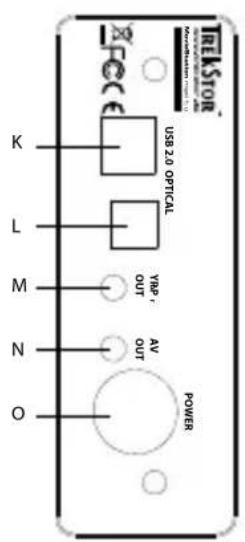
3) Manöverorganen på TrekStor MovieStation
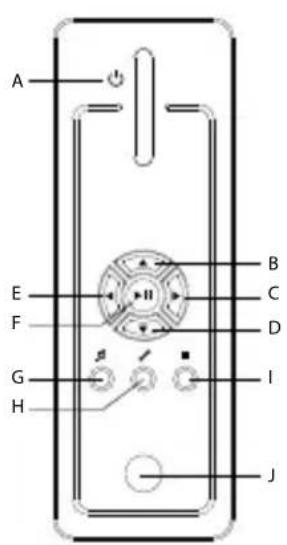
StrömbrytareA)
@-knapp
- knapp
knapp
knapp
OK/knapp
knapp
knapp
- knapp
InfrarodansluttingJ)
USB-ansluttingK)
Optisk ljudutgang L)
(Toslink) (optisk
fiberkabel ingar inte i leveransen)
Videokomponent-M) utgang
Ljud-/videoutgangN)
NätansluttingO)
4) Anslutning av TrekStor MovieStation till en PC
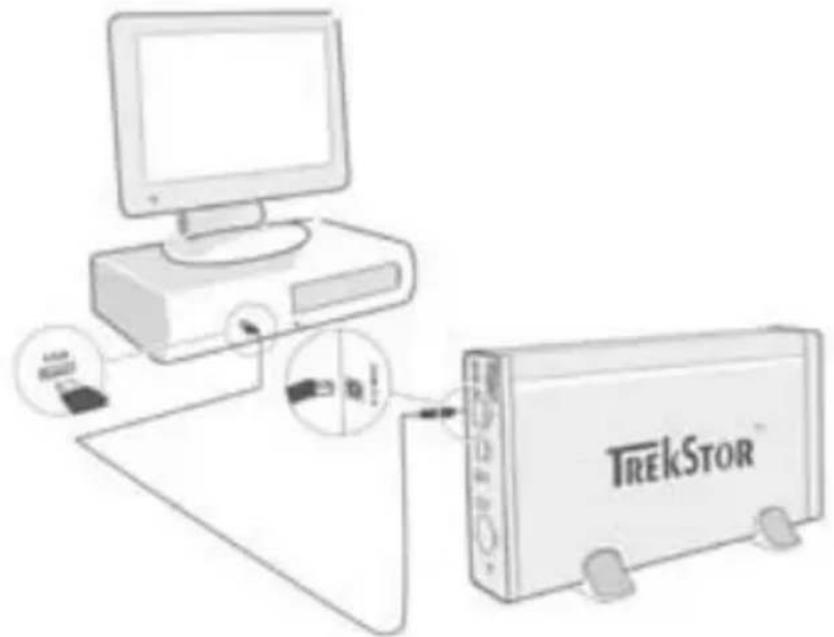
a) Anslut den medfoljande natdelen till att vagguttag och anslut sedan kabeln till "P@-uttaget på MovieStation.
b) Anslut med hjälp av den medfoljande USB-anslutningskabeln MovieStation till att USB-uttag på datorn.
c) Starta MovieStation genom att trycka kortvarigt på strömbrytaren. Häll strömbrytaren intryckt langre om du vill stänga av MovieStation.
Fördig som använder Windows® 2000, XP, Vista, Mac® OS X: Till de har operativsystemen behövs ingen drivrutin. Tänk på att für Windows® 2000 minst Service Pack 4 och für Windows® XP minst Service Pack 2 måstevara installerade.
5) Dataöverführung till och från TrekStor MovieStation
a) Markera önskade filer eller mappings med musen.
b) Placera muspekaren over de markerade filerna aller mapparna och klicka på höger musknapp. Markera punkten "K" på den meny som visas.
c) Markera i "UTFORSKAREN" den flyttbara disken "TREKSTOR".
d) Högerlicka på musen och markera alternatively För att starta kopieringen. När kopieringen är fardig finns filerna på MovieStation.
6) Utloggning och fränkoppling av TrekStor MovieStation från datorn
Windows® 2000/ME/XP/Vista: Vänsterklicka med musen nedtill till höger i aktivitetsfältet på symbolen "SÄKER BORTTAGNING AV MASKINVARA". Markera i popup-rutan raden "USB MASSLAGRINGSENHET - TA BORT ENHET" genom att vänsterklicka med musen. Därmed ar MovieStation bortlagen från datorns operativsystem. Nu kan du ta ut MovieStation ur datorn.
Mac® OS X: Du mâste ta bort disken是从skrivbordet innan du losser ell stänger av den. Klicka på den aktuella disksymbolen och dra den till papperskorgssymbolen.
Anmärkning: Folj alltid den rekommenderade utloggningsproceduren sa att du inte skadar apparaten ell erforlorar nagra data!
a) Högerlicka i Utforskaren på den flyttbara disken "TnSt.
b) Markera alternativet "FOMAERA..." pa den meny som visas.
c) Vänsterklicka med musen på menypunkten "S" och bekräfta formateringen genom att klicka på "OK".
8) Sammankoppling av TrekStor MovieStation med Home Entertainment System
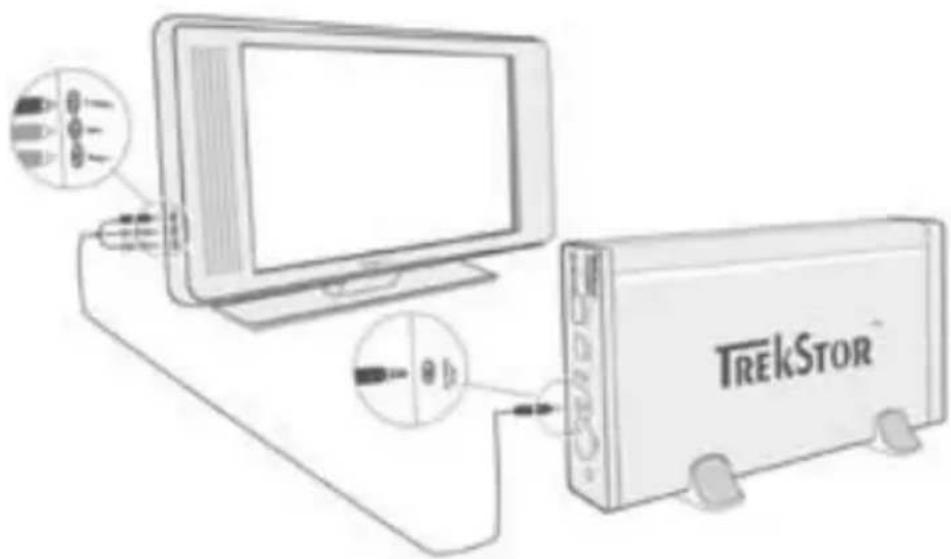
Anmärkning: Du kan koppla samman MovieStation med antingen en dator ell er ditt Home Entertainment System. Det gär inte att ansluta till bända systemen samtidigt.
a) Anslut den medfoljande natalen tillettvagguttag och anslut sedan kabeln till "Ptttaget pa MovieStation.
b) Det finns följande alternatively für att ansluta MovieStation till ditt Home Entertainment System:
AV-adapterkabel
Använd den medfoljande AV-adapterkabeln für att koppla samman AV OUTgängen på MovieStation med ljud- / videoutgangen på din TV-apparat sa att du kan überföra ljud- och bildsignaler.
YUV-adapterkabel
Använd den medfoljande YUV-adapterkabeln für att koppla samman YPbPr-Out-utgangen på MovieStation med videokomponentutgängen på din TV-apparat sä att du kan überföra bildsignaler. För att überföra ljudsignalen finns foljande 2 alternativ:
- Koppla samman den optiska ljudutgången på MovieStation med den optiska ljudingången på din HiFi-anlaggning.
eller
- Anslut jackproppen på den medfoljande ljud- / videoadapterkabeln till AV-Out-utgangen på MovieStation och den roda eller vita proppen till ljudinggangen på din HiFi-anlaggning eller din TV-apparat.
c) Starta MovieStation genom att trycka kortvarigt på strömbrytaren på MovieStation eller på knappen "Påpå fjärrkontrollen. Håll strömbrytaren på MovieStation intryckt langre eller tryck kortvarigt på "Påpå fjärrkontrollen om du vill stänga av MovieStation.
Anmärkning: MovieStation kan, även om den är rätt ansluten, befinna sig i ett annat videoläge. Det kan ge bild- och fängstörningar i din TV. Gör sö har für att byta Lage:
Tryck kort pa knappen "TV- ① "pa fjarrkontrollen till MovieStation.
- Upprepa detta anda tills TV-bilden visas korrekt. Ratt installing sparas automatiskt.
9) Manövrering av TrekStor MovieStation
Manövrering av MovieStation kan góras med fjärrkontrollen aller med den inbyggda manöverpanelen (grund Funktioner) på framsidan.
Med MovieStation kan du spel app och visa videofiler, ljudfiler och Bilder.
Mapnavigering
När du startup MovieStationkommen du till huvudmappen for mappnavigeringen.
Genom att trycka på -eller -knappen markerar du{nasta resp. foregående fil. Spela upp den valda filen genom att trycka på -knappen erler på -knappen. Om du vill gå till en undermapp trycker du också på -knappen erler på -knappen after att du har markerat mitten. Gå tillbaka till huvudmappen genom att trycka på -knappen.
Allt after den filtyp som du öppnar med MovieStation fär du tillgang till oika Funktioner.
Videouppspelning
Om du har markerat en videofilkommen du till videouppspelningen.
Uppseling
Tryck pa knappen for att starta uppspelning av en videoofil.
Paus
Tryck pa- knappen om du vill gora en paus i upspelningen. Nar du trycker en gang till pa- knappen aterupptas upspelningen.
Stopp
Tryck pä- knappen om du vill gora en paus i upspelningen.
Byte av titel
Om du trycker på -knappen väljsnecta titel. Om du trycker på -knappensker vaxling till foregående titel.
Fram- och bakatspolning inom en titel
Genom att trycka pa <凹> - eller -knappen kan du spola inom en videofil. Spola fram etter bakat genom att trycka pa <凹> - resp. -knappen.
Anmärkning: Om du trycker på «-ller «-knappen flera gänger i följd går spolningen snabbare.
Stegvis fram- och bakåtspolning inom en titel
Genom att trycka pa "In" kan du stalla in den stegbredd som du vill spola med. Du kan stalla in stegbredden pa 1, 3, 5 erler 10 minutes.
Genom att hälla + -eller - knappen intryckt kan du spola stegvis framåt eller bakat inom en titel.
Hopp till en viss position inom en titel
Om du trycker på "Go To"-knappen öppnas att inmatningsfält. Med hjälp av sifferknappsaten (0 - 9) på fjärrkontrollen kan du nu ange en position som den aktuella titeln skahoppa till. Avsluta Förloppet genom att trycka på -knappen.
Lagring av titelns aktuella position (Bookmark)
Tryck på knappen "B" om du vill infoga ett bokmarke i den aktuella titeln.
Om du vill anropa bokmarkt och därmed Återuppta upspelningen av titeln från den lagrade positionen trycker du på knappen "Bokmärk i mappnavigeringen.
Höjning / sänkning av ljudvolymen
Höj aller sänk ljudvolymen genom att trycka kort pa + - resp. -knappen.
Anmärkning: Om du häller + - resp. - -knappen intryckt andras ljudvolymen kontinuereglt.
Ändring av bildinställningar
Tryck pa knappen "Sahn" om du vill stalla in ljusstyrka, kontrast aller fargmattnad.
Andra aktuell inställing genom att trycka pa - resp. -knapparna.
In- och bortkoppling av undertexter
Tryck på knappen "SUBTITLE" om du vill aktivera eller avaktivera visningen av undertexter. Om det finns flera undertexter att valja mellan kan du växla mellan dem genom att trycka upprepade gänger på knappen "SUBTITLE".
Anpassing av undertextens storlek och synkronisering till bilden
Tryck på knappen "C" om du vill anpassa undertextens storlek. Använd knapparna resp. for att Förstora eller forninska undertextens storlek.
Om untertexten visas für tidigt aller für sent och)därmed inte ar synchroniserad med bilden kan du korrigera detta. Tryck på knappen "S" och anpassa undertextens tidsforlopp med- resp. -knapparna. Åndringen av tidsforloppet visas upptill till höger på skärmen i steg om 0,5 sekunder.
Anmärkning: Anpassningen av untertexten fungerar bara om externa undextefiler (SRT-filer) används. Undexteter som ar inlagda i videofilen (t.ex. DVD (VOB)-filer) gär inte att anpassa.
Ändring av bildpositionen
Tryck på knappen "S" om du vill äandra bildens position på skärmen. Med ()-,()-, -eller -knapparna kan du forskjuta bilden at vänster, at höger, uppät,......, ...eller nedåt. Bekräfta valet genom att trycka på () -knappen.
Ändring av bildstorleken
Tryck pa knappen "Zom du vill stracka ut eller trycka ihop bilden horisontalt och / ell er vertikalt. Med- och -knapparna stracker du ut bilden horisontalt resp. vertikalt. Med -och -knapparna trycker du ihop bilden horisontalt resp. vertikalt. Bekrfa t valet genom att trycka pa -knappen.
Musikuppelsen
Om du väljer ljudfilerkommen du till musikupppelningen.
Uppspelning
Tryck pa-Knappen for att starta uppspelning av en Ijudfil.
Paus
Tryck på -knappen om du vill göra en paus i upspelningen. När du trycker en gang till på -knappen Återupptas upspelningen.
Stopp
Tryck pa- knappen om du vill gora en paus i upspelningen.
Byte av titel
Om du trycker kortvarigt på >> -knappen valjs nasta titel. Om du trycker kortvarigt på <一 -knappen sker vaxling till foregående titel.
Stegvis fram- och bakatspolning inom en titel
Genom att trycka på (Skip+) - eller (Skip-)knappen kan du spola inom en titel i steg om 10 sekunder.
Höjning / sänkning av ljudvolymen
Höj aller sänk ljudvolymen genom att trycka kort på + - resp. - -knappen.
Anmärkning: Om du häller + - resp. - -knappen intryckt andras ljudvolmen kontinuerverigt.
- Byte av upspelningsläge
Tryck på knappen "PLAYMODE" om du vill byta upspelningslåge. Du kan valja mellan följande upspelningslägen: Normal, Repeat one, Repeat all, Shuffle.
Bildbetraktare
Om du väljer bildfilerkommen du till bildbetraktaren.
Starta en presentation
Tryck på knappen "Söw" om du vill starta en presentation. Avsluta presentationen genom att trycka en gäng till på "Söw".
Ändring av bildinställningar
Tryck på knappen "Sæn" om du vill ställa in Ijusstyrka, kontrast eller fãrgmättnad. Äandra aktuell INSTALLING genom att trycka på «- resp. »-knapparna.
Ändring av bildpositionen
Tryck på knappen "S" om du vill äandra bildens position på TV-apparaten. Med-, -, - -, - - - - - - - - - - - - - - - - - - - - - - - - - - - - - - - - - - - - - - - - - - - - - - - - - - - - - - - - - - - - - - - - - - - - - - - - - - - - - - - - - - - - - - - - - - - - - - - - - - - - - Med-#, -, -, -, -, -, -, -, -, -, -, -, -, -, -, -, -, -, -, -, - uppat eller nedåt. Bekräfta valet genom att trycka på «»-knappen.
Vridning av bilden
Tryck på knappen "ROTATE" om du vill vrida bilden 90° medurs.
Ändring av bildstorleken
Tryck på knappen "Zoi om du vill sträcka ut uller trycka ihop bilden horisontalt och / uller vertikalt. Med- och -knapparna sträcker du ut bilden horisontalt resp. vertikalt. Med- och -knapparna trycker du ihop bilden horisontalt resp. vertikalt. Bekräfta valet genom att trycka på -knappen.
I en spellista kan du stalla samman en grupp av videofiler, musikfiler aller bildersom du vill spela upp eller visa.
Darvid antecknas bara de enskilda filernas namn och lagringsplatser i spellistan, précis som i en adressbok. Om du sedan vill spela upp eller visa filerna i tur och ordning öppnar du spellistan. Titlarna i spellistan spelas upp aller visas automatiskt. En fördel med spellistan ar också att de olika filerna inte behöver kopieras till en gemensam mapp utan kan behälla sina lagringsplatser.
Uppspelningsfunktionerna i spellistan fungerar analogt med Funktionerna for det aktuella upspelningslaget.
Tryck på knappen "P L A M L S" for att öppna din personiqa spellista.
Tryck på knappen "LIST EDIT". Markera de önskade filerna och infoga dem i spellistan genom att trycka på -knappen. Om du trycker på knappen "ADD / DHEIE" infogar du alla filerna i den aktuella mitten i spellistan. En bock bredvid att filnamn talar om att filen finns med på spellistan. Om du trycker en gäng till på -knappen tar du Åter bort filerna frän spellistan. När du har infogat alla önskade filer på spellistan trycker du på knappen "LST". På spellistan visas nu enbart de infogade filerna.
Borttagning av filer fran spellistan
Markera de filer som du vill ta bort fran spellistan och tryck pa knappen "A D/ DBEE".
Ändring av filernas lagen på spellistan
Tryck på knappen "Mø" für att markera de filer som du vill flytta. Nu kan du flytta den markerade filen uppåt eller nedåt på spellistan genom att trycka på - resp. -knappen. Tryck engång till på "MOVE" for att avsluta flyttningen av filer på spellistan.
10) Konfigurering av TrekStor MovieStation
Gå till konfigureringslaget på MovieStation genom att trycka på knappen "SETUP". Gå ur konfigureringslaget genom att trycka en gäng till på "SETUP".
I detta lage kan du gora Ijud- / videoinstallingar (Audio / Video settings) och allmanna systeminstallingar (General settings).
Genom att trycka på -eller -knappen markerar du{nasta resp. foregående menypunkt. Om du vill gå till en undermeny trycker du på -knappen. Om du vill gå ur en undermeny trycker du på -knappen. Om du vill göra en inställning trycker du på -knappen sedan du forst har markerat respektive menypunkt.
Screen (Bildskärm): Under menypunktten "Schr" (Bildskärm) kan du valjaett av fyra Återgivningslagen (4:3 Letter box, 4:3 Pan&Scan, 16:9 Letterbox, 16:9 Pan&Scan).
TV out (TV-utgang): Under menypunktten "TV @ (TV-utgang) kan du bestämma videoutgangssignalen for MovieStation. Du kan välja mellan composite video-signal och HDTV-video signaler av olika kvaliteter.
General settings:
Language (Språk): Under menypunkten "Lægæ" (Språk) kan du valjamensyspråk for MovieStation.
Skip interval: Under menypunktten "SKIP INTERVAL" kan du bestämma stegbredden vid stegvis framspolning av videoofiler.
Slide show: Under menypunkten "SLIDE SHOW" kan du valja visningstiden for en bild under en presentation.
Factory setup (Fabriksinställningar): Under menypunktten "FABLYSEUP" (Fabriksinställningar) kan du Återställa MovieStation till leveranstillstandet. Filer som har sparats påHardisk raderas inte.
Firmware update (Firmware-upppatering): Under menypunktten "FwAe UPDATE" (Firmware-upppatering) kan du upppatera MovieStation med senaste firmware fran Internet. Folj nedanstaeende moment:
a) Ladda ned firmware-versionen (*.zip-fil)是从 TrekStors Internetsida www.trekstor.de och packa upp den i en godtycklig mapp.
b) Kopiera den uppackade BIN-filen till huvudmappen i MovieStation.
c) Koppla samman MovieStation med Home Entertainment System och markera i konfiguringslaget menypunktten "FIRWARE UPDATE".
d) Besvara fragan "START THE FIRMWARE UPDATE?" med "YES".
e) Folj sedan anvisiningarna for MovieStation.
11) Felsökning och felavhjalpning
Jag har anslutit MovieStation till min TV aller till min HiFi-anlaggning. Varfor fär jag ingen bild på min TV resp. inget ljud i min HiFi?
Problemet kan ha flera orsaker. Kontrollera foljande punkter:
1) Kontrollera att du har anslutit ratt babel for utmatning av video- och ljudsignalen. Upplysninger om korrekt anslutting av MovieStation till ditt Home Entertainment System finns i avsnitt "8) SAMMANKOPPLING AV TREKSTOR MOVIESTATION MED HOME ENTERTAINMENT SYSTEM".
2) Om du har anslutit MovieStation korrekt kan den i vissa fall befinna sig i fel videoläge. För att markera olica lagen häller du knappen "TV-Ou" intryckt tills bilden visas korrekt på din TV. Sökningen after rätt videoläge kraver ett visst talamod.
3) Kontrollera att du har valt ratt AV-kalla pa din TV-apparat.
Jag har gjort fel INSTALLINGar på MovieStation i "AUDIO /VIDEO SETTINGS" eller "GENERAL SETTINGS" och vill fã tillbaka fabriksiINSTALLINGarna.
Se avsnitt "10) KONFIGURERING AV TREKSTOR MOVIESTATION". Gå till menypunktten "FACTORY SETUP" (Fabriksiinställninger). MovieStation Återställs till leveranstillstandet. Sparade filer raderas inte.
När jag använder MovieStation reagerar den inte på mina indata.
Problemet kan ha flera orsaker. Kontrollera foljande punkter:
1) Håll fjärrkontrollen riktad mot MovieStation sö att det finns synkontakt mellan apparaterna. Kontrollera att infrarödmottagaren på fjärrkontrollen och på MovieStation inte är skymda.
2) Kontrollera att batterierna i fjärrkontrollen är laddade och byt dem mot nya om sö behövs.
Jag vill visa bildifer med MovieStation. Många filer tar lang tid att ladda in.
Allt after upplösningen har bilderna olica filstorlekar. Ju större bilden aresto langre tid tar det att bygga upp den. Lösning: Förminska bilderna med ditt bildbehandlingsprogram sa att de har en upplösning på ungefär 800 × 600 pixlar.
Vissa bildiler som jag tidigare hade kopieran till MovieStation finns inte med i mappingsavigeringen.
Med MovieStation kan man bara visa bildfil er JPEG-format. Filer av andra typ er tas inte med i mappnavigeringen.
Jag startar en videofil, men jag fär inte korrekt bild eller korrekt ljud.
Tänk på att det bara:går att spelal upp videofiler med följande format: MPEG-1 (VCD), MPEG-2 (SVCD/KVCD), DVD (IFO/VOB), DivX 3 (upp till 720× 400 - DivX 5 (upp till 720× 400 ), XviD
Om du stöter på problem nar du spelar upp dina videoofiler bör du Först kontrollera vilka ljud- och videoformat som du använder. Använd t.ex. Gratisprogrammet GSpot (http://gspot.headbands.com/).
I mappnavigeringen tar det mycket lang tid innan innehallet i en mapp visas.
Varje gäng du öppnar en mapp görs en komplett analys av dess innehäll. Därfor tar det langre tid att öppna en mapp med鬆nga filer an en mapp med nagra fä filer.
Vi rekommenderar dig att sorterara dina filer i undermappar. Dels tar det kortare tid att ladda in mapparna och dels ar det lättare att fä overblick och att hitta olika filer.
Anmärkningar:
- Om du utsätter apparaten für elektrostatiska urladdningar kan det i vissa fall uppstä avbrott i dataöverfängen mellan apparaten och datorn och apparatens Funktioner kan störas. Koppla dà bort apparaten是从 USB-porten och anslut den sedan på nytt.
Anvand inte USB-kablar som ar langre an 3 meter.
Tillverkaren forbehaller sig ratt till kontinuierlig vidareutveckling av Produkten. Åndringar kan foretas utan att de beskrivs direkt i denna bruksanvising. Upplysningarna iBruksanvisingen overensstämmer)darfor inte nodvändigtvis med det verkliga tekiska utforandet.
Tillverkaren garanter enbart att Produkten ar lämplig für dess avsedda andamål. Tillverkaren ansvarar inte heller for skada på erller forlust av data erller for darav orsakade följdskador.
Copyright © 2007 TrekStor GmbH & Co. KG. Alla rattigheter forbehällna. Om andra produkt- ell foretagsbeteckninger namns kan de eventuelt avse varubeteckninger erller markesnamn som tillhör respektive innehavare.
kULLaNIM kILaVUZU
Adaptör (100 V - 240 V)
USB 2.0 kablosu
Uzaktan kumanda
2 AAA pil
AV adaptor kabloso (3,5 kolu 3 x Cinch üzerinde)



- SYSTEMKRAV
- DATOR
- TV / HIFI-ANLAGGNING
- MANÖVERORGANEN PÅ TREKSTOR MOVIESTATION
- ANSLUTNING AV TREKSTOR MOVIESTATION TILL EN PC
- AV-ADAPTERKABEL
- YUV-ADAPTERKABEL
- MANÖVRERING AV TREKSTOR MOVIESTATION
- MAPNAVIGERING
- VIDEOUPPSPELNING
- UPPSELING
- PAUS
- STOPP
- BYTE AV TITEL
- FRAM- OCH BAKATSPOLNING INOM EN TITEL
- STEGVIS FRAM- OCH BAKÅTSPOLNING INOM EN TITEL
- HOPP TILL EN VISS POSITION INOM EN TITEL
- LAGRING AV TITELNS AKTUELLA POSITION (BOOKMARK)
- HÖJNING / SÄNKNING AV LJUDVOLYMEN
- ÄNDRING AV BILDINSTÄLLNINGAR
- IN- OCH BORTKOPPLING AV UNDERTEXTER
- ANPASSING AV UNDERTEXTENS STORLEK OCH SYNKRONISERING TILL BILDEN
- ÄNDRING AV BILDPOSITIONEN
- ÄNDRING AV BILDSTORLEKEN
- MUSIKUPPELSEN
- UPPSPELNING
- STEGVIS FRAM- OCH BAKATSPOLNING INOM EN TITEL
- BYTE AV UPSPELNINGSLÄGE
- BILDBETRAKTARE
- STARTA EN PRESENTATION
- VRIDNING AV BILDEN
- BORTTAGNING AV FILER FRAN SPELLISTAN
- ÄNDRING AV FILERNAS LAGEN PÅ SPELLISTAN
- KONFIGURERING AV TREKSTOR MOVIESTATION
- GENERAL SETTINGS
- FELSÖKNING OCH FELAVHJALPNING
- JAG HAR ANSLUTIT MOVIESTATION TILL MIN TV ALLER TILL MIN HIFI-ANLAGGNING. VARFOR FÄR JAG INGEN BILD PÅ MIN TV RESP. INGET LJUD I MIN HIFI
- JAG HAR GJORT FEL INSTALLINGAR PÅ MOVIESTATION I "AUDIO /VIDEO SETTINGS" ELLER "GENERAL SETTINGS" OCH VILL FÃ TILLBAKA FABRIKSIINSTALLINGARNA
- NÄR JAG ANVÄNDER MOVIESTATION REAGERAR DEN INTE PÅ MINA INDATA
- JAG VILL VISA BILDIFER MED MOVIESTATION. MÅNGA FILER TAR LANG TID ATT LADDA IN
- VISSA BILDILER SOM JAG TIDIGARE HADE KOPIERAN TILL MOVIESTATION FINNS INTE MED I MAPPINGSAVIGERINGEN
- JAG STARTAR EN VIDEOFIL, MEN JAG FÄR INTE KORREKT BILD ELLER KORREKT LJUD
- I MAPPNAVIGERINGEN TAR DET MYCKET LANG TID INNAN INNEHALLET I EN MAPP VISAS
- ANMÄRKNINGAR
- KULLANIM KILAVUZU
Märke : TrekStor
Modell : Maxi t.u
Kategori : Mediaspelare