
Maxi t.uc - медиаплеер TrekStor - Бесплатное руководство пользователя
Найдите руководство к устройству бесплатно Maxi t.uc TrekStor в формате PDF.



| Тип продукта | Портативный мультимедийный плеер с жёстким диском (MovieStation) |
| Поддерживаемые видеоформаты | MPEG-1 (VCD), MPEG-2 (SVCD/KVCD), DVD (VOB), DivX3 (до 720x400), DivX5 (до 720x400), Xvid |
| Поддерживаемые аудиоформаты | MP3 (32-320 кбит/с), WMA (32-320 кбит/с), WAV (16-48 кГц) |
| Поддерживаемые форматы изображений | JPEG (.jpg, .jpeg) |
| Подключение | USB 2.0 Hi-Speed, композитный AV-выход (3,5 мм jack на 3 RCA), компонентный YUV-выход (3,5 мм jack на 3 RCA), SCART-адаптер, оптический аудиовыход Toslink |
| Кардридер | CompactFlash (тип I/II), Secure Digital (SD), MultiMediaCard (MMC), xD-Picture Card (до 2 ГБ) |
| Прямое копирование | Копирование всей карты памяти одной кнопкой; копирование отдельных файлов с помощью пульта ДУ |
| Функции воспроизведения | Навигация по папкам, плейлист, закладки, повтор (трек/папка/случайно), масштабирование, субтитры (SRT, SUB, SSA, SMI, TXT), слайд-шоу, поворот изображения |
| Аудиовыходы | Стереоаудио (RCA), оптический аудиовыход (Toslink) |
| Пульт ДУ | Инфракрасный с кнопками: Вкл/Выкл, Mute, Bookmark, Mode, Repeat, Playlist, Zoom, Subtitle, Setup, TV-OUT, Info, DVD, навигация, громкость, воспроизведение |
| Питание | Внешний блок питания 100-240 В, 50-60 Гц |
| Совместимые операционные системы | Windows 2000/XP/Vista, Mac OS X 10.3+, Linux kernel 2.6+ |
| Обновление прошивки | Через файл .rom, загруженный с сайта TrekStor, скопированный на устройство и установленный при следующем включении |
| Форматирование | FAT32 (максимальный размер файла 4 ГБ); инструкции на компакт-диске с ПО |
| Рабочая температура | от 10°C до 40°C |
| Комплектация | Кабель USB 2.0, AV-адаптерный кабель, YUV-адаптерный кабель, SCART-адаптер, блок питания, пульт ДУ с 2 батарейками AAA, 2 подставки, компакт-диск с ПО, инструкция |
Часто задаваемые вопросы - Maxi t.uc TrekStor
Вопросы пользователей о Maxi t.uc TrekStor
0 вопрос об этом устройстве. Ответьте на те, что знаете, или задайте свой.
Задать новый вопрос об этом устройстве
Скачайте инструкцию для вашего медиаплеер в формате PDF бесплатно! Найдите своё руководство Maxi t.uc - TrekStor и возьмите своё электронное устройство обратно в руки. На этой странице опубликованы все документы, необходимые для использования вашего устройства. Maxi t.uc бренда TrekStor.
РУКОВОДСТВО ПОЛЬЗОВАТЕЛЯ Maxi t.uc TrekStor
Требования к системе 207
1) Элементы управления и присоединения 207
1.1) Элементы управления TrekStor MovieStation 207
1.2) Разъемы с задней стороны TrekStor MovieStation 207
1.3) Пульт дистанционного управления TrekStor MovieStation 208
2) Соединение TrekStor MovieStation с компьютером 209
3) Обмен данными с TrekStor MovieStation 209
4) Выход и отсоединение TrekStor MovieStation от компьютера ...... 210
5) Соединение TrekStor MovieStation с домашним развлекательным центром (Home Entertainment System) 210
6) Обслуживание TrekStor MovieStation 211
6.1) Навигация между папками 212
6.2) Воспроизведение видео 212
6.3) Воспроизведение музыки 214
6.4) Просмотрщик изображений 214
6.5) Список воспроизведения (плейлист) 215
7) Вставка / удаление карт памяти 216
8) Функция копирования 216
9) Обновление прошивки 216
10) Форматирование TrekStor MovieStation 217
11) Конфигурация TrekStor MovieStation.... 217
12) Часто задаваемые вопросы (ЧАВО) 218
1)
2)
В случае проблем с этим продуктом быстро предоставляется компетентная помощь! Только в очень редких случаях приходится обращаться с этим продуктом к дилеру. На нашем веб-сайте www.trekstor.de в разделе "SERVICE" → "SUPPORT" Вы найдете ответы на часто задаваемые вопросы. Вы также можете связаться с нашим отделом поддержки, отмеченным престижной наградой, с помощью формы обратной связи на нашем веб-сайте, по электронной почте или телефону (см. на обороте настоящего руководства). Вы будете удивлены, насколько быстро мы сможем Вам помочь!
Поздравляем Вас с покупкой TrekStor MovieStation и уверены в том, что изделие доставит Вам большое удовольствие. Прочтите, пожалуйста, внимательно следующие главы, чтобы ознакомиться со всеми преимуществами данного изделия и его управлением.
С помощью MovieStation вы можете удобно и просто пользоваться заранее сохраненными мультимедийными данными на телевизоре или HiFi-centre. Благодаря встроенному ридеру карт памяти нажатием одной кнопки можно удобно и без компьютера выполнить копирование с карты памяти на MovieStation. Портативная MovieStation может использоваться также, как обычный внешний жесткий диск и является, таким образом, идеальным расширением объема памяти вашего компьютера.
MovieStation поддерживает множество различных форматов аудио и видео. В связи с огромным числом различных видео-форматов TrekStor не может обеспечить совместимость MovieStation со всеми имеющимися видео-форматами.
В момент печати поддерживаются следующие форматы файлов:
Видео: MPEG-1 (VCD), MPEG-2 (SVCD/KVCD), DVD (VOB), DivX3 (до 720 x 400), DivX5 (до 720 x 400), Xvid
Аудио: MP3 (32 - 320 кбит/с), WMA (32 - 320 кбит/с), WAV (16 - 48 кГц)
Изображения: JPEG
В случае возникновения проблем при проигрывании ваших видео-файлов проверьте, пожалуйста, используемые форматы аудио и видео. Воспользуйтесь, например, бесплатным программным обеспечением GSpot (http://gspot.headbands.com/).
Текущая информация об изделии и перечень поддерживаемых MovieStation форматов файлов приведены на веб-сайте TrekStor www.trekstor.de.
В случае возникновения проблем с данным изделием или при его обслуживании, прочтите, пожалуйста, раздел"ЧАВО". В этом разделе вы найдете ответы на часто задаваемые вопросы.
Объем поставки
TrekStor MovieStation maxi t.uc•
USB 2.0-кабель•
Адаптерный кабель AV (3,5 мм защелка на 3 х чинч)•
Адаптерный кабель YUV (3,5 мм защелка на 3 х чинч)•
SCART-адаптер•
Блок питания (100 В – 240 В)•
Пульт дистанционного управления•
2 батарейки типа AAA•
2 стойки•
Компакт-диск с программным обеспечением•
• Инструкция по эксплуатации
Компьютер:
Windows® 2000/XP/Vista, Mac® OS X c 10.3, Linux® c Kernel 2.6•
USB 1.1-порт (рекомендуется высокоскоростной USB 2.0-порт)•
Телевизор / HiFi-центр:
вход чинч/SCART для аудио/видео•
ИЛИ
чинч-вход для видеокомпонентов + вход чинч/SCART для аудио•
ИЛИ
чинч-вход для видеокомпонентов + оптический аудио-вход (Тослинк)•
1) Элементы управления и присоединения
Обратите внимание на рисунки во внутренней части раскрывающейся обложки.
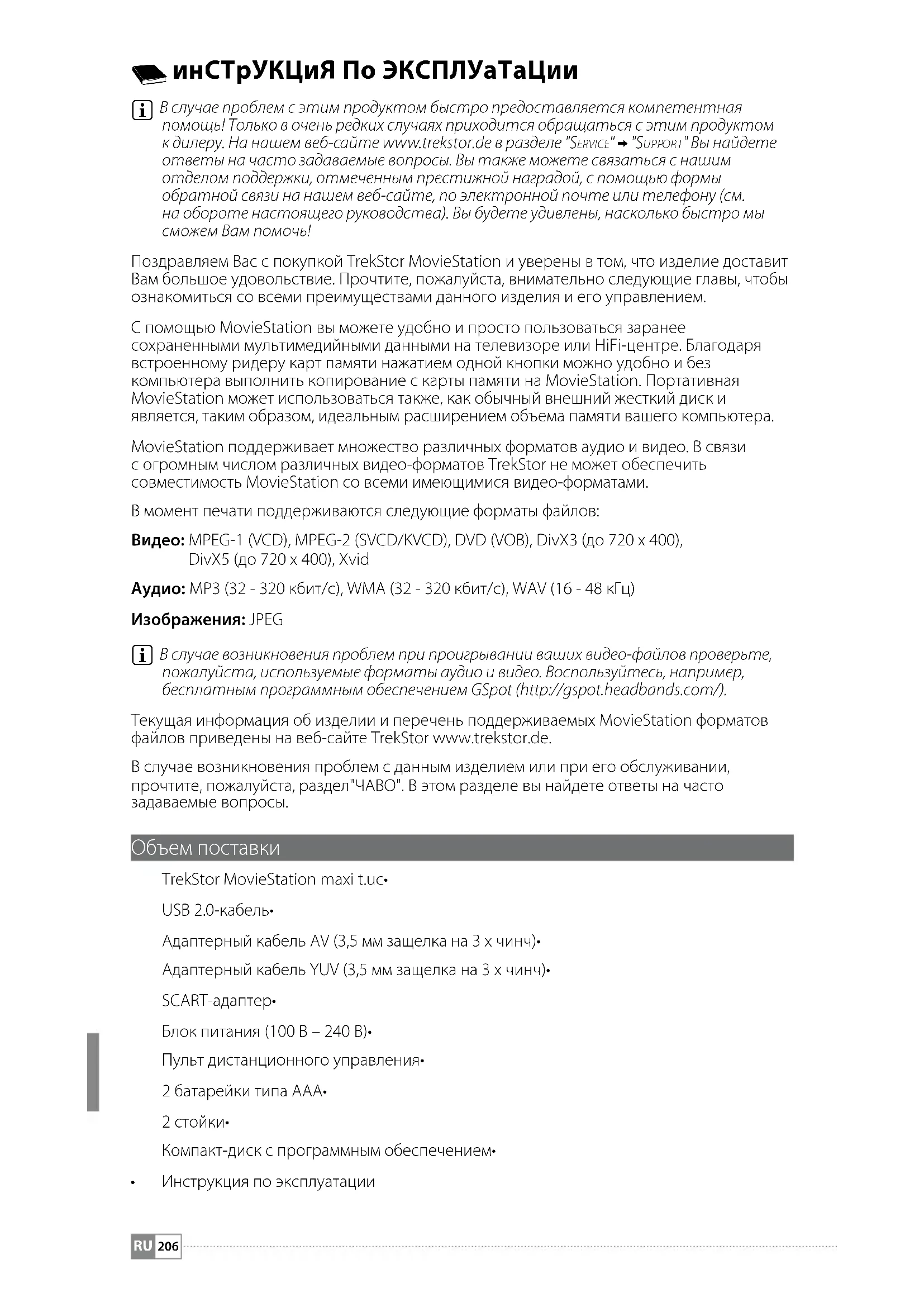
1.1) Элементы управления TrekStor MovieStation
A) Выключатель "Вкл./Выкл.": Устройство включается или выключается.
В) Кнопка 📄: Все файлы, расположенные на карте памяти, будут скопированы на жесткий диск MovieStation.
С) Кнопка ▲: Служит для навигации и увеличивает громкость.
D) Кнопка ◀: Служит для навигации.
E) Кнопка OK: С помощью этой кнопки подтверждается выбор.
F) Кнопка ▶: Служит для навигации.
G) Кнопка ▼: Служит для навигации и уменьшает громкость.
Н) Кнопка ☐: Останов воспроизведения или переход на более высокий уровень меню.
I) Карт-ридер
J) Инфракрасный разъем
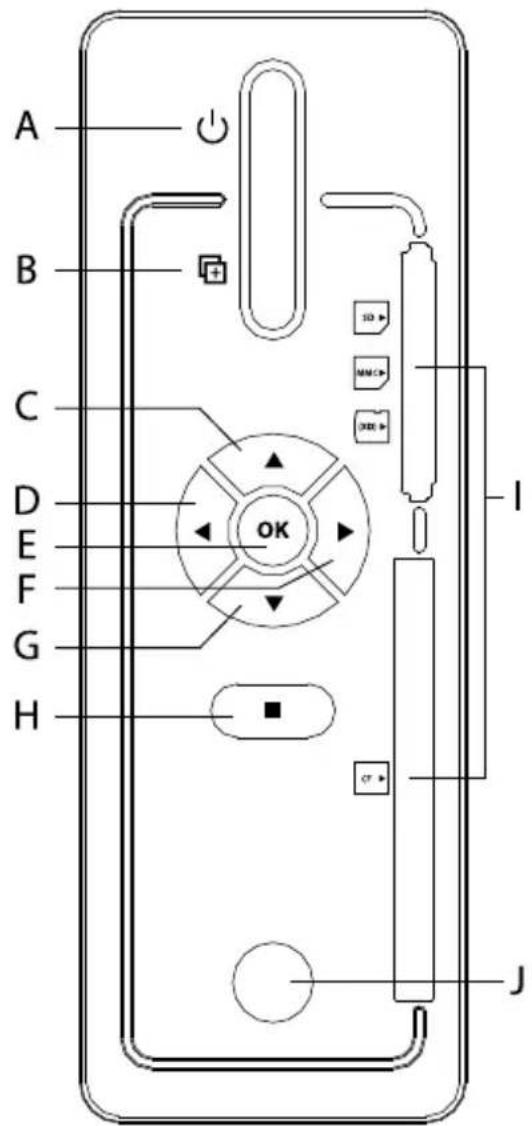
1.2) Разъемы с задней стороны TrekStor MovieStation
A) USB-порт
В) Оптический аудио-выход (Тослинк) (Оптоволоконный кабель не входит в объем поставки.)
С) Выход для видекомпонентов
D) Выход аудио/видео: Видео-выход для подсоединения к телевизору.
E) DC IN: Подключение питания
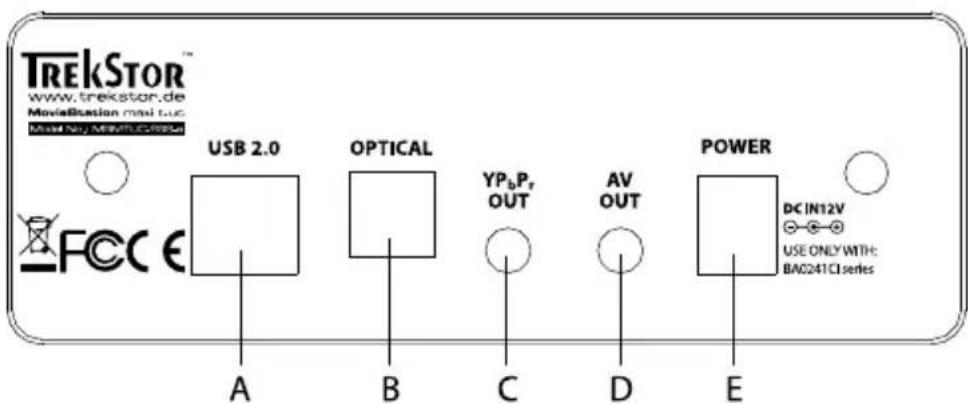
1.3) Пульт дистанционного управления TrekStor MovieStation
Кнопка А) Ⓧ: Устройство включается или выключается.
Кнопка В) ☒: Выключает и включает звуковоспроизведение.
Кнопка "С) BOOKMARK": Создает закладку в режимах "Музыка" и "Видео".
Кнопка "D) MODE": Управление различными функциями в зависимости от текущего режима.
Кнопка "Е) REPEAT": Переходит на функцию повтора в режимах "Музыка", "Видео" и "Измін".
Кнопка "F) PLAYLIST": Режим плейлиста открывается и закрывается.
Кнопка "G) ZOOM": Увеличивает изображение в режимах "Изображения" и "Видео".
Кнопка "Н) SUBTITLE": Служит для выбора субтитров фильмов.
Кнопка "I) SETUP": Открывается или закрывается меню настройки.
Кнопка "J) TV-OUT": Переходит на режим ТВ.
Кнопка "K) INFO": Отображение дополнительной информации.
Кнопка L) DVD: Открывается DVD-меню проигрываемого DVD-файла.
M) Кнопка ▲/кнопка v+: Служит для навигации или увеличивает громкость.
Кнопка N) ☐/кнопка ☑: Останов воспроизведения или переход на более высокий уровень меню.
Кнопка О) 📄: Управление различными функциями в зависимости от текущего режима.
Кнопка Р) ☐: С помощью этой кнопки подтверждается выбор.
Кнопка Q) ▶: Управление различными функциями в зависимости от текущего режима.
Кнопка R) ←: Перемотка назад трека музыки или видео или переход к предыдущему изображению./Кнопка "DELETE": Удаление выделенного файла.
S) Кнопка ▼/кнопка ▼-: Служит для навигации или уменьшает громкость.
Т) Кнопка ▶: Перемотка вперед трека музыки или видео или переход к следующему изображению./Кнопка "COPY": Копирование выделенного файла.
2) Соединение TrekStor MovieStation с компьютером
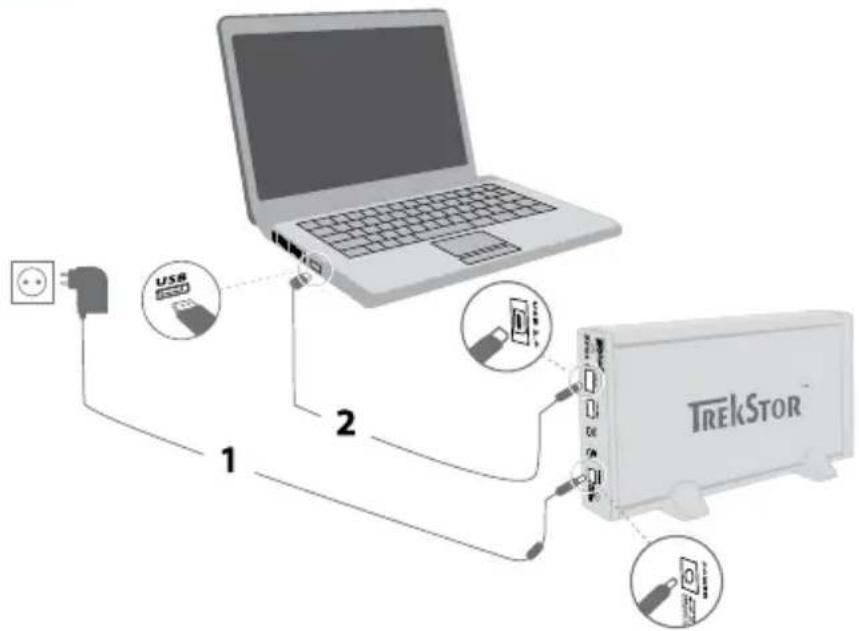
Внимание! Чтобы предотвратить повреждения MovieStation, при соединении MovieStation с компьютером обязательно обратите внимание на то, чтобы всегда соблюдалась приведенная ниже последовательность.
a) Соедините блок питания (входит в поставку) с гнездом "DC IN" станции MovieStation. После этого подключите блок питания к штепсельной розетке.
6) После того, как подключено электропитание, соедините разъем USB станции MovieStation с разъемом USB компьютера.
i Применяйте только соединительный USB-кабель, входящий в объем поставки, чтобы соединить устройство с USB-портом вашего компьютера.
в) Включите MovieStation коротким нажатием выключателя Ⓞ. Ваша операционная система автоматически распознает MovieStation и добавит на "Рабочий стол"/"Компьютер" (Microsoft® Windows) или на "ДеSKTOP" (Mac® OS X и Linux®) станцию MovieStation как "Локальный носитель данных" (или "Локальный дисковод").
г) Чтобы выключить MovieStation, коротко нажмите кнопку выключателя ☐.
3) Обмен данными с TrekStor MovieStation
После успешного ввода устройства в эксплуатацию на "Рабочем столе"/"Компьютере" (Windows®) или на "Десктопе" (Mac® OS X и Linux®) появляется локальный носитель данных "TREKSTOR". К MovieStation доступ имеется так же, как к обычному жесткому диску.
Windows® 2000/XP/Vista
a) Выделите желаемые файлы или папки мышью.
6) Установите курсор мыши на выделенные файлы или папки и затем нажмите правую кнопку мыши. В открывающемся контекстном меню выберите пункт "Кодев".
в) Выберите на "Р льочем столе"/"Компьютере" желаемое устройство назначения (напр., дисковод "ТнStч").
г) Нажмите правую кнопку мыши и выберите пункт "В 66", чтобы запустить процесс копирования. По окончании процесса копирования данные расположены на MovieStation.
Mac® OS X c 10.3
Выделите желаемые файлы мышью. Перетащите при помощи операции "перетащи и оставь" файлы в "FINDER" на пиктограмму дисковода MovieStation.
4) Выход и отсоединение TrekStor MovieStation от компьютера
⚠️ Внимание! Придерживайтесь, пожалуйста, рекомендованной процедуры выхода, чтобы предотвратить повреждение устройства и потерю данных!
Windows® Vista/XP/2000: Щелкните справа внизу левой кнопкой мыши на панели задач на значок "Удаление или извлечение аппаратуры". Нажатием левой кнопки мыши выберите в открывающемся контекстном меню пункт "Массовое запоминающее устройство USB – удалить дисковод". В результате этого MovieStation удаляется из операционной системы компьютера. Теперь Вы можете отсоединить MovieStation от ПК.
Mac® OS X: Перед тем, как отсоединить или отключить дисковод, вы должны удалить его с дескопа. Для этого щелкните на соответствующий значок дисковода и перетащите его на значок корзины.
5) Соединение TrekStor MovieStation с домашним развлекательным центром (Home Entertainment System)
i Можно соединить MovieStation либо с компьютером, либо с домашним развлекательным центром (Home Entertainment System), а также с телевизором или HiFi-центром. Невозможно одновременное соединение MovieStation с компьютером и с домашним развлекательным центром (Home Entertainment System).
a) Соедините блок питания (входит в поставку) с гнездом "DC IN" станции MovieStation. После этого подключите блок питания к штепсельной розетке.
б) Существуют следующие возможности подключения MovieStation к домашнему развлекательному центру (Home Entertainment System):
Соединение при помощи адаптерного кабеля Av
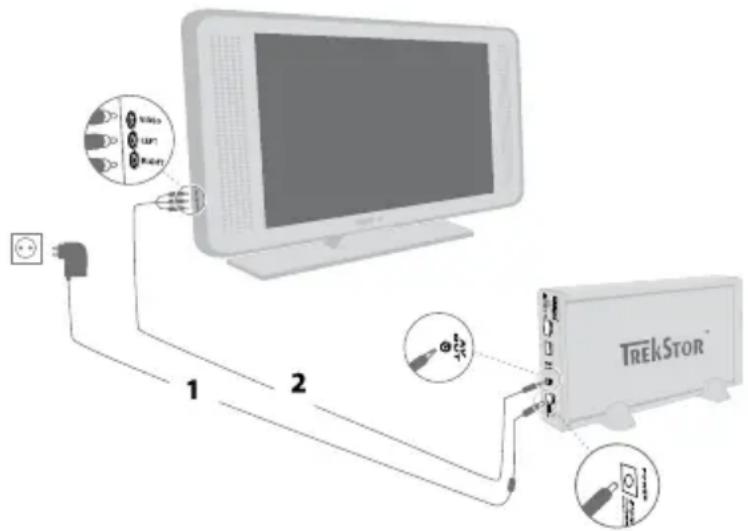
Используйте адаптерный кабель AV (входит в поставку) и соедините этим кабелем выход "AV OUT" станции MovieStation с входом аудио/видео телевизора, чтобы передавать звуковой сигнал и сигнал изображения. Для этой цели соедините красный и белый чинч-штекер с чинч-входом аудио телевизора и желтый чинч-штекер - с желтым входным гнездом полного видеосигнала (Composite) телевизора.
i Можно использовать также SCART-адантер, чтобы соединить MovieStation co SCART-разъемом телевизора.
Соединение при помощи адаптерного кабеля YUV
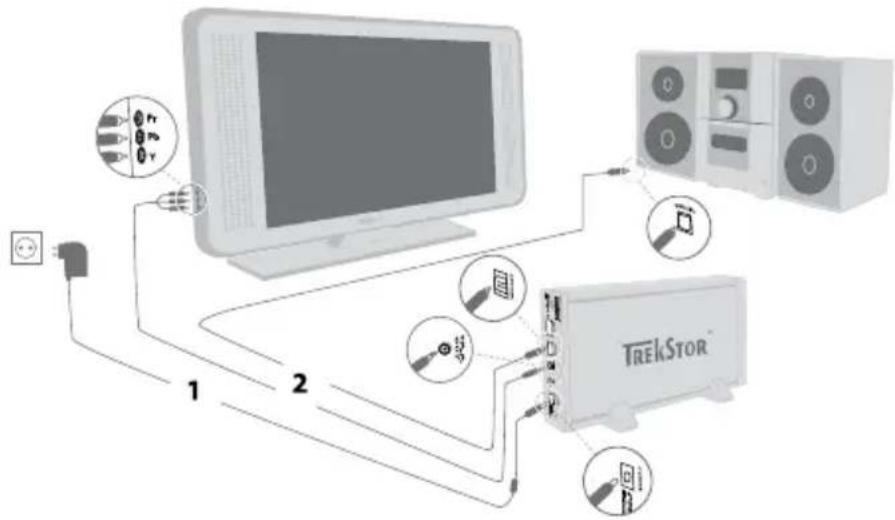
Используйте адаптерный кабель YUV (входит в поставку) и соедините этим кабелем выход "YPBPR OUT" станции MovieStation с входом видеокомпонентов телевизора, чтобы передавать сигнал изображения.
Для передачи звукового сигнала существуют две возможности:
1) Соедините оптический аудио-выход MovieStation с оптическим аудио- входом вашего HiFi-центра.
2) Соедините контактный штекер адаптерного кабеля аудио/видео (входит в поставку) с выходом "AV OUT" станции MovieStation и красный или белый чинч-штекер - с чинч-входом аудио вашего HiFi-центра или телевизора.
i Можно использовать также SCART-адантер, чтобы соединить MovieStation co SCART-разъемом телевизора.
в) Теперь можно включить MovieStation, как описано в настоящей инструкции по эксплуатации.
Внимание! MovieStation, несмотря на то, что она присоединена правильно, она может быть в другом режиме воспроизведения видео. Это может привести к искажениям изображений и цвета в виде помех на экране телевизора. Переключите на режим ТВ, чтобы устранить проблему.
б) Обслуживание TrekStor MovieStation
Удобно обслуживать можно MovieStation с помощью пульта дистанционного управления и встроенной панели управления.
Включения / выключение MovieStation
Включите MovieStation коротким нажатием кнопки включения / выключения ☐ на MovieStation или кнопки ☐ пульта дистанционного управления.
Чтобы выключить MovieStation после использования, коротко нажмите кнопку включения/выключения ☐ на MovieStation или нажмите кнопку ☐ пульта дистанционного управления.
Установка громкости
Нажмите кнопку v+ или v- в режиме музыки или видео, чтобы увеличить или уменьшить громкость. Если нажимается кнопка xi , то можно выключить и снова включить звуковоспроизведение MovieStation.
Если кнопка v+ или v- держится нажатой, громкость меняется непрерывно.
Сохранение текущей позиции трека (Bookmark)
При воспроизведении видео или файла с музыкой можно сохранить текущую позицию в воспроизводимом треке.
Нажмите кнопку "BOOKMARK", чтобы вставить цифровую закладку для текущего воспроизводимого файла. Чтобы вызвать закладку и, таким образом, продолжить воспроизведение с сохраненной позиции, нажмите кнопку "BOOKMARK" в навигации между папками. Эта закладка сохраняется до тех пор, пока не будет вставлена новая закладка.
Изменение режима ТВ
MovieStation, несмотря на то, что она присоединена правильно, она может быть в другом режиме воспроизведения видео. Это может привести к искажениям изображений и цвета в виде помех на экране телевизора. Для изменения режима:
a) Коротко нажмите кнопку "TV-OUT" пульта дистанционного управления MovieStation.
6) Повторите эту процедуру до тех пор, пока не появится корректного изображения на экране телевизора. Исправленная настройка автоматически сохраняется.
6.1) Навигация между папками
После включения MovieStation вы находитесь на верхнем уровне или основном каталоге навигации между папками. Здесь отображаются файлы MovieStation поддерживаемых форматов файлов. Кроме того, можно перейти из навигации между папками в меню настройки, открыть режим плейлиста и загрузить сохраненную закладку. Прочтите, пожалуйста, соответствующие разделы, чтобы получить подробную информацию об этих функциях.
На вашем телевизоре воспроизводятся только поддерживаемые MovieStation форматы файлов. Другие, не поддерживаемые форматы, скрываются.
Работа с папками
Чтобы перейти в подкаталог, нажмите кнопку OK или кнопку ▶, если папка выделена. Для возвращения в основной каталог нажмите кнопку ◀◀ или ▶.
Выбор и воспроизведение файлов
Нажимая кнопку ▼ или ▲, выделите следующий или предыдущий файл. Для воспроизведения выбранного файла нажмите кнопку OK.
Удаление файлов
Для удаления выделенных файлов коротко нажмите кнопку "DELETE" и подтвердите последующий запрос, нажимая кнопку OK.
В зависимости от формата файла, отрываемого с помощью MovieStation, имеются различные функции.
6.2) Воспроизведение видео
При выборе видеофайла вы перейдете в режим воспроизведения видео.
Воспроизведение
Для воспроизведения выберите файл в навигации между папками, нажимая кнопку ▼ или ▲, и запустите воспроизведение нажатием кнопки OK. Можно управлять воспроизведением при помощи следующих кнопок:
Кнопка ☐: Завершение воспроизведения и возвращение к навигации между папками.
Кнопка OK: Приостановка и продолжение воспроизведения.
Кнопка ▶▶▶ или ◀◀: Переход к следующему или предыдущему треку.
Кнопка ▶▶ или ◀◀: Перемотка вперед или назад в пределах текущего трека.
Если кнопка ▶▶ или ◀◀ нажимается несколько раз подряд, то повышается скорость перемотки.
Вставка / скрывание субтитров
Нажмите кнопку "SUBTITLE", чтобы включить или выключить отображение субтитров. Если имеются несколько субтитров, можно переключать между ними, нажимая несколько раз "SUBTITLE".
i Следующие внешние форматы субтитров поддерживаются MovieStation: SRT, SUB, SSA, SMI, TXT.
Изменение размера изображений
Нажмите кнопку "ZOOM", чтобы увеличить текущее изображение. Имеющийся коэффициент увеличения зависит от разрешения изображения.
Изменение аудиоканала
Нажмите кнопку "MODE", чтобы выбирать между имеющимися аудиоканалами для воспроизводимого видеофайла.
Изменение режима воспроизведения
Нажмите кнопку "REPEAT", чтобы изменить режим воспроизведения. Можно выбрать следующие режимы воспроизведения:
Норма: Все треки воспроизводятся один раз.
Повтор трека: Текущий трек повторяется неограниченное число раз.
Повтор папки: Все треки повторяются неограниченное число раз.
Случайно: Последовательность воспроизведения треков выбирается случайно.
Воспроизведение DVD
i Структура папок файлов DVD должна сохраняться при копировании на MovieStation, чтобы обеспечить правильное воспроизведение файла DVD на Вашей MovieStation.
Начать воспроизведение DVD.
Выделите в навигации между папками папку, в которой размещены файлы DVD. Нажмите кнопку DVD пульта дистанционного управления или более длительное время держите нажатой кнопку DVD с передней стороны Вашей MovieStation, чтобы начать воспроизведение DVD.
Вызов меню DVD.
Во время воспроизведения DVD нажмите кнопку DVD, чтобы вызвать меню DVD. При повторном нажатии кнопки DVD будет продолжено воспроизведение фильма с того же места, в котором оно было приостановлено.
Нажмите кнопку ◀◀ или ▶▶, чтобы переключить между предлагаемыми пунктами в меню DVD.
Переключение между разделами DVD.
Нажмите кнопку ▶▶ или ◀◀, чтобы перейти к следующему или предыдущему разделу.
Функции воспроизведения•
Функции воспроизведения при воспроизведении DVD управляются аналогично функциям режима воспроизведения видео.
6.3) Воспроизведение музыки
При выборе файла с музыкой вы перейдете в режим воспроизведения музыки.
Воспроизведение
Для воспроизведения файла выберите его в навигации между папками, нажимая кнопку ▼ или ▲, и запустите воспроизведение кнопкой OK. Воспроизведением можно управлять при помощи следующих кнопок:
Кнопка ☐: Завершение воспроизведения и возвращение к навигации между папками.
Кнопка OK: Приостановка и продолжение воспроизведения.
Кнопка 🎥️ или 🎥️: Переход к следующему или предыдущему треку.
Кнопка ▶▶ или ◀◀: Перемотка вперед или назад в пределах текущего трека.
Если кнопка ◀◀ или ▶▶ нажимается несколько раз подряд, то повышается скорость перемотки.
Изменение режима воспроизведения
Нажмите кнопку "REPEAT", чтобы изменить режим воспроизведения. Можно выбрать следующие режимы воспроизведения:
Норма: Все треки воспроизводятся один раз.
Повтор трека: Текущий трек повторяется неограниченное число раз.
Повтор папки: Все треки повторяются неограниченное число раз.
Случайно: Последовательность воспроизведения треков выбирается случайно.
6.4) Просмотрщик изображений
При выборе файла изображений вы перейдете в режим просмотра изображений. Здесь имеются следующие возможности:
Запустить диашоу
Нажмите кнопку OK, чтобы запустить диашоу содержащихся в текущей папке изображений. Если еще раз нажать кнопку OK, то диашоу приостановится. Чтобы закончить диашоу и вернуться к навигации между папками, нажмите кнопку ■.
Чтобы можно было запустить диашоу, необходимо до этого активировать эту опцию в меню настройки. Прочтите для этого, пожалуйста, раздел "Конфигурация TREKSTOR MOVIESTATION" в настоящей инструкции по эксплуатации.
Смена изображений
Нажмите кнопку 🎥️/◀️ или кнопку 🎥️/◀️, чтобы открыть следующее или предыдущее изображение.
Изменение перехода изображений
Нажмите кнопку "MODE", чтобы подобрать переход смены изображений. Существует множество разных вариантов микширования.
Вращение изображений
Нажмите кнопку ▲ или ▼, чтобы повернуть изображение вправо или влево.
Изменение размера изображений
Нажмите кнопку "ZOOM", чтобы увеличить текущее изображение. Имеющийся коэффициент увеличения зависит от разрешения изображения.
Изменение режима воспроизведения
Нажмите кнопку "REPEAT", чтобы изменить режим воспроизведения. Можно выбрать следующие режимы воспроизведения:
Норма: Все изображения воспроизводятся один раз.
Повтор трека: Текущее изображение повторяется неограниченное число раз.
Повтор папки: Все изображения повторяются неограниченное число раз.
Случайно: Последовательность воспроизведения изображений выбирается случайно.
6.5) Список воспроизведения (плейлист)
В плейлист можно включить группу видеофайлов/файлов с музыкой или изображений, которую вы хотите воспроизвести или показать. Для этого, в отличие от копирования, сохраняются только названия треков и место их сохранения. Для воспроизведения или показа списка нужно открыть плейлист и треки плейлиста воспроизводятся автоматически один за другим. Преимущество плейлиста заключается также в том, что не требуется копировать различные файлы в общую папку и, таким образом, не меняется место сохранения.
Функции воспроизведения в листе аналогичны функциям соответствующих режимов воспроизведения.
i Список воспроизведения создается в виде виртуальной папки на MovieStation. Эта папка не отображается на компьютере.
В режиме плейлиста имеются следующие возможности:
Добавить файлы в список воспроизведения•
a) Нажмите в навигации между папками кнопку "PLAYLIST" на пульте дистанционного управления, чтобы открыть режим плейлиста.
6) Выберите желаемые файлы в навигации между папками и нажмите кнопку OK, чтобы добавить их в список воспроизведения. Галочка слева от файлов указывает, что они содержатся в списке воспроизведения.
в) После добавления всех желаемых файлов в список воспроизведения, нажмите кнопку "PLAYLIST", чтобы выйти из режима плейлиста. Ваш список воспроизведения теперь содержит только помеченные файлы.
i Составленный список воспроизведения сохраняется в виртуальной папке "PLAYLIST".
Удаление файлов из списка воспроизведения•
Выберите в режиме плейлиста в списке воспроизведения желаемый файл, который вы хотите удалить и нажмите кнопку Ⓞ для удаления его из списка.
Открывание плейлиста•
Для использования персонального списка воспроизведения выберите в навигации между папками виртуальную папку "PLAYLIST" и запустите воспроизведение файла.
Изменение позиции файлов в списке воспроизведения•
☐ Для изменения позиции файлов в списке воспроизведения должен быть активирован режим плейлиста.
a) Откройте в навигации между папками папку "PLAYLIST".
б) Нажмите кнопку "MODE", чтобы пометить перетаскиваемый файл.
в) Теперь вы можете, нажимая кнопку ▼ или ▲, перетаскивать вверх или вниз помеченный файл в списке воспроизведения.
г) Разместив файл в желаемую позицию списка воспроизведения, нажмите "MODE", чтобы сохранить эту позицию.
7) Вставка / удаление карт памяти
i Kart-ridер вашей MovieStation позволяет копирование содержимого карты памяти на MovieStation. С вашего компьютера нет прямого доступа к карт-ridеру.
Медленно вдвиньте карту памяти в карт-ридер. Чтобы извлечь карту памяти из карт-ридера, медленно и осторожно вытяните ее из гнезда.
⚠️ Внимание! Карта памяти можно удалять из гнезда без предварительной процедуры выхода. Чтобы предотвратить потерю данных или повреждения, вынимать карту памяти только после того, как все данные будут переданы.
Поддерживаются следующие карты памяти до макс. 2 Гбайт:
8) Функция копирования
Прямое копирование всего содержимого карты памяти
Чтобы скопировать все содержимое карты памяти, вставьте карту памяти, как описано в настоящей инструкции по эксплуатации, в соответствующее гнездо карты памяти. Держите нажатой кнопку 📄 вашей MovieStation примерно 1 секунду, чтобы начать процесс копирования.
i Скопированные файлы сохраняются в папке "TRANSFER" навигации между папками.
Копирование отдельных файлов
a) Выделите в навигации между папками скопируемый файл.
6) Нажмите кнопку "COPY" на пульте дистанционного управления. Запустится режим копирования и в правой части окна экрана вашего телевизора появится выбор имеющихся накопителей.
в) Нажимая кнопку 🚗️, перейдите в правую часть окна экрана и выберите папку назначения для копируемого файла. Нажимая кнопку 🚗️, можно вернуться в левую часть экрана.
г) Нажмите кнопку "COPY", чтобы начать процесс копирования и скопировать файл в выделенную папку назначения.
⚠️ Внимание! Если начатый процесс копирования прерывается нажатием кнопки ■, то возможно, что неполностью скопированный файл не будет исполняться.
д) Для выхода из режима копирования нажмите кнопку 📋.
9) Обновление прошивки
Прошивка - это программа, которая отвечает за управление Вашей MovieStation. Обновление прошивки (Firmware) служит для того, чтобы передать улучшения прошивки на MovieStation. В случае проблем MovieStation обеспечьте, чтобы была инсталлирована новейшая версия прошивки.
a) Скачайте прошивку (файл с расширением *.zip) с веб-сайта TrekStor Website www.trekstor.de и разархивируйте файл в любую папку.
6) При обновлении прошивки следуйте инструкциям прилагаемого руководства по обновлению.
в) Соедините MovieStation с вашим компьютером. Сначала подключите блок питания (входит в поставку) в розетку и подсоедините кабель к разъему "DC IN" станции MovieStation.
г) Воспользуйтесь соединительным USB-кабелем (входит в поставку) и подключите MovieStation к USB-разъему вашего компьютера.
д) Включите MovieStation коротким нажатием выключателя ⏻.
e) Скопируйте разархивированную программу (расширение файла *.rom) в основной каталог MovieStation.
ж) Выключите MovieStation, нажимая выключатель ☐ более длительное время. После этого отсоедините MovieStation от компьютера.
з) Соедините MovieStation с домашним развлекательным центром (Home Entertainment System).
и) Включите MovieStation коротким нажатием выключателя ⏻.
к) Подтвердите вопрос по обновлению прошивки с помощью "ОК".
л) Подождите до тех пор, пока обновление прошивки не будет завершено полностью.
Внимание! По окончании обновления прошивки необходимо удалить ПО, скопированное в основной каталог MovieStation. В противном случае при следующем включении MovieStation с домашним развлекательным центром (Home Entertainment System) снова запустится обновление прошивки.'
10) Форматирование TrekStor MovieStation
Внимание! При форматировании с жесткого диска будут удалены ВСЕ данные! Перед форматированием создайте резервные копии ваших данных!
i Обратите внимание на то, что в случае отформатированного жесткого диска с FAT32 поддерживаются только файлы с макс. размером 4 Гбайт.
На прилагаемом компакт-диске содержится инструкция по форматированию MovieStation под Windows® 2000/XP/Vista и для Mac OS® X с 10.3.
11) Конфигурация TrekStor MovieStation
Чтобы открыть меню конфигурации MovieStation, нажмите в навигации между папками кнопку "SETUP". Для выхода из конфигурации нажмите еще раз кнопку "SETUP".
В этом режиме можно можно выполнить общие настройки и установки системы.
Нажатием кнопки ▼ или ▲ можно перейти к следующему или предыдущему пункту меню. Для перехода в подменю нажмите кнопку ▶. Чтобы выйти из подменю, нажмите кнопку ▶. Если вы хотите провести настройки, то нажмите кнопку OK, когда соответствующий пункт меню выделен. Для выхода из меню настройки нажмите кнопку "SETUP" или кнопку ▶.
Общие настройки
Функция просмотра: Здесь можно выбрать просмотр файла, если он выделяется в навигации между папками.
Размер субтитра: В пункте меню "Размер субтитра" можно подобрать размер субтитров.
Диашоу: В пункте меню "Ди" можно установить длительность отображения фото в диашоу.
Экранная заставка: Здесь можно активировать экранную заставку и указать время, через которое она запустится.
Режим ТВ
В пункте меню "Режим ТВ" можно выбрать систему цветного телевидения "NTSC" или "PAL". С помощью "Multisync" станция MovieStation автоматически выбирает соответствующую систему цветного телевидения.
Видео-выход
В пункте меню "Выход ТВ" можно установить выходной видео-сигнал MovieStation. Можно выбрать между полным видео-сигналом (Composite) и раздельным видео-сигналом (YPbPr).
Выбор языка
В пункте меню "Яж можно выбрать язык экранного меню MovieStation.
Заводские настройки
В пункте меню "Злв. НАСТРОЙКИ" можно восстановить состояние поставки MovieStation. При этом сохраненные на жестком диске файлы не будут удалены.
12) Часто задаваемые вопросы (ЧАВО)
Я подключил MovieStation к телевизору или HiFi-центру. Почему изображение не выводится на телевизор или звук на HiFi-центр?
① Может быть несколько причин этой проблемы. Проверьте, пожалуйста, следующие пункты:
1) Обеспечьте, что на вашем телевизоре выбран правильный источник AV.
2) Проверьте, пожалуйста, что подключен ли правильный кабель для вывода сигнала видео и аудио. Информация о правильном подключении MovieStation к вашему домашнему развлекательному центру (Home Entertainment System) приведена в разделе "Соединение TREKSTOR MOVESTATION с домашним развлекательным центром (HOME ENTERTAINMENT SYSTEM)" в настоящей инструкции по эксплуатации.
3) Также в том случае, когда вы правильно подключили MovieStation, при определенных обстоятельствах она может быть в неправильном режиме воспроизведения видео. Для выбора разных режимов нажимайте кнопку "TV OUT" до тех пор, пока изображение на телевизоре не будет отображено правильно. Во время поиска правильного режима воспроизведения видео проявите, пожалуйста, терпение.
Я изменил настройки MovieStation в пункте "Система" или "Настройки" и хочу восстановить заводские настройки.
Выполните, как описано в разделе "Конфигурация TREKSTOR MOVILESTATION", пункт меню "Зав. настройки". MovieStation будет переведена в состояние поставки. При этом сохраненные файлы не будут удалены.
Во время использования станция MovieStation не реагирует на операции ввода.
i Может быть несколько причин этой проблемы. Проверьте, пожалуйста, следующие пункты:
1) Направить пульт дистанционного управления MovieStation так, чтобы был контакт прямой видимости и обеспечить, чтобы не был накрыт инфракрасный передатчик пульта дистанционного управления или инфракрасный приемник MovieStation.
2) Проверить батарейки пульта дистанционного управления и при необходимости их заменить.
Я хочу отобразить файлы изображений с помощью MovieStation. Для некоторых файлов время загрузки очень большое.
В зависимости от разрешения файлы изображений имеют различный размер. Чем больше размер изображения, тем больше времени требуется для построения изображения.
Уменьшите изображения с помощью программы обработки изображений до разрешения примерно 800 x 600 пикселей.
Некоторые файлы изображений, которые я скопировал на MovieStation, не перечислены в навигации между папками.
С помощью MovieStation можно отобразить только файлы изображений в формате JPEG (расширения файлов *.JPG, *.JPEG). Файлы других типов не перечисляются в навигации между папками.
Я запустил видеофайл, однако изображение или звук воспроизводятся неправильно.
Обратите внимание на то, что можно воспроизводить только видеофайлы следующих форматов: MPEG-1 (VCD), MPEG-2 (SVCD/KVCD), DVD (VOB), DivX3 (до 720 x 400), DivX5 (до 720 x 400), Xvid
В случае возникновения проблем при проигрывании ваших видеофайлов проверьте, пожалуйста, используемые форматы аудио и видео. Воспользуйтесь, например, бесплатным программным обеспечением GSpot (http://gspot.headbands.com/).
В навигации между папками пройдет много времени до отображения содержимого папки.
Каждый раз, когда открывается папка, анализируется полное содержимое ее в каталоге. Поэтому требуется больше времени, чтобы открыть папку со многими файлам, чем папку с несколькими файлами. Рекомендуется упорядочить файлы в подкаталогах. С одной стороны, благодаря этому, сокращается время загрузки папок, а с другой стороны, - повышается наглядность и упрощается поиск определенного содержимого.
Копирование с карты памяти занимает очень много времени.
Нажатием кнопки ☑ начинается процесс копирования всего содержимого карты памяти на вашу MovieStation. В случае карт памяти, на которых содержится большое количество файлов, для этого может потребоваться много времени.
Начавшийся процесс копирования можно прерывать, нажимая кнопку ■. Однако обратите внимание на то, что не полностью скопированный файл возможно не будет открываться.
Указания по безопасности и применению:

Выполнять технические работы на изделии могут только лица с соответствующей квалификацией. Запрещается открывать или видоизменять изделие. Техобслуживание компонентов не может проводиться пользователем.

Ни в коем случае не подвергайте устройство воздействию влажности, конденсата и сырости.

Оберегать от воздействия экстремально высоких и низких температур и колебаний температуры. Эксплуатировать устройство только при температуре окружающей среды от 10 °C до 40 °C.

Не устанавливать устройство поблизости от источника тепла и защитить от прямого попадания солнечных лучей.

Обратите внимание что устройство должно использоваться и храниться по возможности в не содержащей пыли среде.

Ни в коем случае не чистить поверхности устройства с помощью растворителей, разбавителей красок, чистящих средств или других химических продуктов. Для чистки пользоваться мягкой сухой тряпкой или мягкой кистью.
Указания:
Не рекомендуется использовать USB-кабели длиной более 3 м.
Если устройство подвергается электростатическому разряду, в некоторых ситуациях может • прерываться передача данных между устройством и компьютером или могут нарушаться функции устройства. В этом случае устройство необходимо отсоединить от USB-порта и подсоединить заново.
Отображаемая операционной системой емкость внешнего жесткого диска может отличаться • от действительной емкости. TrekStor, как и большинство производителей аппаратного обеспечения, использует для указания единиц емкости принятые международной системой единиц (SI) префиксы (например, 1 ГБ = 1.000.000.000 байт). Однако многие операционные системы не придерживаются этих параметров и отображают меньшую емкость, так как за основу расчетов они берут 1 ГБ = 2 39 байт = 1.073.741.824 байт.
Производитель оставляет за собой право на постоянное усовершенствование изделия. Эти изменения могут быть осуществлены без прямого описания их в настоящей инструкции по эксплуатации. Поэтому информация в настоящей инструкции по эксплуатации может не соответствовать уровню технического исполнения.
Производитель гарантирует пригодность данного изделия только для использования по назначению. Помимо этого, производитель не несет ответственности за повреждение или потерю данных и косвенный ущерб.
Copyright © 2009 TrekStor GmbH & Co. KG. Все права защищены. В случае других упомянутых названий изделий или фирм речь идет, возможно, о товарных знаках или марках фирм соответствующих владельцев.
3MiCT





- ТРЕБОВАНИЯ К СИСТЕМЕ 207
- ЭЛЕМЕНТЫ УПРАВЛЕНИЯ И ПРИСОЕДИНЕНИЯ 207
- ОБСЛУЖИВАНИЕ TREKSTOR MOVIESTATION 211
- ОБЪЕМ ПОСТАВКИ
- КОМПЬЮТЕР
- ТЕЛЕВИЗОР / HIFI-ЦЕНТР
- ЭЛЕМЕНТЫ УПРАВЛЕНИЯ И ПРИСОЕДИНЕНИЯ
- ЭЛЕМЕНТЫ УПРАВЛЕНИЯ TREKSTOR MOVIESTATION
- РАЗЪЕМЫ С ЗАДНЕЙ СТОРОНЫ TREKSTOR MOVIESTATION
- ПУЛЬТ ДИСТАНЦИОННОГО УПРАВЛЕНИЯ TREKSTOR MOVIESTATION
- СОЕДИНЕНИЕ TREKSTOR MOVIESTATION С КОМПЬЮТЕРОМ
- ОБМЕН ДАННЫМИ С TREKSTOR MOVIESTATION
- WINDOWS® 2000/XP/VISTA
- MAC® OS X C 10.3
- ВЫХОД И ОТСОЕДИНЕНИЕ TREKSTOR MOVIESTATION ОТ КОМПЬЮТЕРА
- СОЕДИНЕНИЕ TREKSTOR MOVIESTATION С ДОМАШНИМ РАЗВЛЕКАТЕЛЬНЫМ ЦЕНТРОМ (HOME ENTERTAINMENT SYSTEM)
- СОЕДИНЕНИЕ ПРИ ПОМОЩИ АДАПТЕРНОГО КАБЕЛЯ YUV
- Б) ОБСЛУЖИВАНИЕ TREKSTOR MOVIESTATION
- ВКЛЮЧЕНИЯ / ВЫКЛЮЧЕНИЕ MOVIESTATION
- УСТАНОВКА ГРОМКОСТИ
- СОХРАНЕНИЕ ТЕКУЩЕЙ ПОЗИЦИИ ТРЕКА (BOOKMARK)
- ИЗМЕНЕНИЕ РЕЖИМА ТВ
- НАВИГАЦИЯ МЕЖДУ ПАПКАМИ
- РАБОТА С ПАПКАМИ
- ВЫБОР И ВОСПРОИЗВЕДЕНИЕ ФАЙЛОВ
- УДАЛЕНИЕ ФАЙЛОВ
- ВОСПРОИЗВЕДЕНИЕ ВИДЕО
- ВОСПРОИЗВЕДЕНИЕ
- ВСТАВКА / СКРЫВАНИЕ СУБТИТРОВ
- ИЗМЕНЕНИЕ РАЗМЕРА ИЗОБРАЖЕНИЙ
- ИЗМЕНЕНИЕ АУДИОКАНАЛА
- ИЗМЕНЕНИЕ РЕЖИМА ВОСПРОИЗВЕДЕНИЯ
- ВОСПРОИЗВЕДЕНИЕ DVD
- НАЧАТЬ ВОСПРОИЗВЕДЕНИЕ DVD
- ВЫЗОВ МЕНЮ DVD
- ПЕРЕКЛЮЧЕНИЕ МЕЖДУ РАЗДЕЛАМИ DVD
- ФУНКЦИИ ВОСПРОИЗВЕДЕНИЯ
- ВОСПРОИЗВЕДЕНИЕ МУЗЫКИ
- ПРОСМОТРЩИК ИЗОБРАЖЕНИЙ
- ЗАПУСТИТЬ ДИАШОУ
- СМЕНА ИЗОБРАЖЕНИЙ
- ИЗМЕНЕНИЕ ПЕРЕХОДА ИЗОБРАЖЕНИЙ
- ВРАЩЕНИЕ ИЗОБРАЖЕНИЙ
- СПИСОК ВОСПРОИЗВЕДЕНИЯ (ПЛЕЙЛИСТ)
- ДОБАВИТЬ ФАЙЛЫ В СПИСОК ВОСПРОИЗВЕДЕНИЯ
- УДАЛЕНИЕ ФАЙЛОВ ИЗ СПИСКА ВОСПРОИЗВЕДЕНИЯ
- ОТКРЫВАНИЕ ПЛЕЙЛИСТА
- ИЗМЕНЕНИЕ ПОЗИЦИИ ФАЙЛОВ В СПИСКЕ ВОСПРОИЗВЕДЕНИЯ
- ВСТАВКА / УДАЛЕНИЕ КАРТ ПАМЯТИ
- ФУНКЦИЯ КОПИРОВАНИЯ
- ОБНОВЛЕНИЕ ПРОШИВКИ
- ФОРМАТИРОВАНИЕ TREKSTOR MOVIESTATION
- КОНФИГУРАЦИЯ TREKSTOR MOVIESTATION
- ОБЩИЕ НАСТРОЙКИ
- РЕЖИМ ТВ
- ВИДЕО-ВЫХОД
- ВЫБОР ЯЗЫКА
- ЗАВОДСКИЕ НАСТРОЙКИ
- ЧАСТО ЗАДАВАЕМЫЕ ВОПРОСЫ (ЧАВО)
- Я ПОДКЛЮЧИЛ MOVIESTATION К ТЕЛЕВИЗОРУ ИЛИ HIFI-ЦЕНТРУ. ПОЧЕМУ ИЗОБРАЖЕНИЕ НЕ ВЫВОДИТСЯ НА ТЕЛЕВИЗОР ИЛИ ЗВУК НА HIFI-ЦЕНТР
- Я ИЗМЕНИЛ НАСТРОЙКИ MOVIESTATION В ПУНКТЕ "СИСТЕМА" ИЛИ "НАСТРОЙКИ" И ХОЧУ ВОССТАНОВИТЬ ЗАВОДСКИЕ НАСТРОЙКИ
- ВО ВРЕМЯ ИСПОЛЬЗОВАНИЯ СТАНЦИЯ MOVIESTATION НЕ РЕАГИРУЕТ НА ОПЕРАЦИИ ВВОДА
- Я ХОЧУ ОТОБРАЗИТЬ ФАЙЛЫ ИЗОБРАЖЕНИЙ С ПОМОЩЬЮ MOVIESTATION. ДЛЯ НЕКОТОРЫХ ФАЙЛОВ ВРЕМЯ ЗАГРУЗКИ ОЧЕНЬ БОЛЬШОЕ
- НЕКОТОРЫЕ ФАЙЛЫ ИЗОБРАЖЕНИЙ, КОТОРЫЕ Я СКОПИРОВАЛ НА MOVIESTATION, НЕ ПЕРЕЧИСЛЕНЫ В НАВИГАЦИИ МЕЖДУ ПАПКАМИ
- Я ЗАПУСТИЛ ВИДЕОФАЙЛ, ОДНАКО ИЗОБРАЖЕНИЕ ИЛИ ЗВУК ВОСПРОИЗВОДЯТСЯ НЕПРАВИЛЬНО
- В НАВИГАЦИИ МЕЖДУ ПАПКАМИ ПРОЙДЕТ МНОГО ВРЕМЕНИ ДО ОТОБРАЖЕНИЯ СОДЕРЖИМОГО ПАПКИ
- КОПИРОВАНИЕ С КАРТЫ ПАМЯТИ ЗАНИМАЕТ ОЧЕНЬ МНОГО ВРЕМЕНИ
- 3MICT
Марка : TrekStor
Модель : Maxi t.uc
Категория : медиаплеер