
Maxi t.uc - Lecteur multimédia TrekStor - Notice d'utilisation et mode d'emploi gratuit
Retrouvez gratuitement la notice de l'appareil Maxi t.uc TrekStor au format PDF.



| Type de produit | Lecteur multimédia portable avec disque dur (MovieStation) |
| Formats vidéo supportés | MPEG-1 (VCD), MPEG-2 (SVCD/KVCD), DVD (VOB), DivX3 (jusqu'à 720x400), DivX5 (jusqu'à 720x400), Xvid |
| Formats audio supportés | MP3 (32-320 kbps), WMA (32-320 kbps), WAV (16-48 kHz) |
| Formats d'image supportés | JPEG (.jpg, .jpeg) |
| Connectivité | USB 2.0 Hi-Speed, sortie AV composite (jack 3.5 mm vers 3x RCA), sortie YUV composant (jack 3.5 mm vers 3x RCA), adaptateur péritel, sortie audio optique Toslink |
| Lecteur de carte mémoire | CompactFlash (type I/II), Secure Digital (SD), MultiMediaCard (MMC), xD-Picture Card (jusqu'à 2 Go) |
| Copie directe | Copie de l'intégralité d'une carte mémoire avec une seule touche ; copie de fichiers individuels via télécommande |
| Fonctions de lecture | Navigation par dossiers, playlist, signets, répétition (titre/dossier/aléatoire), zoom, sous-titres (SRT, SUB, SSA, SMI, TXT), diaporama, rotation d'image |
| Sorties audio | Audio stéréo (RCA), audio optique (Toslink) |
| Télécommande | Infrarouge avec touches : Marche/Arrêt, Mute, Bookmark, Mode, Repeat, Playlist, Zoom, Subtitle, Setup, TV-OUT, Info, DVD, navigation, volume, lecture |
| Alimentation | Bloc d'alimentation externe 100-240 V, 50-60 Hz |
| Systèmes d'exploitation compatibles | Windows 2000/XP/Vista, Mac OS X 10.3+, Linux kernel 2.6+ |
| Mise à jour firmware | Via fichier .rom téléchargé sur le site TrekStor, copié sur l'appareil puis installé à la prochaine mise sous tension |
| Formatage | FAT32 (taille max de fichier 4 Go) ; instructions sur CD logiciel |
| Température de fonctionnement | 10°C à 40°C |
| Accessoires inclus | Câble USB 2.0, câble adaptateur AV, câble adaptateur YUV, adaptateur péritel, bloc d'alimentation, télécommande avec 2 piles AAA, 2 pieds, CD logiciel, notice |
FOIRE AUX QUESTIONS - Maxi t.uc TrekStor
Questions des utilisateurs sur Maxi t.uc TrekStor
0 question sur cet appareil. Repondez a celles que vous connaissez ou posez la votre.
Poser une nouvelle question sur cet appareil
Téléchargez la notice de votre Lecteur multimédia au format PDF gratuitement ! Retrouvez votre notice Maxi t.uc - TrekStor et reprennez votre appareil électronique en main. Sur cette page sont publiés tous les documents nécessaires à l'utilisation de votre appareil Maxi t.uc de la marque TrekStor.
MODE D'EMPLOI Maxi t.uc TrekStor
Accessoires livrés 37
Système requis .... 38
1) Éléments de commande et raccordements .... 38
1.1) Eléments de commande de la TrekStor MovieStation 38
1.2) Raccordements au dos de la TrekStor MovieStation 38
1.3) La télécommande de la TrekStor MovieStation 39
2) Raccordement de la TrekStor MovieStation à un ordinateur .... 40
3) Échange de données avec la TrekStor MovieStation .... 40
4) Déconnexion et séparation de la TrekStor MovieStation du PC 41
5) Raccordement de la TrekStor MovieStation à l'équipement de divertissement (Home Entertainment System) 41
6) Utilisation de la TrekStor MovieStation 42
6.1) Navigation de dossiers 43
6.2) Lecture de vidéos 43
6.3) Lecture de musique 45
6.4) Visionneuse 45
6.5) Liste de lecture (Playlist) 46
7) Insertion / retrait de cartes mémoire 47
8) Fonction de copie 47
9) Mise à jour du firmware 48
10) Formatage de la TrekStor MovieStation 48
11) Configuration de la TrekStor MovieStation 48
12) FAQ 49
1)
En cas de problèmes avec ce produit, une aide compétente et rapide est à votre disposition ! Il est très rare que vous soyez dans l'obligation d'emporter ce produit chez votre distributeur. Pour consulter les réponses aux questions les plus fréquemment posées, veuillez vous rendre sur notre site Web www.trekstor.de à la rubrique « SERVICE » → « SUPPORT ». Vous pouvez naturellement aussi contacter notre service d'assistance primé par le biais du formulaire d'assistance sur notre site Web, par e-mail ou par téléphone (voir au dos de ce guide). Vous allez vous réjouir de la rapidité avec laquelle nous allons pouvoir vous aider.
Nous vous félicitons pour l'achat du produit MovieStation de TrekStor. Nous sommes certains que vous allez pleinement profiter de ce produit avec grand plaisir. Veuillez lire attentivement les chapitres suivants afin de faire connaissance de tous les avantages de ce produit et de son utilisation.
Avec la MovieStation, vous pouvez confortablement profiter de vos fichiers média auparavant mémorisés en toute simplicité sur votre téléviseur et par le biais de votre installation hi-fi. Par l'intermédiaire du lecteur de carte mémoire intégré, vous pouvez confortablement copier des fichiers directement et sans ordinateur de la carte mémoire sur la MovieStation en appuyant simplement sur un bouton. La MovieStation portable est également utilisable comme disque dur externe conventionnel, ce qui en fait la parfaite extension d'espace disque pour votre ordinateur.
La MovieStation supporte un grand nombre de formats vidéo et audio différents. En raison de la multitude de formats vidéo différents, TrekStor n'endosse aucune responsabilité quant à la garantie de compatibilité de la MovieStation avec tous les formats vidéo disponibles.
Au moment de la mise sous presse, les formats de fichiers suivants sont supportés :
Vidéo : MPEG-1 (VCD), MPEG-2 (SVCD/KVCD), DVD (VOB), DivX3 (jusqu'à 720 x 400), DivX5 (jusqu'à 720 x 400), Xvid
Audio : MP3 (32 - 320 kbps), WMA (32 - 320 kbps), WAV (16 - 48 kHz)
Images : JPEG
En cas de problèmes lors de la diffusion de vos fichiers vidéo, veuillez vérifier les formats audio et vidéo utilisés. Utilisez à cet effet par exemple le graticiel GSpot (http://gspot.headbands.com/).
Pour obtenir des informations actuelles sur les produits et une liste des formats de fichiers supportés par la MovieStation, consultez le site Web de TrekStor à l'adresse www.trekstor.de.
Si vous deviez rencontrer des difficultés avec ce produit ou son utilisation, veuillez lire le paragraphe « FAQ ». Vous trouverez ici les réponses aux questions fréquemment posées.
Accessoires livrés
TrekStor MovieStation maxi t.uc•
Câble USB 2.0•
Câble d'adaptateur AV (jack 3,5 mm sur 3 x cinch)•
Câble d'adaptateur YUV (jack 3,5 mm sur 3 x cinch)•
Adaptateur péritel•
Bloc d'alimentation (100 V - 240 V)•
Télécommande•
• 2 piles AAA
• 2 pieds
• CD logiciel
- Notice d'utilisation
Système requis
Ordinateur :
Windows® 2000/XP/Vista, Mac® OS X version 10.3 et supérieures, Linux® version Kernel 2.6 • et supérieures
Port USB 1.1 (Port Hi-Speed USB 2.0 recommandé)•
Téléviseur / chaîne hi-fi :
Entrée cinch/péritel pour audio/vidéo•
ou
Entrée cinch pour composants vidéo + entrée cinch/péritel pour audio•
ou
Entrée cinch pour composants vidéo + entrée audio optique (Toslink)•
1) Éléments de commande et raccordements
Veuillez tenir compte des illustrations figurant dans la partie intérieure de la couverture rabattable.
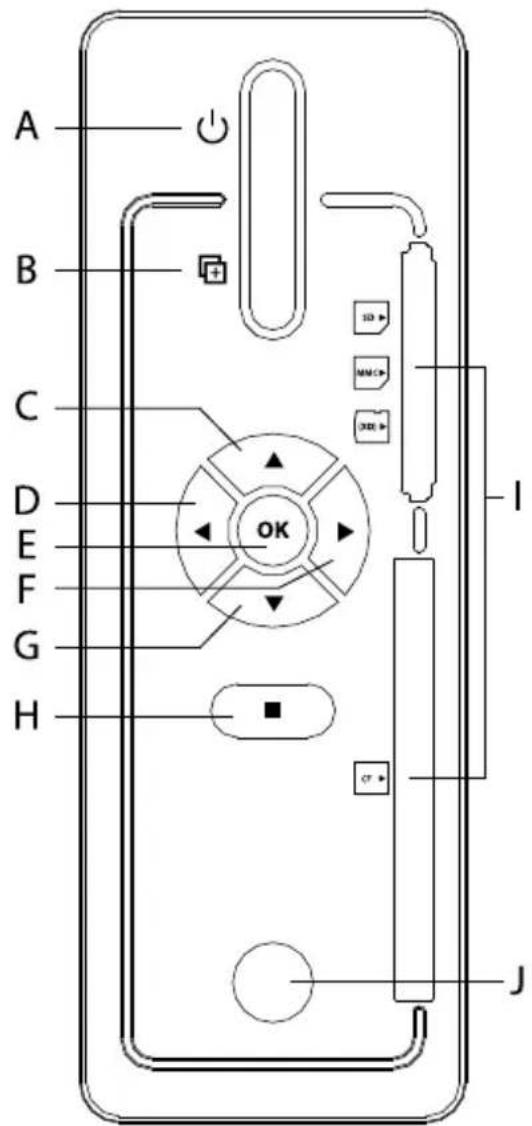
1.1) Eléments de commande de la TrekStor MovieStation
A) Bouton Marche/Arrêt : allume et éteint l'appareil.
B) Touche ☐: tous les fichiers qui se trouvent sur la carte mémoire sont copiés sur le disque dur de la MovieStation.
C) Touche ▲ : sert à la navigation et augmente le volume.
D) Touche ◀ : sert à la navigation.
E) Touche OK : cette touche confirme une sélection.
F) Touche ▶ : sert à la navigation.
G) Touche ▼: sert à la navigation et baisse le volume.
H) Touche ☐ : arrête la lecture ou passe à un niveau de menu plus élevé.
I) Lecteur de carte
J) Port infrarouge
1.2) Raccordements au dos de la TrekStor MovieStation
A) Port USB
B) Sortie audio optique (Toslink) (câble à fibres optiques non fourni)
C) Sortie composants vidéo
D) Sortie audio/vidéo : sortie vidéo pour le raccordement au téléviseur.
E) DC IN: Connecteur d'alimentation
1.3) La télécommande de la TrekStor MovieStation
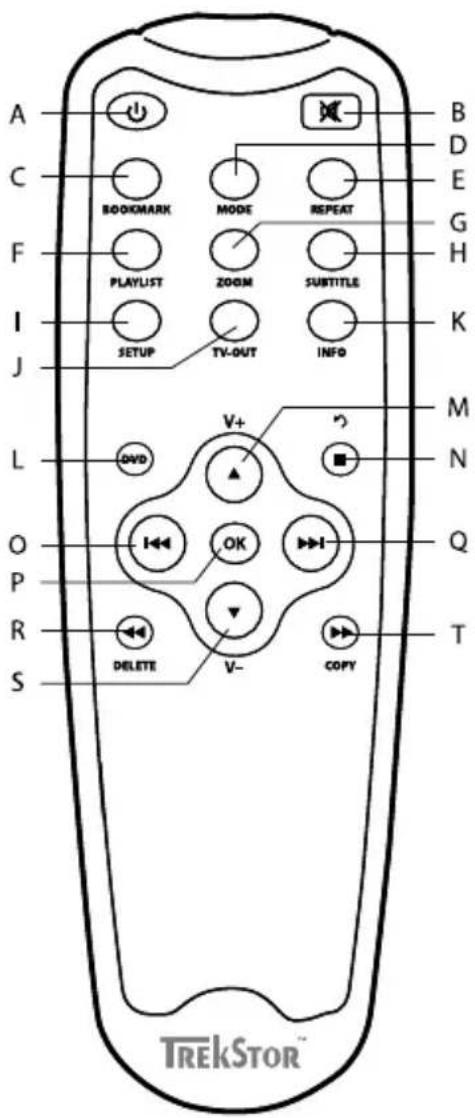
Touche A) ⏻ : allume et éteint l'appareil.
Touche B) ☒ : met la diffusion sonore en sourdine et la réactive.
Touche « C) BOOKMARK » : crée un signet dans les modes « MUSIQUE » et « VIDÉO ».
Touche « D) MODE »: commande différentes fonctions, indépendamment du mode actuel.
Touche « E) REPEAT » : permute l'option de répétition dans les modes « MUSIQUE », « VIDÉO » et « IMS ».
Touche « F) PLAYLIST » : ouvre et ferme le mode de la liste de lecture.
Touche « G) ZOOM »: agrandit l'image dans les modes « IMACES » et « VIDÉO ».
Touche « H) SUBTITLE » : sert à la sélection de sous-titres dans des films.
Touche « I) SETUP » : ouvre ou ferme le menu de paramètres.
Touche « J) TV-OUT »: change le mode TV.
Touche « K) INFO » : affiche des informations supplémentaires.
Touche L) DVD : ouvre le menu DVD en rapport avec un fichier DVD lu.
M) Touche ▲/touche ▼+ : sert à la navigation ou augmente le volume.
N) Touche ☐/touche ☑: arrête la lecture ou passe à un niveau de menu plus élevé.
Touche O) : commande différentes fonctio indépendamment du mode actuel.
Touche P) OK : cette touche confirme une sélection.
Touche Q) : commande différentes fonctio indépendamment du mode actuel.
Touche R) : recule dans un titre musical et vidéo ou passe à l'image précédente./Touche « DELETE »: supprime un fichier marqué.
S) Touche ▼/touche ▼- : sert à la navigation ou baisse le volume.
T) Touche ▶ : avance dans un titre musical et vidéo ou passe à l'image suivant./Touche « COPY » : copie un fichier marqué.
2) Raccordement de la TrekStor MovieStation à un ordinateur
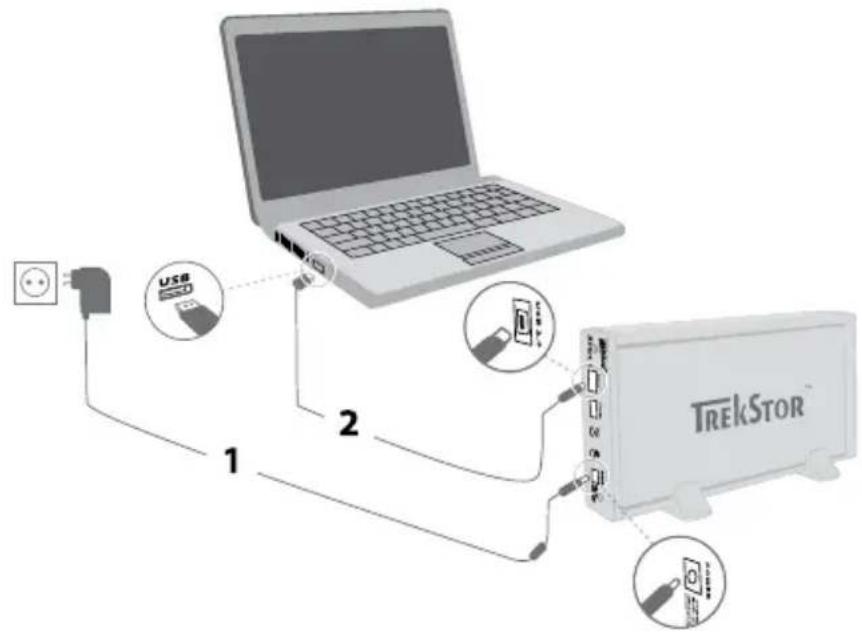
Attention : afin d'éviter des détériorations sur votre MovieStation lors du raccordement de cette dernière à l'ordinateur, veillez impérativement à ce que l'ordre ci-après décrit soit toujours respecté.
a) Reliez tout d'abord le bloc d'alimentation fourni avec le connecteur « DC IN » de la MovieStation. Enfichez ensuite le bloc d'alimentation dans une prise.
b) Une fois le raccordement électrique établi, raccordez le port USB de la MovieStation à un port USB de votre ordinateur.
i Utilisez exclusivement le câble de raccordement USB fourni pour raccorder l'appareil à une prise USB de votre ordinateur.
c) Allumez la MovieStation en appuyant brièvement sur le bouton Marche/Arrêt Ⓕ. Votre système d'exploitation détecte automatiquement la MovieStation et ajoute sur le « POSTE DE TRAVAIL »/« MON ORDINATEUR » (Microsoft® Windows) ou sur le « BUREAU » (Mac® OS X et Linux®) la MovieStation comme « DISQUE LOCAL » (ou « LECTEUR LOCAL »).
d) Pour éteindre la MovieStation appuyez brièvement sur la touche Marche/Arrêt ⏻.
3) Échange de données avec la TrekStor MovieStation
Après la mise en service réussie de l'appareil, un support de données local « TRLKSTOR » apparaît sur votre « POSTE DE TRAVAIL »/« MON ORDINATEUR » (Windows®) ou sur votre « BUREAU » (Mac® OS X et Linux®). Vous pouvez accéder à la MovieStation tout comme à un disque dur courant.
Windows® 2000/XP/Vista
a) Sélectionnez les fichiers ou les dossiers souhaités avec la souris.
b) Positionnez le pointeur de souris sur les fichiers ou les dossiers sélectionnés et appuyez ensuite sur le bouton de souris droit. Dans le menu contextuel affiché, sélectionnez la rubrique « C® ».
c) Dans le « P OSTE DE TRAVAIL » / « MON ORDINATEUR » sélectionnez la destination souhaitée (par exemple le lecteur « TRefSTOR »).
d) Appuyez sur le bouton droit de la souris et sélectionnez l'option « I N°N°R» afin de lancer la procédure de copie. Après clôture de la procédure de copie, les données sont enregistrées sur la MovieStation.
Mac® OS X version 10.3 et supérieures
Marquez les fichiers souhaités à l'aide de la souris. Avec la fonction Glisser&Déplacer, tirez les fichiers dans le « FINDER » sur l'icône du lecteur de votre MovieStation.
4) Déconnexion et séparation de la TrekStor MovieStation du PC
⚠ Attention : pour éviter des détériorations et des pertes de données sur l'appareil, suivez scrupuleusement la procédure de déconnexion recommandée !
Windows® Vista/XP/2000 : avec le bouton gauche de la souris, cliquez dans la barre des tâches en bas à droite sur l'icône « DÉCONNEXION OU ÉJECTION DE MATÉRIEL ». Un menu contextuel est affiché. Sélectionnez ici la rubrique « PÉRIPHÉRIQUE DE STOCKAGE DE MASSE USB – SUPPRIMER LE DISQUE » en cliquant sur le bouton gauche de la souris. La MovieStation est ainsi retirée du système d'exploitation de votre ordinateur. Vous pouvez maintenant séparer la MovieStation de votre PC.
Mac® OS X : vous devez supprimer le lecteur du bureau avant de le déconnecter ou de le mettre hors circuit. Pour ce faire, cliquez sur le symbole correspondant du lecteur et faites-le glisser sur l'icône de la corbeille.
5) Raccordement de la TrekStor MovieStation à l'équipement de divertissement (Home Entertainment System)
i Vous pouvez relier la MovieStation à l'ordinateur ou à votre équipement de divertissement, c'est-à-dire à votre téléviseur ou chaîne hi-fi. Un raccordement simultané de la MovieStation à l'ordinateur et à l'équipement de divertissement n'est pas possible.
a) Reliez tout d'abord le bloc d'alimentation fourni au connecteur « DC IN » de la MovieStation. Enfichez ensuite le bloc d'alimentation dans une prise.
b) Pour la MovieStation, les possibilités suivantes de raccordement à votre équipement de divertissement domestique vous sont offertes :
Connexion avec le câble d'adaptateur AV
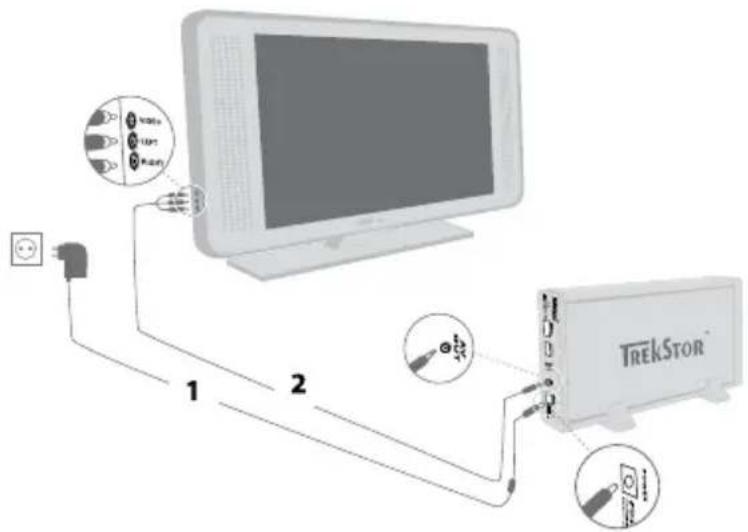
Utilisez le câble d'adaptateur AV fourni et raccordez avec ce dernier la sortie « AV OUT » de la MovieStation et l'entrée audio/vidéo de votre téléviseur afin de permettre la transmission du signal son et image. À cet effet, raccordez le connecteur cinch rouge et blanc à l'entrée audio cinch de votre téléviseur et le connecteur cinch jaune à la douille d'entrée de composants vidéo jaune de votre téléviseur.
i Vous pouvez utiliser l'adaptateur péritel pour raccorder votre MovieStation à un connecteur péritel de votre téléviseur.
Connexion avec le câble d'adaptateur YUV
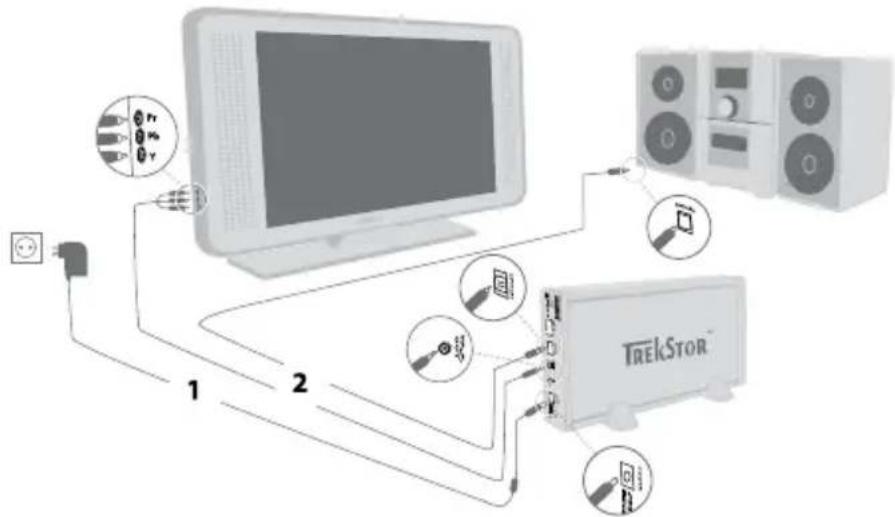
Utilisez le câble d'adaptateur YUV fourni et raccordez avec ce dernier la sortie « YPBPR OUT » de la MovieStation et l'entrée de composants vidéo de votre téléviseur afin de permettre la transmission du signal image.
Pour la transmission du signal sonore, vous disposez de 2 possibilités :
1) Raccordez la sortie audio optique de la MovieStation à l'entrée audio optique de votre chaîne hi-fi.
2) Raccordez le jack du câble d'adaptateur audio/vidéo fourni à la sortie « AV OUT » de la MovieStation et le connecteur cinch blanc ou rouge à l'entrée audio cinch de votre chaîne hi-fi ou de votre téléviseur.
i Vous pouvez utiliser l'adaptateur péritel pour raccorder votre MovieStation à un connecteur péritel de votre téléviseur.
c) Vous pouvez maintenant allumer votre MovieStation comme décrit dans la notice d'utilisation.
Attention : bien qu'elle ait été correctement raccordée, la MovieStation peut se trouver dans un autre mode vidéo. Ceci peut se traduire par des parasitages d'images et de couleurs sur votre téléviseur. Changez de mode TV pour éliminer de problème.
6) Utilisation de la TrekStor MovieStation
Vous pouvez confortablement utiliser votre MovieStation à l'aide de la télécommande par le biais du pavé de commande intégré.
Marche / Arrêt de la MovieStation
Allumez la MovieStation en appuyant brièvement sur le bouton Marche/Arrêt de la MovieStation ou sur la touche de la télécommande.
Pour éteindre de nouveau la MovieStation après l'utilisation appuyez brièvement sur la touche Marche/Arrêt ⏻ de la MovieStation ou appuyez sur la touche ⏻ de la télécommande.
Réglage du volume
Appuyez sur la touche ⓥ+ ou ⓥ- en mode Musique ou Vidéo pour augmenter ou baisser le volume. Si vous appuyez sur la touche ✉ vous pouvez allumer et éteindre la diffusion sonore de votre MovieStation.
Si vous maintenez la touche ⓥ+ ou ⓥ- enfoncée plus longtemps, le volume est continuellement modifié.
Mémoriser la position actuelle du titre (signet)
Lors de la lecture d'une vidéo ou d'un fichier musical, vous avez la possibilité de mémoriser la position actuelle dans le titre lu.
Appuyez sur la touche « BOOKMARK » pour apposer un signet de lecture numérique pour le fichier actuellement lu. Pour appeler le signet et ainsi poursuivre la lecture du titre à la position mémorisée, appuyez sur la touche « BOOKMARK » dans la navigation de dossiers. Ce signet est conservé jusqu'à ce qu'un nouveau signé soit apposé.
Modifier le mode Tv
Bien qu'elle ait été correctement raccordée, la MovieStation peut se trouver dans un autre mode vidéo. Ceci peut se traduire par des parasitages d'images et de couleurs sur votre téléviseur. Pour changer de mode :
a) Appuyez brièvement sur la touche « TV-OUT » de la télécommande de la MovieStation.
b) Répétez la procédure jusqu'à ce que l'image sur votre téléviseur soit correctement représentée. Le réglage corrigé est automatiquement mémorisé.
6.1) Navigation de dossiers
Après avoir allumé votre MovieStation, vous vous trouvez au niveau supérieur ou dans le répertoire principal de la navigation de dossiers. C'est ici que les fichiers aux formats de fichiers supportés par la MovieStation sont affichés. De la navigation de dossiers vous pouvez de plus accéder au menu de paramètres, ouvrir le mode Playlist et charger un signet mémorisé. Veuillez lire les paragraphes correspondants pour obtenir des informations complémentaires concernant ces fonctions.
i Sur votre téléviseur, seuls les formats de fichiers supportés par la MovieStation sont affichés. Les autres fichiers non supportés sont masqués.
Manipulation des dossiers
Pour passer dans un sous-dossier, appuyez sur la touche OK ou sur la touche ▶ lorsque le dossier est sélectionné. Pour revenir dans le répertoire principal, appuyez sur la touche ◀ ou ⏻.
Sélectionner et lire des fichiers
Appuyez sur la touche ▼ ou ▲ pour marquer le fichier suivant ou le fichier précédent. Pour lire le fichier sélectionné, appuyez sur la touche OK.
Suppression de fichiers
Pour supprimer des fichiers, appuyez sur la touche « DELETE » et confirmez la requête suivante en appuyant sur la touche OK.
Selon le type de fichier ouvert avec la MovieStation, différentes fonctions sont à votre disposition.
6.2) Lecture de vidéos
Lors de la sélection d'un fichier vidéo, vous accédez au mode de lecture vidéo.
Lecture
Pour lire un fichier, sélectionnez ce dernier dans la navigation de dossiers en appuyant sur la touche ▼ ou ▲ et lancez la lecture avec la touche OK. La lecture peut être commandée avec les touches suivantes :
Touche ☐ : fin de la lecture et retour dans la navigation de dossiers.
Touche OK : pause et reprise de la lecture.
Touche ▶▶ ou ◀◀ : passage au titre suivant ou précédent.
Touche ▶ ou ◀ : avance ou recul dans le titre actuel.
En appuyant plusieurs fois successivement sur la touche ▶▶ ou ◀◀, vous augmentez la vitesse de recul ou d'avance.
Afficher/masquer les sous-titres
Appuyez sur la touche « SUBTITLE » pour activer ou inhiber l'affichage des sous-titres. Si différents sous-titres sont à disposition, vous pouvez permuter entre ces derniers en appuyant plusieurs fois sur la touche « SUBTITLE ».
Les sous-titres externes suivants sont supportés par la MovieStation : SRT, SUB, SSA, SMI, TXT.
Modification de la dimension de l'image
Appuyez sur la touche « ZOOM » pour agrandir l'image actuelle. Le niveau d'agrandissement disponible dépend de la résolution de l'image.
Modification du canal audio
Appuyez sur la touche « MODE » pour permuter entre les canaux audio disponibles pour le fichier vidéo lu.
Changer de mode de lecture
Appuyez sur la touche « REPEAT » pour changer de mode de lecture. Vous disposez au choix des modes de lecture suivants :
Normal : tous les titres sont lus une seule fois.
Répéter titre : le titre actuel est répété à l'infini.
Répéter dossier : tous les titres du dossier actuel sont répétés à l'infini.
Aléatoire : l'ordre de lecture des titres est choisi de manière aléatoire.
Lecture de DVD
Lors de la copie sur la MovieStation, la structure des dossiers des fichiers DVD doit être conservée afin que le fichier DVD puisse être correctement lu par votre MovieStation.
Démarrer la lecture de DVD•
Dans la navigation de dossiers, marquez le dossier dans lequel se trouvent les fichiers DVD. Appuyez sur la touche DVD de votre télécommande ou maintenez la touche DVD plus longtemps enfoncée sur l'avant de votre MovieStation afin de lancer la lecture des DVD.
Appeler le menu DVD•
Pendant la lecture de DVD, appuyez sur la touche DVD pour appeler le menu DVD. Appuyez de nouveau sur la touche DVD pour poursuivre la lecture du film au même emplacement où vous avez auparavant interrompu la lecture.
Appuyez sur la touche 🏠 ou ➞ pour permuter entre les rubriques de menu proposées dans le menu DVD.
Changer de chapitre DVD•
Pendant la lecture du DVD, appuyez brièvement sur la touche 🎄 ou 🎄 pour passer au chapitre suivant ou précédent.
Fonctions de lecture•
Lors de la lecture de DVD, les fonctions de lecture sont utilisées de manière similaire à celles du mode vidéo.
6.3) Lecture de musique
Lors de la sélection d'un fichier musical, vous accédez au mode de lecture musical.
Lecture
Pour lire un fichier, sélectionnez ce dernier dans la navigation de dossiers en appuyant sur la touche ▼ ou ▲ et lancez la lecture avec la touche OK. La lecture peut être commandée avec les touches suivantes :
Touche ☐ : fin de la lecture et retour dans la navigation de dossiers.
Touche OK : pause et reprise de la lecture.
Touche ▶▶ ou ◀◀ : passage au titre suivant ou précédent.
Touche ▶ ou ◀ : avance ou recul dans le titre actuel.
En appuyant plusieurs fois successivement sur la touche ◀◀ ou ▶▶, vous augmentez la vitesse de recul ou d'avance.
Changer de mode de lecture
Appuyez sur la touche « REPEAT » pour changer de mode de lecture. Vous disposez au choix des modes de lecture suivants :
Normal : tous les titres sont lus une seule fois.
Répéter titre : le titre actuel est répété à l'infini.
Répéter dossier : tous les titres du dossier actuel sont répétés à l'infini.
Aléatoire : l'ordre de lecture des titres est choisi de manière aléatoire.
6.4) Visionneuse
Lors de la sélection d'un fichier image, vous accédez au mode de visualisation d'images. Les fonctions suivantes sont ensuite à votre disposition :
Démarrer le diaporama
Appuyez sur la touche OK pour lancer un diaporama des images contenues dans le dossier actuel. Appuyez de nouveau sur la touche OK pour faire une pause dans le diaporama. Pour mettre fin au diaporama et retourner dans la navigation de dossiers, appuyez sur la touche ■.
Afin de pouvoir démarrer un diaporama, cette option doit être auparavant activée dans le menu de paramètres. À cet effet, lisez le paragraphe « CONFIGURATION DE LA TREKSTOR MOVIESTATION DANS CE MANUEL ».
Changement d'image
Appuyez sur la touche 🎥/⇨ ou 🎥/⇨ pour ouvrir l'image suivante ou précédente.
Modification de la transition entre les images
Appuyez sur la touche « MODE » pour adapter la transition lors du changement des images. Vous disposez d'un grand nombre de différentes variantes d'enchaînement.
Tourner l'image
Appuyez sur la touche ▲ ou ▼ pour tourner une image vers la droite ou vers la gauche.
Modification de la dimension de l'image
Appuyez sur la touche « ZOOM » pour agrandir l'image actuelle. Le niveau d'agrandissement disponible dépend de la résolution de l'image.
Changer de mode de lecture
Appuyez sur la touche « REPEAT » pour changer de mode de lecture. Vous disposez au choix des modes de lecture suivants :
Normal : toutes les images sont lues une seule fois.
Répéter titre : l'image actuelle est répétée à l'infini.
Répéter dossier : toutes les images du dossier actuel sont répétées à l'infini.
Aléatoire : l'ordre de lecture des images est choisi de manière aléatoire.
6.5) Liste de lecture (Playlist)
Dans une liste de lecture (Playlist), vous pouvez regrouper des fichiers vidéo/musicaux ou des images que vous souhaitez diffuser ou visualiser. À la différence de la copie, seuls les noms des titres ainsi que leurs emplacements de mémorisation sont ici enregistrés. Si vous souhaitez diffuser ou visualiser ces derniers comme ils sont regroupés, ouvrez la liste de lecture et les titres de la liste vont être automatiquement diffusés ou affichés les uns après les autres. L'avantage d'une liste de lecture est que les différents fichiers n'ont pas besoin d'être copiés dans un dossier commun, ce qui obligerait à modifier leur emplacement de mémorisation.
Les fonctions de lecture actives dans la liste de lecture (Playlist) sont similaires aux fonctions à votre disposition dans les différents modes de lecture.
La liste de lecture est créée comme dossier virtuel sur la MovieStation. Elle n'est pas affichée sur l'ordinateur.
Les fonctions suivantes sont à votre disposition dans le mode Playlist :
Ajouter des fichiers à la liste de lecture•
a) Dans la navigation de dossiers, appuyez sur la touche « PLAYLIST » de votre télécommande pour ouvrir le mode Playlist.
b) Sélectionnez les fichiers souhaités dans la navigation de dossiers et appuyez sur la touche OK pour les ajouter à votre liste de lecture. Une coche à gauche des fichiers vous indique que ces derniers se trouvent dans la liste de lecture.
c) Une fois que vous avez ajouté tous les fichiers souhaités à la liste de lecture, appuyez sur la touche « PLAYLIST » pour quitter le mode Playlist. Dans votre liste de lecture apparaissent maintenant uniquement les fichiers sélectionnés.
La liste de lecture créée est mémorisée dans le dossier virtuel « PLAYLIST ».
Supprimer des fichiers de la liste de lecture•
Dans le mode Playlist, sélectionnez le fichier souhaité que vous souhaitez supprimer dans la liste de lecture et appuyez sur la touche OK pour le supprimer de la liste de lecture.
Ouvrir la playlist•
Pour utiliser votre liste de lecture personnelle, sélectionnez le dossier virtuel « PLAYLIST » dans la navigation de dossiers et lancez la lecture d'un fichier.
Modifier la position des fichiers dans la liste de lecture•
Pour modifier la position de fichiers dans la liste de lecture, le mode Playlist doit être désactivé.
a) Dans la navigation de dossiers, ouvrez le dossier « PLAYLIST ».
b) Appuyez sur la touche « MODE » pour marquer les fichiers que vous souhaitez déplacer.
c) En appuyant sur la touche ▼ ou ▲ vous pouvez maintenant déplacer vers le haut ou vers le bas le fichier marqué dans la liste de lecture.
d) Lorsque le fichier se trouve à la position souhaitée dans la liste de lecture, appuyez sur la touche « MODE » pour mémoriser cette position.
7) Insertion / retrait de cartes mémoire
Le lecteur de cartes de votre MovieStation vous permet de copier le contenu d'une carte mémoire sur la MovieStation. Vous pouvez directement accéder au lecteur de cartes avec votre ordinateur.
Insérez lentement la carte mémoire dans le lecteur de cartes. Pour retirer de nouveau la carte mémoire du lecteur de cartes, sortez cette dernière lentement et avec précaution de la fente.
Attention : les cartes mémoire peuvent être retirées de la fente sans procédure de déconnexion préalable. Cependant, afin d'éviter des pertes de données ou des détériorations, veuillez patienter jusqu'à ce que la procédure de transmission des données soit terminée avant de retirer la carte mémoire.
Les cartes mémoire suivantes sont supportées jusqu'à 2 Go :
CF - Compact Flash Card type I/II
SD - Secure Digital Card
MMC - Multimedia Card
xD-Picture Card
8) Fonction de copie
Copie directe de l'ensemble du contenu de la carte mémoire
Pour copier l'ensemble du contenu de la carte mémoire, insérez la carte mémoire dans la fente correspondante pour les cartes comme décrit dans cette notice d'utilisation. Sur votre MovieStation, maintenez la touche ☐ enfoncée pendant env. 1 seconde pour démarrer la procédure de copie.
Les fichiers copiés sont mémorisés dans le répertoire « TRANSFER » dans la navigation de dossiers.
Copie de fichiers individuels
a) Dans la navigation de dossiers, marquez le fichier qui doit être copié.
b) Appuyez sur la touche « COPY » de votre télécommande. Le mode de copie est démarré et les supports de mémorisation disponibles destinés à être sélectionnés apparaissent dans la partie droite de la fenêtre de votre téléviseur.
c) Appuyez sur la touche ▶ pour passer dans la partie droite de la fenêtre et sélectionnez le dossier de destination pour le fichier à copier. Appuyez sur la touche ▶ pour retourner dans la partie gauche de la fenêtre.
d) Pour lancer la procédure de copie, appuyez sur la touche « COPY » pour copier le fichier dans le dossier de destination marqué.
Attention : si vous interrompez la procédure de copie démarrée en appuyant sur la touche ■, le fichier non encore intégralement copié peut éventuellement ne pas être exécutable.
e) Pour de nouveau quitter le mode de copie, appuyez sur la touche 📞.
9) Mise à jour du firmware
Le firmware est le programme qui se charge de la commande de votre MovieStation. Une mise à jour du firmware (progiciel) sert à appliquer les améliorations de ce dernier sur votre MovieStation. Pour cette raison, en cas de problèmes avec votre MovieStation, assurez-vous d'avoir installé la toute dernière version du firmware.
a) Téléchargez le firmware (extension de fichier *.zip) du site Internet de TrekStor (www.trekstor.de) et décompressez ce dernier dans un dossier quelconque.
b) Pour la mise à jour du firmware, veuillez consulter la notice de mise à jour jointe.
c) Raccordez la MovieStation à votre ordinateur. Enfichez tout d'abord le bloc d'alimentation livré dans une prise secteur et raccordez le câble au connecteur d'alimentation (« DC IN ») de la MovieStation.
d) Utilisez ensuite le câble de raccordement USB fourni et raccordez la MovieStation à un port USB de votre ordinateur.
e) Allumez la MovieStation en appuyant brièvement sur le bouton Marche/Arrêt ☐.
f) Copiez le logiciel décompressé (extension de fichier *.rom) dans le répertoire principal de la MovieStation.
g) Éteignez la MovieStation en appuyant plus longtemps sur le bouton Marche/Arrêt. Séparez ensuite la MovieStation de l'ordinateur.
h) Raccordez la MovieStation à l'équipement de divertissement (Home Entertainment System).
i) Allumez la MovieStation en appuyant brièvement sur le bouton Marche/Arrêt
j) Confirmez la question relative à la mise à jour du firmware avec « OK ».
k) Veuillez patienter jusqu'à ce que la mise à jour du firmware soit intégralement terminée.
Attention : une fois la mise à jour du firmware terminé, le logiciel copié dans le répertoire principal de la MovieStation doit de nouveau être supprimé. Si cette étape n'est pas réalisée, une mise à jour du firmware est de nouveau démarrée lors de la prochaine mise en service de la MovieStation avec l'équipement de divertissement (Home Entretainment System).
10) Formatage de la TrekStor MovieStation
Attention : lors du formatage, TOUTES les données enregistrées sur le disque dur sont supprimées ! Avant le formatage, créez des copies de sauvegarde de vos données !
Notez que dans le cas d'un disque dur formaté selon le système FAT32, seuls des fichiers d'un volume de 4 Go maximum sont supportés.
Sur le CD joint, vous allez trouver les instructions relatives au formatage de votre MovieStation sous Windows® 2000/XP/Vista et pour Mac OS® X version 10.3 et supérieures.
11) Configuration de la TrekStor MovieStation
Pour ouvrir le mode de configuration de la MovieStation, appuyez sur la touche « SETUP » dans la navigation de dossiers. Pour quitter la configuration, appuyez de nouveau sur la touche « SETUP ».
Dans ce mode, vous pouvez régler des paramètres généraux et des paramètres se rapportant au système.
Appuyez sur la touche ▼ ou ▲ pour passer à la rubrique suivante ou précédente. Pour accéder à une sous-rubrique, appuyez sur la touche ➞. Pour quitter une sous-rubrique, appuyez sur la touche ➞. Si vous souhaitez régler un paramètre, appuyez sur la touche OK lorsque la rubrique correspondante est marquée. Pour quitter le menu de paramètres, appuyez sur la touche « SETUP » ou sur la touche ➞.
Paramètres généraux
Fonction d'aperçu : vous pouvez ici sélectionner si un aperçu de fichier est affiché lorsque ce dernier est marqué dans la navigation de dossiers.
Dimension de sous-titre : dans la rubrique « DIM. SOUS-TITRE » vous pouvez adapter la dimension des sous-titres.
Diaporama : dans la rubrique « D'ROMA » vous pouvez paramétrer la durée d'affichage d'une image pour un diaporama.
Économ. d'écran : vous pouvez ici activer l'économiseur d'écran et déterminer au bout de combien de temps ce dernier doit démarrer.
Paramètres système
Mode TV
Dans la rubrique « MODE TV » vous pouvez sélectionner le système de transmission des couleurs « NTSC » ou « PAL ». Avec « MULTISYNC » la MovieStation choisit automatiquement le système de transmission des couleurs adéquat.
Sortie vidéo
Dans la rubrique « SORTIE TV », vous pouvez définir le signal de sortie vidéo de la MovieStation. Vous avez le choix entre un signal vidéo composite et un signal vidéo de composants (YPbPr).
Choix de langue
Dans la rubrique « LANCE », vous pouvez choisir la langue de la MovieStation.
Paramètres d'usine
Dans la rubrique « PARAMÈTRES USINE » vous pouvez remettre la MovieStation dans l'état de livraison. Les fichiers mémorisés sur le disque dur ne sont ici pas supprimés.
12) FAQ
J'ai raccordé la MovieStation à mon téléviseur ou à ma chaîne hi-fi. Pourquoi mon téléviseur n'affiche-t-il aucune image et pourquoi aucun son ne sort de ma chaîne hi-fi ?
Les causes de ce problème peuvent être diverses. Veuillez vérifier les points suivants :
1) Veuillez vous assurer que vous avez sélectionné la source AV correspondante sur votre téléviseur.
2) Veuillez contrôler si le câble adéquat a été raccordé pour la sortie du signal vidéo et audio. Pour obtenir des informations complémentaires sur le raccordement correct de la MovieStation à votre équipement de divertissement, consultez le paragraphe « RACCORDEMENT DE LA TREKSTOR MOVIESTATION À L'ÉQUIPEMENT DE DIVERTISSEMENT » dans cette notice d'utilisation.
3) Même si vous avez correctement raccordé la MovieStation, cette dernière se trouve éventuellement dans le mode vidéo erroné. Pour sélectionner les différents modes, appuyez sur la touche « TV OUT » jusqu'à ce que l'image soit correctement représentée sur le téléviseur. Nous vous demandons de patienter pendant la recherche du mode vidéo adéquat.
J'ai modifié les paramètres de la MovieStation dans « SYSTÈME » et/ou « PARAMÈTRES » et je souhaite rétablir les paramètres d'usine.
Comme décrit dans le paragraphe « CONFIGURATION DE LA TREKSTOR MOVIESTATION », exécutez la rubrique « PARAMÈTRES D'USINE ». De cette manière, la MovieStation est remise à zéro dans son état de livraison. Les fichiers mémorisés ne sont ici pas supprimés.
Pendant l'utilisation de la MovieStation, elle ne réagit plus à mes commandes.
Les causes de ce problème peuvent être diverses. Veuillez vérifier les points suivants :
1) Tenez la télécommande en direction de la MovieStation afin qu'un contact visuel soit garanti entre les deux appareils et assurez-vous que l'émetteur infrarouge de la télécommande, respectivement le récepteur infrarouge de la MovieStation, ne soient pas recouverts.
2) Vérifiez les piles dans la télécommande et remplacez éventuellement ces dernières par des piles neuves.
Je souhaite afficher des fichiers images avec la MovieStation. Certains fichiers mettent longtemps avant d'être chargés.
Selon la résolution, les fichiers ont différentes dimensions. Plus l'image est importante, plus le chargement de l'image va durer longtemps.
Réduisez vos images avec votre programme de traitement photo à une résolution de 800 x 600 pixels environ.
Certains fichiers images, que j'ai auparavant copiés sur la MovieStation, n'apparaissent pas dans la liste de la navigation de dossiers.
Avec la MovieStation, vous pouvez uniquement afficher des fichiers images au format JPEG (extensions de fichiers *.JPG, *.JPEG). Une liste de fichiers avec d'autres types de fichiers n'apparaît pas dans la navigation de dossiers.
Je démarre un fichier vidéo, l'image affichée n'est cependant pas nette et le son n'est pas diffusé correctement.
Notez bien que seuls des fichiers vidéo des formats suivants peuvent être visualisés : MPEG-1 (VCD), MPEG-2 (SVCD/KVCD), DVD (VOB), DivX3 (jusqu'à 720 x 400), DivX5 (jusqu'à 720 x 400), Xvid
En cas de problèmes lors de la diffusion de vos fichiers vidéo, veuillez vérifier les formats audio et vidéo utilisés. Utilisez à cet effet par exemple le graticiel GSpot (http://gspot.headbands.com/).
Dans la navigation de dossiers, l'affichage du contenu d'un dossier dure très longtemps.
À chaque fois que vous ouvrez un dossier, son contenu complet est analysé dans le répertoire. Par conséquent, le système prend plus longtemps pour ouvrir un dossier contenant un plus grand nombre de fichiers. Nous vous recommandons de trier vos fichiers dans des sous-dossiers. Vous réduisez d'un côté les durées de chargement des dossiers, et vous contribuez aussi à une plus grande clarté, ce qui permet de trouver certains contenus plus rapidement.
La copie de la carte mémoire dure longtemps.
Appuyez sur la touche ☐ pour lancer la procédure de copie du contenu intégral de la carte mémoire sur la MovieStation. Pour les cartes mémoire contenant un grand nombre de fichiers, ceci peut prendre un certain temps.
Appuyez sur la touche ☐ pour interrompre la procédure de copie lancée. Notez cependant que le fichier non intégralement copié ne sera éventuellement pas exécutable.
Consignes de sécurité et remarques relatives à l'utilisation :

La réalisation de travaux techniques sur le produit est strictement réservée à des personnes en possession des qualifications correspondantes. Il est strictement interdit d'ouvrir le produit ou d'y apporter des modifications. Les composants ne peuvent pas être réparés par l'utilisateur.

N'exposez jamais l'appareil à l'humidité, à la condensation et à la pluie.

Protégez l'appareil de températures extrêmement basses et élevées ainsi que des fluctuations thermiques. Exploitez l'appareil uniquement à une température ambiante dans une plage entre 10°C et 40°C.

N'installez pas l'appareil à proximité d'une source de chaleur et protégez-le du rayonnement direct du soleil.

Lors de l'utilisation et du stockage de l'appareil, veillez à ce que l'environnement soit le moins poussiéreux possible.

Le nettoyage de la surface de l'appareil ne doit jamais être réalisé avec des solvants, des diluants, des produits de nettoyage ou d'autres produits chimiques. Utilisez plutôt un chiffon doux et sec ou un pinceau souple.
Remarques:
L'utilisation de câbles USB d'une longueur supérieure à 3 m est déconseillée.
- Si vous exposez l'appareil à une décharge électrostatique, une interruption du transfert de données entre l'appareil et l'ordinateur n'est pas exclue. Des fonctions de l'appareil peuvent également être détériorées. Dans ce cas, débranchez l'appareil du port USB et rebranchez-le.
- La capacité de mémoire de votre disque dur externe affichée par le système d'exploitation peut diverger de la capacité réelle. Pour l'indication de la capacité de mémoire, TrekStor utilise, comme la plupart des fabricants de matériel, les préfixes déterminés par le système international d'unités (SI) pour la mention des unités (par ex. 1 Go = 1 000 000 000 Byte). De nombreux systèmes d'exploitation ne respectent cependant pas cette règle et affichent une capacité de mémoire plus faible étant donné qu'ils prennent leurs calculs pour base 1 Go = 236 Byte = 1 073 741 824 Byte.
Le fabricant se réserve le droit de poursuivre le développement du produit en permanence. Ces modifications peuvent être mises en pratique sans description directe dans cette notice d'utilisation. Les informations contenues dans cette notice d'utilisation ne reflètent donc pas impérativement l'état d'exécution technique.
Le fabricant garantit uniquement la fonctionnalité pour la définition intrinsèque de ce produit. En outre, le fabricant n'endosse aucune responsabilité concernant les dommages ou pertes de données subis ainsi que les conséquences en résultant.
Copyright © 2009 TrekStor GmbH & Co. KG. Tous droits réservés. Toutes les autres désignations de produits ou de firmes citées sont dans certains cas des marques déposées ou des noms de marques du propriétaire respectif.
SOMMARIO
• 2 batterie AAA
• 2 piedi d'appoggio
- CD software
• Istruzioni per l'uso



- ACCESSOIRES LIVRÉS 37
- SYSTÈME REQUIS .... 38
- ÉLÉMENTS DE COMMANDE ET RACCORDEMENTS .... 38
- UTILISATION DE LA TREKSTOR MOVIESTATION 42
- ACCESSOIRES LIVRÉS
- SYSTÈME REQUIS
- ORDINATEUR
- TÉLÉVISEUR / CHAÎNE HI-FI
- ÉLÉMENTS DE COMMANDE ET RACCORDEMENTS
- ELÉMENTS DE COMMANDE DE LA TREKSTOR MOVIESTATION
- RACCORDEMENTS AU DOS DE LA TREKSTOR MOVIESTATION
- LA TÉLÉCOMMANDE DE LA TREKSTOR MOVIESTATION
- RACCORDEMENT DE LA TREKSTOR MOVIESTATION À UN ORDINATEUR
- ÉCHANGE DE DONNÉES AVEC LA TREKSTOR MOVIESTATION
- WINDOWS® 2000/XP/VISTA
- MAC® OS X VERSION 10.3 ET SUPÉRIEURES
- DÉCONNEXION ET SÉPARATION DE LA TREKSTOR MOVIESTATION DU PC
- RACCORDEMENT DE LA TREKSTOR MOVIESTATION À L'ÉQUIPEMENT DE DIVERTISSEMENT (HOME ENTERTAINMENT SYSTEM)
- CONNEXION AVEC LE CÂBLE D'ADAPTATEUR YUV
- UTILISATION DE LA TREKSTOR MOVIESTATION
- MARCHE / ARRÊT DE LA MOVIESTATION
- RÉGLAGE DU VOLUME
- MÉMORISER LA POSITION ACTUELLE DU TITRE (SIGNET)
- MODIFIER LE MODE TV
- NAVIGATION DE DOSSIERS
- MANIPULATION DES DOSSIERS
- SÉLECTIONNER ET LIRE DES FICHIERS
- SUPPRESSION DE FICHIERS
- LECTURE DE VIDÉOS
- LECTURE
- AFFICHER/MASQUER LES SOUS-TITRES
- MODIFICATION DE LA DIMENSION DE L'IMAGE
- MODIFICATION DU CANAL AUDIO
- CHANGER DE MODE DE LECTURE
- LECTURE DE DVD
- DÉMARRER LA LECTURE DE DVD
- APPELER LE MENU DVD
- CHANGER DE CHAPITRE DVD
- FONCTIONS DE LECTURE
- LECTURE DE MUSIQUE
- VISIONNEUSE
- DÉMARRER LE DIAPORAMA
- CHANGEMENT D'IMAGE
- MODIFICATION DE LA TRANSITION ENTRE LES IMAGES
- TOURNER L'IMAGE
- LISTE DE LECTURE (PLAYLIST)
- AJOUTER DES FICHIERS À LA LISTE DE LECTURE
- SUPPRIMER DES FICHIERS DE LA LISTE DE LECTURE
- OUVRIR LA PLAYLIST
- MODIFIER LA POSITION DES FICHIERS DANS LA LISTE DE LECTURE
- INSERTION / RETRAIT DE CARTES MÉMOIRE
- FONCTION DE COPIE
- COPIE DE FICHIERS INDIVIDUELS
- MISE À JOUR DU FIRMWARE
- FORMATAGE DE LA TREKSTOR MOVIESTATION
- CONFIGURATION DE LA TREKSTOR MOVIESTATION
- PARAMÈTRES GÉNÉRAUX
- PARAMÈTRES SYSTÈME
- MODE TV
- SORTIE VIDÉO
- CHOIX DE LANGUE
- PARAMÈTRES D'USINE
- FAQ
- J'AI RACCORDÉ LA MOVIESTATION À MON TÉLÉVISEUR OU À MA CHAÎNE HI-FI. POURQUOI MON TÉLÉVISEUR N'AFFICHE-T-IL AUCUNE IMAGE ET POURQUOI AUCUN SON NE SORT DE MA CHAÎNE HI-FI
- J'AI MODIFIÉ LES PARAMÈTRES DE LA MOVIESTATION DANS « SYSTÈME » ET/OU « PARAMÈTRES » ET JE SOUHAITE RÉTABLIR LES PARAMÈTRES D'USINE
- PENDANT L'UTILISATION DE LA MOVIESTATION, ELLE NE RÉAGIT PLUS À MES COMMANDES
- JE SOUHAITE AFFICHER DES FICHIERS IMAGES AVEC LA MOVIESTATION. CERTAINS FICHIERS METTENT LONGTEMPS AVANT D'ÊTRE CHARGÉS
- CERTAINS FICHIERS IMAGES, QUE J'AI AUPARAVANT COPIÉS SUR LA MOVIESTATION, N'APPARAISSENT PAS DANS LA LISTE DE LA NAVIGATION DE DOSSIERS
- JE DÉMARRE UN FICHIER VIDÉO, L'IMAGE AFFICHÉE N'EST CEPENDANT PAS NETTE ET LE SON N'EST PAS DIFFUSÉ CORRECTEMENT
- DANS LA NAVIGATION DE DOSSIERS, L'AFFICHAGE DU CONTENU D'UN DOSSIER DURE TRÈS LONGTEMPS
- LA COPIE DE LA CARTE MÉMOIRE DURE LONGTEMPS
- REMARQUES
- SOMMARIO
Marque : TrekStor
Modèle : Maxi t.uc
Catégorie : Lecteur multimédia