
i.Beat clip - Medienplayer TrekStor - Kostenlose Bedienungsanleitung
Finden Sie kostenlos die Bedienungsanleitung des Geräts i.Beat clip TrekStor als PDF.


| Produkttyp | Tragbarer Media-Player |
| Modell | i.Beat clip |
| Marke | TrekStor |
| Abmessungen | Ca. 4,0 x 2,0 x 1,0 cm |
| Gewicht | Ca. 30 g |
| Stromversorgung | Interner wiederaufladbarer Lithium-Ionen-Akku, USB-Ladung |
| Display | 1,0-Zoll monochromes OLED |
| Speicherkapazität | Integrierter Flash-Speicher, kein Kartenslot |
| Unterstützte Audioformate | MP3, WMA, WAV |
| FM-Radio | Ja, mit Sendern |
| Sprachaufnahme | Integriertes Mikrofon, WAV-Format |
| Clip-Design | Integrierter Clip zur Befestigung an der Kleidung |
| Anschlüsse | USB 2.0 zum Laden und Datentransfer, 3,5 mm Kopfhöreranschluss |
| Wiedergabemodi | Normal, Wiederholung, Zufall, Intro |
| Equalizer-Voreinstellungen | Normal, Rock, Pop, Klassik, Jazz, Bass |
| Sprachunterstützung | Englisch, Deutsch, Französisch, Spanisch, Italienisch |
| Betriebssystem | Proprietäre Firmware |
| Wartung | Mit einem weichen, trockenen Tuch reinigen. Keine Lösungsmittel verwenden. |
| Sicherheitshinweise | Von Feuchtigkeit und Wärmequellen fernhalten. Nicht zerlegen. |
| Ersatzteile & Reparierbarkeit | Batteriewechsel nur durch autorisierten Service. Keine vom Benutzer wartbaren Teile. |
| Allgemeine Informationen | Kurzanleitung enthalten. Vollständiges Handbuch verfügbar auf notice-facile.com. |
Häufig gestellte Fragen - i.Beat clip TrekStor
Benutzerfragen zu i.Beat clip TrekStor
0 Frage zu diesem Gerät. Beantworten Sie die, die Sie kennen, oder stellen Sie Ihre eigene.
Eine neue Frage zu diesem Gerät stellen
Laden Sie die Anleitung für Ihr Medienplayer kostenlos im PDF-Format! Finden Sie Ihr Handbuch i.Beat clip - TrekStor und nehmen Sie Ihr elektronisches Gerät wieder in die Hand. Auf dieser Seite sind alle Dokumente veröffentlicht, die für die Verwendung Ihres Geräts notwendig sind. i.Beat clip von der Marke TrekStor.
BEDIENUNGSANLEITUNG i.Beat clip TrekStor
Systemvoraussetzungen 5
1) Bedienungselemente und Anschlüsse des TrekStor i.Beat clip 6
2) Verbinden des TrekStor i.Beat clip mit einem Computer 6
3) Laden des TrekStor i.Beat clip 7
4) Datenaustausch mit dem TrekStor i.Beat clip ..... 7
5) Abmelden und Trennen des TrekStor i.Beat clip vom Computer 8
6) Bedienung des TrekStor i.Beat clip .... 8
7) Firmware-Update des TrekStor i.Beat clip ..... 11
8) Formatierung des TrekStor i.Beat clip ..... 11
9) FAQ - Problembehandlung 13

BEDIENUNGSaNIEITUNG
Wir gratulieren Ihnen zum Kauf des TrekStor i.Beat clip und sind sicher, dass Sie viel Freude mit diesem Produkt haben werden. Bitt lesen Sie die folgenden Kapitel aufmerksam durch, damit Sie alle Vorzüge dieses Produkts und seine Bedienung kennenlernen.
Bei Problemen mit diesem Produkt ist kompetente Hilfe schnell zur Hand! Nur in den seltensten Fällen ist es notwendig, dass Sie dieses Produkt zu Ihrem Händler bringen. Auf unserer Website www.trekstor.de unter "SERVICE" → "SUPPORT" finden Sie Antworten auf die häufigsten Fragen. Sie können natürlich auch gerne über das Support-Formular auf unserer Website, per E-Mail oder Telefon (siehe Rückseite dieser Anleitung) mit unserem preisgekrönten Support Kontakt aufnehmen. Sie werden erfreut sein, wie schnell wir Ihnen weiterhelfen können.
Aktuelle Produktinformationen und eine Auflistung der von Ihrem MP3-Player unterstützten Dateiformate können Sie der TrekStor Website www.trekstor.de entnehmen.
Zur Zeit der Drucklegung unterstützt Ihr MP3-Player die folgenden Dateiformate: MP3, WMA und WAV.
Sollten Sie auf Schwierigkeiten mit diesem Produkt oder bei dessen Bedienung stoßen, lesen Sie bitte den Abschnitt "FAQ". Hier finden Sie Antworten auf die häufigsten Fragen.
Systemvoraussetzungen
Computer:
Windows® 2000/XP/Vista/7, Mac® OS X ab 10.4, Linux® • ab Kernel 2.6.x
Freier USB 1.1-Anschluss (Hi-Speed USB 2.0-Anschluss • empfohlen)
i Bitte laden Sie Ihren MP3-Player, wie in dieser Bedienungsanleitung beschrieben, vor dem ersten Gebrauch mindestens 3 – 4 Stunden auf.
1) Bedienungselemente und Anschlüsse des TrekStor i.Beat clip
Bitte beachten Sie die Abbildungen im Innenteil des aufklappbaren Einbandes.
A) ▶▶▶-Taste: Startet, pausiert die Wiedergabe. Wenn Sie die Taste länger gedrückt halten, wird der MP3-Player in den Standby-Modus versetzt.
Status-LEDB)
C) ON / OFF -Schieber: Schaltet das Gerät ein und wieder aus.
D) ⇌/∞-Schieber: Dient zur Auswahl zwischen den Abspielmodi "ALLE WIEDERHOLEN" (⇔) und "ZUAVERGE" ( ✗). KopfhöreranschlussE)
USB-Anschluss: Dieser Anschluss dient zur F)
Datenübertragung und zum Laden des MP3-Players.
G) -Taste: Senkt die Lautstärke.
H) +-Taste: Erhöht die Lautstärke.
I) ▶▶▶-Taste: Wechselt zum nächsten Titel bzw. spult im aktuellen Titel vor.
J) -Taste: Wechselt zum vorherigen Titel bzw. spult im aktuellen Titel zurück.
Clip zur Befestigung des MP3-Players.K)
2) Verbinden des TrekStor i.Beat clip mit einem Computer
Schließen Sie Ihren MP3-Player mit dem beiliegenden USB-Kabel an einen USB-Anschluss Ihres Computers an.
Windows® 2000/XP/Vista™/7
Ihr Betriebssystem erkennt automatisch den MP3-Player und fügt auf dem "ARBEITSPLATZ"/"COMPUTER" einen "WECHSEDATENTRÄGER" hinzu.
Mac ® OS X ab 10.4
Ihr Betriebssystem erkennt automatisch den MP3-Player und fügt auf dem "SCHREIBTISCH" ein "LAUFWERK" hinzu.
3) Laden des TrekStor i.Beat clip
Sobald Sie Ihren MP3-Player mit einem Computer verbinden, wird er automatisch aufgeladen. Während des Ladevorgangs blinkt die Status-LED einmal pro Sekunde. Wenn der Akku vollständig geladen ist (nach maximal 3-4 Stunden), leuchtet die Status-LED dauerhaft und der Ladevorgang wird automatisch beendet, um ein Überladen zu vermeiden.
i Die maximale Akkulaufzeit steht erst nach ca. 10 Ladezyklen zur Verfügung.
4) Datenaustausch mit dem TrekStor i.Beat clip
Windows® 2000/XP/Vista™/7
a) Markieren Sie die gewünschten Dateien (z. B. MP3) mit der Maus. Kopieren Sie diese durch Drücken der rechten Maustaste ("KOPREN").
b) Wählen Sie im "A RBEITSPLATZ" bzw. "COMPUTER" den Wechseldatenträger "TREKSTOR" aus.
c) Drücken Sie die rechte Maustaste und wählen Sie die Option "ENEN", um den Kopiervorgang zu starten. Nach Abschluss des Kopiervorgangs sind die Daten auf Ihrem MP3-Player vorhanden.
Mac ® OS X ab 10.4
Markieren Sie die gewünschten Dateien (z. B. MP3) mit der Maus. Ziehen Sie per Drag and Drop die Dateien im "FINDER" auf das Laufwerksymbol Ihres MP3-Players.
5) Abmelden und Trennen des TrekStor i.Beat clip vom Computer
Befolgen Sie bitte den empfohlenen Abmeldevorgang, um Schäden am Gerät oder Datenverlust zu vermeiden!
Windows® 2000/XP/Vista™/7
Klicken Sie mit der linken Maustaste unten rechts in der Taskleiste auf das Symbol "HARDWARE SICHER ENTFERNEN". Wählen Sie aus dem erscheinenden Kontextmenü den Punkt "USB-MASSENSPEICHERGERÄT – LAUFWERK ENTFERNEN" durch Klicken mit der linken Maustaste aus. Jetzt können Sie Ihren MP3-Player vom Computer trennen.
Mac ® OS X ab 10.4
Sie müssen das Laufwerk vom "SCHREIBTISCH" entfernen, bevor Sie Ihren MP3-Player trennen. Dazu klicken Sie auf das Laufwerk-Symbol und ziehen es auf das Papierkorb-Symbol.
6) Bedienung des TrekStor i.Beat clip
i Ihr MP3-Player kann hohe Lautstärken erzeugen, achten Sie deshalb beim Hören auf einen angemessenen Lautstärkepegel. Weitere Hinweise hierzu finden Sie am Ende dieser Bedienungsanleitung.
Ein-/Ausschalten
Um den MP3-Player einzuschalten, schieben Sie den ON/OFF-Schieber in die "ON"-Position. Ihr MP3-Player befindet sich dann im Pause-Modus, d. h. Sie können die Wiedergabe mit einem Druck auf die ▶Taste starten.
Wenn Sie Ihren MP3-Player in den Standby-Modus versetzen wollen, halten Sie die ▶▶▶-Taste ca. 3 Sekunden
lang gedrückt. Bei der Aktivierung des Standby-Modus speichert Ihr MP3-Player automatisch die Abspielposition, beim nächsten Einschalten wird die Wiedergabe von dieser Position fortgeführt.
Um Ihren MP3-Player wieder aus dem Standby-Modus zu starten, halten Sie erneut die ▶▶▶-Taste ca. 3 Sekunden lang gedrückt, er befindet sich dann im Pause-Modus.
Um den MP3-Player vollständig auszuschalten, schieben Sie den ON/OFF-Schieber in die "OFF"-Position, nachdem Sie den Standby-Modus aktiviert haben.
i Versetzen Sie den MP3-Player in den Standby-Modus bevor Sie ihn ausschalten, damit die aktuellen Einstellungen für die Abspielposition und die Lautstärke gespeichert werden.
Wiedergabe starten / pausieren
Drücken Sie kurz die ▶-Taste, um die Wiedergabe einer Audiodatei zu starten. Um die Wiedergabe anzuhalten, drücken Sie kurz die ▶-Taste. Durch ein erneutes kurzes Drücken der ▶-Taste wird die Wiedergabe fortgesetzt.
Wenn der MP3-Player pausiert ist, schaltet er sich automatisch nach ca. 5 Minuten in den Standby-Modus.
Automatische Tastensperre
Nach 10 Sekunden ohne Tastendruck wird eine automatische Tastensperre aktiv. Um die Tastensperre aufzuheben, drücken Sie eine beliebige Taste.
Titel wechseln / im Titel spulen
Wenn Sie die ▶▶▶-Taste kurz drücken, wird der nächste Titel ausgewählt. Wenn Sie die ▶◀▶-Taste innerhalb von 5 Sekunden nach Beginn des Wiedergabevorgangs kurz drücken, wird zum vorhergehenden Titel gewechselt. Wenn Sie nach Beginn des Wiedergabevorgangs und Ablauf von mindestens 5 Sekunden die ▶◀▶-Taste kurz drücken, springt die Wiedergabe zum Anfang des aktuellen Titels zurück.
Durch längeres Drücken der ▶▶▶- bzw. ▶◀▶-Taste können Sie innerhalb eines Titels spulen. Halten Sie die ▶▶▶- bzw. ▶◀▶-Taste gedrückt, um vor- bzw. zurückzuspulen.
Lautstärke einstellen
Drücken Sie kurz die +- bzw. --Taste, um die Lautstärke anzuheben bzw. abzusenken.
i Wenn Sie die +- bzw. --Taste länger gedrückt halten, ändert sich die Lautstärke stetig.
Abspielmodus ändern
Ihr MP3-Player verfügt über zwei Abspielmodi: "ZUFALLSWIEDERGABE" und "ALLE WIEDERHOLEN". Der Abspielmodus wird mit dem ⇌/∞-Schiebeschalter ausgewählt.
Alle wiederholen: Im Abspielmodus "ALLE WIEDERHOLEN" (Schalterstellung ⇌) werden alle Titel hintereinander abgespielt.
Zufallswiedergabe: Wenn der Abspielmodus "ZuANSWERAS" (Schalterstellung × ) gewählt ist, werden alle Titel in zufälliger Reihenfolge wiedergegeben.
7) Firmware-Update des TrekStor i.Beat clip
Die Firmware ist das Programm, welches für die Steuerung Ihres MP3-Players zuständig ist. Ein Firmware-Update dient dazu, Verbesserungen der Firmware auf Ihren MP3-Player zu übertragen. Im Falle von Problemen mit Ihrem MP3-Player stellen Sie deshalb bitte sicher, dass Sie die aktuellste Version der Firmware installiert haben.
Ein Firmware-Update ist nur unter Windows® und nicht unter Linux® und Mac® OS X möglich.
Sie können den i.Beat clip mit der aktuellsten Firmware aus dem Internet aktualisieren. Diese finden Sie auf der TrekStor-Website www.trekstor.de unter "Dow"
Befolgen Sie für das Firmware-Update bitte die dem Firmware-Update beiliegende Anleitung.
8) Formatierung des TrekStor i.Beat clip
⚠️ Beim Formatieren werden ALLE Daten auf dem MP3-Player gelöscht.
Windows® 2000/XP/Vista™/7
a) Schließen Sie Ihren MP3-Player an einen USB-Anschluss Ihres Computers an.
b) Sichern Sie alle wichtigen Daten des MP3-Players auf Ihrem Computer.
c) Öffnen Sie den "A RBEITSPLATZ"/"COMPUTER" und klicken Sie mit der rechten Maustaste auf Ihren MP3-Player ("WECHSELDATENIRÄGER").
d) Wählen Sie aus dem Kontextmenü den Punkt "FORMATEREN.." aus.
e) Wählen Sie im erscheinenden Dialogfenster unter "DATEISYSTEM" die Option "FAT32" aus.
f) Klicken Sie auf die Schaltfläche "S TAN", um die Formatierung durchzuführen.
g) Bitte warten Sie bis die Formatierung abgeschlossen ist.
Mac® OS X ab 10.4
a) Schließen Sie Ihren MP3-Player an einen USB-Anschluss Ihres Computers an.
b) Sichern Sie alle wichtigen Daten des MP3-Players auf Ihrem Computer.
c) Öffnen Sie über "F INDER" → "PROGRAMME" → "DIENSTPROGRAMME" das "FESTPLATTEN-DIENSTPROGRAMM".
d) Klicken Sie auf den MP3-Player.
e) Wählen Sie aus dem rechten Fenster die Option "LÖEN" aus.
f) Wählen Sie mithilfe der Drop-Down-Liste das Dateisystem "MS-DOS DATSEM" für Ihren MP3-Player aus.
g) Klicken Sie auf die Schaltfläche "L. ÖH", um die Formatierung zu starten.
h) Bitte warten Sie bis die Formatierung abgeschlossen ist.
9) FAQ - Problembehandlung
In diesem Kapitel erhalten Sie Hinweise zur Behebung von Problemen mit Ihrem MP3-Player.
Mein MP3-Player lässt sich nicht mehr einschalten.
i Keine Stromversorgung
Wenn der Akku leer ist, laden Sie Ihren MP3-Player entweder über ein an Ihrem PC angeschlossenes USB-Kabel oder mit einem USB-Ladegerät auf.
i Äußere Einwirkungen
Durch äußere Einwirkung (wie z. B. eine elektrostatische Entladung), kann es zu Funktionsstörungen Ihres MP3-Players kommen. Sollten diese nach Aus- und wieder Einschalten Ihres MP3-Players andauern, führen Sie, wenn möglich, ein Reset durch oder aktualisieren Sie die Firmware (die Software des MP3-Players). Die Vorgehensweise hierfür finden Sie in der Bedienungsanleitung. Die aktuelle Firmware für Ihren MP3-Player finden Sie auf unserer Website unter "Downloads". Falls Sie Fragen zum Firmware-Update haben, die nicht in der Anleitung beantwortet werden, nehmen Sie bitte Kontakt mit unserem Support auf.
Mein MP3-Player reagiert nicht auf Tastendruck. Mein MP3-Player hängt.
Wenn dies bei einer bestimmten Audio-Datei wiederholt auftritt, kann es sein, dass diese Datei beschädigt ist. Entfernen Sie diese Datei.
Falls sich das Problem dadurch nicht beseitigen lässt, führen Sie ein Reset durch. Schalten Sie hierfür den MP3-Player mit dem ON/OFF-Schieber aus und wieder ein. Sollte sich Ihr MP3-Player wiederholt aufhängen, empfiehlt es sich, ein Firmware-Update durchzuführen.
Ich höre keine Musik aus den Ohrhörern/Kopfhörern.
Überprüfen Sie, ob eine Audio-Datei wiedergegeben • wird. Falls nicht, starten Sie die Wiedergabe
Stellen Sie sicher, dass der Klinkenstecker des • Ohrhörers/Kopfhörers fest in der Klinkenbuchse steckt.
Überprüfen Sie, ob die Lautstärke Ihres MP3-Players • ausreichend laut eingestellt ist.
Ich habe Dateien auf meinen MP3-Player übertragen. Der MP3-Player kann diese Dateien aber nicht abspielen.
i Falsches Dateiformat
Die Dateien liegen möglicherweise in einem Format vor, das Ihr MP3-Player nicht abspielen kann. Die von Ihrem MP3-Player unterstützten Dateiformate finden Sie in dem jeweiligen Datenblatt auf der TrekStor-Homepage www.trekstor.de.
Ich habe WMA-Audio-Dateien auf meinen MP3-Player übertragen. Der MP3-Player kann diese Dateien aber nicht abspielen.
i Die Dateien sind kopiergeschützt.
Falls es sich um WMA-DRM-kopiergeschützte Dateien handelt, müssen Sie diese über den Windows Media® Player kopieren. Bitte überprüfen Sie zuvor, ob Ihr MP3-Player WMA-DRM-kopiergeschützte Dateien abspielen kann. Diese Information finden Sie in dem Datenblatt Ihres MP3-Players auf der TrekStor-Homepage www.trekstor.de.
Ich habe von meinem Mac® Audio-Dateien auf meinen MP3-Player übertragen. Der MP3-Player kann die Dateien aber nicht abspielen.
i Falsches Dateiformat
Audio-Dateien im AAC-Format, z. B. wie sie mit iTunes® erzeugt werden, können mit den meisten MP3-Playern nicht abgespielt werden. Konvertieren Sie diese Dateien mit einem aktuellen iTunes® oder einem anderen Programm in das MP3-Format. Im Internet erworbene Audio-Dateien sind unter Umständen mit Schutzmechanismen versehen, die eine solche Konvertierung verhindern.
Die Audio-Dateien auf meinem MP3-Player werden nicht nacheinander in der richtigen Reihenfolge abgespielt.
Sortieren Sie Ihre Audio-Dateien vor dem Kopieren auf Ihrem Computer in einem Unterordner und bringen Sie die Dateien dort durch Umbenennen (Hinzufügen von Ziffern, z. B. "001_Titel", "002_Titel", usw.) in die korrekte Reihenfolge. Kopieren Sie anschließend diesen Ordner auf Ihren MP3-Player.
Der Wiedergabemodus "Zufällig" ist eingestellt.
Falls der Wiedergabemodus "Zufällig" eingestellt ist, wechseln Sie bitte in den Wiedergabemodus "Alle wiederholen".
Wie kann ich MP3-Dateien erstellen?
Um Audio-Dateien (z. B. Musik von einer CD) in das MP3-Format umzuwandeln, benötigen Sie einen MP3-Encoder (z. B. das zur Zeit kostenlose Programm "Audiograbber", welches unter www.audiograbber.de zu finden ist). Anleitung und Hilfestellungen zur Bedienung des Programms finden Sie in der jeweiligen Hilfe-Funktion des Programms.
Sicherheits- und Verwendungshinweise:

Technische Arbeiten an dem Produkt dürfen nur von entsprechend qualifizierten Personen durchgeführt werden. Das Produkt darf weder geöffnet werden noch dürfen Änderungen daran vorgenommen werden. Die Komponenten können nicht vom Nutzer gewartet werden.

Setzen Sie das Gerät niemals Feuchtigkeit, Kondenswasser und Nässe aus.

Schützen Sie das Gerät vor extrem hohen und niedrigen Temperaturen und Temperaturschwankungen. Betreiben Sie es nur bei einer Umgebungstemperatur innerhalb des Bereichs von 5°C und 40°C.

Stellen Sie das Gerät nicht in der Nähe einer Wärmequelle auf und schützen Sie es vor direkter Sonneneinstrahlung.

Achten Sie bei der Verwendung und Lagerung des Geräts auf eine möglichst staubfreie Umgebung.

Die Reinigung der Oberfläche des Geräts darf niemals mit Lösungsmitteln, Farbverdünnern, Reinigungsmitteln oder anderen chemischen Produkten erfolgen, nutzen Sie stattdessen ein weiches, trockenes Tuch bzw. einen weichen Pinsel.

Die Ihnen vom Betriebssystem angezeigte Speicherkapazität Ihres Geräts kann von der eigentlichen Kapazität abweichen. TrekStor verwendet, wie auch die meisten Hardwarehersteller, zur Angabe der Speicherkapazität die vom Internationalen Einheitensystem (SI) vorgegeben Präfixe für Einheiten (z. B. 1 GB = 1.000.000.000 Byte). Viele Betriebssysteme halten sich allerdings nicht an diese Vorgabe und zeigen eine geringere Speicherkapazität an, da sie ihren Berechnungen 1 GB = 2 30 Byte = 1.073.741.824 Byte zugrunde legen.
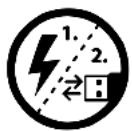
Sollten Sie das Gerät einer elektrostatischen Entladung aussetzen, kann es u. U. zu einer Unterbrechung des Datentransfers zwischen dem Gerät und dem Computer kommen bzw. Funktionen des Geräts können gestört werden. In diesem Fall sollte das Gerät vom USB-Port abgezogen und erneut eingesteckt werden.

Von der Nutzung von USB-Kabeln mit Leitungslängen von mehr als 3 m sollte abgesehen werden.

Batterien/Akkus enthalten chemische Substanzen und müssen ordnungsgemäß entsorgt werden. Batterien/Akkus gehören nicht in den Hausmüll. Sie können diese beispielsweise bei öffentlichen Sammelstellen Ihrer Gemeinde abgeben oder überall dort, wo Batterien/Akkus verkauft werden.
Hinweise:
Dieser MP3-Player ist für den mitgelieferten Ohrhörer (Impedanz • von 32 Ohm) optimiert. Die Verwendung anderer Ohr-/Kopfhörer mit geringerer Impedanz kann u. U. zur Beschädigung des MP3-Players oder auch des Kopfhörers führen; besonders bei MP3-Playern mit 2 Kopfhöreranschlüssen.
Achtung: Dieses Gerät kann hohe Lautstärken erzeugen. Um • Hörschäden zu vermeiden, die sofort, später oder schleichend eintreten können, sollten Sie nicht längere Zeit mit hoher Lautstärke hören. Dies gilt unabhängig davon, ob Sie über Lautsprecher, Kopfhörer oder Ohrhörer hören. Tritt ein Klingelgeräusch in Ihrem Ohr auf, reduzieren Sie umgehend die Lautstärke oder verwenden Sie den MP3-Player nicht mehr. Bitte bedenken Sie, dass eine dauerhafte Schädigung des Gehörs auch erst zu einem späteren Zeitpunkt auftreten kann. Unter Umständen gewöhnen Sie sich mit der Zeit zwar an höhere Lautstärken, sodass diese für Sie normal erscheinen mögen, Ihre Hörfähigkeit kann dadurch jedoch bereits beeinträchtigt worden sein. Je höher Sie die Lautstärke einstellen, desto schneller kann Ihr Gehör geschädigt werden.
Achtung: Das Verwenden von Ohr-/Kopfhörern beim Steuern eines • Kraftfahrzeugs wird nicht empfohlen und ist in einigen Ländern verboten. Fahren Sie stets vorsichtig und konzentriert. Stoppen Sie die Wiedergabe Ihres MP3-Players, wenn Sie hierdurch beim Steuern eines Kraftfahrzeugs oder bei anderen Tätigkeiten, die Ihre volle Aufmerksamkeit erfordern, abgelenkt oder gestört werden.
Der Hersteller behält sich das Recht vor, das Produkt ständig weiter zu entwickeln. Diese Änderungen können ohne direkte Beschreibung in dieser Bedienungsanleitung vorgenommen werden. Informationen in dieser Bedienungsanleitung müssen somit nicht den Stand der technischen Ausführung widerspiegeln.
Der Hersteller garantiert nur die Eignung für die eigentliche Bestimmung dieses Produktes. Weiter ist der Hersteller nicht für Beschädigungen oder Verlust von Daten und deren Folgeschäden verantwortlich.
Copyright © 2010 TrekStor GmbH. Alle Rechte vorbehalten. Bei weiteren erwähnten Produkt- oder Firmenbezeichnungen handelt es sich möglicherweise um Warenzeichen oder Markennamen der jeweiligen Inhaber.
cCONTENTS
Anleitung zur Entfernung des eingebauten Akkus für eine sichere Entsorgung
⚠️ Das Gerät muss vor Entfernung des Akkus ausgeschaltet werden!
* 14 Cent/Min. aus dem deutschen Festnetz der DTAG, max. 42 Cent/Min. aus Mobilfunknetzen.


- SYSTEMVORAUSSETZUNGEN 5
- BEDIENUNGSANIEITUNG
- SYSTEMVORAUSSETZUNGEN
- COMPUTER
- BEDIENUNGSELEMENTE UND ANSCHLÜSSE DES TREKSTOR I.BEAT CLIP
- VERBINDEN DES TREKSTOR I.BEAT CLIP MIT EINEM COMPUTER
- WINDOWS® 2000/XP/VISTA™/7
- MAC ® OS X AB 10.4
- LADEN DES TREKSTOR I.BEAT CLIP
- DATENAUSTAUSCH MIT DEM TREKSTOR I.BEAT CLIP
- ABMELDEN UND TRENNEN DES TREKSTOR I.BEAT CLIP VOM COMPUTER
- BEDIENUNG DES TREKSTOR I.BEAT CLIP
- EIN-/AUSSCHALTEN
- WIEDERGABE STARTEN / PAUSIEREN
- AUTOMATISCHE TASTENSPERRE
- TITEL WECHSELN / IM TITEL SPULEN
- LAUTSTÄRKE EINSTELLEN
- ABSPIELMODUS ÄNDERN
- FIRMWARE-UPDATE DES TREKSTOR I.BEAT CLIP
- FORMATIERUNG DES TREKSTOR I.BEAT CLIP
- MAC® OS X AB 10.4
- FAQ - PROBLEMBEHANDLUNG
- MEIN MP3-PLAYER LÄSST SICH NICHT MEHR EINSCHALTEN
- I KEINE STROMVERSORGUNG
- I ÄUSSERE EINWIRKUNGEN
- MEIN MP3-PLAYER REAGIERT NICHT AUF TASTENDRUCK. MEIN MP3-PLAYER HÄNGT
- ICH HÖRE KEINE MUSIK AUS DEN OHRHÖRERN/KOPFHÖRERN
- ICH HABE DATEIEN AUF MEINEN MP3-PLAYER ÜBERTRAGEN. DER MP3-PLAYER KANN DIESE DATEIEN ABER NICHT ABSPIELEN
- I FALSCHES DATEIFORMAT
- ICH HABE WMA-AUDIO-DATEIEN AUF MEINEN MP3-PLAYER ÜBERTRAGEN. DER MP3-PLAYER KANN DIESE DATEIEN ABER NICHT ABSPIELEN
- I DIE DATEIEN SIND KOPIERGESCHÜTZT
- ICH HABE VON MEINEM MAC® AUDIO-DATEIEN AUF MEINEN MP3-PLAYER ÜBERTRAGEN. DER MP3-PLAYER KANN DIE DATEIEN ABER NICHT ABSPIELEN
- DIE AUDIO-DATEIEN AUF MEINEM MP3-PLAYER WERDEN NICHT NACHEINANDER IN DER RICHTIGEN REIHENFOLGE ABGESPIELT
- DER WIEDERGABEMODUS "ZUFÄLLIG" IST EINGESTELLT
- WIE KANN ICH MP3-DATEIEN ERSTELLEN
- HINWEISE
- CCONTENTS
Marke : TrekStor
Modell : i.Beat clip
Kategorie : Medienplayer