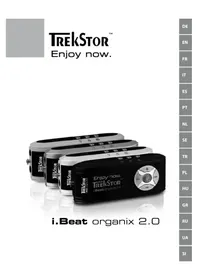
I.Beat organix 2.0 - Mp3 çalar TrekStor - Ücretsiz kullanım kılavuzu
Cihazın kılavuzunu ücretsiz bulun I.Beat organix 2.0 TrekStor PDF formatında.

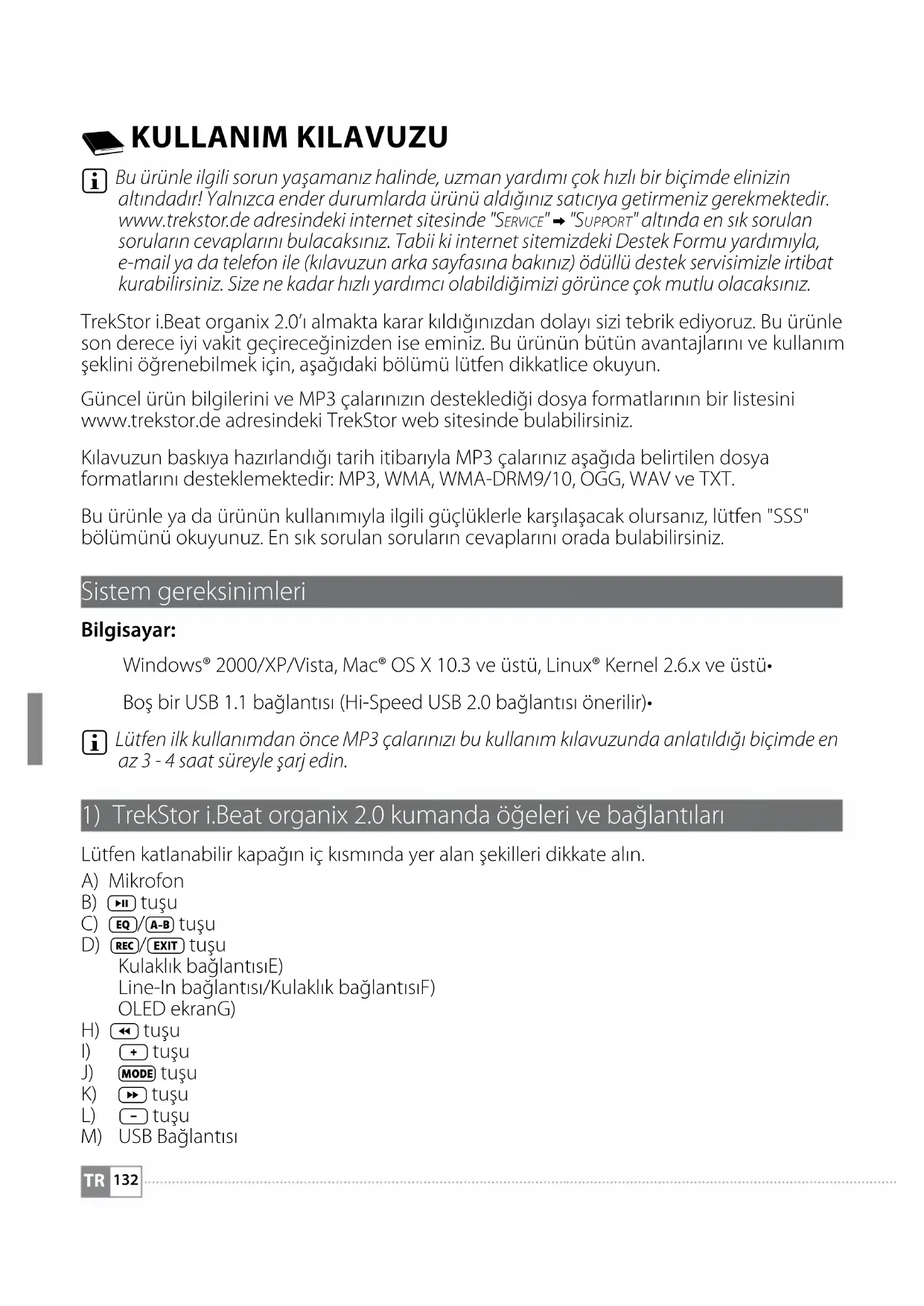


| Ürün Tipi | MP3 Çalar |
| Marka | TrekStor |
| Model | I.Beat organix 2.0 |
| Ekran | OLED Ekran |
| Desteklenen Ses Formatları | MP3, WMA, WMA-DRM9/10, OGG, WAV |
| Desteklenen Metin Formatı | TXT |
| Bağlantı | USB 2.0 |
| Güç Kaynağı | Dahili şarj edilebilir pil, USB üzerinden şarj |
| Şarj Süresi | 3 ila 4 saat |
| Ana Fonksiyonlar | Müzik çalma, ses kaydı, Line-In kaydı, kronometre, parça kütüphanesi, çalma listesi |
| Ekolayzer | 10 ön ayar + 3 özelleştirilebilir |
| Oynatma Modları | Normal, parçayı tekrarla, tümünü tekrarla, klasör, rastgele, vb. |
| Kilitleme | HOLD kaydırıcısı |
| Yazılım Güncellemesi | Evet, Windows altında USB ile |
| Desteklenen İşletim Sistemleri | Windows 2000/XP/Vista, Mac OS X 10.3+, Linux Kernel 2.6.x+ |
| Birlikte Verilen Aksesuarlar | USB kablosu, kulaklık, yazılım CD'si |
| Bakım ve Temizlik | Yumuşak ve kuru bez, çözücü ve kimyasallardan kaçının |
| Güvenlik | Açmayın, nemden, aşırı sıcaklıklardan, uzun süreli yüksek sesten kaçının |
| Yedek Parçalar ve Onarılabilirlik | Kullanıcı tarafından onarılamaz, kalifiye profesyonel tarafından onarım |
| Genel Bilgiler | Kılavuz birden çok dilde mevcuttur, çevrimiçi destek www.trekstor.de adresinde |
Sık sorulan sorular - I.Beat organix 2.0 TrekStor
Kullanıcıların soruları hakkında I.Beat organix 2.0 TrekStor
0 soru bu cihaz hakkında. Bildiklerinizi cevaplayın veya kendinizinki sorun.
Bu cihaz hakkında yeni bir soru sor
Cihazınız için talimatları indirin Mp3 çalar PDF formatında ücretsiz! Kılavuzunuzu bulun I.Beat organix 2.0 - TrekStor ve elektronik cihazınızı yeniden ele alın. Bu sayfada cihazınızın kullanımı için gerekli tüm belgeler yayınlanmaktadır. I.Beat organix 2.0 markasının TrekStor.
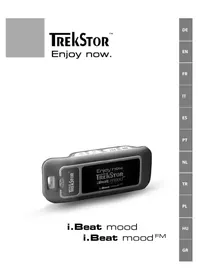
KULLANIM KILAVUZU I.Beat organix 2.0 TrekStor
i Bu urunle ilgili sorun yasamaniz halinde, uzman yardimi cok hizl bir biçimde elinizin altindadir! Yalnizca ender durumlarda ürünü aldiginiz saticiya getirmeniz gerekmektedir. www.trekstor.de adresindeki internet sitesinde "SERVICE" "SUPPORT" altinda en sik sorulan sorularin cevaplarini bulacaksiniz. Tabii ki internet sitemizdeki Destek Formu yardimiyla, e-mail ya da Telefon ile (kilavuzun arka sayfasina bakiniz) odullu destek servisimizle irtibat kurabilirsiniz. Size ne kadar hizl yardimci olabildigimizi görunc cok mutlu olacaksiniz.
TrekStor i. Beat organix 2.0' almakta karar kildiginizdan dolayi sizi tebrik ediyoruz. Bu urunle son derece iyi vakit gezireceginizden ise eminiz. Bu urunun butun avantajlarini ve kullanim seklini ögrenebilmek icin, asağidaki böllumü lütfen dikkatice okuyun.
Güncel ürün bilgilerini ve MP3 calarinizin destekledigi dosya formatlarinin bir listedini www.trekstor.de adresindeki TrekStor web sitesinde bulabilirsiniz.
Kilavuzun baskiya hazirlandigi tarih itibariyla MP3 calariniz asagida belirtilen dosya formatarini desteklemektedir: MP3, WMA, WMA-DRM9/10, OGG, WAV ve TXT.
Bu urunle ya da urunun kullanimiyla ilgili gucluklerle karilasaçak olursaniz, lufen "SSS" bolumunü okuyunuz. En sik sorulan sorularin cevaplarini orada bulabilirsiniz.
Sistem gereksinimleri
Bilgisayar:
Windows® 2000/XP/Vista, Mac® OS X 10.3 ve üstü, Linux® Kernel 2.6.x ve üstü
Boşbir USB 1.1 böglantı (Hi-Speed USB 2.0 böglantı onerilir)
Lüften elk kullanimdan once MP3 Çalarınüzbu kullanım kilavuzunda anlatildigi bucimde en az 3-4 saat sureyle Şarj edin.
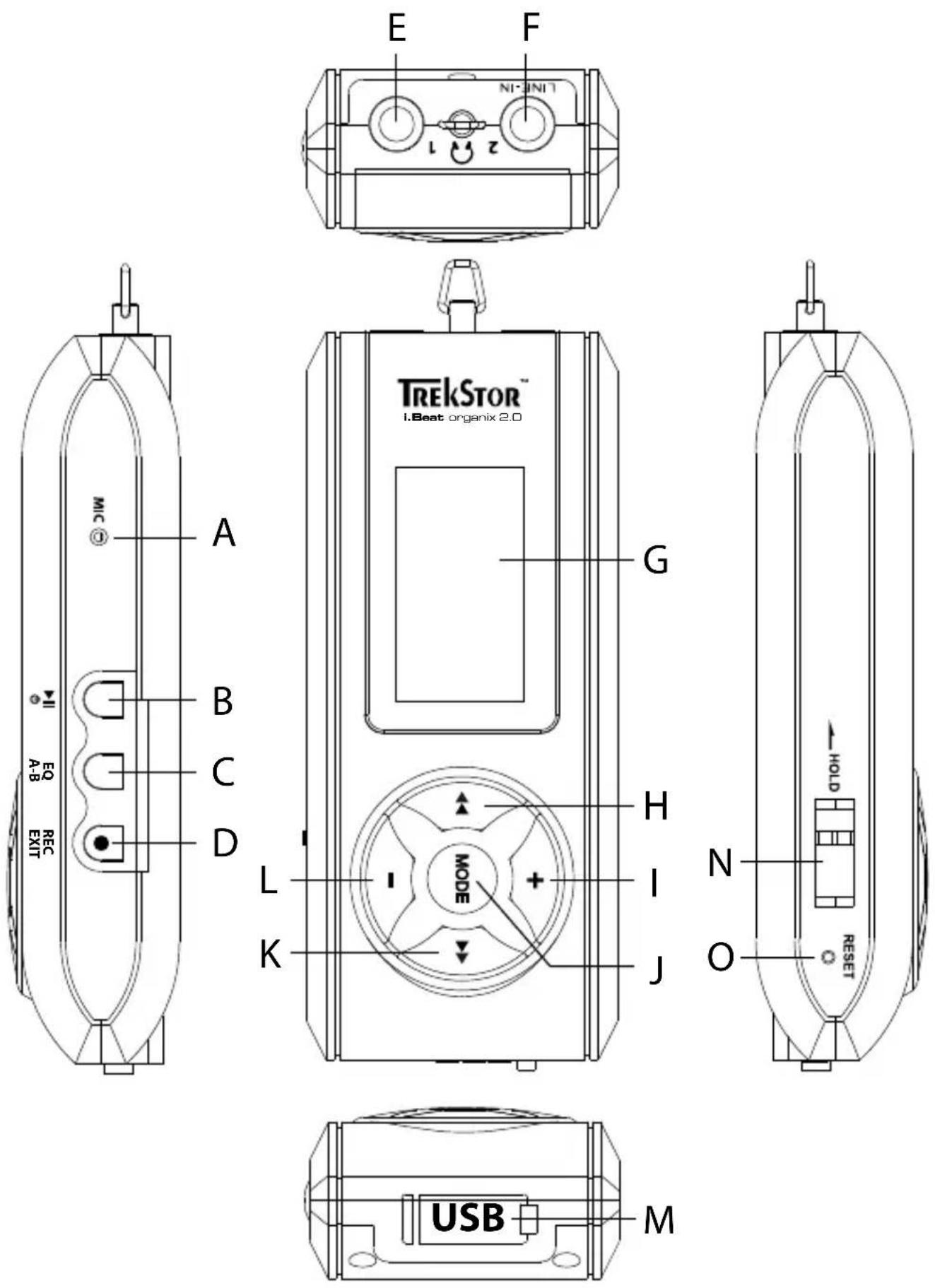
1) TrekStor i.Beat organix 2.0 kumanda ögeleri ve böglantilari
Lüften katlanabilir kapağın ic kisminda yer alan sekilleri dikkate alin.
A) Mikrofon
B) tu su
C) (A - B)tu_su
D) REC/EXIT tuşu Kulaklik böglantisiE) Line-In böglantisi/Kulaklik böglantisiF) OLED ekranG)
H) tuşu
1) +tu
J) MODEtuşu
K) tuşu
L) -tuşu
M) USB Baglantisi
i Sifrlamak icin sivri uclu bir cisimle (orn. bir ucu dia bukulmus atac ile) dikkatli bir biicime RESET duugmesine bastirn. Bu duugme cihaz govdesinin altindadir.
2) TrekStor i.Beat organix 2.0'i bir bilgisayara baglama
Windows® 2000/XP/Vista: MP3 calarinizi beraberindeki USB kablosuyla bilgisayarinizin USB girislerinden birine baglayin. Isletim sisteminiz MP3 calari otomatik olarak tanir ve onu "BilgisAYARIM"/"BilgisAYAR" a bir "TAsINABILIR ORTAM YURUTME AYGITI" olarak ekler.
Guncel Windows Media Player olmayan Windows XP ya da Windows 2000 kullaniciari icin uyari: Isletim sisteminiz MP3 calari otomatik okay tanir ve "Bilgisayarim" a bir CIKARI LABIIR DISK ekler.
Mac® OS X 10.3'ten itibaren: İsletim sisteminiz MP3 çalari otomatik olarak tanır ve "MASAÜSTÜ"ne bir "SÜRÜCU" ekler.
3) TrekStor i.Beat organix 2.0'u yükleme
MP3 Çalarınüz bir bilgisayara bagländigi andan itibaren, otomatik olarak Şarj olmaya baslar. EnGPC 3-4sat sonra pil tam Şarj edilmigi olur ve Şarj ilemi, bir aşın yüklemeyi onlemek icin otomatik olarak sonlandirilir.
4) TrekStor i.Beat organix 2.0 ile veri alis verisi
i Azami pil kullanim suresine yaklasik 10 sarj islemi sonrasinda ulasihir.
Windows® 2000/XP/Vista
Kopyalamaya karşi koruması olmayan dosyalar
a) Sectiginiz dosyalari (ornegin MP3) fare ile isaretleyin. Bunlari sag fare tuşuna ("K") basarak kopyalayin.
b) "Bi LGISAYARIM"da "i.BEAT ORGANIX 2.0"i açın.
c) "I NTERNAL STORAGE" klasörüne geleçın ve kopyalanacak dosyalara uygün olan dizini acın (örn. MP3 dosyaları icin "Music").
d) Kopyalama islemini baslatmak icin, sag fare tuşuna basin ve "E KE" seçeneğini seçin. Kopyalama isleminin tamamlanmasindan sonra, veriler MP3 calariniz üzerinde depolanmı olur.
WMA-DRM9/DRM10 korumali dosyalar
DRM9/DRM10 korumali verileri kopyalamak icin, bu dosyalari Windows Media® Player (Referans surum: Windows Media® Player 11) überindengerektelestirmeniz gerekir.
a) MP3 calarinizi bilgisayariniza baglayin ve Windows Media® Player'i baslatin.
b) Windows Media Player'da "G ÖRÜNÜM" menüänden "TAM MOD"u seçin.
c) Üstteki sekme üzerinde "E sinye tiklayin.
d) Dilediginiz muzik dosyalarni sag tarafaki "E SLESTIRME Listesi"ne surukleyin.
e) Listenin alt tarafinda bulunan "E ŞLESTIRMEYI BASLAT" butonuna tɪklatn. Şeṭiğiniz muzik dosyası böylece otomatik olarak MP3 Çalarıniza kopyalanacaktır.
Mac® OS X 10.3'ten itibaren
Sectiginiz verileri (orn. MP3) fare ile isaretleyin. "FINDER"daki dosyalari surukleyip birakarak MP3 calarinizin surucu sembolune cekin.
5) Oturumu kapatma ve TrekStor i.Beat organix 2.0'i bilgisayardan ayirma
Windows® 2000/XP/Vista: Eger MP3 Çalarınüz ekranindo "LUTFEN BEKLEYİN" durum mesaji Çikarsa, MP3 Çalarınüz bilgisayarinizdan ayirmayın. Bu durum mesaji gosterilmezse, MP3 Çalarınüz bilgisayarinizdan Çikarabilirsiniz.

Guncel Windows Media Player olmayan Windows XP ya da Windows 2000 kullaniciari icin uyari: Sagfare tuşu ile gorev cubugunda asagida sagda yer alan "DONANIMI GUVENLE KALDIR" simgesine tiklayin. Ekrana gelen menüden "USB - YIGIN DEPOLAMA AYGITINI - SÜRUCUYU KALDIR" seceneğini solfare tuşuyla tiklayarak secin. Simdi MP3 calarinizi bilgisayardan ayirabilirsiniz.
6) TrekStor i.Beat organix 2.0'in kullanilmasi

MP3 Çalarınüz yüksek ses Düzylerine ULAşabilir, bu nedenle makul bir ses Düzyinde dinlemeye;dikkat edin. Bu konuda[daha ayrintili bilgileri elinizdeki kullanim kilavuzunun son kisminda bulabolirsiniz.
Açma ve kapatma
MP3 Çalarını;z acmak ilen tuşuna kisa sure basin. MP3 Çalarını;z kapatmak ilen, tuşunu yaklassik 3 saniye sureyle basili tutun.

Bu MP3 Çalar birMZik kutuphanesine sahiptir. Muzik kutuphanesi sayindeMZIK dosyalarıniza yorumcu,album,parca veya turlere gore erişebilirsiniz.Bunun icin MP3 Çaları açtiğınizdaMZIK kutuphanesi kontrl edilir ve gerekirse guncellenir.Kaydedilen parçalarınsay,isina ve dosya boyutuna bagl olarak bu islem birkac dakika surebilir.
Ses duzeyini ayarlama
Sesi açmak ya da kismak,—in k—isaca + veya - tusuna basin.
Eger veya tu Sunu uzun sure basili tutacak olursaniz, ses duzeyi surekli olarak degisir.
Tuş kilidi
Tuş kilidini etkinlestirmek ileçin, HOLD surgusünü sol konuma ittirin. Devaminda MP3 calarinizin ekraninda tuş kilidi sembolü gürunecektir. Tuş kilidini tekrar devre dişi birakmak ileçin, HOLD surgusünü yeniden sag konuma ittirin.
Ana ve alt menülerin kullanıması
MP3 calariniz, ana nutzen secebileceginiz farkli modlara sahiptir. Ana��üçalıkmak icin MODE tuşunu yaklaşık 1 saniye boyunca basili tutun. veya tişuna kisaça basarak istediğiniz modu/seçin ve MODE tuşuna basarak seçiminizi onaylayin.
Eger veya tuşunu uzun SSE basil tutacak olursaniz, sunulan menu secenekleriarasinda daha hizligeşi yaparsiniz.
tuşuna basarak, bir üst menu duzeyine geri donersiniz veya menüden Çikarsınüz. Menüden tamamen Çikmak ve en son calma moduna geri donmek icin, EXIT tuşunu yaklaşık 1 saniye sureyle basili tutun.
Ana nutzen "Muzik" modunu/sececek olursaniz, "KlasorDE GEZINME" ya daMZik kitapligi üzerinden calinacak dosyayi seçme olanağıniz vardir. "METIN" modundayken, ayı sekilde "KlasorDE GEZINME" üzerinden bir metin dosyasini seçebilirsiniz. "KlasorDE GEZINME" veyaMZik kitapligrini "Muzik" modunda acmak icin,MZIK menüsunde veya tuşuna basmak suretiyle dilediginiz��senegini seçin ve MODE tuşuna kisa sure basin.
Klasörde gezinme
"MÜzik" veya "METIN" modundayken, calınacak bir dosyayı bir listeden seçme olanağınüzvardır.
Klasörde gezinme modunda, yalnizca o anda seçilmis olan modun güncel dosyalari gÖsterilir (yani eger "Müzik" modunda bulunuyorsaniz, yalnizca müzik dosyalari goösterilir).
Klasörlerin kullanıması
Bir alt klasore gezemek icin, klasoru isaretleyin ve MODE veya tuşuna kisa sure basin. Ana dizine geri donmek icin, tuşuna kisa sure basin. Klasörde gezinme modundan Çikmak veGPCel moda geri donmek icin, EXIT tuşuna kisa sure basin.
Isaretlenen bir klasoru calmak icin, tuuna kisa sure basin. Isaretlenen klasor icerisinde bulunan butun parcalar calinacaktir.
Klasörde gezinme ekranindan çikmak ve ana menüye geri DONmekicens MODEtuşunu yaklassik 1 saniye sureyle basili tutun.
Dosyalarin acilmasi veya yurutulmesi
- veya + tuşuna basarak, bir sonraki ya da bir.Onceki dosyayi isaretlersiniz.
Seçilen dosyayi MODE/ veya II tuşuna kisa sure basmak suretiyle calabilir veya görtüntüleyebilirsiniz.
Eger veya tuşunu uzun sure basil tutacak olursaniz, bir sonraki veya bir onceki dosyaya daha hizl bir atlama yaparsiniz.
Dosyalarin silinmesi
Isaretlenmi bir dosyayi silmek icin, EXIT tuşunu yaklasik 1 saniye sureyle basili tutun ve daha sonra ekrana gelen soruyu MODE tuşuna kisa sure basarak onaylayin.
Müzik kitaplıriage
Müzik dosyalarınin ID3 etiketleri sayesinde,MZIK kitapligrindaki parçalar,ceşitli kriterlere gore siralanir. Asagidaki kriterlerarasindan seçim yapabilirsiniz: Sanatci,Albüm,Parca,Tür ve YIl.
Müzik kitaplığına "Müzik" modu üzerinden ulasırsiniz. («) veya (») tusuna basarak diledıyıniz kriteri seçin ve (MODE) tusuna basarak,/seminizi onaylayın.
Müzik kitaplığinda yalnizca oanda seçilmis olan kriterle ilgili güncel dosyalar gosterilir.
Örneğin "Sʌtɪ" seçeneğini seştiğinizde, parçalarını oynaticiya aktarmış oldalıkunuz sanatçlar güsterilir. Bir sanatçymi İsaretleyip, seçiminizi onaylamak ilen MODE veya tuşuna basın. Bunun ardindan yüz konusu sanatçınin MP3 Çalar üzerinde bulunan:tüm albümleri Güsterilecektir.
Belli bir albümü isaretleyin ve albümün:tüm parçaların,göruntülenmesini saglamak icin MODE veya tuşuna basin. Buradan bir parçayı calmak icin, bu parçayı isaretleyin ve ardindan MODE veya tuşuna basin. Eger bir albümün,butün parçaların calmak istiyorsaniz,istediğiniz albümü isaretleyin ve tişuna kisa sure basin.
Parca listesi ( Playlist)
Bir Playlist icinde, calmak istediginiz muzik dosyalarin bir grubunu olusturabilirsiniz. Bunun icin, kopyalama isleminden farkli olarak, yalinizca parcalar in adlar ve kayitll olduklar yerler listeye alinir. Olusturulan bu listedeki parcalar calinmak istendiiginde, Playlist acilir ve Playlist icerisindeki parcalar otomatik olarak arka arkaya calinirlar. Boylece bir Playlist'in avantaji, farkli dosyalarin ortak bir klasore kopyalanmasina gerek olmamasinda ve dolayisiyla bu dosyalarin kayit yerlerinin degismemesindeyatmaktadir.
Dosyalari parca listesine ekleme
"KLASORDE GEZINME" veyaMZIK kitapligi Uzerinden eklemek istediginiz herhangi bir parcayi secin ve A-B tuuna kisa sure basin. Parca, MP3 calarinizin kendi calma listesine eklenir.
Olusturulan calma listesine "Muzik" modunda "CALMA LISTELERi" altindan erisebilirsiniz.
Dosyalari parca listesinden cikarma
Parçaları calma listenizden tekrarcikarmak ilen, Playlist klasörü uzerinden istediğiniz parçayı.Section. (A-B) tuşuna kisa sure basarak, isaretlenen parçayı kendi kişiçel calma listenizdencikarısiniz.

MP3 calariniz kendi calma listelerinin yanı sira, Windows Media® Playerin Playlist formatini da (Dosya uzantisi *.wml) desteklemektedir. Bu dosyalar, Windows Media® Player yardimiyla MP3 calariniz üzerine aktarlmalidir.
6.1) Mod: Muzik
Lütfen "Müzik" moduna geleçis yapın.
Calma
Bir ses dosyasini calmayi baslatmak icin kisaca tuuna basin.
Aa
Calmayi bekletmek icin kisaca tuuna basin. tuuna kisaca yeniden basildiginda, calma islemi devam eder.
Müzik parçasınıdehyişirme
Bir sonraki parcaya geçmek icin, tuşuna basin.
tuşuna calma ileminin baslamasindan itibaren 5 saniye icerisinde kisa ca basmaniz halinde, bir onceki parçayaGPCIL. Calma ileminin baslamasindan ve aradan en az 5 saniye gctikten sonra tuşuna kisa sureli basarsaniz, calma ilemiGPCel parcanin basina atlar.
Bir parca icerisinde ileri / geri sarma
veya tuşlarina uzunca basarak parça icerisinde ileri veya geri gidebilirsiniz. ileri veya geri gitmek icin veya tuşunu basili tutun.

veya tuşunu ne kadar uzun sure basili tutarsaniz, cihazın sarma hizi da oranda artar.
Ekolayzir modun degistirilmesi
Mevcut ekolayzir üzerinden calinmakta GPLan parcaya ait ses sinyalini degistirebilir ve bu sayede ses calma iylemini optimize edebilirsiniz. Guncel olarak kullanan ekolayzin deigistirmek icin (EQ) tu sunu yaklaik 1 saniye sureyle basili tutun.
Bir parca icerisindeki belirli bir zaman dilimini tekrarlama
Bir parca icerisindeki belirli bir zaman dilimini tekrarlamak istiyorsaniz, tekrarlanacak kismin baslangic zamanini belirlemek icin, parca calinirken kisa sureli olarak (A-B) tusuna basin. Tekrarlanacak kismin sonunu belirlemek icin tekar kisa sureli olarak (A-B) tusuna basin. Bundan sonra belirlenen zaman dilimi tekrarlanir. (A-B) tusuna kisa sure basarak, ilgili zaman diliminin tekrarlanmasini yeniden iptal edersiniz.
Ekrandaki bilgi östergesinidehyistirme
Calma modundayken, EXIT tu'suna kisa sure basarak iki bilgi goftergesiarasinda gecis yapabilirsiniz: Guncel parcanin o ana kadar calinan suresi ve guncel parcanin toplam suresi.
Calma listesi
"GüNCEL ÇALINAN"-altinda guncel olarak Çalınan parça gosterilir.
Müzik modundan Çikış·
Müzik modundan çikmak ve ana menüye geri DONmek icin MODE tuşunu yaklaşık 1 saniye sureyle basili tutun.
6.2) Mod: Kayit
Lutfen "K" moduna gecin.
Bu modda harici ses kaynaklarin'in Line-In kayitlarinıGPCelestirme ve dahili mikrofon uzerinden ses kayitlarin'i kaydetme olanağıniz bulunmaktadir.
Line-In/Ses kayd1
Bir kaydiGPCkelestirmek icin, kayit menusunde "LINE-IN" veya "DiL" altindan "KAYDI BASLAT" menu seceneigni secin. || tusuna kisa sure basarak, guncel kayda ara verebilirsiniz. Guncel kaydi devam etirmek icin yeniden kisa sureli olarak || tusuna basin. Kayit islemini sonlandirmak ve dosyayi kaydetmek icin EXIT tu sunu yaklaqik 1 saniye sureyle basili tutun.
Butun kayitlar MP3 calarinizin "RECORDINGS" alt klasoründeki "LINE IN RECORDINGS." veya "VOICE RECORDINGS" böllumüne kaydedilirler. Kayitlara ulaşmak icin, lutfen "MÜZIK" moduna geleçis yapın.
Kayitlarla ilgili ayarlar
Kayit kalitesi: "Kak" menu seçeneği altinda dahili mikrofon veya Line-In kayit alanin kayit kalitesini ayarlayabilirsiniz.
Güçlendirme: "GüçLENDIRME" menu seçeneği altinda dahili mikrofonun vya Line-In kayitlarınin kayit Güçlendirmesini ayarlayabilirsiniz.
Duraklamanin tespit edilmesi: "DURAKLAMA TESPIT" menu seceneigi alto, Line-In kayitlar sirasinda otomatik olarak ceşitli ses dosyalarina bir ayirma isleminin yapilip yapilmayacagini ayarlayabilirsiniz.
6.3) Mod: Metin
Lütfen "METIN" moduna geleçis yapın.
Bu modda metin dosyalarina (dosya uzantisi *.txt) bakabilirsiniz. Klasorde gezimme modunda bir metin dosyasini seks ve bunu görtülelemek iar l tuşuna basin. Metin sayfalarıarasindaGPCi yapmak:içn, veya tuşuna kisa sure basin.
6.4) Mod: Kronometre
Lutfen "Kmoduna ge sin.
En üst satirda buttun tur zamanlarina iliskin toplam zaman ("TOTAL TIME"), orta satirda guncel tur zamani ("LAST LAP") ve en son satirda hesaplanan ortalama tur zamani ("AVERAGE LAP TIME") gosterilir.
MP3 calarinizin dahili kronometresiyle ilgili olarak, asagidaki secenekler kullanimiza sunulmustur:
Zaman kaydini baslatma/durdurma: Zaman kaydini baslatmak veya zaman kaydini durdurmak icin, kisaca MODE tuşuna basin. MODE tuşuna kisaca yeniden basildigiinda, zaman kayit islemi devam ettirilir.
Kronometreyi sifirlama: Zaman kayit islemi durdurulmuşa, EXIT tuşuna basmak suretiyle buttun zaman goestergelerini sifirlayabilirsiniz.
Tur zamanlarini olcme: Baska bir tur zamanini ayrica kaydetmek icin, tuuna kisa ca basin.
i Ortalamazamihesaplamakicin,en aziki tur zamanina gereksinim vardir.
6.5) Mod: Ayarlar
Lütfen "AYARLAR" moduna geleçis yapın.
Burada "SES".altinda cesitli ton ayaralarini yapabilir, "EKRAN"altinda gostenge ayaralarini ve "ENERJI SEGENEK." altinda ereneri seceneklerini belirleyebilirsiniz.
"AyARLAR" menü altinda, icerisinde ayar yapmak istediğiniz�� seçeneğini��. Menünün görünümüne®,loor不仅如此 veya -tuşuna ya da « veya »tuşuna kisa,... sure basarak dilediğiniz ayari�� seçin ve MODE tuşuna kisa sure basarak seçiminizi onaylayin. EXIT tuşuna basarak, bir üst��ine geridörsiniz veyaGPCelmenüdençikarsiniz.
Ses
Ekolayzir: "EKK menü seçeneşi.altinda,önceden ayarlanmɪs 10 ekolayzirdan ya da kullanı tanımli 3 ekolayzirdan birisini seçebilirsiniz.
Eger kullanici tanimli "KULLANICI X" ekolayziri seilmisse, ekolayziri kendi beklentileriniz gore yapilandirma olanağıniz vardu.
Calma modlari
Normal: Tum parçaları birer kez calmak icin "N" menu seçeneğini/seçin.
Parçayi tekrarla: Gecerli parçayı sinirşizsays tekrar calmak icin "PcHRA" menu seçeneğini seksin.
Tümunü tekrarla: Tüm parçaları art arda tekrar calmak icin "TÜMBA"�� seçeneğinci��.
Klasör: Seçilen klasörün:tüm parçaların birer kez calmak icin "Klär"menü seçeneğini/seçin.
Klasörü tekrarla: Seçilen klasörün:tüm parçalarıni tekrar arka arkaya calmak icin "KlAsEBA"menü seçeneğini/seçin.
Rasgele calma: Parçalari rasgele sirada calmak icin "RæE" menu seçeneğini/seçin.
Tümunü rasgele tekrarla: Bütün parçaları rasgele sirada tekrar calmak icin "RAGHRA"�� seçeneğini/seçın.
Klasörü rasgele calma: Bir klasördeki parçalan rasgele sirada calmak iar, "Rakmei menu seçeneğini seksin.
Calma hizi
"Calma Hizi" menu seceneigi alto da calma hizini artirabilir veya azaltabilirsiniz. Standart atau calma hizi, normal calma hizina denk gelen O'a onceden ayarlanmistir.
"SES ACMA" (Fade-In) veya "SES KISMA" (Fade-Out) menu seceneigi altinda, bir parcanin calma ses dizeyinin yavaş yavaş artirilması gerektigini mi, yoksa kisilması gerektigini mi ayarlayabilirsiniz.
Ekran
- Aydinlatma
Aydinlatma suresi: "AYDINLATMA SURE." menu seceneigi alto, arka plan aydinlatmasinin ne kadar sure sonra kapatilacagini ayarlayabilirsiniz. Arka plan aydinlatmasi surekli açık ya da kisk olacak sekilde ayarlanabilir.
Sarki degistirme: "SARKI DEGI SIRME" menu seceneigi altindan, yeti bir parcanin baslangicinda ekranin aydinlatilip aydinlatilmayacaagini ayarlayabilirsiniz.
- Parlaklik
"pA" menu secenei alto da ekranin parlakligini ayarlayabilirsiniz.
Gösterilen bilgiler
"GÖSTERILEN BILGI" menu seçeneği altindan, birinci ve ikinci ekran satürlan icin gosterilecek bilgileri seçebilirsiniz. Alternatif olarak, parça calınması sirasinda ekranda yüzümleyicinin gosterilmesi seçilebilir.

Eger ID3-Tag'da bir parca icin gerekli bilgiler listeye alinmamissa, ekranda hiçbir bilgi gosterilmez.
Calmasuresi
Bu menu secenei alto, ekrandaki zaman goftergesi olarak gecen ve kalan "Calma SURESI"nden birisinin gosterilmesini secebilirsiniz.
- Kayan yazi hizi
"KAYAN YAZI HIZI" menu seçeneşi.altinda,ekranda gosterilen bilgiler icin metnin kayan yazi hizinci belirleyebilirsiniz.
Enerji secenekleri
Kapanma: "KAPATMA SURESI" menu seceneigi alto, MP3 calarin ne kadar sure kullanim dişi kaldiktan sonra otomatik olarak kapanacagini ayarlayabilirsiniz.
Uyku zamanlayici:"UYKU ZAMANLAYICISI"menu seceneigi altinda MP3 calarin hangi sureden sonra otomatik olarak kapanacagini ayarlayabilirsiniz.
6.6) Mod: Sistem
"SYSTEM" alta genel systemd ayaralarini yapabilirsiniz.
Sistem bilgileri
"Bigi" menu seconeigi alto da bellenim surumü ile MP3 calarin toplam hafiza kapasitesi ve boş hafiza kapasitesi hakkında bilgi alabilirsiniz.
Zaman ayarlari
"SAAT + TARIH" menu seçeneğiALTHindaGPCERLI tarih ve saati ayarlayabilirsiniz.
Dil
"DiUR"menu secenei ultinda MP3 calarin menu dlini secebilirsiniz.
Fabrika ayarlari
"FABRIKA AYARLARI" menu seceneigi alto MP3 calarin fabrika ayarlarin (standart ayarlar) geri yukleyebilirsiniz. MP3 calarinizda kaydedilen dosyalar fabrika ayarlari geri yuklenirken muhafaza edilir.
Bicimlendirme
! Biçimlendirme sirasinda MP3 Çalar üzerindeki TÜM dosyalar silinir.
Eger bellegi bicimlendirmek istiyorsaniz (bu MP3 calariniz uzerinde bulunan butun dosyalarin silinmesi demektir), bu menu seceneğini seksin ve devaminda gelen güvenlik sorusunu onaylayin.
Alternatif olarak MP3 Çalarınüz bilgisayarınüz yarıdağıya bucimlendirebilirsiniz. Bununla ilgili olarak lütfen bu kullanım kilavuzunun ilgili böllumunj okuyun.
7) TrekStor i.Beat organix 2.0'in bellenim güncellemesi
Bellenim yazilimi, MP3 Çalarını kumanda etmek ileçn kullananan programdir. Bir bellenim güncellemesi, bellenim yaziliminda yapilan iyileşirmelerin MP3 Çalarını za aktarlmasini saglar. Bu nedenle MP3 Çalarınizla herhangi bir sorun Yaşamaniz durumunda, lüften bellenim yazilimin en,guncel surümün yüklemi oludgünuzdan emin olun.
i Bir bellenim guncellemesi, yalnizca Windows 念 isletim sistemi altoanda mumkun olup, Linux ve MacOS X alto da mumkun degildir.
a) i.Beat organix 2.0' bilgisayarinizin USB girislerinden birine baglayin.
b) i. Beat organix 2.0 üzerinde bulunan butün onemli verileri bilgisayariniza yedekleyin. Daha sonra yeniden MP3 calari bilgisayarinizin USB girisinden cikarin.
c) i.Beat organix 2.0' internette bulacaginiz enGPCel bellenim yazilimi ile guncelleyebilirsiniz. Bu yazilimi www.trekstor.de internet adresindeki TrekStor web sitesinde yer alan "Dobumunde bulabilirsiniz.
d) Alternatif olarak urünle birlikte verilen CD'yi bilgisayarinizin CD/DVD surucusune yerleştin. Sisteminizde otomatikDAQlatma fonksiyonu etkinleştilmi ise, CD'nin tum iceriğini goisteren bir menu açilir.
Sisteminizin otomatik baslatma fonksiyonu etkin degilse, "BilgisAYARIM"/"BilgisAYAR" uzerinden CD-/DVD surucunüze erişi bilir ve CD'nin ana dizininde "MENJ.EXE" programini baslatabilirsiniz.
"FIRMWARE" ögesini-Seçin ve talimatlari izleyin. Internet tarayınüz açilir ve TrekStor web sitesi yüklenir.
e) Bellenim yazilimin (Dosya uzantisi *.zip) indirin ve istediginiz bir klasore acin.
f) Guncelleme programı bilgisayariniza kurmak icin " SETUP.EXE" dosyasınbaslatin. Kurulum talimatları izleyin.
g) Şimdi iBeat organix 2.0' bilgisayarinuzin USB girislerinden birine baglayin.
h) "B ASLAT" "PROGRAMLAR" "TREKSTOR I.BEAT ORGANIX 2.0" altindaki "FIRMWARE-UPDATE"i baslatin.
i) Guncelleme programin talimatlarini izleyin. iBeat organix 2.0 uzerinde olusacak hasarleri onlemek icin, belirtilen guncelleme prosedurune tam olarak uyun.
8) TrekStor i.Beat organix 2.0'i biçimlendirme
! Biçimlendirme sirasinda MP3 Çalar üzerindeki TÜM dosyalar silinir.
Windows® 2000/XP/Vista
a) MP3 calarinizi bilgisayarinizn USB yuvalarindan birine baglayin.
b) MP3 Çalar üzerinde bulunan:tüm onemli verileri bilgisayariniza yedekleyin.
c) "Bi LGISAYARIM"/"BILGISAYAR" penceresinde "TAsINABLIR ORTM YURUTME AYGITI"ni acin ve sag fare tuuyla "INTERNAL STORAGE" sekmesini tiklatin.
d) icerik menusunden "Bi ciMLENDir..." secenejini secin.
e) Bicimlendirme islemini gereklestirmek icin guvenlik sorusunu onaylayin.
f) Lüften bicomlendirme tamamlanana kadar bekleyin.
Eger guncel Windows Media® Player'i olmayan Windows® XP ya da Windows® 2000 kullanyorsaniz, lutfen b) adimindan sonra aşagidaki gibi ilerleyin:
c) "Bi LGISAYARIM" penceresini açın ve sagfare tuşuyla MP3 Çalarınüz (CIKARILABILIR DISK") Üzerine tiklayın.
d) icerik menusunden "Bi ciMLENDIR..." seceneigni secin.
e) Açilan iletisim penceresinde "D OSYA SISTEMi"ALTHa "FAT32" sekmesini seçin.
f) BiçimlendirmeyiGPCkeleşirmek icin "B A" butonunu tiklatn.
g) Lüften bicomlendirme tamamlanana kadar bekleyin.
Mac® OS X 10.3'ten itibaren
a) MP3 calarinizi bilgisayarinizin USB yuvarindan birine baglayin.
b) MP3 Çalar Üzerinde bulunan:tüm önmli verileri bilgisayarinizda yedekleyin.
c) "F INDER" "PROGRAMS" "UTILITIES" überinden "DISK UTILITY"yi ni acin.
d) MP3 calarin uzerine tiklayin. Lutfen bicimlendirmek istediginiz bolumu secin.
e) Saq taraftaki pencereden "E R" seceneğini seksin.
f) Açilir liste yardimiyla bicimlendirilecek böüm icin "MS-DOS DOSYA SISTEMi" dosya sistemi neşin.
g) Biçimlendirmeyi baslatmak icin "E butonuna tiklayin.
h) Lüften bicomlendirme tamamlanana kadar bekleyin.
9) SSS - Sorun giderme
Bu böümude MP3 Çalarını ile karşilastağınızs sorunarın giderilmesine)yönelik açıklamalar bulacaksını.
| Sorun Muhtemel | neden | Ne yapabilirsiniz? |
| MP3 calarim artic iar açilmiyor. HOLD fonksiyonu etkinleştilirmiş. | MP3 calarim tous kilidinin (HOLD sürgüsun/HOLD fonksiyonu) etkinleştilirmiş olup olmadiğıni kontrol edin. Eger etkinleştilirmişse, tous kilidini kulanım kilavuzunda tanımlandyı gibi devreDMI birakin. | |
| Gerilim beslemesi yok Da'ni bilatayasi atan bir MP3 calarda:Eger batarya boşalmışı, MP3 calarınıya bilgisayarıniza besteht lamışbir USB kablosu üzerinden ya da bir USB Şarj aletiyle Şarj edin. | ||
| Pille calan bir MP3 calarda:Piller boşalmı. Pilleri degişirin. Yalınzca Alkalin piller kulanım MP3 calarınınin ayüzamanda bataryayla da calistirlip calistirlamayacağıni ögrenmek:iin, lüften destek servisimize irtibata.Since. Piller yanış yerleştilirmiş. Pillerin kutuplarınti kontrol edin. | ||
| Diş etkiler Diş etkiler nedeniyle (örn. bir elekrostatikdehyarı gibi), MP3 calarınında fonksiyon bozkuklari olusabilir. MP3 calarını kapatip yeniden aktiğınizda bunlar halen devam edecek olursa, eger质量管理se bir sifirlama yapın ya da donanım yazilmı (MP3 calarin Yazilmı) güncelleyin. Bununla ilgili muddahale seklini kulanım kilavuzunda bulalirsiniz. MP3 calarınıa it Günceldonanım Yazilmıne web sitemizdeki "Downloads" böllumunde bulalirsiniz. Eger donanım Yazilmıgcdellemeye ilşkin kilavuzda cevplanmamiş sorularıniz olursa, lüften destek servisimize irtibata.Since. | ||
| MP3 calarim asili kalıyor. Eger bu durum belirli ses dosyalında tekrar tektrar ortaya caliysora, bu dosya hasar,görmüş olabilir. Bu dosyayı silin. Eger sorun bu sekilde ortadan kalkmayacak olursa, eger质量管理se bir reset,islemi uygulayın. MP3 calarınıtekrar tekralası kalırsa, bir donanım Yazilmıgcdellemesinin uygulanması tavsiye edilir. | ||
| MP3 calarim basaran tuşlara tepki vermiyor. | HOLD fonksiyonu etkinleştilirmiş. | MP3 calarınıtin tous kilidinin (HOLD sürgüsun/HOLD fonksiyonu) etkinleştilirmiş olup olmadiğıni kontrol edin. Eger etkinleştilirmişse, tous kilidini kulanim kilavuzunda tanımlandyı gibi devreDMI birakin. |
| Kulak;i/başa taklan kulakkırdanHCIbirMZik sesduymuyorum. | Bir ses dosyası calinip calinmadiğıni kontrol edin (geride biraklan YA da gerije kalan zaman goftergesidehyir). Eger hareket etmiyor,salismia islemini baslatin. | |
| Kulak;i/başa taklan kulakiğınjakfişininyuvasina sikica oturup oturmadiğindan emin olun. | ||
| MP3 calarınısin ses Şiddetinin yeterince:yüksek ayarlanmigiolduguṇu kontrol edin. | ||
| Dosyalari MP3 Çalarıma aktımdim. Ancak MP3 Çalar bu dosyalari Çalarıyor. | Yanlış doya seksi Muhtarı | melen dosylar MP3 Çalarınüz Çalamayacarı bir seksimdeler. MP3 Çalarınüz tarafindan desteklenen doya seksimlerini www.trekstor.de adresindeki TrekStor ana sayfasındaki veri sayfasında bulabilirsiniz. |
| WMA ses dosylarımp3 Çalarıma aktımdim. Ancak MP3 Çalar bu dosyları Çalarıyor. | Dosylar kopyalamayakışorumali. | Eşer WMA-DRM kopya korumal dosylar yüz konsuysa, bunlan Windows Media® Player üzerinden kopyalamak zorundasiniz. Lüftern ilk once MP3 Çalarınüz WMA-DRM kopya korumal dosylar yüzçalamayacarı kontrol edin Bu bilgiyi MP3 Çalarınüz www.trekstor.de adresindeki TrekStor ana sayfasında yer alan ve siryasında bulabilirsiniz. |
| Mac® bilgisayarimdan ses dosylarımp3 Çalarıma aktımdim. Ancak MP3 Çalar dosyları Çalarıyor. | Yanlış doya seksi AAC ilçimeşdekisi dosyları,örn. iTunes® ile oluzturduklarınz gibi, pek çok MP3 Çalar tarafindan Çalinamazlar. Bu dosyları güncel bir iTunes® ile ya daΒaska bir programla MP3%Biçime nönşträün. Interneten alinan ses dosyları, bazı kosullar altinda bu türbir Donald Türleme ilelmini engelleyen koruyucu mekanizmalarla donatilmalıkır. | |
| MP3 Çalarim üzerindeki ses dosyları arka arkaya.Doğru siralamada Çalınmýorlar. | "Rasgele"çalma modu ayarlanmş. | Eşer "Rasgele"çalma modu ayarlanmşsa, lüftern Çalma modunu "Normal"e alin. |
| Ses dosylarınlı kopyalamadan once bir alt klasörde siralayin ve bu klasörü MP3 Çalarıniza kopyalayo. Ek olarak, isimlerinidehyigişirerek (rakamlar ekleyerek,örn. "001_Başlik", "002_Başlik", v.b.) ses dosylarınlı siralayin. | ||
| Müzik Çaldışim sirada ekranda garip,isaretler,görüyorum. | Desteklenmeyen karakter seti. | Bazi MP3 Çalarlar buttun kaktlerleri düzgün goşstermezleri. Lüftern doya isimleri ve ID3-Tag'lar-SAIN MP3 Çalarda ayarlanmş olan��dlin standart kaktlerleri nit kullanin ve özel kaktlerleri Önleyin (örn. donusmş harfler, aksanlar, v.b.). |
| Menü dilini anlayamıyorum ve bunu;nasil degiştreceşimi bilmiyorum. | Menü dilidehyigişirilmigi Bir | reset,islemi ya da eşer bu mümkın degilse veya sonuc basarili olmazsa, bir donanim yazilimi,guncellemesi uygulayin. Prensiplolak bundan sonra;dili seçimi erkanda,görünecekir. |
| MP3 dosylarınlınilolusturabilirim? | Ses dosylarınlı (örn. bir CD'denMZIK) MP3 biçime:dönusşürmek-SAIN, bir MP3 kodlayiciya gereksinimduysin (örn.Şu an-SAIN Üretsiz olan ve www.audiograbber.de adresinde bulabileşiniz"Audiograbber"programi) programin kulanilmasa ilşkin kilavuzu ve yardimi,programin ilgili yardim fonksiyonunda bulabilirsiniz. | |
| Halen boş bellek alanolmasına ragmen, MP3 Çalarımahillbir dosya kopyalayamıyorum. | Eski doyaystemi (örn.FAT16) | FAT16, doya isimlerinin uzun oldugu durumlarda iki可视,yaptıngindan, MP3 Çalar üzerinde halen boş bellek alanolmasına ragmen,ana dizinin dolu olması;mükkıncür.Dosylarıbir alt klasore kopyalayoıda eşer;mükkıncse,MP3 Çalarıniz FAT32ile biçimlendirin. Eşer MP3 ÇalarınizFAT32'yi destekledigiinden emin degilseniz,lüftern destekbirimimizle irtibat kurun. |
Güvenlik ve kullanim uyarili:

Urun uzerindeki teknik calismalar, yalnizca yetleri derecede kalifiye kisiler tarafindan yapilabilir. Ürünun ne açilmasina, ne de uzerinde herhangi bir degişiklik yapilmasina izin verilmemistir. Kullanici tarafindan cihaz bileşenlerinin bakimi yapilamaz.

Cihazi asla nemli, yogusma sulari ve islaklik孕期 yerlere birakmayin.

Cihazi normalin uzerinde yuksek ve duşuk sicutliklardan ve sicutlik deşisimlerinden koruyun. Cihazi yalnizca 5° C ile 40^ araligindaki ortam sicutliklarinda calistirin.

Cihazi isi kaynaklarinin yakinina koymayin ve dokrudan guneş,isinarindan koruyun.

Cihazin kullanimi ve depolanmasi sirasinda mumkun oldugunca ortamin toszuz olmasina dikkat edin.

Cihaz yüzeyin temizlenmesi asla Çozüc maddelerle, boya incellicerle, temizlik maddeleri ya da diğer kimyasal Ürünlerfe yapilmamaldir, bunlarin yerine yumusak, kuru bir bez veya yumusak bir fürca kullanin.
Uyanlar:
Bu MP3/film oynatici, birlikte teslim edilen kulaklik icin (32 Ohm empedans) optimize edilmistir. Daha duşuk empedansl baska kulakliklarin kullanilması, özellikle iki kulaklik Çişli MP3/film oynaticilarda, MP3/film oynaticinin vya kulakligin anizalanmasina yol acabilir.
Cihazi elektrostatik bir deşarja maruz biraktıgüniz takdirde, bu kosullarda cihazla bilgisayar arasindaki veri aktariminda bir kesinti olusabilir veya cihazın ilevleri bozulabilir. Bu durumda cihazın USB yuvasindan Çikartilip, yeniden takilması gerekir.
Dikkat: Bu cihaz yuksek ses seviyelerine neden olabilir. Hemen, daha sonra meydana gelebilecek isitme bozukluklarini onlemek icin, uzun sure yuksek ses seviyesyle muzik dinlememelisiniz. Bu, hoparlor vya kulakliktan dinlemenizden bagimsiz olarak gecerlidir. Kulaginizda cnlamalar meydana geldiginde derhal sesi kisin vya MP3/film oynaticiyi artik kullanmayin. Luttfen isitme duyunuzun kalici bir sekilde zarar gormesinin daha sonra daGPCkelesebilecegini unutmayin. Zamanla daha yuksek ses seviyelerine alisabilirsiniz. Bu ses seviyeleri size normal geblebilir, fakat isitme duyunuz bunun sonucunda zarar gormus olabilir. Ses seviyesi ne kadar yuksek ayarlarsaniz, isitme duyunuz o kadar hizli zarar gorecekbir.
Dikkat: Araç kullanirken kulaklik kullanilmasi tavsiye edilmez ve bazı ülkernde yasaktir. Daima dikkatli vetrafiğe yogunlasarak araç kullanin. Araç kullanimi sirasinda veya:tum dikkatinizi gerektiren baska islerde dikkatiniz dagiliyor veyarahatsiz oluyorsaniz, MP3/film oynaticiyi durdurun.
Kablo uzunluğu 3 m'den fazla olan USB kablolarinin kullanilmasindan kaçınilmaldir.
Uretici firma, urunu surekligelistirme hakkinakl tutar. Bu deigisiklikler, bu kullamik klavuzunda dogrudan aqkanmadan yapilabilir. Bu nedenle, bu kullanim klavuzunda yer alan bilgiler cihazin teknik ozelliklerini aynen yansitmayibilir.
Uretici firma, sadece urunun ongoruldugu amaca uygunlugunu garanti eder. Uretici firma, meydana gele bilecek hasar ya da veri kaybindan veya ileride bunlardan dogabilecek zararlardan sorumlututulamaz.
Copyright © 2008 TrekStor GmbH & Co. Tum haklari saklidir. Burada adi gecen diger urun ve sirket isimleri, ilgili sahiplerinin ticari markalari ya da ticari isimleri olabilir.

INSTRUKCJA OBSŁUGI

- Sistem gereksinimleri
- Bilgisayar:
- 1) TrekStor i.Beat organix 2.0 kumanda ögeleri ve böglantilari
- 2) TrekStor i.Beat organix 2.0'i bir bilgisayara baglama
- 3) TrekStor i.Beat organix 2.0'u yükleme
- 4) TrekStor i.Beat organix 2.0 ile veri alis verisi
- Kopyalamaya karşi koruması olmayan dosyalar
- WMA-DRM9/DRM10 korumali dosyalar
- Mac® OS X 10.3'ten itibaren
- 5) Oturumu kapatma ve TrekStor i.Beat organix 2.0'i bilgisayardan ayirma
- 6) TrekStor i.Beat organix 2.0'in kullanilmasi
- Açma ve kapatma
- Ses duzeyini ayarlama
- Tuş kilidi
- Ana ve alt menülerin kullanıması
- Klasörde gezinme
- Klasörlerin kullanıması
- Dosyalarin acilmasi veya yurutulmesi
- Dosyalarin silinmesi
- Müzik kitaplıriage
- Parca listesi ( Playlist)
- Dosyalari parca listesine ekleme
- Dosyalari parca listesinden cikarma
- 6.1) Mod: Muzik
- Calma
- Aa
- Müzik parçasınıdehyişirme
- Bir parca icerisinde ileri / geri sarma
- Ekolayzir modun degistirilmesi
- Bir parca icerisindeki belirli bir zaman dilimini tekrarlama
- Ekrandaki bilgi östergesinidehyistirme
- Calma listesi
- Müzik modundan Çikış·
- 6.2) Mod: Kayit
- Line-In/Ses kayd1
- Kayitlarla ilgili ayarlar
- 6.3) Mod: Metin
- 6.4) Mod: Kronometre
- 6.5) Mod: Ayarlar
- Ses
- Calma modlari
- Calma hizi
- Ekran
- - Aydinlatma
- - Parlaklik
- Gösterilen bilgiler
- Calmasuresi
- - Kayan yazi hizi
- Enerji secenekleri
- 6.6) Mod: Sistem
- Sistem bilgileri
- Zaman ayarlari
- Dil
- Fabrika ayarlari
- Bicimlendirme
- 7) TrekStor i.Beat organix 2.0'in bellenim güncellemesi
- 8) TrekStor i.Beat organix 2.0'i biçimlendirme
- Windows® 2000/XP/Vista
- 9) SSS - Sorun giderme
- Uyanlar:
- INSTRUKCJA OBSŁUGI
Marka : TrekStor
Model : I.Beat organix 2.0
Kategori : Mp3 çalar